BIOS не видит жесткий диск
При включении компьютера BIOS проверяет аппаратную часть на работоспособност ь. Соответственно, если жесткий диск не виден в БИОСе, то система не запустится, так как файлы Windows не будут обнаружены и прочитаны. Визуально эта ошибка сопровождается появлением черного экрана с уведомлением о том, что винчестер не найден.
Возможные причины
Если BIOS не видит жесткий диск, то причиной этого явления могут быть как аппаратные, так и программные ошибки в работе компьютера. Рассмотрим основные негативные факторы:
- Винчестер отключен в БИОСе.
- Жесткий диск неправильно подключен или поврежден.
- Неправильно выставлены перемычки
Описанные причины в большей степени относятся к HDD , но если у вас SSD -накопитель, то некоторые советы в равной степени применимы к нему.
Некорректное подключение винчестера
Если БИОС не видит жесткий диск, то проблема может крыться в неправильном подключении винчестера к материнской плате. Проверьте, что все шлейфы исправны, кабели не имеют заломов и порезов, для подключения используются подходящие порты. Если обнаружен недостаток физического свойства (например, разорванный кабель), его следует устранить, после чего снова попытаться загрузить систему.
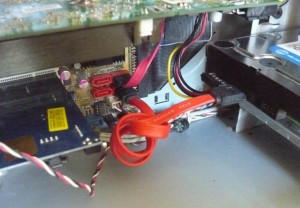
Рекомендуемая длина кабеля SATA – 1 метр. Если у вас кабель превышает это значение, то его необходимо заменить на более короткий, так как это является причиной некорректной работы BIOS . Обязательно проверьте, что все кабели надежно подключены – иногда они просто выпадают из разъемов.
Проблема с перемычками
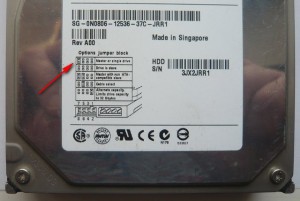
Если у вас подключено одновременно два жестких диска, и при этом вы используете интерфейс IDE , то необходимо проверить правильность установки перемычек на винчестере. Перемычки сообщают, какой HDD ведущий (т.е. Master ), а какой – ведомый ( Slave ).
Примечание: если у вас подключено два SSD накопителя, то никакие перемычки не требуются.
Инструкцию по правильной установке перемычек можно найти прямо на корпусе винчестера. Если диска два, то один должен быть выставлен как « Master », а второй – как « Slave ». Будьте внимательны: некоторые модели винчестеров работают в подчиненном режиме без перемычки.
Обратите внимание и на другое оборудование – если оно подключено неправильно, то BIOS будет работать со сбоями, что приводит к появлению ошибки при попытке обнаружить винчестер. Причиной неполадки может стать и обычный перегрев: проверьте кулер и приведите всю систему охлаждения в порядок.
Проверка BIOS
Любое оборудование, подключенное к компьютеру, включается и выключается через BIOS . Иногда программный сбой приводит к тому, что изменение режима работы устройства происходит без ведома и участия пользователя.
- Для начала зайдите в БИОС.
- Убедитесь, что разъем « SATA » имеет значение « Auto », то есть определяется автоматически.
- Найдите параметр «SATA Configuration» и установите для него значение «Enabled».
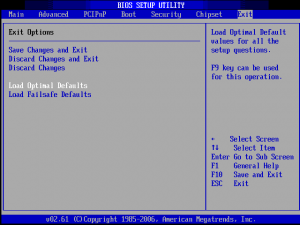
Если вы боитесь лазить по настройкам BIOS , попробуйте просто сбросить их к заводскому состоянию. Вытащите из материнской платы небольшую батарейку или воспользуйтесь пунктом « Load Optimal Defaults » в разделе « Exit ».
Винчестер поврежден
Если никакие манипуляции со шлейфами, самим жестким диском и БИОСом не приносят положительного решения проблемы, то следует задуматься о состоянии винчестера. Первым делом попробуйте подключить его к другому компьютеру. Если и здесь BIOS не видит жесткий диск, то носитель, скорее всего, сломан. В этом случае лучше задуматься о том, как сохранить информацию, так как сами поврежденные винчестеры обычно восстановлению не подлежат.
Жесткий диск не видится в BIOS
Ситуация, когда BIOS (БИОС) не видит жесткий диск случается не так уж и часто, но все же стоит понимать, что в таких случаях делать, чтобы уберечь данные на диске и сам накопитель. На практике существует несколько проблем, которые могут препятствовать определению диска в BIOS-е. Давайте разберем каждую из них более подробно, чтобы на будущее Вы знали, что можно делать, а что нет. Это убережет Вас от не правильных действий и спасет от критических последствий. Лаборатория Kyiv Data Recovery приготовили для Вас небольшой ликбез на тему, почему BIOS не видит жесткий диск.
Почему жесткий диск не ведется в BIOS?
Чаще всего пользователи сталкиваются с рядом проблем, которые могут вызывать такую неисправность, как отображение винчестера в БИОС ПК или ноутбука. Всего можно назвать 4 основных причин, по которым BIOS не обнаруживает диск.
ВОССТАНОВЛЕНИЕ ДАННЫХ
Kiev Data Recovery — программное и аппаратное восстановление
РАБОТАЕМ для вас с понедельника по пятницу
с 10:00 до 19:00
Жесткий диск не видится в BIOS
В случае если у Вас старая система и диск имеет интерфейс подключения IDE (широкий кабель на фото), тогда Вы можете натолкнутся на такую проблему, как не правильная настройка БИОС-а на ПК. Бывает так, что после сбоев и или сбросе настроек активируется параметр подключения жестких дисков в системе, и стоит параметр ВЫКЛ (Off). В таком случае диск не будет виден в системе или Виндовс не будет грузится и выдавать ошибку, что диск отсутствует.

IDE Жесткий диск

IDE кабель подключения
Кабель передачи данных неисправен

Жесткий диск на ПК подключается к материнской плате двумя кабелями — DATA кабель и кабель питания от блока питания. В случае, если интерфейсный (DATA) кабель имеет повреждения или просто имеет перегиб диск может не определяется в БИОС, так как контроллер на материнской плате не видит от диска сигналов, которые передаются по кабелю. Кроме того, стоит проверить корректность SATA подключения от диска в порт на материнской плате. Иногда бывает такое, что случайно дернули кабель и он немного отошёл, что может привести к тому, что диск не ведется в БИОС. Ели это не помогло попробуйте подключится в другой порт на мат. плате. Если и это не помогло замените Интерфейсный кабель на заведомо рабочий. При этом жесткий диск должен издавать обычные звуки работы (слышно звуки работы двигателя диска и головок). Если звук не издает никаких звуков – проверьте правильность подключения кабелей питания. Если и это не помогло переходим к следующему шагу.
SATA Жесткий диск не видит BIOS
HDD не раскручивается
Вы подключили диск к материнской плате исправным кабелем, подали на него питания от блока питания, но при этом жесткий диск не раскручивается. Что делать в таком случае? Первым делом проверьте корректность подключения питания на предмет плотного прилегания кабеля питания. Попробуйте подать питания от другого кабеля питания. Если это не помогло стоит проверить блок питания, возможно он выдает питания меньше 5В или наоборот больше. В таких случаях стоит заменить блок питания или подключить жесткий диск на другом ПК, где все нормально работает, и Вы уверены в его работоспособности.
Если все эти шаги не помогли, значит настала пора обратится к специалистам Kyiv Data Recovery. В условиях своей лаборатории мы можем комплексно проверить диск и найти причину. В большинстве случаев, когда жесткий диск не раскручивается проблема может крыться, как в плате электроники, так и в гермоблоке. Мы можем восстановить данные с неисправного жесткого диска, который не видеться в BIOS с дальнейшей записью данных на Ваш новый накопитель.
HDD не работает
В случае, если диск раскручивается, но не видится в BIOS и все предыдущие шаги не помогли Вам, тогда выхода нету, кроме как обратится в лабораторию восстановления данных, если там есть важные файлы. Также нужно понимать, что, если диск не работает, а там нету ничего ценного его можно отремонтировать, но это оправдано, если диск стоит более 100$, иначе стоимость ремонта не покроет стоимость аналогичного нового диска.
На этом у нас все. Если у Вас остались вопросы обращайтесь за бесплатной консультацией – Мы всегда будем рады помочь.
Статьи по теме:
- HDD: Часто задаваемые вопросы
- Внешний жесткий диск не определяется на компьютере!
- Восстановление данных после падения внешнего диска
- Восстановление данных, если диск не определяется системой
- Восстановление файлов с флешки (наша методика)
- Восстановление флешки Transcend JetFlash V33 4Гб
- Жесткий диск не видится в BIOS
- Запилы поверхности HDD: есть ли шанс на восстановление данных
- Как выбрать жесткий диск для ноутбука в 2023 году?
- Как не потерять данные на внешнем диске
- Как происходит восстановление информации с поврежденного жесткого диска
- Как сделать обновление прошивки на SSD A-DATA SX900
- Компьютер не видит жесткий диск. Расскажем как это исправить!
- Краткая инструкция: как выбрать флешку?
- Можно ли восстановить данные с не рабочего жесткого диска
- Можно ли восстановить удаленные файлы на SSD дисках
- Не виден внешний жесткий диск — что делать?
- Не определяется жесткий диск, щелкает и стучит
- Неисправности SD карт памяти
- Неисправности карт памяти
- Неисправности флешек
- Ошибка — карта памяти повреждена
- Потрещим? Что делать, если жесткий диск издает посторонние звуки
- Почему SSD не определяется? Как обнаружить и устранить дефекты твердотельного накопителя
- Почему ноутбук не видит жесткий диск
- Самостоятельная диагностика SSD диска
- Самостоятельная диагностика ошибки диск не форматирован
- Самостоятельное восстановление данных после форматирования
- Типовые неисправности флешек, карт памяти
- Флешки: Часто задаваемые вопросы
- Что делать, когда ноутбук не видит жесткий диск
- Что такое SMART HDD и как расшифровать значения
- Что такое SSHD диски и стоит ли их покупать?
[Материнская плата] Устранение неполадок — Не может обнаружить жесткий диск или SSD после включения материнской платы
[Материнская плата] Устранение неполадок — Не может обнаружить жесткий диск или SSD после включения материнской платы A. Проверьте параметры в BIOS 1. Пожалуйста, попробуйте обновить BIOS до последней версии с официального сайта ASUS. Пожалуйста, воспользуйтесь статьей: [Материнская плата] ASUS EZ Flash 3 — Введение 2. После того, как компьютер включился, сразу нажмите клавишу ‘delete’ для входа в EZ Mode. Проверьте информацию о подключенном жестком диске или SSD в информации о хранилище (Например: PRIME B550-PLUS) (Если компьютер заходит в BIOS Advance Mode после нажатия ‘delete’, вы можете нажать ‘F7’ для перехода в режим EZ Mode) 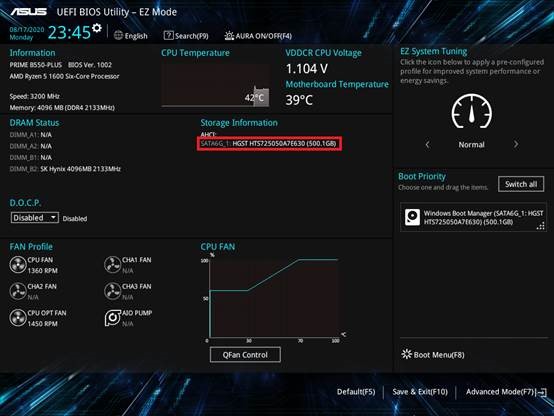 Примечание:для более старых моделей (например: TUF B450-PLUS GAMING) , которые используют PCIE Mode M.2 SSD (включая: NVME M.2), информация о диске или SSD не будет отображаться в информации о хранилище в BIOS EZ Mode, ввиду ограничений BIOS. Это нормально в данной ситуации. 3. Пожалуйста, включите [CSM] в BIOS a. После включения компьютера, пожалуйста, нажмите ‘delete’ для входа в EZ Mode, затем нажмите ‘F7’ для входа в Advanced Mode как показано ниже:
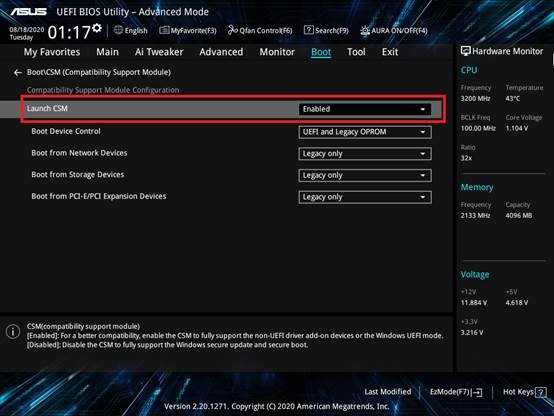
 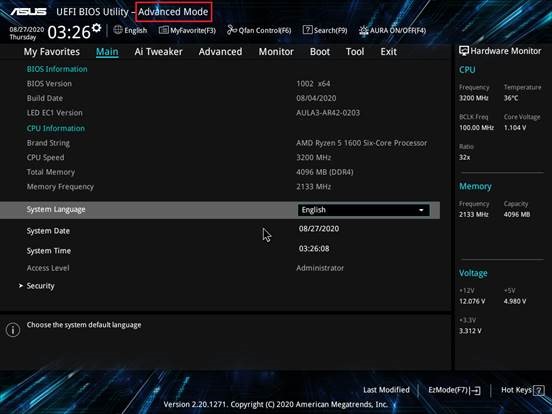 b. Нажмите на [Boot] — [Launch CSM]. Пожалуйста, настройте [Launch CSM] в [Enabled] как показано ниже:
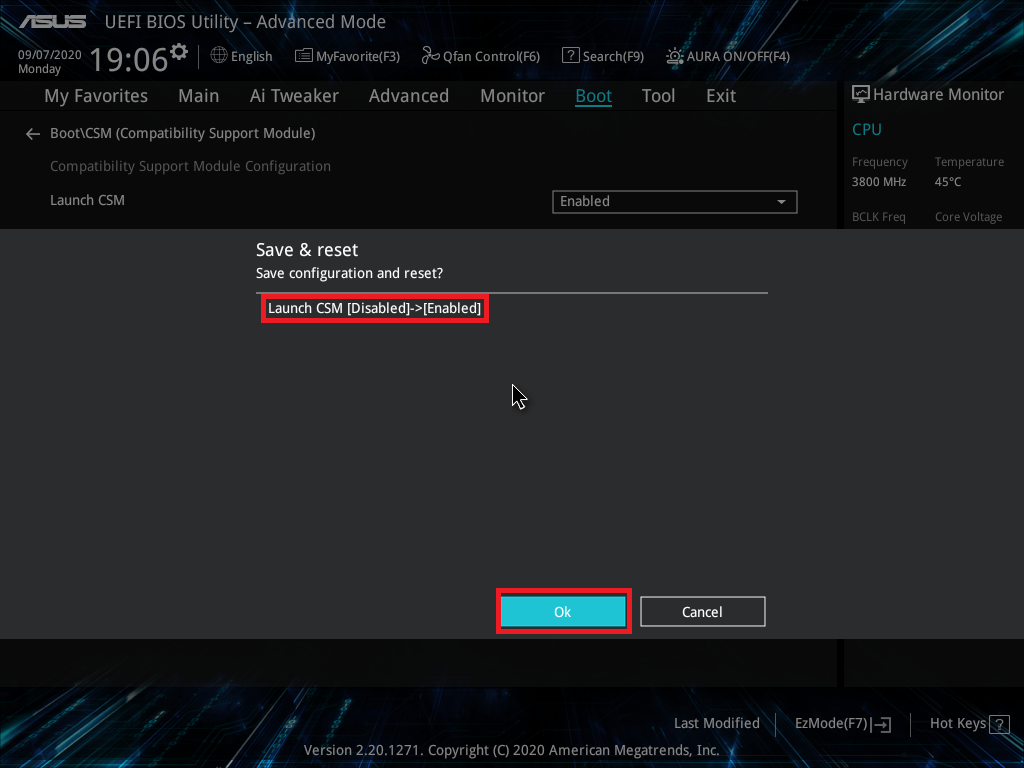
  c. Нажмите ‘F10’ для сохранения настроек BIOS, нажмите [OK] для перезагрузки. Проверьте, определяется теперь диск или SSD или нет.
  4. Если вы настроили CPU разгон или разгон памяти, компьютер может не определить диск или SSD из-за нестабильности разгона. Пожалуйста, выставите парамтеры BIOS поумолчанию: a. После включение компьютера сразу нажмите на клавишу ‘delete’ для входа в EZ Mode (картинка 2) b. Нажмите ‘F5’ для сброса парамтеров BIOS по умолчанию, затем нажмите ‘F10’ для сохранения настроек BIOS и нажмите [OK] для перезагрузки. Проверьте, определяется теперь диск или SSD или нет. 5. Если компьютер все еще не может определить жесткий диск или SSD, пожалуйста, проверьте аппаратную часть по инструкции ниже. B. Проверка аппаратной части 1. Попробуйте переподключить Sata кабель к материнской плате, и убедитесь, что Sata кабель подключен верно.
 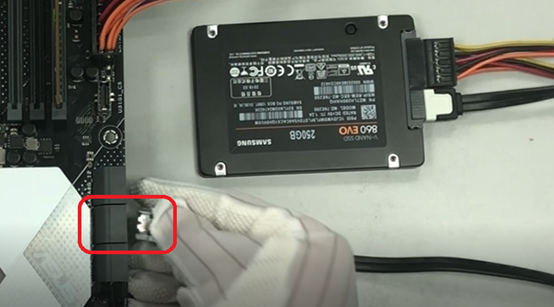 2. Переподключите Sata кабель или кабель питания в жестком диске или SSD. Убедитесь, что Sata кабель подключен верно.
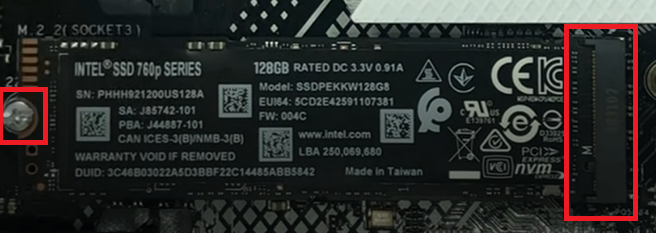
 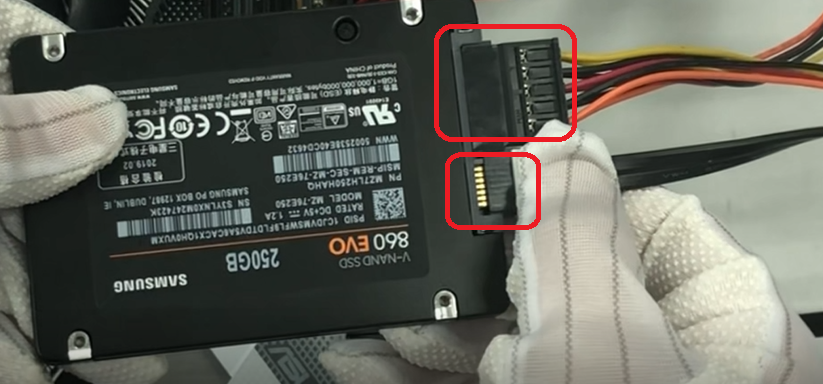 3. Попробуйте использовать другой SATA порт для питания 4. Замените SATA кабель на другой 5. Попробуте подключить диск или SSD к другому Sata порту на плате 6. Замените кабель питания, и убедитесь, что кабель Sata блока питания исправен 7. Если подключенный SSD — это M.2 SSD, попробуйте переподключить M.2 SSD. Убедитесь, что M.2 SSD подключен верно и M.2 винты закручены полностью, как показано ниже:
  8. Обратитесь к руководству пользователя на официальном сайте ASUS. Проверьте поддержку портов M.2 ① , и проверьте, делится он на другой порт ② или нет.
 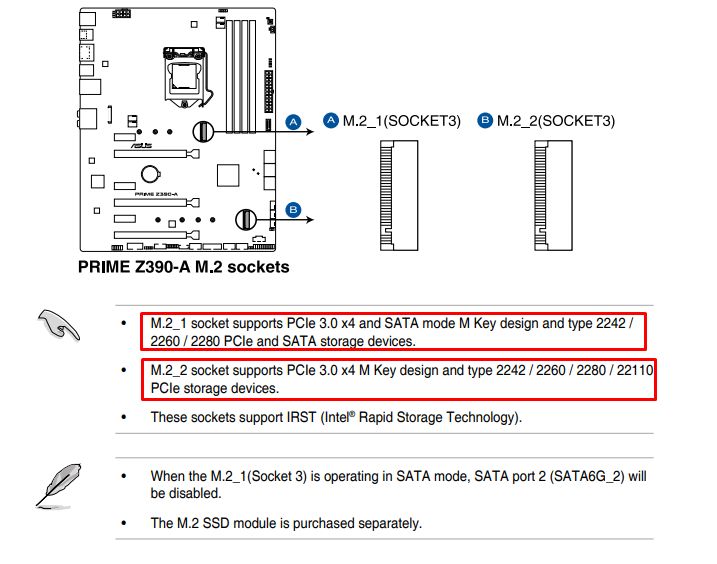 ① M.2_1 может поддерживать SATA режим и PCIE режим M.2_2 может поддерживать только PCIE режим и не поддерживает SATA режим. Поэтому, если вы подключили в SATA режиме M.2 SSD в M.2_2 порт, компьютер не обнаружит SSD. ② M.2_1 разделен с SATA6G_1 портом. Поэтому, если подключить устройство в два порта, SATA6G_1 порт будет отключен по умолчанию. В настоящее время компьютер может распознавать только SSD M.2 в порту M.2_1 и не может распознавать жесткий диск в SATA6G_1. Если вам нужен компьютер для распознавания жесткого диска в SATA6G_1, подключите кабель Sata порта SATA6G_1 к другому порту Sata, например SATA6G_3 или SATA6G_4 9. Если вы по-прежнему не можете решить проблему с помощью описанных выше шагов, возможно, жесткий диск имеет физическое повреждение или SSD поврежден. Пожалуйста, попробуйте заменить на исправный жесткий диск или SSD. Если проблема все еще не может быть решена, пожалуйста, свяжитесь со службой поддержки ASUS
Эта информация была полезной?
Что мы можем сделать, чтобы улучшить эту статью? Отправить Пропустить
Связаться со службой поддержки
Пожалуйста, свяжитесь со службой поддержки, если информация выше не помогла решить Ваш вопрос.
Получить поддержку
- Приведенная выше информация может быть частично или полностью процитирована с внешних веб-сайтов или источников. Пожалуйста, обратитесь к информации на основе источника, который мы отметили. Пожалуйста, свяжитесь напрямую или спросите у источников, если есть какие-либо дополнительные вопросы, и обратите внимание, что ASUS не имеет отношения к данному контенту / услуге и не несет ответственности за него.
- Эта информация может не подходить для всех продуктов из той же категории / серии. Некоторые снимки экрана и операции могут отличаться от версий программного обеспечения.
- ASUS предоставляет вышеуказанную информацию только для справки. Если у вас есть какие-либо вопросы о содержании, пожалуйста, свяжитесь напрямую с поставщиком вышеуказанного продукта. Обратите внимание, что ASUS не несет ответственности за контент или услуги, предоставляемые вышеуказанным поставщиком продукта.
Продукты и информация
- Ноутбуки
- Сетевое оборудование
- Материнские платы
- Видеокарты
- Смартфоны
- Мониторы
- Показать все продукты
-
Item_other —>
- Моноблоки (All-in-One)
- Планшеты
- Коммерческое сетевое оборудование
- Серия ROG
- AIoT и промышленные решения
- Блоки питания
- Проекторы
- VivoWatch
- Настольные ПК
- Компактные ПК
- Внешние накопители и оптические приводы
- Звуковые карты
- Игровое сетевое оборудование
- Одноплатный компьютер
- Корпуса
- Компьютер-брелок
- Наушники и гарнитуры
- Охлаждение
- Chrome-устройства
- Коммерческие
-
Commercial_list.Item —>
- Моноблоки (All-in-One)
- Информационные панели
- Ноутбуки
- Настольные ПК
- Мониторы
- Серверы и рабочие станции
- Проекторы
- Компактные ПК
- Сетевое оборудование
- Материнские платы
- Игровые станции
- Data Storage
Компьютер не видит жесткий диск
Ноутбук или моноблок перестал загружаться? При включении компьютера на экране появляется надпись, например «Operating system not found», «Missing operating system» или «DISK BOOT FAILURE. INSERT SYSTEM DISK AND PRESS ENTER». Все это является следствием того, что, скорее всего, компьютер не видит жесткий диск. А причин данной неприятности может быть очень много, причем от банальной, когда отошел интерфейсный разъем до клина двигателя HDD.
Перед тем как что-то предпринять в такой ситуации следует четко понимать, что для Вас в первую очередь важнее восстановить жесткий диск, чтобы он работал или получить с него данные. В большинстве случаев ремонт жесткого диска это не тоже самое, что и восстановление данных, поэтому над этим вопросом лучше всего подумать сразу. Если Windows не видит жесткий диск и на нем есть действительно важная информация, то лучше всего сразу обращаться к специалистам. Наверно большинство согласится, что лучше заплатить небольшую сумму за маленькую проблему, чем в перспективе рвать волосы на голове из-за своих неосторожных действий. Поверьте нашему опыту, ситуации, когда восстановить данные уже невозможно или уже очень дорого из-за неверных действий пользователя, не такие уж и редкие. Что предпринять в конкретной ситуации в любом случае решать Вам, тут будут даны лишь общие рекомендации. Постараемся выяснить причины, почему компьютер перестал видеть жесткий диск IDE, SATA или с каким-то другим интерфейсом.
Самые частые причины, почему компьютер не видит жесткий диск
- Отходит интерфейсный разъем или питание. Попробуйте подключить винчестер другими шлейфами или к другому компьютеру.
- Некорректная работа или сбой BIOS. Можно попробовать сбросить БИОС к настройкам по умолчанию или перепрошить его. Если после этого биос (BIOS) не видит жесткий диск, то, скорее всего проблема уже с самим HDD.
- На ATA (IDE) диске неверно установлен джампер. Попробуйте установить джампер в положение Master, а если к шлейфу подключено сразу 2 устройства, то на одном джампер должен быть выставлен в Master, у другого — Slave. Частенько из-за неправильного подключения система не видит второй жесткий диск IDE.
- Проблема с драйверами IDE ATA/ATAPI контроллеров в Windows. Можно попробовать удалить все драйвера дисковых контроллеров и перезагрузить Виндовс, а возможно и переустановить его.
- Логическая проблема с диском. Обычно возникает из-за испорченного загрузочного сектора или разрушения таблицы размещения файлов. Возможно восстановить данные удастся с помощью какой-нибудь программы, но какой именно зависит от конкретной ситуации и файловой системы.
- Проблема с портами USB, eSATA, LAN. Это одна из причин, когда Виндовс не видит внешний жесткий диск. Попытайтесь подключить внешний HDD к другому компьютеру или ноутбуку. Если и и теперь винда не видит съемный жесткий диск, то наверняка проблема уже в нем.
- Неисправность южного моста материнской платы. Именно в южном мосту находятся PATA и SATA контроллеры. Надеемся теперь понятно, почему XP не видит жесткий диск при проблеме с данной микросхемой. Кстати, чаще всего именно ноутбук не видит жесткий диск SATA или IDE из-за перегрева и выхода из строя южного моста.
- Различные физические и внутренние неисправности HDD. Может быть все что угодно от сгоревшей электроники, до проблем с блоком головок, коммутатором, двигателем, служебной областью, ПЗУ и так далее. В данной ситуации однозначно лучше ничего не предпринимать самостоятельно, а сразу обращаться к специалистам.
Рассмотренные причины, когда жесткий диск не определяется системой, являются всего лишь частью проблем. На самом деле существуют еще десятки причин, когда ноут Asus, Sony, Acer, Samsung, Toshiba или даже программы Acronis, Victoria, mHDD не видят жесткий диск. Например, возможно, что Виндовс не видит переносной жесткий диск из-за проблем с переходником внутри внешнего бокса или потому что HDD подключили к передним портам USB компьютера и ему банально не хватает питания.
Если у Вас не вышло получить доступ к своей важной информации перечисленными выше простыми методами, то рекомендуем сразу обращаться к профессионалам. Более глубокое вмешательство в работу HDD может привести к полной потере данных навсегда.
Windows не видит внешний жесткий диск, обратитесь к профессионалам
Бывают случаи, когда комп не видит жесткий диск WD или любой другой марки по совершенно элементарной причине, вроде надломанного разъема USB или сбоя операционной системы. А слишком пытливые пользователи раскручивают HDD и разбирают его практически по винтикам. Иногда после такого издевательства над жестким диском восстановление данных становится невероятно сложным или вообще невозможным. Поэтому хорошо подумайте, готовы ли Вы рисковать информацией или лучше сразу обратиться к профессионалам и не иметь лишней головной боли.
Не так редко случается, что система не видит раздел жесткого диска, а не сам HDD. Если конечно при этом нет посторонних звуков, то попробуйте посмотреть видится ли хотя бы объем диска. В Windows XP, Vista или 7, это можно сделать через меню Пуск -> Панель управления -> Администрирование -> Управление компьютером -> Управление дисками. Если там не виден правильный объем, то никакие программы вам точно не помогут и не стоить зря мучить HDD.
Работаем с любыми дисками, которые ПК не видит
- Файловая система и размер: HFS+, HFS, NTFS, FAT32, FAT, UFS, Ext4, Ext3, Ext2, RaiserFS, 2.5″, 3.5″, 1.8″ и другие.
- Разъем подключения: USB 2.0, 3.0, SATA (Serial ATA), eSATA, FireWire, IDE, SAS, SCSI, ZIF и др.
- Применение: Переносной диск, съемный, портативный, выносной, переносной, сервер, компьютер, ноутбук, NAS, система хранения, видеокамера и любого другого вида использования.
- Марки HDD: Western Digital, Seagate, Transcend, Samsung, A-Data, Iomega, HGST (Hitachi), Toshiba, Fujitsu, Prestigio, Silicon Power, Maxtor, 3Q, Lacie, IBM, Buffalo, Verbatim и другие.