Как показать скрытые папки виндовс 8
Для всех приложений
Общие вопросы
Как открыть доступ к скрытым папкам в Windows
Статья обновлена: 13 июля 2022 ID: 3580
В некоторых случаях вам могут понадобиться файлы и папки, которые по соображениям безопасности могут быть скрыты от просмотра. Проверьте, включен ли на вашем компьютере режим отображения скрытых файлов и папок.
Windows 11
- Откройте любую папку на вашем компьютере.
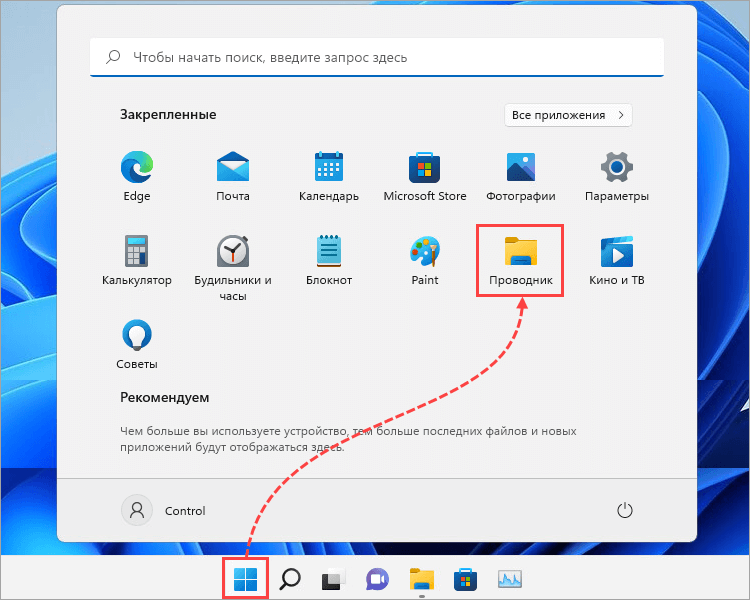
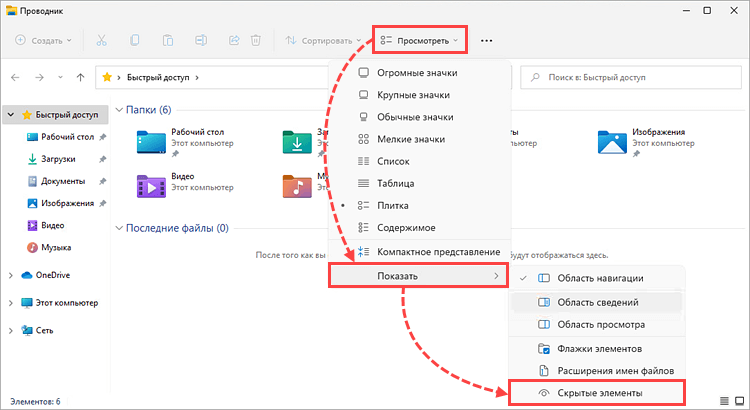
Скрытые элементы будут показаны.
Windows 10
- Откройте любую папку на вашем компьютере.
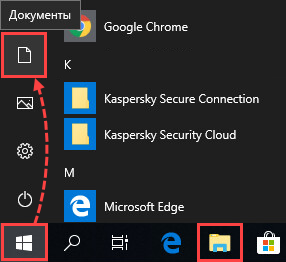
- Перейдите на вкладку Вид.
- Нажмите Показать или скрыть.
- Убедитесь, что установлен флажок Скрытые элементы.
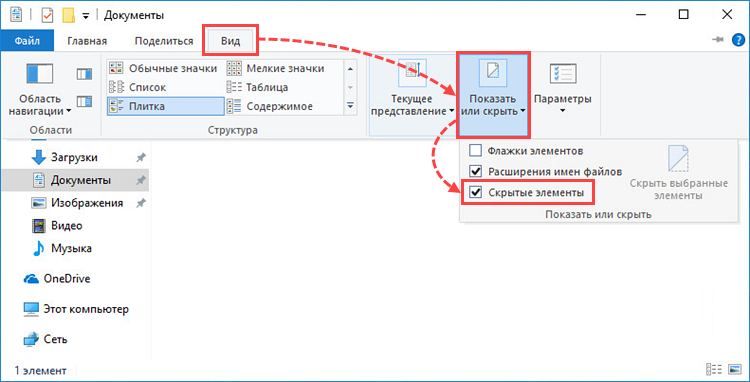
Скрытые элементы будут показаны.
Windows 8, 8.1
- Откройте любую папку на вашем компьютере.
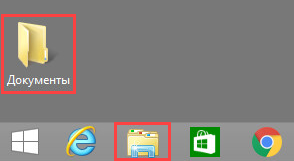
- Перейдите на вкладку Вид.
- Нажмите Показать или скрыть.
- Убедитесь, что установлен флажок Скрытые элементы.
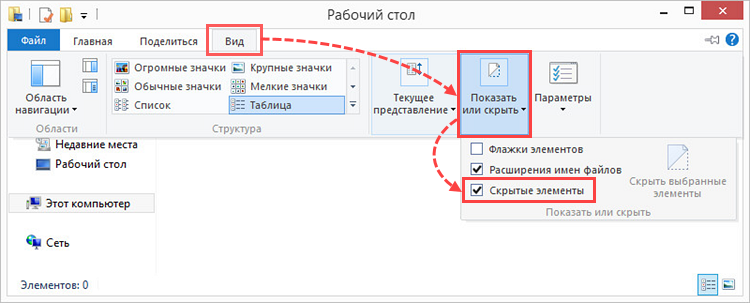
Скрытые элементы будут показаны.
Windows 7
- Нажмите Пуск → Панель управления.
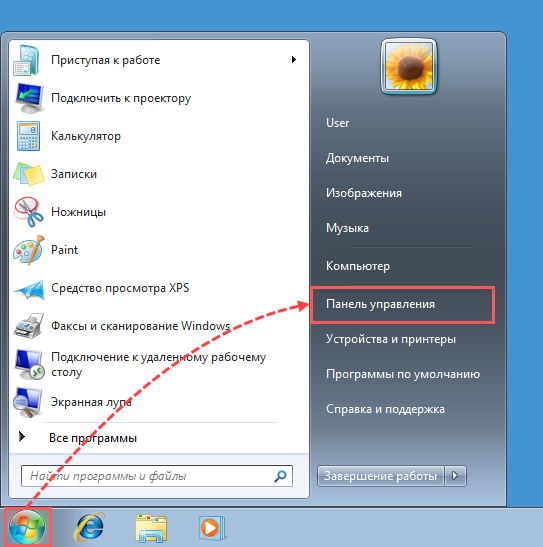
- В правом верхнем углу нажмите Категория и выберите Мелкие значки.
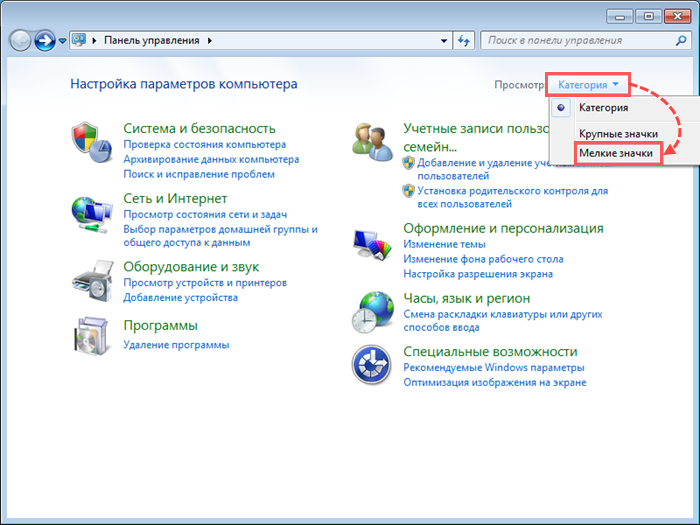
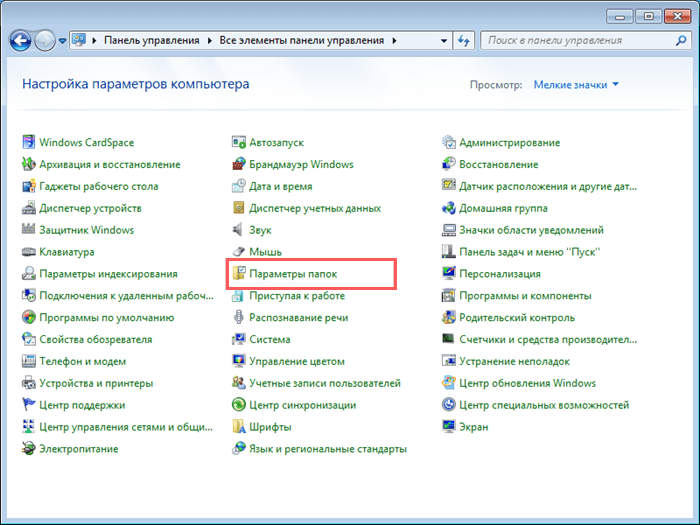
- Перейдите на вкладку Вид.
- Убедитесь, что выбран пункт Показывать скрытые файлы, папки и диски.
- Нажмите Применить.
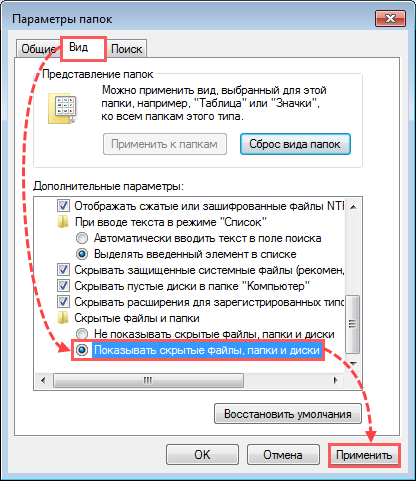
Скрытые элементы будут показаны.
Отображение скрытых файлов
Для отображения скрытых файлов и папок сделайте следующее:
Windows 10
- В поле поиска на панели задач введите показать скрытые файлы и выберите Показать скрытые файлы в результатах поиска.
- В разделе проводник выберите выделенную ссылку Показать параметры рядом с пунктом Изменить параметры, чтобы отобразить скрытые и системные файлы.
- В разделе Дополнительные параметры выберите Показать скрытые файлы, папки и диски, а затем нажмите кнопку ОК.
Windows 8.1
- Проведите пальцем влево от правого края экрана и выберите команду Поиск (если вы используете мышь, наведите указатель на правый верхний угол экрана, переместите его вниз, а затем выберите команду Поиск).
- Введите запрос папка в поле поиска, а затем выберите Параметры папок в результатах поиска.
- Откройте вкладку Вид.
- В разделе Дополнительные параметры выберите Показать скрытые файлы, папки и диски, а затем нажмите кнопку ОК.
Windows 7
- Нажмите кнопку «Пуск» и выберите пункты Панель управления > Оформление и персонализация.
- Выберите Параметры папок, а затем откройте вкладку Вид.
- В разделе Дополнительные параметры выберите Показывать скрытые файлы, папки и диски, а затем нажмите кнопку ОК.
Как открыть скрытые папки windows 8
Прежде чем открыть скрытые папки windows 8 (сделать их видимыми) вы должны понимать, что «шутить» с ними опасно – это обычно системные файлы.
Показать и отображать скрытые папки windows 8 (8.1) можно точно также, как и в виндовс 7, только входить в панель управления нужно по-другому, а она вам понадобится.
Впрочем, windows 8 открыть скрытые папки можно и по-другому, но описываемый здесь способ простой и доступен всем.
Стандартный способ открыть скрытые папки windows 8 (8.1)
Чтобы показать (сделать видимыми) скрытые файлы в ОС windows 8 войдите в панель управления и перейдите в раздел «параметры папок».
Появится небольшое окно. В нем поставьте галочку напротив строки «отображать все папки» и откройте вкладку «вид».
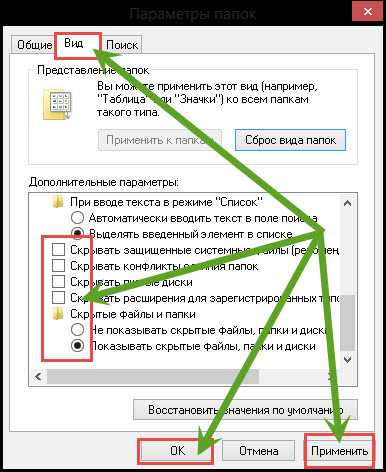
Во вкладке «вид» поставьте круглую галочку напротив строки (в самом низу): «показывать скрытые файлы и папки» — как выше на рисунке.
Также можете снять галочки напротив строк:
— скрывать расширения для зарегистрированных …. .;
— скрывать пустые файлы;
— скрывать защищенные файлы.
Далее нажмите внизу «применить» и подтвердите кликнув «ОК». Вот собственно и все. Теперь в вашей windows 8 все будет отображаться.
Что вы из этого получите? Теперь можно вносить изменения в системные файлы, а восьмерка в этом нуждается.
Без этого вмешательства на диске «С» вы сможете увидеть только несколько расширений. Теперь же их будет множество.
К некоторым вы доступа вообще не будете иметь, но получить его можно воспользовавшись утилитой «take ownership».
Она позволяет стать владельцем даже целого каталога, изменяет разрешения и дает к ним доступ администратору компьютера. Успехов.
Отключение видимости скрытых папок в Windows 8
В современном мире у любого человека есть неотъемлемое право на личное пространство. У каждого из нас в компьютере имеется информация, не предназначенная для чужих чересчур любопытных глаз. Особенно остро проблема конфиденциальности возникает, если кроме вас доступом к ПК обладает несколько других лиц.
В Windows файлы различного типа, не предназначенные для общего доступа, можно скрыть, то есть они не будут отображаться при стандартном просмотре в Проводнике.
Прячем скрытые папки в Windows 8
Как и в предыдущих версиях, в Виндовс 8 отображение скрытых элементов отключено по умолчанию. Но если, например, кто-то вносил изменения в настройки операционной системы, то скрытые папки будут видны в Проводнике в виде полупрозрачных объектов. Как убрать их с глаз долой? Нет ничего проще.
Кстати, скрыть любую папку на вашем компьютере можно посредством установки стороннего специализированного софта разных разработчиков ПО. По ссылкам, указанным ниже можно, ознакомиться со списком таких программ и прочитать подробную инструкцию по скрытию отдельных директорий в Windows.
Способ 1: Настройки системы
В Виндовс 8 присутствует встроенная возможность настройки видимости скрытых директорий. Вид можно изменять и для папок с присвоенным самим пользователем статусом скрытой, и для системных закрытых файлов.
И конечно же, любые настройки можно отменить и изменить.
- В нижнем левом углу рабочего стола нажимаем сервисную кнопку «Пуск», в меню находим иконку шестеренки «Параметры компьютера».
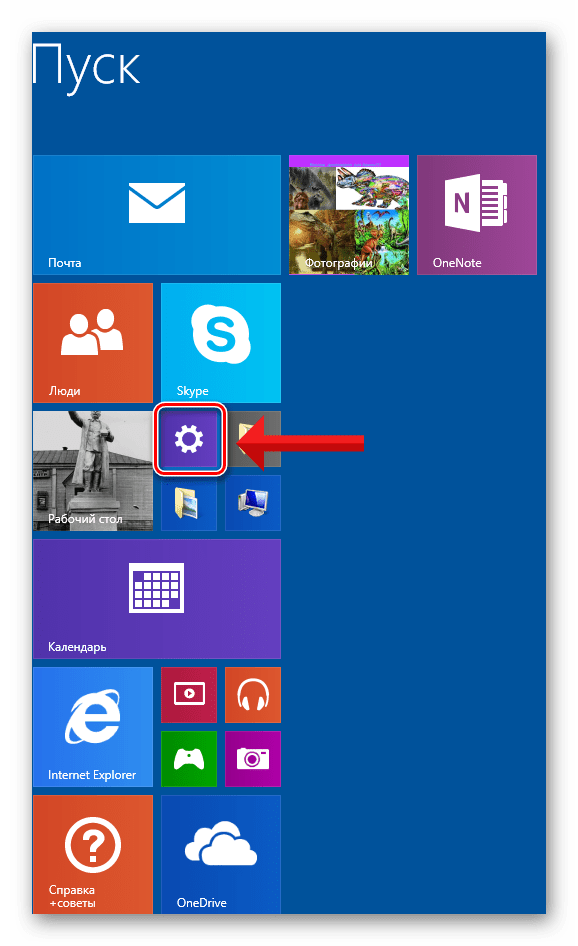
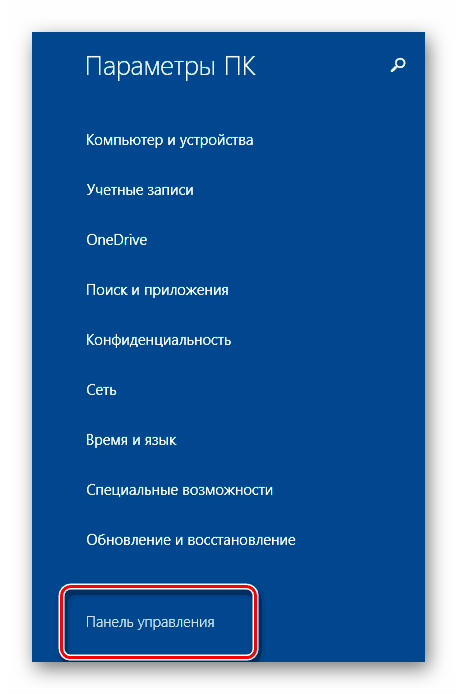
- На вкладке «Параметры ПК» выбираем «Панель управления». Входим в настройки Виндовс.
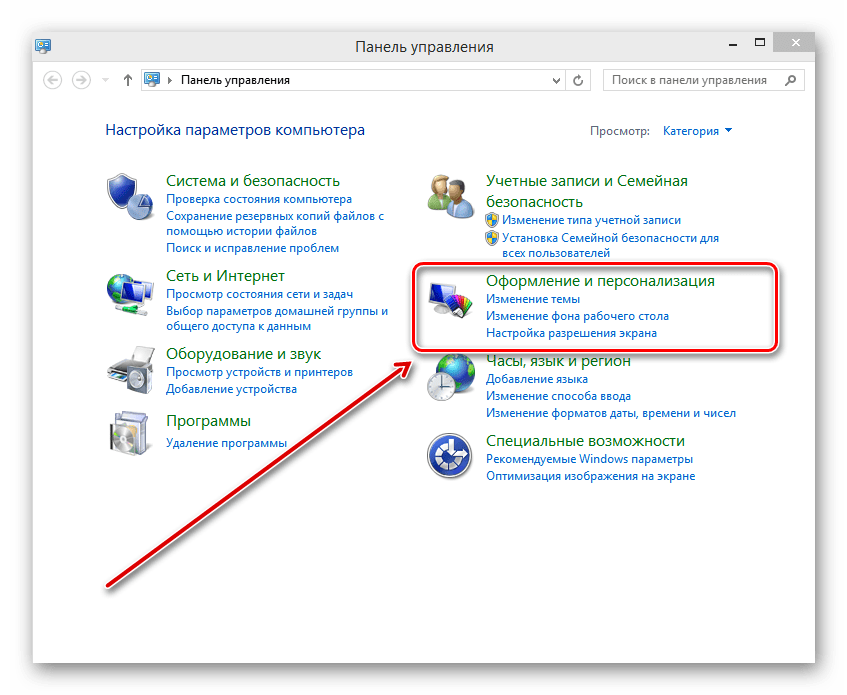
- В открывшемся окне нам потребуется раздел «Оформление и персонализация».
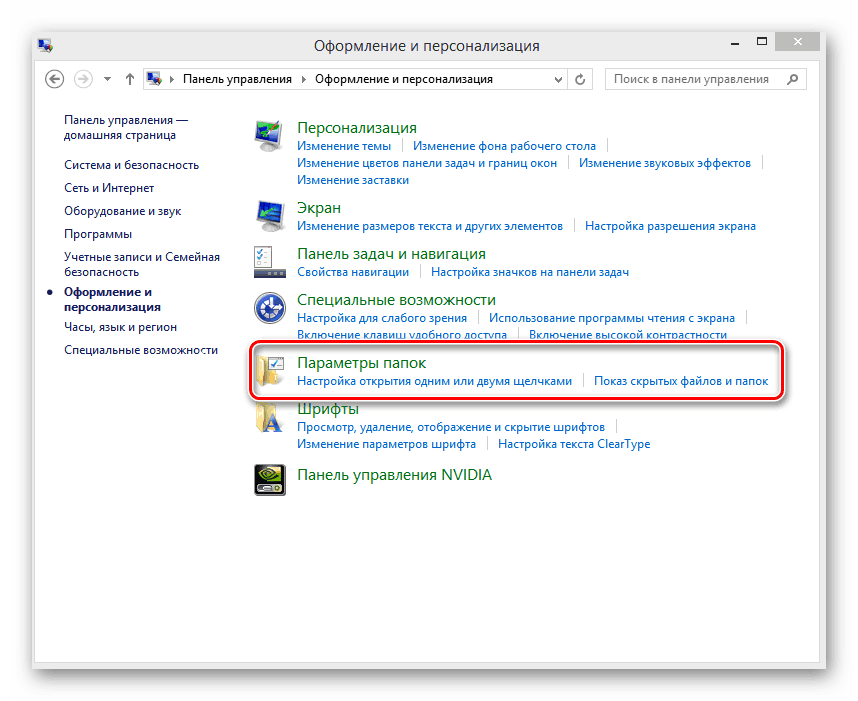
- В следующем меню щелкаем левой кнопкой мыши по блоку «Параметры папок». Это то, что нам нужно.
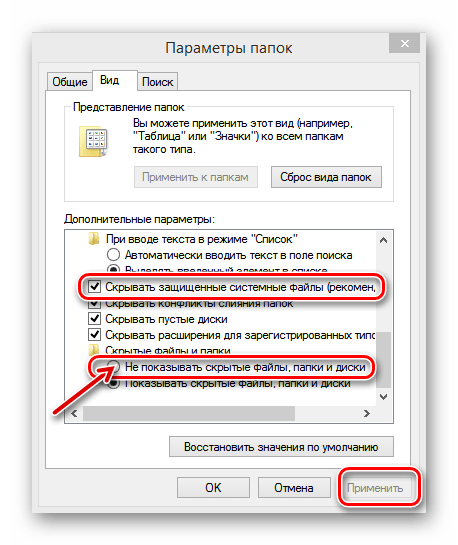
- В окне «Параметры папок» выбираем вкладку «Вид». Ставим отметки в полях напротив строк «Не показывать скрытые файлы, папки и диски» и «Скрывать защищенные системные файлы». Подтверждаем изменения кнопкой «Применить».
- Готово! Скрытые папки стали невидимками. При необходимости можно в любой момент восстановить их видимость, убрав галочки в вышеуказанных полях.
Способ 2: Командная строка
С помощью командной строки можно изменить режим отображения одной конкретной выбранной папки. Метод этот более интересный, чем первый. Посредством специальных команд меняем атрибут папки на скрытый и системный. Кстати, большинство пользователей почему-то незаслуженно игнорирует широкие возможности командной строки Windows.
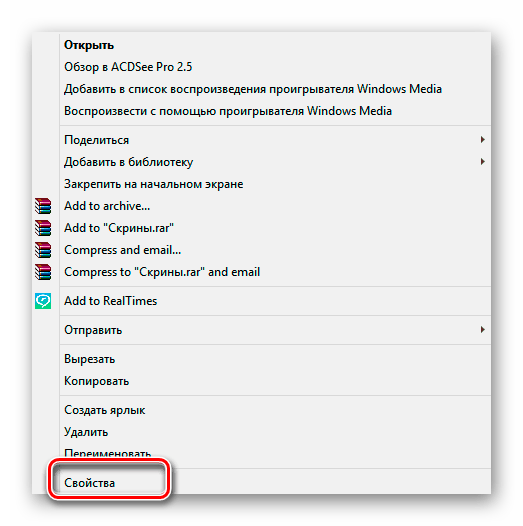
- Выбираем папку, которую хотим скрыть. Правым кликом мыши вызываем контекстное меню и входим в «Свойства».
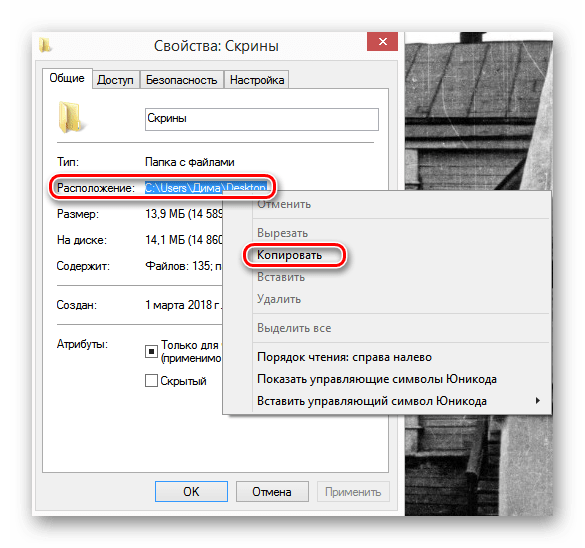
- В следующем окне на вкладке «Общие» из строки «Расположение» копируем в буфер обмена путь к выбранной папке. Для этого ЛКМ выделяем строку с адресом, щелкаем по ней ПКМ и нажимаем «Копировать».
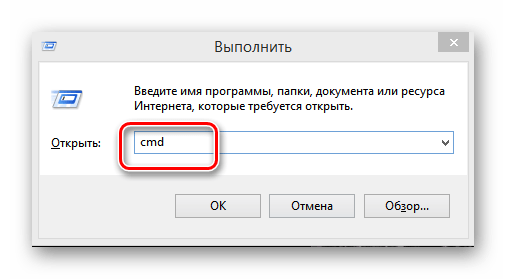
- Теперь запускаем командную строку с помощью комбинации клавиш клавиатуры «Win» и «R». В окошке «Выполнить» набираем команду «cmd». Нажимаем «Enter».
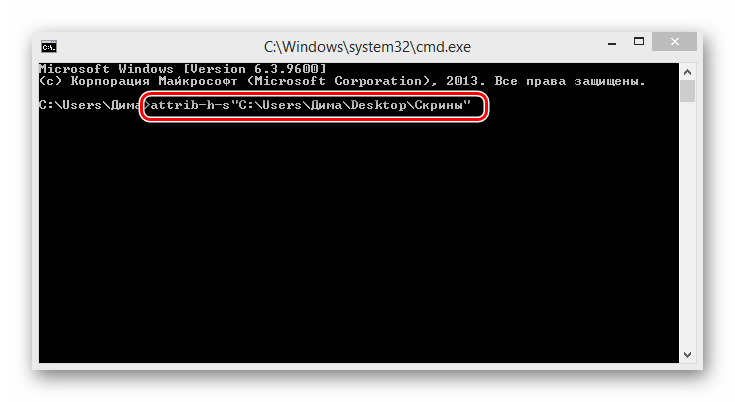
- В командной строке вводим attrib+h+s , вставляем путь к папке, дописываем её название, выделяем адрес кавычками. Подтверждаем изменение атрибута «Enter».
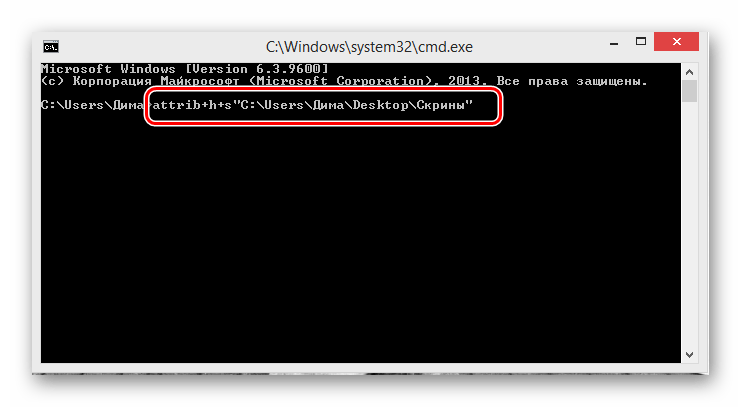
- Если нужно опять сделать директорию видимой, то применяем команду attrib-h-s , далее путь к папке в кавычках.
В заключение хочется напомнить одну простую истину. Присвоение директории статуса скрытой и изменение режима её отображения в системе не защитит надежно ваши секреты от поползновений опытного пользователя. Для серьёзной охраны закрытой информации используйте шифрование данных.