Создание сводной диаграммы
Иногда трудно увидеть общую картину, когда необработанные данные не суммированы. Вашим первым желанием может быть создание сводной таблицы, но не каждый может посмотреть на числа в таблице и быстро понять, что происходит. Сводные диаграммы — отличный способ наглядного предоставления данных.

Создание сводной диаграммы
Данные о расходах семьи
Соответствующая сводная диаграмма
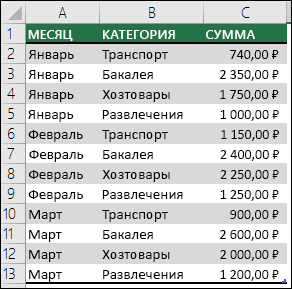
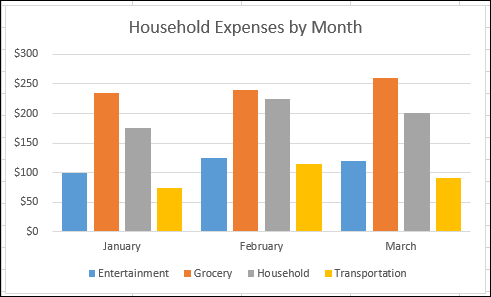
Создание диаграммы на основе сводной таблицы
- Выделите ячейку в таблице.
- Выберите элементы Работа со сводными таблицами > Анализ > Сводная диаграмма.
- Выберите диаграмму.
- Нажмите кнопку ОК.
Чтобы создать сводную диаграмму на Mac, необходимо сначала создать сводную таблицу, а затем вставить диаграмму. После этого диаграмма будет вести себя как сводная диаграмма при изменении полей в списке полей сводной таблицы.
- Создайте сводную таблицу.
- Выберите любую ячейку в сводной таблице.
- На вкладке Вставка нажмите кнопку для вставки гистограммы, графика, круговой или лепестковой диаграммы. Обратите внимание на то, что другие типы диаграмм в настоящее время не поддерживают сводные таблицы. Например, диаграммы «дерево», а также статистические и комбинированные диаграммы использовать нельзя.
- После вставки гистограммы, графика, круговой или лепестковой диаграммы вы сможете сводить данные в ней путем изменения или перемещения полей в списке полей сводной таблицы.
- Вы также можете фильтровать данные в сводной таблице и использовать срезы. При этом также фильтруются данные в диаграмме.
Чтобы создать сводную диаграмму в Excel в Интернете, вам сначала нужно создать сводную таблицу. Для этого см. раздел «Создание сводной таблицы для анализа данных листа».
- Выделите ячейку в сводной таблице.
- На вкладке Вставка выберите Вставить диаграмму из раскрывающегося менюи затем выберите любой вариант диаграммы. Теперь диаграмма появится на рабочем листе. Если щелкнуть в любом месте диаграммы, на ленте появится вкладка Диаграмма. Вы можете использовать любой из параметров на вкладке Диаграмма, чтобы изменить диаграмму.
См. также
Дополнительные сведения
Вы всегда можете задать вопрос эксперту в Excel Tech Community или получить поддержку в сообществах.
покупка
Как добавить строку среднего / общего итога в сводную диаграмму в Excel?
Вы даже пытались добавить строку среднего или общего итога в сводную диаграмму в Excel? Кажется, сложно показать или добавить линию среднего / общего итога, как это делается на обычном графике. В этой статье я расскажу о сложном способе простого добавления строки среднего / общего итога в сводную диаграмму в Excel.
- Добавить строку среднего / общего итога на сводную диаграмму
- 2 клика, чтобы добавить среднюю линию на нормальный график с помощью замечательного инструмента
Добавить строку среднего / общего итога на сводную диаграмму

Предположим, у вас есть таблица продаж фруктов, как показано на скриншоте ниже:

И вы создали сводную таблицу и диаграмму на основе таблицы продаж, как показано на скриншоте ниже:
Теперь, чтобы добавить строку среднего или общего итога в сводную диаграмму в Excel, вы можете сделать следующее:

1. Вставьте столбец перед столбцом Amount, щелкнув правой кнопкой мыши столбец Amount в исходных данных и выбрав Вставить из контекстного меню.
2. В новом столбце введите Средняя в ячейке E1, введите формулу ниже в ячейку F3 и перетащите маркер заполнения в диапазон F3: F21.
= СРЕДНИЙ ($ G $ 3: $ G $ 21)
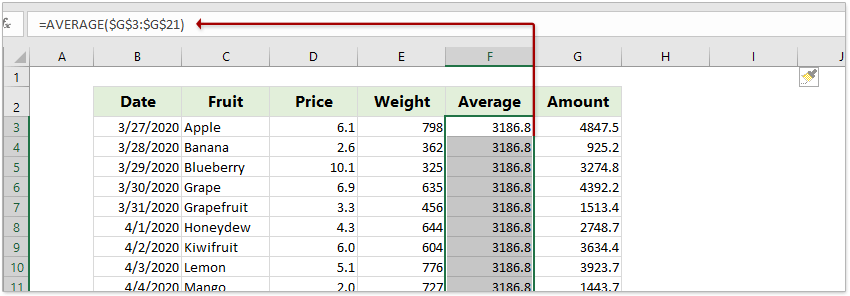
Ноты:
(1) В формуле = СРЕДНИЙ ($ G $ 3: $ G $ 21), $ G $ 3: $ G $ 21 — это значения суммы в столбце «Сумма».
(2) Если вы хотите добавить строку общего итога в сводную диаграмму, введите Общий итог в ячейке E1 и введите формулу = СУММ ($ G $ 3: $ G $ 21) в ячейку F3 и перетащите маркер заполнения в диапазон F3: F21.

3. Щелкните сводную диаграмму, а затем щелкните значок обновление Кнопка на Анализировать меню.
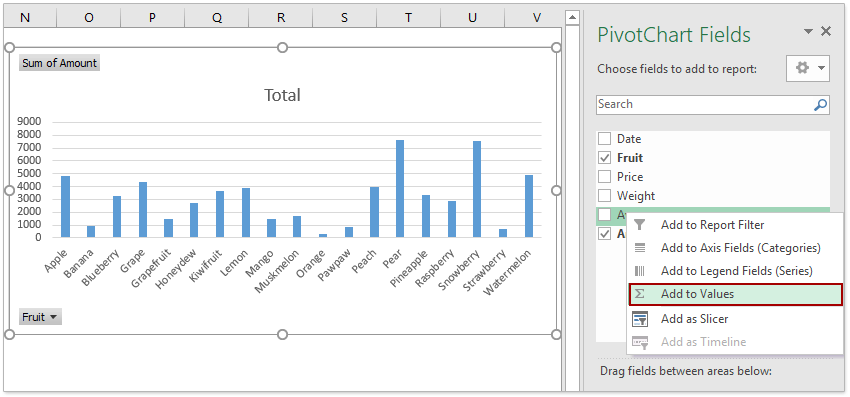
4. Теперь вы увидите, что поле «Среднее» (или «Общая сумма») добавлено в Поля сводной диаграммы панель. Отметьте поле «Среднее» (или «Общая сумма»), чтобы добавить поле в Наши ценности .

5. Теперь среднее поле (или поле общего итога) добавлено в сводную диаграмму. Щелкните правой кнопкой мыши среднее поле (или поле общей суммы) и выберите Изменить тип диаграммы серии из контекстного меню.

6. В открывшемся диалоговом окне Изменить тип диаграммы щелкните Комбо на левой панели и в Выберите тип диаграммы и ось для ряда данных поле, щелкните Сумма среднего поле и выберите линия в раскрывающемся списке и щелкните OK кнопку.
Tips: Если вы используете Excel 2010 или более ранние версии, вы можете нажать линия на левой панели диалогового окна «Изменить тип диаграммы» щелкните, чтобы выделить тип линейной диаграммы, и щелкните значок OK кнопку.
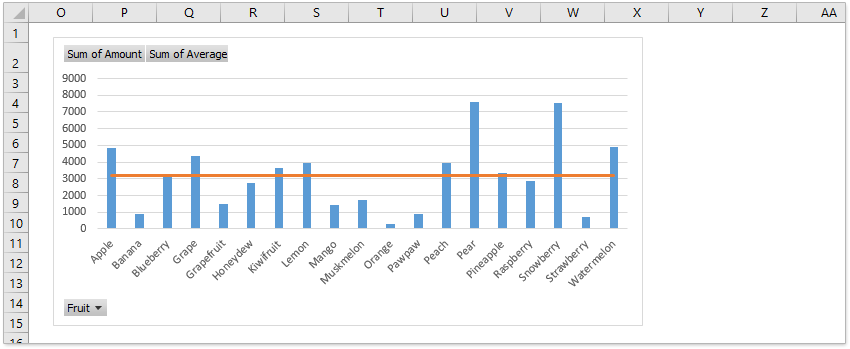
Теперь вы увидите, что средняя линия (или линия общего итога) сразу добавляется в сводную диаграмму.
Демонстрация: добавление линии среднего / общего итога на сводную диаграмму
Kutools for Excel: Более 300 удобных инструментов у вас под рукой! Начните 30-дневную бесплатную пробную версию без ограничений сегодня. Скачать
Всего несколько щелчков мышью, чтобы добавить линию к обычной диаграмме в Excel
По сравнению с обычным добавлением рядов данных и изменением типа диаграммы для добавления обычной горизонтальной линии на диаграмму в Excel, Kutools for ExcelФункция «Добавить линию на диаграмму» предоставляет фантастически простой способ быстро добавить среднюю линию, целевую, эталонную или базовую линию на диаграмму всего за несколько кликов.
Получите 30-дневную бесплатную пробную версию прямо сейчас!
Kutools for Excel — Дополните Excel более чем 300 основными инструментами. Наслаждайтесь полнофункциональной 30-дневной БЕСПЛАТНОЙ пробной версией без необходимости использования кредитной карты! Get It Now
Как добавить общий итог в сводную диаграмму
У меня есть сводная диаграмма, необходимо чтоб в конце по каждому году был итог на диаграмме, можно его добавить ? Пример во вложении.
PS Вариант с добавлением столбца в исходные данные не подходит.
Так же ссылка на статичные данные не подходит. Нужно добавить именно общий итог на сводную диаграмму.
Отдельная сводна\ с итогами не подходит.
Прикрепленные файлы
- PT_ZXC_Лист1.xlsx (28.72 КБ)
Пользователь
Сообщений: 164 Регистрация: 06.06.2017
02.03.2020 15:57:54
Вариант решения вашей задачи, если правильно поняла её. Правда, исходные данные были мною немного модифицированы через Power Query, да и сам вид сводной таблицы был подработан через настройки внешнего вида сводной таблицы. В общем, способ решения не особо оптимальный.
Прикрепленные файлы
- PT_ZXC_Лист1.xlsb (189.81 КБ)
Пользователь
Сообщений: 22 Регистрация: 11.06.2019
03.03.2020 10:32:29
turbidgirl, спасибо) я все же полагал, что можно как то через настройки добавить данное поле на график без форматирования исходных данных, но все же видимо придется
Отображение и скрытие промежуточных и общих итогов в сводной таблице
При создании сводной таблицы , отображающей суммы значений, промежуточные итоги и общие итоги отображаются автоматически, но их также можно отобразить или скрыть.
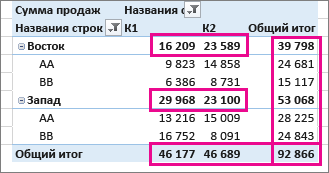
Отображение и скрытие промежуточных итогов
- Щелкните любое место сводной таблицы, чтобы отобразить вкладку Работа со сводными таблицами.
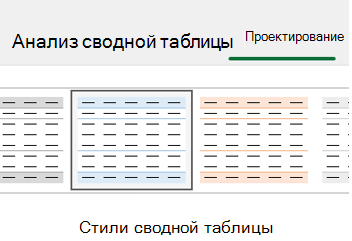
- На вкладке Конструктор нажмите кнопку Итоги.
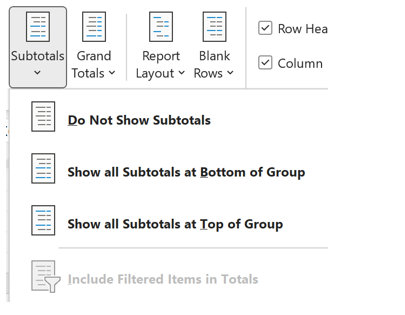
- Выберите подходящий вариант.
- Не показывать промежуточные итоги
- Показать все промежуточные итоги в нижней части группы
- Показать все промежуточные итоги в верхней части группы
- Чтобы включить отфильтрованные элементы в общую сумму, выполните следующие действия:
- Щелкните Включить отфильтрованные элементы в итоговые значения.
- Чтобы отключить эту функцию, выберите тот же пункт еще раз.
- Перейдите в диалоговое окно Параметры сводной таблицы .
- Перейдите на вкладку Фильтры & итоги.
- Щелкните Анализ, а затем — Параметры.
Вот как отобразить или скрыть общие итоги.
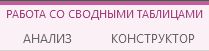
- Щелкните любое место сводной таблицы. На ленте появится вкладка Работа со сводными таблицами.
- Щелкните Конструктор >общие итоги.
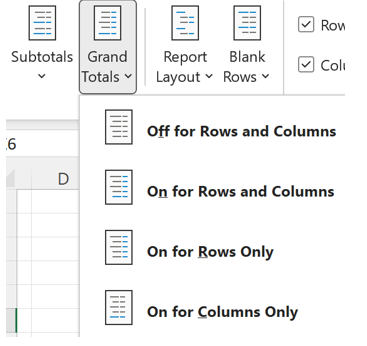
3. Выберите нужный вариант:
- Выкл. для строк и столбцов
- Включено для строк и столбцов
- Включено только для строк
- Включено только для столбцов
Совет: Если вы не хотите показывать общие итоги для строк или столбцов, снимите флажки Показать общие итоги для строк или Показать общие итоги для столбцов на вкладке Итоги & Фильтры в диалоговом окне Параметры сводной таблицы (Анализ параметров>).
При создании сводной таблицы , отображающей суммы значений, промежуточные итоги и общие итоги отображаются автоматически, но их также можно отобразить или скрыть.
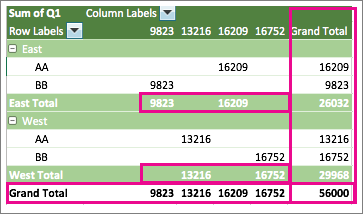
Совет: Общие итоги в строке отображаются только в том случае, если данные состоят из одного столбца, так как общие итоги для группы столбцов обычно не имеют смысла (например, если один из них содержит значения количества, а второй — цены). Чтобы отобразить общие итоги по значениям в нескольких столбцах, создайте вычисляемый столбец в исходных данных и отобразите его в сводной таблице.
Отображение и скрытие промежуточных итогов
Вот как отобразить или скрыть промежуточные итоги.
- Щелкните любое место сводной таблицы. На ленте появятся вкладки Анализ сводной таблицы и Конструктор.

- На вкладке Конструктор нажмите кнопку Итоги.
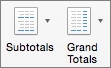
- Выберите подходящий вариант.
- Не показывать промежуточные итоги
- Показывать все промежуточные итоги в нижней части группы
- Показывать все промежуточные итоги в заголовке группы
Совет: Чтобы включить в расчет отфильтрованные значения, щелкните Включить отобранные фильтром элементы в итоги. Чтобы отключить этот параметр, щелкните его еще раз.
Вот как отобразить или скрыть общие итоги.
- Щелкните любое место сводной таблицы. На ленте появятся вкладки Анализ сводной таблицы и Конструктор.
- На вкладке Конструктор нажмите кнопку Общие итоги.
- Выберите подходящий вариант.
- Отключить для строк и столбцов
- Включить для строк и столбцов
- Включить только для строк
- Включить только для столбцов
Дополнительные сведения
Вы всегда можете задать вопрос эксперту в Excel Tech Community или получить поддержку в сообществах.