Изменение регистра текста
Excel для Microsoft 365 Excel для Microsoft 365 для Mac Excel для Интернета Excel 2021 Excel 2021 для Mac Excel 2019 Excel 2019 для Mac Excel 2016 Excel 2016 для Mac Excel 2013 Excel для iPad Excel для iPhone Excel для планшетов с Android Excel 2010 Excel 2007 Excel для Mac 2011 Excel для телефонов с Android Excel Mobile Еще. Меньше
В Microsoft Word Microsoft Excel нет кнопки «Изменить дело» для изменения букв. Однако функции UPPER,LOWERи PROPER можно использовать для автоматического изменения регистра существующего текста на верхний, нижний или на правильный. Функции — это встроенные формулы, предназначенные для выполнения определенных задач, в данном случае — преобразования текста.
Изменение досье
В приведенном ниже примере функция ПРОПЕРВНА используется для преобразования имен верхнего регистра в столбце A в первые буквы, которые преобразуются только в первую букву каждого имени.
-
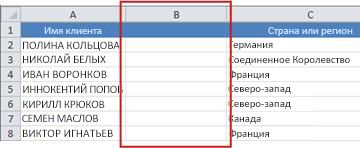
Сначала вставьте временный столбец рядом со столбцом, содержащий текст, который вы хотите преобразовать. В этом случае мы добавили новый столбец (B) справа от столбца Имя клиента.
В ячейке B2 введите =ПРОПНАЧ(A2)и нажмитеввод .
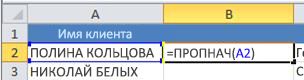
Эта формула преобразует имя в ячейке A2 из верхнего регистра в нужное. Чтобы преобразовать текст в нижний регистр, введите =LOWER(A2). Используйте =UPPER(A2) в случаях, когда нужно преобразовать текст в верхний регистр, заменив ячейку A2 соответствующей ссылкой на ячейку.
Теперь заполните формулу вниз в новом столбце. Самый быстрый способ сделать это — выбрать ячейку B2 и дважды щелкнуть маленький черный квадрат, который появится в правом нижнем углу ячейки.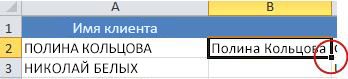
Совет: Если данные в Excel, автоматически создается вычисляемая таблица со значениями, заполненными вниз при вводе формулы.
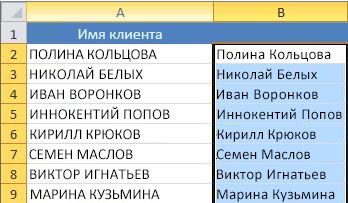
Щелкните ячейку A2 правой кнопкой мыши, выберите Вправо, а затем — Значения. На этом этапе вы можете в нее в нее вклеить только имена, а не формулы, которые не нужно хранить.
Дополнительные сведения
Вы всегда можете задать вопрос эксперту в Excel Tech Community или получить поддержку в сообществах.
Как в экселе первую букву сделать заглавной
Как сделать первую букву только в первом слове заглавной, если у все слов первая буква уже
заглавная?
Сейчас так: «Видео Йога Для Начинающих!»
Надо так: «Видео йога для начинающих!»
Прикрепленные файлы
- post_315743.xls (30.5 КБ)
Пользователь
Сообщений: 3742 Регистрация: 21.12.2012
08.03.2012 20:11:27
На скорую руку
=ПРОПНАЧ(ЛЕВСИМВ(A2;1))&СТРОЧН(ПСТР(A2;2;ДЛСТР(A2)-1))
Пользователь
Сообщений: 9709 Регистрация: 22.12.2012
08.03.2012 20:12:26
у меня тоже к вам вопрос: в чем сложность — прочитать описание двух-трех текстовых функций в справке и хотя бы попытаться применить к своей задаче?
фрилансер Excel, VBA — контакты в профиле
«Совершенствоваться не обязательно. Выживание — дело добровольное.» Э.Деминг
Пользователь
Сообщений: 469 Регистрация: 05.01.2013
08.03.2012 20:16:58
Еще вариант.
=ПСТР(A1;1;1)&СТРОЧН(ПСТР(A1;2;ДЛСТР(A1)-1))
Пользователь
Сообщений: 77 Регистрация: 05.07.2011
08.03.2012 20:17:10
Спасибо. А какую справку имеете в виду? В самом редакторе Excel?
08.03.2012 20:18:24
ах не успел (:
=ПРОПИСН(ЛЕВСИМВ(СЖПРОБЕЛЫ(A1);1))&СТРОЧН(ПСТР(A1;2;ДЛСТР(СЖПРОБЕЛЫ(A1))-1))
Пользователь
Сообщений: 9709 Регистрация: 22.12.2012
08.03.2012 20:22:31
да, в самом Excel есть волшебная клавиша F1. в основном, всё оч.хорошо описано. бывают исключения, кшн, но редко 🙂
пс. я не издеваюсь! кажется, человек на самом деле не знает о справке 🙂
фрилансер Excel, VBA — контакты в профиле
«Совершенствоваться не обязательно. Выживание — дело добровольное.» Э.Деминг
Пользователь
Сообщений: 14868 Регистрация: 21.12.2012
E-mail и реквизиты в профиле.
08.03.2012 20:28:24
Да все правильно, Сань. Кстати, не далее чем на этой неделе, был точно такой вопрос.
Я сам — дурнее всякого примера! .
29.07.2012 02:09:44

Пожалуйста объясните как это сделать? Куда чего вставлять? Мне нужно в одном из столбцов сделать чтобы в каждой строке первая буква начиналась с большой как в примере выше. Вот тут
Пользователь
Сообщений: 9709 Регистрация: 22.12.2012
29.07.2012 07:16:19
ув. Денис, я вам по секрету скажу: если вы, придя в гости, даже ненадолго, будете поступать по правилам, то всё будет хорошо.
иначе — не факт.
у данного форума есть правила — вторая тема в списке тем.
http://www.planetaexcel.ru/forum.php?thread_id=8735
сделайте одолжение: прочитайте и соблюдайте их.
а на файлопомойки класть картинки бессмысленно — никто за такой картинкой туда не пойдет (не анджелина джоли на пляже, чай 🙂
фрилансер Excel, VBA — контакты в профиле
«Совершенствоваться не обязательно. Выживание — дело добровольное.» Э.Деминг
Excel works!


Друзья, на неделе наткнулся на интересное исключение. Функция С УММЕСЛИМН() не работала на Excel для MAC. У меня был список на Лист1, все ФИО в этом списке были заглавными (выгрузка из 1С), а на Лист2 нужно было передать суммы по нескольким условиям. На Листе2 ФИО были, как и полагается, первая буква в слове заглавная, остальные прописные. К моему удивлению, виной неработоспособности формулы были все заглавные буквы в Excel. Как решать эту проблему, а так же как пользоваться функциями СТРОЧН(), ПРОПИСН(), ПРОПНАЧ() читайте далее.
Немного полазив по инету, обнаружил, что в MAC вообще проблема заглавных и строчных букв стоит достаточно остро. Удивило, что в Excel не решена эта проблема, ведь это может привести к серьезным последствиям при неправильных расчетах. Еще больше я удивлялся из-за того, что Excel изначально разрабатывался под MAC , и что разработчики оставили такую ложку дегтя в своем детище. Ну да ладно, решается это довольно просто.
Заглавные буквы в Excel. Inception
Нам необходимо все большие буквы перевести сначала в строчные, а затем для всех слов в ячейке первую букву сделать заглавной. Для работы с регистром (заглавными и строчными буквами) существует 3 основные функции*:
- ПРОПНАЧ() — самая интересная функция. Превращает первую букву каждого слова в Заглавную, очень удобно для ФИО и нашего случая.
- СТРОЧН()— функция с одним аргументов, переводит все буквы в ячейке в строчные
- ПРОПИСН()— а эта, что логично, переводит все буквы в ячейке в заглавные
*функции доступны во всех версиях Excel
Несколько нюансов использования ПРОПНАЧ
— Если в тексте в ячейке есть числа, то после каждого числа буквы станут заглавными. Например, вместо О кто-то поставил Ноль, ПЕТР 0 В ПЕТР. Как найти число или определенную буквы в тексте, читайте здесь 😉
— ПРОПНАЧ сделает заглавной каждую букву. Т.е. если это не ФИО, а например предложение и сделать заглавной только одну букву? Посложнее, но решаемо (текст находится в ячейке А1):
=ПРОПИСН(ЛЕВСИМВ(СТРОЧН(A1);1))&ПСТР(СТРОЧН(A1);2;ДЛСТР(A1)-1)
Выглядит громоздко, но на самом деле простое сочетание несложных формул. Советую освоить формулу ПСТР 😉
Как сделать поиск с учетом регистра? Нажмите Ctrl + F и в открывшемся окне поставьте галочку «Учитывать Регистр». Подробнее читаем здесь .
Пример расчета СУММЕСЛИ можно скачать здесь .
P.S. Забавно, что в Word функция Регистр предусмотрена кнопкой на Панели Главная — Шрифт.

Похожие статьи
- 25.10.2015Автофильтр в Excel. Расширенный фильтрPosted in Excel, Работа с текстом, Работа с ячейками
- 18.03.2015Как разделить текст в Excel по столбцам?Posted in Excel, Работа с текстом
- 19.04.2015Как вставить текст в Excel?Posted in Работа с текстом
- 22.07.2015Сравнение текста в Excel и поиск символовPosted in Работа с текстом
- 27.11.2015Как удалить символ в ячейке Excel?Posted in Работа с текстом
- 23.10.2015Сортировка формулойPosted in Excel
- 20.10.2015Как сортировать? Часть 2. Сортировка столбцов таблицы. Заданные параметры сортировкиPosted in Excel
- 28.10.2015Как защитить Excel от редактирования?Posted in Файл
Как в Excel Online сделать заглавные буквы маленькими
Изменение регистра – полезная функция, которая есть практически во всех современных сервисах, в том числе, и в Excel Online . Благодаря этому инструменту в документе можно произвести быструю замену текста, напечатанного заглавными буквами, на строчные. Чаще всего пользователям эта функция требуется, если незаметно был включен Caps Lock, а перепечатывать документ заново нет времени, сил и желания. Как быстро сделать заглавные буквы маленькими – далее в статье.

Как в Эксель сделать заглавные буквы маленькими через регистр
В случае с Эксель Онлайн не работает самый популярный и простой способ менять регистр текста – сочетание клавиш «Shift» и «F3». К сожалению для пользователей сервиса. Но это не значит, что на платформе невозможно сделать это простое действие. Существует, как минимум, 2 способа . Первый – исправление заглавных букв на строчные с помощью регистра. Для этого нужно:
- Открыть документ;
- Выделить весь текст в документе или только ту область, в которой нужно поменять текст;
- На панели инструментов выбрать раздел «Формат»;
- В появившемся окне кликнуть на подраздел «Текст»;
- В следующем меню выбрать пункт «Строчные буквы».
Текст автоматически будет изменен с заглавных букв на строчные. Это быстрый и простой способ, но есть более продвинутый – с помощью формулы.

Как сделать заглавные буквы маленькими в Excel Online через формулу
Формулы – это основа Эксель Онлайн. На платформе практически на каждое действие придумана своя формула, которая упрощает работу с сервисом, и делает его многофункциональным и универсальным. Это касается и работы с текстами. Для того, чтобы заменить все заглавные буквы на маленькие, нужно:
- Открыть документ;
- Кликнуть мышкой на пустую ячейку рядом с той, в которой нужно заменить текст;
- В ячейке ввести формулу: «=СТРОЧН» и кликнуть на ячейку, в которой должен быть изменен текст;
- Нажать клавишу «Enter».

В той же ячейке, в которой была прописана формула, появится текст из первой ячейки, только написанный уже строчными буквами. Для того, чтобы текст отображался в нужной ячейке, нужно всего лишь скопировать его и вставить в место для замены с помощью опций «Копировать» и «Вставить» или сочетания клавиш «Ctrl+C>» и «Ctrl+V>».
Если текст в ячейке должен начинаться с заглавной буквы, а продолжаться маленькими, можно вручную откорректировать этот момент.
Частые вопросы:
- Как сделать первую букву заглавной в Excel Online
- Как зафиксировать ячейку для формулы в Excel Online
- Как защитить Excel Online от редактирования другими пользователями
- Как в Excel Online выделить область для печати