TWRP Recovery для Android
Подробное описание функций и возможностей TWRP-рекавери, а также пример создания и восстановления резервной копии системы.
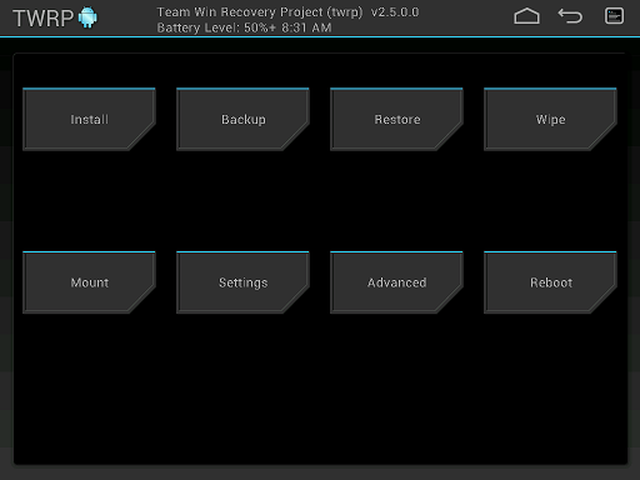
Что такое TWRP?
TeamWin Recovery (TWRP) — усовершенствованный рекавери, аналог более популярного ClockworkMod (CWM). Если сравнивать CWM и TWRP, последний обладает интуитивно понятным touch-интерфейсом и дополнительными функциями. На многих устройствах TWRP, как и CWM, может устанавливается на место стокового рекавери. В остальных случаях установка происходит в системную память с возможностью запуска только из специальной утилиты.
Где скачать TWRP?
Скачать актуальную версию TWRP Recovery для вашей модели смартфона можно на сайте https://twrp.me/Devices/. Для управления функциями TWRP вы можете воспользоваться приложением TWRP Manager.
Примерный список возможностей TWRP:
- инсталляция кастомных сборок ромов;
- инсталляция обновлений, дополнений и исправлений;
- соединение с компьютером в режиме накопителя;
- соединение с компьютером для ADB-отладки;
- сохранение копий системных файлов, путём бэкапа разделов памяти (системное и пользовательское ПО, настройки и прочие данные);
- восстановление бэкапа;
- откат пользовательских настроек;
- работа со съёмным накопителем (в зависимости от версии, может поддерживаться и работа с USB-OTG).
Структура TWRP-рекавери
- Install — инсталляция .zip-архивов.
- Wipe — очищение системных разделов:
- Cache — очищение системы от временных файлов.
- Dalvik Cache — очищение делвик-кэша (в среде ART, данная функция бесполезна).
- Factory Reset — групповое очищение пользовательской памяти, кэша и делвик-кэша.
- System — очищение основного раздела прошивки.
- External Storage — очищение внешнего накопителя.
- Internal Storage — очищение области встроенного хранилища, доступного для записи пользователю.
- Android Secure — — очищение скрытого раздела карты памяти (на который переносятся приложения).
- Wipe Battery Stats — удаление статистики аккумулятора.
- Mount / Unmount System — область хранения основных файлов прошивки.
- Mount / Unmount Data — область хранения стороннего ПО, настроек и данных.
- Mount / Unmount Cache — область хранения временных файлов.
- Mount / Unmount SDCARD — карта microSD.
- Mount / Unmount USB Storage — соединение в качестве запоминающего устройства.
- Zip file signature verification — вкл/выкл верификации подписи.
- Force MD5 check for all zips: — вкл/выкл верификации контрольной суммы.
- Use rm –rf instead of formatting — параметры отработки скрипта rm –rf (очищение памяти или полноценное форматирование).
- Skip MD5 generation during backup — параметр создания контрольной суммы в бэкапе.
- Ignore image size errors during backup — параметр пропуска ошибки «image size errors» при создании бэкапа.
- Restore Defaults — откат изменений параметров рекавери.
- Copy Log to SD – создание отчёта о текущей сессии на microSD.
- Fix Permissions – восстановление разрешений у файлов и папок, согласно стоковой структуре.
- Partition SD Card – разметка накопителя.
- File Manager – проводник с возможностью изменения имени, перемещения, копирования, удаления и изменения разрешений у файлов и папок (на некоторых сборках может не поддерживать кириллицу).
- Terminal Command – ручной ввод linux-команд.
- System — перезагрузка в систему.
- Recovery — перезагрузка в рекавери.
- Power off — выключение устройства.
Бэкап прошивки с сохранением настроек через TWRP
Как мы уже писали выше, при помощи TWRP можно сохранить устанновленную прошивку по аналогии с CWM. Сделать это достаточно просто:
- загружаемся в рекавери;
- заходим в «Backup«;
- настраиваем сжатие, раздел системы, путь и имя бэкапа;
- подтверждаем действия и ожидаем окончания процедуры;
- затем перезагружаемся в систему, посредством пункта «Reboot«.
На miroSD, по выбранному в настройках бэкапа пути, будет размещен архив бэкапа с расширением .win.
Восстановление бэкапа прошивки через TWRP
Процедура восстановления аналогична бэкапу:
- запускаем рекавери;
- переходим в «Restore«;
- находим необходимую резервную копию;
- отмечаем необходимый раздел(ы) и подтверждаем выбор
Установка прошивок, ядер и обновлений через TWRP
Прежде всего, необходимо сделать полную резервную копию системы и данных. После чего обязательно проверьте заряд аккумулятора — устройство должно быть заряжено больше чем на 50%. Установочный архив, который собираетесь прошить, разместите на карту памяти. В случае установки новой прошивки, рекомендуется сделать очистку раздела пользовательских данных при помощи функций «Wipe/Factory Reset«.
- подключаем накопитель с архивом;
- запускаем рекавери;
- переходим в «Install«;
- ищем необходимый установочный архив и соглашаемся на установку;
- ожидаем окончания процедуры;
- затем, по необходимости, проводим очистку кэша и делвик-кэша;
- выполняем перезагрузку в систему через пункт Reboot.
Прошивка через TWRP Recovery — полная инструкция
В инструкциях по переустановке прошивок или получению рута часто встречается аббревиатура TWRP. О том, что это такое и как с его помощью перепрошить смартфон и пойдет речь в статье.

Особенности TWRP Recovery
Эта неофициальная замена стандартному рекавери достаточно удобно в использовании и позволяет проводить со смартфоном следующие манипуляции:
- устанавливать свежие версии самого TWRP через официальное приложение (требуются рут-права);
- подключать смартфон к ПК в режиме ADB или съемного накопителя;
- создавать резервные копии установленной системы или ее компонентов;
- восстанавливать прошивку из резервных копий;
- сбрасывать настройки до заводских или очищать по отдельности разные кэши;
- форматировать карту памяти и разбивать ее на разделы.
- Алгоритм работы с TWRP для Xiaomi
Обычно работа с TWRP сводится к 2 вещам: установка самого рекавери и замена прошивки. Перед выполнению любого из них рекомендуется сделать резервную копию всех данных и зарядить аккумулятор до 80-90%. Если смартфон разрядится в процессе прошивки, то он при запуске будет уходить в бесконечный цикл перезагрузки или вовсе не будет запускаться.

Работа с TWRP.
Как установить
- ADB ;
- драйверы ;
- файл с подходящей версией TWRP.
- архив с прошивкой.
На разных моделях Xiaomi этот процесс имеет свои особенности, но, в целом, сводится к следующему алгоритму:
- Разблокировать загрузчик .
- Распаковать архив с ADB в папку, расположенную в корне любого локального диска. В ее названии должны быть только латинские буквы, цифры и знаки препинания.
- Установить скачанные драйверы.
- Поместить файл с TWRP вида twrp.img или recovery.img в папку с ADB.
- Включить режим отладки по USB:
- Открыть «Настройки» и перейти в «О телефоне».
- Нажимать на «Версия MIUI» или «Версия ПО» до появления сообщения с поздравлением.
- Вернуться в основное меню настроек и перейти в «Для разработчиков».
- Передвинуть ползунок «Отладка по USB».
На этом установка завершена.
Прошивка
Порядок действий следующий:
- Выбрать удобный для использования язык интерфейса.
- Разрешить TWRP вносить изменения в системный раздел.
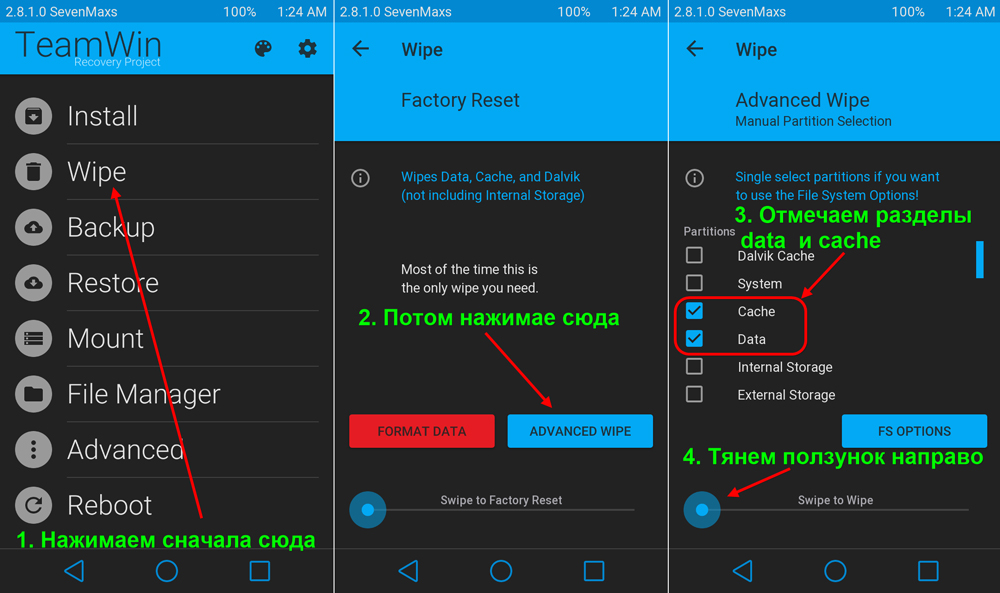
- Очистить память устройства за исключением флешки:
- Нажать
- Отметить галочками строчки Dalvik cache, System, Internal storage, Data, Cache.
- Свайпнуть слева направо бегунок внизу экрана для подтверждения очистки.

- Нажать Install и указать путь к прошивке. При необходимости, можно поставить в очередь на установку несколько файлов и установить вместе с кастомной прошивкой рут и набор приложений Google, например.

- Дождаться завершения процедуры.
- Выполнить шаг №4.
На этом прошивка смартфона «Сяоми» через TWRP завершена. Если требуется установить рут, то порядок действий идентичен.
Расшифровка и устранение ошибок
1. Распаковать архив и найти в нем упомянутый в ошибке файл.
2. Открыть его программой «Блокнот» и сменить формат на Unix.
Подводя итог, можно сказать, что установка прошивки через TWRP очень удобна и проста благодаря привычному управлению процессом посредством графического интерфейса.
Самостоятельная прошивка Android-устройств через TWRP Recovery
Чтобы телефон на базе Android работал лучше, не подвисал и быстрее реагировал на команды, надо обновить прошивку (Firmware). Это можно сделать через режим TWRP Recovery. С его помощью устанавливают программное обеспечение, сбрасывают настройки, создают резервные копии. Он есть во многих моделях смартфонов. В частности, в устройствах от Samsung. Его можно поставить и вручную. Разберитесь, как прошить Андроид через Рекавери, как включить этот режим и как им пользоваться.
Разбираемся, как установить Android через TWRP Recovery
Как поставить и включить Recovery?
Recovery — это режим восстановления в Android-гаджетах. Как его запустить, должно быть указано в инструкции к устройству. В некоторых моделях он отсутствует, или в нём нельзя переустановить операционную систему. В таком случае надо скачать кастомный (созданный сторонними разработчиками) Рекавери.
Например, вот как войти в него на Samsung-устройствах:
- Отключите телефон.
- Зажмите одновременно блокировку/включение и центральную кнопку (актуально для старых моделей).
- Если не сработает, зажмите блокировку и клавишу увеличения громкости.
При выключении девайса могут появиться варианты: перезагрузить его или войти в режим восстановления. Также есть универсальный способ. Но для него нужны Root-права (их можно получить при помощи программ KingoRoot, GingerBreak, 360Root, Superuser).
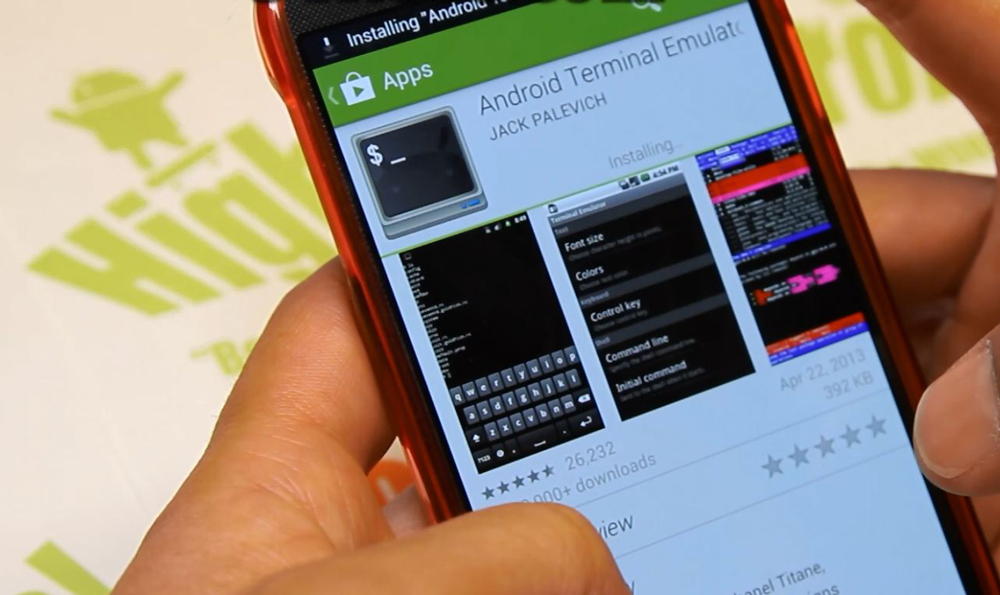
- Найдите в сети и установите на смартфон «Эмулятор Терминала». Это аналог командной строки в Windows. Утилита также есть в магазине приложений для Андроид.
- Запустите её.
- Последовательно напишите две команды «su» и «reboot recovery» (без кавычек). Гаджет перезапустится в режиме восстановления.
Рекавери можно поставить самостоятельно (для этого тоже нужны root-права). Подойдёт один из кастомных вариантов. У них есть два подвида:
- ClockWorkMod или CWM. Простой и понятный мод. Им управляют про помощи клавиш навигации.
- TeamWin Recovery Project или Более функциональный. Имеет сенсорный интерфейс.
Обновить прошивку можно через любой из этих режимов. Чтобы установить CWM, нужно приложение ROM Manager. Скачайте его из Google Play, запустите и предоставьте права суперпользователя (root). Там будет нужная опция.
Для TWRP подойдёт программа GooManager. Её также можно загрузить из магазина приложений для Андроид.
- Запустите её (нужен root-доступ).
- Нажмите кнопку «Меню» на смартфоне (не на дисплее, а на самом девайсе).
- Выберите «Install OpenRecoveryScr».
- Приложение попросит подтвердить действие. Тапните на «Yes».
- Появится имя файла, из которого загрузится Рекавери. Что-то вроде «openrecovery-twrp-[версия]-[код модели].img». Если кода нет, значит, программа не определила, что у вас за телефон. В таком случае лучше её не устанавливать.
- Ещё раз подтвердите, нажав «Yes». Утилита найдёт, автоматически скачает и установит img-файл с Recovery.
Установка с помощью Fastboot
Получить доступ к режиму восстановления можно через Fastboot. Для этого у вас должен быть разблокирован загрузчик на смартфоне.
- Установите на компьютер драйвера для вашего телефона.
- Отыщите в интернете и скачайте на ПК пакет программ Android Studio (или Android SDK). Его можно найти на сайте разработчиков утилит для Андроид.
- Откройте в этом пакете папку «android-sdk».
- Запустите «SDK Manager».
- Отметьте галочками пункты «USB Drivers», «Tools» и «Platform-tools». Нажмите «Install».
- Появится директория «Platform-tools», в которой будут ADB и Fastboot.
Теперь вам нужен файл с Рекавери.
- Зайдите на сайт «twrp.me».
- Откройте раздел «Devices».
- Отыщите модель вашего Андроид-гаджета. Это можно сделать через строку поиска. Не выбирайте то, что предназначено для других устройств.
- Перейдите на его страницу.
- Нажмите на ссылку «Primary (Recommended)».
- Выберите подходящую версию файла Recovery, скачайте его и переименуйте (чтобы название было покороче, расширение не меняйте). Например, в «twrp.img».
- Поместите его в каталог «Platform-tools».
Теперь подготовьте сам телефон.
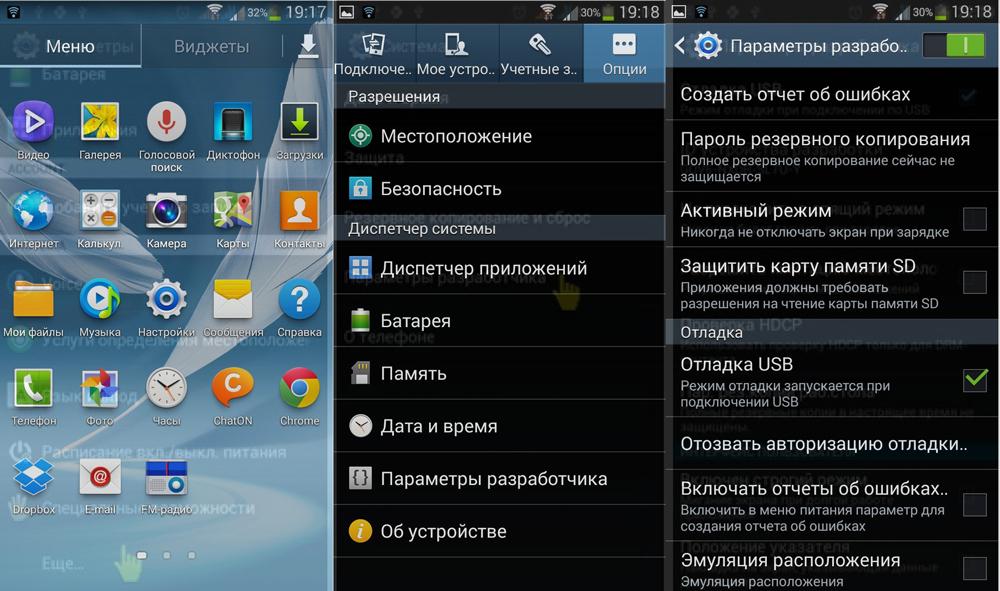
- Зайдите в параметры и несколько раз тапните на номер сборки. Пока не появится сообщение «Включены настройки для разработчиков».
- Зайдите в них через меню «Система».
- Активируйте отладку по USB.
- Выключите смартфон.
- Одновременно зажмите кнопки блокировки и понижения (или увеличению) громкости.
- Не отпуская их, подсоедините девайс к ПК. Он должен перейти в режим Fastboot.
Есть и другой способ:
- Подключите телефон к компьютеру через USB-порт.
- Пуск — Программы — Стандартные.
- Кликните правой кнопкой мыши по «Командная строка».
- Выберите «От имени администратора».
- Наберите «cd [путь к папке Platform-tools]» и нажмите Enter. Должно получиться что-то вроде «cd C:\Program Files\Android\android-sdk\platform-tools».
- Напечатайте «adb reboot bootloader». Смартфон должен перейти в Fastboot.
Установка Recovery тоже будет проходить через командную строку.
- Чтобы снова не вводить путь, откройте каталог «Platform-tools».
- Зажмите клавишу Shift и, не отпуская её, щёлкните правой кнопкой мыши в любом свободном месте папки (там, где нет файлов).
- Выберите «Открыть окно команд».
- Введите «fastboot flash recovery twrp.img». В конце стоит имя файла с Рекавери.
- Дождитесь, пока закончится загрузка. Появится сообщение «Finished».
Теперь в вашем Андроид-девайсе есть режим восстановления.
Перед прошивкой
Перед тем как установить прошивку через Рекавери:
- Создайте резервную копию пользовательских данных и перенесите её на другой носитель. При загрузке Firmware может быть удалена вся личная информация: контакты, sms, закладки, сохранённые пароли, фотографии, установленные приложения.
- Вставьте в гаджет SD-карту. В ней должно быть достаточно памяти для прошивки.
- Узнайте модель вашего смартфона.
- Полностью его зарядите. Если батарея сядет во время загрузки, устройство больше не включится. Его будет сложно восстановить.
- Найдите и скачайте архив с Firmware.
Где найти прошивку и зачем её переустанавливать?
Установка прошивки через TWRP может понадобиться, если:
- В операционной системе Андроид постоянно появляются ошибки.
- Не открываются приложения.
- Не работают многие программы из Play Market.
- Телефон сам по себе перезагружается или выключается.
- Он зависает на экране загрузки ОС.
- Он медленно работает или сильно тормозит при перелистывании рабочих столов.
- Вы решили попробовать другую версию Андроид.
- Вас не устраивает функционал стоковой (официальной) прошивки.
- ОС не подходит под системные требования смартфона.

Не стоит просто так загружать Firmware или без всяких причин запускать TWRP Recovery. При неправильном подходе телефон просто сломается. Если вам не нравится интерфейс, или вы хотите сменить дизайн кнопок, лучше установить новый лаунчер.
Чтобы обновить операционную систему через Рекавери, её надо откуда-то скачать. Это можно сделать:
- На официальном сайте фирмы-производителя. Найдите на нём модель вашего устройства. Там должен быть раздел «Поддержка» или «Драйверы и утилиты».
- На ресурсе разработчиков приложений для Андроид.
- На специализированных сервисах, на которых пользователи выкладывают кастомные или официальные ОС. Например, на форуме 4pda.
- В сети. Вбейте в любой поисковик «скачать прошивку для [модель смартфона]».
Firmware должно сопровождаться описанием и инструкцией. Если в ней указано, что архив проходит для загрузки через режим Рекавери, можно качать.
Не используйте ПО, которое предназначено не для вашего телефона. Если попробуете загрузить на него несовместимую ОС, он перестанет работать.
Установка прошивки
Вот как установить прошивку через TWRP Recovery:
- Переместите или скопируйте архив с Firmware в корневую директорию карты microSD. Не распаковывайте его.
- Перезапустите Андроид в режиме Рекавери. Карта памяти при этом должна находиться в смартфоне.
- Нажмите «Install».
- Выберите архив прошивки.
- Проведите пальцем по надписи «Swipe to Confirm Flash». Система будет переустановлена.
- После этого надо сбросить настройки устройства. Нажмите «Wipe».
- Проведите пальцем по «Swipe to Factory Reset».
- Если вы выберете опцию «Format Data», удалится абсолютно все (в том числе и данные с SD). Это делать необязательно.
- Перезапустите девайс.
Разобраться, как прошить телефон через Рекавери, достаточно легко — нужен лишь архив с Firmware. Но если на девайсе нет такого режима, его придётся устанавливать самостоятельно. Это можно сделать разными способами.
Поделитесь своим мнением. Что лучше — TWRP или CWM?
Как установить TWRP через Fastboot
TWRP — это довольно популярное меню восстановления для Android с помощью которого можно прошивать различные сторонние прошивки, делать root, резервные копии системы, а также попытаться восстановить телефон в случае возникновения проблем.
В этой небольшой статье мы рассмотрим как установить TWRP через Fastboot на примере Xiaomi Mi A2. Обратите внимание, что для выполнения этой инструкции необходимо разблокировать загрузчик и желательно включить отладку по USB.
Как установить TWRP через Fastboot
Шаг 1. Подготовка смартфона
Как я уже сказал, необходимо разблокировать загрузчик. Если вы этого ещё не сделали, перейдите в инструкцию по ссылке выше и сделайте. Также не помешает включить отладку по USB.
Шаг 2. Загрузка TWRP
Скачать TWRP можно на официальном сайте или на форуме 4pda. На официальном сайте для этого устройства установочные файлы доступны по ссылке. Вам понадобятся два файла. Это *.zip файл, который будет установлен в систему и *.img файл, с которого будет выполнена загрузка.
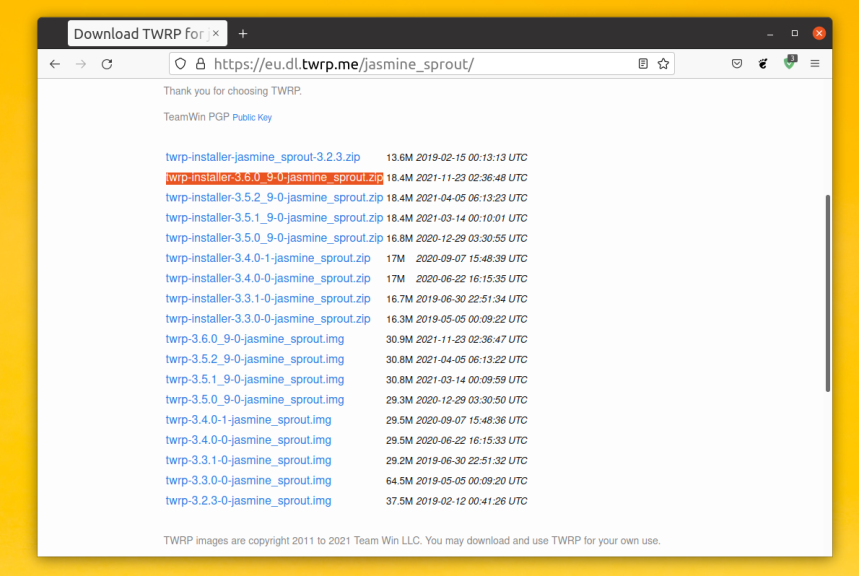
Загрузите самую последнюю доступную версию. На данный момент это 3.6.0.90.
Шаг 3. Перезагрузка в fastboot
Теперь всё готово к установке. Перезагрузите телефон в режим fastboot. Для этого можно воспользоваться командой:
adb reboot bootloader
Или же можно зажать клавишу громкости вниз и клавишу питания. После того, как на экране смартфона появилась надпись Fastboot можно начинать.
Шаг 4. Форматирование раздела данных
Если вы используете Android 10 или в вашем Android более низкой версии включено шифрование пользовательских данных, то его придётся отключить, потому что TWRP не умеет работать с зашифрованными системами. При этом вы потеряете ваши данные. Для удаления всех пользовательских данных в fastboot выполните команду:
Шаг 4. Загрузка recovery
Убедитесь, что компьютер подключён к телефону по USB, желательно USB 2.0 и компьютер видит телефон. Для этого выполните команду:
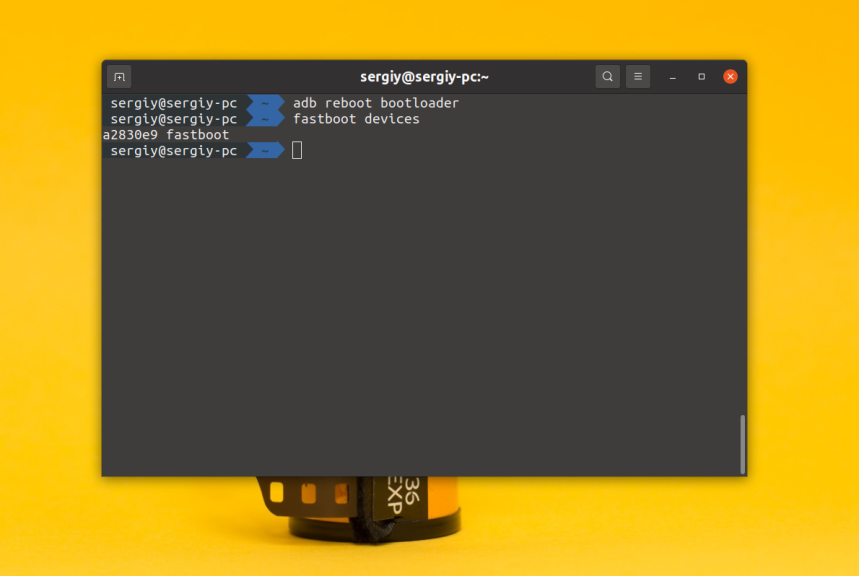
Для того чтобы загрузится в меню восстановления вам понадобится скачанный ранее файл *.img. Выполните команду boot и передайте ей путь к файлу *.img. Например:
fastboot boot ~/Загрузки/twrp-3.6.0_9-0-jasmine_sprout.img
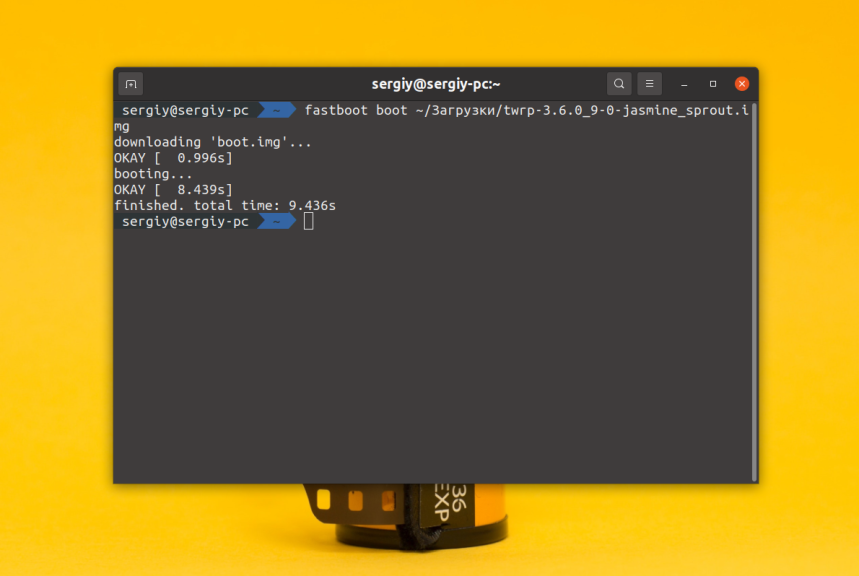
Телефон перезагрузится, и запустит уже рекавери TWRP.
Шаг 5. Первоначальная настройка TWRP
Программа сообщит, что может монтировать разделы на вашем устройстве в режиме только для чтения, однако тогда вы не сможете установить TWRP и другие zip пакеты. Для того чтобы разрешить примонтировать разделы для записи сделайте свайп вправо и сразу же после этого вы попадёте в главное меню.
Шаг 6. Прошивка по adb
Далее необходимо открыть пункт Advanced, затем ADB Sideload и сделать свайп вправо чтобы запустить ожидание команд с компьютера:
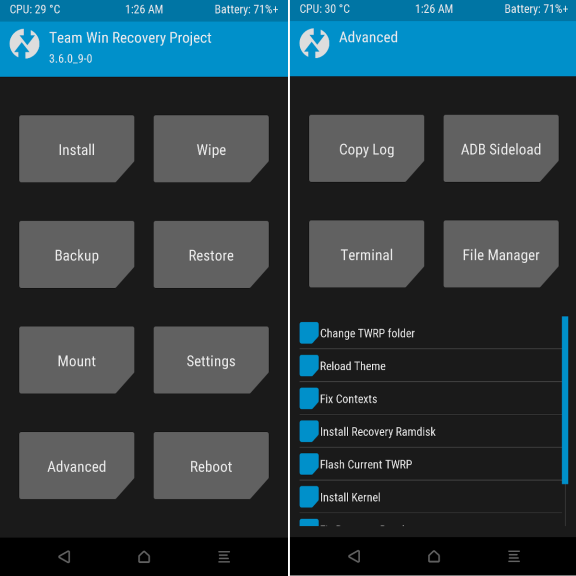
На компьютере же необходимо выполнить команду adb sideload и в параметрах ей передать путь к *.zip архиву в ADB. Например:
adb sideload ~/Загрузки/twrp-installer-3.6.0_9-0-jasmine_sprout.zip
После завершения прошивки система сообщит, что всё готово и можно перезагржаться. Просто нажмите кнопку Reboot.
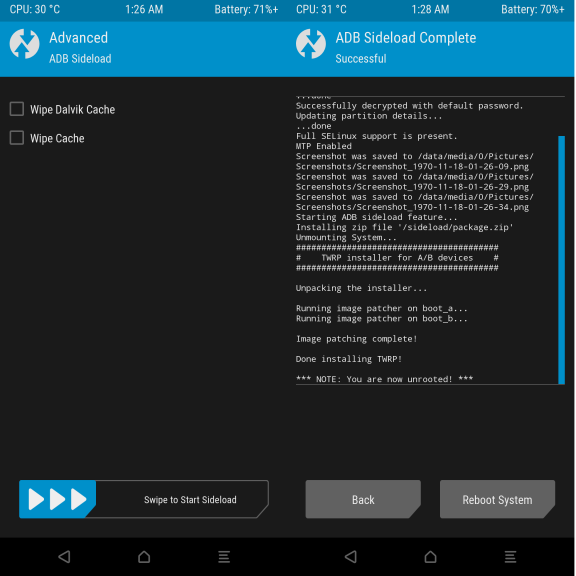
Теперь вы знаете как установить twrp через adb.
Шаг 6. Постоянное отключение шифрования
Для того чтобы система Android после загрузки не вернула шифрование обратно необходимо прошить ещё один архив. Для этого коснитесь кнопки Back и опять выберите ADB Sideload. На компьютере же необходимо скачать архив DM-VERITY, FORCED ENCRYPTION, AND DISC QUOTA DISABLER и как и в предыдущем примере отправить его на устройство:
adb sideload ~/Загрузки/Disable_Dm-Verity_ForceEncrypt_11.02.2020.zip
После этого можно перезагружать систему и пользоваться вашим TWRP.
Решение проблем
Если при работе с fastboot возникли какие либо проблемы есть две самых частых причины:
- Вы пытаетесь иcпользовать Fastboot по USB 3.0. Не на всех устройствах это работает, используйте USB 2.0. Если таких портов на ПК нет, используйте USB хаб 2.0.
- Вы используете старую версию fastboot. Просто загрузите с официального сайта новую версию. Её не обязательно устанавливать, достаточно распаковать в какую либо папку и можно использовать вместо системной.
Выводы
Теперь каждый раз, когда вы будете переходить в рекавери будет открываться TWRP. Как видите, установка twrp через fastboot — хоть и сложная задача, но справится с ней сможет даже начинающий если следовать всем шагам, описанным в инструкции.