Центр обновления Windows устанавливает старые драйверы в Windows 10
Встроенный в Windows 10 механизм обновления также устанавливает новые драйверы для таких компонентов, как дисплей, сеть, Bluetooth и многое другие. Когда определенный компонент, например Bluetooth, не совместим с новой версией ОС, Центр обновления Windows попытается установить совместимый пакет драйверов из хранилища драйверов Microsoft.
Хотя Центр обновления Windows является самым быстрым и простым способом обновления драйверов с помощью настроек OEM, некоторые пользователи сообщают, что Центр обновления Windows неоднократно пытается установить более старую версию драйверов дисплея корпорации Intel.
Согласно сообщениям в Reddit и Feedback Hub, Центр обновления Windows будет продолжать пытаться установить один и тот же графический драйвер, даже если присутствует последний установленный версии драйвер, при этом обновление может зависнуть при установке.
«Обновление Windows продолжает пытаться установить предыдущую версию графического чипсета Intel UHD, несмотря на наличие последних драйверов. Эта проблема появилась после установки обновления May 2020 Update (v2004) », – отметил один из пользователей в Центре обратной связи.
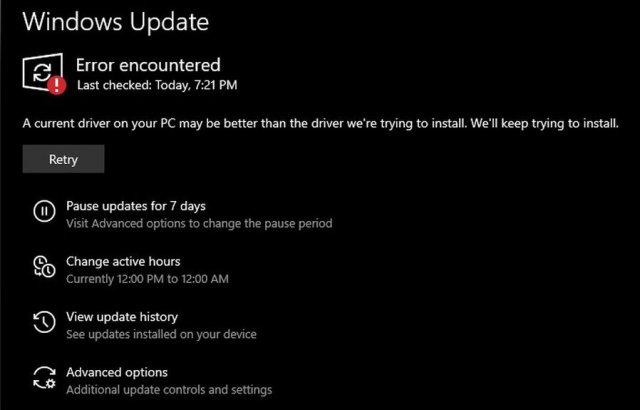
«Центр обновления Windows пытается снова установить Intel Corporation – Display – 26.20.100.7325 после его успешной установки. Это приводит к ошибке обновления, в которой говорится, что установлен последний драйвер, но он опять пытается установить точно такой же», – написал другой пользователь.
- Перейдите в Параметры – > Обновление и безопасность – > Устранение неполадок. На странице устранения неполадок выберите Центр обновления Windows.
- Выберите «Запустить средство устранения неполадок».
- Откройте приложение «Службы» (services.msc).
- Дважды щелкните на запись Центра обновления Windows и остановите процесс.
- Откройте Проводник и перейдите в C:\Windows\SoftwareDistribution\Download.
- Выберите и удалите все файлы или папки.
- Снова откройте приложение «Службы» и перезапустите процесс обновления Windows.
- Проверьте наличие обновлений, и драйвер исчезнет.
После перезагрузки ваш компьютер будет использовать только базовый / универсальный драйвер, и Центр обновления Windows сможет установить обновленный драйвер, который ранее был заблокирован из-за конфликта с существующим драйвером.
В прошлом году обновления драйверов от Intel, Realtek и производителей ПК были добавлены в Центр обновления Windows, что вызывало бесконечные проблемы у пользователей Windows 10. После проблем с обновлением драйверов в Windows 10 Microsoft начала блокировать обновление ОС из-за проблем совместимости.
Ранее в этом месяце Microsoft также подтвердила, что в июне будут внедрены новые меры для оценки качества драйверов , что должно уменьшить сбои и другие проблемы, вызванные обновлениями драйверов.
Пользователи жалуются, что в новой Windows 10 центр обновления ОС застревает в цикле переустановки видеодрайверов Intel
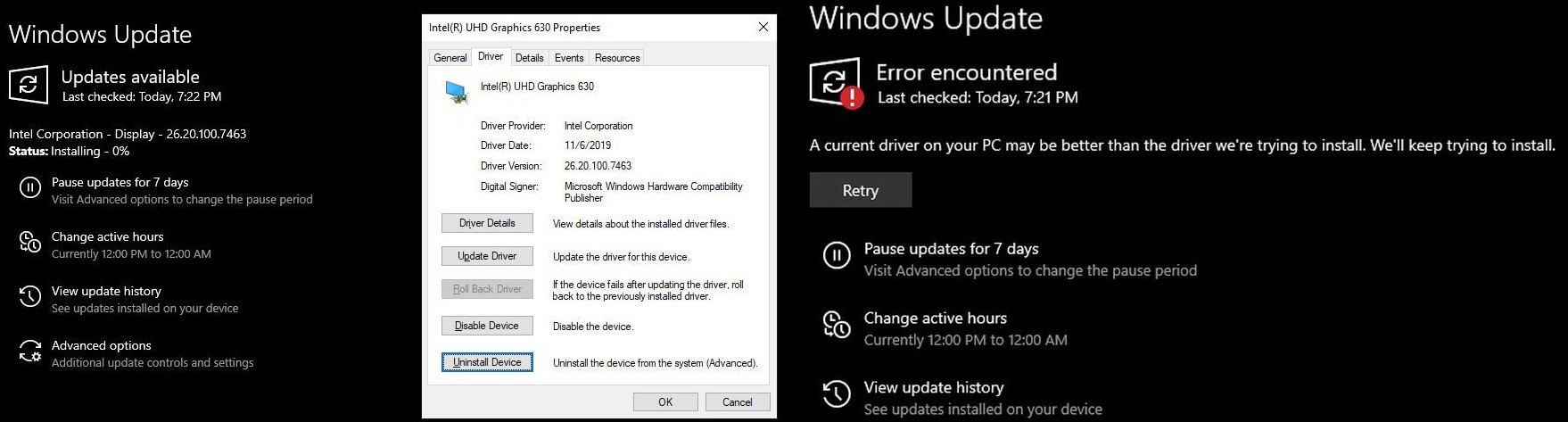
В начале июня 2020 года многие пользователи столкнулись с новой ошибкой после установки обновления Windows 10 May 2020 Update. Проблема проявляется в том, что центр обновления ОС Windows 10 версии 2004 застревает в цикле переустановки видеодрайверов Intel (Intel HD drivers), пытаясь обновить текущие и фактически новые драйвера в системе на более старую версию.
Например, у пользователя на ПК установлена версия 27.20.100.8280 видеодрайвера Intel. Однако, в центре обновлений Windows происходят бесконечные неудачные попытки переустановить этот драйвер на версию 26.20.100.7463.
В компании Microsoft в курсе этой проблемы и советуют пользователям для ее устранения воспользоваться встроенной в ОС системой устранения неполадок (Troubleshoot). Там необходимо выбрать «Центр обновления Windows» (Windows Update) и запустить средство устранения неполадок.
Microsoft также рекомендует всем пользователям с этой проблемой очистить кэш Центра обновления Windows. Для этого пользователю нужно выполнить следующие действия:
- открыть «Службы» (Services), например, запустив services.msc;
- выбрать там службу «Windows Update», войти в нее и остановить процесс ее работы;
- открыть проводник и там перейти в папку «C:\Windows\SoftwareDistribution\Download»;
- удалить в этой папке все файлы и вложенные папки (возможно, пользователю понадобятся права администратора);
- перезапустить вручную службу «Windows Update», перезагрузить ОС;
- проверить обновления в «Центре обновления Windows».
Ранее многие пользователи стали жаловаться на проблемы с запуском в Windows 10 некоторых установленных ранее приложений. Оказалось, что после установки обновлений: KB4557957 для Windows 10 версии 2004 и KB4560960 для Windows 10 версий 1903 и 1909, на некоторых системах пользователей происходит сбой в работе механизма IFEO (Image File Execution Options). В ветках IFEO реестра ОС стали появляться некорректные записи, которые приводили к возникновению ошибок (Windows cannot find file) при запуске многих приложений, включая Word, Excel, Steam, Discord, Killer Network Manager, Intel Rapid Storage, Daemon Tools.
27 мая 2020 года Microsoft выпустила долгожданное крупное обновление для операционных систем Windows 10 и Windows Server — Windows 10 May 2020 Update (версия 2004). Однако, перед установкой этого обновления специалисты Microsoft рекомендовали пользователям и системным администраторам ознакомиться с существующими в этом обновлении известными некритичными проблемами, которые еще не исправлены компанией. Если какая-то из этих проблем может затронуть систему пользователя, то с обновлением лучше повременить до ее решения.
- «Релиз Windows 10 May 2020 Update откладывается до конца мая из-за необходимости залатать уязвимость нулевого дня»
- «Microsoft отговаривает пользователей от обновления Windows 10 до версии 2004 — её признали «проблемной»
- «Microsoft просит пользователей отключать Fast Startup при установке обновлений Windows 10»
- «Microsoft предупредила, что в Windows 10 версии 2004 отключаются внешние дисплеи при рисовании в Word или Whiteboard
- «Microsoft закрыла три уязвимости нулевого дня в Windows в апрельском пакете обновлений безопасности
- Windows 10 May 2020 Update
- Windows 10 2004
- Intel
- драйвера
- проблема
- Системное администрирование
- Софт
- IT-компании
Intel corporation display что это
Центр обновления Windows устанавливает старые драйверы в Windows 10
Встроенный в Windows 10 механизм обновления также устанавливает новые драйверы для таких компонентов, как дисплей, сеть, Bluetooth и многое другие. Когда определенный компонент, например Bluetooth, не совместим с новой версией ОС, Центр обновления Windows попытается установить совместимый пакет драйверов из хранилища драйверов Microsoft.
Хотя Центр обновления Windows является самым быстрым и простым способом обновления драйверов с помощью настроек OEM, некоторые пользователи сообщают, что Центр обновления Windows неоднократно пытается установить более старую версию драйверов дисплея корпорации Intel.
Согласно сообщениям в Reddit и Feedback Hub, Центр обновления Windows будет продолжать пытаться установить один и тот же графический драйвер, даже если присутствует последний установленный версии драйвер, при этом обновление может зависнуть при установке.
«Центр обновления Windows пытается снова установить Intel Corporation – Display – 26.20.100.7325 после его успешной установки. Это приводит к ошибке обновления, в которой говорится, что установлен последний драйвер, но он опять пытается установить точно такой же», – написал другой пользователь.
- Перейдите в Параметры – > Обновление и безопасность – > Устранение неполадок. На странице устранения неполадок выберите Центр обновления Windows.
- Выберите «Запустить средство устранения неполадок».
- Откройте приложение «Службы» (services.msc).
- Дважды щелкните на запись Центра обновления Windows и остановите процесс.
- Откройте Проводник и перейдите в C:\Windows\SoftwareDistribution\Download.
- Выберите и удалите все файлы или папки.
- Снова откройте приложение «Службы» и перезапустите процесс обновления Windows.
- Проверьте наличие обновлений, и драйвер исчезнет.
После перезагрузки ваш компьютер будет использовать только базовый / универсальный драйвер, и Центр обновления Windows сможет установить обновленный драйвер, который ранее был заблокирован из-за конфликта с существующим драйвером.
В прошлом году обновления драйверов от Intel, Realtek и производителей ПК были добавлены в Центр обновления Windows, что вызывало бесконечные проблемы у пользователей Windows 10. После проблем с обновлением драйверов в Windows 10 Microsoft начала блокировать обновление ОС из-за проблем совместимости.
Ранее в этом месяце Microsoft также подтвердила, что в июне будут внедрены новые меры для оценки качества драйверов , что должно уменьшить сбои и другие проблемы, вызванные обновлениями драйверов.
Intel Graphics Drivers


Важная информация
Официальный сайт Intel прекратил работу на территории Российской Федерации и Республики Беларусь – драйверы недоступны для загрузки. Вы можете скачать последние версии драйверов и ПО Intel на нашем сайте.
Для доступа к загрузкам и сайту Intel вы также можете воспользоваться ProtonVPN Free или бесплатными VPN-серверами с неограниченным трафиком.
О программе
Что нового
Новое в версии 30.0.101.1994 DCH :
Новое в версии 15.36.41.5180 (16.04.2021):
Новое в версии 15.40.48.5171 (05.02.2020):
Системные требования
Подробную информацию о поддерживаемом оборудовании и доступных технологиях, смотрите в примечаниях в выпускам, ссылки на которые находятся в разделе «Что нового».
Версия 30.0
Поддерживаемые графические процессоры:
- Процессоры Intel Core 6-го / 7-го / 8-го / 9-го / 10-го / 11-го поколения / 12-го поколения / Intel Iris Xe Max Graphics (DG1)
- Windows 11, Windows 10 редакций 1709 и выше (64-bit)
Версия 15.45
Поддерживаемые графические процессоры:
- 6-е поколение процессоров Intel Core, Intel Core M и другие на базе Pentium с графикой Intel Iris Graphics 540, Intel Iris Graphics 550, Intel Iris Pro Graphics 580, и Intel HD Graphics 510, 515, 520, 530.
- Windows 8.1 (32-bit и 64-bit)
- Windows 7 (32-bit и 64-bit)
Версия 15.40
- 5-е поколение процессоров Intel Core и другие на базе Pentium/Celeron, на операционных системах Windows 10 (64-bit), Windows 8.1 / 7 (32-bit и 64-bit).
- 4-е поколение процессоров Intel Core и другие на базе Pentium/Celeron, на операционных системах Windows 10 (32-bit и 64-bit).
- Процессоры семейства Braswell/CherryTrail, на операционных системах Windows 10 / 8.1 / 7 (32-bit и 64-bit).
Полезные ссылки
Подробное описание
Intel Graphics Drivers – это обязательный к установке пакет программного обеспечения, необходимый для полноценного функционирования графических процессоров Intel. Несмотря на то, что операционная система применяет универсальный драйвер для использования основных функции оборудования, установка полных и обновлённых версий драйверов и необходимого программного обеспечения Intel, позволяет добиться наивысшей производительности и стабильности, реализации всех доступных функций и технологий, а также свести к минимуму проблемы совместимости и различные ошибки в работе системы.
Состав установочного пакета драйверов Intel Graphics
Intel Graphic Driver — основной графический драйвер, необходимый для правильного отображения программ и элементов операционной системы, установки оптимальных разрешений экрана и корректной работы поддерживаемых игр.
Intel Display Audio Driver — аудио драйвер, необходимый для передачи звука через кабель HDMI. Обновление драйвера позволяет улучшить качество звука, решить проблемы совместимости устройств и исправить различные ошибки передачи или отсутствия звука.
Intel Media SDK Runtime — пакет разработки, который включает в себя инструменты и компоненты, помогающие программистам создавать приложения с поддержкой аппаратного ускорения кодирования, декодирования и обработки видео.
Intel OpenCL Driver — пакеты драйверов и библиотек, для разработки приложений с расширенной функциональностью IDE, средствами отладки и анализа, и другими инструментами.
Vulkan Runtime Installer — набор библиотек для повышенной производительности в играх и программах, использующих API Vulkan.
Intel Graphics Command Center (IGCC) — это простое и удобное в использования программное обеспечение с современным дизайном, для оптимизации производительности и управления различными настройками графики.
Центр управления графикой Intel
Начиная с версии драйверов DCH для Windows 10, Центр управления графикой Intel получил крупное обновление и различные улучшения. Он больше не будет включён в состав установочных файлов драйверов, но будет автоматически загружаться и устанавливаться при первом подключении к интернету. Также, программу можно установить самостоятельно из магазина Microsoft Store.
Новый центр управления графикой, основан на функционале предыдущих версий Панели управления графикой Intel, но имеет обновленный дизайн и более удобный доступ к различным функциям и настройкам. Приложение сканирует установленные игры и позволяет оптимизировать игровые настройки в один клик, для обеспечения максимальной производительности на данной аппаратной конфигурации. Также, вы можете создавать собственные игровые профили для настройки отдельных игровых параметров и быстрого переключения между ними.
Intel corporation display что это
 Автоматическая установка драйверов и программного обеспечения от производителей устройств
- Все файлы проверены антивирусом Kaspersky
 Поиск драйверов для оборудования по коду устройства
 Прямые ссылки на файлы
 Скорость скачивания — до 100 Мбит/сек
 Скачивание драйверов — бесплатно и без регистрации

Перед установкой драйвера распакуйте скачанный файл на своем ПК
Для автоматической установки драйвера найдите и запустите файл Setup.exe или Install.exe.
Для ручной установки драйвера небходимо указать путь к папке с драйвером.
Что за драйвера предлагает установить Windows 10?

Здравствуйте. Мне нужна ваша помощь. В необязательных обновлениях Windows находятся драйвера, которые я могу установить. Список этих драйверов предоставляю скриншотом ниже. И так, мои вопросы:
1) Красным цветом я выделил драйвера Intel corporation Extension. Их целых 3 штуки. Вопрос: Почему их 3 и что это вообще такое? В диспетчере устройств подобного наименования я не нашел.
2) Черным цветом я выделил драйвер Intel System. Версия 11.7.0.1000. Такого драйвера в диспетчере устройств я так же не обнаружил. Соответственно назревает вопрос: Что это за драйвер, для он нужен и, раз я не могу найти его у себя, то как же узнать, не более ли старую версию данного драйвера мне предлагает установить Windows?
3) Желтым цветом я выделил драйвер Intel corporation display. Версия 24.20.100.6292. Вопрос аналогичен предыдущему. Так же отсутствует в диспетчере и не ясно, является ли эта версия более новой чем нынешняя.
4) Зеленым цветом выделен драйвер моей материнской платы. Тут все понятно, но опять же как узнать, какая версия у меня установлена в данный момент?
5) И последний самый странный драйвер, выделенный голубым цветом с длинным названием intel other hardware intel xeon e3 1200/1500 v5/6th gen intel core pcie controller X16 — 1901. Дело в том, что в моем ноутбуке установлен i5 — 8300H и intel UHD Graphics 630. Какого лешего мне предлагают установить непонятный xeon? Или я чего-то не знаю и он относится к чему-то другому?
Вопросов очень много и я заранее благодарен каждому, кто сможет ответить хотя бы на один из них
Если это важно, то у меня ноутбук: MSI GL63 8RD
Лучший ответ

Это всё драйверы на чипсет и все его контроллеры. У Intel их всегда полно. Последний драйвер не на процессор xeon, а на pci-e контроллер. Ну а про intel display мог и сам догадаться, что это драйвер на встройку, ведь же так и написано — display
CRУченик (196) 2 года назад
Про дисплей действительно было понятно сразу, но я не нашел данное устройство в диспетчере устройств отчего вылез закономерный вопрос: А как узнать, какая версия драйвера у меня установлена в данный момент?
Евгений Морозов Искусственный Интеллект (151411) Во вкладке видеоадаптеры эта встройка находится. Если там базовый VGA адаптер, значит драйвер никакой не установлен. Если установлен, то там будет Intel. Правой кнопкой мыши — свойства
Остальные ответы
Создай точку восстановления и устанавливай