Поменялось разрешение на мониторе
Здравствуйте, при включении компьютера, на мониторе выскакивает надпись: режим синхронизации входного сигнала не поддерживается монитором. Измените режим входного сигнала на 1920х1080 60Гц, или другой режим синхронизации соответствующий техническим характеристикам монитора. Что делать? Дальше не запускается. Монитор dell P2416h
94731 / 64177 / 26122
Регистрация: 12.04.2006
Сообщений: 116,782
Ответы с готовыми решениями:
При включение компьютера у меня поменялось разрешение экрана
Здравствуйте, сегодня включая компьютер заметил такую проблему. При включение компьютера у меня.
Можно использовать пользовательские разрешение на мониторе
Здравствуйте! Хочу поставить своё разрешение 1920х1080 для записи видео, вот также свойства.
Низкое разрешение на ЖК мониторе / Подключение второго монитора
Здравствуйте. Имеется игра с разрешением 800х600(2006 год, блин) Можно ли на ЖК мониторе добиться.
Слетело разрешение на мониторе acer x223w sd — как восстановить?
Монитор acer x223w sd. Его рекомендуемое разрешение: 1680×1050. По какой-то причине теперь.
Дно пробито
4630 / 2811 / 379
Регистрация: 07.10.2020
Сообщений: 19,404
Dashkad проверьте ревизию кабеля , попробуйте заменить кабель на качественный , пропробуйте подключить через ВГА
Регистрация: 18.12.2021
Сообщений: 3
Он и есть ВГА. Нет к сожалению монитора с аналогичным разрешением, чтобы поменять. С кабелем все в порядке
Дно пробито
4630 / 2811 / 379
Регистрация: 07.10.2020
Сообщений: 19,404
Dashkad ХДМИ или ДисплейПорт чем не устраивает для теста ?

23793 / 13463 / 2336
Регистрация: 23.11.2016
Сообщений: 67,517
Записей в блоге: 35
 Сообщение от Dashkad
Он и есть ВГА.
какие еще разъёмы на мониторе и какие на видеокарте?
Регистрация: 18.12.2021
Сообщений: 3
vga hdmi. Одно и тоже пишет
23793 / 13463 / 2336
Регистрация: 23.11.2016
Сообщений: 67,517
Записей в блоге: 35
Сообщение от Dashkad
это на мониторе
А на видеокарте?
Регистрация: 15.12.2019
Сообщений: 35
кабель VGA дает аналоговый сигнал который не тянет 1920х1080 в 60ггц и больше .
надо только HDMI или displayport
87844 / 49110 / 22898
Регистрация: 17.06.2006
Сообщений: 92,604
Помогаю со студенческими работами здесь
НЕ выставляется разрешение 1200 на 800 на мониторе BenQ GW2255 21.5 дюйм 16:9
Почему я не могу поставить разрешение 1200 на 800 на мониторе BenQ GW2255 21.5 дюйм 16:9? Там.
Имеет ли смысл ставить на рабочем столе на 22″ мониторе разрешение 1600х900 вместо родного 1920х1080?
1600х900 с масштабированием 1,25 как-то выглядит покрасивее чем 1920х1080 с масштабирование 1,5.
После переустановки поменялось разрешение экрана.
на компе переустановил систему, после установки разрешение экрана поменялось( 2-бит), картинки не.

Разрешение на втором мониторе
Здравствуйте.Ubuntu 14.04. После очередной попытки освоить подключения второго монитора(.
На мониторе слетело разрешение
Монитор envision 2770h, windows 10, видеокарта интегрированная ati radeon hd 4250. С месяц назад.
Разрешение на мониторе Philips 221v
Здравствуйте. Перейду сразу к сути вопроса. После переустановки операционной системы с вин 8.1 на.
Купил монитор DELL U2311H. Подключил через DVI-D. При включении часто появляется предупреждение.
Подключил через DVI-D. При включении часто появляется предупреждение: «Режим синхронизации входного сигнала не поддерживается монитором. Измените режим входного сигнала на 1920 1080 60 Гц или другой режим синхронизации соответствующий техническим характеристикам монитора.» Хотя данные параметры установлены. Что это Как можно убрать такое предупреждение Все ли верно работает?
Лучший ответ
Та же проблема, монитор dell e2214h изменил частоту на 74 гц, теперь пишет эту, если её можно назвать так, ошибку. Монитор у меня один и изменить без монитора гц не могу.
У кого быба такая ситуация? Мб кто знает что делать.
Остальные ответы
А при включении компа так и будет: там режим просто 640*480. А при загрузке винды ставится выбранное вами разрешение!
У меня точно такой же монитор уже около года, нет такой проблемы и никогда не было. Разрешение использую естественно 1920×1080 60Гц. подключен тоже по DVI, без каких либо переходников, DVI в видеокарте и DVI в мониторе.
Пробуйте удалить драйвера видеокарты и перезагрузитесь, чо он после этого скажет? А потом установите свежие дрова на видюху с сайта производителя.
Да попробуйте еще сбросить все настройки монитора по дефолту на заводские.
Источник сигнала у меня стоит автовыбор в менюшке монитора.
P.S. Монитор очень хороший, всем доволен, картинка прелесть, сочная, яркая в играх и отличные углы обзора, никак не нарадуюсь.
Удачи.
Та же проблема, и тоже Dell. Собрал компьютер, подключил монитор, а там ошибка синхронизациии требование поменять разрешение. Но как это сделать, если я еще даже виндовс не установил и другого монитора нет. Что делать?
Таже проблема монитор делл! Решение, перезапустить пк, дождаться когда запустится виндовс, переподключить кабель монитора, затем одновременно нажать клавиши Win+Ctrl+Shift+B ПОВТОРЯТЬ ПОКА НЕ ВКЛЮЧИТСЯ МОНИТОР
Использование монитора Dell S2716DG и устранение неисправностей
Узнайте, как установить и использовать монитор Dell S2716DG. Ознакомьтесь с инструкциями по поиску и устранению неисправностей при распространенных проблемах с видео или дисплеем.
Сводка: Узнайте, как установить и использовать монитор Dell S2716DG. Ознакомьтесь с инструкциями по поиску и устранению неисправностей при распространенных проблемах с видео или дисплеем.
- Содержание статьи
- Свойства статьи
- Оцените эту статью
Возможно, эта статья была переведена автоматически. Если вы хотите поделиться своим мнением о ее качестве, используйте форму обратной связи в нижней части страницы.
Содержание статьи
Симптомы
Резюме статьи: в этой статье содержится информация о том, как использовать и устранять неисправности игрового монитора Dell S2716DG.
Основные функции
Dell S2716DG — это первый игровой монитор Dell, который обеспечивает лучшую производительность для игр и предоставляет список функций, которые соответствуют быстроте реакции геймеров и при этом обеспечивают четкое и неискаженное изображение для лучшего игрового процесса. Некоторые основные функции этого монитора:
- Монитор с Nvidia G-SYNC имеет очень высокую частоту обновления 144 Гц и время отклика 1 мс.
- Разрешение до 2560 x 1440 с помощью DisplayPort и HDMI с поддержкой полноэкранного или более низкого разрешения.
- Функции наклона, поворота, высоты и вращения.
- Съемная подставка и монтажные отверстия VESA 100 мм для гибких монтажных решений.
- Оснащен 1 входным USB-портом и 4 выходными USB-портами.
- Программное обеспечение и документация включает информационный файл (INF), файл подборки цвета изображения (ICM) и документацию по продукту.
- Управление затемнением аналоговой подсветки для отображения без мерцания.
Nvidia G-SYNC
NVIDIA G-SYNC — это принципиально новая технология дисплеев, которая обеспечивает максимально плавный игровой процесс. Революционная функция плавности G-SYNC достигается за счет синхронизации частоты обновления дисплея с ГП на настольном компьютере с GeForce GTX или ноутбуке, что устраняет смещение строк и сводит к минимуму задержки отображения и ввода команд.
Системные требования
| Настольный компьютер | Ноутбук | |
|---|---|---|
| Графический процессор | Для функции G-SYNC необходима графическая плата NVIDIA GeForce GTX 650 Ti BOOST GPU или более поздняя версия | NVIDIA GeForce GTX 980M, GTX 970M или GTX 965M. Также поддерживаются конфигурации SLI. |
| Версия драйвера ГП | R340.52 или более поздняя версия | R352.06 или более поздняя версия |
| Системные требования | DisplayPort 1.2 непосредственно от ГП | |
| Операционная система | Windows 10, Windows 8.1, Windows 8 или Windows 7 | |
Полный список поддерживаемых ГП см. на веб-сайте Nvidia G-SYNC.
Как включить функцию Nvidia G-SYNC?
Функция Nvidia G-SYNC автоматически включается на всех поддерживаемых компьютерах. Если это не так, можно вручную включить функцию Nvidia G-SYNC с помощью панели управления Nvidia, выполнив следующие действия.

- Убедитесь, что установлена последняя версия драйверов видеокарты Nvidia. Если нет, посетите веб-сайт Nvidia, чтобы загрузить и установить последние версии драйверов для вашей видеокарты.
- Нажмите правой кнопкой мыши на рабочий стол Windows и выберите Панель управления Nvidia.
- ВыберитеДисплей на левой панели, а затем выберите Настройка G-SYNC.
- Установите флажок Включить G-SYNC (рис. 1).
- Выберите Несколько мониторов на левой панели.
- Выберите Монитор с функцией G-SYNC в качестве основного монитора.
- На левой части панели нажмите Управление параметрами 3D
- На вкладке Глобальные параметры найдите параметр Кадровая синхронизация (рис. 2).
- Нажмите раскрывающийся список и выберите G-SYNC.
Рис. 1. Панель управления Nvidia

Рис. 2. Кадровая синхронизация
Технические характеристики
В этой главе рассмотрены характеристики игрового монитора Dell S2716DG. Для получения дополнительной информации об игровом мониторе Dell S2716DG см. руководство пользователя на веб-сайте поддержки Dell.
| Элемент | Dell S2716DG |
|---|---|
| Максимальное разрешение | 2560 x 1440 при 144 Гц |
| Выходная яркость | 350 кд/м² (номинальная) |
| Степень контрастности | От 1000 до 1 (стандартная) |
| Разъемы видеовходов | HDMI 1.4 DisplayPort 1.2 |
| Тип экрана | Активная матрица — TFT LCD |
| Возможности воспроизведения видео | 480p, 576p, 720p, 1080p, 480i, 576i, 1080i, QHD |
Настройка монитора
- Установка подставки — см. раздел Настройка монитора в руководстве пользователя по установке подставки монитора Dell S2716DG.
- Подключение монитора — см. сведения в статье базы знаний Как подключить монитор к компьютеру?. Кроме того, вы можете также ознакомиться с разделом Настройка монитора в руководстве пользователя монитора Dell S2716DG.
Рекомендации в отношении пикселей ЖК-мониторов Dell
Настройка с помощью экранного меню (OSD)
Для получения дополнительной информации по использованию экранного меню см. раздел Управление монитором в руководстве пользователя игрового монитора серии Dell S2716DG.
Сброс до заводских настроек
Чтобы восстановить заводские настройки монитора серии Dell S2716DG, выполните следующие действия:

- Нажмите кнопку 3 (рис. 2) на мониторе для входа в экранное меню (OSD).
- Нажмите кнопку 1 или кнопку 2, чтобы выделить пункт Другое в меню, и нажмите кнопку 3 для выбора.
- Нажмите кнопку 1 или кнопку 2, чтобы выделить пункт Сброс к заводским настройкам в меню, и нажмите кнопку 3 для выбора.
- Нажмите кнопку 3 для подтверждения сброса.
Рис. 3. Кнопки передней панели
Как установить максимальное разрешение для монитора Dell S2716DG?
При помощи настроек дисплея Windows
Для максимальной производительности дисплея с ОС Microsoft Windows установите разрешение экрана 2560 x 1440 пикселей, выполнив следующие действия:
В Windows 7, Windows 8, Windows 8.1 и Windows 10:
- Только для Windows 8 и Windows 8.1: выберите значок «Рабочий стол», чтобы переключиться на традиционный вид рабочего стола.
- Нажмите правой кнопкой мыши на рабочем столе и выберите пункт Разрешение экрана.
- Нажмите на раскрывающийся список «Разрешение экрана» и выберите разрешение 2560 x 1440.
- Нажмите кнопку ОК.
Если необходимое разрешение не отображается, обновите графический драйвер на веб-сайте Драйверы Nvidia.
При помощи панели управления Nvidia
Чтобы изменить разрешение с помощью панели управления Nvidia, выполните следующие действия.
- Нажмите правой кнопкой мыши на рабочем столе и выберите Панель управления Nvidia.
- Нажмите символ + рядом с дисплеем на панели слева.
- Выберите пункт Изменить разрешение в разделе Дисплей.
- В раскрывающемся меню на панели справа выберите разрешение 2560 x 1440.
- Нажмите Настройка G-SYNC на левой панели.
- Выберите Включить G-SYNC для оконного и полноэкранного режима.
- Нажмите кнопку Применить.
Поиск и устранение неисправностей
В данном разделе приведена информация по поиску и устранению неисправностей для игрового монитора Dell S2716DG.
- Как запустить самодиагностику монитора?
- Как запустить встроенную диагностику?
- Как включить функцию Ultra Low Motion Blur (ULMB)?
- Как проверить функциональность ULMB на мониторе Dell S2716DG?
- Как отключить режим Deep Sleep (Глубокий сон) монитора?
- Монитор переходит в режим энергосбережения во время самотестирования
- Nvidia G-SYNC не работает должным образом при запуске игры
- Распространенные проблемы и проблемы, связанные с USB
Как запустить самодиагностику монитора?
Монитор позволяет выполнять проверку с помощью функции самодиагностики, которая позволяет проверять правильность работы монитора. Если монитор и компьютер подключены правильно, но экран монитора остается темным, запустите самодиагностику монитора с помощью следующих действий:
- Выключите компьютер и монитор.
- Отсоедините видеокабель от задней панели компьютера. Для обеспечения правильной работы самодиагностики извлеките все цифровые кабели (DVI, HDMI или DisplayPort) на задней панели компьютера.
- Включите монитор.
- Выключите монитор, отсоедините и снова подключите видеокабель, затем включите компьютер и монитор.
Если экран монитора остается темным после выполнения предыдущей процедуры, проверьте плату видеоадаптера (GPU) и компьютер, потому что ваш монитор работает надлежащим образом.
Как запустить встроенную диагностику?
Монитор оснащен встроенной системой диагностики, которая помогает определить, является ли причиной появления отклонений сам монитор или же видеокарта вашего компьютера.
Встроенные средства диагностики можно запустить, только если отсоединен видеокабель и монитор находится в режиме самодиагностики.
- Проверьте чистоту экрана (отсутствие пыли на поверхности).
- Отсоедините видеокабель от задней панели компьютера или монитора. Монитор переходит в режим самодиагностики.
- На передней панели одновременно нажмите и удерживайте кнопку 1 и кнопку 4 две секунды. Появится серый экран.
- Тщательно осмотрите экран и убедитесь в отсутствии отклонений.
- Снова нажмите кнопку 4 на передней панели. Цвет экрана изменится на красный.
- Осмотрите экран и убедитесь в отсутствии отклонений.
- Повторно выполните шаги 5 и 6 и убедитесь в отсутствии отклонений на экранах зеленого, голубого, черного, белого цветов и на экране с текстом.
- Проверка будет завершена, когда появится белый экран.
- Нажмите кнопку 4, чтобы выйти из встроенной системы диагностики.
Если после запуска встроенной диагностики экрана не обнаружено никаких отклонений, монитор работает нормально. Проверьте видеокарту (графический процессор) и компьютер.
Как включить функцию Ultra Low Motion Blur (ULMB)?
Отключение Nvidia G-SYNC с помощью панели управления Nvidia
- Нажмите правой кнопкой мыши на рабочем столе и выберите панель управления Nvidia в меню.
- Нажмите на значок + рядом с параметром Дисплей .
- Нажмите кнопку Настройка G-SYNC .
- Удалите флажок с параметра Включить G-SYNC.
Настройте функцию Ultra Low Motion Blur (ULMB) с помощью экранного меню (OSD).
- Убедитесь, что Nvidia G-SYNC отключен на панели управления Nvidia .
- Нажмите кнопку 3 на мониторе. Нажмите кнопку 1 или кнопку 2 и выберите параметр Дисплей в меню.
- Используйте кнопку 1 или кнопку 2, чтобы выделить ULMB ( рис. 4).
- Нажмите кнопку 3 для подтверждения выбора.
Функция Ultra Low Motion Blur доступна только при частоте обновления монитора 85 Гц, 100 Гц или 120 Гц.

Рис. 4. Режим ULMB экранного меню (OSD)
Как проверить функциональность ULMB на мониторе Dell S2716DG?
Чтобы проверить функциональность ULMB на мониторе Dell S2716DG, выполните следующие действия:

Требование:
- Убедитесь, что видеокарта компьютера совместима с Nvidia G-SYNC.
- Убедитесь, что функция Nvidia G-SYNC отключена на панели управления Nvidia.
- Убедитесь, что функция ULMB включена на мониторе Dell S2716DG с помощью экранного меню (OSD).
Проверьте работу ULMB, выполнив следующие действия:
- Шаг 1. Откройте веб-сайт http://www.testufo.com/ на компьютере.
- Шаг 2. Включите и отключите функцию ULMB на мониторе Dell S2716DG.
- Убедитесь, что изображение чистое и не размыто, как показано на рис. 5.
Если изображение размыто, попробуйте отключить и включить функцию ULMB с помощью экранного меню на мониторе Dell S2716DG.
Рис. 5. Проверка ULMB (Без ULMB/с ULMB)
Как отключить режим Deep Sleep (Глубокий сон) монитора?
Отключите режим монитора Deep Sleep (Глубокий сон), если вы заметили какие-либо из перечисленных ниже сценариев. Следуйте инструкциям, приведенным в разделе «Отключение режима Deep Sleep (Глубокий сон)».
Сценарий 1
Монитор Dell S2716DG может мигать в режиме отключения постоянного тока при подключении к Chromebook. Устройства Chromebook автоматически переходят в спящий режим, если устройство не используется более 5-6 минут.
Сценарий 2
Монитор Dell S2716DG возвращается к неверному разрешению 640 x 480 при подключении с помощью кабеля DisplayPort. Эта проблема может возникать даже после повторного подключения кабеля DisplayPort.
Отключите режим Deep Sleep (Глубокий сон), выполнив следующие действия:
- Нажмите кнопку 3 для входа в экранное меню (OSD).
- Используйтекнопку 1 иликнопку 2 и выделите параметр «Другое». Нажмите кнопку 3 для выбора параметра.
- Выберите параметр Deep Sleep (Глубокий сон) монитора (рис. . 6) и нажмите кнопку 3 для отключения.
При нажатии любой кнопки (кроме кнопки питания) на передней панели монитора Dell S2716DG можно также вывести монитор из спящего режима после того, как он перейдет в режим Deep Sleep (Глубокий сон).

Рис. 6. Режим монитора Deep Sleep (Глубокий сон) в экранном меню (OSD)
Монитор переходит в режим энергосбережения во время выполнения самопроверки.
Монитор Dell S2716DG может войти в режим энергосбережения при попытке запуска самотестирования.
Монитор Dell S2716DG не поддерживает проверку с помощью функции самопроверки (STFC). Если монитор не обнаруживает сигнала, на экране отображается сообщение «Переход в режим энергосбережения» в течение 15 секунд, а затем монитор переходит в режим Deep Sleep (Глубокий сон).
Вы можете включить монитор, перемещая мышь или нажав любую клавишу на клавиатуре.
Nvidia G-SYNC не работает должным образом при запуске игры.

- Убедитесь, что компьютер соответствует системным требованиям Nvidia G-SYNC. Для получения дополнительной информации см. раздел Nvidia G-SYNC.
- При необходимости загрузите и установите последнюю версию драйверов видеокарты Nvidia по ссылке Драйверы Nvidia.
- Проверьте, подключен ли монитор Dell S2716DG к компьютеру с помощью кабеля DisplayPort.
- Включите Nvidia G-SYNC с помощью панели управления Nvidia.
- Проверьте функциональность Nvidia G-SYNC с помощью демо-теста.
- Загрузите программное обеспечение Pendulum Demo с веб-сайта Nvidia G-SYNC.
- Проверьте функцию G-SYNC в демо-версии ПО Pendulum. Будут отображаться различные режимы (V-Sync Off, V-Sync On, G-SYNC) (рис. 7).
- Нажмите на каждый режим, чтобы убедиться, что они работают.
- В демо-версии программы Pendulum функция G-SYNC будет неактивна, если функция Nvidia G-SYNC не работает.
Рис. 7. Проверка с помощью ПО Pendulum
Общие проблемы
- Проверьте, что кабель к монитору подключен правильно и надежно.
- Проверьте, что розетка работает правильно, подключив к ней любой другой электроприбор.
- Убедитесь, что кнопка питания отжата полностью.
- Проверьте с помощью заведомо исправного кабеля и рабочей системы, если это возможно.
- Увеличьте яркость и контрастность монитора, используя Меню On-Screen Display (OSD).
- Выполните проверку с помощью функции самодиагностики монитора.
- Убедитесь, что контакты разъема видеокабеля не погнуты и не сломаны.
- Отсоедините и снова подключите разъемы на обоих концах видеокабеля.
- Проверьте, используя заведомо исправный видеокабель.
- Запустите встроенную диагностику.
- Убедитесь в выборе правильного источника ввода данных с помощью кнопки Выбор источника ввода данных.
- Проверьте монитор с помощью заведомо исправного компьютера (если имеется).
- Отсоедините и снова подключите разъемы на обоих концах видеокабеля.
- Проверьте, используя заведомо исправный видеокабель.
- Выполните автонастройку, используяМеню On-Screen Display (OSD).
- Отрегулируйте элементы управления Фаза и Частота пикселизации, используяМеню On-Screen Display (OSD).
- Устраните удлинительные видеокабели.
- Сбросьте настройки монитора дозаводских параметров.
- Выполните автонастройку, используяМеню On-Screen Display (OSD).
- Отрегулируйте элементы управления Фаза и Частота пикселизации, используяМеню On-Screen Display (OSD).
- Сбросьте настройки монитора дозаводских параметров.
- Проверьте наличие факторов внешней среды (например, вентиляторы или другие источники помех).
- Переместите монитор и проверьте его в другой комнате.
- Выключите и включите питание.
- Пиксель в постоянно выключенном состоянии представляет собой естественный дефект, возможный в рамках ЖК-технологии.
- Запустите встроенную диагностику.
- Выключите и включите питание.
- По отраслевым стандартам несколько постоянно ярких или темных пикселей считается нормальным. Точное допустимое число таких пикселей зависит от монитора. Для получения дополнительных сведений см. руководство по контролю качества монитора и политику пикселей.
- Запустите встроенную диагностику.
- Причиной темного/бесцветного видео может являться видеокабель, поэтому попробуйте переустановить кабель и заменить на заведомо исправный.
- Сбросьте настройки монитора дозаводских параметров.
- Выполните автонастройку, используяМеню On-Screen Display (OSD).
- Отрегулируйте элементы управления Яркость/контрастность, используяМеню On-Screen Display (OSD).
- Сбросьте настройки монитора дозаводских параметров.
- Выполните автонастройку, используяМеню On-Screen Display (OSD).
- Отрегулируйте элементы управления Яркость/контрастность с помощьюМеню On-Screen Display (OSD).
Когда используется вход DisplayPort, коррекция положения недоступна.
- Сбросьте настройки монитора дозаводских параметров.
- Выполните автонастройку, используяМеню On-Screen Display (OSD).
- Отрегулируйте элементы управления Фаза и Пикселизация с помощьюМеню On-Screen Display (OSD).
- Выполните проверку с помощью функции самодиагностики монитора и определите, находятся ли эти линии также в режиме самодиагностики.
- Убедитесь, что контакты разъема видеокабеля не погнуты и не сломаны.
- Запустите встроенную диагностику.
Когда используется вход DisplayPort, коррекция положения недоступна.
- Сбросьте настройки монитора дозаводских параметров.
- Выполните автонастройку, используяМеню On-Screen Display (OSD).
- Отрегулируйте элементы управления Фаза и Пикселизация с помощьюМеню On-Screen Display (OSD).
- Выполните проверку с помощью функции самодиагностики монитора и определите, появляется ли неразборчивое изображение также в режиме самодиагностики.
- Убедитесь, что контакты разъема видеокабеля не погнуты и не сломаны.
- Перезагрузите компьютер в безопасном режиме.
- Не выполняйте никаких операций по устранению неполадок.
- Сразу же обратитесь в службу технической поддержки Dell.
- Убедитесь в правильном подключении видеокабеля к монитору и компьютеру.
- Сбросьте настройки монитора дозаводских параметров.
- Запустите самодиагностику и определите наличие проблемы нестабильности в режиме самодиагностики.
- Запустите проверку с помощью функции самодиагностики монитора.
- Убедитесь, что видеокабель соединения монитора и компьютера подключен правильно и надежно.
- Убедитесь, что контакты разъема видеокабеля не погнуты и не сломаны.
- Измените режим настройки цвета в разделе Настройки цветаМеню On-Screen Display (OSD)на Графика или Видео в зависимости от приложения.
- Попробуйте другую настройку предварительно заданного цвета в разделе Настройки цветаМеню On-Screen Display (OSD).
- Отрегулируйте значение R, G, B в экранном меню Настройки цвета, если параметр Управление цветом отключен.
- Измените формат ввода цвета на значение PC RGB или YPbPr в разделе Настройки цветаМеню On-Screen Display (OSD).
- Запустите инструмент встроенной диагностики.
- Используйте функцию Управление питанием для выключения монитора, когда он не используется.
- Кроме того, можно использовать динамически меняющуюся заставку экрана.
- Чтобы устранить остаточное изображение, используйте элемент Кондиционирование ЖК-монитора в разделе Другие параметры.
- Измените время отклика в экранном меню на Нормальное.
Проблемы, связанные с USB
- Убедитесь, что монитор включен.
- Отсоедините и снова подключите входной кабель к компьютеру.
- Повторно подключите периферийные USB-устройства (выходной кабель).
- Выключите и снова включите монитор.
- Перезагрузите компьютер.
- Некоторые USB-устройства, такие как портативный жесткий диск, требуют использования электрического тока более высокого уровня. Подключайте устройство непосредственно к компьютеру.
- Убедитесь, что ваш компьютер поддерживает USB 3.0.
- На некоторых компьютерах имеются порты USB 3.0, USB 2.0 и USB 1.1.
- Убедитесь, что используется правильный порт USB.
- Отсоедините и снова подключите входной кабель к компьютеру.
- Повторно подключите периферийные USB-устройства (выходной кабель).
- Перезагрузите компьютер.
- Увеличьте расстояние между периферийными устройствами USB 3.0 и беспроводным приемником USB.
- Расположите беспроводной приемник USB как можно ближе к беспроводным периферийным устройствам USB.
- С помощью удлинительного кабеля USB установите беспроводной приемник USB как можно дальше от порта USB 3.0.
Документация
Для просмотра или загрузки руководства пользователя или других руководств монитора Dell S2716DG выполните следующие действия:
- Посетите веб-сайт Руководства Dell.
- Нажмите кнопку Просмотр продуктов в разделе Поиск продукта.
- Выберите Мониторы и проекторы, затем выберите Мониторы.
- В списке нажмите Монитор Dell S2716DG.
- Нажмите кнопку PDF рядом с нужным документом.
- Нажмите кнопку Другие языки, чтобы просмотреть список доступных языков.
- Нажмите кнопку PDF рядом с нужным языком.
Часто задаваемые вопросы
- Что такое Nvidia G-SYNC?
- Каковы требования для использования Nvidia G-SYNC?
- Как включить функцию Nvidia G-SYNC на моем компьютере?
- Какие видеокарты поддерживают функцию Nvidia G-SYNC?
- Что такое Ultra Low Motion Blur (ULMB)?
- В чем разница между Nvidia G-SYNC и ULMB?
Что такое Nvidia G-SYNC?
NVIDIA G-SYNC — это принципиально новая технология дисплеев, которая обеспечивает максимально плавный игровой процесс. Революционная функция плавности G-SYNC достигается за счет синхронизации частоты обновления дисплея с ГП на настольном компьютере с GeForce GTX или ноутбуке, что устраняет смещение строк (рис. 8) и сводит к минимуму задержки отображения и ввода команд. Результат: сцены появляются мгновенно, объекты выглядят четче, а игровой процесс становится невероятно плавным, что обеспечивает потрясающее качество изображения и высокую конкурентоспособность.
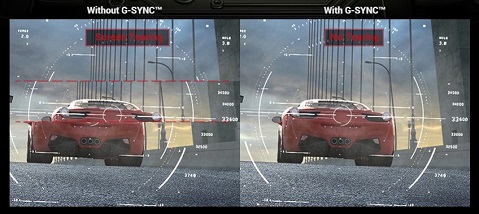
Рис. 8. Без G-SYNC/с G-SYNC
Каковы требования для использования Nvidia G-SYNC?
- Совместимая видеокарта (GPU), поддерживающая технологию Nvidia G-SYNC.
- Установите новейшие драйверы видеокарты. Для получения дополнительной информации см. Системные требования для Nvidia G-SYNC.
- Включите функцию G-SYNC на панели управления Nvidia.
- Требуется видеовход DisplayPort.
Технология Nvidia G-SYNC в настоящее время поддерживает только видеовход DisplayPort. Переходники и адаптеры DVI–DisplayPort или HDMI–DisplayPort в настоящее время не поддерживаются.
Как включить функцию Nvidia G-SYNC на моем компьютере?
Функция Nvidia G-SYNC включена по умолчанию. Установите новейшие драйверы для видеокарты Nvidia.
Подробнее см. раздел Как включить функцию Nvidia G-SYNC? в этой статье.
Какие видеокарты поддерживают функцию Nvidia G-SYNC?
Полный список поддерживаемых видеокарт Nvidia G-SYNC (GPU) см. на веб-сайте Nvidia .
Для получения дополнительной информации см. Системные требования для Nvidia G-SYNC.
Что такое Ultra Low Motion Blur (ULMB)?
Функция Ultra Low Motion Blur (ULMB) монитора Dell S2716DG помогает уменьшить размытость при движении с помощью эффекта подсветки при просмотре быстро сменяющихся изображений (рис. 9 ).
Установленная видеокарта должна поддерживать функцию Nvidia G-SYNC.
Функции ULMB и Nvidia G-SYNC не могут быть включены одновременно. Вы можете исключить смещение строк или улучшить отображение движения, но невозможно выбрать обе функции одновременно.
Эта функция доступна, если частота обновления составляет 85 Гц, 100 Гц или 120 Гц.

Рис. 9. Без ULMB/ с ULMB
Поиск и устранение неисправностей монитора Dell UltraSharp U2421E
В этой статье содержится информация об использовании и устранении неполадок, связанных с монитором Dell UltraSharp U2421E.
Сводка: В этой статье содержится информация об использовании и устранении неполадок, связанных с монитором Dell UltraSharp U2421E.
- Содержание статьи
- Свойства статьи
- Оцените эту статью
Возможно, эта статья была переведена автоматически. Если вы хотите поделиться своим мнением о ее качестве, используйте форму обратной связи в нижней части страницы.
Содержание статьи
Инструкции
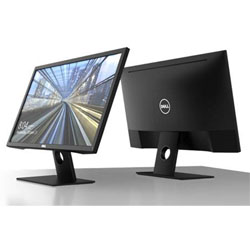
Быстрые ссылки
Дополнительная информация о неполадках видео или дисплея (отсутствие видео или изображения, пустой или черный экран, мерцание, неполадки с цветом или разрешением, горизонтальные или вертикальные линии и т. д.) приведены в раскрывающемся разделе ниже.
Основные функции монитора Dell UltraSharp U2421E
Основные функции монитора Dell UltraSharp U2421E:
- Разрешение 1920 x 1200 (соотношение сторон 16:10), поддержка полноэкранного режима для более низкого разрешения.
- Возможность регулировки наклона, поворота и высоты.
- Ультратонкая фронтальная панель позволяет устанавливать несколько мониторов с минимальными промежутками между панелями, что упрощает установку и помогает получить превосходное изображение.
- Расширенные возможности цифрового подключения с помощью DP помогают обеспечить соответствие монитора будущим требованиям.
- Один порт USB Type-C для подачи питания на совместимый ноутбук при получении видеосигнала.
- Порты USB-C и RJ45 обеспечивают подключение к сети по одному кабелю.
- Оптимизация для снижения усталости глаз и минимизации излучения синего света с помощью технологии Flicker-Free.
- Уменьшен уровень излучения экраном вредного синего света, чтобы сделать просмотр более комфортным для глаз.
ПРЕДУПРЕЖДЕНИЕ. Длительное воздействие излучения синего света от монитора может причинить вред глазам, в том числе вызвать усталость или напряжение глаз.
ПРЕДУПРЕЖДЕНИЕ. Не устанавливайте этот монитор в вертикальной ориентации. Это может привести к повреждению монитора.
Технические характеристики монитора Dell UltraSharp U2421E
В этом разделе представлены некоторые технические характеристики монитора Dell UltraSharp U2421E. Подробнее технические характеристики монитора Dell UltraSharp U2421E описаны в Руководстве пользователя, находящемся на сайте Руководства Dell.
- Планарная коммутация
- 1920 x 1200 при 60 Гц
- 178° (по вертикали) стандартное значение
- 178° (по горизонтали) стандартное значение
- От 1000 до 1 (стандартная)
- 8 мс (режим Normal)
- 5 мс (режим Fast)
- 99% sRGB/REC709 с точностью калибровки значения цветоразности < 2 (в среднем)
- 16,78 млн цветов
- 1 разъем DP 1.4
- 1 разъем DDMI 1.4
- 1 порт USB-C (альтернативный режим DisplayPort 1.4, восходящий порт USB 3.2 Gen1, питание PD до 90 Вт) 1 нисходящий порт USB-C (15 Вт), USB 3.2 Gen1 (5 Гбит/с)
- 1 порт DP (выход) с MST
- 2 порта SuperSpeed USB 5 Гбит/с (USB 3.2 Gen1)
- 1 порт SuperSpeed USB 5 Гбит/с (USB 3.2 Gen1) с возможностью зарядки до BC 1.2 при 2 А (макс.)
- 1 линейный аналоговый аудиовыход 2.0 (разъем 3,5 мм)
- 1 разъема RJ45
Установка монитора Dell UltraSharp U2421E
Проверка правильной установки монитора Dell. Сборка подставки для монитора и эргономичная установка монитора. Подключение и упорядочение кабелей. Это поможет сделать просмотр максимально удобным.
Установка подставки
Стандартная подставка монитора при его поставке с завода отсоединена. Для получения дополнительной информации об установке стандартной подставки для монитора См. раздел Установка монитора в Руководстве пользователя монитора Dell UltraSharp U2421E.
Инструкции по установке других подставок см. в руководстве по установке соответствующей подставки.
ВНИМАНИЕ! Перед извлечением монитора из упаковки обязательно закрепите подставку.
ПРИМЕЧАНИЕ. Монитор Dell UltraSharp U2421E тяжелый, при обращении с ним следует соблюдать осторожность. Поднимать или перемещать этот монитор рекомендуется вместе с помощником.
Эргономика
Выбор места установки монитора не менее важен, чем выбор модели. Монитор должен находиться непосредственно перед вами на расстоянии вытянутой руки (в пределах 50–100 см от глаз). Верхний край экрана должен быть на уровне глаз, когда вы удобно сидите. Для этого может потребоваться регулировка высоты кресла или высоты монитора.
Подключение монитора к компьютеру
Чтобы подключить монитор серии Dell UltraSharp U2421E к компьютеру, выполните следующие действия.
ПРИМЕЧАНИЕ. Монитор Dell U2421E поддерживает отображение через порт USB-C с альтернативным режимом DP 1.4. Проверьте, что порт USB-C на вашем компьютере поддерживает альтернативный режим DP 1.2 или выше.
Подробнее о подключении монитора к компьютеру см. в статье базы знаний Dell Как подключить монитор к компьютеру Dell.
- Выключите компьютер и отсоедините кабель питания.
- Подключите кабель DisplayPort, HDMI или USB-C к соответствующему видеопорту или порту дисплея на задней панели компьютера.
- Подключите входной USB-кабель к монитору и компьютеру.
Ориентация монитора Dell Ultrasharp U2421E
Монитор Dell UltraSharp U2421E должен всегда находиться в горизонтальной ориентации. Это относится ко всем мониторам с настенным креплением и мониторам с креплением на подставке. При установке нескольких мониторов не следует поворачивать Dell U2421E на 180° (горизонтальная ориентация) или 90° (вертикальная ориентация).
ВНИМАНИЕ! Монитор Dell U2421E должен быть установлен с соблюдением рекомендованной ориентации панели и рабочего угла. Установка монитора в нерекомендуемой ориентации может привести к его повреждению или возникновению опасных ситуаций.
Устанавливая монитор Dell UltraSharp U2421E убедитесь, что кнопки на передней панели монитора находятся в правом нижнем углу.
ПРИМЕЧАНИЕ. Это относится к монитору с подставкой. При покупке какой-либо другой подставки см. инструкции по установке в соответствующем руководстве по установке подставки.
ПРЕДУПРЕЖДЕНИЕ. Не поворачивайте монитор на 180° (альбомная ориентация). Не ориентируйте монитор под углом 90° (портретная ориентация).
Настройка с помощью экранного меню (OSD)
Используйте кнопки в нижней части монитора для доступа к экранному меню монитора. Чтобы получить доступ к экранному меню (OSD), нажмите кнопку 5 (Рис. 1) в нижней части монитора.
Узнайте больше об использовании экранного меню (OSD). См. раздел Управление монитором в Руководстве пользователя монитора Dell UltraSharp U2421E.
ПРИМЕЧАНИЕ. Все внесенные изменения сохраняются автоматически. При переходе к другому пункту меню, выходе из экранного меню или при автоматическом закрытии экранного меню.
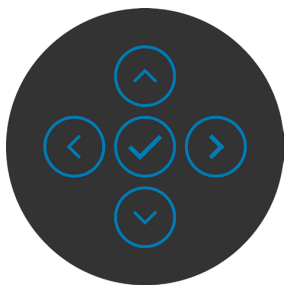
Рис. 1. Кнопки на передней панели Dell U2421E
| Кнопка | Функция | Описание |
|---|---|---|
| Кнопка 1 | Вверх вниз | Используйте кнопки Вверх (увеличение) и Вниз (уменьшение) для настройки параметров в OSD. |
| Кнопка 2 | Назад | Используйте кнопку Назад для возврата к предыдущему меню. |
| Кнопка 3 | Next | Нажимайте кнопку Вперед для подтверждения выбора. |
| Кнопка 4 | Пометка | Нажимайте кнопку Пометка для подтверждения выбора. |
Запуск диагностики на мониторе Dell UltraSharp U2421E
Если ваш монитор Dell показывает пустой или черный экран, нечеткое или размытое изображение, мерцающее, искаженное изображение или другие отклонения экрана, выполните диагностический тест, чтобы определить, правильно ли работает монитор. Подробнее о вариантах диагностики монитора Dell см. в статье базы знаний Dell Как провести диагностику монитора Dell.
Важно при устранении неполадок компьютера всегда изолировать монитор при следующих сценариях:
- Нет питания — питание компьютера не включается или отсутствуют какие-либо знаки питания.
- Нет POST — компьютер не показывает никаких признаков активности, экран может быть пуст и не отображать логотип Dell во время запуска.
- Нет видеосигнала — на экране нет никакого изображения, звуковой сигнал Windows есть, но изображение отсутствует.
- Функция самопроверки
- Встроенная самодиагностика
Монитор Dell UltraSharp U2421E имеет функцию самодиагностики, которая позволяет проверять правильность работы монитора. Если монитор и компьютер подключены правильно, но экран монитора остается темным, запустите самодиагностику монитора с помощью следующих действий:
- Выключите компьютер и монитор.
- Отсоедините видеокабель от задней панели компьютера. Для обеспечения правильной работы самодиагностики извлеките видеокабели (VGA, DVI, HDMI или DisplayPort) на задней панели компьютера.
- Включите монитор.
На экране отобразится плавающее диалоговое окно (на черном фоне), если монитор не принимает видеосигнал и работает правильно. В режиме самопроверки индикатор питания остается белым. Кроме того, в зависимости от выбранного входного сигнала одно из диалоговых окон, показанных ниже, будет непрерывно перемещаться по экрану. - Это окно также появляется при нормальной работе системы, если видеокабель отсоединен или поврежден.
- Выключите монитор, отсоедините и снова подключите видеокабель, затем включите компьютер и монитор.
Если экран монитора остается темным после выполнения предыдущей процедуры, проверьте плату видеоадаптера (GPU) и компьютер, потому что ваш монитор работает надлежащим образом.
Монитор Dell UltraSharp U2421E оснащен встроенной системой диагностики. Она помогает определить, является ли причиной появления отклонений сам монитор или же видеоплата вашего компьютера.
Если вы заметили отклонения (искажение, размытость изображения, горизонтальные или вертикальные линии, потускнение цвета), рекомендуется изолированно проверить монитор с помощью встроенной системы диагностики.
- Проверьте чистоту экрана (отсутствие пыли на поверхности экрана).
- Нажмите и удерживайте кнопку «Вверх», «Вниз», «Влево» или «Вправо» в течение четырех секунд, пока на экране не появится меню.
- С помощью джойстика выберите пункт «Diagnostics» и нажмите кнопку джойстика для запуска диагностики. Отображается серый экран.
- Проверьте, нет ли на экране каких-либо дефектов или отклонений от нормы.
- Повторно нажимайте джойстик, пока не появится красный экран.
- Проверьте, нет ли на экране каких-либо дефектов или отклонений от нормы.
- Повторно выполните шаги 5 и 6, чтобы просмотреть экраны зеленого, голубого, черного и белого цвета. Обратите внимание на любые отклонения от нормы или дефекты.
ПРИМЕЧАНИЕ. Если после запуска встроенной диагностики экрана не обнаружено никаких отклонений, монитор работает нормально. Проверьте видеоплату (GPU) и компьютер.
Если в режиме встроенной диагностики обнаружены отклонения и монитор находится на гарантии, можно отремонтировать или заменить его, обратившись в службу технической поддержки Dell.
Рекомендации в отношении пикселей ЖК-мониторов Dell
В процессе производства ЖК-дисплея нередко один или несколько пикселей фиксируются в неизменном состоянии. Поскольку этот дефект трудно заметить, он не влияет на качество изображения и удобство использования. Подробнее см. в статье базы знаний Dell Рекомендации в отношении пикселей дисплеев Dell.
Общие действия по устранению неполадок
В этом разделе приведены инструкции по устранению самых распространенных проблем с монитором Dell UltraSharp U2421E. Также сведения об устранении распространенных неполадок мониторов Dell приведены в статье базы знаний Dell Поиск и устранение неисправностей с дисплеем и видео на мониторе Dell.
- Проверьте, что кабель к монитору подключен правильно и надежно.
- Проверьте, что розетка работает правильно, подключив к ней любой другой электроприбор.
- Убедитесь, что кнопка питания нажата полностью.
- Проверьте с помощью заведомо исправного кабеля и рабочей системы, если это возможно.
- Убедитесь, что источник входного сигнала выбран правильно с помощью меню Источник входных данных.
- Увеличьте яркость и контрастность монитора с помощью экранного меню (OSD).
- Выполните проверку с помощью функции самодиагностики монитора.
- Убедитесь, что контакты разъема видеокабеля не погнуты и не сломаны.
- Отсоедините и снова подключите разъемы на обоих концах видеокабеля.
- Проверьте, используя заведомо исправный видеокабель.
- Запустите встроенную диагностику.
- Убедитесь, что источник входного сигнала выбран правильно с помощью кнопки Источник входного сигнала.
- Проверьте монитор с помощью заведомо исправного компьютера (если имеется).
- Отсоедините и снова подключите разъемы на обоих концах видеокабеля.
- Проверьте, используя заведомо исправный видеокабель.
- Выполните автоматическую настройку с помощью экранного меню.
- Настройте фазу и скорость обновления пикселя с помощью экранного меню.
- Устраните удлинительные видеокабели.
- Сбросьте параметры монитора до заводских настроек.
- Выполните автоматическую настройку с помощью экранного меню.
- Настройте фазу и скорость обновления пикселя с помощью экранного меню.
- Сбросьте параметры монитора до заводских настроек.
- Проверьте наличие факторов внешней среды (например, вентиляторы или другие источники помех).
- Переместите монитор и проверьте его в другой комнате.
- Выключите и включите питание.
- Пиксель в постоянно выключенном состоянии представляет собой естественный дефект, возможный в рамках ЖК-технологии.
- Запустите встроенную диагностику.
- Дополнительную информацию о политике Dell в отношении качества мониторов и дефектов пикселей см. на сайте поддержки Dell по адресу: www.dell.com/pixelguidelines.
- Выключите и включите питание.
- По отраслевым стандартам несколько постоянно ярких или темных пикселей считается нормальным. Точное допустимое число таких пикселей зависит от монитора. Дополнительные сведения см. в документе Рекомендации по пикселям дисплеев Dell.
- Запустите встроенную диагностику.
- Причиной темного или бесцветного видео может являться видеокабель, поэтому попробуйте переустановить кабель и заменить его на заведомо исправный.
- Сбросьте параметры монитора до заводских настроек.
- Выполните автоматическую настройку с помощью экранного меню.
- Настройте яркость и контрастность вручную с помощью экранного меню.
- Сбросьте параметры монитора до заводских настроек.
- Выполните автоматическую настройку с помощью экранного меню.
- Настройте яркость и контрастность вручную с помощью экранного меню.
Когда используется вход DisplayPort, коррекция положения недоступна.
- Сбросьте параметры монитора до заводских настроек.
- Выполните автоматическую настройку с помощью экранного меню.
- Настройте фазу и скорость обновления пикселя с помощью экранного меню.
- Выполните проверку с помощью функции самодиагностики монитора и определите, находятся ли эти линии также в режиме самодиагностики.
- Убедитесь, что контакты разъема видеокабеля не погнуты и не сломаны.
- Запустите встроенную диагностику.
Когда используется вход DisplayPort, коррекция положения недоступна.
- Сбросьте параметры монитора до заводских настроек.
- Выполните автоматическую настройку с помощью экранного меню.
- Настройте фазу и скорость обновления пикселя с помощью экранного меню.
- Выполните проверку с помощью функции самодиагностики монитора и определите, появляется ли неразборчивое изображение также в режиме самодиагностики.
- Убедитесь, что контакты разъема видеокабеля не погнуты и не сломаны.
- Перезагрузите компьютер в безопасном режиме.
- Не выполняйте никаких операций по устранению неполадок.
- Сразу же обратитесь в службу технической поддержки Dell.
- Убедитесь в правильном подключении видеокабеля к монитору и компьютеру.
- Сбросьте параметры монитора до заводских настроек.
- Запустите самодиагностику и определите наличие периодически возникающей проблемы в режиме самодиагностики.
- Запустите проверку с помощью функции самодиагностики монитора.
- Убедитесь, что видеокабель соединения монитора и компьютера подключен правильно и надежно.
- Убедитесь, что контакты разъема видеокабеля не погнуты и не сломаны.
- Измените Режим настройки цвета в разделе Настройки цветаэкранного меню на Графика или Видео в зависимости от приложения.
- Попробуйте использовать другие предварительные настройки цвета в разделе Настройки цветаэкранного меню.
- Отрегулируйте значение R, G, B в экранном меню Настройки цвета, если параметр Управление цветом отключен.
- Измените Формат ввода цвета на значение PC RGB или YPbPr в разделе Настройки цветаэкранного меню.
- Запустите встроенную диагностику.
- Используйте функцию Управление питанием для выключения монитора, когда он не используется.
- Кроме того, можно использовать динамически меняющуюся заставку экрана.
- Проверьте настройку Соотношение сторон в экранном меню (OSD).
- Сбросьте параметры монитора до заводских настроек.
При просмотре некоторых видео и работе приложений, содержащих быстро движущиеся изображения, могут возникать фантомные изображения, которые отображаются в виде тени.
Измените Время отклика на Быстрый в меню дисплея.
- Проверьте источник сигнала. Обеспечьте выход компьютера из режима энергосбережения, передвинув мышь или нажав любую клавишу на клавиатуре.
- Убедитесь в правильном подключении видеокабеля к монитору и компьютеру.
- Перезапустите компьютер.
- Из-за различных форматов видео (форматного соотношения) на DVD-дисках и видеороликах монитор может выводить изображение не на весь экран.
- Запустите встроенную диагностику.
Режим отображения на компьютере переключается на «Дублирование» или «Расширить». Это зависит от того, какой из параметров был выбран до переключения на «Только второй экран» или «Только проектор» при закрытии и открытии экрана ноутбука.
Когда вы закрываете и снова открываете крышку ноутбука, функция подключения и настройки дисплеев (CCD) в Windows автоматически восстанавливает последний активный режим отображения. Это стандартное поведение Microsoft Windows.
После того как вы закрыли и снова открыли крышку ноутбука, переключитесь на нужный режим отображения вручную:
- Нажмите клавишу с логотипом Windows + P на клавиатуре.
- Выберите режим Только второй экран или Только проектор.
- Отсоедините кабель HDMI.
- Подождите 5 секунд.
- Подключите кабель HDMI.
- Убедитесь, что монитор включен.
- Отсоедините и снова подключите входной кабель к компьютеру.
- Повторно подключите USB-устройства (нисходящий разъем).
- Выключите и снова включите монитор.
- Перезагрузите компьютер.
- Некоторые USB-устройства, такие как портативный жесткий диск, требуют использования электрического тока более высокого уровня. Подключайте устройство непосредственно к компьютеру.
- Убедитесь, что ваш компьютер поддерживает USB 3.0.
- На некоторых компьютерах имеются порты USB 3.0, USB 2.0 и USB 1.1. Убедитесь, что используется правильный порт USB.
- Отсоедините и снова подключите входной кабель к компьютеру.
- Повторно подключите USB-устройства (нисходящий разъем).
- Перезагрузите компьютер.
- Увеличьте расстояние между устройствами USB 3.0 и беспроводным приемником USB.
- Расположите беспроводной приемник USB как можно ближе к беспроводным устройствам USB.
- С помощью удлинительного кабеля USB установите беспроводной приемник USB как можно дальше от порта USB 3.0.
- См. таблицу сопряжения источника входных данных и USB.
Документация
Для получения дополнительной информации о просмотре или скачивании руководства пользователя или руководства по продукту Dell см. статью базы знаний Dell Руководства и документация для вашего продукта Dell.
- Dell U2421E — Руководство пользователя
- Dell U2421E — Краткое руководство по настройке
- Dell U2421E — Руководство пользователя Dell Display Manager
Часто задаваемые вопросы
Как установить максимальное разрешение для монитора Dell UltraSharp U2421E?
При помощи настроек дисплея Windows
В Windows 10, Windows 8 или 8.1 и Windows 7:
- Только для Windows 8 и Windows 8.1: выберите значок «Рабочий стол», чтобы переключиться на традиционный вид рабочего стола.
- Нажмите правой кнопкой мыши на рабочем столе и выберите пункт Параметры экрана или Разрешение экрана.
- Выберите дисплей.
- Нажмите на раскрывающийся список «Screen Resolution» и выберите разрешение 1920 x 1200.
- Нажмите OK.
ПРИМЕЧАНИЕ. Если рекомендуемое разрешение не отображается в качестве варианта. Необходимо обновить драйвер видеоплаты (GPU), посетив сайт Драйверы и скачиваемые материалы Dell или сайт производителя видеоплаты (GPU). Инструкции по скачиванию и установке драйвера устройства см. в статье базы знаний Dell Как скачать и установить драйверы Dell.
Как сбросить настройки монитора Dell UltraSharp U2421E до заводских параметров по умолчанию?
Восстановление заводских настроек монитора может помочь в устранении множества неполадок с видео или изображением. Чтобы сбросить настройки монитора Dell UltraSharp U2421E до заводских по умолчанию, выполните следующие действия.
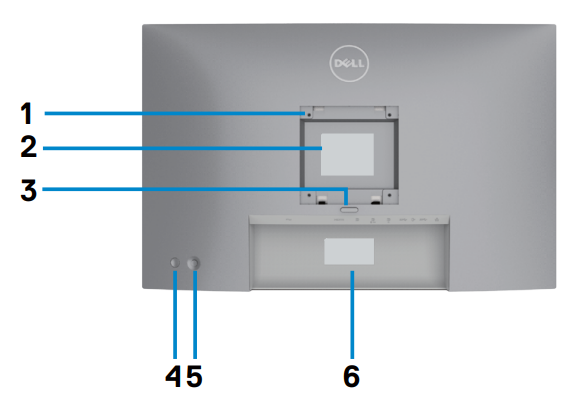
- Нажмите кнопку 5 (рис. 1) на мониторе для входа в экранное меню.
- Используйте джойстик управления на задней панели монитора для настройки дисплея.
- Выберите Другое, перейдите к пункту Сброс до заводских настроек.
- Нажмите кнопку 5 для подтверждения сброса.
Рис. 1. Вид сзади
Как запустить диагностику на мониторе Dell UltraSharp U2421E?
Монитор серии Dell UltraSharp U2421E содержит два встроенных средства диагностики:
- Функция самодиагностики — это средство самодиагностики на мониторах Dell UltraSharp U2421E, которое позволяет проверять правильность работы монитора.
- Интегрированное средство самодиагностики — монитор Dell UltraSharp U2421E оснащен встроенным средством самодиагностики, которое помогает определить, является ли причиной появления отклонений сам монитор или же видеоплата (GPU) вашего компьютера. Если вы заметили отклонения (искажение, размытость изображения, горизонтальные или вертикальные линии, потускнение цвета), рекомендуется изолированно проверить монитор с помощью встроенной системы диагностики.
Инструкции по запуску диагностического теста см. в разделе Запуск диагностики на мониторе Dell UltraSharp U2421E данной статьи базы знаний Dell.
Как устранить распространенные неполадки на мониторе Dell UltraSharp U2421E?
В разделе Поиск и устранение неисправностей данной статьи базы знаний Dell приведена информация об устранении распространенных проблем с монитором Dell UltraSharp U2421E. В этом разделе описан порядок устранения неполадок для решения проблем с питанием, видео, цветом или четкостью, неполадок искажения, горизонтальных или вертикальных линий, яркости или неполадок с пикселями и т. д.
Как перемещаться по экранному меню?
Для перемещения по экранному меню используйте кнопки монитора. Кнопки управления монитором обычно расположены справа сбоку, на передней или на задней панели монитора. Чтобы открыть экранное меню, нажмите кнопку 5 на мониторе.
Дополнительную информацию об использовании экранного меню (OSD) и различных опций меню см. в разделе Управление монитором в Руководстве пользователя монитора Dell UltraSharp U2421E.