Снятие и замена жесткого диска на ноутбуках серий HP Pavilion dv6-7000 и dv6-7100, а также HP ENVY dv6-7200 и dv6-7300
Чтобы заменить жесткий диск на своем компьютере, выполните действия, описанные в этом документе. При добавлении жесткого диска с большей емкостью (обновление) необходимо помнить о том, что в ПК можно устанавливать жесткие диски любого размера, которые соответствуют типу подключения вашего компьютера. Чаще всего в ПК используется последовательный интерфейс ATA (SATA или eSATA). Кроме того, в отношении дисков емкостью более 2 ТБ могут действовать ограничения на форматирование. Чтобы получить доступ ко всем данным на дисках емкостью более 2 ТБ, отформатируйте диски с помощью GPT или создайте несколько разделов, каждый из которых меньше 2 ТБ.
Перед использованием
Потребуется крестовая отвертка.
Выключите компьютер. Отсоедините кабель Ethernet или модемный кабель. Отсоедините кабель питания.
Установите компьютер на чистую плоскую устойчивую поверхность над полом без коврового покрытия.
HP настоятельно рекомендует при работе с компьютером использовать антистатический браслет и проводящую пенную подкладку.
Не извлекайте компонент из защитной упаковки, пока не будете готовы к установке.
Предупреждение.
О края металлических панелей можно порезаться. Соблюдайте осторожность, чтобы не пораниться о металлические края корпуса компьютера.
Выполняем замену жесткого диска на ноутбуке своими руками

Жесткий диск, как и любое другое комплектующее со временем изнашивается и ноутбук начинает медленно работать, а то и вовсе зависать или выдавать различные ошибки.
К сожалению, восстановить былую работоспособность харда практически невозможно, куда проще и выгоднее заменить старый жесткий диск новым. Чем мы сегодня и займемся.
Когда HDD подлежит замене?
Не всегда причиной торможения ноутбука становится винчестер, не стоит сразу бежать и покупать новый винт.
В первую очередь необходимо провести диагностику, чтобы убедиться в неисправности «электронного друга», а не в каких-либо других комплектующих.
Итак, действуем по порядку:
- Включаем устройство, скачиваем программу «Виктория» и проверяем работоспособность HDD согласно этой инструкции. При этом до старта проверки желательно закрыть все открытые программы и приостановить свою работу за компьютером. Таким образом вы повысите точность теста.
- Иногда проверка «Викторией» не выявляет никаких дефектов и диагностировать проблему получается ушами. Очень часто неисправный накопитель издает странные звуки (писки, шумы, щелчки), что является явным признаком нарушения его работоспособности.
Если в вашем случае имеет место быть хотя-бы один пункт, то вернуть былую работоспособность портативного ПК можно только заменой HDD.
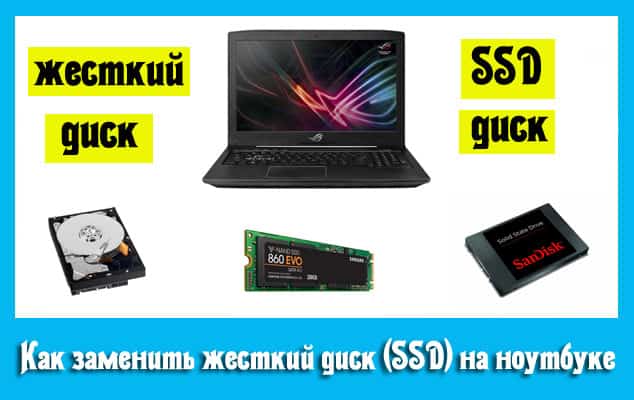
Что выбрать: HDD, SSHD или SSD?
Для тех, кто хочет значительно увеличить скорость работы своего устройства, рекомендую отдавать предпочтение SSD. Они не так дороги, как это было лет 5 назад, отличаются низким энергопотреблением и более устойчивы к физическим повреждениям (встряскам, падениям, ударам), от которых обычный жесткий диск может запросто выйти из строя.
Но вот восстановить информацию с поврежденного SSD или в случае его износа практически невозможно, а с обычного HDD можно практически всегда. Пожалуй, это единственный огромный минус твердотельного накопителя.
Существует еще один вид хардов – SSHD. Это своеобразный гибрид, обладающий средними показателями быстродействия и стоимостью. Чтобы было проще разобраться, прикладываю таблицу.

Как я рекомендую поступить:
- Если у вас ноутбук с DVD/CD дисководом, то для повышения производительности я рекомендую приобрести SSD, поставить его на замену винчестера и установить операционную систему с набором необходимых программ. Дополнительно обзавестись новым жестким диском и использовать в качестве второстепенного хранилища игр, фильмов, музыки и прочих вещей, установив на место дисковода.
- Если ваше устройство не оснащено дисководом, то можно приобрести SSD с достаточным объемом, которого бы хватило для всех задач. Но если для вас это дорого, то можно остановиться на винчестере.
Внимание! Стоит отметить, что не всегда замена харда на ССД дает значительный прирост быстродействия. Особенно если самым медленным устройством является процессор или недостаток оперативной памяти.
Что еще нужно знать
До того, как вы решите поменять жесткий диск, следует подумать об операционной системе ноутбука и о данных, которые необходимо сохранить.
Здесь есть два варианта:
- Вы заново устанавливаете Windows на новый винчестер. При этом теряете все настройки и набор установленных программ, все придется ставить заново.
- Переносите Windows со старого накопителя на новый с помощью программ. Называется этот процесс клонированием.
Второй способ не подойдет, если старый HDD поврежден или выдает ошибки. Тогда при создании копии нужного раздела могут произойти ошибки или операционная система на созданной копии будет повреждена. При перемещении поврежденной системы на новый накопитель она не будет работать должным образом.
Если старый винчестер цел, то клонирование может стать лучшим решением, которое сэкономит немало времени. Не придется выполнять повторную установку Windows и необходимого набора программ.

Клонирование можно выполнить с помощью специальных утилит, например, Acronis True Image, AOMEI Backupper, HDClone и прочих.
Также следует знать, что вариант замены винчестера без переустановки системы не возможен в том случае, если были заменены другие комплектующие (материнская плата, видеокарта). В противном случае вы можете столкнуться с конфликтом между старой и текущей конфигурацией и Windows просто не загрузится.
Подробнее о клонировании данных
Клонирование – процесс создания точной копии диска. Ниже рассмотрен порядок действий при использовании программы Macrium Reflect, скачать которую можно бесплатно с сайта разработчика. Потребуется:
- Скачать и установить программу.

- Запустить приложение, кликнув по диску, который требуется клонировать.

- Кликнуть по «Clone this disk..».

- Выбрать разделы, которые будут добавлены системой в клонирование.

- Выбрать диск, на который будет осуществляться клонирование, нажав «Select a disk to clone to».

- Установить периодичность клонирования (если требуется).


На этом все, остается лишь дождаться завершения процесса.
Инструкция по замене винчестера
Хочу сразу отметить, что я буду показывать весь принцип замены жесткого диска на примере ноутбука Asus. Если у вас устройство от другого производителя «HP Pavilion, Dell Inspiron, Samsung и других», то порядок действий может немного отличаться. Поскольку каждый ПК индивидуален по своему строению.
Выполняем все действия по порядку.
- До начала процедуры выключите, и полностью обесточьте устройство, отключив от сети.
- Переворачиваем портативный ПК и аккуратно извлекаем аккумуляторную батарею.

- Откручиваем винты, закрепляющие нижнюю стенку, и снимаем ее.

- Откручиваем три винта, которые держат жесткий диск.

- Слегка сдвигаем накопитель в левую сторону и вынимаем его из корпуса, потянув за черный ремень.

- Удаляем дополнительные винты на крепящем корпусе и вынимаем винчестер.

- На место старого винчестера устанавливаем новый, обратно закручиваем все винты и устанавливаем в корпус, надежно зафиксировав.
- Не забываем обратно подсоединить аккумуляторную батарею.
Вот и все, теперь можно включать ПК и проверять работоспособность с новым железом.
Видео по теме:
Проблемы, возникающие после смены накопителя
А теперь предлагаю разобрать наиболее популярные проблемы, которые встречают в результате смены накопителя.
- Не включается ноутбук. После замены жесткого диска это случается крайне редко и на, то есть несколько причин: 1) возможно вы случайно повредили плату или другие комплектующие в процессе работы, 2) накопитель неправильно установлен или изначально был неисправен (однако в таком случае, ноутбук все же должен был включиться) и 3) не установлена аккумуляторная батарея.
- Устройство включается, но выдает ошибку No bootable или Reboot and select. Как их устранить, читайте в соответствующих статьях.
- Новый «электронный друг» не распознается в системе.
Если вы столкнулись с какой-либо другой проблемой, опишите ее в комментариях, постараюсь вам помочь.
Что можно сделать со старым HDD
Есть несколько вариантов:
- Если на нем огромное количество бэдов, то можно попробовать восстановить утилитой «виктория» или MHDD, ну а если это не поможет, то просто выкинуть.
- Если HDD издает нехарактерные звуки (писки, треск, щелчки), то это говорит о поломке механической части, тут уже ничего не сделать, можно нести на свалку, предварительно сохранив нужные данные, если это возможно.
- Использовать в качестве подставки для чего угодно.
Выполнить замену жесткого диска на своем ноутбуке под силу любому желающему. Главное, заранее выполнить сохранение всех данных и четко следовать указаниям, размещенным в статье.
Также следует помнить о том, что в случае самостоятельной замены жесткого диска на ноутбуке, которому еще не «исполнилось» одного года, сервисный центр при возникновении какой-либо неисправности может отказать в обслуживании, поскольку имеется внешнее вмешательство в систему (нарушение ее целостности).
Если возникли вопросы — пишите в комментариях, помогу разобраться.
Видео по теме:
Как поменять жесткий диск на ноутбуке hp
Замена жесткого диска на ноутбуке — дело серьезное! Нельзя просто так достать его из корпуса и заменить на новый. Именно поэтому обычному пользователю становится тяжело разобраться во всей системе, что и порождает новые поломки ноутбука. Но как же новичку заменить жесткий диск на ноутбуке? В этой статье я хотел бы рассказать вам об этом. Поверьте, все реально даже для новичка!
Что такое жесткий диск?
Жесткий диск — накопитель, на котором находится вся информация с компьютера (в нашем случае с ноутбука). Операционная система, фотографии с Анапы 2014 года, компьютерные игры — все это наполняет его. Проще объяснить попросту нельзя.
Как понять, что накопитель выходит из строя?
Любая техника рано или поздно выходит из строя. От этого не уйти. HDD (жесткий диск) тоже подвержен разрушению временем, поэтому важно вовремя понять момент его выхода из строя.
Следующие признаки работы ноутбука, помогут определить поломку жесткого диска:
- Щелчки, сопровождающие работу ноутбука;
- Частые уведомления о том, что диску требуется форматирование;
- Также бывают уведомления о том, что диск не отформатирован;
- Непроизвольные перезагрузки ноутбука;
- Уведомления о том, что какое-то устройство не найдено;
Конечно же, каждый случай индивидуален, но именно эти признаки встречаются с максимальной частотой. Если замечаете за своим ноутбуком подобное, то лучше приступайте к замене.
В противном случае жесткий диск может неожиданно выйти из строя, забрав на тот свет все ваши данные.
Как заменить жесткий диск?
Здесь я максимально подробно опишу весь процесс замены жесткого диска. Будьте спокойны, ведь нервы здесь ни к чему.
- Сохраните все важные данные на флешку, так как замена жесткого диска не позволит оставить их на компьютере. Потом просто вернете из уже на новый накопитель.
- Отключите ноутбук от сети, снимите аккумулятор, если он съемный.
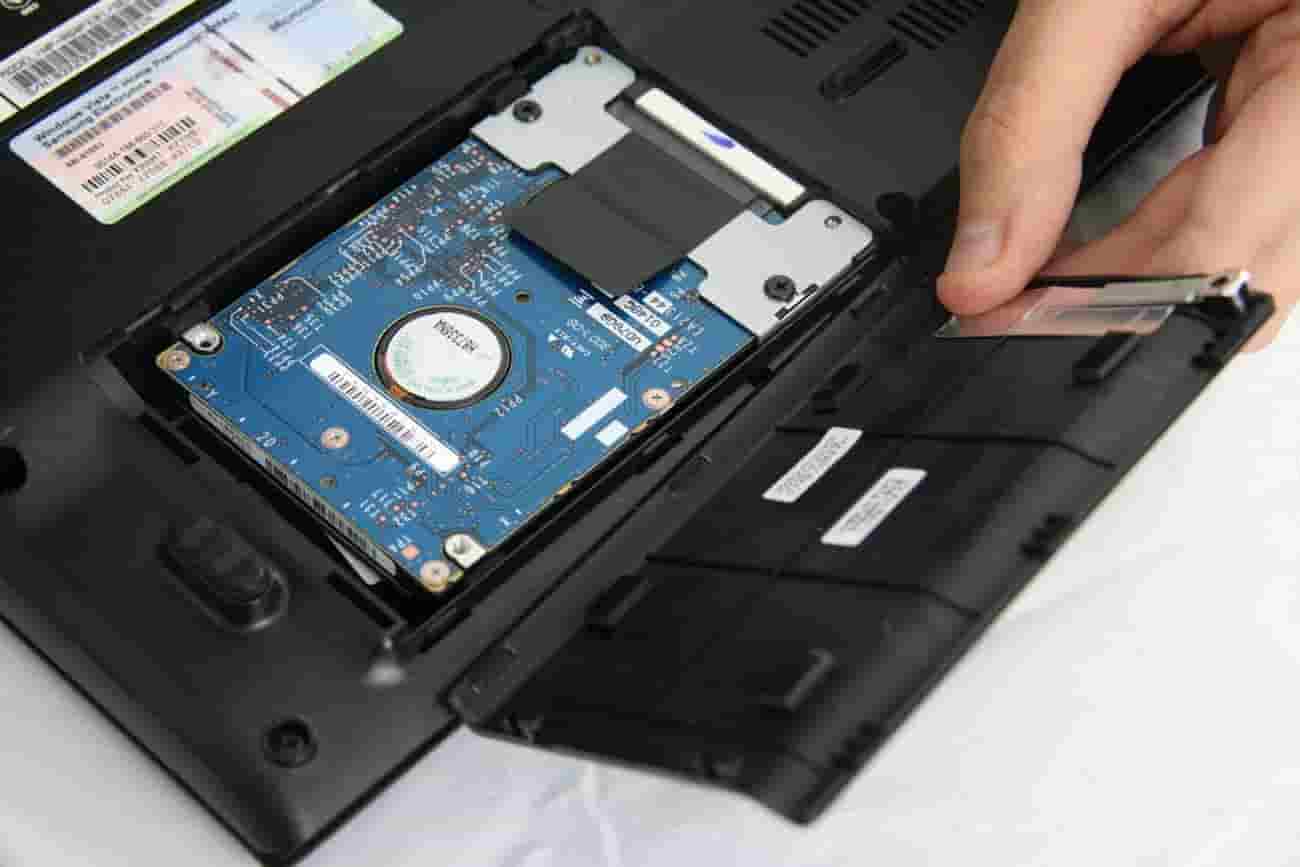
- Возьмите отвертку и открутите болты, на которых держится нижняя крышка ноутбука.
- Постарайтесь исключить попадание влаги и пыли на нижнюю часть ноутбука.
- Жесткий диск, наверняка, будет помечен надписью «HDD». Осмотрите его подключение, запомните расположение проводов. Можете сфотографировать.
- Отсоедините его от общей системы ноутбука, отложите в сторону.
- Возьмите новый жесткий диск и подключите его так же, как и старый.
- Закройте заднюю крышку, закрутите болты.
Вот и все! Никакие дополнительные программы для установки жесткого диска не потребуются. Он начнет работать самостоятельно, стоит только включить ноутбук.
Но тут важно отметить тот факт, что существуют так называемые SSD-накопители. Они в разы превосходят устаревшие HDD. Расскажу, пожалуй, и о них.
Что такое SSD-накопитель?
Альтернативный жесткому диску накопитель, который часто используется для загрузки на него операционной системы. Таким образом пользователь может добиться наиболее быстрой работы всей системы. На ноутбуках SSD раньше был редкостью, сейчас же он часто встречается в устройствах класса выше среднего.
В чем плюсы SSD-накопителя?
SSD-накопитель обладает следующими преимуществами над HHD:
- Скорость работы. SSD-накопители в разы быстрее;
- SSD устойчивее к падениям и прочим повреждениям;
- Подобному накопителю требуется меньше энергии, чем HDD;
- SSD не нагревается;
- Он компактнее;
- Он не издает шум во время работы.
По сути, все характеристики SSD-накопителя превозносят его над HDD. Казалось бы, зачем тогда вообще твердотелый накопитель? Ответ прост: стоимость. Да, SSD-накопители значительно дороже, что часто отталкивает пользователей.
Как заменить HDD на SSD-накопитель?
Если вы вполне располагаете деньгами, то смело можете заменить ваш HDD на SSD. Как же это сделать? Рассказываю.
- Первая часть будет выглядеть ровно так же, как и в первом случае. Снимайте крышку, находите HDD, отключайте его от сети.
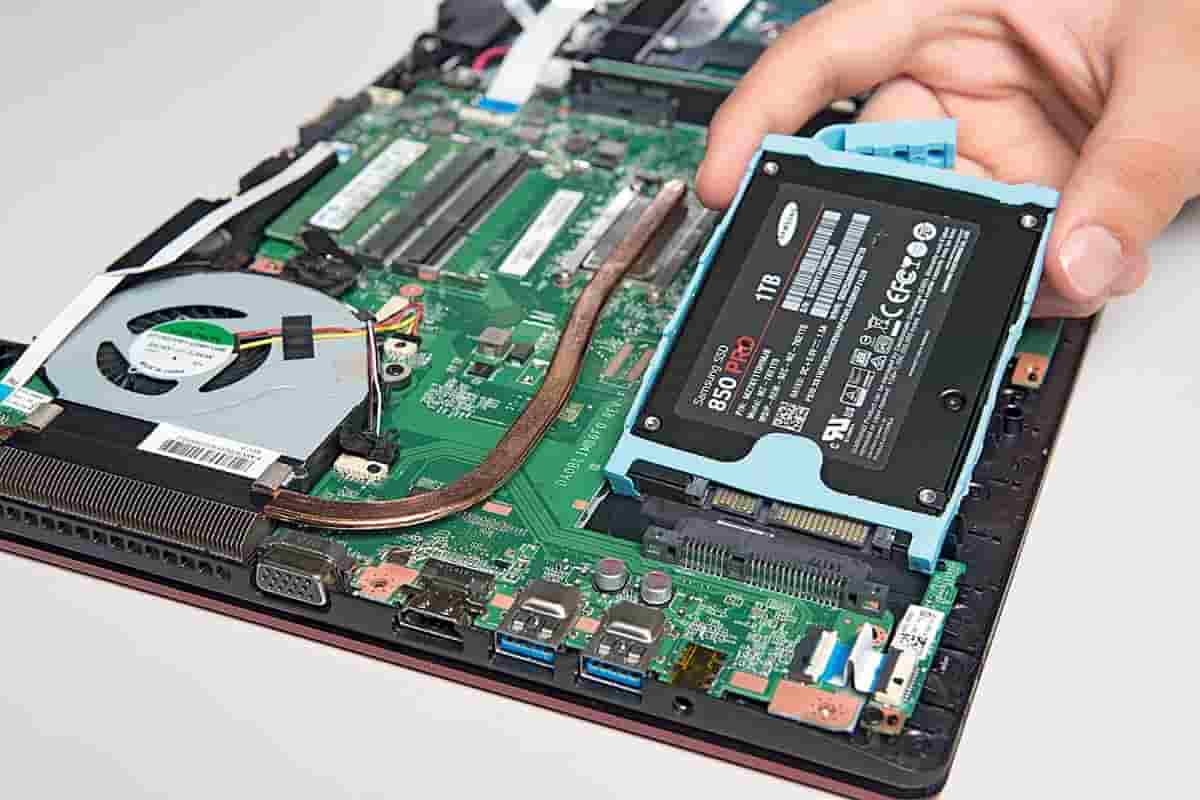
- Далее обратите внимание на SSD. Он меньше, чем жесткий диск. Для установки воспользуйтесь пустым держателем для винчестера. Он позволит закрепить SSD в корпусе ноутбука.
- Подключите его так же, как и HDD. Постарайтесь не напутать с подключением.
- Закройте нижнюю крышку ноутбука, закрутите болты, проверьте работоспособность SSD-накопителя.
- Если ноутбук включается, то смело устанавливайте операционную систему и пользуйтесь на здоровье.
Вы заменили HDD на SSD. Поздравляю!
Что же лучше: жесткий диск или SSD-накопитель?
Как уже было сказано выше, практически во всех аспектах SSD превосходит HHD. Давайте же в очередной раз разберем их различия, чтобы, так сказать, закрепить результат.
Плюсы SSD:
Минусы SSD:
Полезные советы
- Если на момент замены жесткого диска не закончился срок гарантийного обслуживания, то я рекомендую воспользоваться ремонтом по гарантии. Выполняя замену самостоятельно, вы нарушаете условия гарантийного обслуживания, поэтому его после вашего ремонта не будет.
- Обязательно обращайте внимание на защелки, расположенные на корпусе ноутбука. Часто они малозаметны, а неаккуратное движение может повредить их. Результатом будет ненадежное крепление крышки на корпусе.
- После замены накопителя вам потребуется операционная система. Обязательно прочитайте пару статей о плюсах каждой и подберите наиболее подходящую вам. От этого будет зависеть работа всего ноутбука, поэтому уделите время изучению этого вопроса.
- Если вы заменяете HHD на SSD, то купите переходник с SATA на USB. Так вы сможете скопировать данные прямо с HHD на SSD.
- Воспользуйтесь специальной программой для тестирования скорости нового накопителя. Так вы сможете проверить его работоспособность и полезность.
- Старый HHD, если он в рабочем состоянии, можно использовать в качестве резервного накопителя, то есть некой «флешки».
Вот и все! Какой диск ставить и когда заменять — ваш выбор.
Я лишь надеюсь, что вы ответственно относитесь к своей технике. Запомните, она любит заботу и всегда отвечает тем же! Удачи!
Замена жесткого диска HP Pavilion dv6-6117dx
12.06.2018
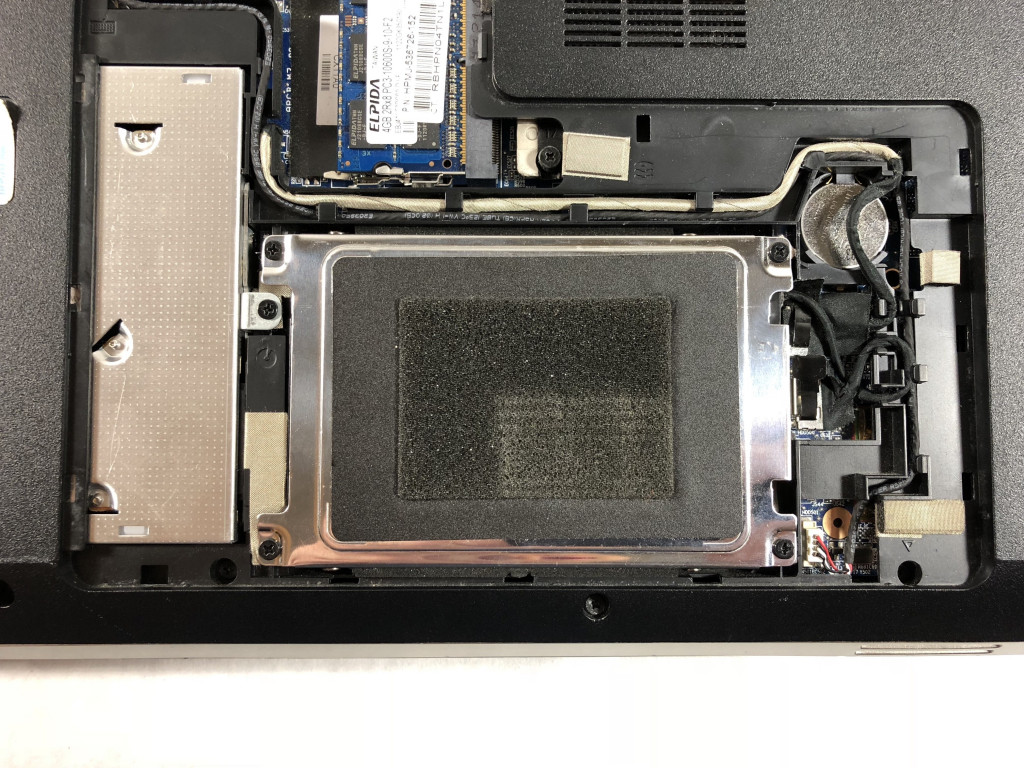
Ваш компьютер не хватает памяти? Может быть, вы хотите сделать свой компьютер быстрее. Замена жесткого диска на твердотельный накопитель (SSD) поможет вашему компьютеру работать быстрее, а также даст вам больше места для хранения, если вы получите больший. Это руководство поможет вам заменить жесткий диск другим жестким диском или твердотельным накопителем. Возьмите spudger, отвертку Phillips # 0 и чистое рабочее место, затем выполните следующие действия.
Шаг 1
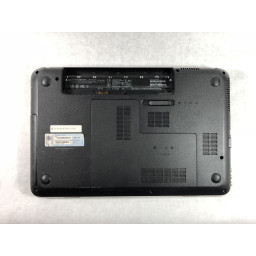
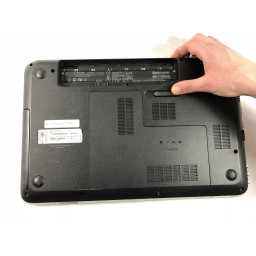
Снимите нижнюю крышку, сдвинув ползунок для снятия батареи вправо, чтобы отодвинуть верхнюю часть крышки.
Шаг 2
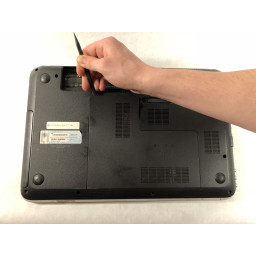
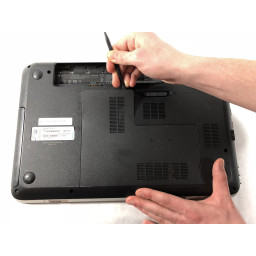
Вставьте черный spudger под верхнюю часть крышки, чтобы ослабить зажимы внизу.
Шаг 3
Сдвиньте spudger вниз по левой стороне крышки, чтобы ослабить зажимы.
После того, как левая сторона ослабла, остальная часть крышки должна оторваться, и вы можете снять ее своими руками.
При сборке сначала вставьте нижнюю часть крышки, а затем плотно прижмите ее по краям снизу вверх, чтобы закрепить ее на месте.
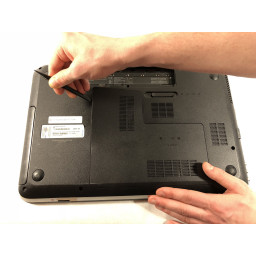
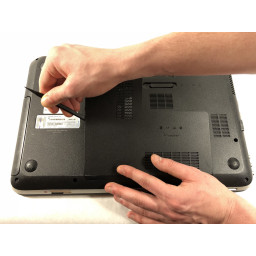
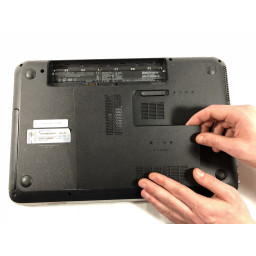
Шаг 4
С помощью отвертки Phillips # 0 удалите четыре винта 4 мм, удерживающие жесткий диск на месте.
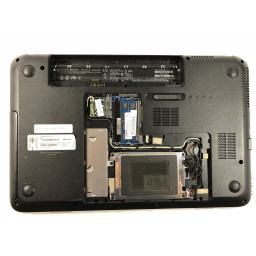
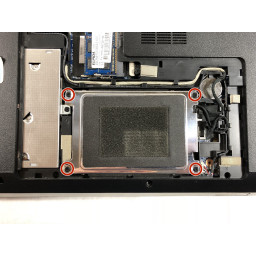
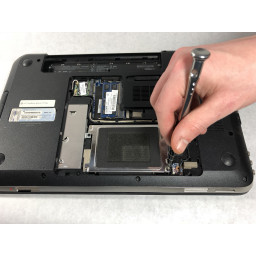
Шаг 5
Используя пластиковый spudger, поднимите жесткий диск из верхнего левого угла и переверните его вправо от ноутбука, как при открытии книги.
Существует кабель, соединяющий жесткий диск с ноутбуком, не тяните его при переворачивании жесткого диска.
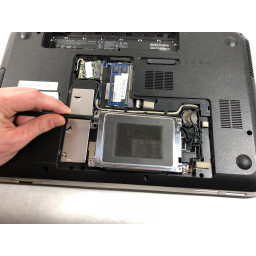
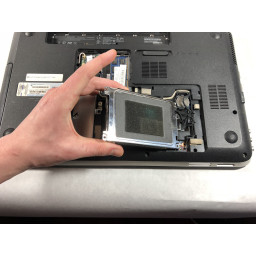
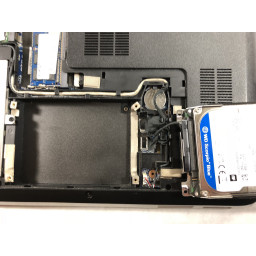
Шаг 6
Потяните за язычок на конце кабеля, соединяющего жесткий диск с ноутбуком.
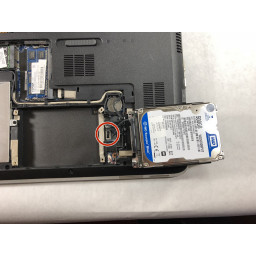
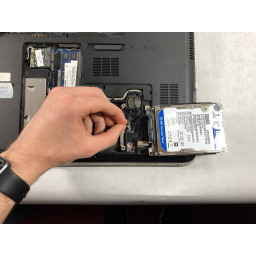
Шаг 7
Используя отвертку Phillips # 0, удалите четыре винта по 4 мм с каждой стороны жесткого диска, прикрепляя его к каретке.
Как заменить жесткий диск на ноутбуке

Жесткий диск, как и другие комплектующие, рано или поздно может потерять актуальность или выйти из строя. Он начнет медленнее работать, зависать, выдавать ошибки. Полностью восстановить работоспособность устройства, повысить ее до уровня более современных моделей невозможно. Намного эффективнее заменить старый жесткий диск в ноутбуке на новый. Давайте разберемся, как это сделать самому.
Причины замены диска
Одной из распространенных причин торможения ноутбука является выход из строя винчестера. Несмотря на это, не нужно сразу идти в магазин и покупать новую модель. Предварительно стоит провести диагностику электронного носителя. Выполните следующие манипуляции:
- включите устройство;
- скачайте и запустите программу Victoria — она нужна для оценки работоспособности, тестирования и мелкого ремонта винчестера;
- проверить функционирование своего диска по инструкции.
Чтобы получить достоверный результат, перед проведением операции не забудьте закрыть все лишние программы.
Наличие или отсутствие проблемы можно определить по звуку. Требующий замены винчестер издает шумы и щелчки.
Какой диск выбрать: HDD, SSHD, SSD
Перед проведением замены важно приобрести достойную альтернативу.
Здесь можно дать несколько рекомендаций.
- Если вам нужно увеличить быстродействие устройства, стоит приобрести SSD.
- HDD не отличается высокой скоростью выполнения операций, но способен хранить большой объем информации. При выходе из строя данные можно восстановить.
- SSHD (гибрид) можно использовать в качестве единственного накопителя.
Одновременно с выбором винчестера нужно сохранить важную информацию и саму операционную систему. При установке нового жесткого диска теряются настройки, удаляются ранее скачанные программы. Чтобы избежать этого, следует выполнить клонирование, т. е. перенести образ последней удачной копии Windows со всеми настройками с помощью специальных программ.
Производят клонирование при помощи утилит:
- Acronis True Image;
- AOMEI Backupper;
- HDClone.
ПО используют, если не были заменены прочие комплектующие – видеокарта или материнская плата. Пренебрежение этим правилом приведет к конфликту между новой и устаревшей конфигурациями.
Если старый диск не поврежден, перенос будет проведен быстро. Не придется тратить время на скачивание множества программ.
Если файлы и важные настройки перенесены, а остальные комплектующие работают исправно, можно приступать непосредственно к замене жесткого диска.
Как правильно заменить жесткий диск на ноутбуке. Порядок действий
Ниже будет представлена инструкция по замене накопителя на Asus.
Если используется лэптоп другой марки, например, HP, Dell, Samsung и др., алгоритм будет отличаться, но ненамного.
Итак, пользователь должен выполнить следующие действия:
- Выключить и полностью обесточить ноутбук.
- Перевернуть его.
- Аккуратно извлечь аккумулятор.
- Открутить винты, которые крепят крышку, и снять ее.
- При помощи отвертки снять винты, фиксирующие накопитель.
- Винчестер немного сдвинуть влево и вынуть из корпуса, взявшись за небольшой ремешок.
- Убрать крепежные винты и вынуть накопитель.
- Вместо старого накопителя установить новый.
- Прикрутить ранее снятые винты и зафиксировать новый винчестер.
- Установить на прежнее место крышку.
- Закрепить ее винтами.
После возвращения аккумулятора необходимо сделать первое включение для проверки работоспособности ноутбука с новым железом.
Возможные проблемы
После проведения операции пользователи нередко сталкиваются с тем, что:
- ноутбук не включается;
- выдает ошибку No bootable или Reboot and select;
- железо не распознается операционной системой.
Причин может быть несколько:
- винчестер установлен неправильно;
- накопитель изначально был неисправен;
- случайно повредили материнскую плату или другие комплектующие;
- не установлен аккумулятор.
Чтобы устранить проблему, связанную с выдачей ошибки, требуется перезагрузить ноутбук. При отсутствии аккумулятора достаточно просто установить его на место.
Заключение
Заменить жесткий диск в ноутбуке достаточно просто. Вопросов, как это сделать самому, после подробного мануала остаться не должно. Главное – следовать инструкции и рекомендациям специалистов. Если работа будет осуществляться не с Asus, а с другой маркой, стоит предварительно посмотреть пару тематических роликов, например, на YouTube. Они помогут правильно разобрать и отсоединить жесткий диск, установить новый, а потом собрать лэптоп.
Разбор ноутбука HP 15g-208ur для замены HDD на SSD
Подошло время замены жесткого диска на ноуте, в связи c чем был приобретен новый SSD.
Разбор ноутбука ничего сложного из себя не представляет, для этого потребуются маленькая крестовая отвертка и что-нибудь для отщелкивания защелок — в моем случае это была пластиковая линейка, угол которой прекрасно справился с задачей.
Хватаем пациента, переворачиваем его, снимаем батарейку и начинаем потихоньку откручивать все видимые винтики, не забывая о скрытых, оказавшихся под задними пятками.
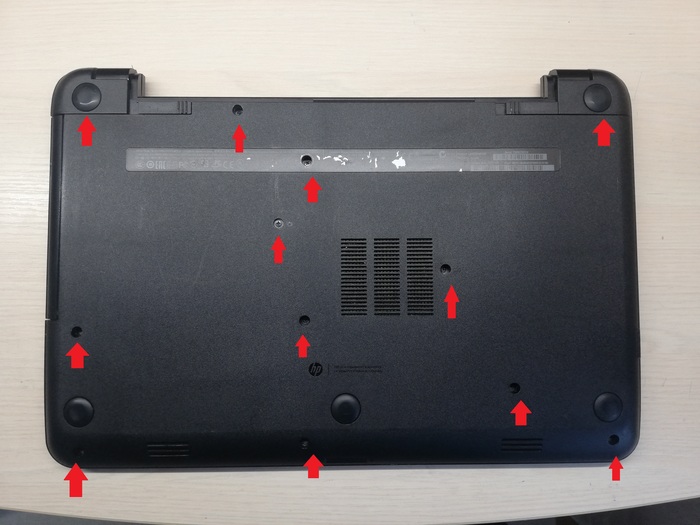
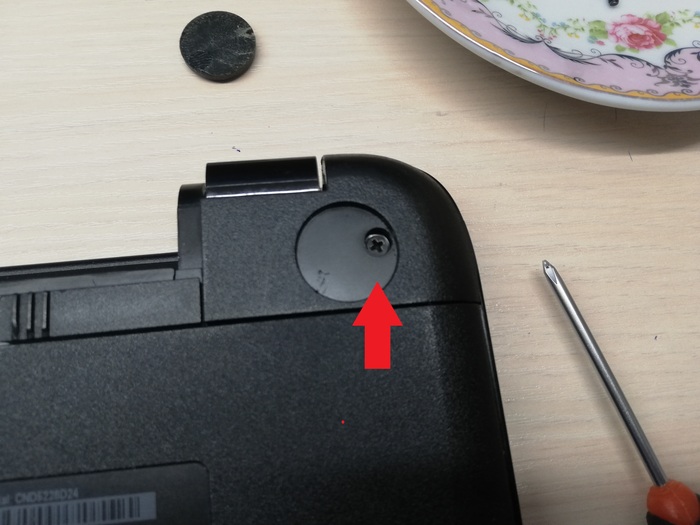
Винтики под пятками немного длиннее, поэтому следует внимательно отнестись к этому факту при сборке ноута.
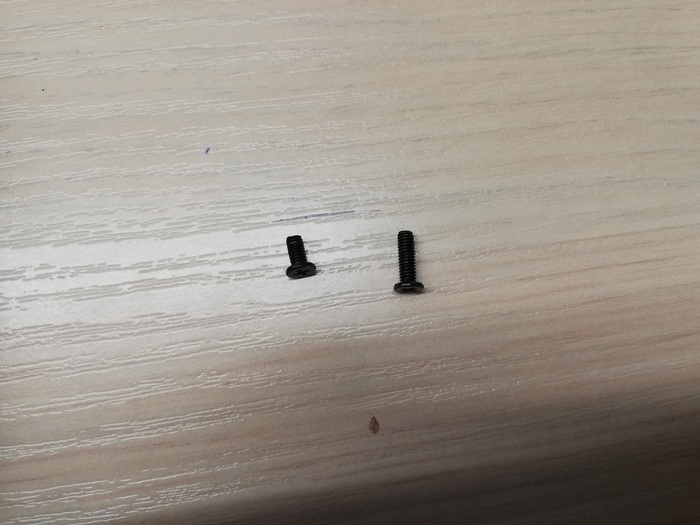
Вытягиваем оптический привод из корпуса и обнаруживаем под ним еще два винтика. Это уже третий вид винтика — на этот раз с широкой шляпкой. Откручиваем.
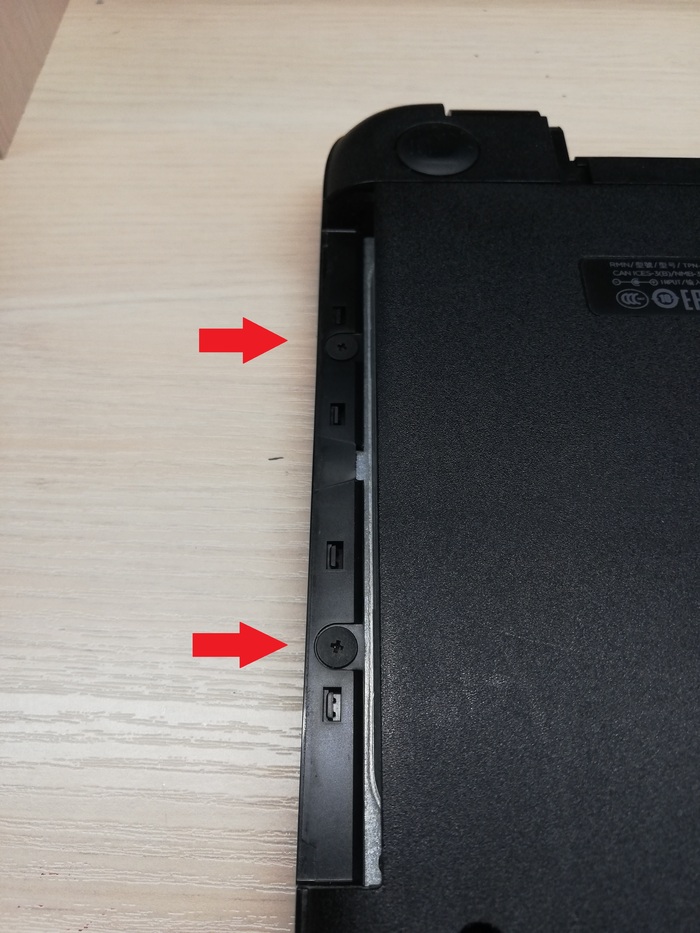
Все винтики выкручены. Переворачиваем ноутбук обратно, открываем его.

Отщелкиваем клавиатуру от верхней рабочей панели (т. н. топкейса), начиная с угла. Аккуратно отщелкиваем клавиатуру сверху и по бокам. Далее клавиатуру можно немного приподнять, чтобы открылся доступ к ее коннектору, который открывается поднятием черной полоски вверх.
После снятия клавиатуры открывается следующий вид: красными стрелками показаны винтики, которые необходимо выкрутить, желтыми кружками коннекторы, которые следует открыть (слева — коннектор кнопки вкл/выкл, посередине — тачпад, справа — открытый ранее коннектор клавиатуры). Всё откручиваем — открываем и приступаем к отщелкиванию топкейса от корпуса, начиная с угла.
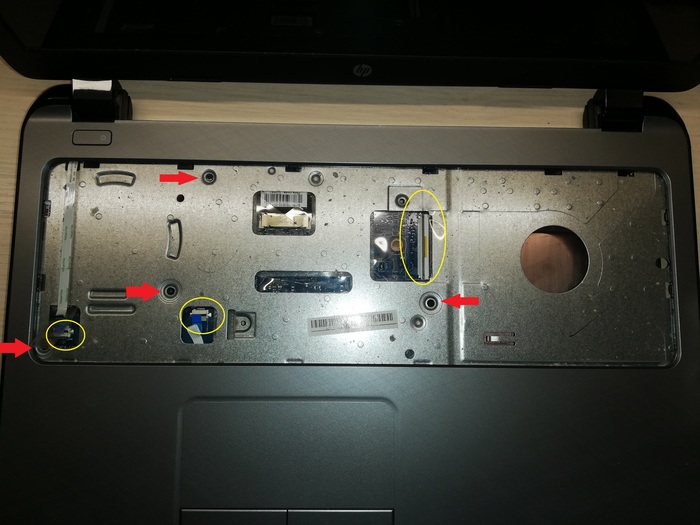
После всех выполненных работ открывается доступ к жесткому диску.
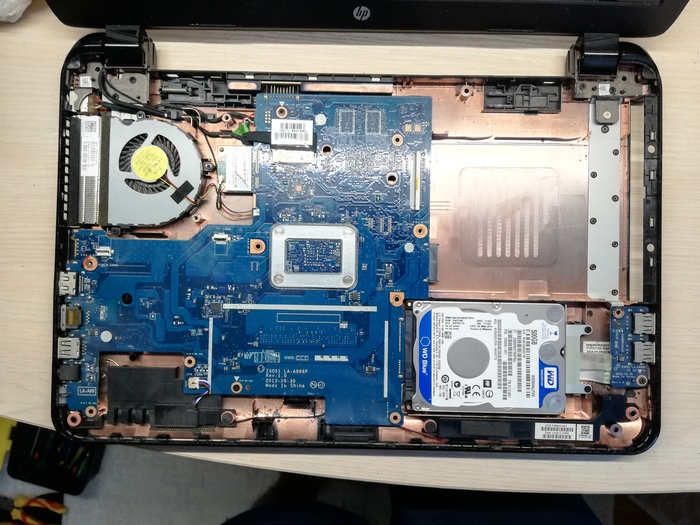
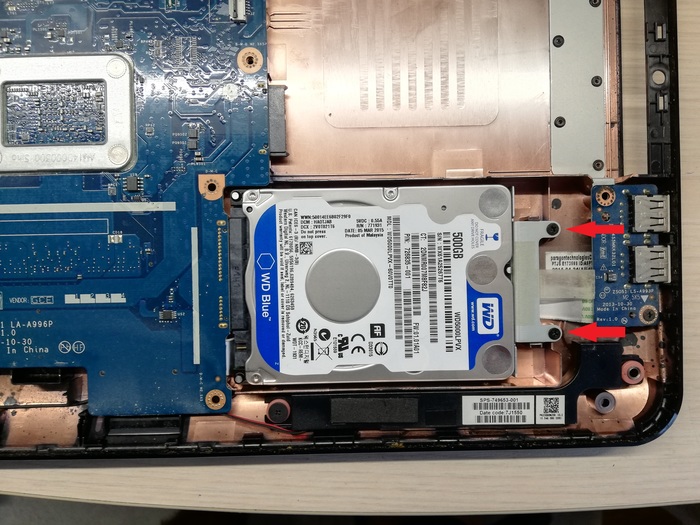
Откручиваем два винта и тянем за полоску на прикрученной к жесткому диску пластине.
Перекручиваем пластину на новый диск.
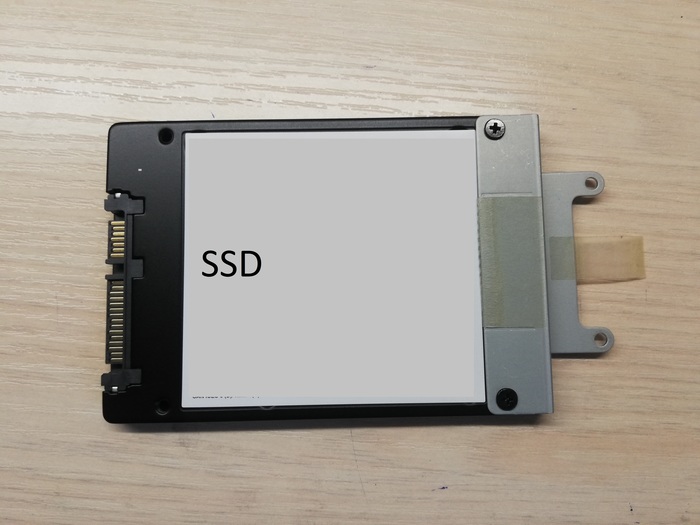
И производим сборку в обратной последовательности. Накатываем винду и пользуемся ноутбуком, нехило прибавившем в скорости работы.

Я так на каком-то Dell хотел заменить HDD на SSD быстро. В итоге разобрал полностью.
Этому ноуту 100 лет в обед уже.

Lenovo IdeaPad 3 15ITL05 81X800BGRK разбор
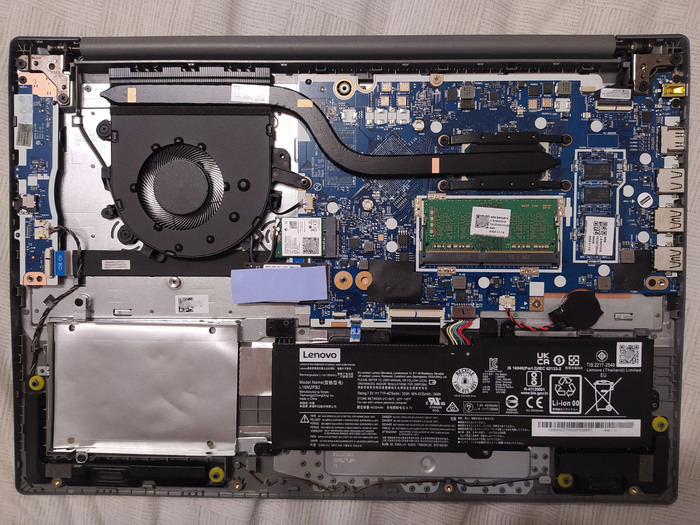
Вдруг кому будет полезно, сам искал что внутри и не нашел, купил, заглянул.
Искал инфу на наличие свободных слотов под память, а их нет.
+ Проц i3 1115G4 намного быстрее прошлого поколения
+ Матрица FullHD IPS 1920х1080
+ wi-fi ловит очень хорошо
+ звук не самый плохой
— маленькая батарейка, можно было в два раза больше засунуть
— пластиковая крышка хлипкая, гнется вместе с матрицей, если за один угол её поднимаешь.
— Памяти не добавить 4Гб распаяно + 4Гб в слоте
— камера просто никакая, для галочки, просто позор для нового ноутбука
Работает очень шустро, для диванных экспертов зайдет нормально.
Ответ на пост «Суд с обнаглевшим Ситилинком»
Да можно там все покупать, и у них, и в ДНС, и в других подобных конторах, главное знать, что делать в случае возникновения спорного случая.
Ни о какой проверке качества (далее ПК) в условиях авторизованного СЦ (далее АСЦ, сервисный центр от производителя, не путать с СЦ продавца, это зачастую разные вещи) речи быть не может! АСЦ принимает только на ремонт, никаких проверок они там не проводят.
Есть неисправность — закажем запчасть и починим. Не хотите ремонт? Все остальное решайте с продавцом
Товару меньше 1 дня, настаивайте на проверке качества в условиях приемного пункта/СЦ продавца.
Если сотрудник приемки принять самостоятельно решение о замене/возврате не может, пишите заявление и вам назначат время и место проверки качества. Туда приедет специально обученный (но это не точно) сотрудник, который определит, является ли заявленный клиентом дефект основанием для удовлетворения требований.
На деле может оказаться так, что в процессе ПК окажется, что заявленное вами не является существенным недостатком, на работу ноутбука не влияет. Вам не нравится, что у ноутбука люфтит корпус? Ну штошь. Се ля ви.
Но за это можно попробовать выбить локальную скидку (на усмотрение продавца), или выцыганить подарок (флешку, к примеру).
А вот если выяснится, что корпус люфтит от того, что ноут, к примеру, уронили (бывает такое, на ковер упал, внешних повреждений никаких, а корпус разошелся, из-за этого появился скрип/люфт/прочее), то для вас это может обернуться неприятными последствиями, потому как выяснилось это после того, как вы забрали ноутбук и вышли с ним за пределы магазина. Реальность такова, что до того, как клиент вышел за дверь магазина, он еще может предъявлять претензии, если вышел, то все, сами виноваты. И это правильно, осматривайте товар при получении. Не осмотрел? Сам дурак. И магазин об этом предупреждать не обязан.
А вообще, такое решается за пару минут, путем вызова администратора и нормального изложения ему сути претензии. Без бычки, без угроз судом и карами небесными, без проклятий. Просто объяснив, вот так, мол, и так.
Поверьте, 90% администраторов (или замов) пойдут вам навстречу. Никому не нужны скандалы, суды и прочее. Конторе проще удовлетворить вас, выдать новый, либо вернуть деньги, а ноут «причесать» и отправить в уценку, либо вернуть как новый в продажу (на витрину, почему бы и нет?), и ничего в этом стремного нет абсолютно.
Почему я так в этом уверен? Все просто, я проработал в структуре сервиса компании ДНС 11 с лишним лет, знаю всю кухню очень хорошо, и видел все изнутри. Если кому-то будет интересно, возможно даже запилю серию постов про житье-бытье сервиса, какие приходили клиенты, и как с ними решались вопросы.
Похожие публикации:
- Как поменять цвет клавиатуры на ноутбуке msi
- Как посмотреть характеристики ноутбука
- Как почистить клавиатуру ноутбука hp
- Как проверить аккумулятор ноутбука
ПК HP – Во время установки Windows 11 или Windows 10 невозможно найти диски (процессоры Intel 11 поколения)
Приводы не могут быть найдены, так как средство создания носителей не предоставляет драйверы устройств хранения. Выполните следующие действия, чтобы создать установочный носитель, найти и установить отсутствующие драйверы устройств хранения и завершить установку Windows 11 или Windows 10.
Во время установки Windows 11 невозможно найти диски (процессоры Intel 11 поколения)
Средство создания носителей ОС Windows 11 не предоставляет поддерживаемые драйверы устройств хранения для компьютеров с конфигурацией памяти Tiger Lake (TGL). При установке Windows 11 с флэш-накопителя USB во время запуска (не из ОС Windows) процесс установки прекращается из-за этой проблемы перед выбором жесткого диска для установки Windows.
Создание носителя для установки Windows 11
Загрузите средство создания носителей, затем создайте носитель для установки.
Запустить средство создания носителей и создать носитель для установки Windows можно на любом компьютере.
Перейдите к странице Загрузка Windows 11 (Microsoft) (на английском языке).
В разделе Создать носитель для установки Windows 11 выберите Загрузить сейчас .
Чтобы загрузить средство на свой компьютер, щелкните Открыть Сохранить или Выполнить .
Дважды щелкните файл MediaCreationTool.exe на панели загрузки браузера или в папке Загрузки , чтобы начать установку.
Примите условия лицензирования.
Извлечение драйверов Intel Rapid Storage Technology на флэш-накопитель USB
Загрузите драйверы Intel Rapid Storage Technology (IRST) с веб-страницы HP Software and Drivers (По и драйверы) и извлеките их на USB-накопитель.
Перейдите на страницу Служба поддержки HP – Загрузка программного обеспечения и драйверов, а затем введите серийный номер, номер или название продукта, чтобы найти программное обеспечение и драйверы для своей модели компьютера.
Со страницы драйверов для устройств хранения загрузите на свой настольный компьютер драйвер Intel RST (RAID). Не устанавливайте загруженный файл.
Скопируйте загруженный файл .exe на флэш-накопитель USB, который будет использовать для установки Windows 11.
Установка Windows 11 с помощью носителя для установки Windows
Программа установки Windows 11 позволяет выполнить чистую установку ОС Windows 11 (со стиранием всех данных) или с сохранением ваших личных файлов и приложений. Чтобы избежать потери данных, HP рекомендует перед началом установки создать резервную копию всех данных.
Если появится запрос на ввод ключа BitLocker, прочтите документ «Компьютеры HP — Использование BitLocker и поиск ключа восстановления (Windows 11, 10)».
Вставьте в компьютер флэш-накопитель USB для установки Windows.
Откройте флэш-накопитель USB в Проводнике и дважды щелкните файл setup.exe . Если откроется окно Управление учетными записями пользователей , нажмите Да .
Выберите язык и раскладку клавиатуры и нажмите кнопку Далее .
Нажмите кнопку Установить .
По запросу введите ключ продукта Windows, затем нажмите кнопку Далее . Если ОС Windows ранее была активирована, пропустите этот шаг.
- Модернизация: установка Windows и сохранение файлов, настроек и приложений: сохраняет все ваши личные файлы, настройки и приложения.
- Настраиваемый: только установка Windows (дополнительно): ничего не сохраняет, все данные удаляются.