Иллюстрируем без ошибок: больше 10 лайфхаков
Как проверить композицию по тону, насыщенности, пятнам и другим параметрам — приемы и советы Ивана Смирнова
Работа Марии Пушковой с курса «Коммерческая иллюстрация». В иллюстрации важно, чтобы все ее составляющие помогали правильно сфокусировать внимание зрителя и решить задачи повествования. А составляющих у этого жанра много: композиция, тон, цвет, насыщенность, сюжет, герои и т.д. Когда художник собирает их вместе, то нередко что-то упускает — и карточный домик падает. Это нормально, с проблемой рассыпающейся иллюстрации сталкиваются даже опытные художники. Они же придумали несколько приемов, как проверить себя и застраховаться от лишних сложностей. Эти приемы входят входят в курс «Коммерческая иллюстрация» от основателя Smirnov School Ивана Смирнова. Применять их стоит на разных этапах: во время создания тонового подмалевка, при покраске и детализации, и в самом конце. Все приемы актуальны для работы в Photoshop, часть можно использовать в Procreate и других приложениях для рисования. Упражняться мы будем на работе Ивана Смирнова, но в качестве иллюстрации общей концепции вы встретите в статье работы выпускников курса.
Наш подопытный кролик для этой статьи — WIP (work in progress) Ивана с одного из потоков курса «Коммерческая иллюстрация». На занятиях он всегда рисует собственную иллюстрацию, пока студенты создают свою.
Базовый принцип цифрового рисунка — постоянно следить за тоном
Тоновые значения надо проверять всегда: в начале, середине и конце работы. Базовые принципы светлоты/темноты используют даже в скетчах. Особенно важно сверяться с этим в создании иллюстрации: регулярно переводите работу в ч/б и проверяйте читаемость на уровне тона. Для этого можно создать слой поверх готового рисунка и залить его серым цветом, после перевести слой в режим наложения Color (Цветность).
У вас получится нечто подобное: Автор — Вероника Рудакова Еще один, более тонкий способ, — проверить тон через Proof Setup с помощью горячих клавиш CTRL+Y. Если у вас по этим клавишам цветовое пространство сместилось в CMYK вместо того, чтобы перевести картинку в ч/б, нужно пройти по этому пути и поменять настройки:
View (Просмотр) -> Proof Setup (Варианты цветопробы) -> Custom (Заказной) -> Device to Simulate (Имитир. устройство) -> Working Gray (Градации серого) -> OK. Источник Первое, о чём нужно подумать после перевода работы в ч/б — какие элементы не читаются и почему? Должны ли они вообще читаться? Что отвлекает от них зрителя? Особенно важно, чтобы ничего не сливалось в акцентной зоне. На примере ниже основным акцентом является персонаж. Красным отмечена область, которую стоит исправить. Сразу видно: волосы несколько сливаются с паровозом. Причёска может быть более контрастной, а паровоз на фоне — гораздо более светлым. Помимо этого, верхняя часть персонажа визуально смешивается с окружением. Чтобы исправить это, нужно сделать тон более контрастным.
Если в портретной области персонажа подправить контраст, она будет удерживать всю остальную композицию. Но если какая-то нужная деталь в рисунке не читается, и при этом другие элементы отвлекают от неё внимание — ими стоит заняться в первую очередь. Пример изменения контраста. Исправить недочеты можно, создав дополнительные слои в режимах наложения Soft Light (Мягкий свет), Overlay (Перекрытие) или Hard Light (Жёсткий свет), в зависимости от того, что вам нужно скорректировать. Так можно попробовать затемнить волосы и высветлить паровоз прямо поверх черно-белого слоя, после отключить его. Либо просто запомнить, что не так, и работать с цветным оригиналом. Финальный вариант в ч/б. Теперь персонаж не сливается с фоном.
Как проверить насыщенность в два клика
Цвета грязноваты, не хватает акцентов или все выглядит одинаково ярким/бледным? Можно создать карту насыщенности и проверить себя по ней. На такой карте четко видны насыщенные и ненасыщенные области, а тоновой компонент будет отсекаться. Соответственно, вы сможете отдельно работать с насыщенностью, и отдельно — со значениями тона.
Выглядит это так: Автор Екатерина Моисеева Тут хорошо видно, что самые насыщенные зоны — это лапы и морда зверя и щечки персонажа. Они же являются акцентами цветовой композиции. Окружение не такое насыщенное и не перетягивает внимание. Чтобы получить карту, создайте новый слой поверх всех остальных и залейте его ровным серым цветом. Далее переведите его в режим Luminosity (Яркость). У вас получится нечто подобное:
Как анализировать карту?
По общим принципам композиции. Цвет и насыщенность должны усиливать ее, а не сбивать. То есть композиционный фокус должен совпадать с фокусом цветовым. На примере ниже виден акцент в обозначенных красным областях. В них считывается некая структура, и, если упростить её до общих форм,можно увидеть композицию. Пример цветового наброска с прослеживающейся композицией. Паровоз служит «рамкой», а яркие волосы персонажа работают как точка фокусровки. Конечно, всегда можно доработать задумку, как именно — подскажет карта.
Чтобы понимать, к какому цветовому наброску стоит стремиться, нужно анализировать подобным образом чужие работы и найденные фотореференсы. Для хорошего результата важно понять, есть ли в рисунке акцент? Не конфликтует ли он с другими частями изображения? Неправильно расставленные акценты. Определившись с акцентами, отметьте и отредактируйте области, которым требуется доработка. Убавьте насыщенность в тех местах, где она привлекает ненужное внимание, добавьте ее в акцентных зонах. Иногда можно и наоборот — тут все зависит от вас и ваших предпочтений. Сверяйтесь с картой насыщенности по необходимости.
А вот пример того, как ненасыщенные зоны используют для выделения акцента: Концепт кролика Бьянки из Spyro Reignited Trilogy от Николаса Коула Лицо персонажа — максимально ненасыщенное, на нем ярким пятном выделяются глаза. В итоге лицо работает как своего рода рамка вокруг глаз, а насыщенная одежда — как «рамка» для более блеклого меха.
Графическая составляющая
Помимо вообще тона и насыщенности, бывает полезно оценить композицию пятен: как цветовых, так и тоновых. Поговорим о последних.
Зачем нужно думать о пятнах? Чтобы избежать ненужной детализации, которая не дает считать композицию. Тон очень важен для восприятия, хорошо, чтобы глаз мог видеть композицию как набор из нескольких пятен. Не зря в художественных школах часто говорят: «ты дробишь, спиши тут и там». Преимущество цифрового рисования в том, что даже если глаз замылился и художник уже не замечает, что «ушел в деталюшки», простые приемы анализа помогут найти проблемные места. Еще с их помощью удобно анализировать чужие работы — об этом подробнее тут.
Как проверить себя?
Создайте корректирующий слой Threshold (Порог), нажав на чёрно-белый круг под панелью слоёв. Еще можно создать копию всех слоев в одном новом слое (Ctrl Alt Shift E), после перейти во вкладку Image > Adjustments и выбрать Threshold (Изображение > Коррекция > Порог). В настройках слоя вы сразу увидите ползунок. Используйте его — тяните влево и вправо и следите за изменениями. Если все хорошо, то читаемость акцентной области будет сохраняться независимо от того, как далеко этот ползунок двигается (в разумных пределах). Т.е. чем дольше черно-белый рисунок сохраняет смысл, тем лучше. Начинаем двигать ползунок. Демонстрация управления слоем Threshold. Пока все читается. А тут уже заметны проблемы. Из-за перемещения ползунка с рисунка исчезли очертания героя: В работе все детали всплывают одновременно, а отдельные тёмные и светлые области не выделяются — картинку стоит доработать. Теперь двигаем ползунок влево. Если вы видите, что в тёмном диапазоне пропадают важные детали, нужно дополнительно проработать их по тону. На примере ниже исчезает лицо персонажа. Это значит, что его нужно сделать чуть ярче. Боитесь забыть, что нужно поправить? Можно скопировать получившийся чёрно-белый слой и наложить его на цветной рисунок в удобном вам режиме с прозрачностью. Так вы будете видеть очертания понравившихся/неудачных пятен. Закончив правки, не забудьте удалить слой.
Например, вам понравилось, как легло световое пятно, и вы решили его усилить. Для этого можно выделить нужные светлые области и доработать их уже в цветном слое. Либо, если вам хочется сделать менее контрастную тень, можно выделить тёмную область, скопировать её в режиме Normal со сброшенной прозрачностью и таким образом сделать менее яркой.
Работа с цветовыми пятнами через Posterize
Пятна тоже можно анализировать с двух точек зрения — цветовой и тоновой. Не обязательно пятна по тону должны совпадать с пятнами по цвету. Чтобы оценить разбивку на пятна в работе, используют корректирующий слой Posterize (находится там же, где и Threshold).
У Posterize (Постеризация), как и у Threshold (Пороговый тон), есть ползунок с диапазоном интенсивности. Чем больше уровней — тем больше шума на рисунке, из-за чего изображение начинает выглядеть так, будто ему не хватает битности. Лучший результат можно увидеть на четвёртом и пятом уровнях. Они позволяют проанализировать работу на цвет и контраст. Автор Екатерина Зотова Если вам кажется, что цветовых пятен слишком много, или в работе случился перебор деталей — Posterize может подсказать, как все обобщить. Posterize не показывает настоящий контраст и цвет, но полученную информацию можно использовать для правок тона (с помощью маски) и самого цвета. Выберите подходящее значение, скопируйте слой, наложите его в режимах наложения Color (Цветность) или Saturation (Насыщенность) и посмотрите, как Posterize разложил картинку на насыщенные и ненасыщенные области. Помните, это инструмент анализа — править скорее всего придется руками. Posterize в режиме Color. Если вам понравилось, как выглядит рисунок с включенным Posterize — можно использовать этот слой как эффект пост-обработки. Например, так. Тут все зависит от ваших предпочтений.
Режимы наложения Lighten и Darken как таблетка от «перерендера»
В погоне за деталями можно потерять целостность рисунка. Если это произошло — нужно снизить контраст рендера и выровнять тон деталей. Режимы Lighten (Замена светлым) и Darken (Затемнение) покажут места, в которых рендер получился слишком детальным.
Что нужно сделать? Найдите средний оттенок по работе. Для этого создайте копию слоя и примените размытие по Гауссу. Выберите пипеткой цвет, который сильнее всего представлен в получившейся работе. Потом залейте этим цветом новый слой поверх всех остальных.
Как использовать Darken
Переведите слой со средним оттенком в режим Darken. Всё, что темнее среднего оттенка, будет хорошо видно. В том числе и те самые перерендеренные области, которые вы хотите найти. Демонстрация приема Теперь нужно решить, как исправить проблемы вашего рисунка. Усилить детализацию, если в «слепую зону» попал важный фрагмент? Или уменьшать её, если какой-то незначительный кусок работы слишком сильно выделяется? Это вам предстоит решить самостоятельно.
Как использовать Lighten
Теперь переводим слой со средним оттенком в режим Lighten. Какие-то участки выглядят засвеченными? Можно настроить картинку с помощью уровней (Ctrl+L) и вернуть света в нужный диапазон. Если во время калибровки проступит средний оттенок, это может сделать работу визуально более плоской. Чтобы это исправить, вы можете разбить рисунок на передний, средний и задний планы, после чего поправить интенсивность корректирующего слоя с помощью масок. Пример выделения фрагмента на слое
Бонус — как улучшить работу
Поддельные рефлексы
Для того, чтобы передний и задний план смотрелись более цельно, нужно имитировать рефлексы. С ними цвета на картинке будут лучше взаимодействовать, лишние шумы сгладятся, а градиенты основных масс станут лучше. Тёмное станет чуть темнее, светлое — чуть светлее. Для этого иногда применяют Gaussian Blur.
У вас может получиться нечто такое. Автор Роман Масленников Чтобы этого добиться, сделайте копию иллюстрации и наложите ее саму на себя в режиме Soft Light. Затем — размойте новый слой с помощью Gaussian Blur до состояния «крупные массы и никаких деталей». Пример корректирования через Soft Light и Gaussian Blur Теперь нужно сбросить прозрачность на втором слое. Если в рисунке много тёмного — поправьте его с помощью корректирующих слоев Curves (Кривые) или Levels (Уровни). Корректировка рисунка с помощью кривых
Световой набросок
Иногда в процессе можно увлечься рендером и осознать, что свет перестал работать так, как было задумано. Приём, который может это немного исправить — это сделать поверх слой в режиме Linear burn (линейный затемнитель) и грубо накинуть светотеневой узор по-новой белой кистью. Назовем этот слой световым наброском.
Выглядеть он может, например, вот так: Накладываем набросок на работу, самостоятельно подбирая наиболее подходящий режим наложения:
Эффект выглядит слишком сильным? Набросок можно интегрировать в картинку при помощи подходящего режима наложения (например, Soft Light), а также скорректировав параметры Fill (Заливка) и Opacity (Непрозрачность). С помощью этого метода можно только подсобрать светотень, выделить какие-то акценты, но не перерисовать все с нуля. Поэтому все равно придется хорошо планировать освещение заранее.
Виньетирование
Речь идет не о злополучной жесткой «виньетке» — мы всего лишь предлагаем попробовать мягко затемнить нужные части изображения, обычно это края. Так проще управлять взглядом зрителя и фокусировать его на центре композиции. Однако, стоит помнить, что работать с виньетированием стоит максимально осторожно — эффект может испортить работу.
Обычную «виньетку» можно сделать в Photoshop. Откройте меню Filter (Фильтры) -> Camera Raw Filter (Фильтр Camera Raw) -> Lens Corrections (Наборы) -> Vignetting (Виньетирование). Если вам нужна более тонкая настройка, можно пройтись мягкой тёмной кистью по краям рисунка, как это сделано на картинке ниже. Автор Валерий Григорьев Не перестарайтесь: если вообще вводить виньетки, они чаще всего должны быть лишь слегка заметны.
Виньетирование можно использовать не только в качестве затемнения по краям, но и как осветление по центру. Ещё можно использовать режимы наложения вроде Linear Dodge/Color Dodge там, где нужно создать фокус или показать влияние света. Это позволит добавить атмосферности и сделать рисунок более цельным.
Эффект дымки
Если нужно усилить читаемость персонажа или объекта — добавьте на задний план дымку. Этот эффект позволяет смягчать детализацию и контраст в областях, прилегающих к нужному объекту на картинке. Таким образом персонаж или предмет будет казаться важнее и чётче. Наглядный пример использования дымки.
Бунт на корабле
Если вы долго работали и понимаете, что глаз замылился, можно попробовать избавиться от этого эффекта с помощью экстремальной постобработки рисунка. На изображение было наложено сразу несколько разных эффектов ради эксперимента. Попробуйте применить все возможные эффекты из перечисленных выше в рамках разумного (а можно и нет) и посмотрите, на что станет похожа ваша иллюстрация. Именно из-за смены фильтров и эффектов изображение заиграет по-новому и вам будет проще найти в нём ошибки.
Выравнивание рисунков, фигур, объектов WordArt и других объектов в Word
Важно: Перед выравниванием объектов для параметра «Обтекать текстом» для каждого объекта необходимо задать значение, отличное от «В строке с текстом«. Щелкните каждый объект правой кнопкой мыши, выберите пункт Обтекать текстом и выберите нужный параметр в меню.
Выравнивание рисунка, фигуры, надписи, графического элемента SmartArt или объекта WordArt
- Выберите объект (нажмите и удерживайте нажатой клавишу CTRL, чтобы выделить несколько объектов).
- Выполните одно из указанных ниже действий.
- Чтобы выровнять рисунок, выберите Формат рисунка или Работа с рисунками >формат.
- Чтобы выровнять фигуру, текстовое поле или объект WordArt, выберите Формат фигуры или Средства рисования >Формат.
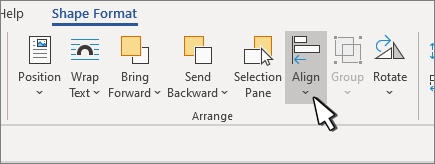
- В группе Упорядочить выберите Выровнять.
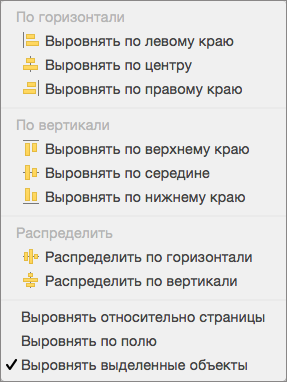
- Выберите один из указанных ниже вариантов.
Важно: Если параметр Выравнивание недоступен, параметру «Обтекать текстом» может быть задано значение В строке с текстом. Щелкните каждый объект правой кнопкой мыши, выберите команду Обтекать текстом и выберите другой вариант упаковки в меню.
- Выравнивание по левому краю Выравнивание краев объектов по левому краю.
- Выравнивание по центру Выравнивание объектов по вертикали по их центрам.
- Выровнять по правому краю Выравнивание краев объектов по правому краю.
- Выравнивание поверх Выравнивание верхних краев объектов.
- Выравнивание посередине Выравнивание объектов по горизонтали посередине.
- Выравнивание снизу Выравнивание нижних краев объектов.
- При выравнивании объектов относительно друг друга по краям один из объектов остается неподвижным.
- Команда Выровнять по середине выравнивает объекты по горизонтали относительно их середины, а команда Выровнять по центру — по вертикали относительно их центра. При выравнивании объектов относительно друг друга по середине или по центру выравнивание выполняется вдоль горизонтальной или вертикальной линии, представляющей среднее от исходных позиций этих объектов. В результате могут измениться положения всех объектов.
- В зависимости от параметра выравнивания объекты могут охватывать другой объект. В этом случае отмените выравнивание и переместите объекты в новые позиции, прежде чем выровнять их снова.
Расположение объектов на одинаковом расстоянии друг от друга
- Нажмите и удерживайте нажатой клавишу CTRL, чтобы выделить по крайней мере три объекта.
- Чтобы выделить скрытые, сложенные или скрытые объекты, перейдите в раздел Главная >Найти и Выбрать >Выбрать объекты, а затем нарисуйте поле над объектами.
- Выполните одно из указанных ниже действий.
- Чтобы выровнять изображения равномерно, выберите Формат рисунков или Инструменты для рисунков >Выравнивание.
- Чтобы выровнять фигуру, текстовое поле или объект WordArt, выберите Формат фигуры или Средства рисования >Выравнивание.
- Горизонтальное распределение Центрирование объектов по горизонтали.
- Вертикальное распределение Центр объектов по вертикали.
Примечание: Если для объекта задано значение В строке с текстом, Word может выровнять его только по отношению к странице или полям. Чтобы изменить перенос, нажмите клавиши CONTROL + Щелкните объект, наведите указатель мыши на пункт Обтекание текстом, а затем выберите элемент, отличный от В строке с текстом. Дополнительные сведения об обтекании текстом см. в статье Настройка обтекания текстом объектов.
Выравнивание объектов по отношению к другим объектам, полям или странице
- Удерживая нажатой клавишу SHIFT, выберите объекты, которые нужно выровнять.
- Выберите Формат фигуры или Формат рисунка. >Выравнивание.
Если на вкладке Формат фигуры не отображается пункт Выравнивание, выберите Упорядочить, а затем — Выровнять. 
- Выровнять относительно страницы;
- Выровнять по полю;
- Выровнять выделенные объекты.
- Выровнять относительно страницы;
- Выровнять по полю;
- Выровнять выделенные объекты.
Совет: После выравнивания объектов вы сможете перемещать их, сохраняя их положение относительно друг от друга, если определите их как группу. Сведения об использовании групп см. в статье Группирование и разгруппирование фигур, изображений и других объектов.
Выравнивание объектов по отношению к другим объектам, полям или странице
- Выберите объект.
- Выберите Формат или Формат рисунка. >Выравнивание.
- Выберите один из следующих параметров:
- Выровнять относительно страницы;
- Выровнять по полю;
- Выровнять выделенные объекты.
- Снова нажмите кнопку Выровнять , а затем выберите нужный тип выравнивания.
Выравнивание объекта по отношению к тексту
- Выберите объект.
- Выберите Формат или Формат рисунка.
- В разделе Упорядочить выберите Обтекание текстом, а затем выберите стиль, отличный от В строке с текстом.
- Перетащите объект в документ в нужное место.
- Чтобы точно настроить положение рисунка, в разделе Упорядочить выберите Положение, а затем — Дополнительные параметры макета.
- На вкладке Положение выберите нужные параметры для горизонтальных и вертикальных привязок.
Примечание: Чтобы убедиться, что выбранный объект перемещается вверх или вниз с абзацем, к которому он привязан, выберите Переместить объект с текстом.
Используйте ползунок чтобы выровнять картинку как пройти

При фотографировании очень легко держать фотоаппарат не точно вертикально, что слегка поворачивает фотографию. В GIMP это устраняется инструментом Вращение. Активируйте инструмент нажатием на пиктограмму в панели инструментов или нажатием клавиш Shift + R внутри окна изображения. Убедитесь, что параметры инструмента видны и вверху параметр « Преобразование » установлен на « Слой » . Теперь, при нажатии мышки появится сетка, которая будет вращаться по мере движения мышки. Когда сетка выглядит правильно, нажмите кнопку Вращать или нажмите клавишу Enter , и изображение повернётся.
Таким образом нелегко исправить изображение с первой попытки. Одно из решений — повернуть ещё на небольшой угол — нежелательно, поскольку, при каждом вращении, конечные точки не совпадают с начальными, и изображение становится слегка размазанным. Поворот второй раз добавляет размазывание, так что этого стоит избегать. Лучше отменить первое вращение, изменить угол вращения и попробовать ещё раз.
К счастью, в GIMP есть другой способ сделать то же самое, но легче. В параметрах инструмента установите значение параметра « Направление » на « Корректирующее (Назад) » . Тогда, вместо поворота сетки, чтобы скомпенсировать ошибку, вы её поворачиваете, чтобы совместить с ошибкой.
There is an option to preview the results of transformations, instead of just seeing a grid. This makes it easier to get things right on the first try.
После вращения изображения образуются треугольные дырки по углам изображения. Их можно залить каким-нибудь нейтральным цветом, но лучше откадрировать изображение. Чем больше вращение, тем больше нужно кадрировать, поэтому лучше всего постараться выровнять фотоаппарат при фотографировании.
1.2.2. Кадрирование
При фотографировании цифровым фотоаппаратом есть больше возможностей выбрать, что попадёт в кадр, но это не всегда удаётся. Получаются изображения, которые нужно кадрировать. Кроме того, иногда для увеличения эффекта фотографии нужно убрать всё лишнее и оставить наиболее важные элементы изображения. Придерживайтесь правила « третей » , которое гласит, что для наибольшего эффекта поместите эмоциональный центр фотографии на треть от края изображения, как по вертикали, так и по горизонтали.
To crop an image, activate the Crop tool in the Toolbox, or by pressing Shift + C while inside the image. With the tool active, clicking and dragging in the image will sweep out a crop rectangle. When everything is perfect, hit Enter . Note: if Delete cropped pixels in Crop Tool Options is disabled, the cropped part will not be removed from the image, only the visible image area will be adjusted.
1.3. Улучшение цвета
1.3.1. Автоматические инструменты
Несмотря на высокий контроль за экспозицией в цифровых фотоаппаратах, фотограции могут получится перевыдержанными или недовыдерженными, или со смещёнными цветами из-за особенностей освещения. В GIMP есть инструменты, позволяющие исправить цвета в изображении, от автоматических, вызываемые одним нажатием кнопки, до сложных со многими параметрами настройки. Начнём с простых.
В GIMP есть несколько автоматических инструментов корректировки цвета. К сожалению, они не всегда дают ожидаемый результат, но и не требуют много времени для вызова. В конце концов, они помогут вам понять цветовые характеристики изображения. За исключением инструмента « Автоуровни » , эти инструменты находятся в меню изображения Цвета → Авто .
Вот они с коротким описанием каждого из них:
Это сильный инструмент, который пытается расставить цвета равномерно по всему диапазону интенсивностей. В некоторых случаях эффект замечательный, увеличивая контраст в местах, где его трудно увеличить другими способами; но в большинстве случаев изображение получается причудливым.
Эта команда увеличивает диапазон насыщенности цветом слоя, не изменяя яркость или тон. Поэтому эта команда не эффективна с серыми изображениями.
This is useful for underexposed images: it adjusts the whole image until the brightest point is right at the saturation limit, and the darkest point is black. The downside is that the amount of brightening is determined entirely by the lightest and darkest points in the image, so even one single white pixel and/or one single black pixel will make normalization ineffective. It operates on the red, green, and blue channels independently. It often has the useful effect of reducing color casts.
Stretch Contrast HSV
Работает так же, как и команда « Увеличить контраст » , но в цветовой модели HSV вместо RGB. Она сохраняет тон.
Эта команда может улучшить изображения с недостатком белого или чёрного, удаляя редко используемые цвета и растягивая остальные на максимальный диапазон.
Это можно сделать с помощью инструмента Уровни ( Инструменты → Цвет → Уровни или Цвета → Уровни в меню изображения), нажатием на кнопку Авто в середине диалога. Покажется предварительный просмотр результата; нужно нажать кнопку Ok , чтобы результат сохранился. Нажатие кнопки Отменить возвращает изображение в первоначальный вид.
Если можно найти точку в изображении, которая должна быть полностью белой, и точку, которая должна быть чёрной, то возможно использовать инструмент Уровни для полуавтоматического исправления, что даёт приемлемый результат как в исправлении яркости, так и цветов по всему изображению. Сначала вызовите инструмент, как описано выше. Теперь найдите внизу диалога три кнопки с символами пипетки. Та, что слева, при зависании над ней, показывает, что её функция — « Выбрать чёрную точку » .Нажмите на неё, а потом нажмите на точку в изображении, которая должна быть чёрной. Заметьте, как изменилось изображение. Затем нажмите на кнопку справа ( « Выбрать белую точку » ), и нажмите в изображении на точку, которая должна быть белой. Изображение снова изменится. Если результат удовлетворяет, нажмите кнопку Ok , иначе — Отменить .
Это автоматические исправления цвета; если ни один из этих инструментов справился с задачей, до пора переходить на интерактивные инструменты цвета. Все они кроме одного находятся в меню изображения Инструменты → Цвет . После выбора инструмента цвета нажмите в окне изображения, чтобы появился диалог инструмента.
1.3.2. Проблемы с выдержкой
Самый простой инструмент — Яркость/Контраст. Он также наименее мощный, но во многих случаях делает всё, что требуется. Этот инструмент обычно используется для перевыдержанных и недовыдержанных изображений; его вряд ли стоит использовать для исправления смещения цвета. У инструмента два параметра, для « Яркости » и « Контраста » . Если выбран « Просмотр » (его лучше выбрать), все изменения параметров тут же отобразятся в изображении. Когда нужный результат достигнут, нажмите кнопку OK , чтобы сохранить результат, иначе нажмите Cancel , чтобы работу инструмента отменить.
Более продвинутый, и только слегка более сложный, способ исправления проблем выдержки — использовать инструмент Уровни. Диалог этого инструмента выглядит сложным, но для простого использования можно работать только в области « Уровни на входе » . Там ниже гистограммы расположены три треугольных ползунка. За подробным писанием обратитесь в раздел Инструмент Уровни, но самый лёгкий способ использования — экспериментирование — передвигать ползунки и смотреть, как изменится изображение. Для этого убедитесь, что « Просмотр » внизу диалога выбран.
Очень сильный способ исправления проблемы с выдержкой — с помощью инструмента Кривые . Этот инструмент позволяет нажать и двигать управляющие точки кривой, чтобы создать соотношение между яркостью на входе и яркостью на выходе. Этот инструмент может сделать всё, что можно сделать инструментами Яркость/Контраст и Уровни, поэтому он сильнее обоих. За подробным описанием инструмента обратитесь в раздел Инструмент Кривые, но научиться легче всего экспериментированием.
Самый сильный метод изменения яркости и контраста по всему изображению, используемый продвинутыми пользователями, это создать новый слой над рабочим слоем и установить режим нового слоя на « Умножение » . Тогда новый слой служит конролёром усиления для нижнего слоя. Белый цвет даёт максимальное усиление, чёрный не даёт никакого. Поэтому, рисуя на слое, можно выборочно указывать яркость областей изображения, приобретая полный контроль за результатом. Старайтесь рисовать только плавными градиентами, потому что резкие переходы создадут края, которых не было. Рисуйте только серым, не цветом, если только не хотите сдвинуть цвет в изображении.
Режим « Умножение » — не единственный режим, полезный в управлении усилением. В частности, этот режим тожет только затемнить области изображения и никогда не осветлить. Поэтому он полезен для перевыдержанного изображения. У режима « Деление » обратный эффект: он может только осветлить области изображение и никогда не затемнить. Вот подсказка как выявить максимальное количество деталей по всему изображению:
- Создайте копию слоя (копия станет выше исходного слоя в стопке слоёв).
- Уберите насыщенность нового слоя.
- Примените Гауссово размывание к результату с большим радиусом (от 100 и больше).
- Установите режим в диалоге слоёв на Деление.
- Управляйте величиной исправления изменением прозрачности нового слоя в диалоге слоёв или с помощью инструментов Яркость/Контраст, Уровни или Кривые.
- При получение нужного результата можно Свести изображение , чтобы объединить контрольный слой с исходным.
Кроме режимов « Умножение » и « Деление » можно получить полезные эффекты с другими комбинациями режимов слоёв, например, с режимом « Осветление » , « Затемнение » или « Рассеяный свет » . Но не углубляйтесь во все параметры: при всём множестве режимов трудно будет принять решение.
1.3.3. Исправление тона и насыщенности.
Из нашего опыта мы можем сказать, что если у изображения сдвинуты цвета — слишком много красного или синего и т.д. — легче всего это исправить с помощью инструмента Уровни, изменяя уровни по отдельности для красного, зелёного и синего каналов. Если это не срабатывает, тогда можно попробовать инструменты « Цветовой баланс » или « Кривые » , но их сложнее использовать эффективно. Они очень хороши для создания определённого типа спецэффектов.
Иногда трудно понять, если вы достаточно исправили цвета. Объективно самый лучший способ это найти точки, которые вы знаете должны быть белыми или серыми. Активируйте инструмент Пипетка и нажмите на такую точку. Появится диалог инструмента. Если цвета исправлены правильно, то компоненты красного, зелёного и синего выбранной точки будут одинаковы; если нет, то нужно найти дополнительные изменения. Этот метод при правильном использовании позволяет даже цвето-нечуствительным людям исправить цвета в изображении.
Если изображение вымыто — как легко случается при фотографировании при ярком свете — попробуйте инструмент Тон/Насыщенность. Он даёт три ползунка, чтобы изменять тон, освещённость и насыщенность. Повышение насыщенности скорее всего улучшит изображение. В некоторых случаях полезно исправить одновременно и освещённость. ( « Освещённость » здесь подобна « Яркости » в инструменте Яркость/Контраст, но состоят из разных частей красного, зелёного и синего. Инструмент Тон/Насыщенность позволяет исправлять ограниченные диапазоны цветов (кнопки в верхней части диалога), но для получения естественных результатов лучше этого избегать.
Даже если изображение не выглядит вымытым, часто ему можно придать больше выразительности, слегка увеличив насыщенность. Ветераны эры плёнки называют этот трюк « Фуджированием » , от название плёнки Фуджихром, известная своим свойством создавать сильно насыщенные фотографии.
Если фотографировать при слабом свете, может случиться другая крайность — слишком много насыщенности. В этом случае тоже можно использовать инструмент Тон/Насыщенность, но снижая насыщенность, а не увеличивая её.
1.4. Исправление Резкости
1.4.1. Убирание размывания
Если фокус фотоаппарата неправильно установлен, или фотоаппарат движется во время фотографирования, получается размытое изображение. Если размывания слишком много, то скорее всего сделать ничего нельзя ни с каким инструментом. При умеренном размывании возможно улучшить изображение.
Наиболее часто используемая техника повышения резкости размытого изображения называется Повысить резкость (нерезкая маска). Не смотря на то, что это название скорее сбивает с толку, поскольку уходит во времена,когда так называлась особая техника проявления плёнки, цель этой техники — повыситьрезкость изображения, а не сделать его « нерезким » . Это расширение, и получить к нему доступ можно через меню изображения Фильтры->Улучшение->Повысить резкость (нерезкая маска). У фильтра два параметра: « Радиус » и « Сила эффекта » . Значения по умолчанию часто дают вполне хороший результат, поэтому попробуйте сначала их. Повышение значения или радиуса, или силы эффекта увеличивает итоговый эффект фильтра. Но не увлекайтесь: с очень высокими значениями нерезкая маска увеличивает объём шума в изображении и выводит на передний план искажения с острыми краями.
Sometimes using Sharpen (Unsharp Mask) can cause color distortion where there are strong contrasts in an image. When this happens, you can often get better results by decomposing the image into separate Hue-Saturation-Value (HSV) layers, and running Sharpen (Unsharp Mask) on the Value layer only, then recomposing. This works because the human eye has much finer resolution for brightness than for color. See the sections on Decompose and Compose for more information.
In some situations, you may be able to get useful results by selectively sharpening specific parts of an image using the Blur/Sharpen tool from the Toolbox, in «Sharpen» mode. This allows you to increase the sharpness in areas by painting over them with any paintbrush. You should be restrained about this, though, or the results will not look very natural: sharpening increases the apparent sharpness of edges in the image, but also amplifies noise.
1.4.2. Уменьшение зернистости
При фотографировании при слабом свете или с очень короткой выдержкой у фотоаппарата нет достаточных данных, чтобы правильно определить цвет каждой точки. В результате получается зернистое изображение. Зернистость можно « сгладить » размазыванием изображения, но тогда теряется резкость. Есть пара других способов, которые могут дать лучшие результаты. Наилучший способ, если зернистость не велика, это использовать фильтр Выборочное Гауссово размывание, установив радиус размывания на 1 или 2 пикселя. Другой метод — использовать фильтр Удаление пятен. У этого фильтра есть просмотр, так что можно быстро перепробовать разные значения параметров, чтобы найти лучший результат. Если зернистость слишком велика, то единственным способом остаётся ретуширование вручную.
1.4.3. Смягчение
Иногда возникает обратная проблема, когда изображение слишком резкое. Его можно смягчить, и делать это намного легче, чем повышать резкость. Поскольку размывать нужно немного, используйте дополнение « Размывание » в меню изображения Фильтры → Размывание → Размывание . Оно слегка смягчит изображение; если нужно больше, примените фильтр повторно.
1.5. Удаление нежелательных объектов из изображения
Есть два типа объектов, которые захочется удалить. Во-первых, разного рода помехи, как пыль или волос на линзе. Во-вторых, объекты в изображении, которые мешают восприятию изображения, например, телефонные провода на фоне горного массива.
1.5.1. Удаление пятен
Фильтр Удаление пятен полезен для удаления разного рода помех на линзе. Он находится в меню изображения Фильтры → Улучшение → Удаление пятен . Очень важно, что для работы с этим фильтром необходимо выделить помеху и небольшой район вокруг неё. Выделение должно быть достаточно малым, чтобы точки помех статистически отличались от точек вокруг выделения. Применение этого фильтра ко всему изображению вряд ли приведёт к чему-нибудь полезному. После создания выделения активируйте фильтр и проверяйте просмотр по мере изменения параметров. При удаче можно найти значения параметров, которые удаляют помеху, не повреждая область вокруг. Чем сильнее помеха выделяется на фоне, тем лучше будет результат. Если не получается, постарайтесь создать другое выделение и попробуйте снова.
Если нужно удалить много помех, необходимо применить фильтр « Удаление пятен » к каждой отдельно.
1.5.2. Удаление мусора

Наиболее полезный метод удаления ненужных объектов из изображения использует инструмент Штамп , который позволяет рисовать в одной части изображения, используя данные точек другой части или другого изображения. Трюк в эффективном использовании инструмента заключается в нахождении такой части изображения, которую можно перекопировать на ненужный объект. Если область, окружающая объект, сильно отличается от него, то шансов исправить мало. На пример, если на фотографии спокойного пляжа есть человек, которого хочется телепортировать, то скорее всего можно найти часть пустого пляжа и перекопировать её поверх человека. Естественность результатов при правильном использовании инструмента иногда просто поражает.
За дополнительной информацией обратитесь в главу Штамп. К этому инструменту нужно привыкнуть, и с первого раза незаметное копирование может и не получиться.
Другой инструмент, работающий как и Штамп, но умнее, это Лечебная кисть, который тоже принимает во внимание область вокруг объекта во время копирования. Обычно он используется для удаления морщин и других мелких ошибок в изображении.
В некоторых случаях можно получить хороший результат простым вырезанием объекта из изображения и использованием дополнения « Ресинтезатор » , чтобы заполнить пустоту. Это дополнение не включается в основной пакет GIMP , но можно достать на сайте автора пакета [ PLUGIN-RESYNTH ]. Результат зависит от изображения.
1.5.3. Удаление эффекта красных глаз
При фотографировании со вспышкой кого-то, кто смотрит прямо в фотоаппарат, сетчатка глаза может отразить свет от вспышки таким образом, что глаза будут казаться красными. Это называется эффект красных глаз, и он может выглядеть довольно странно. У многих современных фотоаппаратов есть специальный режим вспышки, чтобы минимизировать эффект, но даже при его использовании эффект может полностью не исчезнуть. Такой эффект можно наблюдать и у животных, но цвет глаз может быть другой, например зелёный.
Начиная с версии 2.4, GIMP распространяется со специальным фильтром Удалить эффект красных глаз. Выделите район красного в глазу с помощью одного из инструментов выделения и примените фильтр. Возможно, придётся изменять значение порога, пока найдётся подходящий цвет.
Выравнивание и расположение объектов


Совет. Видео не на вашем языке? Попробуйте выбрать Скрытые субтитры .
Проверьте, как это работает!
После выбора и перемещения объектов в PowerPoint появляются направляющие, помогающие выравнивать объекты и располагать их равномерно. Для выравнивания объектов с целью профессионального оформления презентации вы также можете использовать параметры выравнивания, направляющие и сетку.
Выравнивание объектов
- Выделите объекты, которые требуется выровнять. Чтобы выделить несколько объектов, удерживайте нажатой клавишу SHIFT.
- На вкладке Формат рисунка нажмите Выровнять и выберите способ выравнивания:
- Выровнять по левому краю, Выровнять по центру или Выровнять по правому краю;
- Выровнять по верхнему краю, Выровнять по середине или Выровнять по нижнему краю;
- Распределить по горизонтали или Распределить по вертикали.
Использование направляющих и сетки
- На вкладке Вид установите флажок Направляющие, чтобы отображались только две осевые линии, вертикальная и горизонтальная.
- На вкладке Вид установите флажок Сетка, чтобы отображались дополнительные направляющие.
- Используйте эти линии для выравнивания объектов.
- Когда все будет готово, снимите флажки Сетка и Направляющие, чтобы их отключить.
Использование смарт-направляющих
- Выберите объект и начните его перемещать.
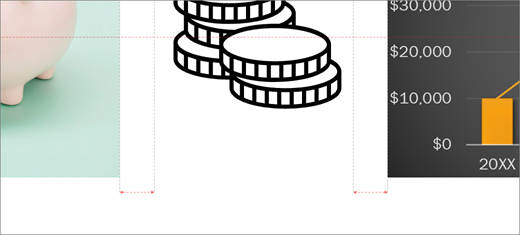
- Красные пунктирные линии — интеллектуальные направляющие — отображаются таким образом, что элементы выравниваются по вертикали, горизонтали или и по вертикали. Смарт-направляющие также отображаются между объектами или рядом с краями слайда, чтобы вы могли равномерно разместить объекты.