Что делать, если не работает Google Play: 12 вариантов решения проблемы

Почему в работе Android-устройств с сервисом Google Play Маркет возникают неполадки? Многим пользователям хорошо знакомы подобные ситуации. Причиной могут стать технические проблемы сервисов Google или сбои в работе самого смартфона (планшета), с которого вы действуете. Вариантов великое множество, но мы выбрали дюжину наиболее часто встречающихся сложностей и описали способы, дающие возможность найти выход из положения.
Способ 1: Перезагрузка Android-устройства
Перезагрузка смартфона или планшета — это первое, что стоит попробовать, если вдруг Play Маркет отказался работать. Как вариант, причиной могло стать зависание системы (с этой ситуацией пользователи сталкиваются довольно часто). Самое интересное, что перезагрузка частенько помогает не только при сбоях в работе с Play Маркетом, но и при проблемах, возникающих с другими сервисами и приложениями. Случается и так, что устройство перезагрузилось, но маркет работать не хочет. Тогда можно попробовать применить другие способы.
Способ 2: Сброс настроек Google Play Маркета
Сброс настроек сервиса тоже помогает довольно часто, и делается он следующим образом:
1. Заходим в меню настроек смартфона (планшета);
2. Выбираем раздел «Приложения» или «Диспетчер приложений»:
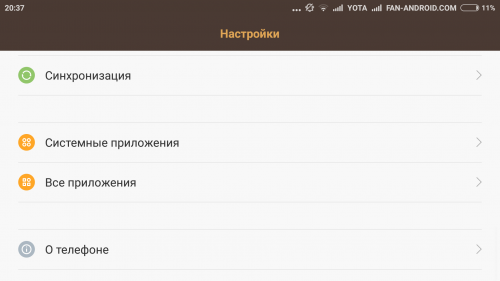
3. Находим в списке Google Play Маркет, выбираем его;
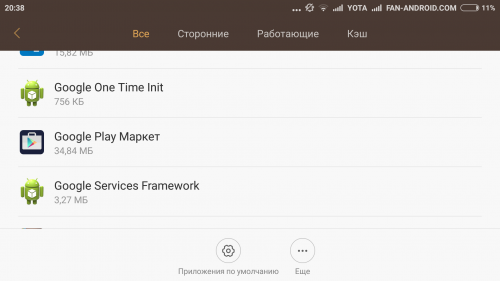
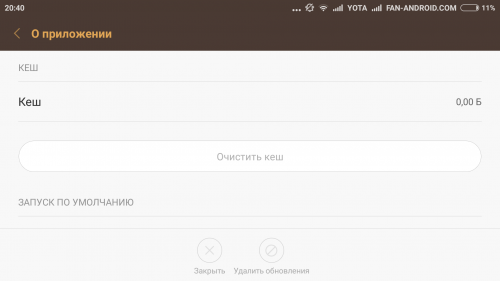
4. В открывшемся окне управления приложением выбираем «Очистить кэш» или «Стереть данные», нажимаем на эту кнопку.
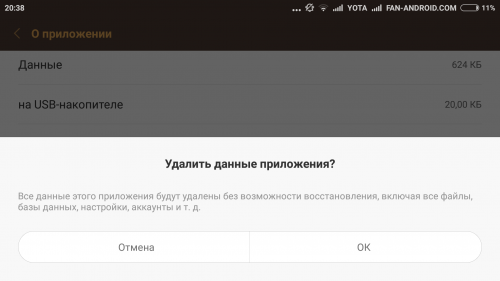
5. Выполняем перезагрузку Android-устройства, чтобы система отреагировала на внесенные в настройки изменения.
6. Если Play Маркет не заработал, пробуем другие способы.
Способ 3: Удаление обновлений Google Play Маркета
Всё делается так же, как в описанном выше способе 2, с той только разницей, что вместо «Очистить кэш» выбирается кнопка «Удалить обновления». Приложение вернется к первоначальному варианту, в котором до установки обновлений работало нормально. Если проблема, действительно, в новой версии софта, или Android-устройство в силу технического несовершенства эти обновления «не тянет», то сервис заработает в привычном для пользователя режиме. Без новых возможностей, но исправно.
Способ 4: Сброс настроек приложения «Сервисы Google Play»
Сброс настроек — один из эффективных вариантов решения проблем с работой Play Маркета. Порядок действий в этом случае следующий:
1. Меню «Настройки»;
2. Раздел «Диспетчер приложений» или «Приложения»;
3. Выбрать «Сервисы Google Play»;
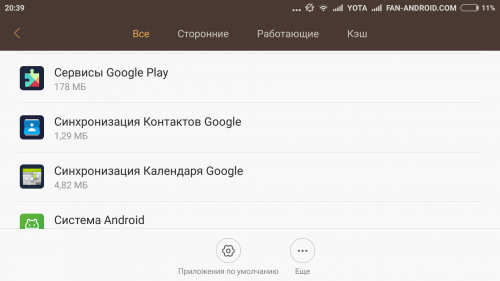
4. Открыть меню, выбрать «Очистить кэш», нажать.
Способ 5: Активация «Диспетчера загрузки»
Возможно, что в процессе эксплуатации своего планшета или смартфона вы случайно отключили «Диспетчер загрузки» и не придали значения тому, что сервисное приложение работать перестало. Чтобы вновь активировать его, необходимо зайти в меню настроек Android-устройства, затем в «Приложения», далее с помощью свайпа «Все», после чего найти «Диспетчер загрузки» и включить его нажатием нужной кнопки. Перезагрузите смартфон и проверьте, работает ли Play Маркет.
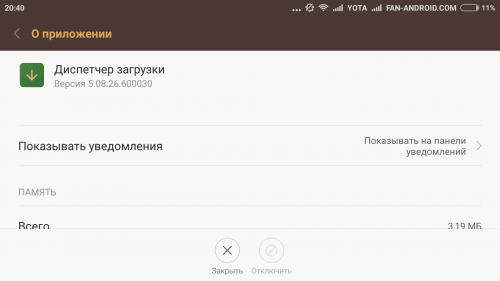
Способ 6: Удаление аккаунта Google
Сразу предупреждаем: удалив аккаунт Google, вы можете лишиться нужной и важной информации, поэтому рекомендуется заблаговременно создать резервную копию (выполнить синхронизацию данных).
1. Зайти в меню настроек;
2. Выбрать «Аккаунты» и найти свой в открывшемся меню, нажать;
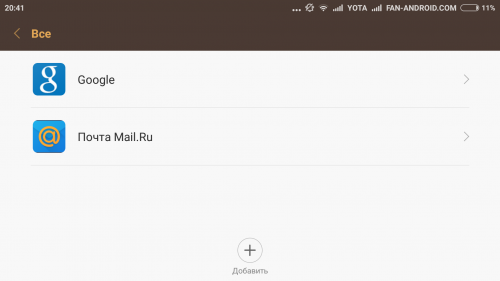
3. В открывшемся меню синхронизации нажать на свой почтовый ящик;
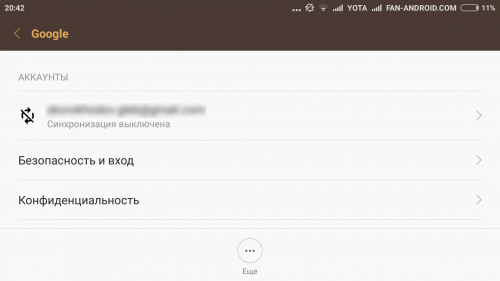
4. Выбрать пункты для синхронизации (сохранения в резервной копии). Обычно это «Контакты» и прочая информация личного характера, имеющаяся в памяти устройства. Для выбора разделов достаточно клика на них. Если вам дорога вся информация, содержащаяся в Android-устройстве, кликните на «Опции», после чего выберите «Синхронизировать» — вы получите резервные копии всех имеющихся приложений.
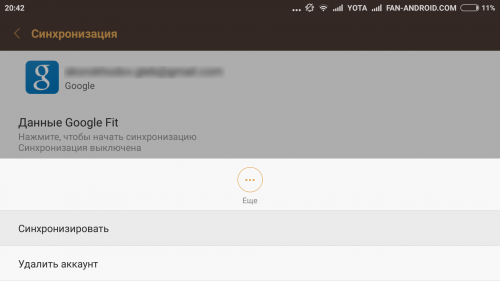
Теперь вы готовы к удалению своего аккаунта Google. Когда вы вновь войдете с него на устройство, то получите предложение восстановить информацию с резервной копии.
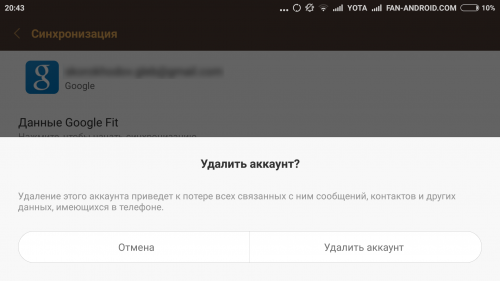
Но вернемся к процедуре удаления Google-аккаунта для нормализации работы маркета. После создания резервной копии нужно вернуться в предыдущее меню и на этот раз выбрать «Удалить», а не «Синхронизировать». Кликните на соответствующую кнопку, после чего выполните перезагрузку смартфона (планшета) и войдите в аккаунт заново. Обычно удаление аккаунта помогает избавиться от проблем, связанных с работой сервисов Google. Если же этого не произошло, пробуйте другие методы.
Способ 7: Удаление несовместимых приложений
Иногда пользователи самостоятельно устанавливают приложения, наличие которых отрицательно сказывается на работе сервиса Play Маркета, а в ряде случаев может привести даже к его блокировке. Список таких программ очень длинный, но самым частым виновником проблем оказывается популярный у геймеров софт Freedom, который дает возможность бесплатно совершать покупки внутри игры. Вероятнее всего, именно это приложение и придется удалить, чтобы решит проблему с маркетом.
1. В меню «Настройки» найдите «Диспетчер приложений», затем «Установленные».
2. Листайте список, пока не найдёте Freedom, выберите его.
3. Нажмите на «Stop» в открывшемся перед вами меню приложения.
4. Удалите Freedom. Очень важно именно сначала остановить работу программы и только потом выполнить удаление приложения.
5. Выполните перезагрузку Android-устройства.
6. Проверьте, заработал ли Google Play.
Не помогло? Пробуем другие варианты решения задачи.
Способ 8: Настройка «hosts»
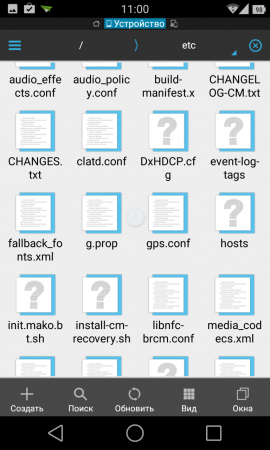
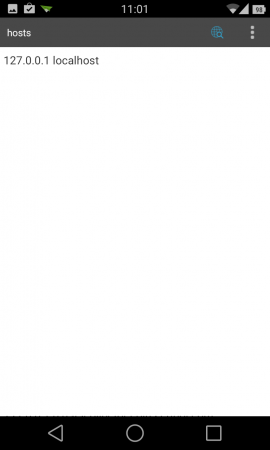
Данный системный файл в Android-устройствах находится по адресу /system/etc/hosts. Используется он для блокировки доступа к нежелательным ресурсам. Изначально файл содержит единственную запись localhost 127.0.0.1. Из-за действий злоумышленников, пожелавших заблокировать ваш Google-аккаунт и получить деньги за разблокировку, там может оказаться и адрес маркета. Удалите эту строку, вернув файл hosts в исходное состояние. Для таких действий может понадобиться получение root-прав. Как это делается на различных устройствах мы неоднократно рассказывали на нашем сайте.
Способ 9: Полный сброс всех настроек Android-устройства
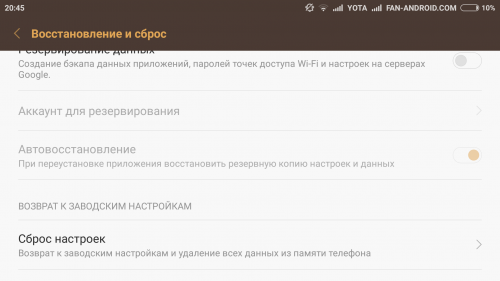
Полный сброс — метод радикальный и действенный, но к нему необходима подготовка. Иначе можно потерять ценную информацию. Выполните синхронизацию данных — создайте резервную копию, как показано в способе 6. Убедитесь в удачном завершении этой процедуры. Теперь можно перейти в «Настройки», найти раздел «Восстановление и сброс», где выполнить «Сброс настроек». Устройство после этого перезапустить и восстановить информацию, воспользовавшись резервной копией.
Способ 10: Проверка интернет-соединения
Прежде чем настраивать Android-устройство и что-то с него удалять, убедитесь в наличии доступа в интернет. Проверьте скорость соединения, перезапустите роутер и снова перепроверьте качество связи.
Способ 11: Активация аккаунта Google
Довольно часто аккаунт Google оказывается отключен. Это можно проверить, зайдя в соответствующий раздел меню. Найдите приложение «Аккаунты Google», активируйте его, если оно отключено. Проблема с маркетом 100% решится.
Способ 12: Корректировка времени и даты
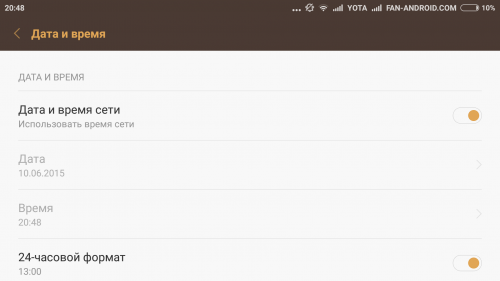
Некорректно заданная дата или время могут послужить причиной возникновения проблем с работой Google Play. Это связано с лицензиями и прочими нюансами работы сервисов Google, зависящими от временных ограничений. Если подключение к сети есть, и его качество не вызывает нареканий, переустановите время и дату. Не забудьте верно указать часовой пояс. Делается это в меню «Настройки» в пунктах «Дата и время», «Дата и время сети», «Часовой пояс сети» с помощью выделения галочками нужного варианта.
Надеемся, что хотя бы один из предлагаемых нами способов окажется для вас спасительным и поможет нормализовать работу Android-устройства с сервисом Google Play. Если же найдет свой собственный, то пришлите его нам — возможно, он поможет кому-то еще.
Гугл не работает сегодня?
Возможно также, что сайт google.com был заблокирован по решению федеральной службы по надзору в сфере связи, информационных технологий и массовых коммуникаций. Для проверки проверки ограничения доступа к сайтам и (или) страницам сайтов сети «Интернет» можно воспользоваться ссылкой
Комментарии google.com
Сайт не работает? Не работает приложение? Обсуждаем возможные решения проблемы
- не открывается detali.ru
- не открывается naytiparu.ru
- не открывается forzajuve.ru
- не открывается nashaplaneta.su
Отзыв о работе «google.com»
Причины неработоспособности Google на устройствах Android

Смартфоны и планшеты на базе операционной системы Android широко используются по всему миру. Один из ключевых компонентов Android — это приложения и сервисы Гугл. Однако, иногда пользователи сталкиваются с проблемой, когда не работает весь Гугл на их устройствах. В этой статье мы рассмотрим возможные причины этой проблемы и предложим решения.
Одним из основных факторов, который может привести к проблемам с Гугл на Андроиде, является отсутствие стабильного интернет-соединения. Проверьте Wi-Fi или мобильные данные на вашем устройстве. Если у вас есть доступ к Интернету, но Гугл все равно не работает, возможно, проблема связана с настройками учетной записи Гугл. В этом случае вы можете попробовать выйти из учетной записи и затем снова войти в нее.
Еще одной возможной причиной проблемы может быть устаревшее или поврежденное приложение Гугл. В этом случае решением может быть обновление или переустановка приложения. Перейдите в «Настройки» вашего устройства, найдите «Приложения» или «Управление приложениями» и найдите все приложения Гугл. Проверьте, есть ли доступные обновления, и если таковые имеются, установите их.
Некоторые пользователи также сообщают о проблемах с Гугл из-за неправильной конфигурации системы. В этом случае вы можете попробовать очистить кэш вашего устройства. Откройте «Настройки» и найдите раздел «Память» или «Память устройства». Затем выберите «Очистить кэш» и подтвердите свое действие. После этого перезапустите устройство и проверьте, работает ли Гугл.
Не работающий Гугл на Андроиде может вызвать множество причин, и иногда решить проблему может быть непросто. Однако, в большинстве случаев, проблемы с Гугл можно решить, следуя простым шагам, описанным выше. Если вы все сделали, но Гугл все равно не работает, рекомендуется обратиться за помощью к специалистам технической поддержки или посетить форумы сообщества Android для получения дополнительной помощи.
Почему Гугл не работает на Андроиде
Когда Гугл не работает на устройстве с операционной системой Android, это может быть вызвано несколькими причинами, которые мы рассмотрим далее.
- Отсутствие интернет-соединения: Проверьте, подключено ли ваше устройство к интернету. Если нет, установите соединение и попробуйте снова.
- Проблема с аккаунтом Google: Проверьте, правильно ли введены данные вашего аккаунта Google. Убедитесь, что вы вошли в свой аккаунт и имеете к нему доступ.
- Неисправности в приложении: Если проблема только с конкретным приложением Google, попробуйте перезапустить его или очистить кэш. Если это не помогает, попробуйте удалить и снова установить приложение.
- Обновления и обновления программного обеспечения: Убедитесь, что ваше устройство и приложения Google обновлены до последней версии. Иногда проблемы могут возникать из-за устаревших версий программного обеспечения.
- Ограничения доступа: В некоторых случаях, ваш провайдер интернет-услуг может ограничивать доступ к некоторым сервисам или сайтам, включая Гугл. Проверьте настройки и убедитесь, что доступ к Гугл не блокируется.
Если проблема не устраняется после проверки всех вышеуказанных факторов, рекомендуется обратиться в службу поддержки Гугл или к профессионалам в области технического обслуживания устройств Android для получения дополнительной помощи.
Проблемы с соединением
Одной из основных причин неработоспособности Google на устройстве Android могут быть проблемы с соединением Internet. Если у вас настроено подключение к Wi-Fi или мобильной сети, но вы не можете открыть приложения или загрузить результаты поиска, возможно, проблема в медленной или нестабильной сети. В этом случае, попробуйте следующие решения:
1. Перезагрузите устройство и маршрутизатор. Иногда, простое перезапуск устройства и маршрутизатора может помочь решить проблему с соединением.
2. Убедитесь в наличии интернет-соединения. Убедитесь, что ваше устройство имеет доступ к интернету, проверив, например, возможность загрузки других веб-сайтов или включив мобильные данные.
3. Проверьте настройки Wi-Fi. Убедитесь, что вы подключены к правильной Wi-Fi-сети и пароль введен правильно. Попробуйте перезапустить Wi-Fi-модем или роутер.
4. Проверьте настройки мобильной сети. Если у вас есть доступ к мобильной сети, убедитесь, что в настройках устройства включена передача данных и выбран соответствующий оператор сотовой связи.
5. Очистите данные и кэш приложений Google. Перейдите в настройки устройства, затем в раздел «Приложения» или «Параметры приложений». Найдите приложение Google, затем выберите варианты «Очистить данные» и «Очистить кэш». Это может помочь исправить возможные ошибки и проблемы соединения.
Если проблема с соединением все еще не решена, возможно, стоит обратиться к провайдеру интернета или проконсультироваться со службой технической поддержки Google.
Неправильные настройки сети
Если Гугл не работает на вашем устройстве с Android, причиной может быть неправильная настройка сети. Вот несколько возможных проблем и способы их решения:
- Проверьте настройки Wi-Fi или мобильных данных на вашем устройстве. Убедитесь, что вы подключены к интернету и сеть работает исправно.
- Сбросьте настройки сети на устройстве. В меню настроек найдите раздел «Сеть» или «Соединения» и выберите опцию «Сброс сетевых настроек». После этого перезапустите устройство и попробуйте использовать Гугл снова.
- Проверьте настройки прокси-сервера. Если вы используете прокси-сервер для доступа в Интернет, убедитесь, что настройки прокси-сервера правильные. Выйдите из аккаунта Google на вашем устройстве, отключите прокси-сервер и попробуйте зайти в Гугл снова.
- Очистите кэш и данные приложения Google. В меню настроек выберите «Приложения» или «Приложения и уведомления», найдите приложение Google, откройте его настройки и выберите опцию «Очистить кэш» и «Очистить данные». Затем перезапустите устройство и попробуйте работать с Гугл.
Если ни одно из этих решений не помогло, возможно, проблема не связана с настройками сети. В таком случае, рекомендуется обратиться к специалисту или службе поддержки Google для получения дополнительной помощи.
Проблемы с обновлением системы
Одной из причин, по которой не работает весь Гугл на Андроиде, может быть неправильное или нерегулярное обновление операционной системы. Обновления системы важны для поддержания безопасности, исправления ошибок и получения новых функций.
Если у вас возникают проблемы с обновлением системы, вот несколько возможных решений:
| Проблема | Решение |
|---|---|
| Недостаточно свободного пространства на устройстве | Освободите некоторое место на устройстве, удалив неиспользуемые приложения или файлы. Проверьте также настройки для автоматического удаления старых и ненужных файлов. |
| Проблемы с подключением к Интернету | Убедитесь, что у вас есть стабильное и надежное подключение к Интернету. Проверьте настройки Wi-Fi или мобильных данных. Если возможно, попробуйте перезапустить маршрутизатор или сменить точку доступа Wi-Fi. |
| Появление ошибок при процессе обновления | Перезапустите устройство и попробуйте обновить систему еще раз. Если ошибка повторяется, попробуйте использовать альтернативные методы обновления, такие как загрузка обновления с официального сайта производителя устройства или восстановление системы через режим восстановления. |
| Проблемы совместимости | Убедитесь, что ваше устройство поддерживает последнюю версию операционной системы. В некоторых случаях, старые устройства может быть невозможно обновить до новых версий Android. |
Если проблема с обновлением системы не решается, рекомендуется обратиться к производителю устройства или сервисному центру для получения дополнительной помощи и решения проблемы.
Почему у меня не работает гугл
Мы собрали ответы на некоторые часто задаваемые вопросы о приложении Family Link. Если вы уже используете его и вашего вопроса нет в списке, посетите наш Справочный центр.
Описание
Развернуть все
Как работает приложение Family Link?
Приложение Family Link помогает родителям контролировать то, как их дети используют свои устройства Android, и позволяет настраивать определенные правила для семейной группы.
Прежде всего, ребенку или подростку потребуется смартфон или планшет, поддерживающий приложение Family Link. Родители должны установить приложение Family Link на свое собственное устройство Android или iOS.
Если у ребенка или подростка уже есть аккаунт Google, приложение Family Link поможет родителям связать его со своим собственным аккаунтом. Чтобы завершить процесс связывания аккаунтов, ребенку или подростку, возможно, потребуется скачать и установить приложение Family Link, предназначенное для детей, на своем устройстве.
При необходимости родители могут использовать Family Link, чтобы создать аккаунт Google для своего ребенка младше 13 лет (ограничение по возрасту может быть иным в зависимости от страны). Затем ребенок может выполнить вход в этот аккаунт на своем устройстве.
Когда между аккаунтами будет установлена связь, родители смогут использовать приложение Family Link, чтобы, например, настраивать ограничения в отношении контента и проверять, сколько времени ребенок проводит за устройством.
Блокирует ли приложение Family Link весь недопустимый контент на устройствах детей?
Нет. Приложение Family Link не блокирует недопустимый контент, но позволяет управлять фильтрами, которые доступны в некоторых сервисах (например, в Google Поиске и Chrome). Родители детей, уже достигших 13 лет, могут использовать Безопасный режим для YouTube. Это дополнительная функция, которая позволяет скрывать нежелательный контент с определенными возрастными ограничениями. Обратите внимание, что алгоритмы фильтрации несовершенны, поэтому существует вероятность, что ваш ребенок увидит материалы сексуального или шокирующего характера либо другой нежелательный контент. Мы рекомендуем изучить настройки сервиса и функции Family Link, чтобы задать подходящие для вашей семьи ограничения.
Могут ли родители использовать приложение Family Link на устройствах Android?
Да. Родители могут использовать приложение Family Link на устройствах под управлением операционной системы Android 4.4 или более поздней версии.
Могут ли родители использовать приложение Family Link на устройствах iOS?
Да. Родители могут использовать приложение Family Link на устройствах с операционной системой iOS 11 или более поздней версии.
Могут ли родители использовать Family Link в браузере?
Родители могут управлять некоторыми настройками аккаунта через браузер. Чтобы настроить такие функции, как ограничение времени использования устройства, понадобится приложение Family Link для Android или iOS.
Могут ли дети и подростки использовать Family Link на устройствах Android?
Для оптимальной работы приложения Family Link мы рекомендуем использовать устройства под управлением Android 7.0 (Nougat) или более поздних версий. Некоторые устройства под управлением Android 5.0 и 6.0 также могут быть совместимы с Family Link. Более подробная информация доступна в Справочном центре.
Могут ли дети и подростки использовать Family Link на устройствах Chromebook (Chrome OS)?
Да, они могут входить в свои аккаунты Google на устройствах Chromebook. Родители могут управлять устройствами Chromebook и настройками аккаунтов своих детей, а также настраивать ограничения на доступ к сайтам. Подробнее.
Могут ли дети и подростки использовать Family Link на устройствах iOS и в браузере?
Дети и подростки могут входить в свои аккаунты Google на устройствах iOS и в браузере с согласия родителей. Родители могут управлять некоторыми настройками аккаунта, которые будут применяться, когда ребенок или подросток вошел в аккаунт и пользуется приложениями и сервисами Google на устройстве iOS или через веб-интерфейс. При этом родителям будут недоступны такие функции приложения Family Link, как управление приложениями или ограничение времени использования устройства. Подробнее о входе в аккаунт на устройствах iOS и о входе в аккаунт через браузеры…
Сколько времени занимает настройка устройства и аккаунта Google для ребенка?
На настройку устройства Android и аккаунта Google для вашего ребенка понадобится около 15 минут.