Uninstalling Avast Free Antivirus
If you are experiencing problems with Avast Free Antivirus, we recommend trying the options in the troubleshoot without uninstalling section of this article.
Uninstall Avast Free Antivirus
To uninstall Avast Free Antivirus from a Windows device, select the relevant tab below according to your Windows version.
After you complete the steps below, your PC will no longer be protected by Avast Free Antivirus against malware and other threats.
Uninstall via Start menu
- Right-click the Windows
 Start icon, then select Apps and Features from the menu that appears.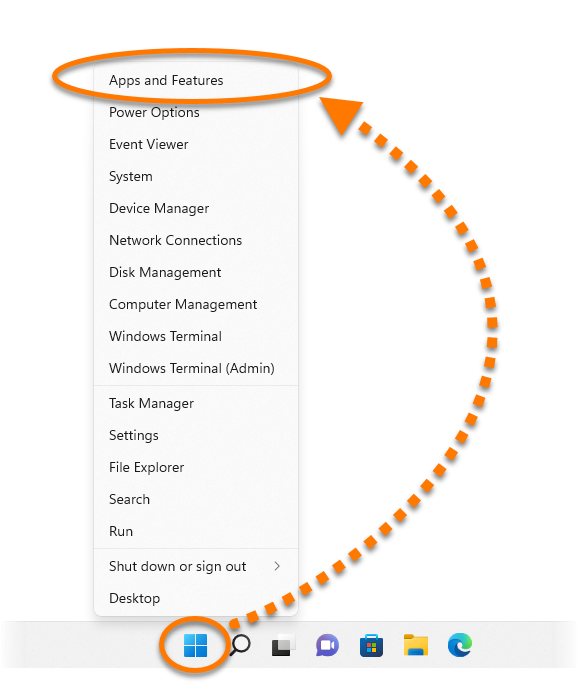
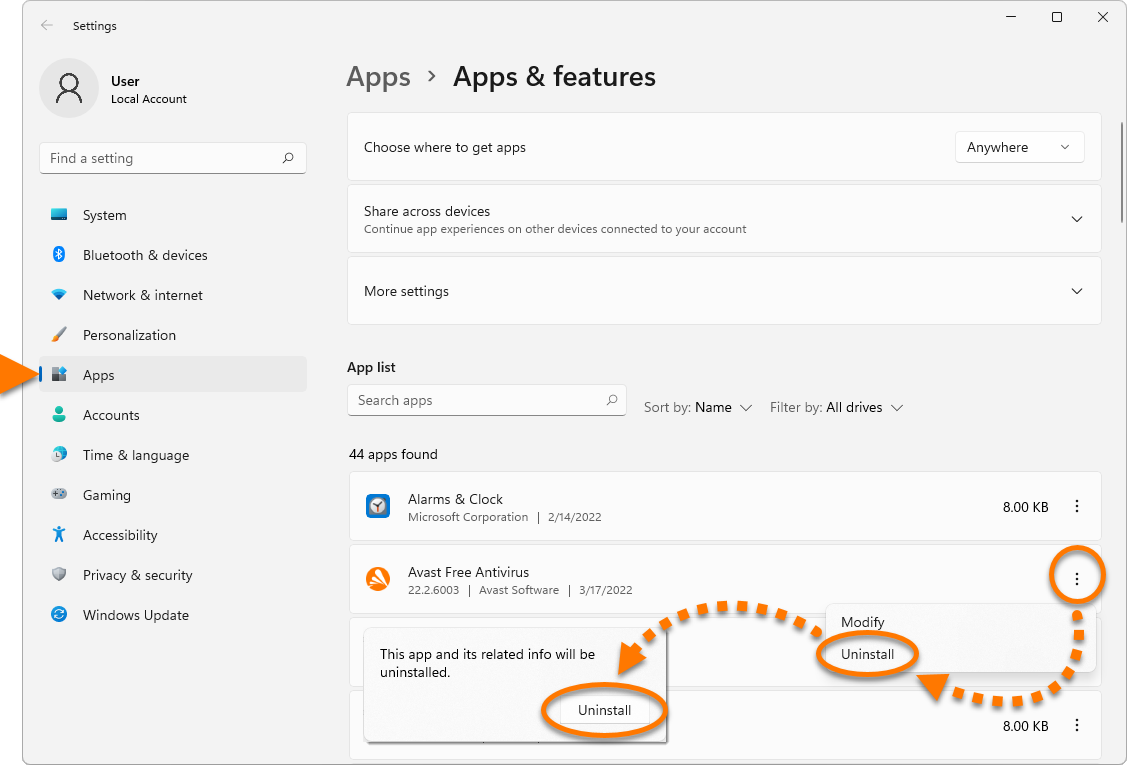
- Ensure that Apps is selected in the left panel, then click ⋮ (three dots) next to Avast Free Antivirus and select Uninstall twice.
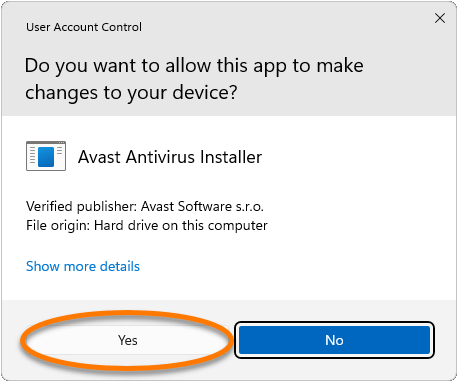
- If prompted for permission by the User Account Control dialog, click Yes.
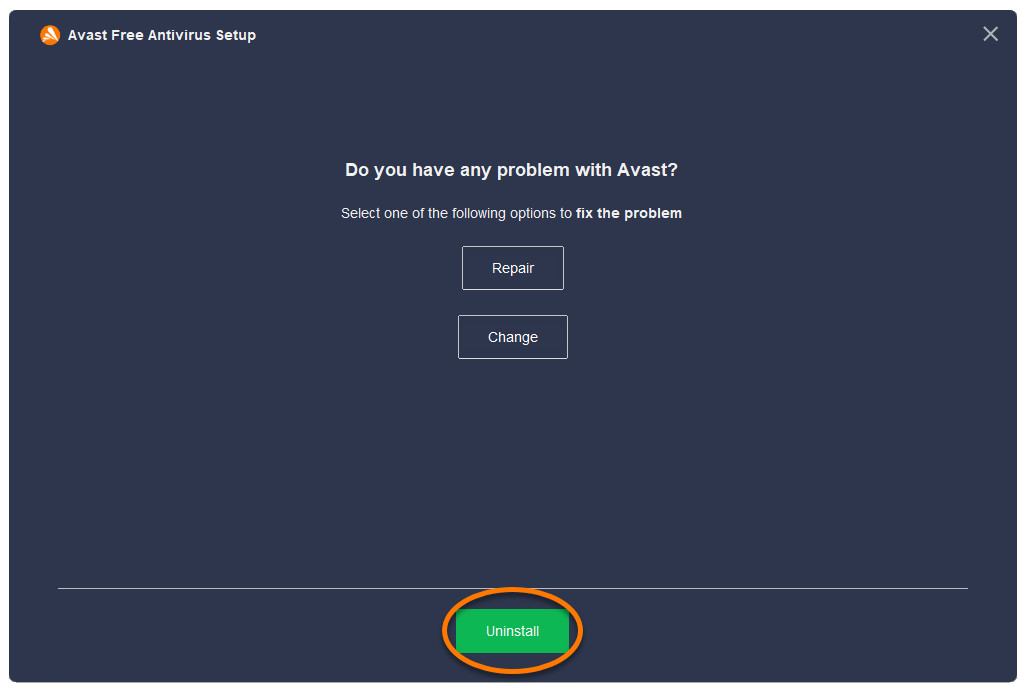
- When the Avast Free Antivirus Setup window appears, click Uninstall.
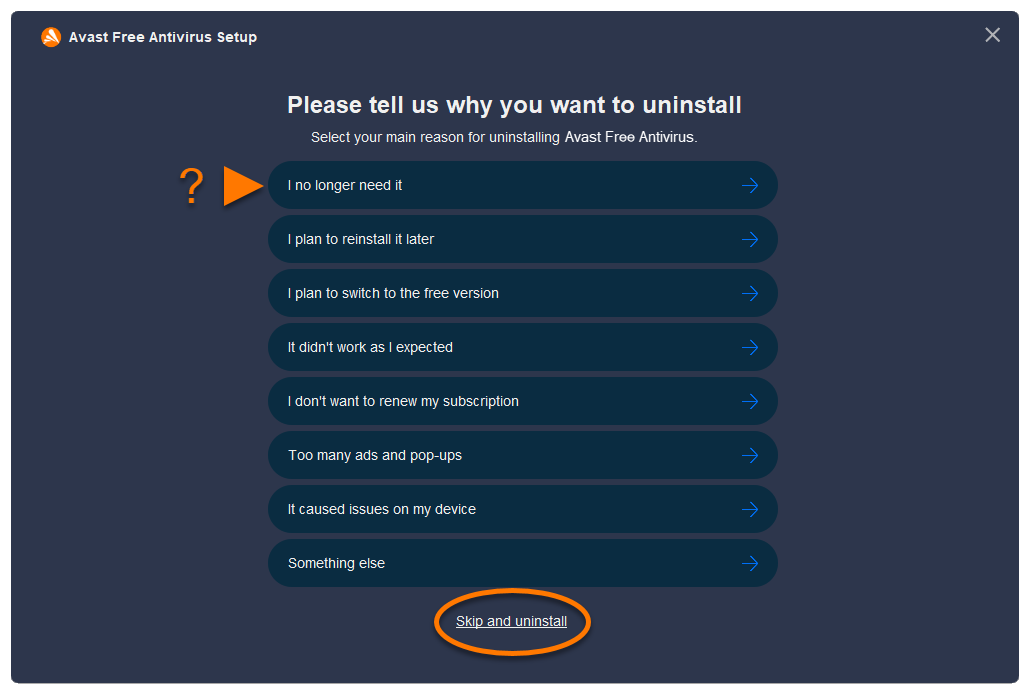
- Optionally, complete the customer survey, or select Skip and uninstall.
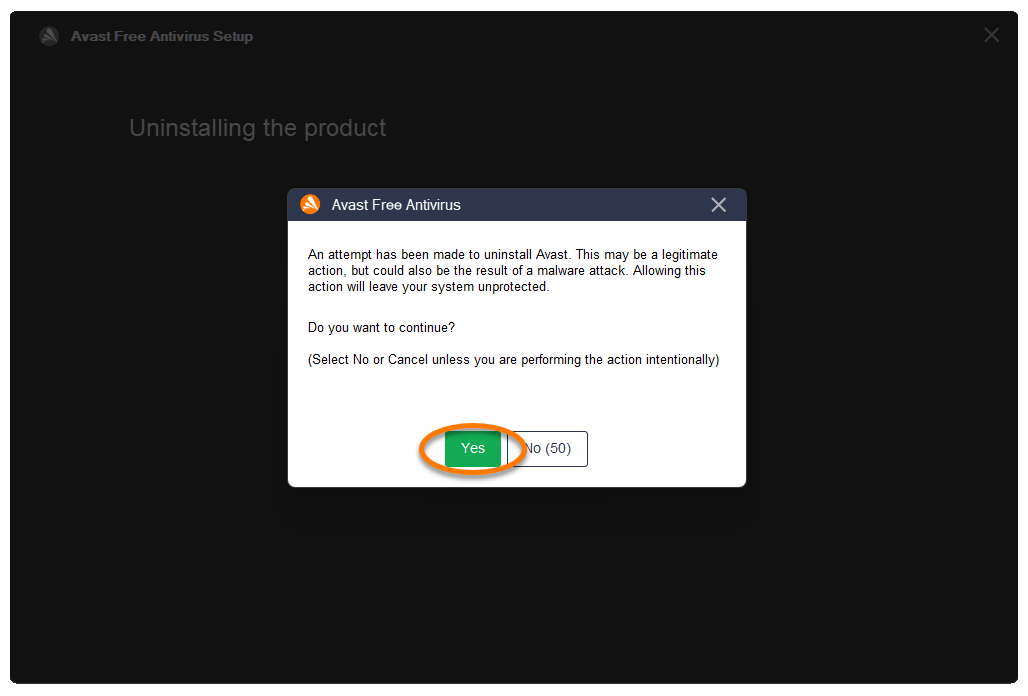
- Select Yes to confirm that you want to uninstall Avast Free Antivirus.
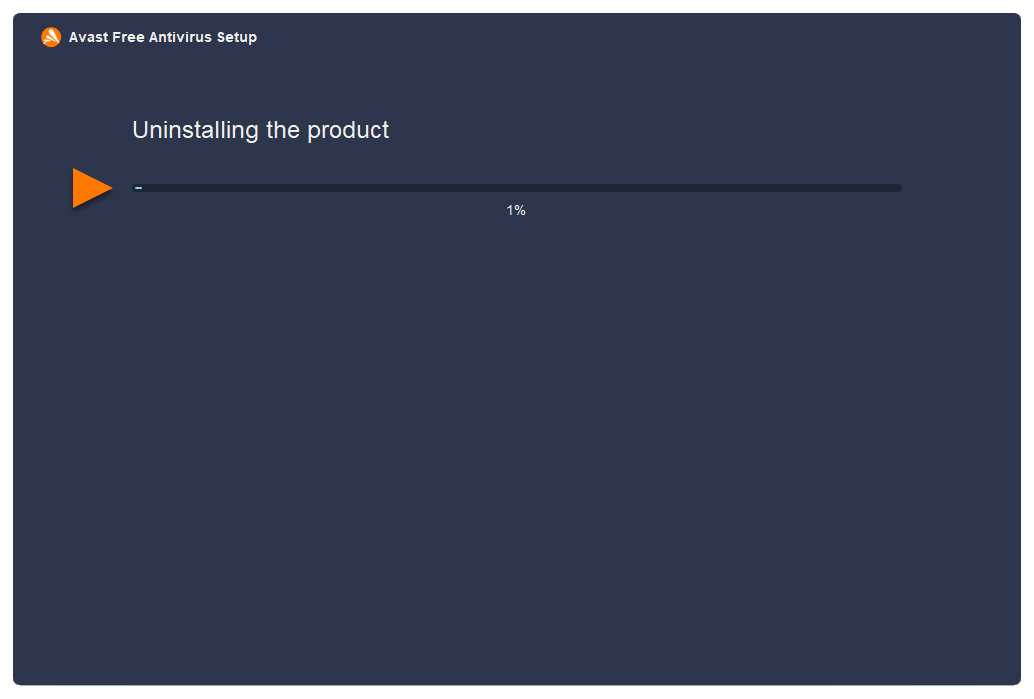
- Wait while the uninstaller removes Avast Free Antivirus from your PC.
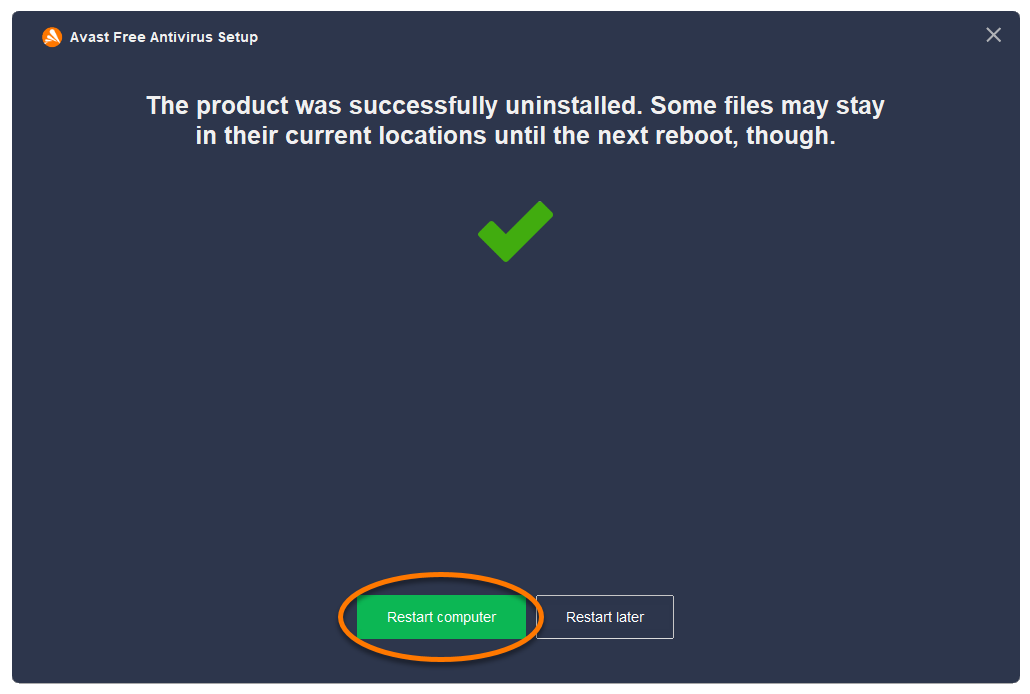
- When the confirmation message appears, click Restart computer to immediately reboot your PC and complete uninstallation.
- Right-click the Windows
 Start icon, then select Apps and Features from the menu that appears.
- Ensure that Apps & features is selected in the left panel, then click Avast Free Antivirus and select Uninstall twice.

- If prompted for permission by the User Account Control dialog, click Yes.

- When the Avast Free Antivirus Setup window appears, click Uninstall.
- Optionally, complete the customer survey, or select Skip and uninstall.
- Select Yes to confirm that you want to uninstall Avast Free Antivirus.
- Wait while the uninstaller removes Avast Free Antivirus from your PC.
- When the confirmation message appears, click Restart computer to immediately reboot your PC and complete uninstallation.
- On your keyboard, press the Windows
 logo key and X key simultaneously.
- Select Programs and Features from the menu that appears.

- Right-click Avast Free Antivirus, then select Uninstall from the drop-down menu.

- If prompted for permission by the User Account Control dialog, click Yes.

- When the Avast Free Antivirus Setup window appears, click Uninstall.
- Optionally, complete the customer survey, or select Skip and uninstall.
- Select Yes to confirm that you want to uninstall Avast Free Antivirus.
- Wait while the uninstaller removes Avast Free Antivirus from your PC.
- When the confirmation message appears, click Restart computer to immediately reboot your PC and complete uninstallation.
- Click the Windows
 Start icon, then select Control Panel.
- Follow option A or option B below according to your view:
- Option A (Default category view): Under Programs, click Uninstall a program.
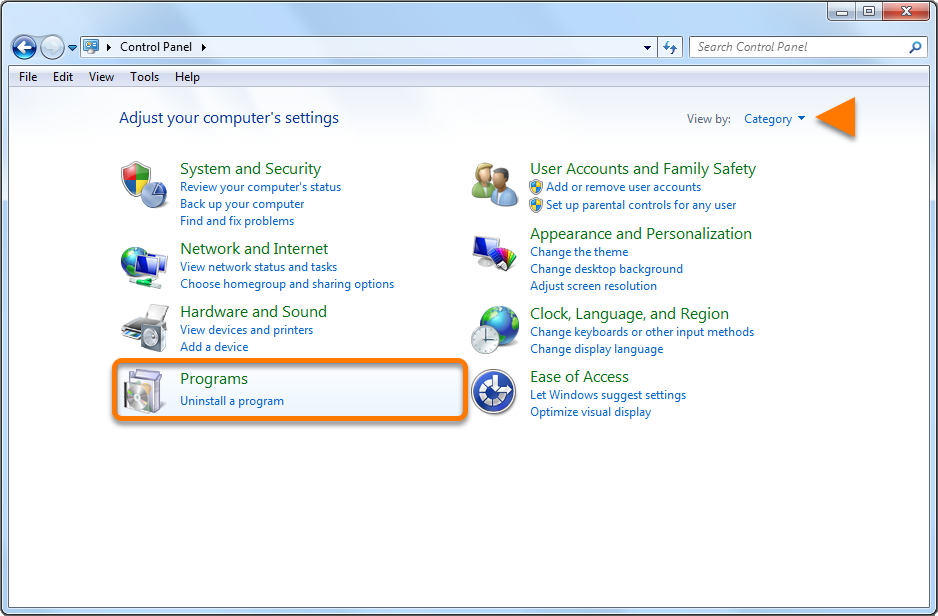
- Option B (Large/small icons view): Click Programs and Features.

- Option A (Default category view): Under Programs, click Uninstall a program.
- Right-click Avast Free Antivirus, then select Uninstall from the drop-down menu.
- If prompted for permission by the User Account Control dialog, click Yes.

- When the Avast Free Antivirus Setup window appears, click Uninstall.
- Optionally, complete the customer survey, or select Skip and uninstall.
- Select Yes to confirm that you want to uninstall Avast Free Antivirus.
- Wait while the uninstaller removes Avast Free Antivirus from your PC.
- When the confirmation message appears, click Restart computer to immediately reboot your PC and complete uninstallation.
Avast Free Antivirus is now uninstalled from your PC. If you were unable to uninstall Avast Free Antivirus by following the steps above, refer to the Uninstall Tool section below.
Uninstall via Uninstall Tool
If you experience issues trying to uninstall Avast Free Antivirus via the Start menu, we recommend using the Avast Uninstall Tool to completely delete all Avast Free Antivirus files from your PC while Windows runs in Safe Mode.
For instructions, refer to the following article: Using the Avast Uninstall Tool.
Troubleshoot without uninstalling
If you are experiencing problems with Avast Free Antivirus, we recommend trying the following options before uninstalling:
- Update: We regularly release updates to the application and virus definitions that include new features and bug fixes. Ensuring Avast Free Antivirus is up-to-date can resolve any issues you may be experiencing. For instructions to update Avast Free Antivirus, refer to the following article: Updating Avast Antivirus.
- Repair: If some features are not behaving correctly, or a scan gets stuck while in progress, we recommend trying to repair Avast Free Antivirus rather than uninstalling the application. Repairing Avast Free Antivirus is also recommended if an application update fails. For instructions to repair Avast Free Antivirus, refer to the following article: Repairing Avast Antivirus.
- Disable: Sometimes the protection features in Avast Free Antivirus may block a website you want to access, or incorrectly mark a file as malicious. You can adjust shield settings and scan behavior to stop these situations from occuring, or temporarily disable Firewall or Avast Free Antivirus. For more information, refer to the following articles:
- Adjusting settings for Avast Antivirus Core Shields
- Adjusting settings for Avast Virus Scans
- Excluding certain files or websites from scanning in Avast Antivirus
- Temporarily disabling Firewall
- Temporarily disabling antivirus protection
Reinstall Avast Free Antivirus
If you need to reinstall Avast Free Antivirus, refer to the following article for installation instructions: Installing Avast Free Antivirus.
- Avast Free Antivirus 23.x for Windows
- Microsoft Windows 11 Home / Pro / Enterprise / Education
- Microsoft Windows 10 Home / Pro / Enterprise / Education — 32 / 64-bit
- Microsoft Windows 8.1 / Pro / Enterprise — 32 / 64-bit
- Microsoft Windows 8 / Pro / Enterprise — 32 / 64-bit
- Microsoft Windows 7 Home Basic / Home Premium / Professional / Enterprise / Ultimate — Service Pack 1 with Convenient Rollup Update, 32 / 64-bit
Отключение антивируса Avast
Аваст – в настоящее время один из самых востребованных антивирусов. Это можно объяснить тем, что при своей бесплатности, он обеспечивает уровень защиты сопоставимый с аналогичными показателями многих платных программ.
Иногда бывает необходимо на время отключить Аваст. Такая необходимость может возникнуть при установке некоторых программ или приложений, при запуске игры и т. п. Разберемся, как сделать это наиболее простым способом.
ОТКЛЮЧЕНИЕ АНТИВИРУСА АВАСТ.
Для того, чтобы отключить антивирус Аваст, зайдите в системный трей (область уведомлений), расположенный в правой части панели задач. Сделать это можно кликнув по имеющейся здесь белой галочке. Найдите значок антивируса и щелкните по нему правой кнопкой мыши. В открывшемся контекстном меню выберите пункт «Управление экранами Avast», а затем установите нужное время отключения.
Перед тем как отключиться, Аваст выдает окно «Остановка компонента» с предупреждением. В этом окне нажмите кнопку «Да».
Получив подтверждение серьезности ваших намерений, Аваст отключится на установленное вами время.Аналогичным образом, то есть в системном трее, можно отключать и другие антивирусы. Для этого, сначала придется найти соответствующий пункт в их контекстном меню или настройках.
Существует и другой, несколько более сложный, способ отключения антивируса. Это можно сделать помощью операционной системы.
КАК ОТКЛЮЧИТЬ АНТИВИРУС С ПОМОЩЬЮ ОПЕРАЦИОННОЙ СИСТЕМЫ
Для отключения антивирусной программы, откройте окно «Конфигурация системы» (как это сделать в Windows7, описано в статье о настройке автозагрузки). Во вкладках «Службы» и «Автозагрузка» уберите галочки в строке установленного у вас антивируса. Перезагрузите компьютер.
Внимание. После выполнения действий, потребовавших отключения антивируса, не забудьте включить его снова. Нелишним будет, также убедиться, что ваш антивирус действительно включился, по внешнему виду его значка в трее. А вообще, имейте в виду, что отключать антивирусную защиту компьютера не рекомендуется.
Теперь вы знаете, как временно отключить антивирус Аваст и, вообще, любой антивирус.Решение за 1 мин: как отключить Аваст на время или навсегда
В статье покажу, как отключить Аваст антивирус и всего его компоненты на компьютерах с системой Windows любой версии, буквально за 1 минуту. Речь пойдет о любой версии продукта: бесплатной Avast Free Antivirus или Premium Security. Решение работает на 100%, в процессе нет ничего сложного! Поэтому, уверен, справиться сможет любой начинающий пользователь ПК. Главное, следуйте за мной по шагам, обращайте внимания на картинки и предупреждения и тогда все точно получится. Даже если что-то пойдет не так, просто напишите мне внизу страницы в комментариях и я с удовольствием дам обратную связь ?
Как отключить Аваст на компьютере в самой программе
Как и любой антивирусный продукт, Avast можно выключить временно или остановить навсегда (пока не включите вручную). Оба варианта отключения выполняются либо через контекстное меню иконки запуска программы в трее Виндовс, либо через главное окно антивирусника. Как правило, достаточно первого метода, происходит остановка всей защиты. Но если вам нужна деактивация лишь отдельных модулей, воспользуйтесь вторым (пропустите главу ниже).
Как отключить антивирус Аваст на время или навсегда с помощью контекстного меню
Кликните правой кнопкой мыши по иконке в трее.
Трей — область справа внизу панели задач, где расположены системные часы, значок сети, звука и другие.
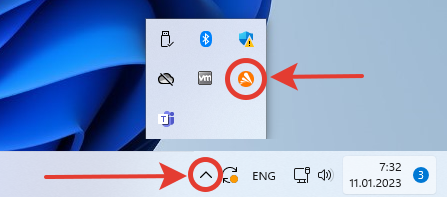
Значок антивируса не всегда сразу виден на панели задач. Он может скрываться за стрелкой: Иконка программы Avast скрыта под стрелочкой в трее В открывшемся списке перейдите в раздел «Управление экранами Avast» и выберите один из вариантов выключения:
- Отключить на 10 минут;
- На 1 час;
- До перезапуска компьютера;
- Навсегда.
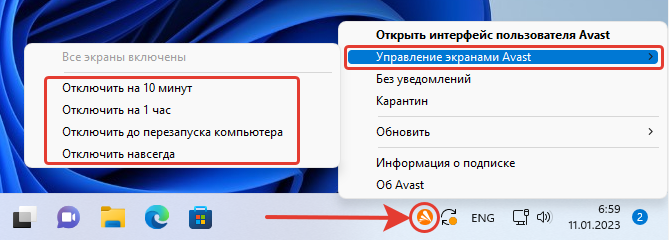
Как временно отключить Аваст на Виндовс 10 / 11 в контекстном меню иконки запуска
Соответственно, выбрав предпоследний пункт, антивирус отключится и автоматически запустится сразу как очередной раз перезагрузите компьютер. Выбирая «Отключить навсегда», функции будут деактивированы до момента, пока вы снова сами их не активируете.
Сработает самозащита от случайного отключения (или под действием вирусов) и появится окно с вопросом «Вы действительно хотите остановить работу всех экранов»?. Отвечаем «ОК, остановить».
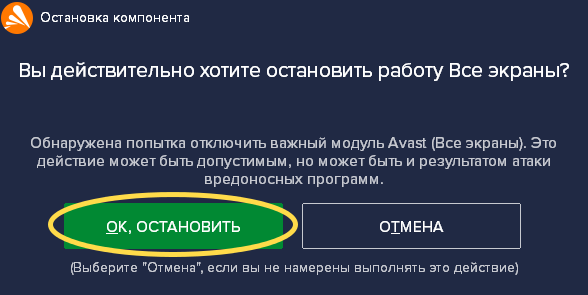
Предупреждение при попытке выключить Avast
Готово. Теперь на иконке антивируса в трее появится красный крестик, сигнализирующий о выключении всех защитных функций полностью. При наведении курсора будет надпись «вы не защищены».
Повторное ручное включение делается точно также, но в появляющемся перечне программы (при клике правой кнопкой мышки) уже появится пункт «Включить все экраны (13 отключено)».
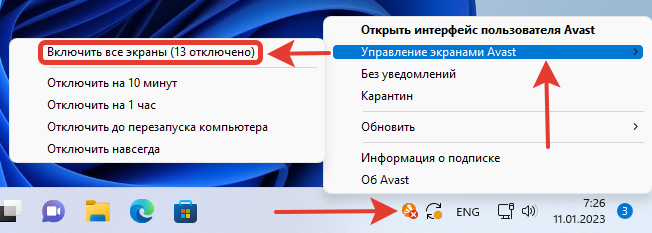
Как снова включить Avast вручную
Как отключить антивирус Avast в интерфейсе программы
Через интерфейс утилиты отключать менее удобно, потому что дольше. Но есть преимущество — можно выключить выборочно только определенные экраны Аваста.
У расширенного платного выпуска Avast Premium Security 13 экранов. У бесплатной меньше, работают только основные компоненты.
Откройте окно антивируса любым способом, например, с ярлыка на рабочем столе и перейдите в меню.
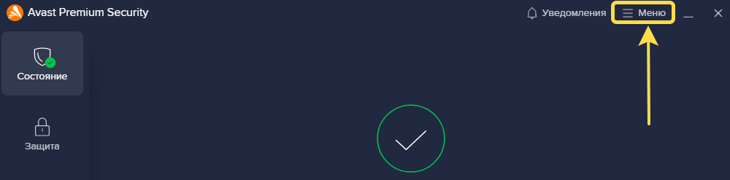
Переход в главное меню Avast
Перейдите в «Настройки».
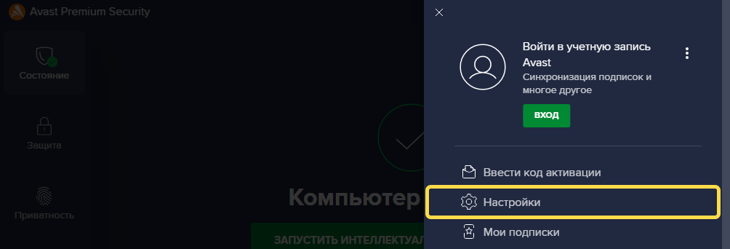
Открытие настроек антивируса Avast
Выключаем основные экраны (6 шт.):
- Зайдите на вкладку «Защита», затем «Основные компоненты».
- Здесь вы можете разом выключить 6 основных модулей («Защита файлов»; «Анализ поведения»; «Веб-защита»; «Защита почты»; «Защита от руткитов и эксплойтов»), кликнув по соответствующему переключателю «Вкл. / Выкл.». Выбирайте время, на которое приостанавливаете защитные функции и соглашайтесь на предупреждение во всплывающем окошке.
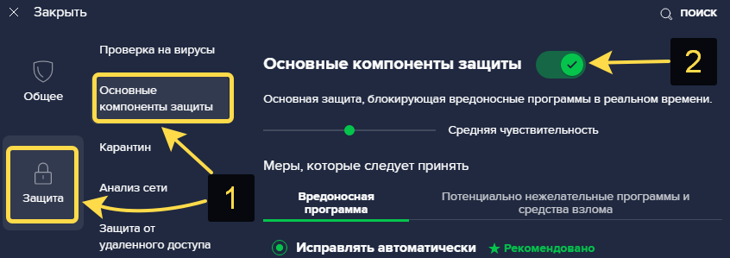
Остановка самых важных функций Avast
При необходимости отдельного отключения только определенных модулей, пролистайте открытое окно вниз до 4-х вкладок. Над ними можно выключить проверку руткитов и одновременно эксплойтов в фоне. Затем, заходя на каждую вкладку по отдельности, есть возможность остановить работу остальных компонентов, сняв галочку:
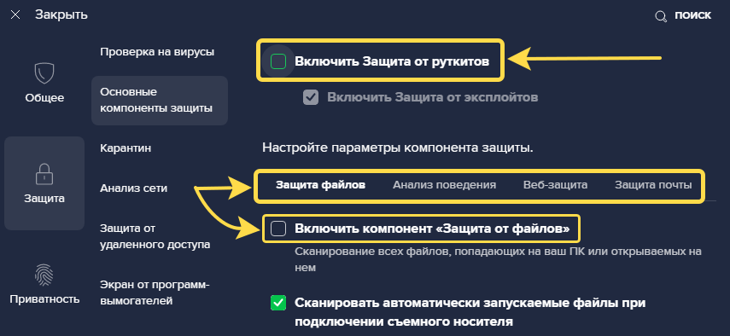
Как приостановить отдельные экраны Avast среди основных
Если у вас базовая бесплатная (фри) версия, то больше ничего не требуется. А в расширенной версии (Премиум или Internet Security) есть еще 7 работающих экранов.
4 из них отображается в том же разделе «Защита». По очереди открывайте подразделы «Защита от удаленного доступа»; «Экран от программ-вымогателей»; «Брандмауэр»; «Подлинные сайты» и ставьте переключатель в положение «Выкл.».
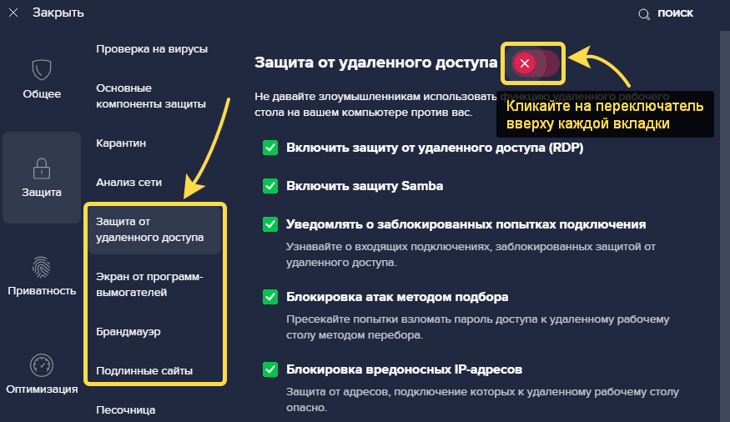
Выключение дополнительных защитных функций Аваст на ПК
Наконец, в разделе «Приватность» имеется еще 3 экрана:
- Веб-камеры;
- Конфиденциальных данных;
- Паролей.
Переходите по каждому подразделу, выключайте их стандартным переключателем.
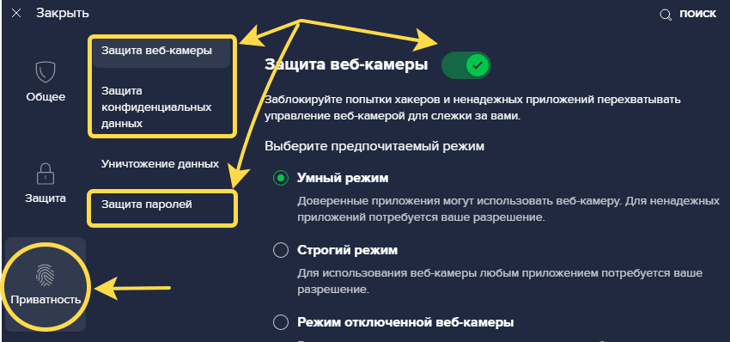
Как отключить экраны приватности в Avast
Кстати, из-за функционала проверки веб-камеры, пользователи часто сталкиваются с тем, что она просто не работает. Оказывается, антивирус по умолчанию может ее блокировать.
Как выключить Аваст средствами системы
Встречаются ситуации, когда Avast не отключается вышеперечисленными способами. Как правило, причина такого — повреждение системных файлов программы, например, вследствие активности различных угроз на компьютере. Или попытка убрать антивирусник из системы при помощи обычного удаления его файлов. Это всегда заканчивается появлением проблем с работой любой программы.
В первую очередь рекомендую попробовать удалить антивирус встроенными инструментами Виндовс («Приложения и возможности» в Win 10 или «Программы и компоненты» Win 7). Затем переустановить его, скачав с официального сайта разработчика, если потребуется.
Если данное действие не помогает, Avast не удаляется и продолжает защищать компьютер, попробуйте отключить его из автозагрузки. Рассмотрим, что необходимо сделать.
Для этого сначала требуется выключить самозащиту:
- Перейдите в настройки Аваста;
- В разделе «Общее» перейдите на вкладку «Устранение неисправностей» и снимите галочку в опции «Включить самозащиту».
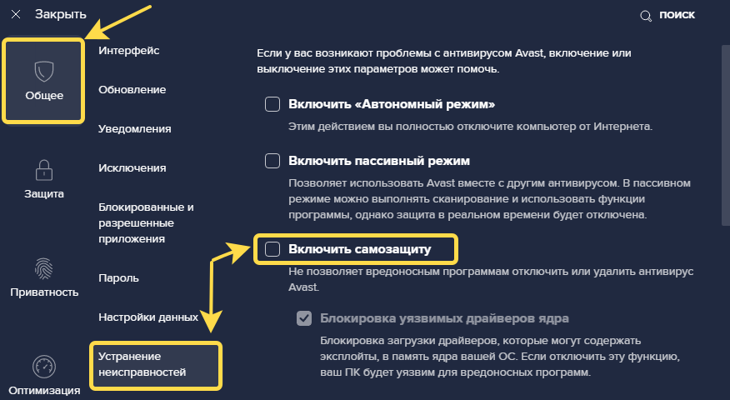
Отключение режима самозащиты Avast
Дальнейшие действия различаются в зависимости от выпуска Виндовс.
Для Windows 11 / 10 / 8 / 8.1:
- Перейдите в диспетчер задач, зажав сочетание клавиш на клавиатуре Ctrl+Shift+Esc (или другим способом, описанным в отдельной заметке по ссылке выше).
- На вкладке «Автозагрузка» выделите «Avast» и нажмите кнопку «Отключить».
- Перезагрузите компьютер и Аваст уже не запустится автоматически.
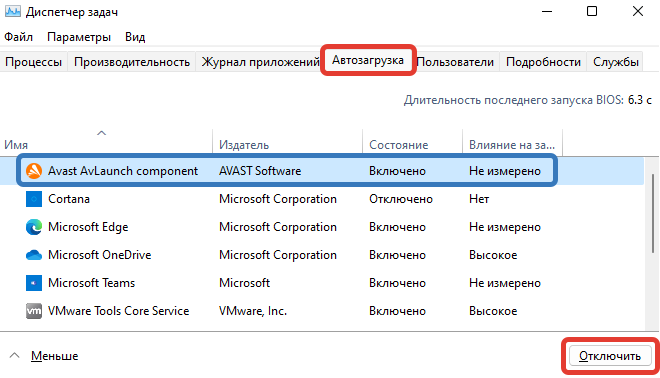
Как убрать Аваст из автозапуска
- Зажмите комбинацию Win+R , введите команду msconfig и нажмите «ОК».
- На вкладке «Автозагрузка» снимите галочку с программы Avast, нажмите «Применить» и «ОК». После перезагрузки ПК антивирус не включится.
Часто задаваемые вопросы и ответы
Почему после отключения Аваста, сразу активируется встроенный защитник Microsoft?
Это встроенный антивирус. Он всегда становится активным, если в операционной системе отключено (удалено или отсутствует) стороннее антивирусное программное обеспечение. Если вы хотите его тоже временно отключить или совсем удалить, воспользуйтесь инструкциями: для Windows 10; Для 11-й.
Основные выводы
Подытоживаем, как отключить Аваст на ПК:
- Проще всего через значок в трее операционки. Разом отключает все 13 компонентов (для расширенной версии).
- Альтернативный метод — при помощи интерфейса программы. Это позволяет деактивировать только нужные экраны.
- Самые неудобный вариант — убирать Avast из автозагрузки, отключая предварительно самозащиту. К тому же в некоторых случаях это может не сработать.
Если остались вопросы или что-то было непонятно, пожалуйста, напишите комментарий ниже и я с радостью постараюсь вам помочь! ?
Понравилась статья? Поделись!

- Вконтакте
- Одноклассники
Квота совместного доступа превышена (Гугл Диск): что это значит, как исправить ошибку Как отключить Касперский антивирус на компьютере в Windows (всех версий)
2 комментария
Добрый день! Инструкция помогла. Аваста, он стал часто реагировать на всякие файлы ложно. Особенно при установке некоторых программ. Теперь умею выключать его до перезапуска ПК. Ну и временные отключения на 10 мин или час тоже пригодятся. Хорошая, понятная статья без воды ?
Здравствуйте! Рад, что все было понятно, спасибо за обратную связь и оценку материала. Буду стараться в том же духе 🙂
Оставить комментарий
Подписка на статьи
Социальные сети Делюсь интересной информацией не только на блоге, но и в социальных сетях! YouTube Вконтакте Одноклассники
- Компьютерная грамотность
- Скрытые папки и файлы
- Браузеры
- Яндекс Браузер
Подпишитесь на Новые Статьи, чтобы Ничего Не Пропустить
Хотите больше от работы в интернет?
- Мечты сбываются! Делюсь своими рецептами!
- Подпишитесь на информацию бесплатно

Все самое интересное впереди!
С уважением,
автор этого блога
Владимир БелевList of available regions
Как отключить уведомления, всплывающие окна и оповещения в Avast?
Как отключить уведомления, всплывающие окна и оповещения в Avast?

Avast 26 янв 2015

Avast , 26 янв 2015
Важная презентация или игра – не самое удачное время для появления всплывающих окон с уведомлениями Avast. Именно поэтому мы сделали беззвучный режим.
Мы ценим, что вы доверяете нам защиту ваших устройств, и мы делаем все возможное, чтобы максимально упростить использование наших программ. Важная презентация или игра – не самое удачное время для появления всплывающих окон с уведомлениями Avast. Именно поэтому мы сделали беззвучный режим.
Режим без уведомлений/игровой
Включите режим без уведомлений/игровой, если вы не хотите, чтобы вас беспокоили. Это означает, что ваши игры или работа приложений в полноэкранном режиме не будут прерваны из-за появления надоедливых всплывающих окон или сообщений.
Включите этот режим, нажав на иконку Avast в панеле задач вашего компьютера правой кнопкой мыши. Выберите в меню Режим без уведомлений/игровой.
Вы можете также включить данный режим в самом антивирусе. Откройте антивирус, перейдите в раздел Настройки -> Общие и установите галочку на данный режим. Благодаря этому уведомления, всплывающие окна и оповещения будут отключены. Антивирус будет работать в штатном режиме.
Отключите звуки
Откройте пользовательский интерфейс антивируса. Нажмите Настройки -> Общие -> Звуки и уберите флажок напротив Включить звуки Avast. Кроме того, вы можете убрать флажок в функции Использовать озвучку.
Выберите тип уведомлений и звуковых оповещений, о которых вы не хотите получать сообщения. Существуют четыре события, для которых есть звуковые оповещения:
- Обнаружена угроза
- Обнаружен подозрительный объект (мы советуем вам сохранить вышестоящие типы уведомлений)
- Обнаружена потенциально нежелательная программа (ПНП)
- Сканирование завершено
Отключите всплывающие окна
Пользователи платных версий антивируса могут выключить всплывающие окна и уведомления не только через Игровой режим, но и через настройки.
И снова откройте пользовательский интерфейс антивируса. Перейдите в Настройки -> Общие. Прокрутите немного вниз, и вы найдете список опций отключения. Вы можете отключить все всплывающие окна, но мы не рекомендуем этого делать во избежание пропуска предупреждений об угрозе. Вместо этого, вы можете настроить длительность появления для различных типов всплывающих окон.
Пользователи бесплатной версии антивируса также могут изменить длительность всплывающих окон.
Как отключить уведомления в CleanUp
CleanUp – это приложение по оптимизации, которое очищает и ускоряет вашу систему, удаляя устаревшие файлы, пробные программы, рекламное ПО, и другой нежелательный «мусор», чтобы ваш компьютер работал в наиболее оптимальном состоянии.
Вместо полного отключения уведомлений CleanUp мы предлагаем вам изменить некоторые параметры. Например, вы можете указать приложению уведомлять вас только если оно находит определенное количество вопросов, или после определенного количества времени, скажем, раз в месяц.
Однако, если вы хотите выключить всплывающие окна в CleanUp откройте интерфейс антивируса и выберите Настройки -> Инструменты (Components) -> CleanUp и нажмите кнопку Настроить.
Как отключить уведомления Software Updater
Software Updater является полезной функцией, которая уведомляет вас о наличии устаревшего программного обеспечения.
Можно, однако, проверить устаревшее программное обеспечение вручную, открыв пользовательский интерфейс. Так что, если вы хотите выключить всплывающие сообщения, то перейдите в раздел Настройки -> Инструменты (Components) -> Software Updater и нажмите на кнопку Настройки. Снимите флажок напротив Уведомления (всплывающие окна) включены.
Кроме того, вы можете отключить Software Updater полностью там же, переместив ползунок в положение Откл.
Желаем приятного использования. Следите за нашими новостями в социальных сетях ВКонтакте , Одноклассники , Facebook и Twitter .