Removable Device Priority
Дает возможность указать накопитель со сменными дисками (дисковод, привод ZIP и т.д.), на котором в первую очередь следует искать операционную систему. Опция актуальна, когда к компьютеру подключено несколько таких накопителей.
В большинстве случаев при выборе этой опции (нажатии на ней клавиши ) вы попадаете в дополнительное меню, где уже можно непосредственно выбрать порядок опроса накопителей со сменными дисками.
Идентичны рассмотренной:
1st Removable Device
Removable Drive Order
Removable Drives
время выполнения: 0.0118 с;
количество запросов: 4.
© 2008—2012, Александр Микляев.
Все материалы, находящиеся на этом сайте, являются авторскими и защищены российским и международным законодательствами. Использование их в сетевых и офлайновых изданиях без письменного разрешения автора не допускается. Наличие ссылки на оригинал не является оправданием для кражи. Вы можете цитировать описания отдельных опций в частной переписке, при обсуждениях на интернет-форумах, досках объявлений, при написании комментариев к другим статьям при условии наличия рядом с цитатой ссылки на этот сайт. Если вам понравился ресурс, информация, приведенная здесь, помогла в решении ваших проблем с компьютером, буду благодарен за размещение ссылки на данный сайт.
Removable Device в биосе что это за опция?

Всем привет! Мы сегодня будем разбираться с биосом, а вернее с опцией Removable Device. Я постараюсь собрать максимум инфы и здесь вам написать удобно, чтобы все было понятно сразу без левых терминов и непонятных слов
Некоторые мои первые мысли:
- Пункт Removable Device нужен чтобы активировать загрузку со сьемного накопителя.
- Например это может быть жесткий диск внешний, который подключен по USB-кабелю.
Еще при выборе Removable Device у вас может быть показана менюшка для уточнения, мол уточните, что с какого именно устройства вы хотите загрузиться.. меню может быть примерно такое:
- Legacy Floppy — ну это обычный гибкий диск. Вы знаете что это? Я уже и забыл, это все очень древнее, кажется это вообще.. дискета, даже не диск, которые тоже уже почти ушли в прошлое. Или не почти, многие юзеры пользуются до сих пор дисками
- ATAPI CD-ROM — обычный сидюшный привод, если хотите загрузиться с диска, например с Live-CD, то выбираете данный пункт.
- LS-120 — какой-то накопитель класса LS-120. Скажу одно — непонятная дичь, мне неизвестная, мало кто использует сегодня такую штуку.
- ZIP-100 — Iomega ZIP, тоже дичь, вроде дискеты, непонятно, не используется.
- Может быть еще пункт, содержаний слово USB — как раз и имеется ввиду устройство USB. Если будет еще USB Drive, USB HDD, то это намекается на внешний диск.
Подобные устройства могут использоваться как загрузочные:

Тут правда в основном юсб-флешки, диск.. но есть еще в правом нижнем углу карта памяти SanDisk, кое-где и из нее можно загрузиться. Но это честно — древность и сложновато может быть, косяки всякие.. кстати такую карту вроде можно через переходник поставить в ноутбук старый, ну там где есть еще интерфейс IDE.. но короче все это головная боль

Как видите он в разделе Boot. Раздел может называться также Boot Device. На картинке выше видим загрузку с диска, с жесткого диска (если нажать на плюсик то может открыться под меню выбора диска). Пункт Removable Devices — загрузка с внешнего устройства. И пункт Network boot from AMD Am79C970A — загрузка по сети, AMD Am79C970A это наверно модель сетевухи.. нужно обладать неким опытом чтобы юзать эту настройку
Когда включать Removable Device?
- Вы хотите загрузиться с внешнего устройства — диска, флешки.
- Проверили что на флешке есть загрузочные файлы, то есть подготовили все.
- Идете в биос и выбираете Removable Device.
- Если еще нужно будет выбрать там.. между USB-HDD, USB Drive, то даже не знаю. Обе настройки примерно имеют одно значение. Нужно поэкспериментировать.
- Выбрали — нажимаете F10 в биосе чтобы сохранить настройки. Выполняете перезагрузку. При включении ПК должна пойти загрузка с внешнего устройства. Если нет — то проверьте опцию, если она стопудово правильно включена, значит дело в устройства, ибо ПК не может найти загрузочные данные на устройстве.
Setup Confirmation — сохранение настроек, просто нажмите Yes (может достаточно на клаве нажать букву Y):

Софт для Removable Device
Есть софт, при помощи которого можно подготовить Removable Device — то есть внешнее устройство. Софта, а точнее утилит — множество. Все они работают примерно одинаково — заливают на флешку или внешний накопитель загрузочные файлы. Как точно работает — не знаю, но знаю что может использоваться какой-то сторонний загрузчик (например GRUB).
Вот например утилита для создания загрузочной флешки Fedora LiveUSB Creator:

Опция First Boot Device
First Boot Device — похожая опция, позволяет указать какое устройство будет первым в плане загрузки. Например хотите установить виндовс с диска — выбираете CDROM:

Если внешнее — выбираете Removable. На картинке выше еще есть Legacy LAN — это для загрузки по локальной сети
Password on boot что это в биосе?
Password on boot — полезная опция, позволяющая задать пароль на загрузку. То есть это как в Windows, только тут пароль на ПК будет требоваться ввести еще до загрузки системы. Нехилую безопасность можно устроить
- Полезно, если у вас есть дети, а на компе важные или секретные данные.
- Пароль поможет защитить ПК от посторонних.
- Можно защитить ПК от жены.

Как и многие опции в биосе, Password on boot имеет два значения — Disabled (выкл) и Enabled (вкл):

Сделаем выводы
Мы поговорили об опции Removable Device, которую можно найти как в биосе старого образца, так и в новом. Без необходимости опцию трогать не советую
Также советую посмотреть на boot-меню, а вернее на то, чтобы использовать его вместо указывания загрузочного устройства. Вы просто включаете ПК, и сразу нажимаете кнопку F8, пока не будет показано меню от биоса, где можно выбрать с чего загрузиться. F8 это на Асус, а вот на других материнках — может тоже F8, а может и другая кнопка. Нужно уточнить, а лучше заглянуть в инструкцию к материнской плате (или к ноуту).
Пожалуй закончим. Удачи вам и берегите себя!
Removable Device что это в БИОСе
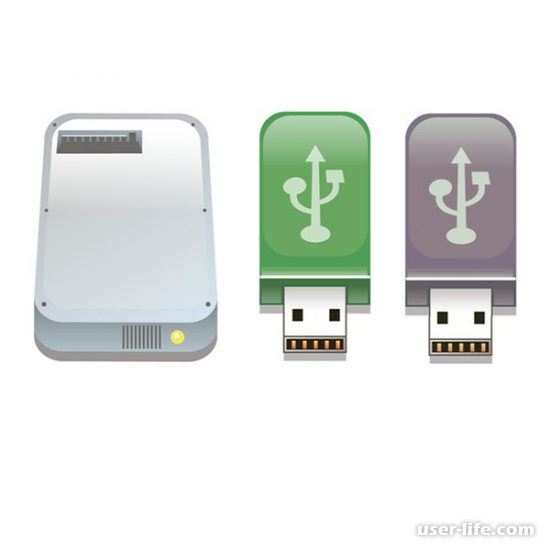

Всем привет! В некоторых версиях среды «BIOS» юзеры замечают один ранее неизвестный им параметр, который называется «Removable Device». Зачастую этот пункт обнаруживается при попытке изменения загрузочного диска для переустановки операционной системы или для других действий. Итак, в рамках данного материала мы рассмотрим, что это конкретно за параметр, а так же попытаемся выставить его конфигурацию.
Собственно, у данного параметра говорящее название (если переводить дословно, то это «Съемное устройство») из-за чего сразу становится понятным вектор его применения. Следует отметить, что к съёмным носителям некорректно относить только флэш-накопители, ведь где-то люди используют CD/DVD диски, а иногда могут встретится и устаревшие Floppy-накопители.
Так же данный параметр в разных версиях БИОСа может называться по-разному, к примеру «Removable Device Priority», «Removable Drives», «Removable Drive Order» и так далее.
Данная настройка является подкаталогом вкладки «Boot» (в AMI BIOS) или «Advanced BIOS Features», иногда разделов «Boot Seq & Floppy Setup» в Award и Phoenix BIOS, в которой пользователь может самостоятельно выставлять порядок загрузки компонентов. То есть, как вы уже наверняка поняли, данный пункт в среде БИОС находится непостоянно, а проявляется только в ситуации, когда к вашему компьютеру или ноутбуку подключено сразу несколько накопителей и вам требуется выставить правильную очерёдность их запуска.
Как загрузиться с Removable Device
Иногда классический метод выставления загрузочного диска (простое перемещение накопителя на первое место в списке загрузки) может не сработать и операционная система как и ранее будет запускаться с выбранного ранее системного накопителя. Если вы попали в такую ситуацию, то вам необходимо сделать следующее:
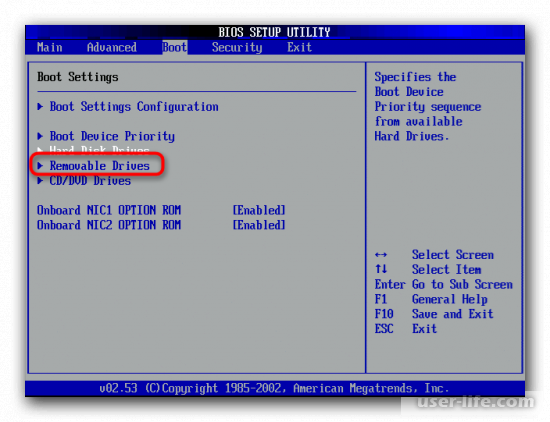
1) Для начала перейдите в раздел «Removable Device Priority» (как мы уже отмечали ранее, в разных версиях БИОС она может называться по-разному). Далее при помощи кнопки «Enter» и стрелок, которые располагаются на правой стороне клавиатуры расставьте все имеющиеся накопители в том порядке, в котором вы хотите их видеть. Зачастую юзерам требуется сделать загрузочным конкретный накопитель, поэтому в данной вкладке необходимо передвинуть его на первую позицию.
В версии БИОС «AMI» всё будет выглядеть примерно так:
В других же версиях в основном вид такой:
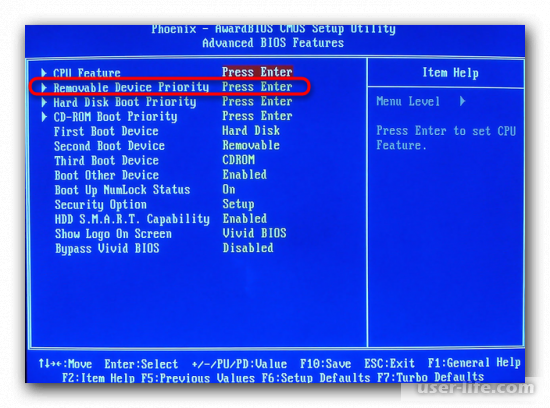
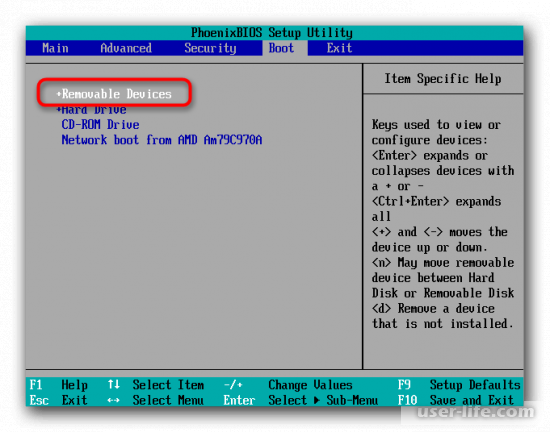
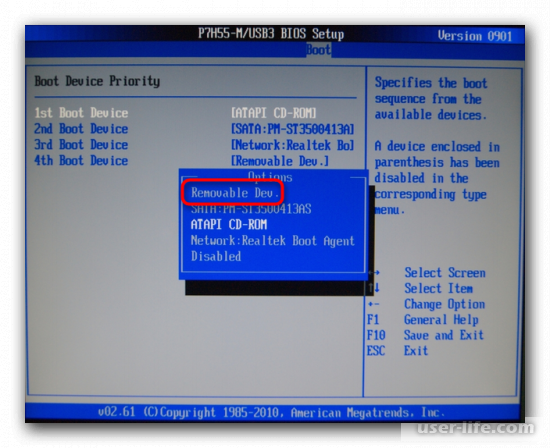
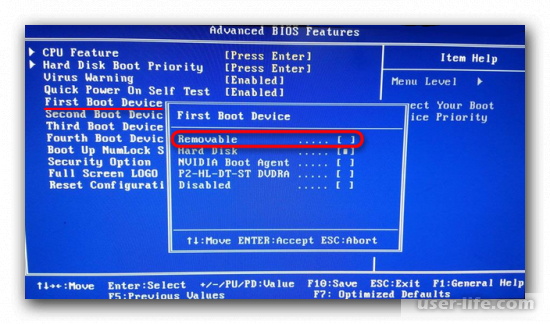
2) После этого переключитесь обратно во вкладку «Boot», или же в тот, который является загрузочным в вашей версии среды БИОС и переключитесь в раздел «Boot Priority». Собственно, всё зависит от установленной у вас в системе версии БИОСа (где-то он вообще может не иметь подразделов). Здесь мы выбираем пункт «1st Boot Device» / «First Boot Priority» и там выставляем параметр «Removable Device».
В «AMI» особых отличий не будет:
А вот в «Award» всё будет выглядеть так:
3) Теперь сохраняем параметры и покидаем среду BIOS при помощи нажатия по кнопке F10 и выбора пункта «Y» («Yes»).
В случае, если в вашей версии БИОС просто отсутствует раздел выставления загрузочных накопителей, а во вкладке «Boot Priority» загрузочный диск не индексируется по своему названию, то вам необходимо сделать то же самое, что и во втором этапе данной инструкции. То есть у параметра «1st Boot Device» необходимо выставить значение «Removable Device»,сохранить внесённые коррективы и выйти. После этого система должна запустится выбрав ваш загрузочный носитель в качестве стартового.
Итак, сегодня мы разобрались с паромером «Removable Device» в среде БИОС. Надеемся, что данная статья смогла помочь вам.
Что такое Removable Device в BIOS
В некоторых версиях BIOS пользователи могут встретить опцию «Removable Device». Как правило, она обнаруживается при попытке изменить настройки загрузочного устройства. Далее мы расскажем, что обозначает этот параметр и как его настроить.
Функция Removable Device в BIOS
Уже из названия опции или ее перевода (дословно — «Съемное устройство») можно понять предназначение. К таким девайсам относятся не только флешки, но и подключенные внешние жесткие диски, накопители, вставленные в привод CD/DVD, где-то даже Floppy.
Помимо распространенного обозначения оно может именоваться «Removable Device Priority», «Removable Drives», «Removable Drive Order».
Загрузка с Removable Device
Сама опция представляет собой подменю раздела «Boot» (в AMI BIOS) или «Advanced BIOS Features», реже «Boot Seq & Floppy Setup» в Award, Phoenix BIOS, где пользователь настраивает порядок загрузки со съемных носителей. То есть, как вы уже понимаете, актуальна эта возможность нечасто — когда к ПК подключено более одного съемного загрузочного накопителя и необходимо настроить очередность запуска именно с них.
Может быть недостаточным выставить определенный загрузочный накопитель на первое место — в этом случае загрузка по-прежнему пойдет с встроенного жесткого диска, на котором установлена операционная система. Словом, порядок настройки BIOS будет таковым:
-
Откройте опцию «Removable Device Priority» (или ее же с аналогичным названием), при помощи Enter и стрелок на клавиатуре поставьте устройства в том порядке, в каком требуется их загрузка. Обычно пользователям нужна загрузка с конкретного девайса, поэтому достаточно переместить его на первое место.
В AMI расположение настройки выглядит примерно так:

В остальных БИОС — иначе:
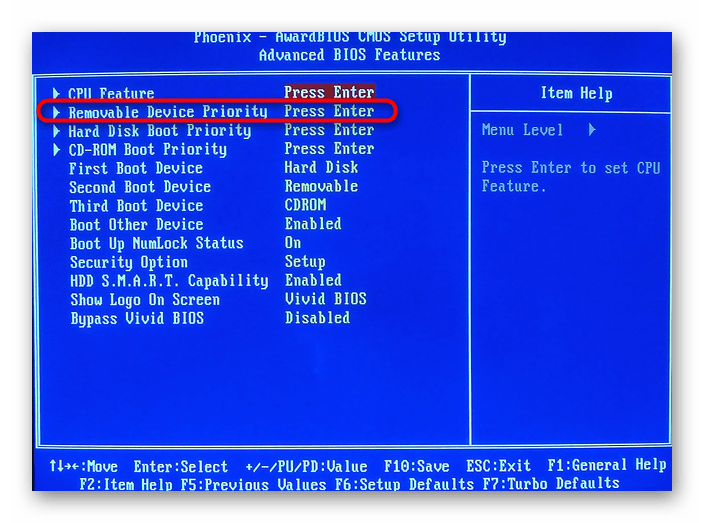
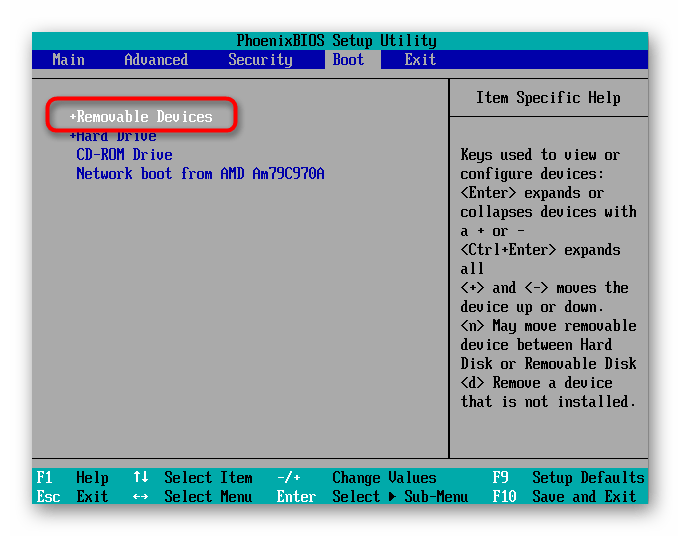
Вернитесь в раздел «Boot» или в тот, который соответствует вашей версии БИОС и зайдите в меню «Boot Priority». В зависимости от BIOS этот раздел может называться по-разному и не иметь подменю. В этой ситуации просто выбираем пункт «1st Boot Device» / «First Boot Priority» и устанавливаем там «Removable Device».
У AMI BIOS окно будет аналогичным:

В Award — следующим:

Если у вас вообще нет порядка настроек съемных девайсов, а в меню «Boot Priority» подключенный загрузочный накопитель не определяется по собственному названию, поступаем точно так же, как и было сказано в шаге 2 инструкции выше. В «1st Boot Device» устанавливаем «Removable Device», сохраняемся и выходим. Теперь загрузка компьютера должна начаться именно с него.
На этом все, если у вас остались какие-то вопросы, пишите их в комментарии.