Как делать упоминание каналов ролей на сервере Дискорд
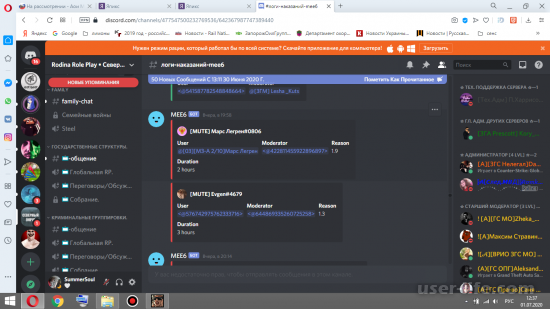

Всем привет! Сегодня поговорим про то как упомянуть голосовой канал и роль в стремительно набирающей популярность программе для общения Discord за пару минут. Итак, поехали!
Упоминания — нарочно созданные текста, которые применяются с целью упомянуть членов. Нередко текст заменяется пингом.
Для способности упомянуть члена, рекомендовано включать конкретную комбинацию, к примеру, @Никнейм#0000, где «никнейм» — ник интересующего юзера, 0000 – оговоренный дискрим юзера.
При данном допускается вероятность не наполнять надлежащие данные, а избрать из имеющегося окна которое механически отражается при вводе @.
Типы упоминаний в Дискорде
Перед тем, как упомянуть канал в Дискорде, юзерам рекомендовано держаться конкретной очередности поступков.
При данном не стоит забывать, собственно что в программном обеспечивании отличается некоторое количество типов. Любой из их имеет собственные особенности и аспекты.
Упоминания сквозь ID
Юзеры вправке впрямую упомянуть интересующего юзера, применяя при данном роли и действуя сквозь нарочно созданный личный номер.
Рассматриваемое программное обеспечивание Дискорд в автоматическом режиме активизирует подмену @роль или же @никнейм#тег на или же, также и в оборотном порядке.
Незатейливый
О том, как юзерам нужно включать традиционный вид, рассмотрено повыше. Функция учитывает традиционное упоминание интересующего члена, в случае если он в нынешний момент располагается в режиме интернет.
При не интенсивном статусе или невидимке, механически воспроизводится звуковое извещение, а разработанном сервере, где был прецедент упоминания, отражается графическое изображение с цифрами, охватывая иконку официального программного обеспечивания.
Дабы юзеры имели возможность упомянуть всех интересующих юзеров, потребуется прописать функцию @everyone.
В этом случае в автоматическом режиме отражается отвечающее извещение у избранного сервера, при этом и у тех, кто располагается не в сети.
Рассматриваемый образ извещений распространяется на тех юзеров, которые присутствуют в сети на момент активации.
Очередность поступков не вызывает сложностей – метод универсальный, как и в случае с @everyone.
В качестве особенных упоминаний создатели программного обеспечивания Дискорд выделяют функцию с внедрением оригинального идентификационного номера интересующего члена.
В этом случае создатели показывают на то, собственно что приложение механически воплотит в жизнь проведение процедуры подмены ролей или присвоенных никнеймов на ID. Подобным образом исполняется процесс в оборотном порядке.
Вероятные проблемы
Бессчетные отзывы юзеров показывают на недоступность сложностей при применении упоминаний в программном обеспечивании Дискорд.
При данном выделяют некоторое количество дешевых разновидностей для мгновенного перехода к рассматриваемым упоминаниям.
Юзерам рекомендовано ознакомиться для справки:
нажатием на пустующую плоскость диалогового окошка упоминаний юзер мгновенно переносится на интересующий сервер, текстовое объединение и именно к упоминанию.
Обратите заботу, члены имеют все шансы «парить» возле графическое изображения иконки jump, впрочем позитивного финала это не приносит;
при надобности исполнить переход в интересующий текстовый канал и обществу, но не упоминанию, юзерам потребуется надавить на заглавие сервера, которое размещено возле строчки названия упоминаний.
Обратите заботу, сложностей во время применения функции не имеются. Технические сбои видятся изредка, о чем говорят отзывы юзеров.
Как упомянуть голосовой канал в дискорде?

Мне нужно упомянуть голосовой канал и я не знаю как это сделать, подскажите. Надо как на скриншоте, может есть команды или еще что.
Лучший ответ
Голосовой канал невозможно упомянуть, лишь оставить на него ссылку.
discordapp.com/channels/ID_СЕРВЕРА/ID_КАНАЛА
AlexЗнаток (376) 1 год назад
нет, можно именно упомянуть
404Squad Гуру (2878) Alex, Ответу чуть более года, а возможность упоминания куда более моложе. : ID_CHANNEL — ID канала.
Екатерина МиллерУченик (105) 1 год назад
inetЗнаток (351) 1 год назад
всегда можно
Остальные ответы
копируешь id канала и по шаблону <#id>
для копирования id включи режим разработчика, нажми пкм по каналу и скопируй айди.
Екатерина МиллерУченик (105) 1 год назад
Екатерина Миллер, он написал правильно — пкм.

#имя канала
Лёша ИванУченик (106) 2 года назад
это текстовые каналы, а он просит голосовые каналы
включаешь в настройках в разширенных режим разраба, и там где надо пингануть канал пишешь
<# id>
(id канала)
пробел убери

Ставишь <#ID>но вместо ID вставь айди канала. Не название, а айди. Как его узнать? Ставишь в настройках режим разработчика вкл, и потом кликаешь по нужному каналу и там новая такая кнопка: копировать ID. Нажимаешь, а потом вставляешь. Пример: (хотя обычно начинается с девятки 9).
Пишешь: <#айдиголосового>, так-же упомянуть человека: , и ещё роли: , чтобы узнать айди, нажми на пкм по каналу/человеку/роли и нажми скопировать ID
Как посмотреть упоминания в Discord

Общение в Discord становится еще более удобным благодаря системе упоминаний. Можно обратиться к конкретному пользователю или сделать так, чтобы уведомления получили исключительно обладатели нужной роли или находящиеся онлайн участники сервера. Однако как быть, если вы являетесь членом многих серверов и просто не успеваете разобраться в упоминаниях – как важных, так и не очень? В этой статье я постараюсь дать ответ на этот вопрос, продемонстрировав систему фильтрации: она поможет быстро разобраться во всех новостях, что произошли за время вашего отсутствия в мессенджере.
Возможные виды упоминаний в Discord
Сначала проведу краткий экскурс по тому, какие сейчас есть упоминания в Дискорде. Это поможет понять, для каких пользователей и целей были распространены сообщения на серверах, а также позволит быстро отфильтровать ненужное в дальнейшем.
- @User_name – обычное упоминание пользователя. Если после знака «@» указывается имя пользователя, то упоминание получит исключительно он. В его мессенджере такое сообщение будет выделено оранжевой рамкой, а также возле значка с сервером появится уведомление.
- @everyone – упоминание всех пользователей на сервере. Сообщения с таким упоминанием обычно оставляет администрация или модерация. Позволяет уведомить всех участников о предстоящем событии или донести другие новости.
- @here – упоминание для тех, кто сейчас в сети. Работает точно так же, как и предыдущий тип упоминаний, но уведомление получат только те участники сервера, которые сейчас находятся онлайн.
- @Role_name – упоминание для владельцев ролей. После знака «@» указывается название роли тех пользователей, которых нужно тегнуть. Обладатели других ролей на сервере уведомления не получат. Удобно применять такое упоминание, когда нужно разослать важное сообщение конкретной группе участников проекта.
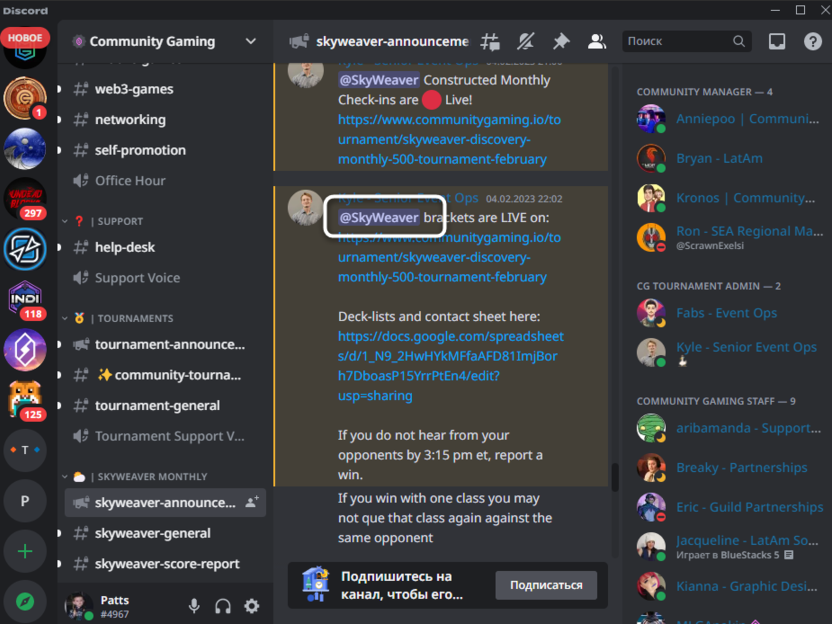
Конечно, все эти виды упоминаний вы можете отслеживать самостоятельно, вручную переходя к каждому серверу и пытаясь найти среди остальных сообщений нужное. Однако благодаря функции «Почты» такая необходимость отпадает.
Комьюнити теперь в Телеграм
Подпишитесь и будьте в курсе последних IT-новостей
Использование «Почты» для просмотра упоминаний
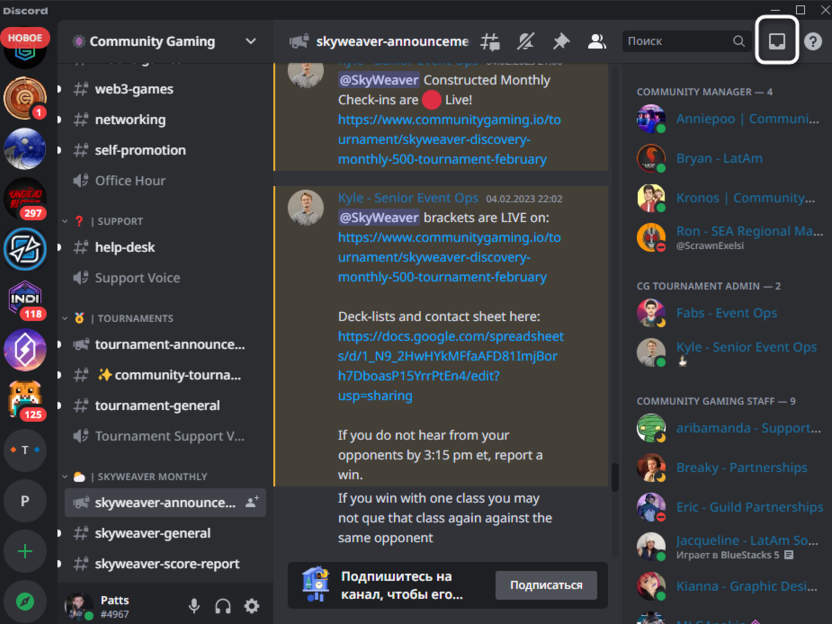
Давайте разберемся с тем, где в мессенджере найти окно с почтой и как с его помощью отслеживать упоминания и переходить к нужным сообщениям. Сразу отмечу, данное окно не отображается в полном формате, поэтому придется потратить немного больше времени, чтобы разобраться во всех сообщениях, если их много.
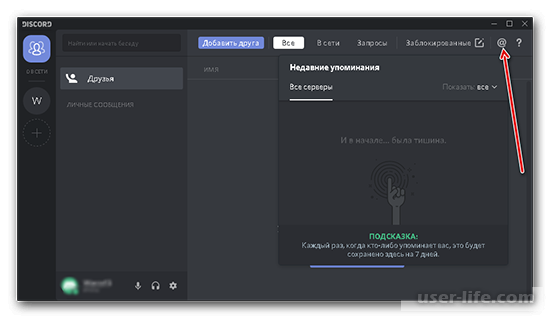
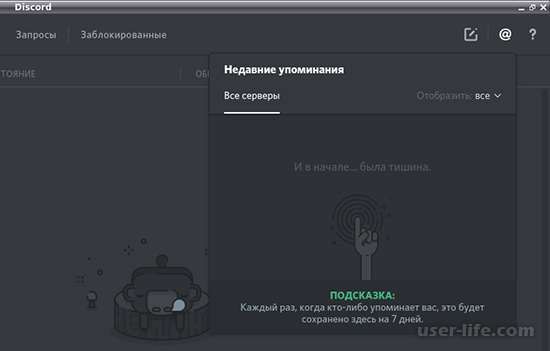
- В программе нажмите по кнопке в правом верхнем углу, которая выделена на следующем изображении.
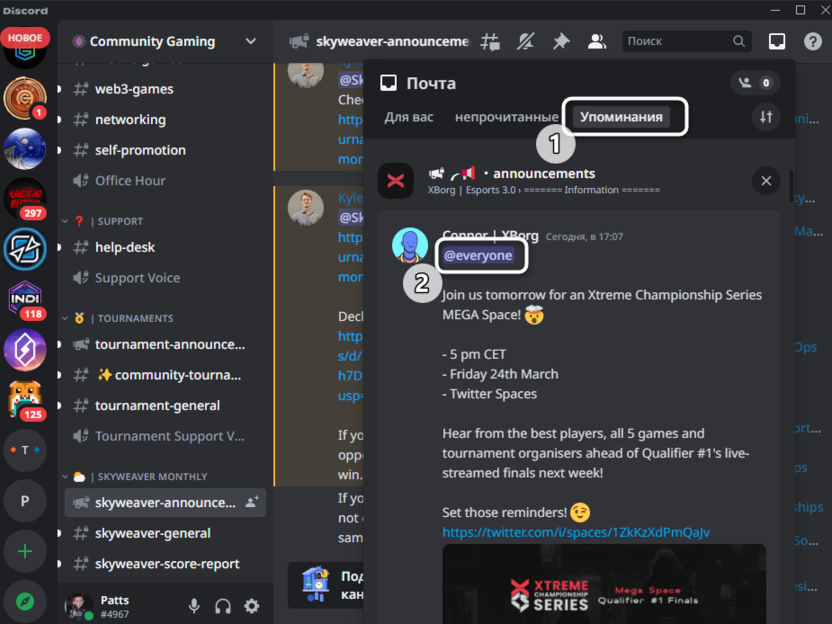
- В появившемся окне с названием «Почта» перейдите на вкладку «Упоминания» и начните просматривать сообщения. По умолчанию вы видите все варианты тегов, о которых шла речь выше, если вы подпадаете под категорию уведомлений.
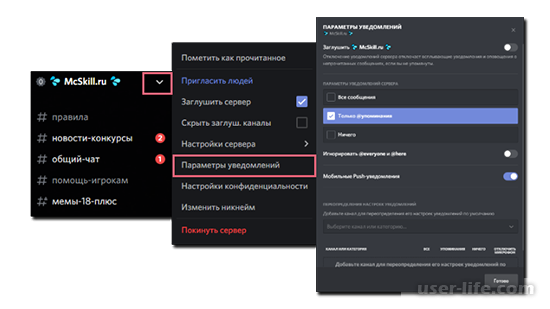
- Далее вы можете открыть настройки фильтрации и выбрать, какие упоминания стоит показывать.
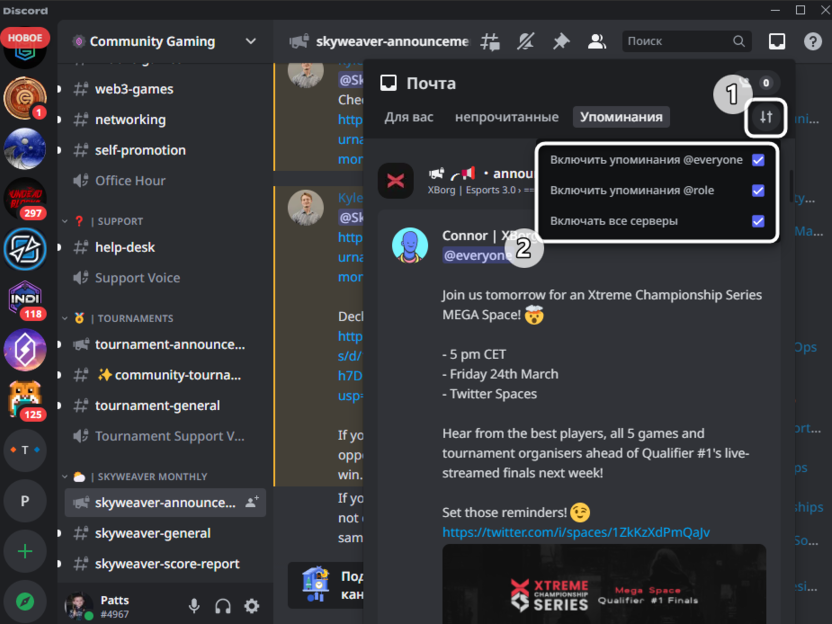
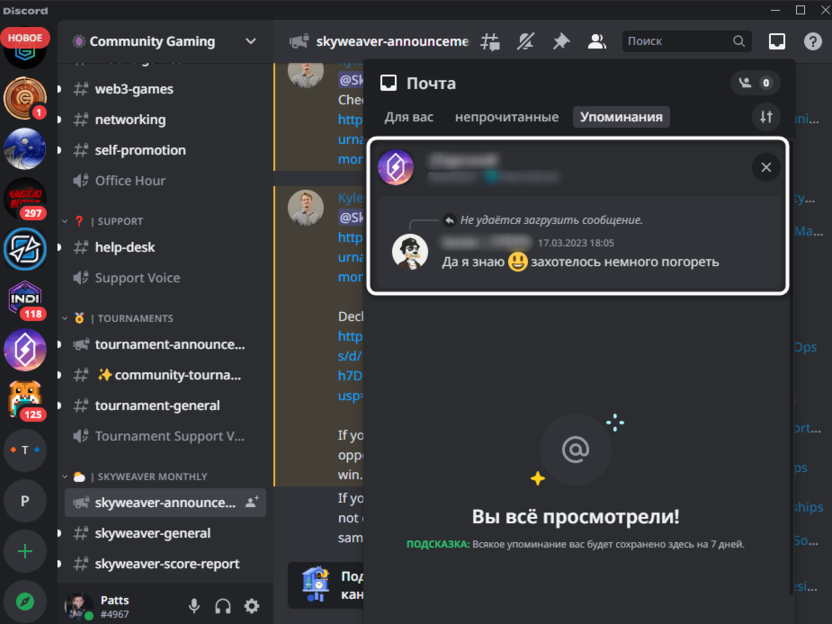
- Если снять все галочки, то останутся только те упоминания, где были тегнуты именно вы. Появится само сообщение или ответ на ваше предыдущее, а также сервер с каналом, где оно было оставлено. Вы сможете скрыть уведомление или перейти к каналу для ответа.
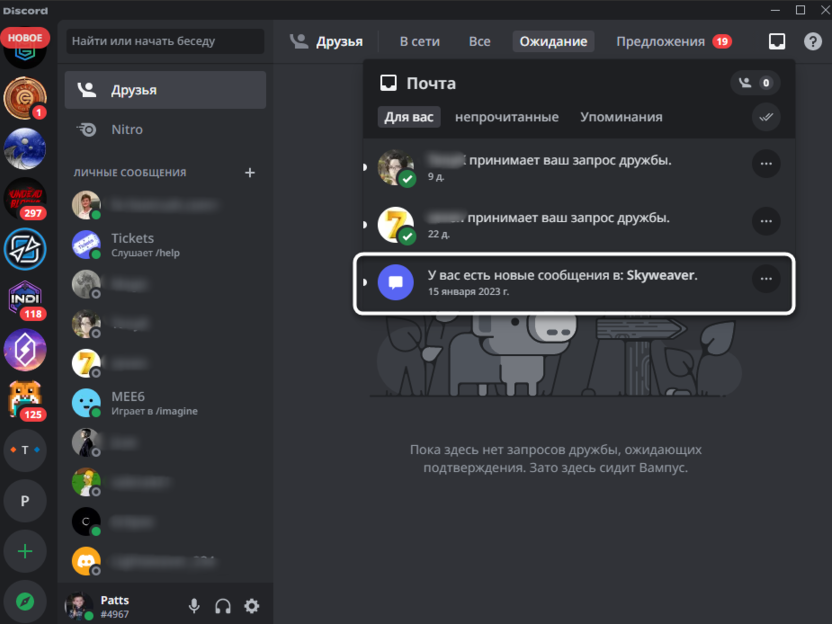
- Еще личные упоминания отображаются на вкладке «Для вас» с пометкой «У вас есть новые сообщения в: «Название сервера»». Можете использовать такой метод быстрого перехода к чтению ответов или упоминаний.
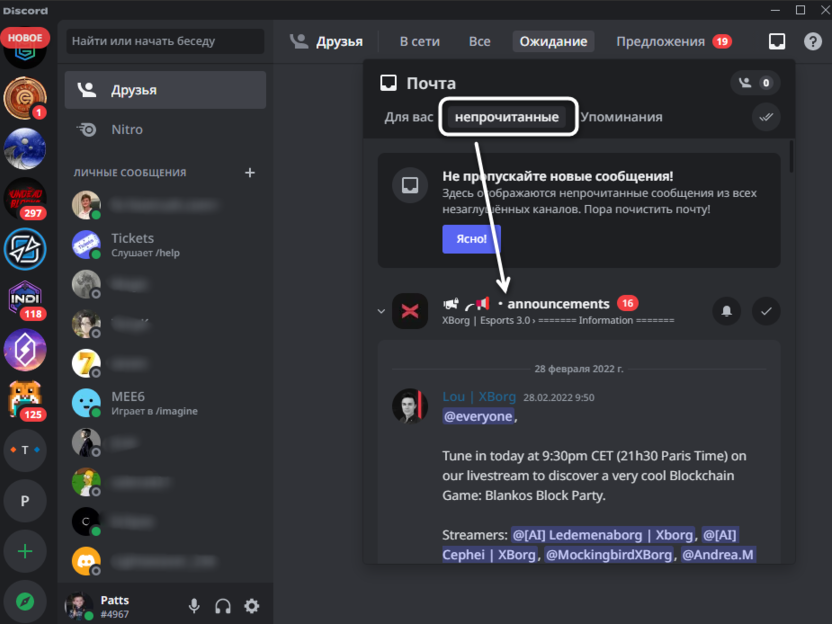
- Все сообщения из незаглушенных каналов отображаются на вкладке «Непрочитанные», даже если вы не были упомянуты. Эту функцию стоит использовать в том случае, если вы хотите просто прочитать письма без дополнительного перехода по каждому отдельному серверу.
Вот так при помощи всего лишь одной небольшой вспомогательной функции можно значительно ускорить процесс чтения новостей в Discord и быть уверенным в том, что вы не пропустили ни одного важного упоминания. А в статье по ссылке ниже вы сможете разобраться с темой настройки уведомлений от серверов на рабочем столе и в виде сообщений по почте, если что-то хотите отключить, а что-то наоборот – активировать.
Как в Discord подключиться к голосовому каналу
Общение с помощью голоса является неоспоримым преимуществом Discord. Разговор происходит посредством наушников и микрофона. Добавлять в такой чат можно неограниченное количество пользователей. Это уникальная возможность живого общения. В этой статье мы подробно расскажем, как подключиться к голосовому каналу в Дискорде. Это несложный процесс, для которого важно иметь доступ к каналам.

Процедура создания голосового чата в Discord
Если пользователь обладает правами администратора, то создать голосовой чат не составит труда. Для этого понадобится следующее:
- Войти в приложение Discord;
- Найти в списке меню раздел «Голосовые каналы»;
- Нажать на знак «+»;
- В окне настроек выбрать пункт «Голосовой чат»;
- Ввести название беседы;
- Можно сделать канал приватным;
- Далее будет доступна опция «Настройки».

Среди настроек канала выделяют следующие:
- Обзор;
- Права доступа;
- Приглашения.
Во вкладке «Обзор» можно менять название, добавлять описание канала и т.п. Пункт «Права доступа» позволяет ограничивать людей, участвующих в чате. Таким образом голосовой чат может быть приватным. Посредством вкладки «Приглашения» можно добавлять пользователей в чат, отправляя им ссылку на беседу.
При желании всегда можно удалить канал. Для этого достаточно в параметрах настроек выбрать опцию «Удалить».

Как подключиться к голосовому каналу в Дискорде: использование функции приглашения
Создатели канала могут рассылать приглашения другим пользователям и добавлять их в голосовой чат. Эта опция доступна в настройках чата. Отправить приглашение можно следующими способами:
- Нажать правой кнопкой мыши на названии канала;
- Навести курсор на канал и нажать на символ шестеренки.
Это варианты открытия настроек канала, где необходимо выбрать пункт «Приглашение» и из списка друзей выбрать необходимых пользователей. Рядом с именем друга можно нажать кнопку «Пригласить». Также есть вариант отправить ссылку на чат в личном сообщении. Ссылка находится внизу станицу на соответствующей вкладке.

Как присоединиться к голосовому каналу по приглашению:
- После полученного приглашения нажмите на кнопку «Согласиться»;
- Если прислали ссылку в приватной беседе, то достаточно перейти по ней;
- Вход в голосовой чат происходит автоматически.
При входе доступны функции использования чата: настройка микрофона, значок камеры. Для записи сообщения необходимо нажать на кнопку «Начать говорить». Переключение между каналами происходим простым нажатием на название канала. Для выхода из беседы следует нажать кнопку «Отключиться».
Частые вопросы:
- Как в Discord использовать телефон в качестве микрофона
- Как в Discord бесплатно получить буст сервера
- Как в Discord включить музыку через бота-помощника
- Что такое Дискорд Онлайн, и как им пользоваться