Клавиши удаления

Давайте рассмотрим еще 2 клавиши, которые мы не рассматривали, но которые являются самыми используемыми — клавиши удаления. ��
Функционал этих клавиш понятен — уничтожать информацию (правда, не всю, а с которой Вы в настоящий момент работаете).
Клавиши эти называются «Del» или «Delete» (дэл, дэлэйт) — удаление, что вижу над курсором и «Васkspace» (бакспэйс) — удаление пространства перед курсором (слева от курсора или, если дословный перевод с английского — обратное пространство).
Если признаться честно, то информацию можно уничтожить любой клавишей клавиатуры. Этот пример, мы тоже рассмотрим, так как это является «больным местом» любого пользователя компьютера, будь то начинающий пользователь или гуру.
Правда, страшного в этом ничего нет, но нервы « щекочет».
Клавиш «Delete» обычно на клавиатуре две и выглядят они как или .
Клавиша «Васkspace» всегда одна может выглядеть так , так , так или так .
На стандартной компьютерной клавиатуре расположение клавиш удаления показаны на рисунке

Что касается владельцев ноутбуков, то эти клавиши могут находиться в самых неожиданных местах, да еще работать только совместно с клавишей «Fn».
Когда я купил себе ноутбук, я минут 5 искал, где расположена клавиша «Del», а потом еще 5 минут пытался сообразить, как она работает ��
Когда и какую клавишу удобнее применять, давайте посмотрим на примере.
Чтобы увидеть механизм работы этих клавиш, мы поэкспериментируем над нашим «Заявлением», созданным в предыдущем уроке.
Удаление клавишами «Del» и «Backspace»
В качестве примера, мы изменим продолжительность отпуска и, соответственно количество календарных дней, задействовав обе клавиши — «Delete» и «Backspace».
Подведем указатель мыши к месту, указанному на рисунке и кликнем левой кнопкой мыши, чтобы зафиксировать курсор в данной позиции.

Меняем продолжительность отпуска. Для этого начинаем нажимать клавишу «Backspace».
Одно нажатие клавиши удаляет один символ слева от позиции курсора (кстати, «Табуляция» тоже является одним символом). Причем текст, который размещен правее, начинает смещаться влево — «ползти за курсором».
Таким образом, нажав клавишу «Backspace» 12 раз, я стираю дату «30.06.2013г.»

Теперь просто пишем нужную нам дату — «16.06.2013г.»

Теперь необходимо изменить количество календарных дней. Для этого, чтобы не делать «лишних телодвижений», задействуем клавишу «Delete».
Начинаю нажимать клавишу «Del». Каждое нажатие клавиши удаляет символ над курсором. При этом все символы, которые находятся правее, начинают «ползти влево». Создается такое впечатление, что эта клавиша стирает символы, которые находятся справа от курсора.
С другой стороны, если отбросить всякие условности, то так оно и есть.
Итак, нажимаю 13 раз клавишу «Del».

Теперь просто пишу » сроком на 14″.

Вот, в принципе и все тонкости работы с использованием стандартных клавиш удаления.
Удаление выделением
Все это хорошо и замечательно, если Вам необходимо удалить несколько символов. А если предложение или абзац?
Сидеть и тупо давить клавиши «Del» или «Backspace»?
Для таких целей используют прием «удаление выделением».
Как выделяется фрагмент текста, Вы уже усвоили в предыдущем уроке. Повторяться не будем.
Выделяем мышкой дату «30.06.2013г.».

И теперь просто начинаем вводить дату «16.06.2013г.» Первый же введенный символ (в нашем случае «1») удалит весь выделенный фрагмент.

Довольно быстро и удобно.
Аналогично исправляем количество календарных дней.
Причем в таких случаях удаляется именно выделенный фрагмент. И не важно, один это символ, слово, предложение или абзац. Весь выделенный фрагмент будет удален после ввода первого же символа.
Удаление выделением с помощью горячих клавиш.
Ну а что, если Вам тяжело выделить мышкой нужный фрагмент. Ну никак не получается выделить именно то, что нужно. Причин может быть много. Или мышка барахлит, и указатель «куда-то скачет». Или просто помахали топором или кувалдой и теперь Вам не до «миллиметрии».
Во многих случаях фрагменты текста удобно выделять горячими клавишами.
Для этого используется клавиша «Shift» совместно с клавишами управления курсором. Клавиши, которые мы будем использовать в нашем примере, на рисунке выделены желтоватым цветом.

Фиксируем курсор, как в начале нашего урока.
Затем нажимаем клавишу «Shift»: . Удерживая клавишу в нажатом состоянии, нажимаем и отпускаем клавишу «стрелка влево»: до тех пор, пока не выделится нужный нам фрагмент текста.

Как только нужный фрагмент текста выделен, отпускаем клавишу «Shift».

Ну а дальше, как и в предыдущем случае, просто набираем новую дату. Выделенный фрагмент пропадет сразу же после ввода первого символа.
Для экстрималов
Ну и как обещал, уничтожим весь текст нажатием любой клавиши.
Нажимаем комбинацию клавиш «Ctrl+A» (выделить ВЕСЬ текст), а затем любую клавишу на клавиатуре. Все. Текста больше нет. Только одинокий символ, который Вы нажали.
Восстанавливаем весь текст нажатием комбинации «Ctrl+Z» и больше так стараемся не делать.
На этом на сегодня все. Всем удачи и творческих успехов.
Подписывайтесь на обновления блога Начинающим пользователям компьютера и первыми узнавайте о новых статьях и уроках.
С уважением ко Всем моим читателям и подписчикам
Удаление текста в ячейке Excel
Microsoft Excel — одна из самых популярных программ для работы с табличными данными. Она предлагает множество функций, позволяющих управлять информацией в таблицах. Одной из самых часто задаваемых вопросов является удаление текста в ячейке Excel. В этом гайде мы рассмотрим несколько способов, как это сделать.
Первый способ — это использование команды «Очистить контент». Для этого нужно выделить ячейку или ячейки, содержащие текст, и щелкнуть правой кнопкой мыши. В появившемся контекстном меню выберите пункт «Очистить контент». После этого в ячейках будет удален весь текст.
Второй способ — это использование формулы. Если вы хотите удалить текст и оставить форматирование и другие данные в ячейке, то это может быть полезным вариантом. Введите следующую формулу в пустую ячейку: «=TRIM(A1)». Здесь A1 — это ссылка на ячейку, содержащую текст, который вы хотите удалить. После ввода формулы нажмите Enter и скопируйте полученное значение обратно в исходную ячейку.
Третий способ — использование функции «Найти и заменить». Это может быть полезно, если вам нужно удалить текст из нескольких ячеек сразу. Выберите диапазон ячеек, в которых нужно удалить текст, и откройте окно «Найти и заменить» через главное меню или нажатием сочетания клавиш Ctrl + H. В поле «Найти» введите текст, который нужно удалить, и оставьте поле «Заменить» пустым. Нажмите кнопку «Заменить все». Все вхождения текста в выбранных ячейках будут удалены.
Не важно, какой способ удаления текста в ячейке Excel вы выберете, главное помнить, что все изменения могут быть отменены с помощью команды «Отменить» или сочетанием клавиш Ctrl + Z. Это позволяет сохранить вашу работу без потерь и ошибок.
Как очистить содержимое ячейки Excel: шаг за шагом
Удаление текста из ячейки Excel может быть полезно, когда вы хотите очистить содержимое или заменили его новой информацией. В этом шаг за шагом гайде мы покажем вам, как очистить содержимое ячейки в Excel.
| Шаг | Действие |
|---|---|
| Шаг 1 | Выберите ячейку или диапазон ячеек, содержимое которых необходимо удалить. |
| Шаг 2 | Нажмите правую кнопку мыши на выбранной ячейке и выберите опцию «Удалить» в контекстном меню. |
| Шаг 3 | В открывшемся окне «Удаление» выберите опцию «Содержимое ячеек» и нажмите кнопку «OK». |
| Шаг 4 | Содержимое выбранных ячеек будет удалено, и ячейки станут пустыми. |
Теперь вы знаете, как очистить содержимое ячейки Excel в несколько простых шагов. Этот метод поможет вам быстро удалить текст и очистить ячейку от любой информации.
Выберите ячейку, которую хотите очистить
Перед тем как удалить текст в определенной ячейке Excel, необходимо выбрать эту ячейку.
Для этого выполните следующие шаги:
- Откройте файл Excel. Найдите нужную книгу и дважды кликните по ней, чтобы открыть ее.
- Перейдите к нужному листу. Если в файле Excel содержится несколько листов, выберите тот, на котором находится нужная ячейка. Для перехода между листами используйте вкладки внизу экрана.
- Найдите нужную ячейку. Прокрутите лист, если необходимо, и выделите нужную ячейку, щелкнув по ней один раз. Активная ячейка будет выделена черным контуром или будет иметь другую отметку, зависящую от вашей версии Excel.
После того как вы выбрали нужную ячейку, вы можете перейти к удалению текста в ней, следуя дальнейшим инструкциям.
Откройте режим редактирования выбранной ячейки
Если вы хотите удалить текст из ячейки Excel, необходимо открыть режим редактирования выбранной ячейки. Для этого следуйте указанным ниже шагам:
- Выберите ячейку, в которой содержится текст, который вы хотите удалить.
- Дважды щелкните на выбранной ячейке или нажмите клавишу F2 на клавиатуре. Вы также можете нажать на поле с формулой, находящемся в верхней панели Excel.
- Осуществите необходимые изменения в ячейке. Для удаления текста вы можете просто удалить его с помощью клавиши Backspace или Delete на клавиатуре. Вы также можете выделить текст и удалить его с помощью функциональных кнопок Cut (Вырезать) или Clear (Очистить), находящихся на панели инструментов Excel.
- После завершения редактирования текста нажмите клавишу Enter на клавиатуре или щелкните где-нибудь вне ячейки, чтобы применить изменения.
Теперь вы знаете, как открыть режим редактирования выбранной ячейки и удалить текст из нее. Следуйте этим простым шагам, чтобы легко управлять содержимым ваших ячеек Excel.
Удалите текст из ячейки
Чтобы удалить текст из ячейки Excel, следуйте этим простым шагам:
- Выберите ячейку, содержимое которой вы хотите удалить.
- Щелкните правой кнопкой мыши и выберите «Удалить» в контекстном меню.
- Во всплывающем окне выберите опцию «Только содержимое» и нажмите «ОК».
- Теперь выбранная ячейка будет пустой, все предыдущие данные будут удалены.
Вы также можете использовать комбинацию клавиш Ctrl + Del , чтобы быстро удалить содержимое ячейки.
Теперь вы знаете, как удалить текст из ячейки Excel. Помните, что удаление текста из ячеек нельзя отменить, поэтому будьте осторожны при удалении данных, особенно если они являются важными.
Сохраните изменения в ячейке
После того, как вы удалите текст из ячейки Excel, важно сохранить изменения, чтобы они остались в документе. Вот несколько способов сохранить изменения в ячейке:
1. Нажмите клавишу Enter или Tab. Когда вы завершите редактирование ячейки, просто нажмите клавишу Enter или переключитесь на другую ячейку, нажав клавишу Tab. Это сохранилит ваше изменение иимнр будет ярлык.
2. Используйте кнопку «Готово» или сочетание клавиш Ctrl + Enter. Правом окошке редактирования ячейки есть кнопка «Готово», которая выделена значком с галкой. Вы также можете нажать комбинацию клавиш Ctrl + Enter для сохранения изменений и оставаться в текущей ячейке.
3. Используйте команду «Вырезать» или «Копировать» и «Вставить». Если вы хотите сохранить содержимое ячейки Excel, перенесите его в другую ячейку, используя команду «Вырезать» или «Копировать» и «Вставить». Потом можно безопасно удалить исходную ячейку, так как копирование будет сохранять информацию в новой ячейке.
Примечание: После сохранения изменений в ячейке Excel, они остаются и могут быть отредактированы позже, если это необходимо.
покупка
Как удалить только текст из ячеек, содержащих числа и текст в Excel?
Как показано на скриншоте ниже, для этих ячеек, смешанных с числами и текстами, как удалить все тексты и оставить только числа в ячейках? Методы, описанные в этой статье, могут вам помочь.

Easily remove only texts from cells:
The Remove Characters utility of Kutools for Excel can help you quickly remove all texts from cells which containing numbers and texts, and only keep the numbers in cells. See screenshot:
Kutools for Excel includes more than 300 handy Excel tools. Free to try with no limitation in 60 days. Download the free trial now

Удалять только текст из ячеек, содержащих числа и текст, с помощью пользовательской функции
Вы также можете использовать указанную ниже функцию, определяемую пользователем, для удаления текста из указанных ячеек и сохранения только чисел.
1. нажмите другой + F11 клавиши одновременно, чтобы открыть Microsoft Visual Basic для приложений окно.
2. в Microsoft Visual Basic для приложений окна, нажмите Вставить > Модули. Затем скопируйте и вставьте приведенный ниже код VBA в Code окно. Смотрите скриншот:
Код VBA: удалить только текст из ячеек, содержащих числа и текст
Function OnlyNums(strWord As String) Dim strChar As String Dim x As Integer Dim strTemp As String strTemp = "" Application.ScreenUpdating = False For x = 1 To Len(strWord) strChar = Mid(strWord, x, 1) If Asc(strChar) >= 48 And _ Asc(strChar) 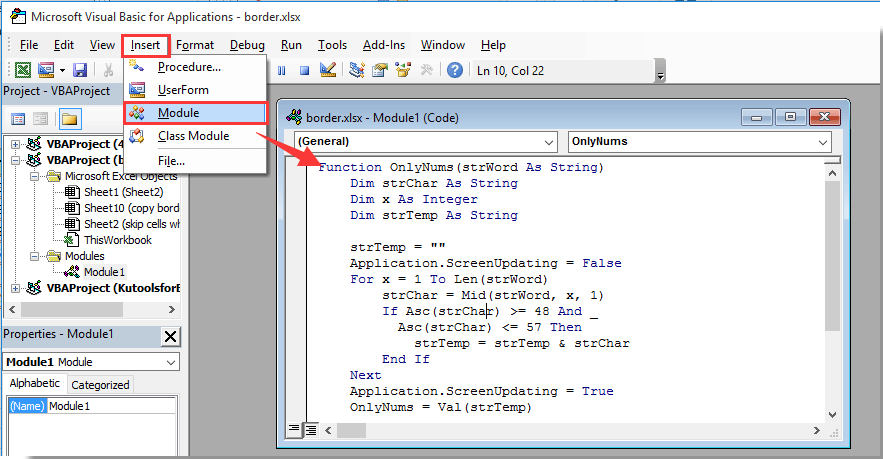
3. нажмите другой + Q ключи, чтобы закрыть Microsoft Visual Basic для приложений окно.
4. Выберите пустую ячейку, введите формулу. = OnlyNums (A2) в панель формул, а затем нажмите Enter ключ для получения результата. Продолжая выбирать ячейку результата, перетащите ее маркер заполнения вниз, чтобы получить все результаты. Смотрите скриншот:
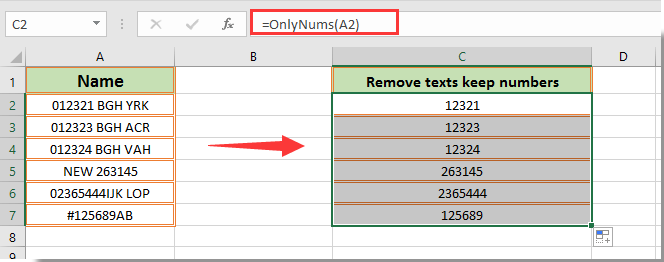
Внимание: В формуле. A2 - это ячейка, в которой вы удалите текст и сохраните только цифры. Пожалуйста, измените его по своему усмотрению.
Теперь вы можете видеть, что все тексты удалены, а в указанных ячейках хранятся только числа.
Легко удаляйте только текст из ячеек, содержащих числа и тексты с Kutools for Excel
Этот раздел будет рекомендовать Удалить символы полезности Kutools for Excel. С помощью этой утилиты вы можете удалить все нечисловые символы из ячеек всего несколькими щелчками мыши и оставить в ячейках только числа. Пожалуйста, сделайте следующее.
Перед применением Kutools for Excel, Пожалуйста, сначала скачайте и установите.
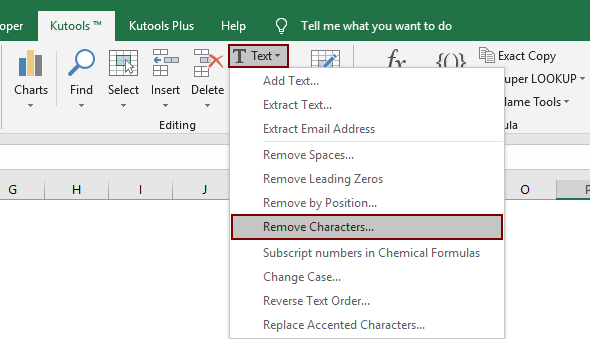
1. Выберите ячейки, в которых нужно удалить текст и оставить только числа, затем нажмите Кутулс > Текст > Удалить символы.
2. в Удалить символы диалоговое окно, только отметьте Нечисловой поле, а затем щелкните OK кнопку.

Затем все нечисловые символы (тексты) немедленно удаляются из выбранных ячеек, как показано ниже.
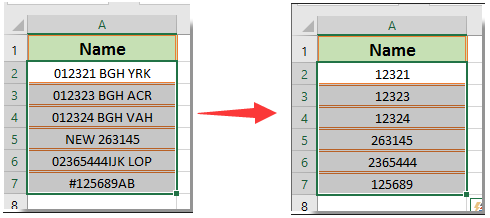
Если вы хотите получить бесплатную (30-дневную) пробную версию этой утилиты, пожалуйста, нажмите, чтобы загрузить это, а затем перейдите к применению операции в соответствии с указанными выше шагами.
1. Select a blank cell to locate the result, click Kutools > Kutools Functions > Text > EXTRACTNUMBERS. See screenshot:

2. In the Function Arguments dialog box, please select the cell contains texts you need to remove in the Txt box, and then click the OK button.

3. Keep selecting the result cell, drag its Fill Handle down to get all results as below screenshot shown.

Tip.If you want to have a free trial of this utility, please go to download the software freely first, and then go to apply the operation according above steps.
Связанная статья:
Лучшие инструменты для офисной работы
Усовершенствуйте свои навыки работы с Excel с помощью Kutools for Excelи испытайте эффективность, как никогда раньше. Kutools for Excel Предлагает более 300 расширенных функций для повышения производительности и экономии времени. Нажмите здесь, чтобы получить функцию, которая вам нужна больше всего.
Office Tab Добавляет в Office интерфейс с вкладками и значительно упрощает вашу работу
- Включение редактирования и чтения с вкладками в Word, Excel, PowerPoint , Издатель, доступ, Visio и проект.
- Открывайте и создавайте несколько документов на новых вкладках одного окна, а не в новых окнах.
- Повышает вашу продуктивность на 50% и сокращает количество щелчков мышью на сотни каждый день!
Удаление части текста в ячейке Excel: эффективные способы
Microsoft Excel — это мощный инструмент, который широко используется в бизнесе и повседневной жизни. Каждый день пользователи Excel сталкиваются с необходимостью удаления части текста из ячеек, чтобы получить нужную информацию. В данной статье мы рассмотрим несколько эффективных способов удаления части текста в Excel.
Независимо от того, работаете ли вы с таблицами, базами данных или другими типами файлов, возможность быстро и легко удалить ненужные данные является важной задачей. Без умения удалять или отфильтровывать ненужную информацию, работа с Excel может быть утомительной и затратной.
В этой статье мы представим несколько методов, которые помогут вам удалить данные из ячеек в Excel. Мы рассмотрим как ручные, так и автоматические способы удаления, которые облегчат вашу работу и сэкономят время.
Удаление последнего символа из ячейки Excel: простой и эффективный способ
Удаление последнего символа из ячейки Excel может понадобиться во многих ситуациях. Например, если вы случайно ввели лишний символ или хотите избавиться от знаков препинания в конце строки. Существует несколько способов, как это можно сделать, но мы представим самый простой и быстрый из них.
Для удаления последнего символа из ячейки Excel достаточно использовать функцию LEFT. Она позволяет вырезать заданное количество символов из начала строки. В данном случае мы будем использовать формулу =LEFT(A1,LEN(A1)-1), где A1 — адрес ячейки, из которой мы хотим удалить последний символ.
Эта формула вырежет из ячейки все символы, кроме последнего. Функция LEN определяет длину текста в ячейке, а -1 отнимает от этой длины один символ. Конечный результат — строка без последнего символа.
Если вам нужно удалить последние несколько символов из ячейки, измените значение -1 на количество символов, которые вы хотите удалить. Например, если вы хотите удалить последние три символа, используйте формулу =LEFT(A1,LEN(A1)-3).
Таким образом, вы можете удалить последний символ из ячейки Excel всего за несколько секунд, используя простую формулу. Этот метод подходит для любого типа данных в ячейке, включая числа и текст. Надеемся, что эта информация окажется полезной для вас в вашей работе с таблицами Excel.
Удаление первого символа в Excel: полезные советы
Использование функции RIGHT
Если вы хотите удалить первый символ в ячейках Excel, вы можете использовать функцию RIGHT. Эта функция возвращает указанное количество символов с конца текстовой строки. Чтобы удалить первый символ, вам нужно указать количество символов в строке минус один.
Например, если у вас есть ячейка со значением «Привет», чтобы удалить первую букву «П», вам нужно использовать функцию RIGHT(A1, LEN(A1)-1).
Использование функции MID
Другой способ удалить первый символ — использовать функцию MID. Эта функция возвращает указанный фрагмент текста из ячейки, начиная с указанного символа. Чтобы удалить первый символ, следует указать номер символа 2.
Например, если у вас есть ячейка со значением «Привет», чтобы удалить первую букву «П», вам нужно использовать функцию MID(A1, 2, LEN(A1)-1).
Использование функции SUBSTITE
Функция SUBSTITUTE может быть использована для замены одного символа на другой или удаления определенных символов в строке. Чтобы удалить первый символ, нужно указать его в качестве символа, который нужно заменить, а заменить его на пустую строку «».
Например, если у вас есть ячейка со значением «Привет», чтобы удалить первую букву «П», вам нужно использовать функцию SUBSTITUTE(A1,»П»,»»).
Использование этих функций может помочь вам быстро и эффективно удалить первый символ в ячейках Excel. Выберите тот метод, который наилучшим образом соответствует вашим нуждам и получите желаемый результат.
Еще по теме: Как достичь большей эффективности работы с помощью Google Sheets: превосходство над Excel
Удаление символа по индексу
Метод .replace()
Один из простых и удобных способов удалить символ по индексу — использовать метод .replace(). Он позволяет заменить указанный символ пустой строкой, что в итоге даст желаемый результат. Например, если нужно удалить символ второго индекса из ячейки A1:
=$A$1.replace(MID($A$1,2,1),"")Функция LEFT()+RIGHT()
Если нужно удалить конкретный символ по индексу, то можно использовать комбинацию функций LEFT() и RIGHT(). Например, если нужно удалить символ второго индекса из ячейки A1:
=LEFT($A$1,1)&RIGHT($A$1,LEN($A$1)-2)Функция SUBSTITUE()
Еще один способ удалить символ по индексу — это использовать функцию SUBSTITUTE(). Она позволяет заменить указанный символ пустой строкой. Например, если нужно удалить символ второго индекса из ячейки A1:
=SUBSTITUTE($A$1,MID($A$1,2,1),"")Таблица сравнения методов удаления символа по индексу
| Метод | Преимущества | Недостатки |
|---|---|---|
| .replace() | Простой и удобный способ для удаления символа по индексу. | Не удобно использовать для удаления конкретного символа. |
| LEFT()+RIGHT() | Позволяет удалить конкретный символ по индексу. | Требует ввода дополнительных функций. |
| SUBSTITUTE() | Удобный способ для удаления символа по индексу. | Не удобно использовать для удаления конкретного символа. |
Удаление символов до или после определенного символа
Удаление части текста в ячейке Excel может быть необходимо, когда необходимо убрать лишние символы. В таких случаях можно использовать функцию поиска и замены, чтобы удалить символы до или после определенного символа.
Для удаления символов до определенного символа можно использовать функцию «НАЙТИ» и «ЛЕВС». Например, чтобы удалить все символы до первого символа «-«:
| Данные в ячейке | Формула для удаления символов до «-« |
|---|---|
| apple-banana-cherry | =LEFT(A1,FIND(«-«,A1)-1) |
Для удаления символов после определенного символа можно использовать функцию «НАЙТИ» и «ПРАВС». Например, чтобы удалить все символы после первого символа «-«:
| Данные в ячейке | Формула для удаления символов после «-« |
|---|---|
| apple-banana-cherry | =RIGHT(A1,LEN(A1)-FIND(«-«,A1)) |
Также можно использовать функцию «ЗАМЕНА» для удаления символов до или после определенного символа. Например, чтобы удалить все символы до первого символа «-«:
| Данные в ячейке | Формула для удаления символов до «-« |
|---|---|
| apple-banana-cherry | =SUBSTITUTE(A1,LEFT(A1,FIND(«-«,A1)-1),»») |
При удалении символов до или после определенного символа необходимо учитывать, что если символ не найден, то функции «НАЙТИ» и «ПРАВС» возвращают ошибку. Поэтому необходимо использовать дополнительные проверки и обработку ошибок.
Удаление символов по условию в Excel
Формула LEFT
Формула LEFT позволяет удалить определенное количество символов слева от указанной ячейки. Выберите ячейку, в которой нужно удалить символы, напишите формулу LEFT(ячейка; количество символов) и нажмите Enter. Теперь из ячейки будет удалено указанное количество символов слева.
Формула RIGHT
Формула RIGHT аналогична формуле LEFT, но удаляет символы справа от указанной ячейки. Напишите формулу RIGHT(ячейка; количество символов) и нажмите Enter. Теперь из ячейки будет удалено указанное количество символов справа.
Формула REPLACE
Формула REPLACE позволяет удалить определенные символы внутри ячейки, заменив их на другие. Напишите формулу REPLACE(ячейка; начальный символ; количество символов; «») и нажмите Enter. Теперь из ячейки будет удалено указанное количество символов, начиная с указанного символа внутри ячейки.
Функция FIND и формула LEFT/RIGHT
Функция FIND позволяет найти позицию символа внутри ячейки. Сочетание функции FIND и формулы LEFT/RIGHT позволяет удалить символы по условию. Например, чтобы удалить все символы до определенного знака, нужно использовать формулу LEFT(ячейка; FIND(«знак»; ячейка)-1), где «знак» — это символ, перед которым нужно удалить все символы.
Удаление повторяющихся символов в ячейке Excel
При работе с таблицами в Excel может возникнуть ситуация, когда ячейки содержат повторяющиеся символы. Это может быть пробел, точка или другой знак препинания. Чтобы избавиться от повторяющихся символов, можно использовать несколько способов.
Способ 1. Использование формулы «УБРАТЬДУБЛИ»
Данный способ подходит для удаления повторяющихся символов из столбца или диапазона ячеек. Для этого необходимо:
- Выбрать ячейки, содержащие повторяющиеся символы;
- Вставить формулу «=УБРАТЬДУБЛИ(диапазон_ячеек)» в верхнюю ячейку пустого столбца;
- Нажать комбинацию клавиш Ctrl + Shift + Enter;
- Скопировать формулу на все ячейки столбца.
После выполнения этих действий ячейки столбца будут содержать только уникальные символы без повторений.
Способ 2. Использование функции «УДАЛИТЬ»
Если необходимо удалить повторяющиеся символы в конкретной ячейке, то можно использовать функцию «УДАЛИТЬ». Для этого необходимо:
- Выделить ячейку, содержащую повторяющийся символ;
- Написать в формуле «УДАЛИТЬ(ссылка_на_ячейку, позиция_символа, количество_символов)»
Значение «позиция_символа» указывает позицию символа, который необходимо удалить, а «количество_символов» показывает, сколько символов необходимо удалить начиная с указанной позиции.
Используя эти два способа, можно легко избавиться от повторяющихся символов в Excel и упростить работу с таблицами.
Удаление символов в конце и начале строки в Excel
Удаление части текста в ячейке Excel может быть полезным при работе со списками, базами данных, или при импорте данных из других программ. Нередко бывает нужно удалить символы в конце или начале строк, которые могут содержаться в данных.
Существует несколько эффективных способов удаления символов в конце строки. Один из них — использование формулы «SUBSTITUTE». Эта формула заменяет один символ на другой в определенной ячейке. Если в ячейке содержится несколько символов, нужно применить формулу несколько раз. Например:
- =SUBSTITUTE(A1,».»,»») — удаляет точку в конце строки.
- =SUBSTITUTE(A1,»-«,»») — удаляет тире в конце строки.
Еще по теме: Открытие баз данных с помощью Visual Basic в Excel 2019: подробнее о технологии
Для удаления символов в начале строки можно использовать формулу «RIGHT». Она позволяет выделить указанное количество символов справа от строки. Например:
- =RIGHT(A1,LEN(A1)-1) — удаляет первый символ строки.
- =RIGHT(A1,LEN(A1)-2) — удаляет первые два символа строки.
Кроме того, можно использовать функцию «TRIM» для удаления пробелов в начале и конце строки. Функция «CLEAN» поможет удалить невидимые символы, такие как символ перевода строки.
В целом, удаление символов в конце и начале строки — это лишь некоторые примеры того, как можно очистить данные в Excel. Какой из методов лучше всего подходит для определенной задачи зависит от контекста и объема работ.
Удаление символов нескольких ячеек в Excel
Использование функции «Заменить»
Одним из способов удаления символов в нескольких ячейках является использование функции «Заменить». Для этого необходимо выделить нужный диапазон ячеек и открыть меню «Правка». Затем выбрать пункт «Найти и заменить». В открывшемся окне в поле «Найти» указать символы, которые нужно удалить. В поле «Заменить на» оставить пустую строку и нажать на кнопку «Заменить все».
Применение формулы «Заменить»
Еще одним способом является применение функции «Заменить» в ячейке с использованием формулы. Для этого необходимо написать формулу =Заменить(A1,»@», «») в ячейке под строкой, где A1 — адрес ячейки, из которой нужно удалить символы, «@» — символ, который нужно удалить.
Использование комбинации функций «ЛЕВС» и «ДЛСТР»
Также можно удалить символы в начале или конце ячеек с помощью комбинации функций «ЛЕВС» и «ДЛСТР». Например, если нужно удалить первый символ в строках, то можно написать формулу =ПРАВСТР(A1,ДЛСТР(A1)-1), где A1 — адрес ячейки, из которой нужно удалить первый символ.
- Используйте функцию «Заменить» для удаления символов в нескольких ячейках;
- Применяйте функцию «Заменить» с формулой для удаления символов в ячейке;
- Используйте комбинацию функций «ЛЕВС» и «ДЛСТР» для удаления символов в начале или конце ячеек.
Удаление конкретной подстроки в ячейке Excel
Каждый пользователь Excel рано или поздно сталкивался с необходимостью удалить определенную часть текста из ячейки. Возможно, это пробелы в начале или конце строки, либо ключевое слово, которое больше не нужно в строке. Удаление конкретной подстроки может занять много времени, если вы пытаетесь это сделать вручную.
Существуют несколько способов удаления конкретной подстроки в ячейке Excel:
- Функция «Заменить» — этот способ не только удаляет подстроку, но и заменяет ее другой строкой. Для его использования выделите ячейки, которые хотите изменить, и выберите команду «Заменить» в меню «Правка». В поле «Найти» введите подстроку, которую нужно удалить, а в поле «Заменить на» — ничего. Нажмите «Заменить все».
- Функция «Подстрока» — это функция, которая позволяет вам извлечь часть текста из ячейки. Вы можете использовать ее, чтобы извлечь только нужную часть строки, а остальную часть просто удалить. Введите функцию «Подстрока» в ячейку результата и укажите, какую часть строки вы хотите извлечь и сколько символов нужно удалить.
- Функция «КОЛИЧЕСТВОСИМВОЛОВ» — эта функция считает количество символов в ячейке. Если вам нужно удалить определенное количество символов, то функция «КОЛИЧЕСТВОСИМВОЛОВ» поможет вам определить, сколько символов нужно удалить. Введите функцию в ячейку результата и укажите ячейку, которую нужно полностью удалить, а также сколько символов нужно удалить в конце строки.
- Формула «ЗАМЕНА» — это формула, которая позволяет заменить одну строку на другую строку. Если вы хотите удалить определенную подстроку, то в поле «Найти» укажите подстроку, а в поле «Заменить на» — пустую строку. Введите формулу в ячейку, которую вы хотите изменить, и нажмите «Enter».
В любом случае, удаление конкретной подстроки — это задача, которую нужно решать часто. Выберите способ, который наилучшим образом подходит для вашей конкретной задачи и проделайте это быстро и без ошибок.
Удаление символов с помощью формул
Когда необходимо удалить определенный символ из ячейки Excel, можно использовать функции поиска и замены. Однако, это не всегда удобно и эффективно, особенно при работе с большим количеством данных. В этом случае может пригодиться функционал формул Excel.
Одной из наиболее распространенных функций для удаления символов является ФУНКЦИЯ ЗАМЕНЫ. Она позволяет заменять определенную часть текста на другую, в том числе и удалить ее. Для удаления символа нужно просто ввести пустую строку вторым аргументом функции:
=ЗАМЕНА(A1; «символ»; «»)
где A1 — ссылка на ячейку, содержащую исходный текст, «символ» — символ или набор символов, которые нужно удалить.
Если нужно удалить символы справа или слева от определенного знака, можно использовать функции ПОИСК и НАЙТИ соответственно, а затем комбинировать их с функцией ОСТАТОК или ЛЕВ или ПРАВ для получения нужного результата:
=ОСТАТОК(A1; НАЙТИ(«символ»; A1) — 1)
Еще по теме: Как сделать расчет зарплаты в Excel?
где A1 — ссылка на ячейку, содержащую исходный текст, «символ» — символ или набор символов, до или после которых нужно удалить оставшуюся часть.
Функции замены, поиска и другие формулы Excel помогают легко и быстро удалять символы и части текста в ячейках. Необходимо только правильно выбрать нужную функцию в зависимости от поставленной задачи.
Удаление специальных символов в Excel: подробный обзор
Что такое специальные символы в Excel?
В Microsoft Excel каждый символ распознается как уникальный набор данных, в том числе символы пунктуации, знаки арифметических операций, пробелы, а также невидимые символы, такие как символы перевода строки или табуляции. Некоторые из них могут приводить к ошибкам работы с таблицами и формулами, не позволяя получать нужный результат.
Простой способ удаления специальных символов
В Excel доступны несколько вариантов удаления специальных символов. Наиболее простой метод — использование функции «Поиск и замена». Для этого нужно выделить нужный диапазон ячеек, в которых необходимо удалить символы, и нажать сочетание клавиш «Ctrl + F». Откроется окно «Найти и заменить». В поле «Найти» вписываем символ, который нужно удалить, а в поле «Заменить на» — пустую строку. Нажимаем «Заменить все» и сохраняем изменения.
Удаление символов с помощью формул в Excel
Кроме функции «Поиск и замена», в Excel можно удалить специальные символы с помощью формулы «Подстановка». Для этого необходимо выбрать ячейку, в которой нужно удалить символы, и ввести формулу =ПОДСТВЕЦ(номер_ячейки, номер_символа_начала_удаления, количество_символов_для_удаления). Например, чтобы удалить первый символ в ячейке А1, нужно ввести формулу =ПОДСТВЕЦ(А1, 2, ДЛСТР(А1)-1).
Удаление символов с помощью макросов в Excel
Если нужно удалить специальные символы на постоянной основе, можно создать макрос. Для этого необходимо нажать «ALT + F11» и вставить такой код:
Sub Remove_Special_Characters()
Dim Rng As Range
For Each Rng In Selection
Затем сохраняем макрос и присваиваем ему горячую клавишу. После этого мы можем выбрать нужный диапазон ячеек и нажать сочетание клавиш горячей клавиши, чтобы удалить специальные символы.
В заключение, удаление специальных символов в Excel — это незаменимый инструмент при работе с большими объемами данных. Быстрое и эффективное удаление помогает избежать ошибок и получить необходимый результат.
Вопрос-ответ:
Как удалить часть текста в ячейке Excel без использования формул?
Для удаления части текста в ячейке Excel без использования формул нужно выделить нужный фрагмент текста, нажать клавиши Ctrl+X, затем навести курсор на ячейку, в которой нужно удалить часть текста и нажать клавиши Ctrl+V. Таким образом, только выделенная часть текста будет удалена, а оставшаяся часть останется в ячейке.
Можно ли удалить часть текста в ячейке Excel с помощью формул?
Да, это возможно. Для этого нужно использовать формулу SUBSTITUTE. Например, если нужно удалить слово «ненужное» из ячейки A1, то формула будет выглядеть так: =SUBSTITUTE(A1, «ненужное», «»). После ввода этой формулы в ячейку, нажмите клавишу Enter. В результате, в ячейке будет оставшаяся часть текста без слова «ненужное».
Как удалить повторяющийся текст в ячейке Excel?
Для удаления повторяющегося текста в ячейке Excel можно использовать формулу CONCATENATE. Например, если в ячейке A1 текст «Привет, мир! Привет, мир!», то формула будет выглядеть следующим образом: =CONCATENATE(LEFT(A1,SEARCH(«,»,A1)-1),» «,RIGHT(A1,LEN(A1)-SEARCH(«,»,A1)-7)). После ввода этой формулы в ячейку, нажмите клавишу Enter. В результате, в ячейке будет только одно слово «Привет, мир!».
Можно ли удалить часть текста в нескольких ячейках Excel одновременно?
Да, это возможно. Для этого нужно выделить нужные ячейки с помощью мыши или клавиши Ctrl, затем нажать правой кнопкой мыши на любой выделенной ячейке и выбрать пункт «Format cells» (Формат ячеек). В открывшемся окне нужно выбрать вкладку «Alignment» (Выравнивание) и поставить галочку напротив пункта «Wrap Text» (Перенос текста). После этого нужно нажать кнопку «OK». Теперь можно выделить нужные фрагменты текста в ячейках и удалить их, как описано в первом вопросе.
Можно ли удалить часть текста в Excel, не удаляя формулы?
Да, это возможно. Для этого нужно выделить нужную ячейку с помощью мыши, затем нажать клавиши F2 или дважды щелкнуть мышью на ячейке. Появится курсор в режиме редактирования ячейки. Выберите нужный фрагмент текста и нажмите клавиши Ctrl+X. Затем, нажмите клавишу Esc, чтобы выйти из режима редактирования ячейки. Теперь можно навести курсор на ячейку и нажать клавишу Ctrl+V, чтобы вставить удаленный фрагмент текста в ячейку.
Как удалить пустые ячейки в Excel?
Для удаления пустых ячеек в Excel можно использовать функцию «Удалить». Для этого нужно выделить нужные ячейки с помощью мыши или клавиши Ctrl, затем нажать правой кнопкой мыши на любой выделенной ячейке и выбрать пункт «Удалить» (Delete) в контекстном меню. В открывшемся окне нужно выбрать пункт «Сдвинуть ячейки влево» (Shift cells left) или «Сдвинуть ячейки вверх» (Shift cells up), в зависимости от того, какие ячейки нужно удалить. После этого нужно нажать кнопку «OK».