Как набрать знак решетка на клавиатуре?
С появлением хештегов и развитием социальных сетей знак решетки стал одним из самых популярных. И если с телефоном всё понятно, то у пользователей компьютера часто возникает вопрос: как поставить решетку на клавиатуре?
С помощью комбинации клавиш
Способов поставить решетку на клавиатуре ноутбука или компьютера не так много, но они различаются в зависимости от операционной системы. Это связано с особенностями раскладки клавиатуры. Пользовали Windows и Mac могут поставить знак решетки сочетанием разных кнопок.
На ПК или ноутбуках с ОС Windows
- Для начала нажатием клавиш «Shift» и «Alt» переключите язык раскладки на английский (или же выберите его в языковой иконке на нижней правой панели, которая находится на экране).
- Затем, удерживая «Shift», нужно нажать решетку – она находится на кнопке с цифрой 3.
- Так вы поставите её в месте нахождения курсора.
На маках
Знак решетка на клавиатуре компьютера от Apple тоже находится рядом с цифрой 3.
- Необходимо переключить раскладку клавиатуры с русской на английскую.
- Затем нажимаем и удерживаем «Shift», ставим значок #.
- Знак появится на экране.
Обратите внимание, что в зависимости от настроек на Макбуке может потребоваться дополнительное нажатие «Shift».
С помощью цифровой клавиатуры
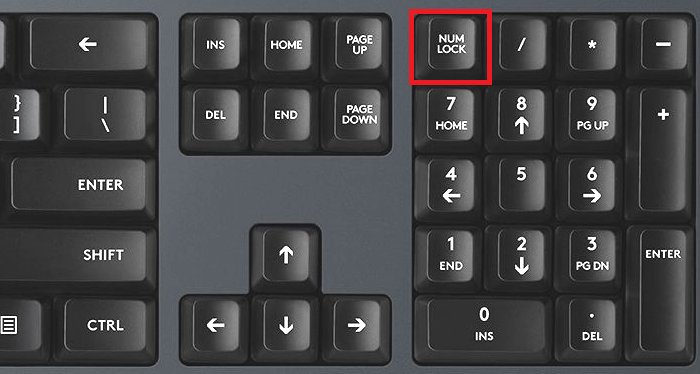
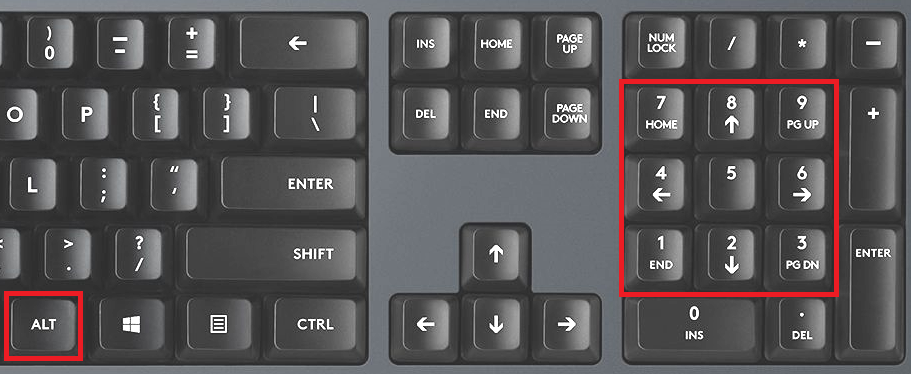
Способ для компьютеров с правой цифровой клавиатурой. Сначала необходимо включить её нажатием кнопки «NumLock».
Чтобы сделать решетку, одновременно зажмите клавишу «Alt» и наберите код «35». Там, где стоит курсор, появится знак. Это так называемый альт-код – с его помощью можно поставить знаки, у которых нет отдельной клавиши.
Самый простой и быстрый способ
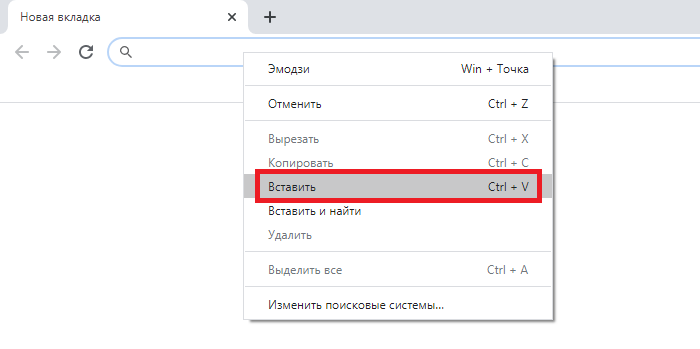
Быстрее, чем набрать решетку на клавиатуре, будет скопировать и вставить знак #. Нажатием левой кнопки ставим курсор в нужное место. Затем надо найти символ в интернете или в тексте. Скопируйте его: сначала выделите, затем одновременно зажмите кнопки «Ctrl» и «C». Также можно щёлкнуть правой кнопкой мыши по нему и выбрать «Скопировать». Затем поставьте курсор в то место в документе, где нужен знак, и нажмите «CTRL» и «V» или правой кнопкой мыши, команда «вставить».
Решетка входит в топ самых часто используемых символов. Быстрее всего поставить её, если скопировать и вставить в нужное место. При наличии цифровой клавиатуры можно использовать альт-код. Универсальный метод – сочетание клавиш «Shift» и «3». Решетку надо поставить на английской раскладке клавиатуры – многие ошибочно оставляют русский язык, и появляется другое значение.
Автор статьи:
Специалист в ИТ сфере с профильным высшим образованием (закончил МФТИ). Работаю системным администратором уже более 5 лет. Веду блог с целью делиться накопленной информацией со всеми. Не стою на месте и поэтому стараюсь всегда расширять сферу своих интересов.
Как поставить решетку на клавиатуре компьютера или ноутбука?
Сегодня знак в виде решетки нередко используется в качестве номера, но еще чаще — для хэштега (ключевое слово или несколько ключевых слов, которые можно видеть в социальных сетях, блогах и т.д.). Пользователи нередко интересуются, как набрать решетку на клавиатуре? Да очень просто — сейчас сами увидите.
Первый способ
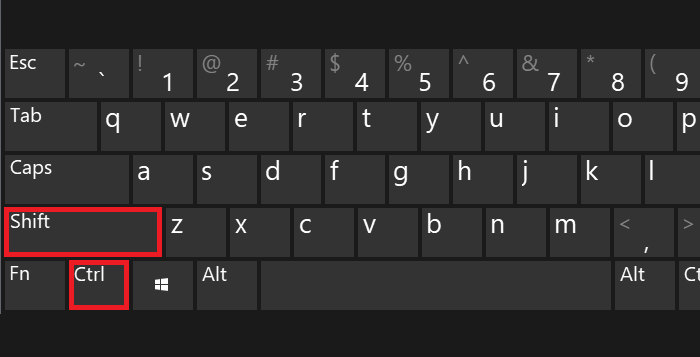
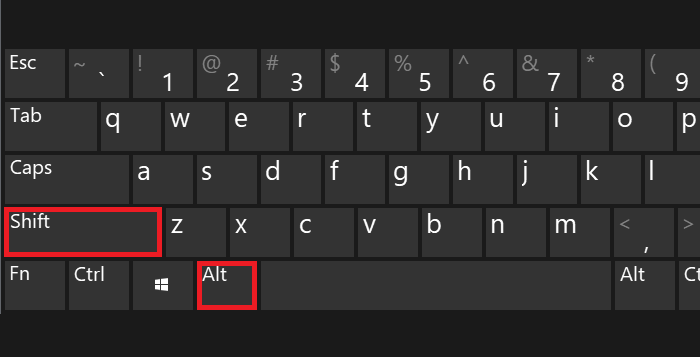
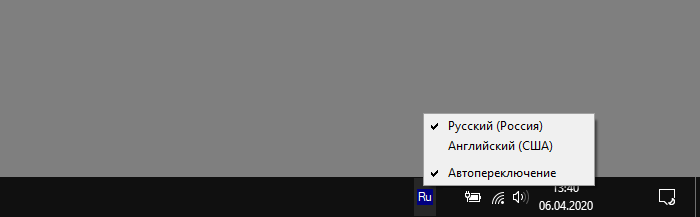
Самое главное — удостоверьтесь, что включена англоязычная раскладка. Если нет, то переключитесь с помощью клавиш Shift+Ctrl:
Или языковой иконки, что на панели задач:
Затем находите цифру 3 в верхней цифровой клавиатуре. Вот:
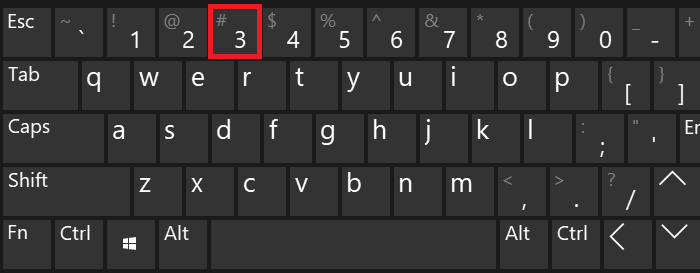
Видите на клавише символ решетки? Чтобы его поставить, нажмите Shift и, удерживая клавишу, нажмите 3.
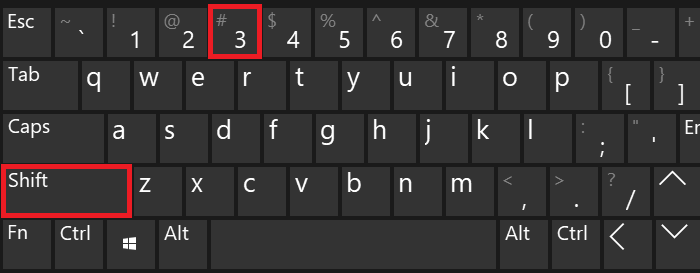
Если все сделано верно, вот что у вас получится:
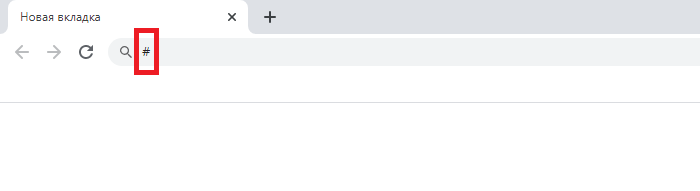
Второй способ
Можете воспользоваться таблицей символов Windows.
Для начала ее нужно вызвать. Нажмите Win+R на клавиатуре ПК или ноутбука.
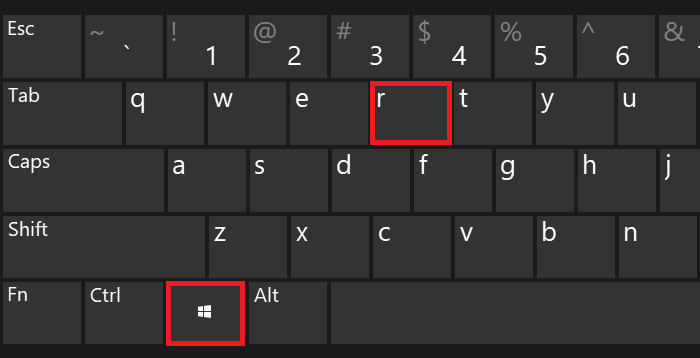
Затем введите команду charmap.exe в окно «Выполнить» и нажмите ОК.
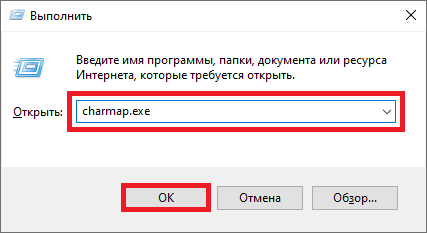
Таблица символов запущена.
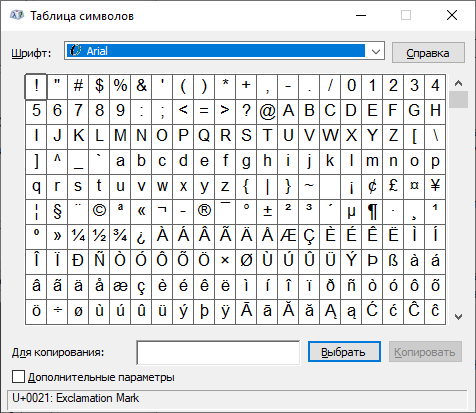
Находите символ решетки и нажимаете на него (можно использовать шрифт Arial). После нажимаете на клавиши «Выбрать» и «Копировать» поочередно.
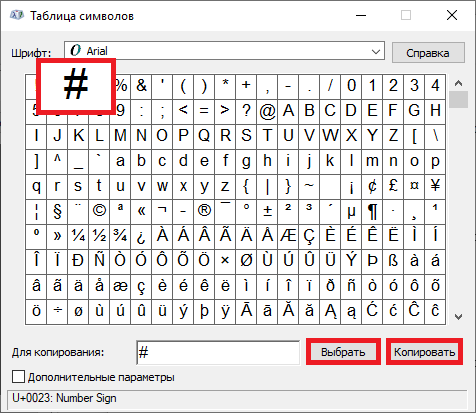
Символ скопирован, можете вставить его в текст.
Третий способ
Включите цифровую клавиатуру при необходимости клавишей Num Lock.
Нажмите Alt и, удерживая, на цифровой клавиатуре наберите 35. Отпустите Alt.
Если все сделано верно, вы увидите символ решетки.
Комментарии к записи “ Как поставить решетку на клавиатуре компьютера или ноутбука? ”
- nikitos21 мая 2021 в 19:30 спасибо
Как поставить решетку на клавиатуре: два простых способа
Вы лучше нас знаете, где применяется символ решётки. Вы знаете, насколько важен этот символ, поэтому мы не будем об этом писать. Мы просто расскажем вам, как поставить решетку на клавиатуре. Два простых и самых эффективных метода, работающих на любом настольном устройстве.
Ставим решетку на компьютере с помощью клавиатуры
Чаще всего неразбериха со вводом решетки возникает из-за языка ввода клавиатуры.
- Убедитесь, что включена английская раскладка клавиатуры (как на скриншоте ниже). Если это не так, нажмите Shift+Alt, затем Shift+Ctrl. Одна из этих команд сработает, и вы переключите язык.

Если вместо EN вы видите RU, то переключите язык для ввода решетки
- Удерживая Shift, нажмите 3. На месте курсора появится решетка #.
 Альтернативный способ ввода решетки

Если в вашем распоряжении клавиатура с дополнительной цифровой клавиатурой в правой части, то вы можете ввести решетку ещё одним способом.
- Удерживая Alt, наберите на цифровой клавиатуре 35. Решётка появится на месте курсора.
Вводите решётку, не будьте за решёткой. Желаем плодотворной работы за компьютером!
Как сделать хэштег на Mac #
Знак решетки (который выглядит как # и также известен как знак числа или фунта в США) раньше был небольшой нишей, пока не появился Twitter. Теперь вы вряд ли сможете избежать символа, получившего широкую известность как хэштег после его использования в различных социальных сетях.
Но как набрать хэш-код или символ хэштега на Mac? На клавиатуре ПК есть специальная кнопка с решеткой, но ее сложнее найти на клавиатуре Mac в Великобритании. На старых клавиатурах Mac с британской раскладкой, действительно, знак решетки нигде не отображается (хотя он появляется на некоторых новых клавиатурах), поэтому нам придется хитрить с клавишей Alt (Option), чтобы создать наш хэштег для Twitter.

Программы для Windows, мобильные приложения, игры — ВСЁ БЕСПЛАТНО, в нашем закрытом телеграмм канале — Подписывайтесь:)
Чтобы создать хэштег на британском Mac, нажмите Alt + 3. Это очень просто.
Хотите обновить клавиатуру для Великобритании на новую? Взгляните на лучшие клавиатуры Mac.
Между тем, если вы используете американскую клавиатуру Mac, все проще: это дополнительный вариант для клавиши 3 (вы увидите # над 3), поэтому Shift + 3 сделает свое дело. (На британской клавиатуре это будет вводить символ £, также известный как знак фунта).
Дополнительные советы по использованию клавиатуры Mac см. В разделе Как вводить type, €, #, @, © и другие специальные символы на Mac.
Программы для Windows, мобильные приложения, игры — ВСЁ БЕСПЛАТНО, в нашем закрытом телеграмм канале — Подписывайтесь:)