Резервный адрес электронной почты

Каждый сервис, на котором можно зарегистрировать электронный адрес, предлагает пользователю дополнительное усиление безопасности. Вы можете добавить двухфакторную аутентификацию, привязать мобильный номер или почтовый ящик с другим доменом. Все эти контактные сведения помогут вам быстро восстановить доступ к учетной записи. Разберемся, подробнее, что значит резервный адрес электронной почты, чем он отличается от основного, и покажем пример привязки Email.
Назначение резервной почты
Основное назначение резервного почтового адреса – это улучшение безопасности аккаунта. Если забыт пароль, ваш профиль взломали и поменяли учетные данные, то всегда можно восстановить доступ с помощью привязанных контактных сведений. Например, в случае с Email необходимо перейти к форме восстановления пароля или логина, ввести дополнительный адрес и отправить письмо. С помощью ссылки в письме вы сможете вернуть доступ и назначить новый пароль.
У этого ящика может быть и другое назначение – это управление основной почтой с другого аккаунта и пересылка входящих писем. Вы можете задать нужные параметры через настройки электронного адреса.
Теперь разберем главные отличия двух адресов. Они представлены в виде удобного списка:
- все пользователи, которые хотят отправить вам письмо или файлы, используют в качестве получателя основной Email;
- с помощью основного аккаунта вы не сможете восстановить доступ к резервному ящику;
- дополнительная почта используется также для связи между пользователем и администрацией сервиса;
- в основном главный и второстепенный адреса должны быть зарегистрированы в разных сервисах (иметь разные домены).

С технической и практической стороны, если рассматривать два адреса отдельно, они ничем не отличаются друг от друга. Вы можете спокойно перейти на новый аккаунт, перенести все письма, контакты и так далее. Чтобы создать резервный профиль, достаточно просто зарегистрировать новый почтовый ящик на любом из сайтов. Главная процедура – это привязка аккаунта к основному Email.
Полезный совет: в названиях главного и второстепенного адресов должно быть как можно больше отличий. И также не используйте ящики с одинаковыми паролями. Если один аккаунт будет взломан, то и привязанная учетная запись со схожим паролем окажется под угрозой!
Пример привязки дополнительного Email
В большинстве почтовых сервисов процедуры добавления второстепенных аккаунтов крайне похожи. Во всех случаях вам придется найти настройки безопасности, вписать новый адрес и подтвердить его. Поэтому мы рассмотрим данный процесс на примере почты Google:
- Зайдите на сайт https://myaccount.google.com/?tab=kk и авторизуйтесь.
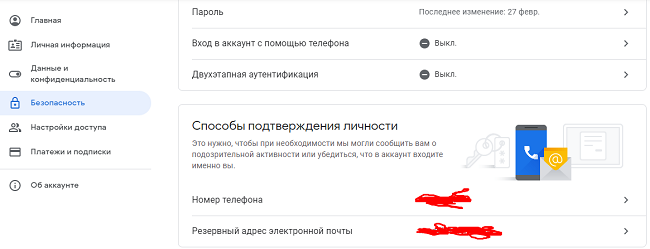
- Откройте раздел «Безопасность». В пункте «Способы подтверждения личности» нажмите на добавление резервного адреса.
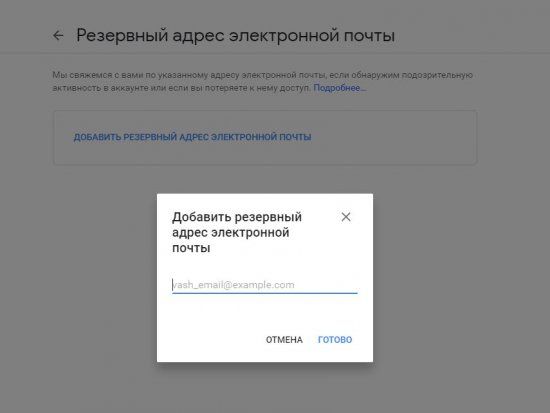
- Введите Email, который будет использоваться в качестве средства для восстановления. Вам будет отправлено письмо от Google.
Сведения об адресах электронной почты Apple ID
В этой статье содержатся сведения о том, как добавить, изменить или удалить разные типы адресов электронной почты, которые можно использовать с идентификатором Apple ID.
Адреса электронной почты, используемые с идентификатором Apple ID
Вы можете использовать свой адрес электронной почты для идентификатора Apple ID или дополнительные адреса электронной почты, указанные в учетной записи, вместе с паролем для входа в свой идентификатор Apple ID. Кроме того, для выполнения входа можно использовать номера телефонов, указанные в учетной записи. Найти эти адреса электронной почты и номера телефонов можно в разделе «Настройки» (или «Системные настройки») > «ваше имя» > «Вход и безопасность». Дополнительные адреса электронной почты также могут помочь вашим друзьям и членам семьи общаться и делиться содержимым с вами через приложение «Сообщения», «Общий доступ к фото» и другие функции. Кроме того, мы можем отправлять на зарегистрированные адреса информацию о вашей учетной записи.

Адрес электронной почты Apple ID
В большинстве случаев ваш идентификатор Apple ID также является основным адресом электронной почты учетной записи Apple ID.

Дополнительные адреса электронной почты
Добавьте дополнительные адреса электронной почты, чтобы вас было проще найти в таких службах Apple, как FaceTime, «Сообщения» и «Локатор». Эти адреса электронной почты также можно использовать для входа в идентификатор Apple ID.

Резервный адрес электронной почты
Компания Apple использует этот адрес для отправки вам важной информации об учетной записи и вопросах безопасности. Большинство людей пользуется адресом электронной почты для уведомлений, а не резервным адресом электронной почты. Но если вы не используете двухфакторную аутентификацию или двухэтапную проверку (узнайте, как определить используемый способ обеспечения безопасности), вы можете добавить в учетную запись резервный адрес электронной почты для дополнительной защиты. Эта возможность доступна при выполнении входа на веб-сайте appleid.apple.com. Прежде чем использовать новый или обновленный идентификатор Apple ID, мы отправим вам по электронной почте сообщение для подтверждения, чтобы удостовериться, что адрес электронной почты принадлежит вам.
Если вы получили подозрительное электронное сообщение, узнайте, как определить, не отправлено ли оно мошенником.
Адрес электронной почты Apple ID
При создании идентификатора Apple ID вы указываете адрес электронной почты. Этот адрес электронной почты используется в качестве идентификатора Apple ID и имени пользователя, с помощью которых можно выполнять вход в такие службы Apple, как Apple Music и iCloud. Кроме того, этот адрес используется в качестве контактного адреса электронной почты для вашей учетной записи. Регулярно проверяйте свой почтовый ящик на предмет уведомлений от Apple, предназначенных для управления вашей учетной записью.
Изменение адреса электронной почты, который используется в качестве идентификатора Apple ID
После выхода из всех служб и со всех устройств Apple, где используется идентификатор Apple ID, узнайте о том, как изменить адрес электронной почты Apple ID.
выполнять сброс пароля Apple ID;
Если вы знаете свой текущий пароль Apple ID и хотите его изменить, узнайте, как это сделать на устройстве iPhone, iPad или компьютере Mac. Если вы забыли пароль Apple ID и хотите его сбросить, узнайте, как это сделать*.
Получение кода подтверждения
Если включить двухфакторную аутентификацию, то на новом устройстве или в браузере потребуется вводить код подтверждения для входа в систему с использованием идентификатора Apple ID. Узнайте, как получить и использовать код на доверенном устройстве или запросить текстовое сообщение либо телефонный звонок.
* При использовании двухфакторной аутентификации в некоторых случаях можно ускорить процесс восстановления учетной записи или немедленно сбросить пароль, введя шестизначный код, отправленный на основной адрес электронной почты.
Дополнительные адреса электронной почты
У многих из нас есть несколько адресов электронной почты, которые мы используем для общения с друзьями и родными. Для учетной записи Apple ID можно добавить дополнительные адреса электронной почты, которые вы часто используете, чтобы пользователям было проще вас найти и связаться с вами в таких службах Apple, как FaceTime, «Сообщения», «Общие альбомы» и «Локатор», а также вести с вами совместную работу в приложениях Pages, Numbers и Keynote.
Добавление дополнительного адреса электронной почты

- Выполните вход на странице appleid.apple.com.
- Нажмите «Персональные данные».
- Выберите «Адреса электронной почты и номера телефона», а затем нажмите кнопку «Добавить» .
- Введите свой дополнительный адрес электронной почты. Убедитесь, что он еще не используется в качестве идентификатора Apple ID.
- На этот адрес будет отправлено сообщение для подтверждения. Не пришло электронное сообщение?
- Введите код подтверждения и нажмите «Продолжить».
Удаление дополнительного адреса электронной почты

- Выполните вход на странице appleid.apple.com.
- Выберите «Личная информация», а затем — «Адреса электронной почты и номера телефона»
- Чтобы удалить дополнительный адрес электронной почты, нажмите кнопку «Удалить» рядом с ним.
Резервные адреса электронной почты
Резервный адрес электронной почты можно добавить, только если вы не используете двухфакторную аутентификацию или двухэтапную проверку. Добавлять резервный адрес не обязательно, но рекомендуется.
Если вы забудете ответы на контрольные вопросы, их можно будет сбросить с помощью резервного адреса. Все уведомления, связанные с безопасностью, также отправляются на ваш резервный адрес электронной почты.
Если вы пользуетесь двухфакторной аутентификацией или двухэтапной проверкой, вместо резервного адреса электронной почты вы указываете адрес электронной почты для уведомлений и вам не нужно помнить ответы на контрольные вопросы.
Добавление или изменение резервного адреса электронной почты
- Выполните вход на странице appleid.apple.com.
- Нажмите «Вход и безопасность».
- Нажмите «Резервный адрес электронной почты». Вам может быть предложено ответить на один или несколько контрольных вопросов либо ввести пароль идентификатора Apple ID, чтобы продолжить.
- Для добавления резервного адреса нажмите «Добавить адрес электронной почты». Введите резервный адрес и нажмите «Сохранить изменения». На этот адрес будет отправлено сообщение для подтверждения. Не пришло электронное сообщение?
- Чтобы изменить резервный адрес электронной почты, введите новый адрес. На этот адрес будет отправлено сообщение для подтверждения. Не пришло электронное сообщение?
- Введите код подтверждения и нажмите «Продолжить».
Если до перехода на двухфакторную аутентификацию или двухэтапную проверку у вас был резервный адрес электронной почты, при переходе он станет адресом для уведомлений. Адрес для уведомлений можно изменить, выполнив описанные выше действия. Если последний удалить, добавить новый не получится.
Удаление резервного адреса электронной почты
- Выполните вход на странице appleid.apple.com.
- Нажмите «Вход и безопасность».
- Нажмите «Резервный адрес электронной почты». Вам может быть предложено ответить на один или несколько контрольных вопросов либо ввести пароль идентификатора Apple ID, чтобы продолжить.
- Чтобы удалить резервный адрес, нажмите «Удалить адрес электронной почты», после чего нажмите «Удалить» для подтверждения.
Сброс контрольных вопросов
Если вы забыли ответы на контрольные вопросы, узнайте, как подтвердить свою личность и сбросить контрольные вопросы. Настройка двухфакторной аутентификации или двухэтапной проверки избавит вас от необходимости использовать контрольные вопросы и запоминать ответы на них.
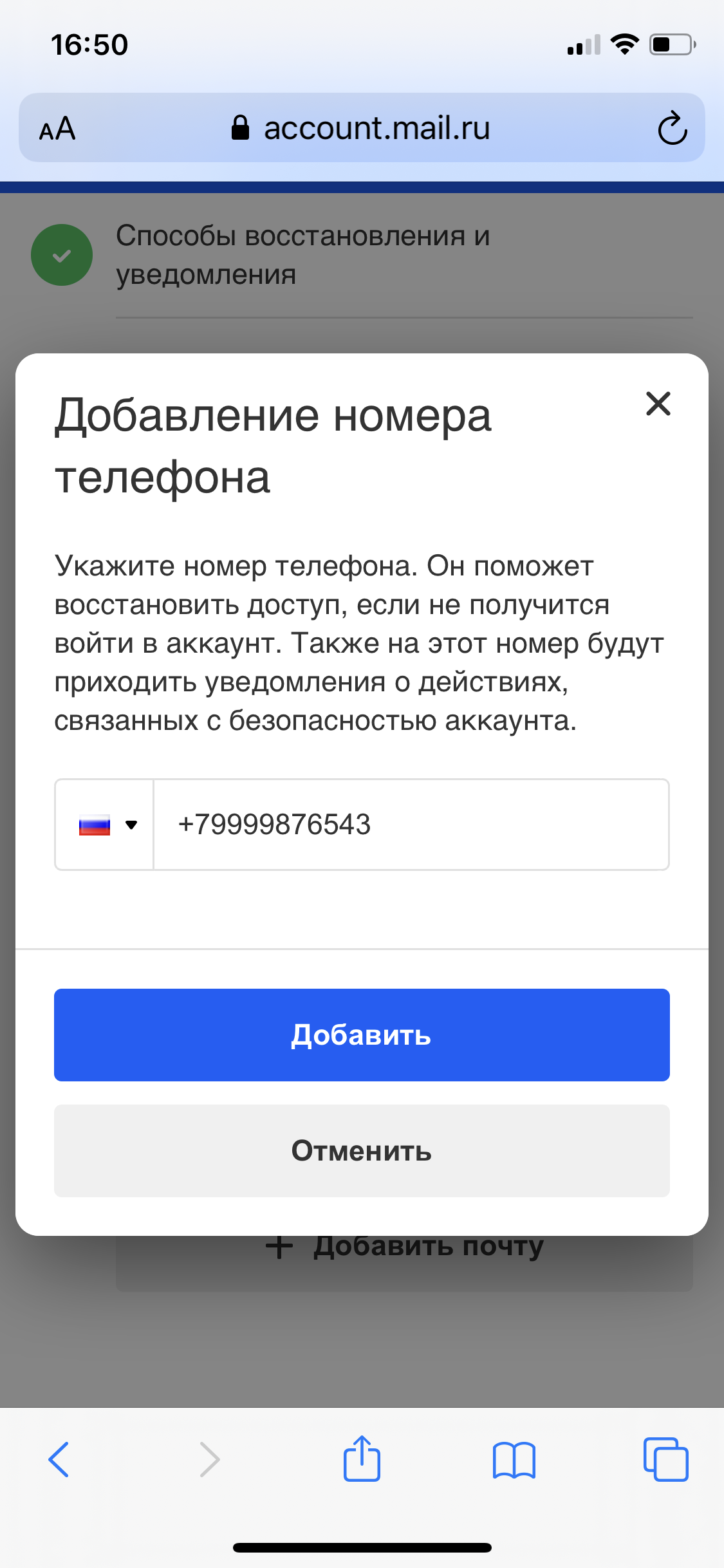
Телефон и резервная почта
Телефон поможет восстановить доступ, если вы забудете пароль.
Чтобы добавить телефон:

- Нажмите в левом верхнем углу.
- Прокрутите вниз и перейдите в «Настройки».
- Перейдите в раздел «Способы восстановления и уведомления».
- Нажмите .
- Укажите номер.
- Подтвердите номер.
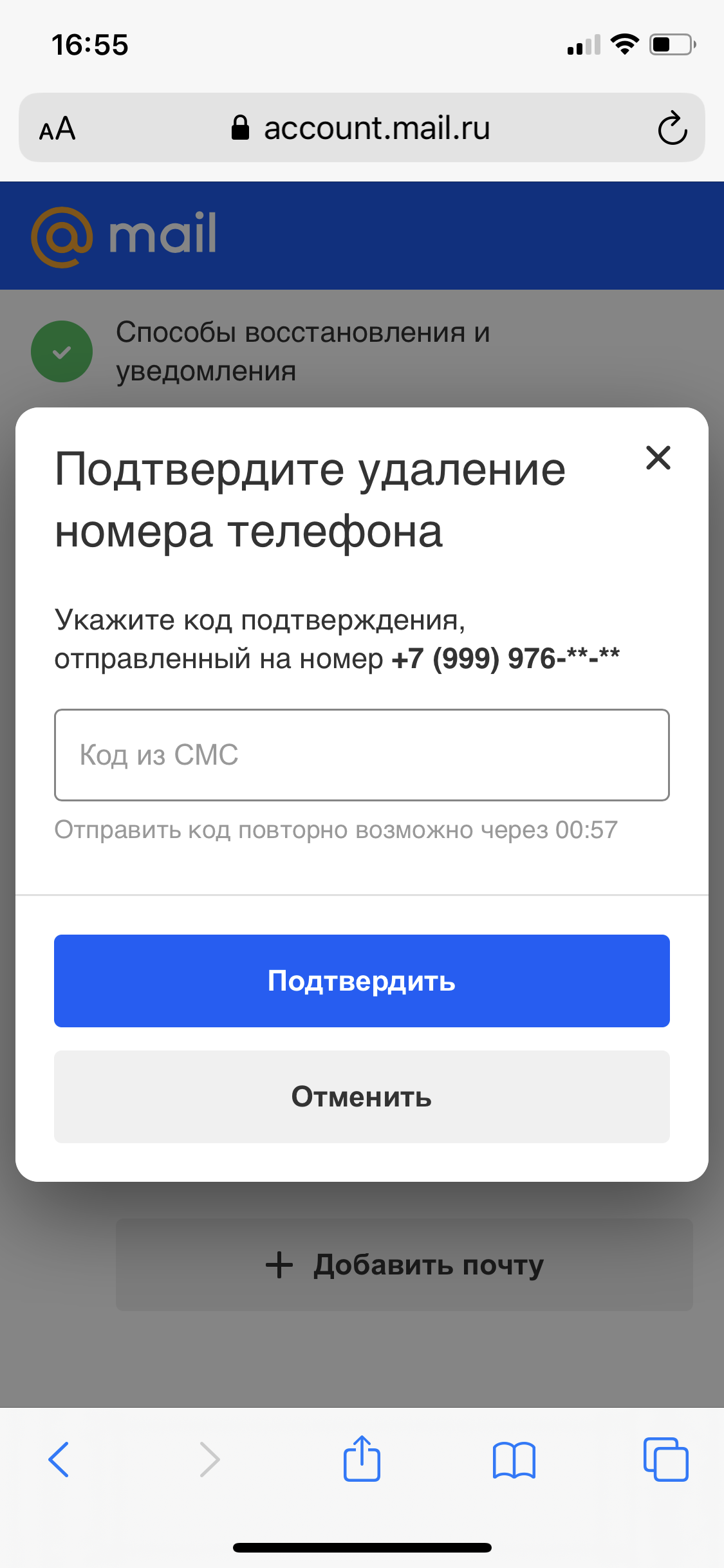
Чтобы удалить номер:
- Нажмите в левом верхнем углу.
- Прокрутите вниз и перейдите в «Настройки».
- Перейдите в раздел «Способы восстановления и уведомления».
- Нажмите напротив номера.
- Запросите код из СМС, если у вас есть доступ к номеру.
Если у вас нет доступа к номеру, нажмите «Нет доступа к номеру». Номер встанет в очередь на удаление и удалится через 14 дней.
Добавить и удалить почту
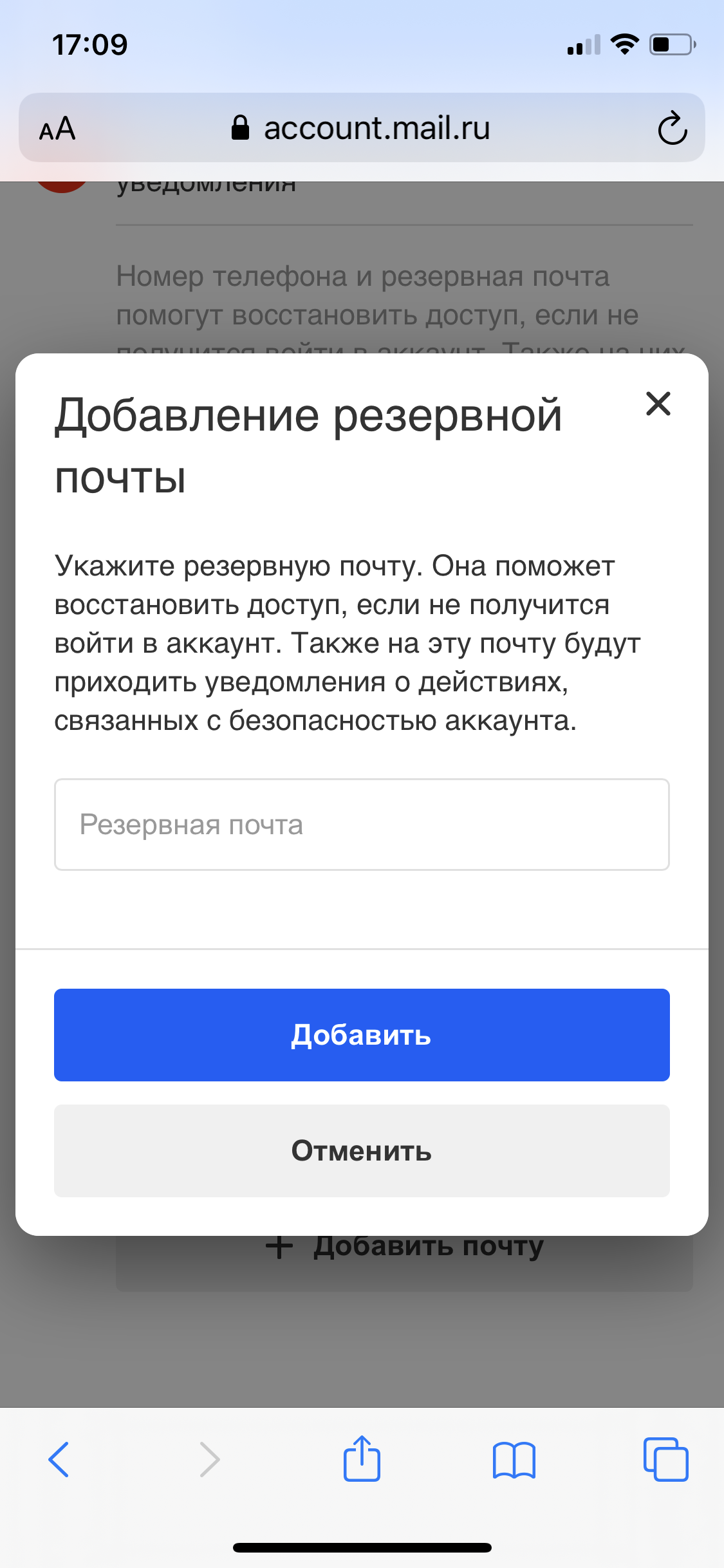
Резервная почта поможет восстановить доступ, если вы забудете пароль. Также на резервную почту приходят уведомления о действиях в аккаунте: новый вход, изменение пароля и так далее.
Чтобы добавить почту:

- Нажмите в левом верхнем углу.
- Прокрутите вниз и перейдите в «Настройки».
- Перейдите в раздел «Способы восстановления и уведомления».
- Нажмите .
- Введите почту.
- Нажмите «Добавить».
Чтобы удалить почту:
- Нажмите в левом верхнем углу.
- Прокрутите вниз и перейдите в «Настройки».
- Перейдите в раздел «Способы восстановления и уведомления».
- Нажмите напротив почты.
- Подтвердите удаление.
Резервная почта будет удалена через 14 дней.
Резервный адрес электронной почты

Современные почтовые сервисы обеспечивают высокий уровень безопасности. Предпринимается все больше мер, чтобы предупредить взлом учетной записи злоумышленниками. Разработчики подобных электронных площадок также предусмотрели резервный адрес электронной почты. В данной статье рассмотрим, что это такое.
Что представляет собой резервный e-mail
Основное предназначение резервного электронного адреса – обеспечение дополнительной защиты от взлома. С его помощью можно будет восстановить доступ к ящику при потере пароля. Также этот дополнительный адрес поможет войти в аккаунт, если злоумышленники его взломали и поменяли учетные данные пользователя. Система защиты устроена таким образом, что при запросе сброса пароля, человеку нужно указать резервную почту. В последующем именно на нее поступает ссылка для восстановления доступа.
На заметку:
Резервная почта может выполнять и другие функции. Например, удобно настроить получение на нее определенных входящих писем.
Основные отличия данных адресов отображаются в следующем списке:
- если другие пользователи хотят отправить вам письмо, они должны использовать основной e-mail;
- основной аккаунт не поможет восстановить доступ к дополнительному адресу;
- дополнительная почта так же может использоваться для связи с другими людьми и со службой поддержки;
- указанные ящики должны быть зарегистрированы на разных доменах.
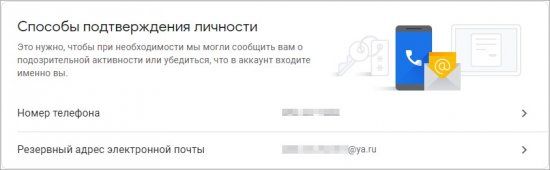
Резервный адрес можно всегда посмотреть в настройках своей учетной записи
С технической стороны основная и резервная почта ничем не отличается. С каждого из них можно отправлять письма и получать сообщения от других пользователей.

Читайте также:
Как восстановить аккаунт Стим
Как привязать к электронной почте другой адрес
Процедура добавления резервного электронного адреса в большинстве почтовых сервисов аналогична. В каждом случае пользователю необходимо найти настройки безопасности, где в подходящем разделе необходимо вписать дополнительный e-mail и подтвердить его.
Подробнее рассмотрим, как осуществляется данная процедура (на примере Google):
- Перейдите по ссылке https://myaccount.google.com/?tab=kk и авторизуйтесь в почтовом сервисе.
- Перейдите в раздел «Безопасность». Найдите пункт «Способа подтверждения личности». Нажмите на «Резервный адрес электронной почты», чтобы добавить дополнительный e-mail.
На заметку:
К учетной записи также рекомендуется привязать свой номер телефона. Это еще больше повысит уровень безопасности и снизит вероятность взлома почты.
Привязка почты с телефона
Привязку дополнительного электронного адреса можно выполнить и с телефона, к которому привязан основной почтовый аккаунт. Действуйте следующим образом:
- Перейдите в раздел с основными настройками смартфона.
- Откройте пункт, где предложен список всех аккаунтов на телефоне.
- Из предложенных вариантов выберите подходящий (например, учетную запись Гугл).
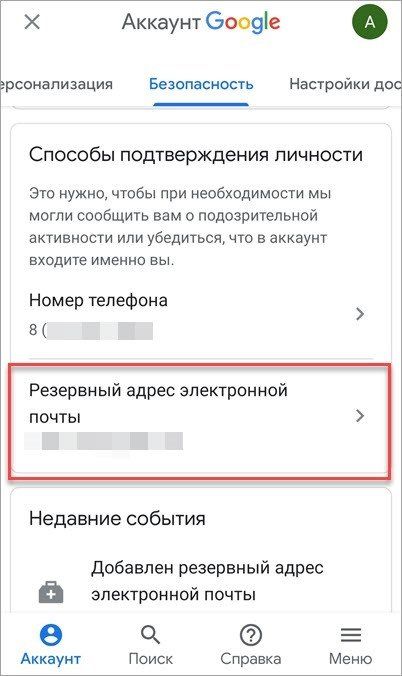
- Перейдите к настройкам аккаунта. Перед пользователем отобразится та же страница, что и на официальном сайте Гугла. Перейдите во вкладку «Безопасность».
Восстановление доступа
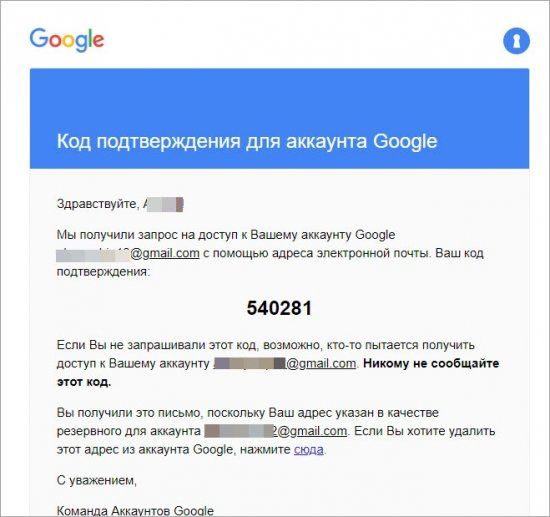
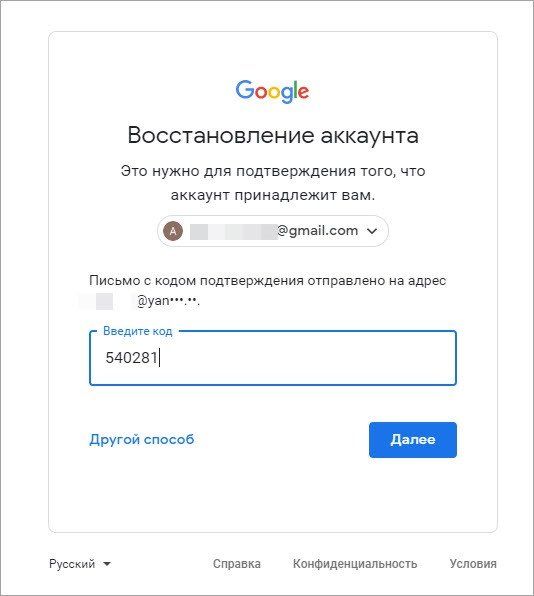
При потере пароля от основного электронного ящика восстановить доступ к нему можно с помощью другого e-mail, указанного в настройках. Чтобы это сделать, придерживайтесь инструкции:
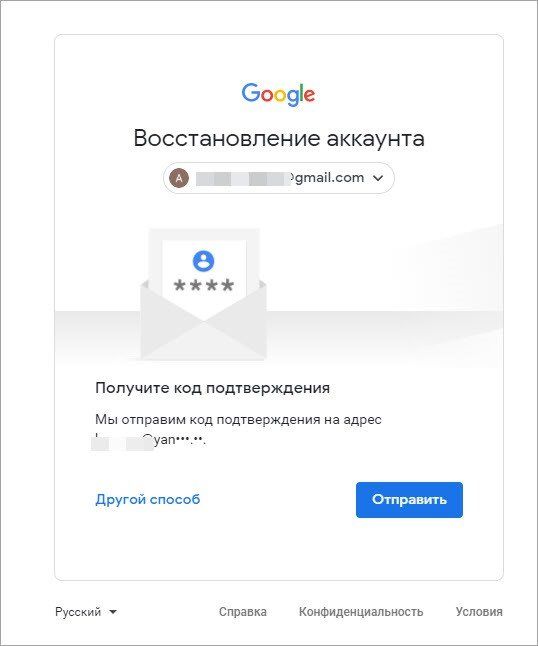
- Перейдите на страницу, где происходит авторизация. Введите свой логин, после чего кликните на ссылку, что забыли пароль.
- Увидите сообщение, что на резервный адрес отправлено письмо с кодом подтверждения.
Полезные советы
Совет №1
При создании указанных e-mail в их названиях должно быть как можно больше отличий. Это поможет не запутаться во время авторизации или отправки писем. Также не желательно для этих ящиков задавать одинаковые пароли. Если злоумышленники взломают один из аккаунтов, они получат доступ и к другой учетной записи, что оставит пользователя без должной защиты.
Совет №2
После выполненной привязки на дополнительную почту будут приходить сообщения о подозрительной активности на основном ящике. После открытия такого письма кликните «Посмотреть действия». Если обнаружите, что устройство или IP-адрес, с которых были совершены определенные манипуляции, вам не принадлежат, заблокируйте доступ.
Совет №3
Кроме добавления резервного электронного ящика, e-mail можно защитить и другими способами:
- Создать сложный пароль Он должен содержать не меньше 8 символов, заглавные и строчные буквы, цифры, символы.
- Добавить номер телефона При потере доступа к аккаунту его можно восстановить с помощью своего мобильного.
- Вход в аккаунт с помощью телефона Входить в аккаунт можно с помощью пароля или кода, полученного на телефон.
- Двухэтапная аутентификация Кроме пароля, для входа в систему необходимо дополнительно указать код из смс-сообщения.
Частые вопросы
Почему резервный адрес не привязывается к основному?
Возможно, вы не перешли проверку безопасности. Для изменения настроек необходимо обязательно перейти по ссылке в письме, которое поступит на дополнительный e-mail.
Обязательно ли создавать резервную почту?
Нет. Эту опцию пользователь может подключать по своему усмотрению. Но учтите, что без резервной почты будет гораздо сложнее восстановить доступ к учетной записи при потере пароля.