Использование Internet Explorer в Windows 10
Поддержка Internet Explorer прекращена 15 июня 2022 г.
Internet Explorer 11 был окончательно отключен с помощью обновления Microsoft Edge в некоторых версиях Windows 10. Если для любого сайта, который вы посещаете, требуется Internet Explorer 11, его можно перезагрузить в режиме Internet Explorer в Microsoft Edge. Все сайты и приложения, для работы с которыми вы сейчас используете Internet Explorer 11, можно будет открывать в браузере Microsoft Edge в режиме Internet Explorer. Рекомендуется перейти на Microsoft Edge , чтобы начать пользоваться более быстрым, безопасным и современным браузером.
Чтобы открыть Internet Explorer 11, нажмите Пуск и введите Internet Explorer в поле поиска . Выберите Internet Explorer (классическое приложение) в результатах.
Если вам не удается найти Internet Explorer на вашем устройстве, необходимо добавить его в качестве компонента. Нажмите Пуск > Поиск и введите Компоненты Windows. Выберите Включение или отключение компонентов Windows в результатах и убедитесь, что флажок рядом с пунктом Internet Explorer 11 установлен. Нажмите кнопку ОК и перезапустите устройство.
Установка и развертывание Internet Explorer 11 (IE11)
Обновление. Устаревшее, неподдерживаемое настольное приложение Internet Explorer 11 было навсегда отключено с помощью обновления Microsoft Edge в некоторых версиях Windows 10. Дополнительные сведения см. в разделе Часто задаваемые вопросы об прекращении использования настольного приложения Internet Explorer 11.
Относится к:
- Windows 10
- Windows 8.1 с обновлением
- Windows 7 с пакетом обновления 1 (SP1)
- Windows Server 2012 R2
- Windows Server 2008 R2 с пакетом обновления 1 (SP1)
В темах этого раздела описано, как настроить свой пакет установки Internet Explorer, как выбрать подходящий метод установки и как развертывать IE в вашей среде. Кроме того, вы сможете также найти дополнительные сведения о параметрах виртуализации для приложений прежних версий.
В этом разделе
| Статья | Описание |
|---|---|
| Настройка пакетов установки Internet Explorer 11 | Руководство по использованию INF-файлов или пакета администрирования IE 11 (IEAK 11) для создания пользовательских пакетов, а также по созданию таких пакетов для нескольких операционных систем. |
| Выбор способа установки Internet Explorer 11 (IE11) | Руководство по применению различных способов установки IE, в том числе с помощью System Center 2012 R2 Configuration Manager, Windows Server Update Services (WSUS), Microsoft Intune, вашей сети, системы развертывания операционной системы, и инструментов сторонних разработчиков. |
| Выбор способа развертывания Internet Explorer 11 (IE11) | Руководство по развертыванию пользовательской версии IE с помощью автоматической синхронизации версий (AVS) или с помощью средств распространения программного обеспечения. |
| Виртуализация и совместимость с Internet Explorer 11 | Сведения о параметрах виртуализации веб-приложений, поддерживаемых корпорацией Майкрософт. |
Устранение неполадок неудачной установки Internet Explorer 11
Устаревшее и не поддерживаемое классическое приложение Internet Explorer 11 было окончательно отключено путем обновления Microsoft Edge в некоторых версиях Windows 10. Дополнительные сведения см. в разделе Часто задаваемые вопросы о прекращении поддержки программы для настольных компьютеров Internet Explorer 11.
В этой статье описываются требования к системе перед установкой Internet Explorer 11 и проблемы, которые могут возникнуть после установки.
Оригинальная версия продукта: Internet Explorer 11
Оригинальный номер КБ: 2872074
Аннотация
При попытке установки Internet Explorer 11 установка может завершиться со сбоем и появляется сообщение об ошибке. Это может случиться по ряду причин. Для устранения общих проблем, связанных с установкой, попробуйте один или несколько из приведенных ниже способов для устранения неполадок. Контрольный список действий перед установкой браузера Internet Explorer 11:
Убедитесь, что система отвечает минимальным требованиям к операционной системе
Для успешной установки Internet Explorer 11 убедитесь, что система отвечает одному из следующих минимальных требований к операционной системе:
- 32-разрядная версия Windows 7 с пакетом обновления 1 (SP 1) или более поздних версий.
- 64-разрядная версия Windows 7 с пакетом обновления 1 (SP 1) или более поздних версий.
- Windows Server 2008 R2 с пакетом обновления 1 (SP1) или более поздних версий.
Если установлена ОС Windows 7 или Windows Server 2008 R2, убедитесь, что у вас установлен пакет обновления 1 (SP1) или более поздняя версия.
Internet Explorer 11 входит в состав Windows 8.1 и Windows Server 2012 R2. Поэтому в этих операционных системах нет необходимости в отдельной установке Internet Explorer 11.
Дополнительные сведения о минимальных требованиях к операционной системе для установки Internet Explorer 11 см. в статье Системные требования для Internet Explorer 11.
Убедитесь в том, что установлены обязательные обновления
В процессе установки может появиться приведенное ниже сообщение об ошибке:
Перед установкой требуется обновить Internet Explorer.
Internet Explorer 11 пытается установить необходимое программное обеспечение и компоненты автоматически. Если во время этой установки происходит сбой, то процесс установки Internet Explorer прекращается. В такой ситуации вы должны установить необходимое программное обеспечение вручную перед установкой Internet Explorer 11.
Для получения дополнительных сведений обратитесь к статье Обязательные обновления для Internet Explorer 11 для получения обязательных обновлений для Internet Explorer 11 для Windows 7.
Кроме того, вы можете посмотреть файл IE11_main.log в папке Windows (например, C:\Windows), чтобы узнать, какое обязательное обновление установлено неправильно.
Убедитесь в совместимости драйвера видеоадаптера.
Некоторые компьютеры с гибридными видеоадаптерами пока не совместимы с Internet Explorer 11 для Windows 7. Internet Explorer 11 не будет установлен на эти системы, пока не будут установлены обновленные драйверы для программного обеспечения. Для получения дополнительных сведений об этой проблеме обратитесь к статье Internet Explorer 11 не устанавливается на некоторые гибридные графические системы.
Убедитесь, что установка других обновлений завершена.
Internet Explorer 11 для Windows 7 не может автоматически установить обязательные компоненты, если выполняется установка какого-либо обновления или ожидается перезагрузка системы. Чтобы проверить, выполняется ли установка обновления или ожидается перезагрузка Windows 7, выполните приведенные ниже шаги:
- Откройте панель управления.
- Выберите элемент Система и безопасность.
- Выберите пункт Центр обновления Windows.
При наличии текущей деятельности выполните, в зависимости от обстоятельств, указанные ниже действия, прежде чем пытаться устанавливать Internet Explorer 11 для Windows 7:
- Если выполняется установка обновления, дождитесь ее завершения.
- Если установка всех обновлений завершена и ожидается перезагрузка системы, перезагрузите компьютер.
Убедитесь, что вы используете правильную версию установщика.
Используйте правильную версию установщика для вашей версии операционной системы. Обратитесь к статье Как определить, установлена ли на компьютере 32-разрядная или 64-разрядная версия Windows, чтобы определить, какая именно версия ОС установлена на вашем компьютере — 32-разрядная или 64-разрядная.
Затем загрузите правильный установщик Internet Explorer 11 для своей версии системы. Для этого перейдите по ссылке Скачать Internet Explorer 11 (автономный установщик), затем найдите файл для загрузки для 32-разрядной или 64-разрядной версии системы.
Также убедитесь в правильности выбора соответствующего установщика для своего активного языка.
Удалите Internet Explorer 9 перед установкой Internet Explorer 11
В процессе установки Internet Explorer 11 может появиться сообщение об ошибке 9C59. Для устранения этой проблемы вы можете удалить Internet Explorer 9, перезагрузить компьютер, а затем установить Internet Explorer 11. Шаги для удаления Internet Explorer 9:
- Нажмите кнопку Пуск, введите в поле поиска строку Программы и компоненты, а затем выберите пункт Просмотр установленных обновлений в области слева.
- В окне Удаление обновления прокрутите страницу вниз до раздела Microsoft Windows.
- Щелкните правой кнопкой мыши пункт Windows Internet Explorer 9, выберите команду Удалить и после появления запроса нажмите кнопку Да.
- Нажмите кнопку Перезагрузить сейчас для завершения процесса удаления Internet Explorer 9.
После перезагрузки компьютера попытайтесь установить Internet Explorer 11.
Другие проблемы установки
После установки Internet Explorer 11 некоторые гаджеты в Windows 10 повреждаются или исчезают
Эта проблема возникает, когда другой размера шрифта (точек на дюйм) на вашем компьютере установлен в значение, превышающее значение по умолчанию. Для того чтобы обойти эту проблему, вы можете выполнить действия, приведенные в разделе Изменение размера текста на экране в Windows 10, чтобы задать другой размер шрифта (точек на дюйм) на значение «Мелкий — 100%». Или можете временно удалить Internet Explorer 11.
Установка локализованной версии Internet Explorer 11
Вы можете установить Internet Explorer 11 в своей локализованной среде с помощью установщика на английском языке или поддерживаемой версии установщика для своей локализованной среды.
Если вы используете не англоязычную версию установщика Internet Explorer 11, убедитесь, что версия языка установщика совпадает с активным языком вашей операционной системы. Если версии языка не совпадают, установка Internet Explorer 11 прекращается. Кроме того, появляется приведенное ниже сообщение об ошибке:
Неправильная версия установщика Internet Explorer.
Например, вы столкнетесь с несоответствием языка, если попытаетесь установить испанскую версию Internet Explorer 11 на компьютер с установленной локализованной версией Windows на каталонском языке. Несмотря на то, что испанский язык является базовым для пакета интерфейса пользователя на каталонском языке, для этой среды вы должны использовать специальную версию установщика Internet Explorer 11 на каталонском языке.
Для установки Internet Explorer 11 на вашем активном языке загрузите правильный установщик Internet Explorer 11 для своей версии операционной системы. Для этого перейдите по ссылке Скачать Internet Explorer 11 (автономный установщик), затем найдите файл для загрузки для 32-разрядной или 64-разрядной версии системы.
Эта информация относится только к версиям установщика Internet Explorer 11 на языке, отличном от английского. Если вы используете англоязычную версию установщика в поддерживаемой не англоязычной среде, процесс установки будет продолжаться на английском языке, но язык устанавливаемой программы будет совпадать с языком вашей операционной системы.
Временное отключение антишпионского и антивирусного программного обеспечения
Это обходное решение повышает уязвимость компьютера или сети к атакам пользователей-злоумышленников или вредоносных программ, например вирусов. Корпорация Майкрософт не рекомендует использовать этот метод обхода проблемы, но мы сообщаем эту информацию, чтобы в случае необходимости вы смогли применить данное временное решение, если считаете это необходимым. Ответственность за использование этого обходного пути несет пользователь.
Если вы выберете вариант с отключением антишпионских и антивирусных программ, прежде чем устанавливать Internet Explorer 11, выполните приведенные ниже шаги:
- Включите брандмауэр Windows.
- Отключите на компьютере антишпионское и антивирусное программное обеспечение. Для этого щелкните правой кнопкой мыши значок антишпионского или антивирусного ПО в области уведомлений и выберите пункт Выход или Отключить.
- Когда антишпионское и антивирусное программное обеспечение будет отключено, попробуйте установить Internet Explorer 11.
- После завершения установки Internet Explorer включите антишпионское и антивирусное программное обеспечение, которое вы отключили.
- Перейдите в Центр обновления Windows для установки последних обновлений для программы и системы.
Переустановка браузера Internet Explorer 11
Повторная установка Internet Explorer 11 после недавнего удаления программы может завершиться с ошибкой. Эта проблема может возникать, если система не завершила удаление временных установочных файлов, необходимых для первоначальной установки. Если данная проблема появится, рекомендуем подождать 20 минут, прежде чем пытаться повторно устанавливать Internet Explorer 11.
Обратная связь
Были ли сведения на этой странице полезными?
Установка Internet Explorer 11 в Windows 10
Чаще всего браузер Internet Explorer уже предустановлен в Windows 10, и даже если используется Microsoft Edge, а нужного вам обозревателя нигде нет, скорее всего, требуется просто включить соответствующий компонент.
Шаг 1: Включение компонента
Активируется инструмент, который отвечает за классический браузер от Microsoft, с помощью встроенных средств, но при условии, что он есть в системе:
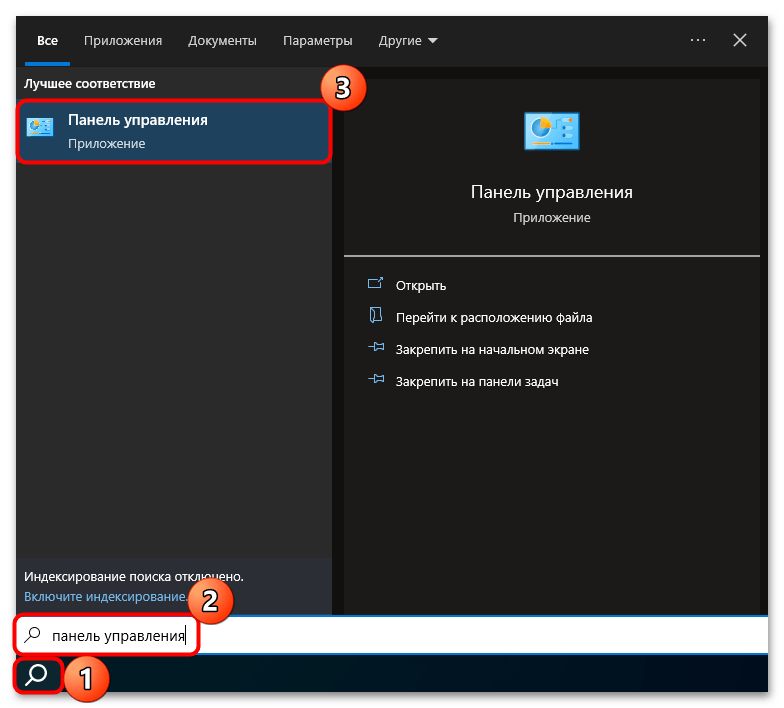
- Вызовите «Панель управления», отыскав средство с помощью строки системного поиска.
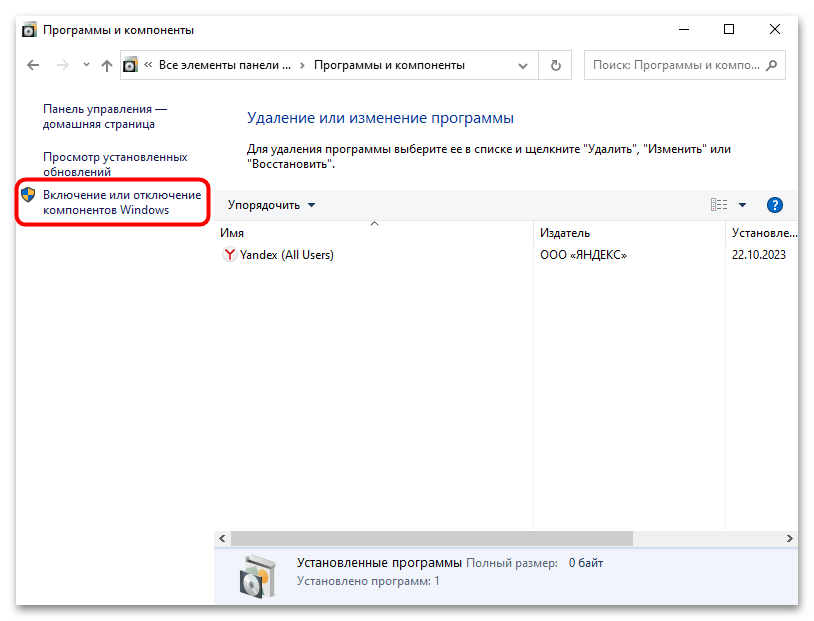
- В меню «Просмотр» переключите отображение разделов на значки, затем выберите «Программы и компоненты».

- На панели слева кликните по строке «Включение и отключение компонентов Windows».
- В списке компонентов найдите пункт «Internet Explorer 11» и отметьте его, затем кликните по кнопке «ОК».
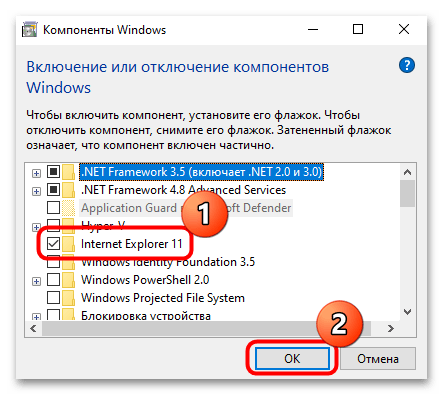
После этого нужно обязательно перезагрузить ОС, чтобы настройки вступили в силу. Следующие шаги предполагают способы запуска и установка Internet Explorer 11 в качестве браузера по умолчанию.
Шаг 2: Запуск IE 11
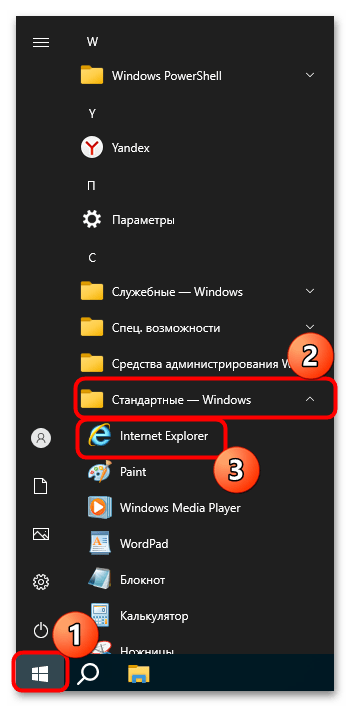
Запустить Internet Explorer 11 можно несколькими методами, но если активация компонента прошла успешно, то найти браузер можно в главном меню. Для этого нажмите на кнопку «Пуск», затем разверните меню «Стандартные — Windows», где и будет иконка обозревателя.
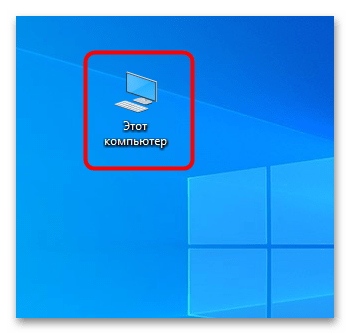
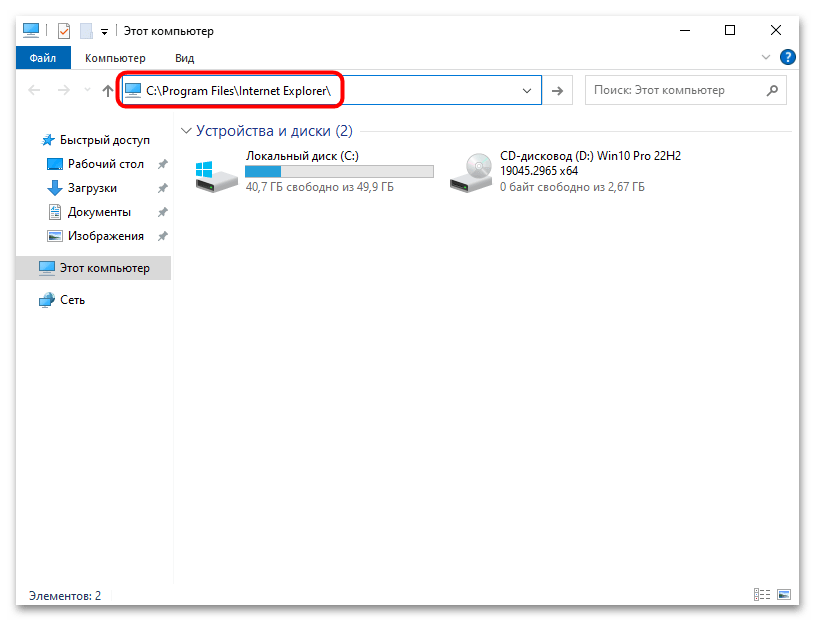
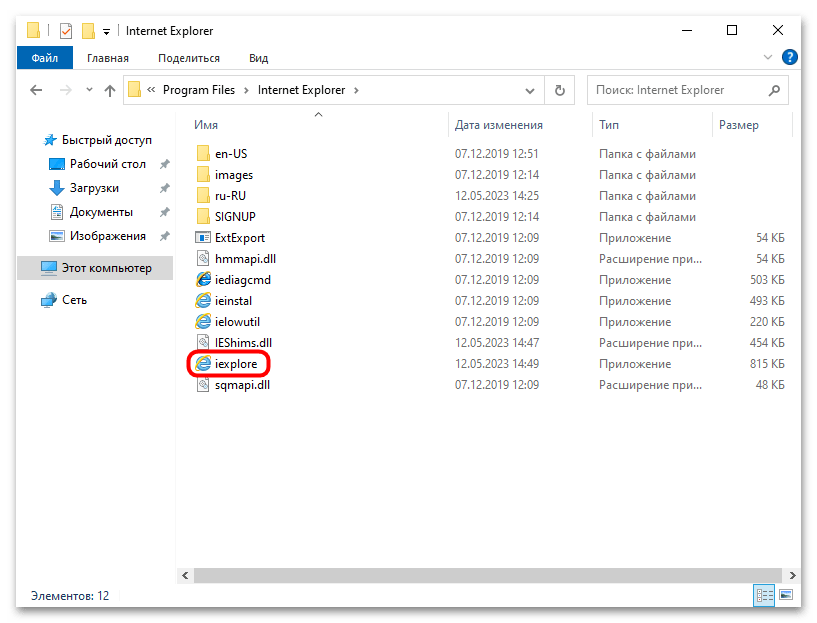
Также есть еще один вариант запуска IE 11 – это непосредственно открытие исполняемого файла, который хранится на системном локальном диске:
-
Запустите «Проводник» или дважды кликните по значку «Этот компьютер» на рабочем столе.
Также можете добавить ярлык браузера на рабочий стол, чтобы быстро запускать его. Кликните по исполняемому файлу правой кнопкой мыши и выберите из контекстного меню пункт «Создать ярлык» — он появится в этой же папке, откуда его можно будет перенести на рабочий стол или закрепить на панели задач. 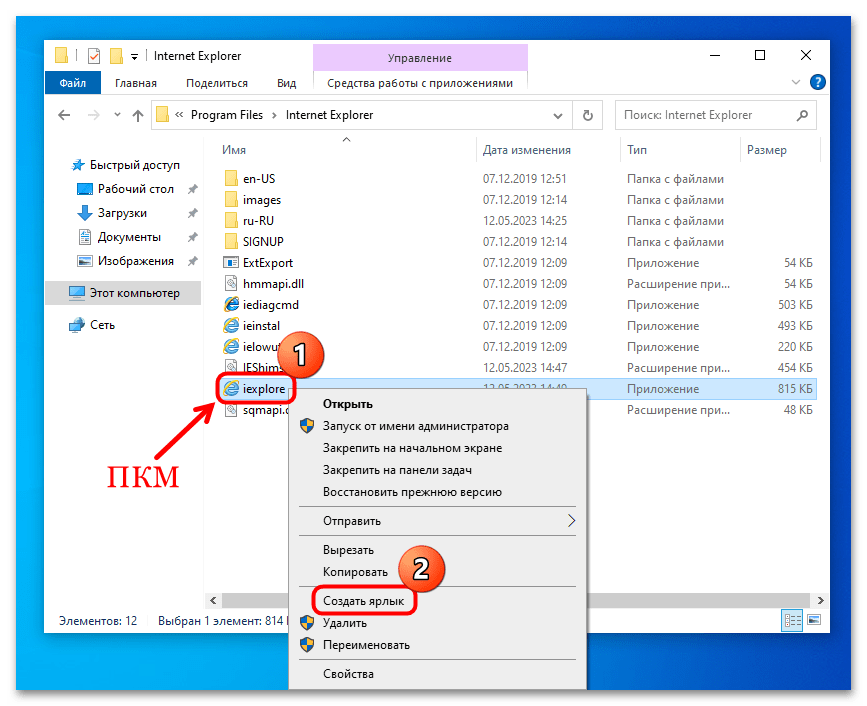
Кроме того, есть специальная команда, с помощью которой можно быстро запустить браузер, например через «Командную строку» или диалоговое окно «Выполнить». Во втором случае одновременно нажмите на клавиши «Win + R», затем в текстовом поле введите запрос iexplore и кликните по кнопке «ОК».

Шаг 3: Установка браузера по умолчанию
Если все сработало и браузер появился в системе, тогда можно установить его в качестве программы для работы с веб-страницами по умолчанию. Делается это в несколько кликов:
- Запустите штатные «Параметры», отыскав встроенное средство в главном меню.
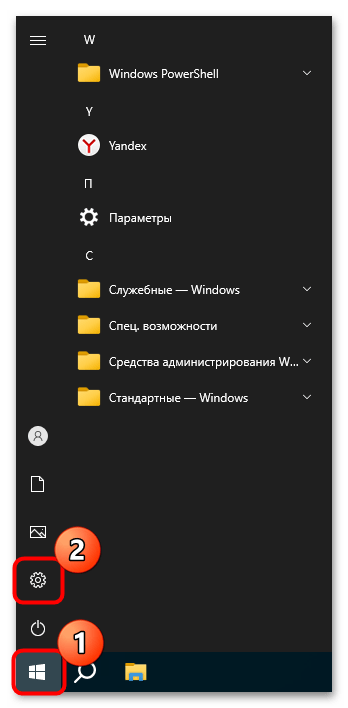
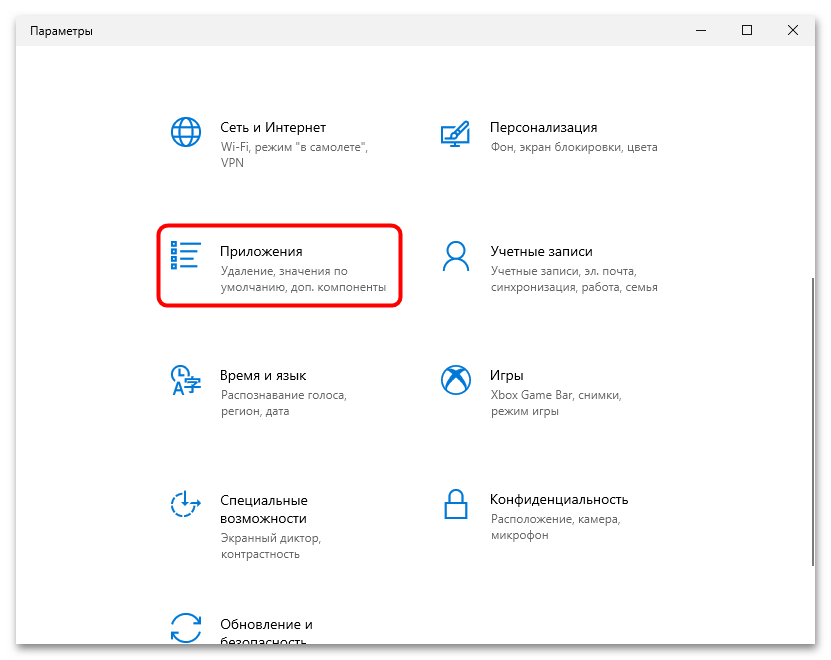
- Выберите раздел «Приложения».
- В появившемся окне на панели слева кликните по вкладке «Приложения по умолчанию», затем в центральной части окна найдите блок «Веб-браузер» и нажмите на строку – появится дополнительное меню, где нужно выбрать Internet Explorer в качестве обозревателя по умолчанию.
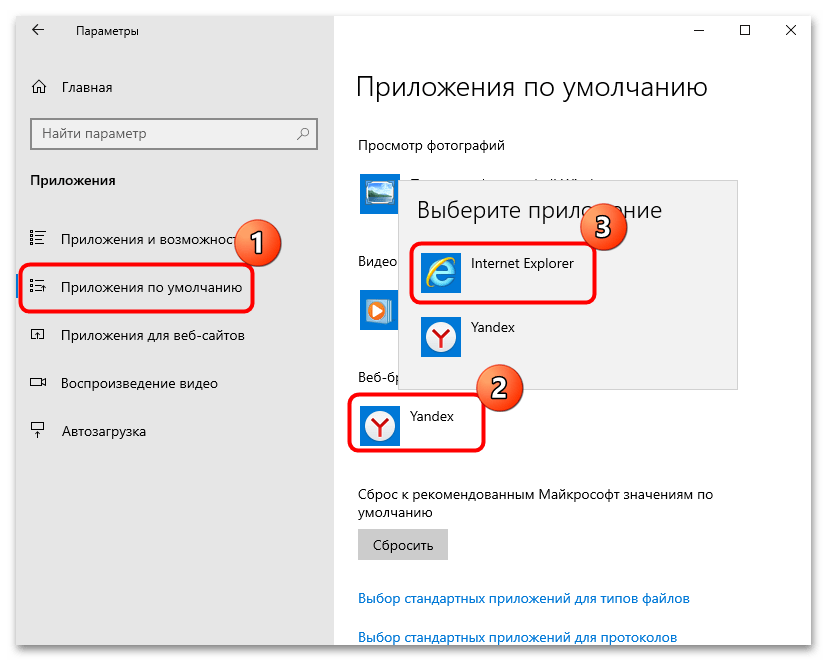
После этого закройте окно «Параметров» — все переходы по ссылкам и открытие веб-страниц из других источников теперь будут осуществляться через IE 11.
Способ 2: Скачивание установочного файла
Если случилось так, что Internet Explorer 11 удален из вашей системы, то его можно отдельно скачать и установить вручную. Несмотря на то что на официальном сайте Microsoft предложено перейти на более современный и стабильный обозреватель Microsoft Edge, там также до сих пор доступно скачивание IE 11.
Скачать Internet Explorer 11 с официального сайта
- Щелкните по ссылке выше, чтобы перейти к странице со скачиванием браузера. Из выпадающего меню выберите язык и нажмите на кнопку «Загрузить».
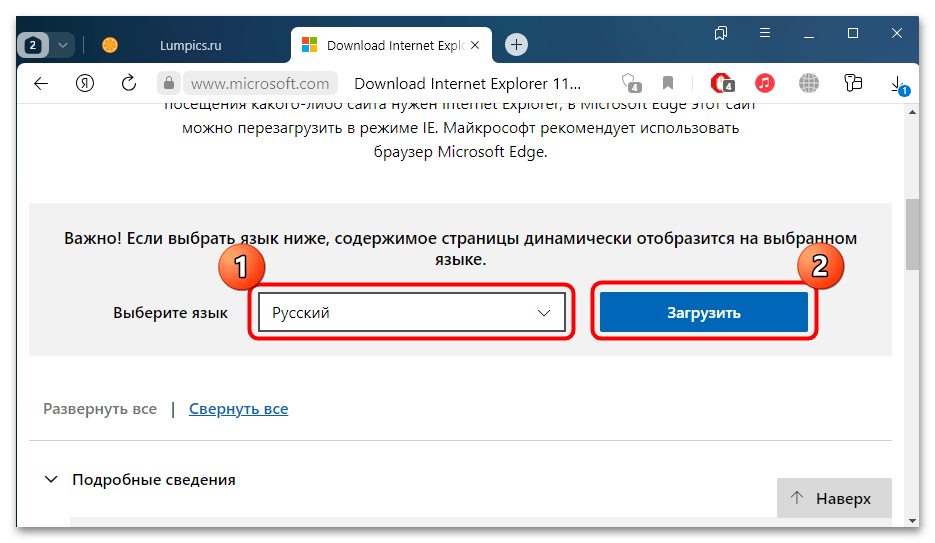
- Останется дождаться окончания скачивания. Найдите установочный файл и запустите его двойным кликом левой кнопкой мыши. Кликните по «Установить» в новом окне. Через некоторое время будет предложена перезагрузка ОС – подтвердите действие.
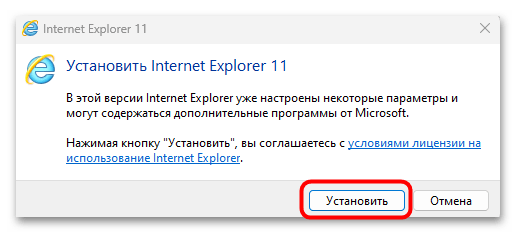
После перезапуска Windows браузер должен появиться в списке установленных программ.
Способ 3: Надстройка Microsoft Edge
Если на компьютере используется более новый браузер от Microsoft – Edge, тогда можете прибегнуть к альтернативному варианту и использовать в режиме совместимости IE 11 для просмотра страниц. Это нужно в тех случаях, если какие-то веб-страницы корректно работают только в этом обозревателе.
-
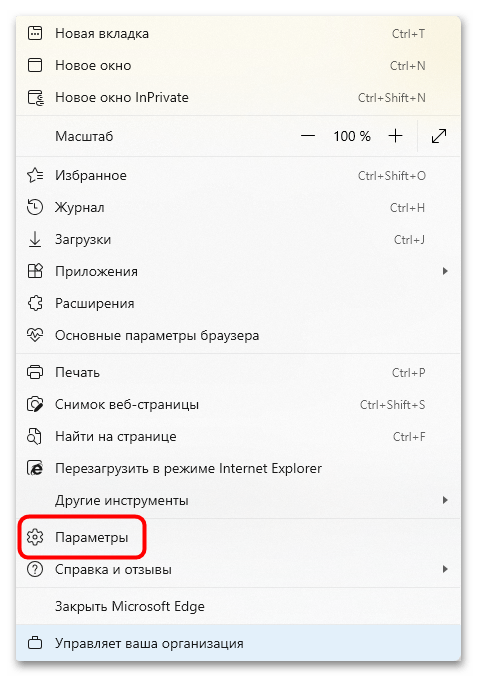
Запустите предустановленный браузер Microsoft Edge и щелкните по трем горизонтальным точкам, расположенным в верхнем правом углу. Перейдите в раздел «Параметры».
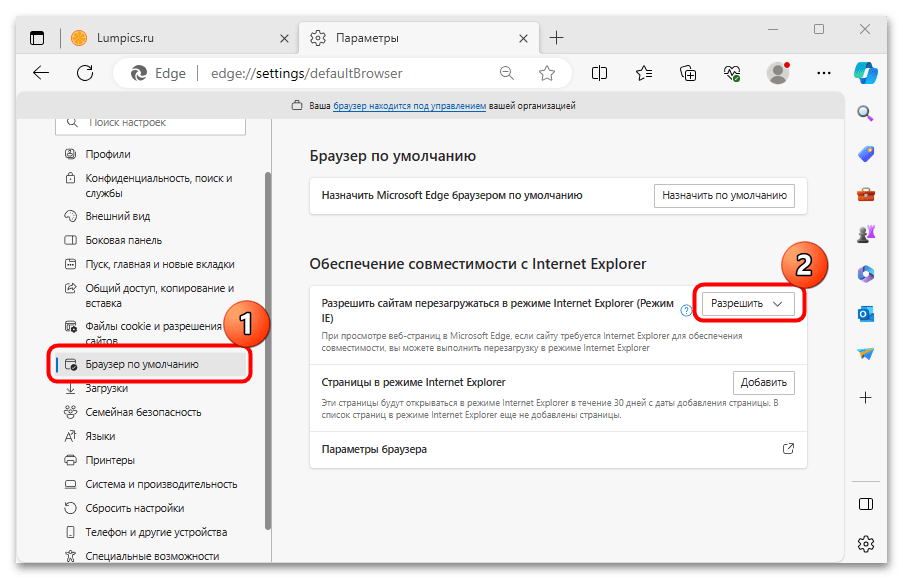
Останется перезапустить Microsoft Edge, чтобы новые настройки браузера вступили в силу. Нажмите для этого на соответствующую кнопку или закройте обозреватель вручную стандартным способом.
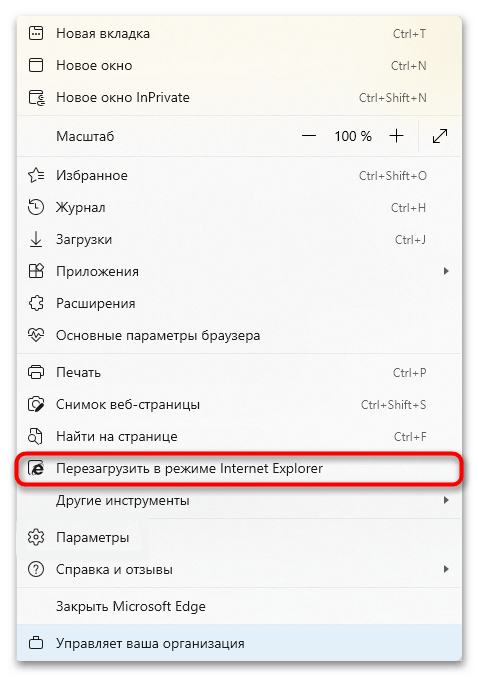
Теперь для просмотра конкретной веб-страницы в режиме IE, находясь на вкладке с ней, вызовите меню браузера Edge и выберите пункт «Перезагрузить в режиме Internet Explorer».
Решение возможных проблем
Если с активацией программного компонента Internet Explorer 11 возникают проблемы, то есть несколько методов, которые могут помочь исправить неполадки.
Вариант 1: Консоль
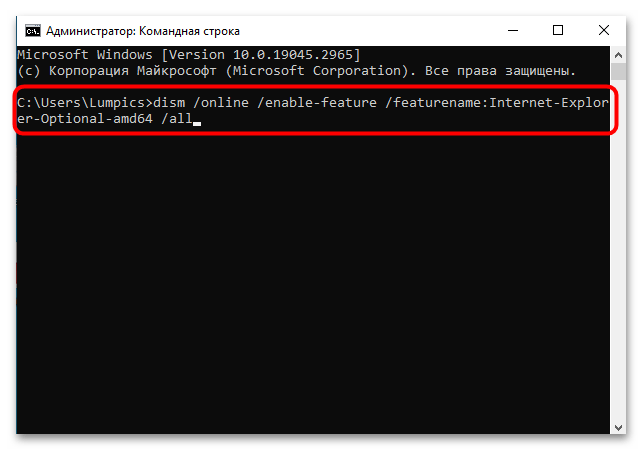
Попробуйте воспользоваться консолью и специальной командой, которая проверит целостность хранилища, где содержатся отвечающие за программный компонент системные файлы:
- Откройте «Командную строку» от имени администратора. Можете сделать это, найдя ее через системный поиск и выбрав соответствующий тип запуска.

- Введите команду dism /online /enable-feature /featurename:Internet-Explorer-Optional-amd64 /all и нажмите клавишу «Enter» для ее выполнения. Если у вас 32-битная операционная ОС, тогда нужно использовать несколько другую команду — dism /online /enable-feature /featurename:Internet-Explorer-Optional-x86 /all . Ранее мы писали о том, как можно определить разрядность операционной системы. Подробнее: Определяем разрядность используемой ОС Windows 10
Вариант 2: Загрузочный накопитель
Исправить ситуацию также может помочь использование загрузочного накопителя с оригинальным ISO-образом или с такой же версией операционной системы, которая установлена у вас.
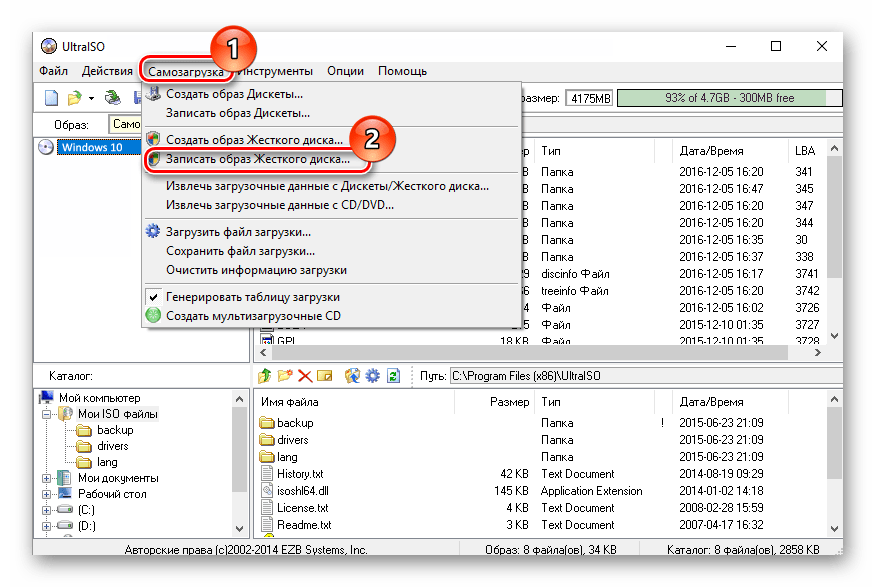
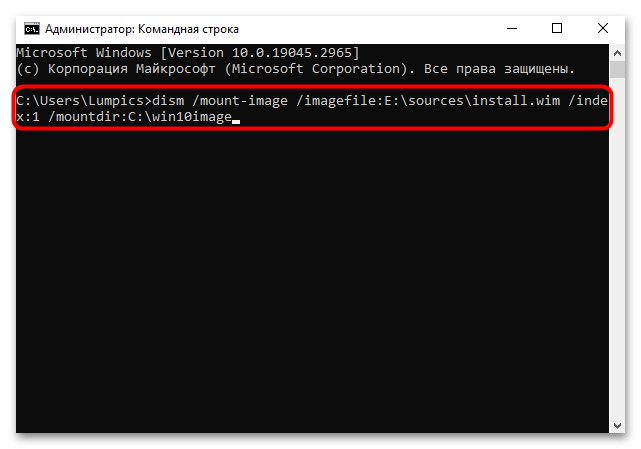
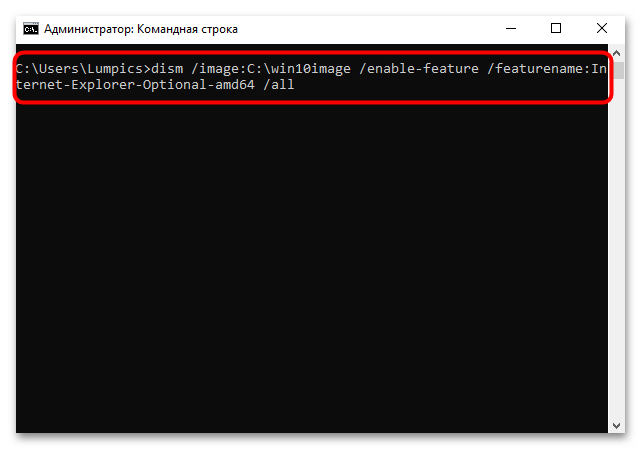
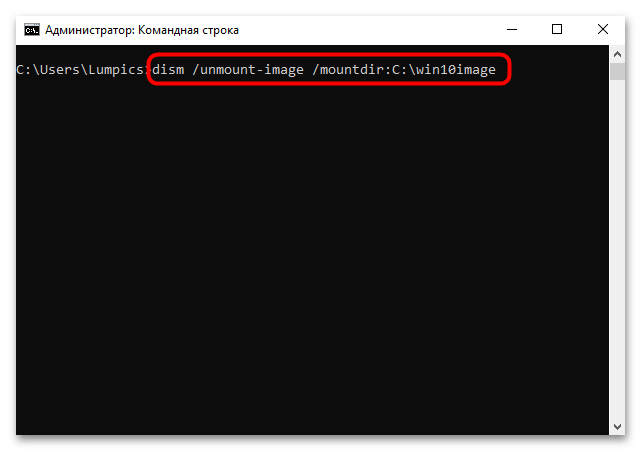
Перезагрузите компьютер вручную и проверьте, появился ли программный компонент IE 11 в вашей системе.
Вариант 3: Проверка целостности системных файлов
Также проблема с включением Internet Explorer 11 может быть следствием повреждения системных файлов. Их целостность нарушается по различным причинам, например из-за серьезного сбоя в работе операционной системы или деятельность вирусного ПО. В Windows 10 предустановлены специальные утилиты, которые позволяют проверить целостность файлов и их хранилищ – SFC и DISM соответственно.
Ранее наш автор разбирал способы запуск системных утилит с помощью «Командной строки», в том числе и в среде восстановления. Переходите по ссылке ниже, чтобы узнать о нюансах и алгоритме действий.
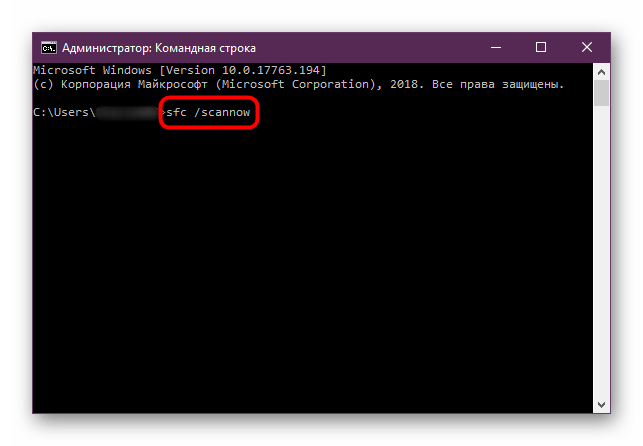
Подробнее: Как проверить целостность системных файлов в Windows 10
Вариант 4: Восстановление Windows
Если ни один способ не помог исправить неполадку, попробуйте откатить систему к точке восстановления или даже в исходное состояние без потери данных. Часто это позволяет решить даже более серьезные ошибки, которые возникают при использовании ОС. Мы уже разбирали методы восстановления Windows 10 при загрузке в отдельной подробной статье. Ознакомьтесь с инструкциями и подберите для себя наиболее подходящее решение.
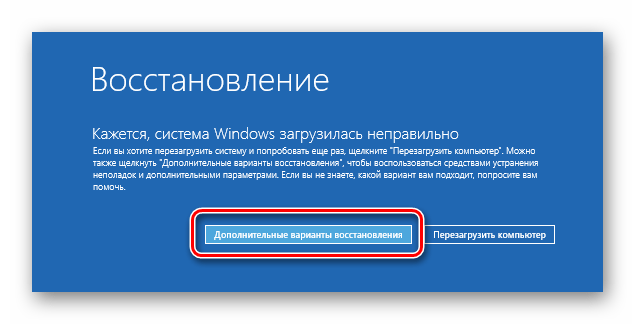
Подробнее: Варианты восстановления Windows 10 при загрузке