Возможно, микрофон расположен слишком близко
Если другие участники звонка заявляют, что ваш голос пропадает или в динамиках раздаются хлопки, необходимо выполнить пробный звонок, а затем настроить параметры микрофона на своем компьютере. В зависимости от звуковой карты компьютера, возможно, потребуется настроить уровень усиления микрофона, если его текущее значение слишком высокое.
- Нажмите кнопку Пуск и выберите «Панель управления».
- На панели управления нажмите Оборудование и звук, а затем — Звук.
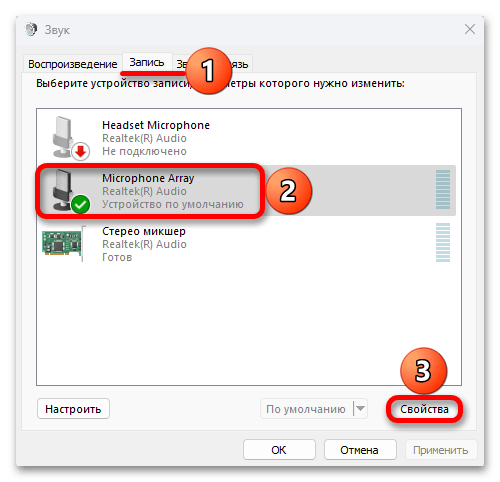
- В диалоговом окне Звук на вкладке Запись выберите свой микрофон и нажмите кнопку Свойства.
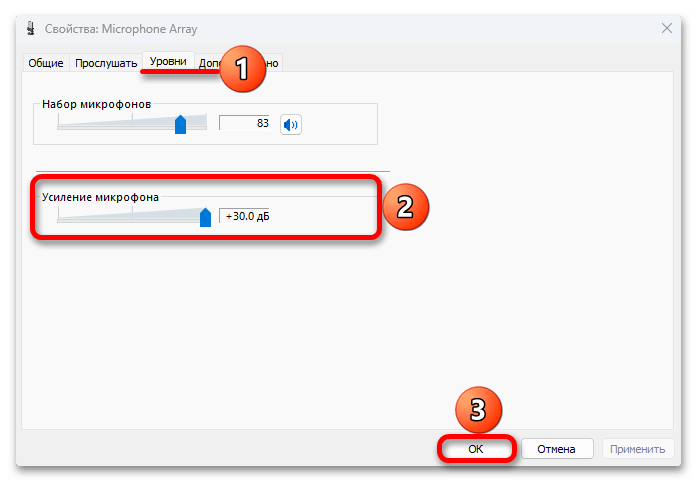
- В диалоговом окне Свойства: Микрофон на вкладке Уровни настройте уровень микрофона (и Усиление микрофона, если доступно).
Если проблему не удалось устранить, снимите флажок Усиление микрофона и повторите попытку.
Если вы используете микрофон с шумоподавлением, убедитесь, что он расположен на расстоянии не более двух сантиметров от вашего лица. Правильное расположение микрофона поможет избежать проблем со звуком, так как в этом случае отфильтровываются нежелательные фоновые шумы.
Кроме того, проверьте, оптимизировано ли используемое вами устройство для Microsoft Lync 2010. Список оптимизированных устройств можно просмотреть в статье Телефоны и устройства, оптимизированные для Microsoft Lync.
Перед совершением или приемом звонков важно проверить качество звука выбранного устройства:

- в левом нижнем углу главного окна Lync нажмите меню звуковых устройств ;
- нажмите кнопку Проверить качество звонка, чтобы выполнить пробный звонок и проверить качество звучания на выбранном устройстве.
Усиление микрофона на ПК с Windows 11
В статье далее задачу усиления микрофона будем понимать как то, что устройство нормально работает, но хотелось бы немного увеличить его громкость. Поэтому не будем говорить об обновлении драйверов, средствах устранения неполадок и прочих мерах, устраняющих проблемы с записью голоса. А если ваш микрофон действительно не работает или работает, но очень тихо, сперва ознакомьтесь со специальной статьей на эту тему.
Подробнее: Устранение проблем с работой микрофона в Windows 11
Шаг 1: Системное увеличение громкости
Описанные в статье способы не являются взаимоисключающими, так как в зависимости от результата их можно сочетать, поэтому и называются они шагами.
Если ранее вы не меняли настройки микрофона, есть вероятность, что регулятор его громкости находится где-то в среднем положении, и тогда задача может решиться быстро.
- Кликаем «Пуск», вызываем системные «Параметры»
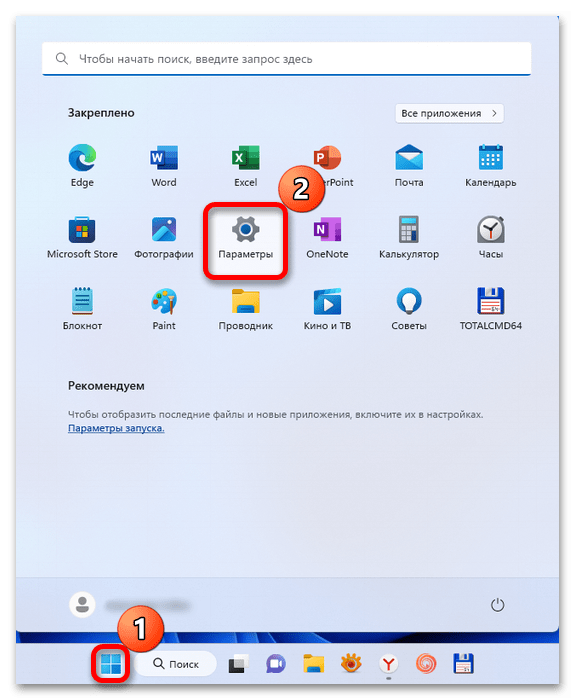 и открываем настройки «Звука».
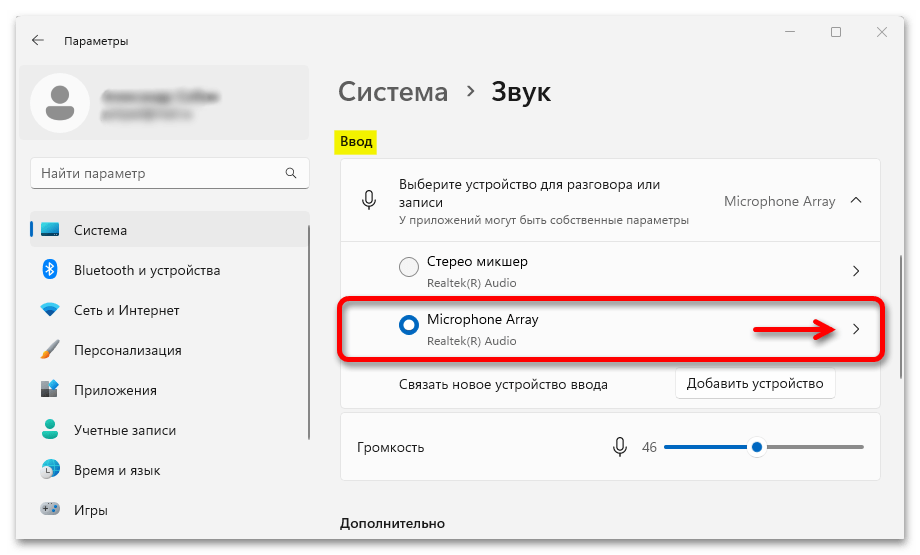
- В блоке «Ввод» нажимаем стрелочку на плитке активного устройства, чтобы перейти к его индивидуальным настройкам.
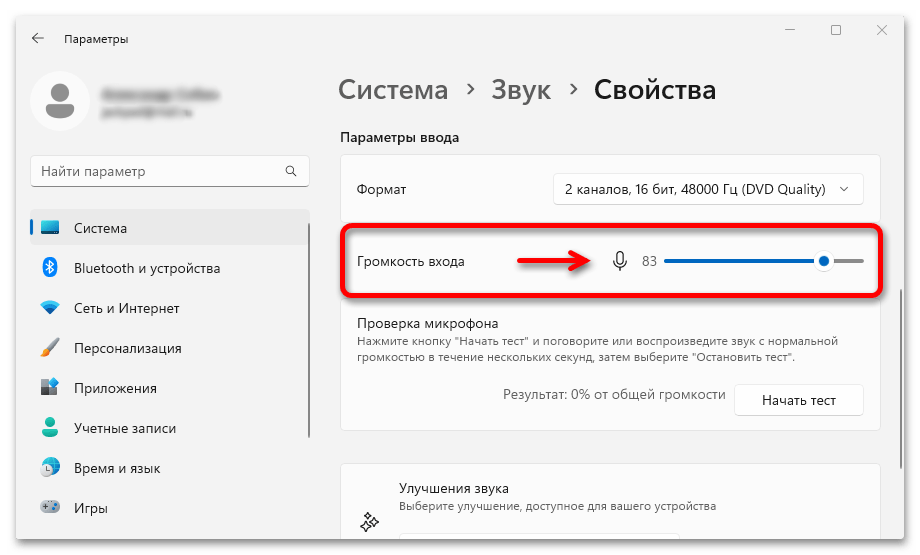
- Увеличиваем громкость входа, если такая возможность есть.
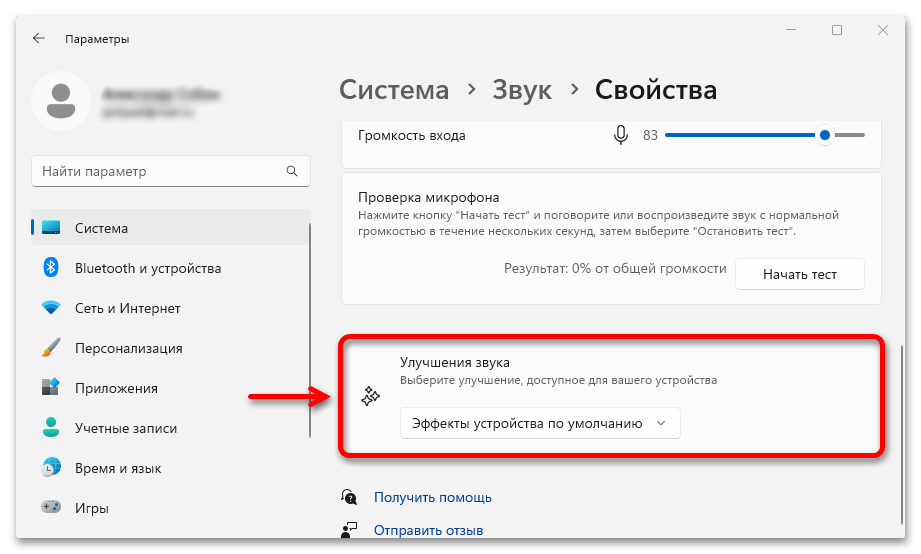
- Если предлагаются какие-нибудь улучшения, можно попробовать включить их.
Шаг 2: Штатное усиление
Операционная система поддерживает встроенный усилитель устройства записи, причем этот параметр также по умолчанию не использует максимальное значение.
- В поиске Виндовс 11 вводим «Панель управления» и запускаем приложение.
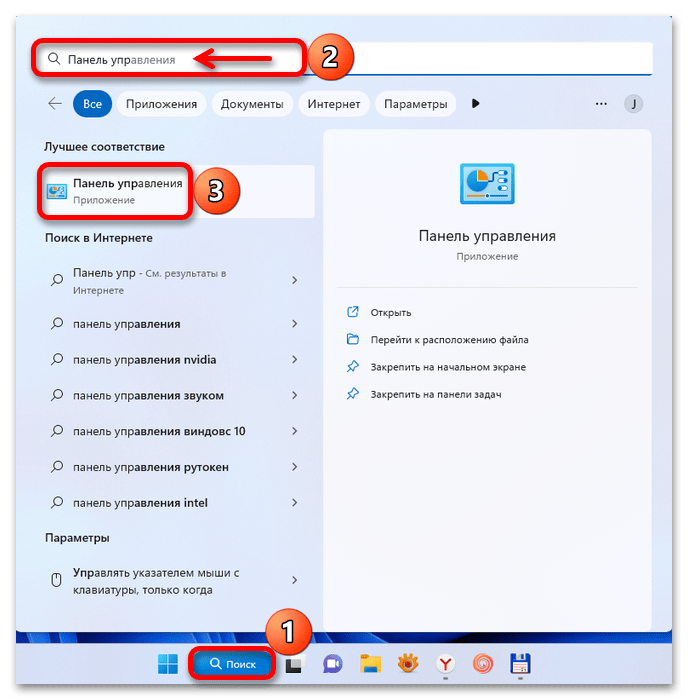 Читайте также: Запуск «Панели управления» в Windows 11
 - Устанавливаем отображение в виде крупных или мелких значков и кликаем «Звук».
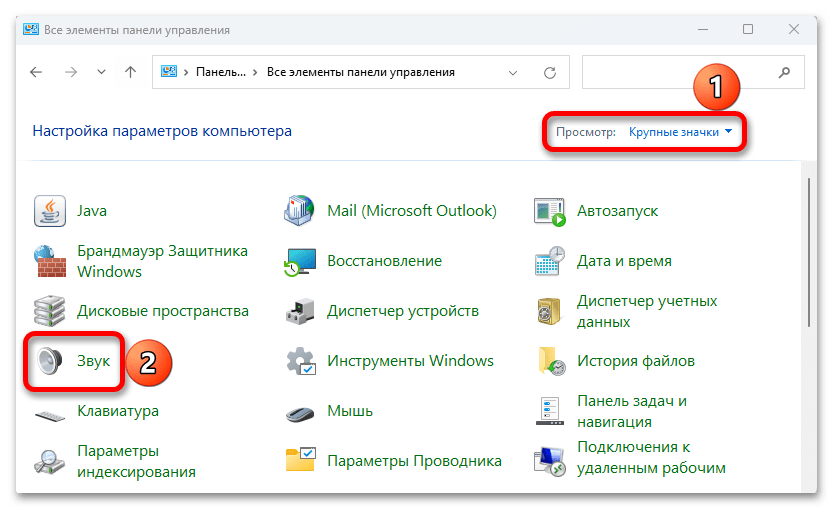
- Переходим во вкладку «Запись», выбираем нужный микрофон и открываем его «Свойства».
- Во вкладке «Уровни» находим опцию «Усиление микрофона», поворачиваем ползунок вправо на нужное число децибел и закрываем окно.
Шаг 3: Усиление с помощью стороннего ПО
В дополнение к вышеописанным действиям, если это все еще необходимо, предлагаем усилить микрофон с помощью программ от сторонних разработчиков. Это могут быть микшерные пульты, работающие в системе, или программное обеспечение для создания и обработки музыки, в состав которого могут входить подобные инструменты. Нужно просто выбрать подходящий для себя вариант, а мы пока подскажем, как увеличить сигнал микрофона на примере приложения Equalizer APO.
- Скачиваем установочный файл по ссылке выше,
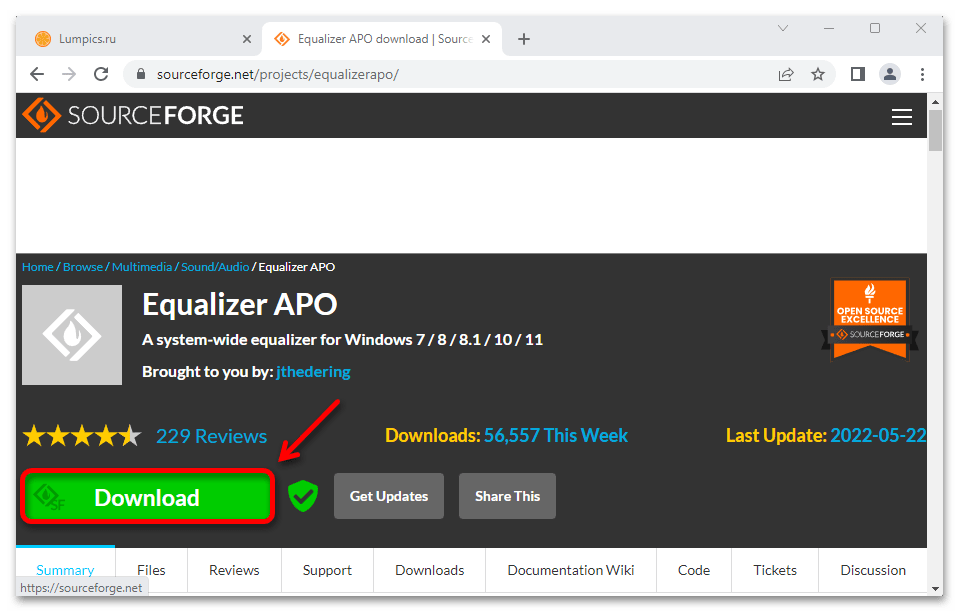 запускаем его и следуем инструкции пошагового Мастера.
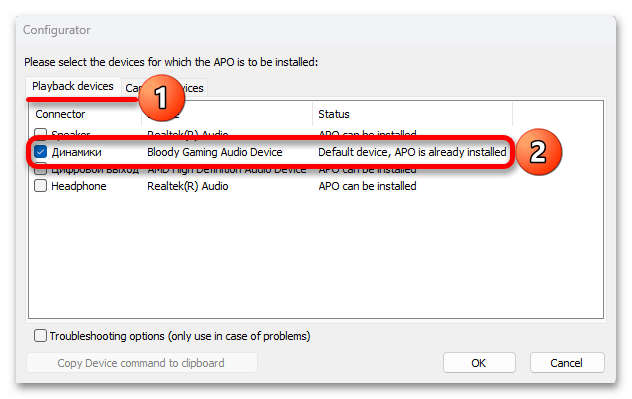
 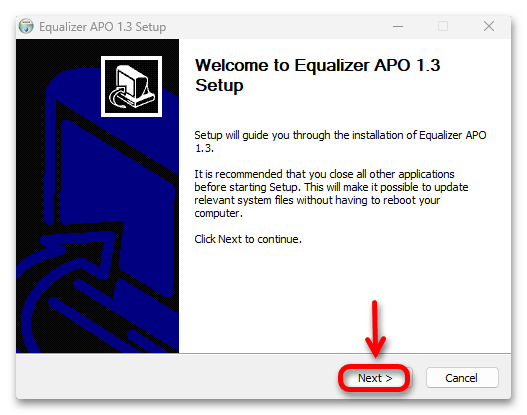 В конце установки нам предложат выбрать устройства, с которыми это ПО будет взаимодействовать. Во вкладке «Playback Device» при желании отмечаем нужные динамики.
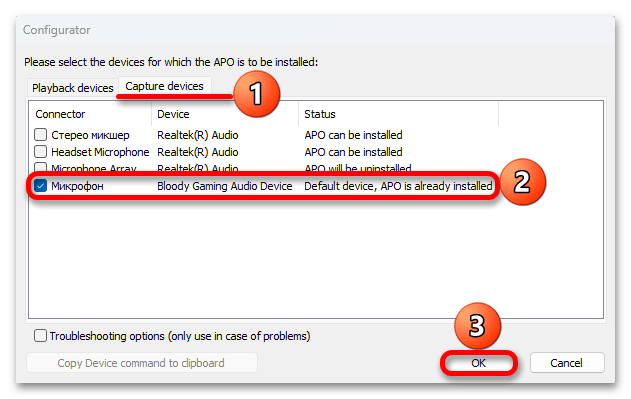
  Нас же в первую очередь интересует вкладка «Capture Device», где обязательно следует отметить наш микрофон.
  После этого перезагружаем компьютер, чтобы драйверы Equalizer APO правильно установились.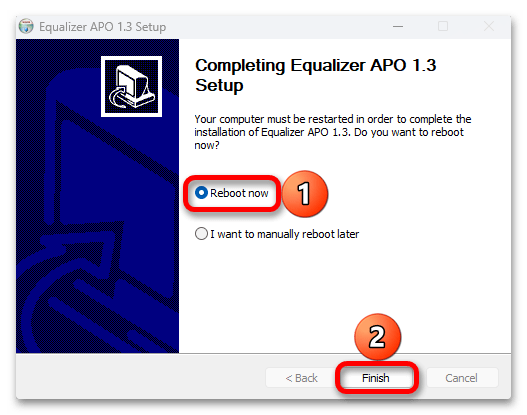
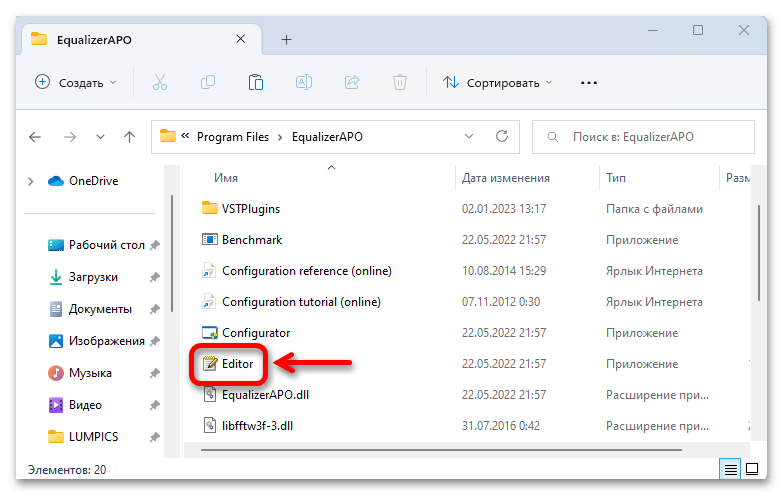
- Находим папку, в которую мы установили программу, и запускаем файл «Editor».
- В графе «Device» выбираем нужный микрофон.
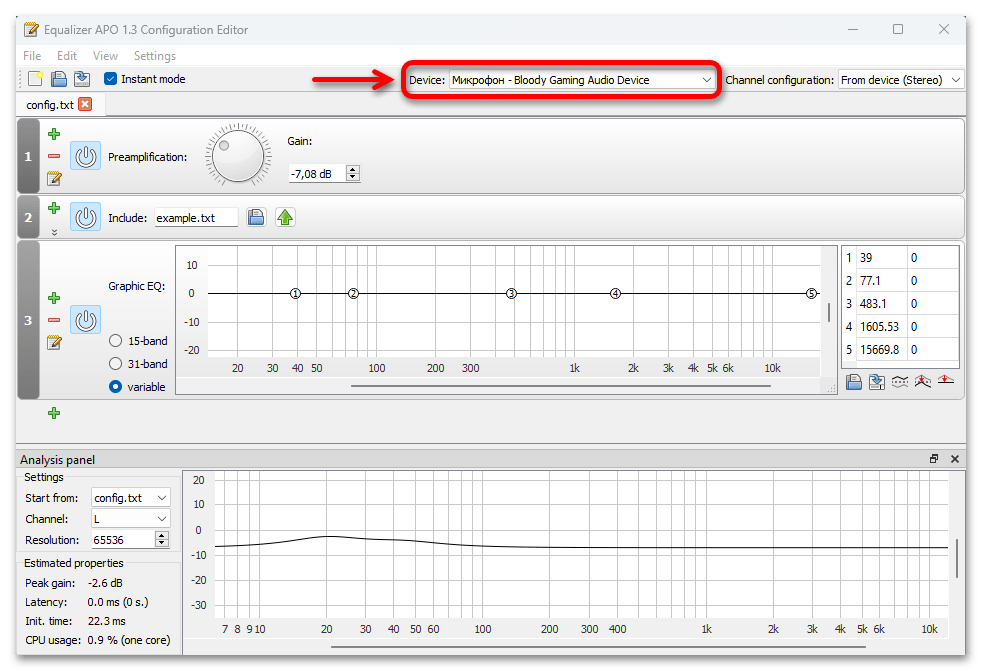 Если драйверы устанавливались для нескольких устройств, открываем их список и выбираем нужное.
  Если в процессе звук не будет меняться, открываем вкладку «Settings» и сбрасываем настройки. Такое бывает, особенно если приложение ранее уже устанавливалось на этот компьютер.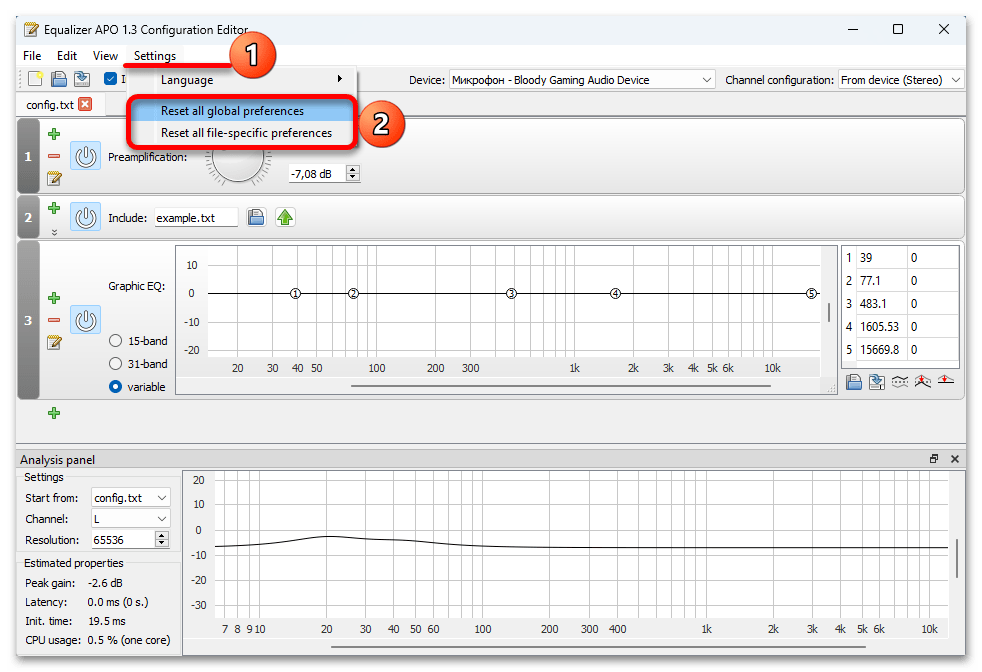
- По умолчанию загрузится файл конфигурации со стандартным набором инструментов.
 В первую очередь нас интересует модуль «Preamplification», который и дает основное усиление.
  Чтобы увеличить громкость микрофона, просто выкручиваем тумблер вправо.
  Не забываем следить за аналитической панелью внизу, а именно, за пиковым усилением. Его значение не рекомендуется устанавливать сильно выше нуля. В данном случае красная область на графике и числовое значение слева, указывают на то, что сигнал слишком сильный и скорее всего будет громким, но плохим. Хотя на разных устройствах результаты могут отличаться. Например, запись, сделанная на встроенный в ноутбук микрофон звучала ужасно, а при использовании игровой USB-гарнитуры звук был намного лучше при тех же настройках.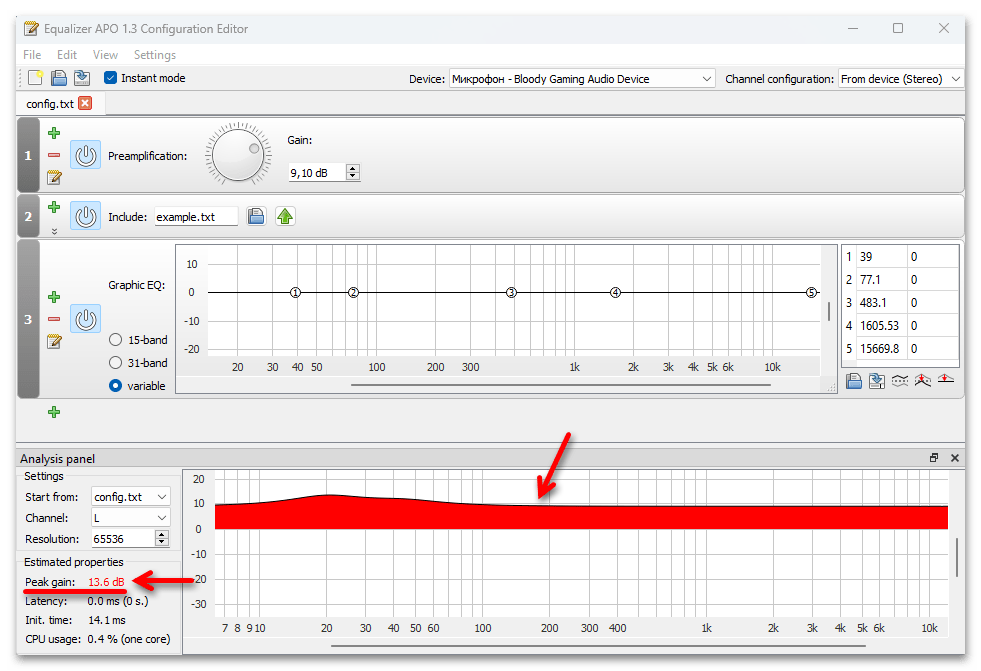
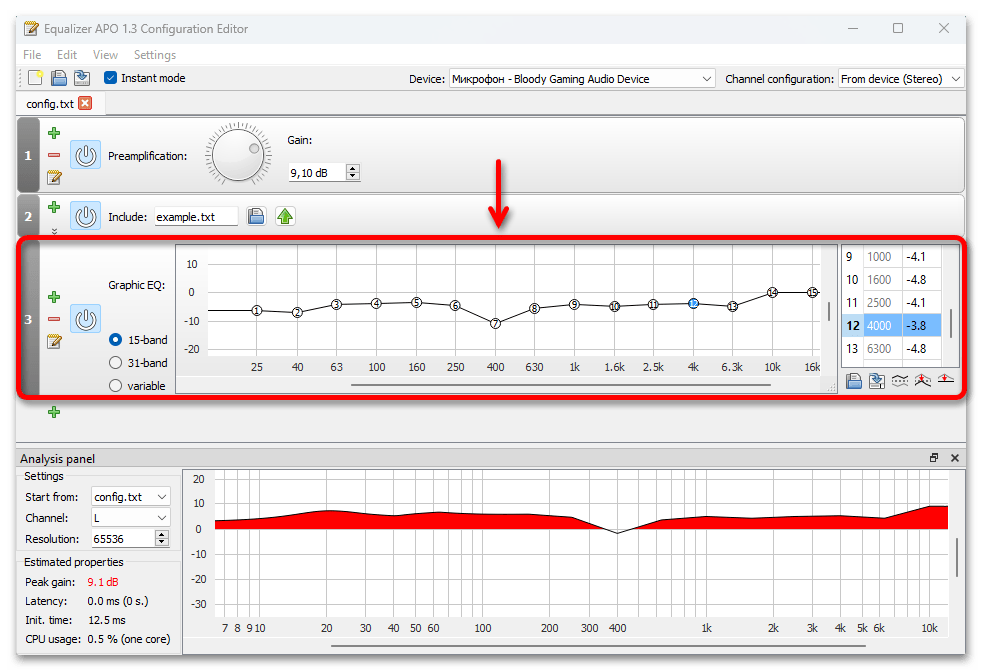
- Скорректировать результат можно с помощью графического эквалайзера, который поддерживает разное количество полос, а также регулируемый режим.
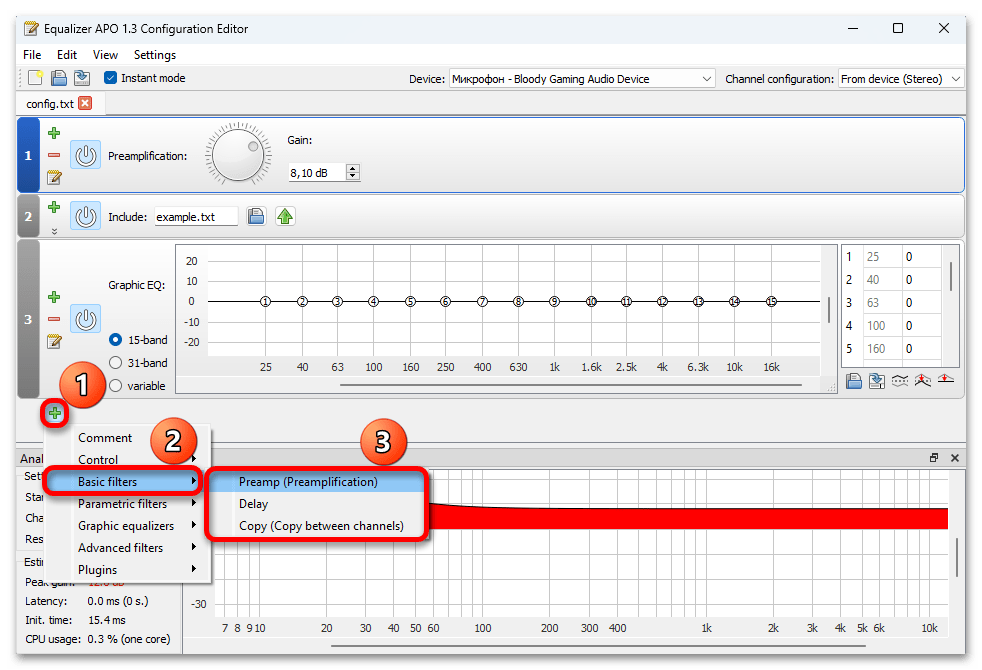
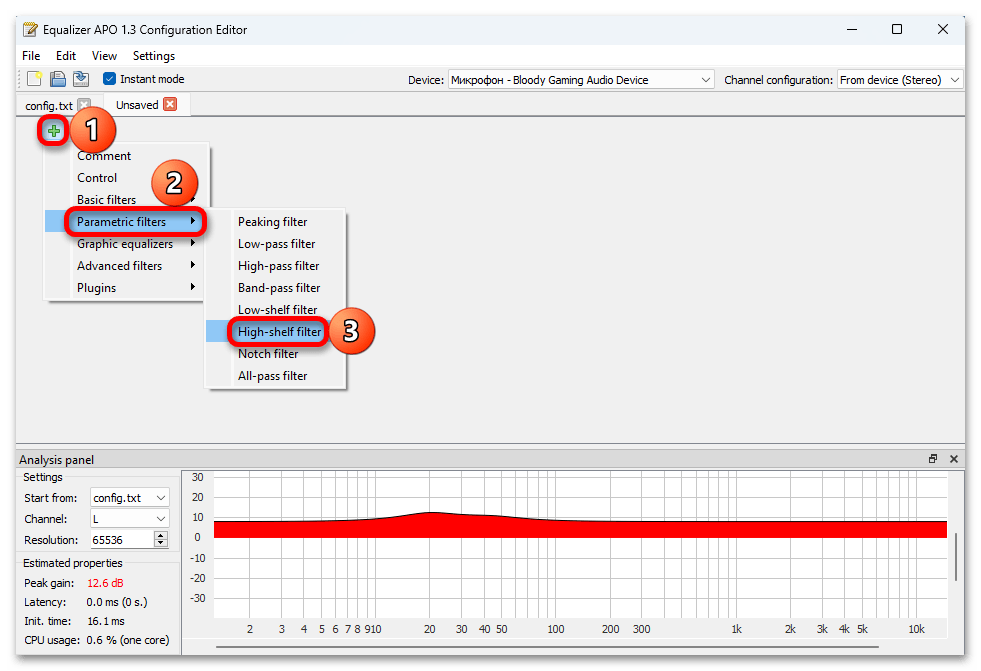
- Если интересует дополнительная обработка, есть возможность добавить другие модули. Для этого кликаем кнопку с плюсом и ищем среди разделов подходящий фильтр.
 Чтобы отключить лишний модуль, нажимаем соответствующую кнопку.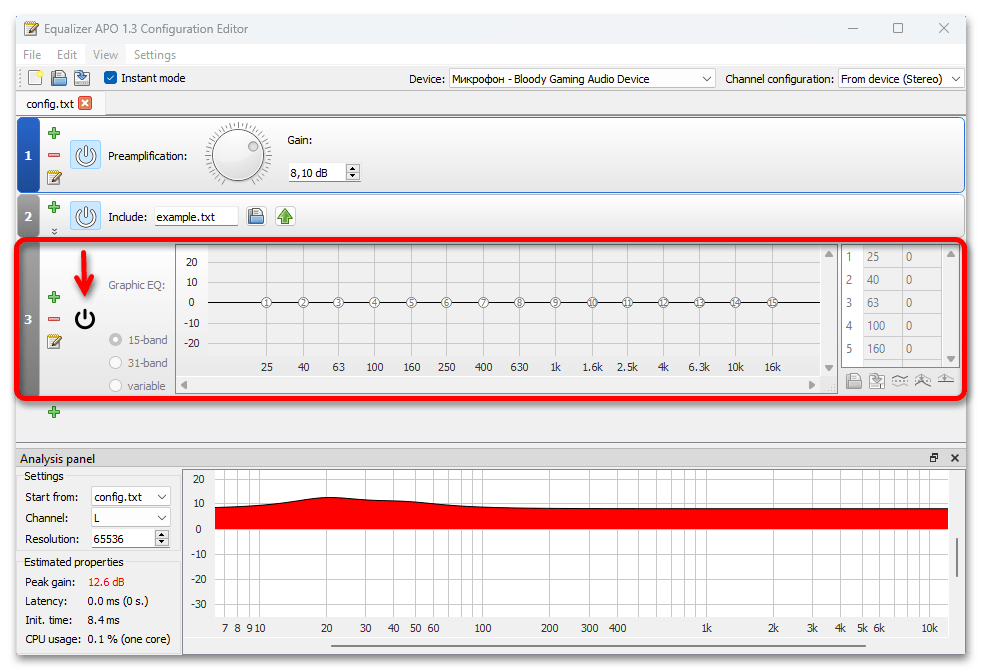
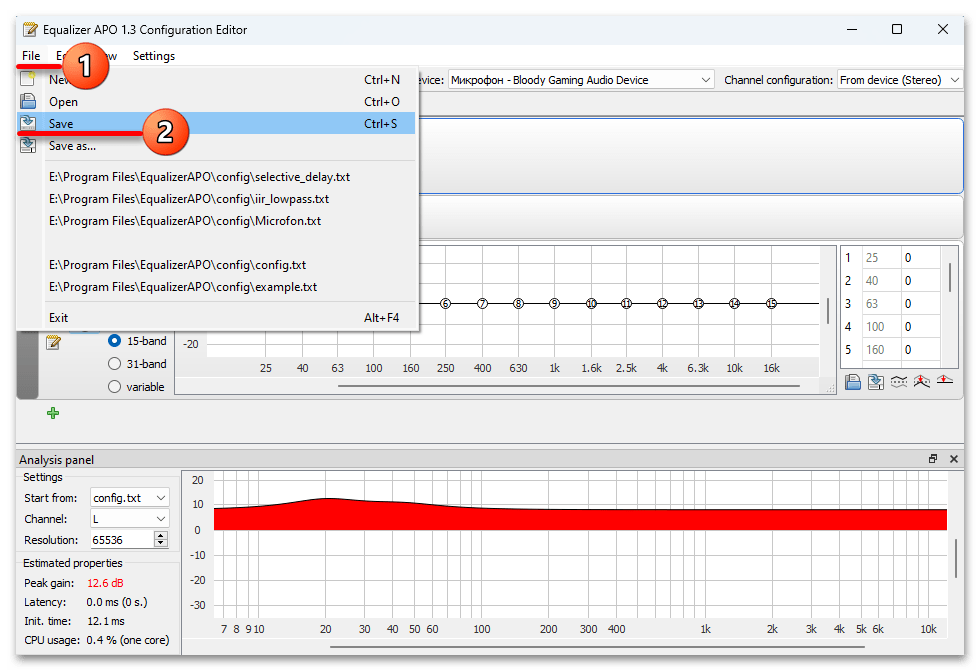
- В Equalizer APO есть возможность сохранять свои пресеты, но их название обязательно должно быть «config.txt», как у файла по умолчанию. То есть, собрав новый набор фильтров, открываем вкладку «Файл» и нажимаем «Save», чтобы пересохранить текущую конфигурацию.
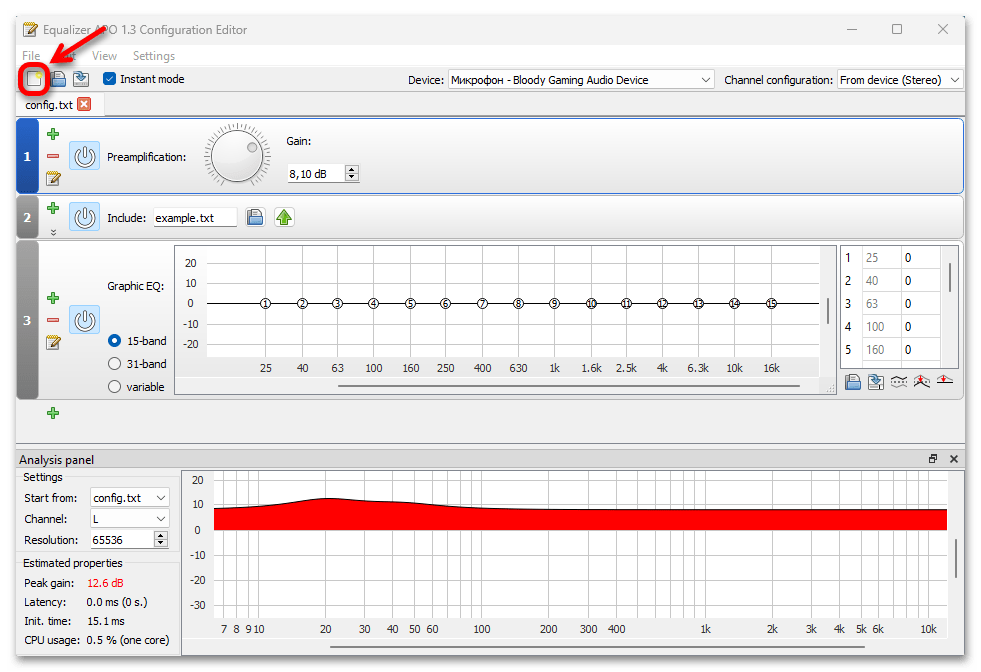
- С другой стороны, можно пользоваться модулем «Include». Он позволяет подключать отдельные сборки с любым названием в основную конфигурацию. Для этого нажимаем иконку «New».
 Добавляем подходящий фильтр.
  Открываем вкладку «Файл», кликаем «Save as»,
 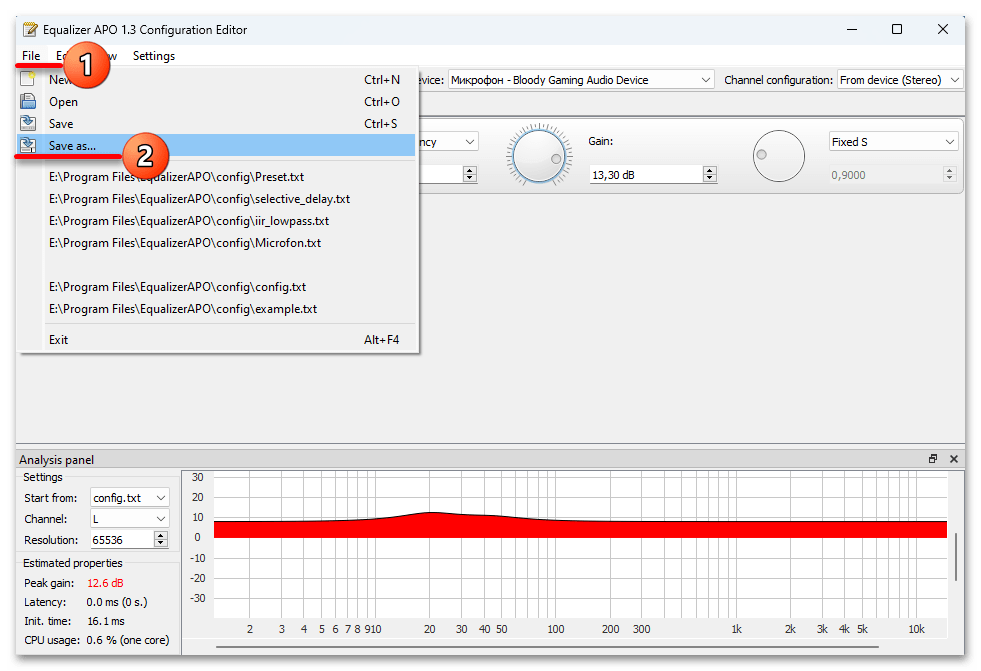 придумываем ему название и сохраняем в папку по умолчанию.
  Теперь переключаемся на основную конфигурацию, кликаем иконку в виде папки на модуле «Include»
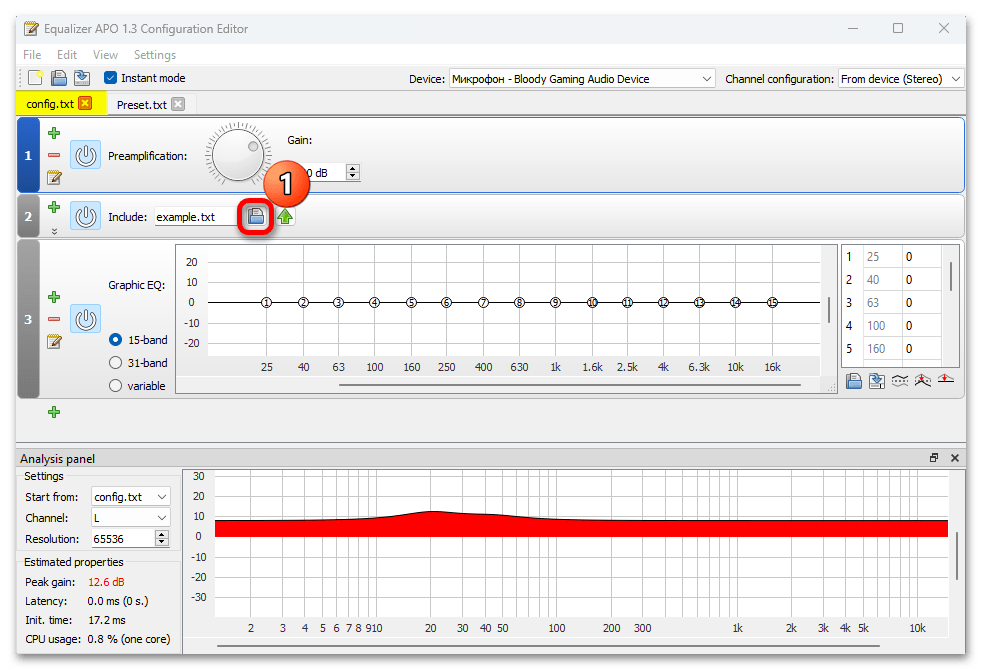 и подключаем созданный пресет. Теперь все его настройки применятся к основной конфигурации.
  Если нужно изменить параметры пресета, кликаем по иконке с зеленой стрелочкой
 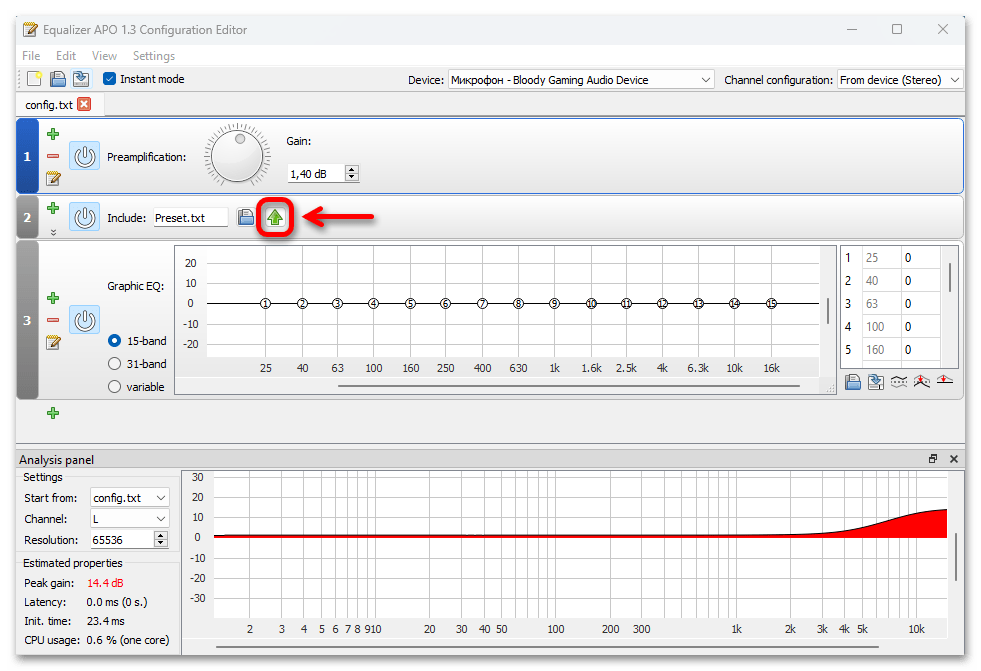 и тогда он откроется в соседней вкладке.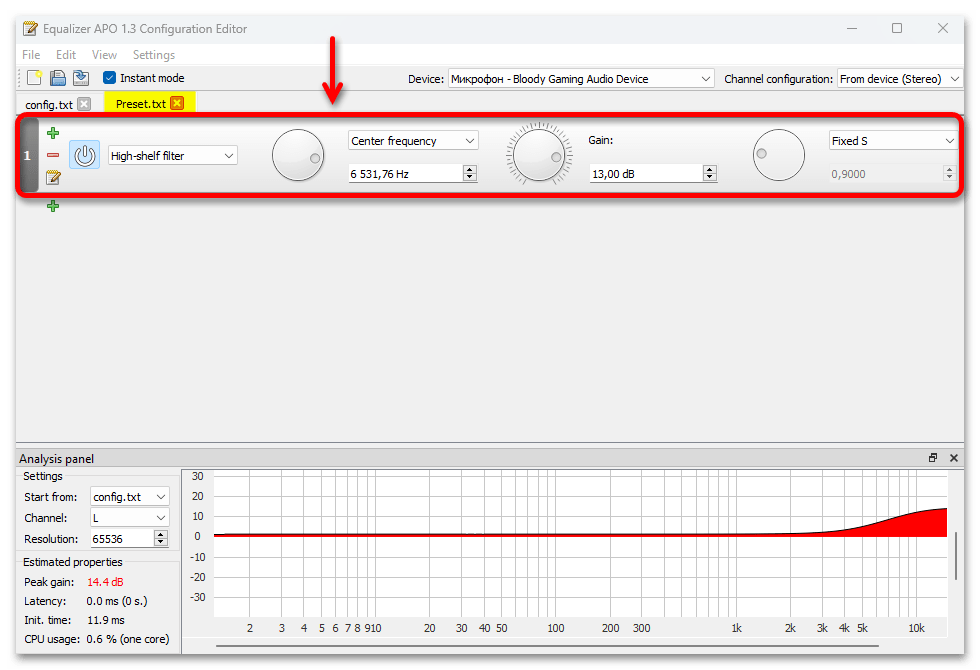
Помимо встроенных фильтров, Equalizer APO может управлять сторонними VST-плагинами. В сети таких можно много найти, причем среди них есть бесплатные усилители, шумоподавители и прочее. Мы для примера воспользуемся плагинами, которые входят в состав цифровой студии звукозаписи Cakewalk by BandLab.
- Плагины добавляются, как и любые другие модули, только подгружать их нужно через «Проводник». Жмем кнопку с плюсом и в разделе «Plugins» кликаем «VST Plugins».

- Когда появится специальная панель, жмем на ней иконку «Открыть»,
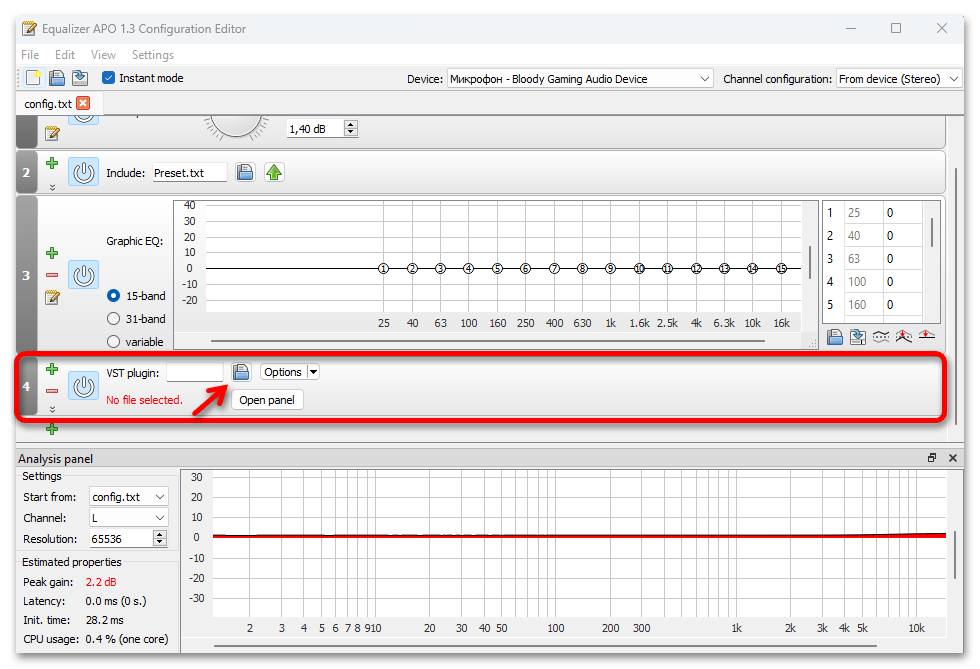 на ПК находим наш плагин с расширением .dll и открываем его.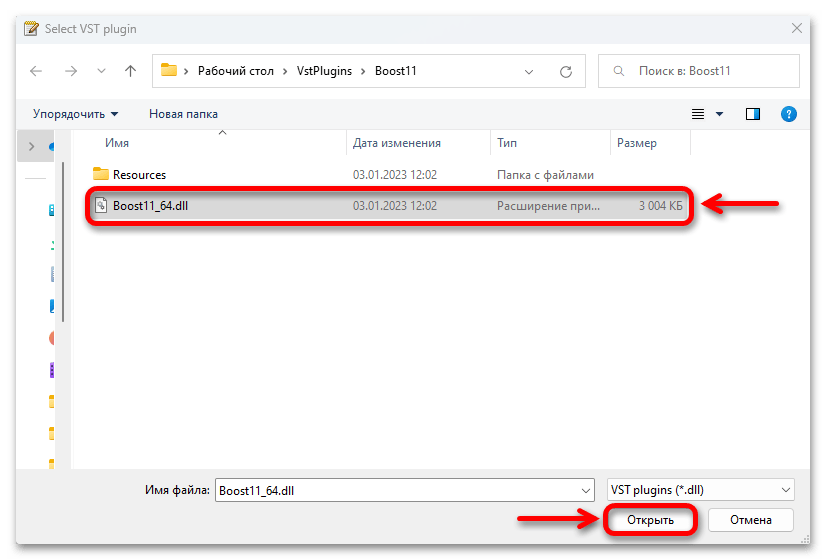
- Теперь, чтобы управлять им, кликаем «Open panel»,
 делаем необходимые настройки, а затем жмем «Apply» для их применения.
Как увеличить громкость микрофона
После подключения микрофона к компьютеру многие пользователи сталкиваются с тем, что их микрофон записывает звук слишком тихо. К счастью, данная проблема очень легко решается путем несложной настройки микрофона. Сейчас вы узнаете о том, как увеличить громкость микрофона с помощью системных настроек Windows, а также настроек вашей звуковой карты.
Увеличиваем громкость микрофона через системные настройки
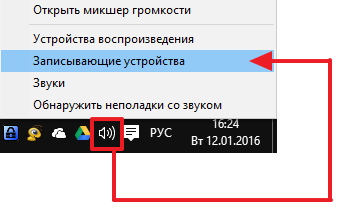
Самый простой способ увеличить громкость микрофона это системные настройки звука в Windows. Получить доступ к этим настройкам можно несколькими способами. Например, вы можете кликнуть правой кнопкой мышки по иконке динамиков на панели задач и выбрать пункт меню «Записывающие устройства».
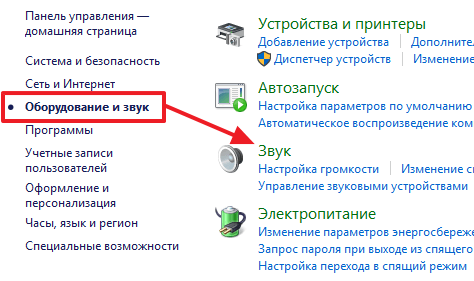
Или вы можете открыть «Панель управления» и перейти в раздел «Оборудование и звук – Звук – вкладка Запись».
Так или иначе, перед вами должно открыться окно «Звук» на вкладке «Запись». После того как вы открыли данное окно, выделите ваш микрофон с помощью мышки и нажмите на кнопку «Свойства».
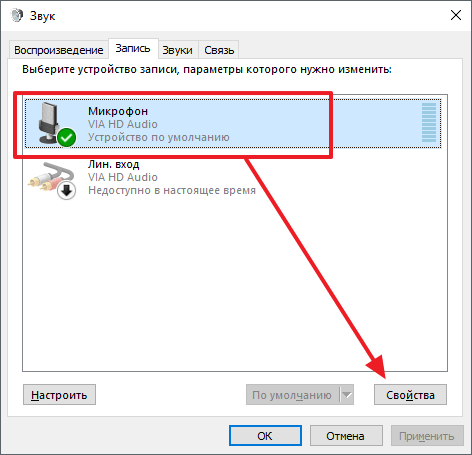
После того, как перед вами появится окно «Свойства микрофона», перейдите на вкладку «Уровни».
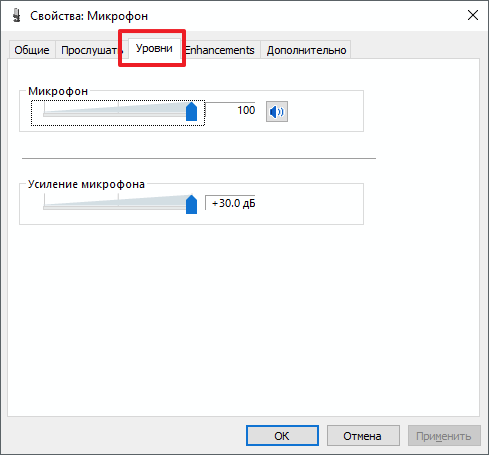
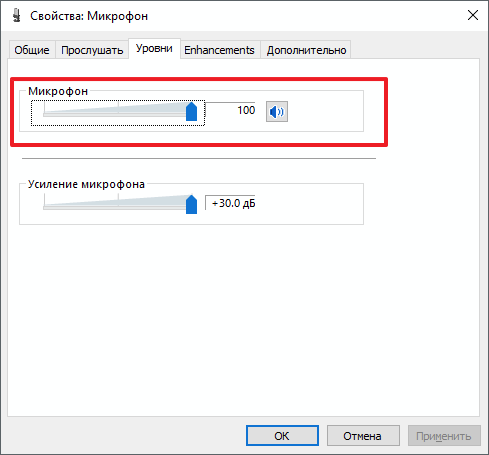
На этой вкладке можно изменить два параметра, которые касаются громкости микрофона. Параметр «Микрофон» это и есть громкость микрофона. Если вы хотите увеличить громкость микрофона, то смело выкручивайте данный параметр на 100.
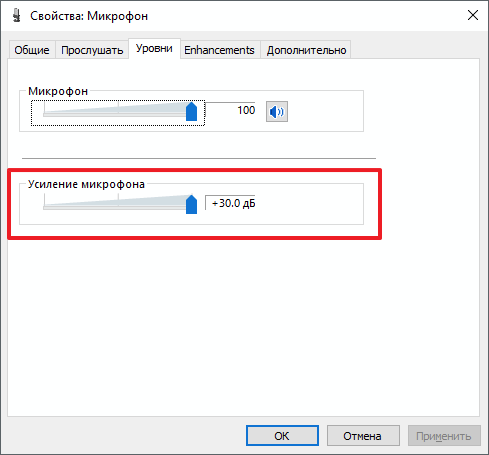
А параметр «Усиление микрофона» отвечает за усиление звука. Его используют тогда, когда стандартной громкости микрофона не хватает. Данный параметр можно выставить на значение +10, +20 или +30 дБ. В большинстве случаев для нормальной работы микрофона достаточно +10 или +20 дБ. Значение +30 дБ стоит использовать только в крайнем случае, если микрофон работает совсем тихо, поскольку при использовании такого большого усиления в звуке могут появляться искажения и помехи.
После того как вы увеличили громкость микрофона, закройте все окна нажатием на кнопку «Ok» для того чтобы сохранить новые настройки микрофона.
Увеличиваем громкость микрофона через драйвер звуковой карты
Также вы можете увеличить громкость микрофона через панель управления звуковой картой. Для того чтобы открыть данную панель нужно открыть «Панель управления Windows» и перейти в раздел «Оборудование и звук». В данном разделе вы сможете найти панель управления звуковой картой.
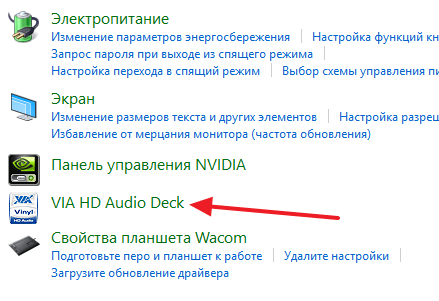
Кроме этого панель управления звуковой картой можно открыть через системную панель задач.
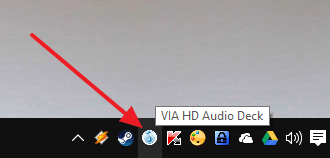
В панели управления звуковой картой нужно найти раздел с настройками микрофона.
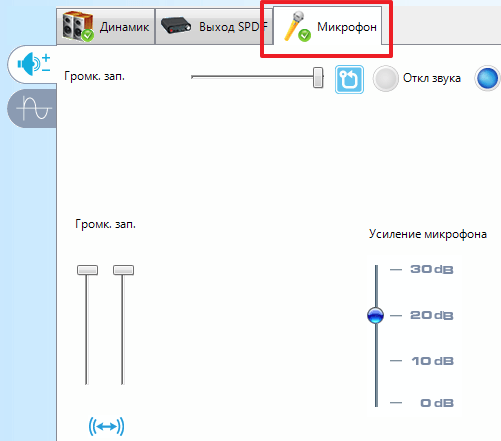
Там можно будет увеличить громкость микрофона, а также его усиление.
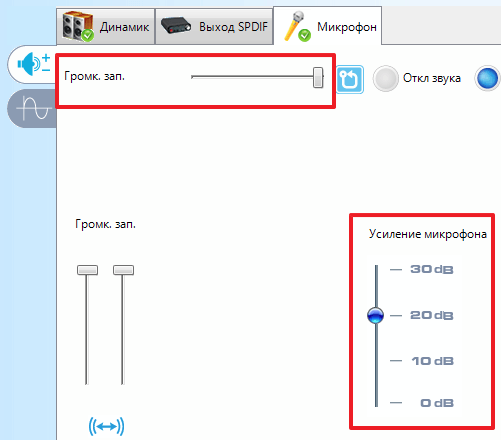
Нужно отметить, что настройки микрофона в панели управления звуковой картой полностью дублируют системные настройки Windows. То есть если вы увеличиваете громкость микрофона в настройках звуковой карты, то она автоматически увеличивается и в системных настройках.
- Почему не работает микрофон
- Как настроить звук на компьютере с Windows 7 или 10
- Как настроить микрофон на компьютере
- Как подключить микрофон к ноутбуку
- Как установить звуковую карту
Создатель сайта comp-security.net, автор более 2000 статей о ремонте компьютеров, работе с программами, настройке операционных систем.
Остались вопросы?
Задайте вопрос в комментариях под статьей или на странице «Задать вопрос» и вы обязательно получите ответ.
Усиление микрофона Windows 10

При работе на персональном компьютере или ноутбуке, часто приходится пользоваться микрофоном. Это необходимо для общения в социальных сетях, записи комментариев к видео роликам или для ведения собственного блога. В зависимости от типа компьютера микрофон может быть интегрирован в устройство или он подключается через соответствующий разъём. В любом случае громкостью звука с микрофона можно управлять. Часто бывает так, что уровень звука оказывается недостаточным.Как увеличить громкость микрофона н Windows 10. Функция управления громкости имеется в самой операционной системе. Изменить уровень звука можно в приложениях и с помощью программ для записи.
Как усилить микрофон на Windows 10
Увеличить громкость микрофона на Виндовс 10 проще всего, используя настройки звука компьютера.Для этого нужно войти в раздел «Параметры» через значок с изображением шестерёнки или одновременным нажатием «Win+I». На вкладке нужно открыть пункт «Система» и далее «Звук». Рядом с условным обозначением микрофона должна находиться галочка зелёного цвета. Это означает, что устройство включено. Далее через контекстное меню микрофона нужно открыть пункт «Свойства».
На вкладке имеется ползунковый регулятор уровня громкости. С его помощью регулируется общий тракт усиления. Он может находиться в положении минимальной громкости, поэтому работа микрофона кажется неудовлетворительной.Смещая ползунок в правую сторону можно увеличить громкость звука до нужного уровня. При этом регулировка не влияет на чувствительность, так как усиление микрофона Windows 10 регулируется с помощью других функций.
Как прибавить громкость микрофона на Windows 10
Увеличение чувствительности микрофона на Windows 10 осуществляется на следующей вкладке. Она открывается нажатием на строку «Дополнительные свойства устройства». На этой вкладке в графе «Дополнительные функции микрофона» нужно выбрать пункт «Уровни». На открывшейся вкладке имеются два линейных регулятора. Верхний ползунок отвечает за уровень общей громкости канала. Нижний регулирует уровень чувствительности микрофона.
Общая громкость регулируется до нужного уровня. Для очень громкого звука, движок ставится в крайнее правое положение. Повысить громкость микрофона на Windows 10 нужно нижним ползунковым регулятором. При этом нужно учитывать, что слишком высокая чувствительность приводит к искажению речи. При высокой чувствительности микрофон будет реагировать на посторонние шумы, что негативно скажется на качестве записи звуковых файлов. Поэтому усиление микрофона Виндовс 10 не должно превышать + 15-20 dB.
Статья по теме: Как сделать больше громкость на ноутбуке с Windows 10
Для записи звукового сопровождения к видеофайлам, используются специальные программы. Они позволяют записать звуковую дорожку с высоким качеством и конвертировать её в нужный формат. Программа «Sound Recorder» предназначена для записи звукового сигнала с одного или нескольких источников. В интерфейсе программы имеется микшер, позволяющий увеличить звук микрофона Windows 10. Там можно записать любой фрагмент и затем прослушать его. При этом корректируется уровень громкости сигнала, поступающего с микрофона.Как улучшить микрофон на компьютере Windows 10. Для этого открывается пункт «Дополнительные функции микрофона». Там включается режим «Подавление эхо», далее в пункте «Улучшения» выбирается частота дискретизации. Чем она выше, тем лучше качество записи сигнала, поступающего с микрофона.
Увеличить микрофон на Виндовс 10 можно во всех приложениях, предназначенных для голосового общения. Обратиться к настройкам уровня нужно в тех случаях, когда для пользователя микрофон работает хорошо, а партнёру, по общению в сети, не хватает громкости. В каждом приложении имеется пункт «Настройки». Обычно он обозначается значком в виде шестерни или тремя точками. На панели настроек имеется графа «Звук». Там можно отрегулировать громкость микрофона. В приложении «Skype» настройка микрофона открывается на вкладке «Звук и видео». Уровень громкости выставляется вручную или автоматически. Бывает, что прибавить звук микрофона Windows 10 не удаётся. Тогда нужно проверить звуковые драйверы и установить их последнюю версию. Если ничего не помогает, скорее всего, дело в самом микрофоне. В этом случае нужно обратиться в сервисную службу.
Нет усиления микрофона Windows 7
Системные настройки микрофона в операционных системах Windows 7 и 10 почти ничем не отличаются. Для того чтобы войти в настройки микрофона на Windows 7 нужно последовательно выполнить следующие действия: «Пуск» → «Панель управления» → «Звук» → «Запись» → «Микрофон» → «Свойства» → «Уровни». С помощью регуляторов уровня выставляется усиление звукового канала и чувствительность микрофона.