Как решить проблему, при которой Razer Synapse 3 не запускается или вылетает

Resolve Razer Synapse 3 не запускается или вылетает
У вас могут возникнуть проблемы с внезапным сбоем, неправильным запуском или остановкой Razer Synapse 3. Это может быть вызвано административными ограничениями или Synapse 3. files может быть поврежден или отсутствовать, либо возникла простая проблема со входом в систему. Также возможно, что Razer Synapse 3 заблокирован вашим брандмауэром или служба Razer Synapse не работает.
Чтобы решить эту проблему:
- Запустите Synapse 3 от имени администратора.

- Убедитесь, что Synapse 3 не заблокирован вашим брандмауэром и антивирусным ПО.
- Убедитесь, что характеристики вашего компьютера соответствуют Системные Требования для установки Synapse 3.
- Если проблема не исчезнет, проверьте, запущена ли «Razer Synapse Service».
- Запустите «Диспетчер задач».
- Проверьте, работают ли Razer Synapse Service и Razer Central Service. Если нет, щелкните их правой кнопкой мыши и выберите «Перезагрузить», чтобы запустить службу. Сначала запустите Central Service, а затем Synapse Service.

- Если служба Razer Synapse по-прежнему показывает «Остановлено», запустите «Событие. Viewer », нажав« Пуск », введите« событие »и выберите« Событие. Viewэ-э ».

- Найдите «Ошибка приложения» и определите события, связанные с «службой Razer Synapse» или «Razer Central Service». Выберите все события.
- Выберите «Сохранить выбранные события…» и отправьте извлеченные file перейти к Razer через Свяжитесь с нами.

- Если проблема не исчезнет, возможно, ваш Synapse 3 поврежден. Выполнить очистить переустановку.
Похожие сообщения

Synapse 3 — это унифицированный инструмент настройки оборудования Razer, который может вывести ваши устройства Razer на новый уровень.…

Razer Synapse 3 Получите максимум выгодыtage с Razer Synapse 3, унифицированным инструментом настройки оборудования, который требует .

Razer Synapse не распознает и не обнаруживает мое устройство Razer Обновлено 26 марта 2021 г. | Идентификатор ответа: 1835 Если Razer Synapse не сможет…

Устройства, поддерживаемые Razer Synapse 3 Razer Synapse 3 — это унифицированный инструмент настройки оборудования, который дает доступ к…
ASRock x Razer
НАИКРУТЕЙШАЯ флагманская материнка ASRock Taichi отличается высочайшими характеристиками и разгонным потенциалом. Встречаем новую версию: Taichi-Razer Edition, первую в мире материнскую плату с интегрированной подсветкой Razer Chroma. Система Razer Chroma обеспечивает совместимость с тысячами устройств ARGB и позволяет настраивать их на любой вкус.
Достигни идеала вместе с Razer!Razer Chroma
Приложение Razer Synapse позволяет настроить подсветку материнской платы и назначаемых устройств RGB (ARGB), подключаемых напрямую к разъёмам на плате. Это делается в три шага:
1. Подключите ленту ARGB к любому 3-контактному разъёму ARGB 5В на плате.
2. Скачайте Razer Synapse с сайта razer.com/synapse, установите и залогиньтесь.
3. Откройте приложение Razer Synapse для доступа к расширенным настройкам подсветки; затем интегрируйте игры и приложения в экосистему Chroma и получите невероятные впечатления!



Световые эфффекты
THE POSSIBILITIES ARE ENDLESS
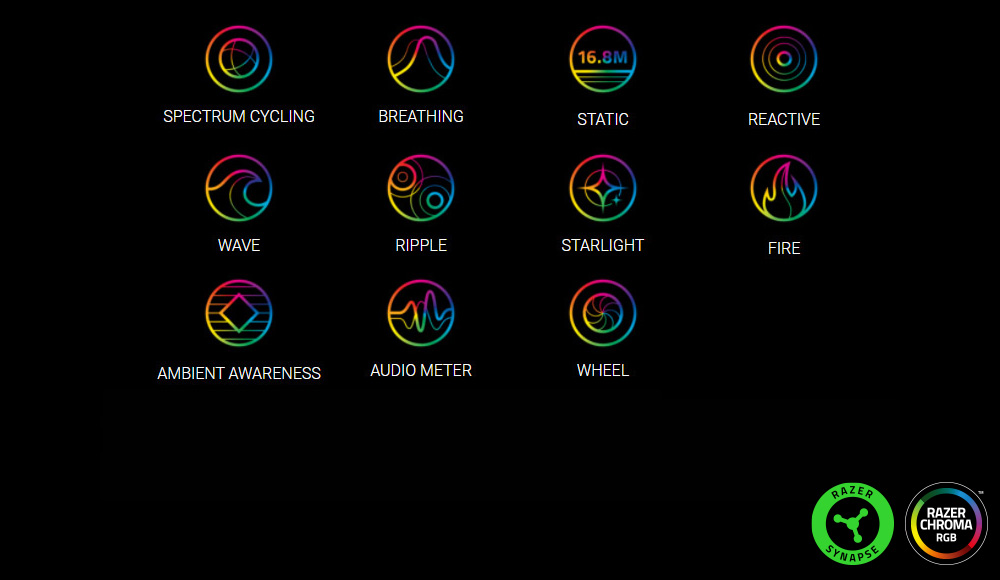
Благодаря цветовой палитре на 16.8млн цветов и набору уникальных световых эффектов, наша система подсветки востребована у геймеров по всему миру. Будь то синхронизация Chroma-совместимой игры или сборка ПК вашей мечты – мы предложим такой уровень настроек, которого нет больше ни у кого.

CHROMA STUDIO
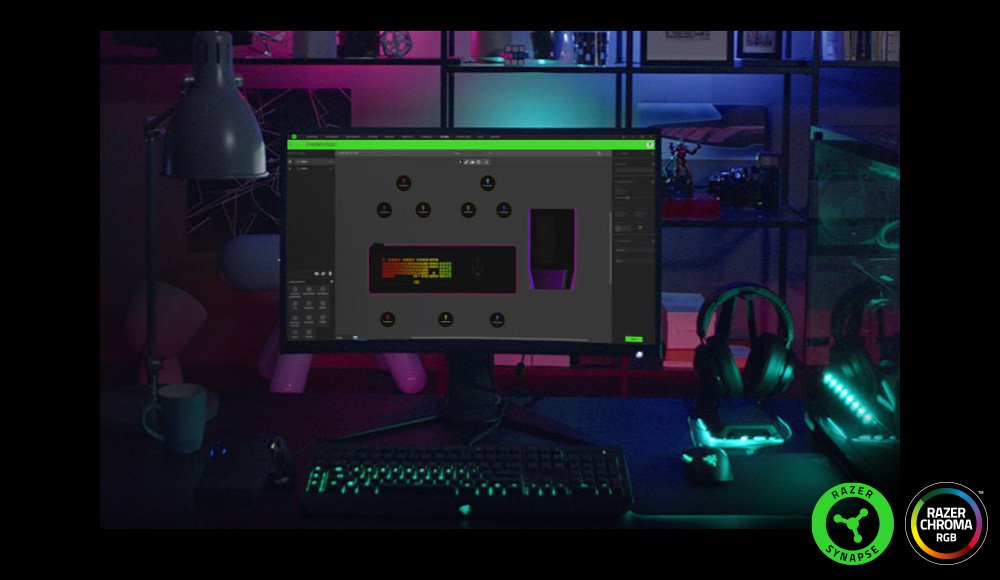
Если вам надо создать свои уникальные световые эффекты, воспользуйтесь приложением Chroma Studio, которое позволяет менять существующие эффекты или придумывать свои.

CHROMA CONNECT
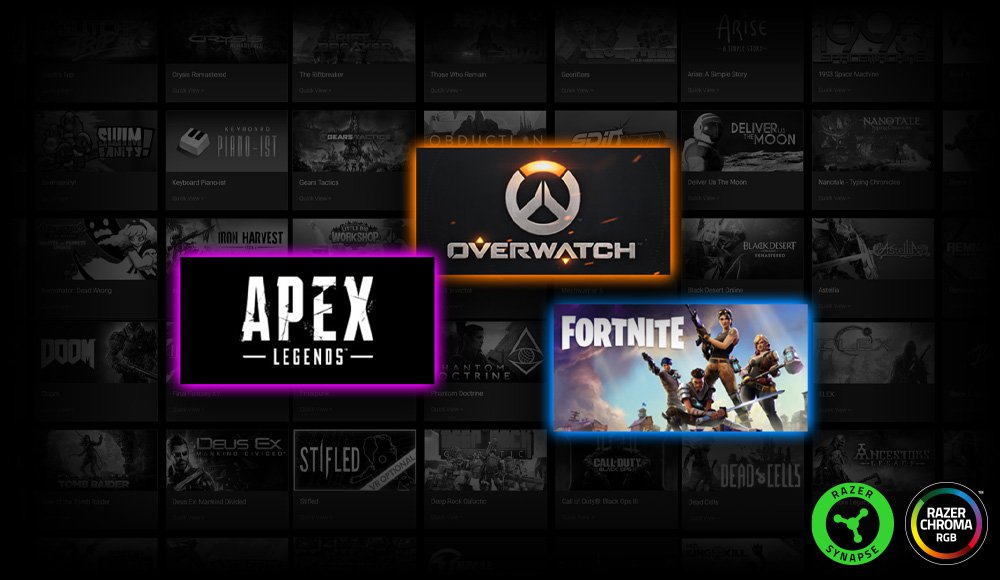
Синхронизируйте все Chroma-устройства и Chroma-игры из одного удобного приложения и создавайте новые световые миры. А чтобы не пропустить что-нибудь новое и интересное, регулярно заглядывайте в Chroma Workshop за нашими последними разработками.

ВИЗУАЛИЗАТОР CHROMA
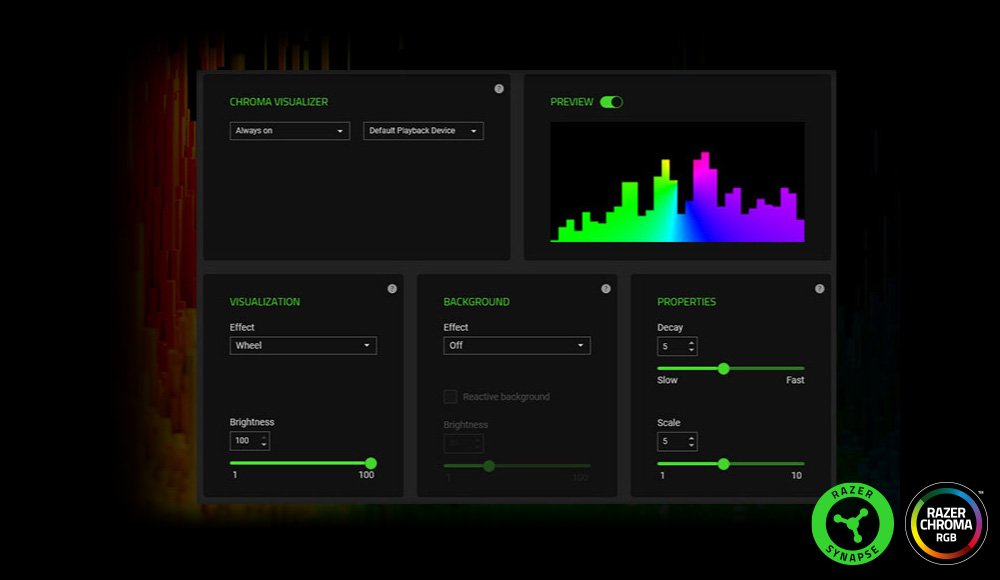
Наслаждайтесь динамичной аудио-визуализацией и смотрите, как звуковые волны движутся в такт вашей музыке, любимым играм и видео.

Killer Networking
Сетевые адаптеры Killer Ethernet E3100 и Killer WiFi 6E AX1690 разработаны специально для соревновательных игр и требовательных к производительности пользователей. Они отдают приоритет трафику реального времени и обеспечивают непрерывность онлайн-процессов.
Killer DoubleShot Pro X3 даёт мощную пропускную способность и производительность онлайн для систем с Killer AX1690 и Killer Ethernet. Таким образом, компьютер получает трафик по всем каналам (Ethernet, 2.4ГГц Wi-Fi и 5/6ГГц Wi-Fi), и критически важные данные (игровые) автоматически направляются на самое быстрое соединение.Автозапуск сервисов и приложений после подключения устройства
Доброй ночи уважаемые знатоки, возникло у меня желание подпилить твик, описаный в названии темы, но как оказалось — одного желания не достаточно, а знаний к сожелению не хватает. Прошу помощи по следующему вопросу (краткое описание желаемого):
*хочу што-то, сам не знаю што, но в отличии от женщин, могу вкратце описать — имеется мышь Razer Basilisk (для полного функционала которой требуется запущеное приложение Razer Synapse v3, и 3 сервиса которые ставятся на автозагрузку вместе с виндой по-умолчанию), наушники Razer Kraken Pro v2 (которые требуют запущеный Synapse v2, так-как они не поддерживают v3, и еше 3 сервиса) и клавиатура SteelSeries RGB механика (которая требует запущеный SteelSeries Engine App и 2 сервиса) и дисретная видяха AMD Radeon. И как итог вышеописаного треша который запускается вместе с виндой и заметно удлинняет запуск Виндовса (не учитывая даже того што кушает оперативку), хотелось бы сделать так, штобы, к примеру, после подключения наушников (тоесть появлении ево в диспетчере устройств) — автоматически запускался набор сервисов и апликейшн, нужный для ево работы, а в идеале — и завершался после извлечения.
Поставить сервисы и апликейшн на мануал загрузку и загружать всё это батником вручную — слишком, одновременно просто и очень неудобно, да и как минус — не всегда будеш помнить юзнуть батник на завершение этих сервисов после извлечения определенного устройства.
Кроме того, при работе на МакОС (тоесть ХакОС, точнее), которая требует отключения дискретки в биосе, и работе от батареи (и ребута в Винду), Радеон сервисы и апликейшн (так-как дискретку я включаю только когда играю игры, а это бывает редко), впринципе, ненужны и жрут много оперативы, но в тоже время, отключать их с автозагрузки тоже не хочется, так-как потом забываю включить, когда включаю в биосе дискретку.
Кроме того, есть одна мини-загвоздка — DFX Audio Enchancer конфликтит с Razer Synapse для наушников, и для коректной работы второго — нужно ево закрывать.
Как добится хотя-бы одного пункта из вышеописаного и што посоветуете?
(за русский дико извеняюсь, просто граматики не изучал, так-то — you got to acccept it and move on, cuz i speak london very best)Устройства: Asus x541UJ, Lenovo 310-15ISK, Acer Aspire 4740G с несколькими системами
dobrynindenis
19/04/2018 в 16:09Не думаю, что все вышеперечисленное реально, есть просто не совместимые вещи и все
Ноутбук: Lenovo ThinkPad E570 с Windows
Начинающий
20/04/2018 в 00:05
dobrynindenis 19/04/2018 в 16:09 написал:
Не думаю, что все вышеперечисленное реально, есть просто не совместимые вещи и всеочень даже реально — уже как минимум 2 варианта посоветовали (один человек скинул сорс код своей проги, которую писал для других, но похожих целей, другой посоветовал через Event Trigger (который входит в стандартные средства Виндовса) + батник, но што один, што второй совет требуют доработки, так-как изначально имеют свои минусы и т. д. и т. п.), но так-как гайдов нет, и делать все нужно ручками с 0-ля, то еше до конца не добил, когда достигну цели — отпишусь с мини-гайдом, мб будет кому полезно. Может кто-то здесь подкинет еше идею в каком направлении двигатся и с чего начать.
Обычно для работы устройства хватает драйвера и так оно и есть, но, к примеру наушники Razer Kraken Pro v2 — без утилиты — нельзя настроить басы, чистоту, фильтрацию и т. д. звука, и поглощение, фильтрацию шумов и т. п. микрофона. Тоже самое касательно мышы — без апликейнеша (и 3-х супутвующих сервисов) — не работает регулировка DPI, корекции и т. д. и т. п. Это уже не говоря о еффекте гирлянд (RGB подсветке, которой нужна синхронизация и прочие). Тоже самое касается, к примеру, iCloud и iTunes для Windows при подключеинии iPhone или iPod. Резюмируя вышеописаный треш — зачем мне на автозагрузке порядка 5-6 приложений и сопутствующих им 10+ сервисам (которые не запускаются вместе с приложинием, а требуют отдельного запуска, но без них, приложение не работает на полную) каждый раз при запуске виндовса, если они мне нужны только при использование того или инного устройства. а писать и использовать для каждого из этих устройств опеределенный батник на запуск и остановку — имхо будет весь рабочий стол в этих батниках, это если не завтыкаеш их юзать.
Для полного понимания о чем речь — это ноутбук, тоесть при использовнии его для работы (на робочем месте или в кафе), мне все это ненужно, но когда я, к примеру, дома, то всё это (и многое другое, так как все на одном скрине не поместищ) мне нужно в зависимости от устройства которое подлючаю для удобности:
https://imgur.com/a/7vxgLСообщение было отредактировано 20/04/2018 в 00:07 пользователем Jeabs.
Устройства: Asus x541UJ, Lenovo 310-15ISK, Acer Aspire 4740G с несколькими системами
Страница: 1
Тему читают: гостей: 1Полезные руководства для новичков
Диагностика ноутбука с помощью Open Hardware Monitor
Подробное описание мониторинга температуры, частоты и степени загрузки различных компонент ноутбука с помощью утилиты Open Hardware Monitor.
Установка Windows 7 или Windows Vista второй системой на ноутбук с Windows XP
Подробное описание как установить Windows 7 или Windows Vista и Windows XP на ноутбук или компьютер с возможностью выбора какую систему загружать при включении ноутбука.
Установка Windows XP второй системой на ноутбук с Windows 7 или Windows Vista
Детальное руководство как установить Windows XP второй операционной системой на ноутбук или компьютер с Windows 7 или Windows Vista с возможностью выбора какую систему загружать при включении ноутбука. Также будет описано как безболезненно удалить Windows XP.
Установка Windows 7
Детальное описание как установить Windows 7 на ноутбук или компьютер.
Level 20 GT RGB Razer gaming keyboard
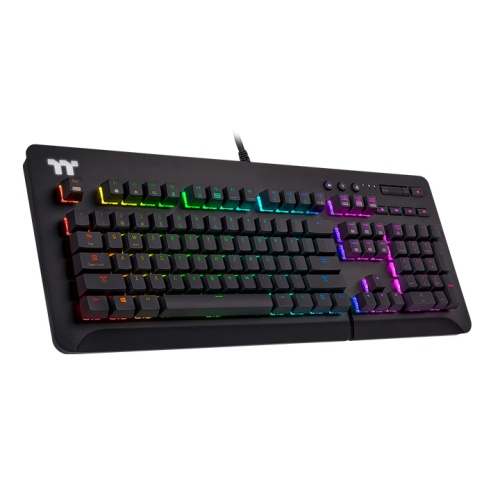
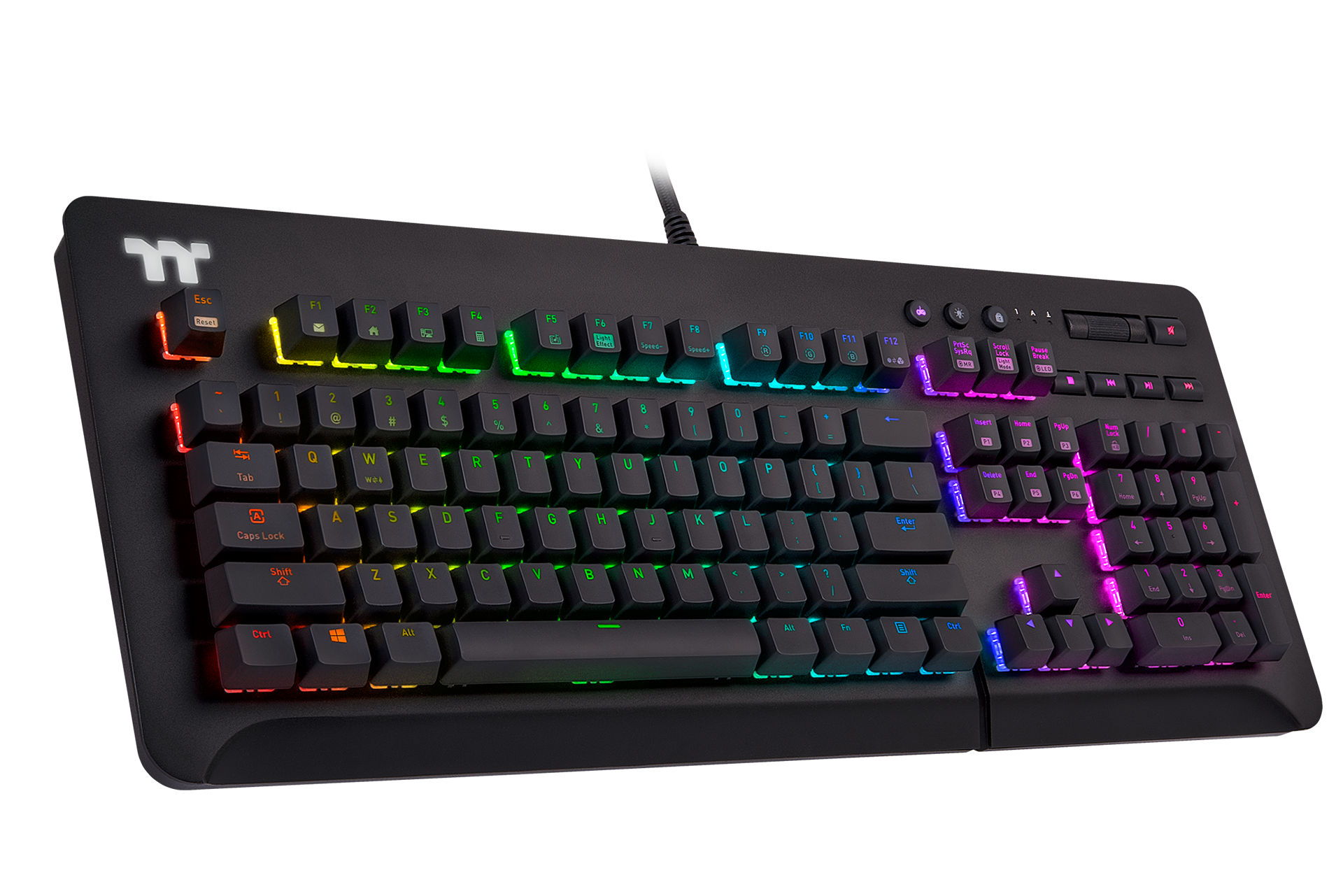
Игровая механическая клавиатура из семейства Level 20 с адресной RGB подсветкой, «парящими» клавишами и алюминиевой верхней крышкой. Механические переключатели Razer™ Green Mechanical Switch имеют тактильный толчок, характерный звук щелчка и имеют ход срабатывания (точку срабатывания) 1,9 мм. Это делает их оптимальным выбором для как для любителей игр, так и для тех кто много печатает. Гарантированный ресурс работы таких переключателей составляет до 80 миллионов нажатий.




МЕХАНИЧЕСКИЕ ПЕРЕКЛЮЧАТЕЛИ RAZER GREEN SWITCH
Для тех, кто хочет чувствовать и слышать каждое нажатие клавиши, механические переключатели Razer™ Green Mechanical Switch имеют тактильный толчок, характерный звук щелчка и имеют ход срабатывания (точку срабатывания) 1,9 мм. Это делает их оптимальным выбором для как для любителей игр, так и для тех кто много печатает. Гарантированный ресурс работы таких переключателей составляет до 80 миллионов нажатий.

АЛЮМИНИЕВЫЙ КРЫШКА
Для обеспечения высочайшей прочности и стильного внешнего вида, верхняя часть корпуса клавиатуры выполнена из высокопрочного изогнутого алюминия толщиной 2мм.
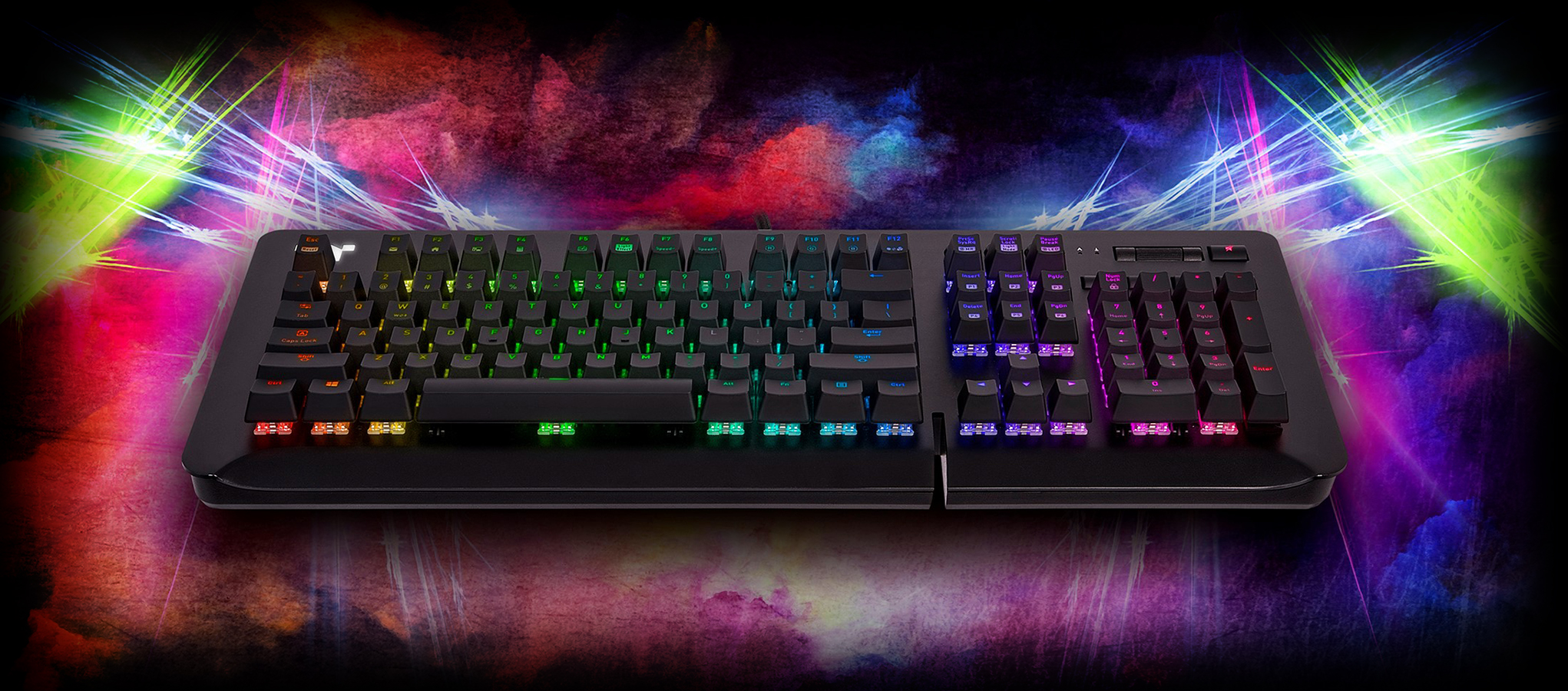
ПОДНИМАЯ ПЛАНКУ СВЕТОВОЙ ВИЗУАЛИЗАЦИИ
Оживите ваш игровой процесс при помощи полноцветной динамической подсветки состоящей из множества адресных светодиодов с цветовой палитрой 16,8млн. цветов. Можно выбрать один из нескольких уникальных световых профилей, таких как: управление звуком в трех режимах, температура системы, или за пару секунд настройте свой собственный профиль.
Your browser does not support the video tag.
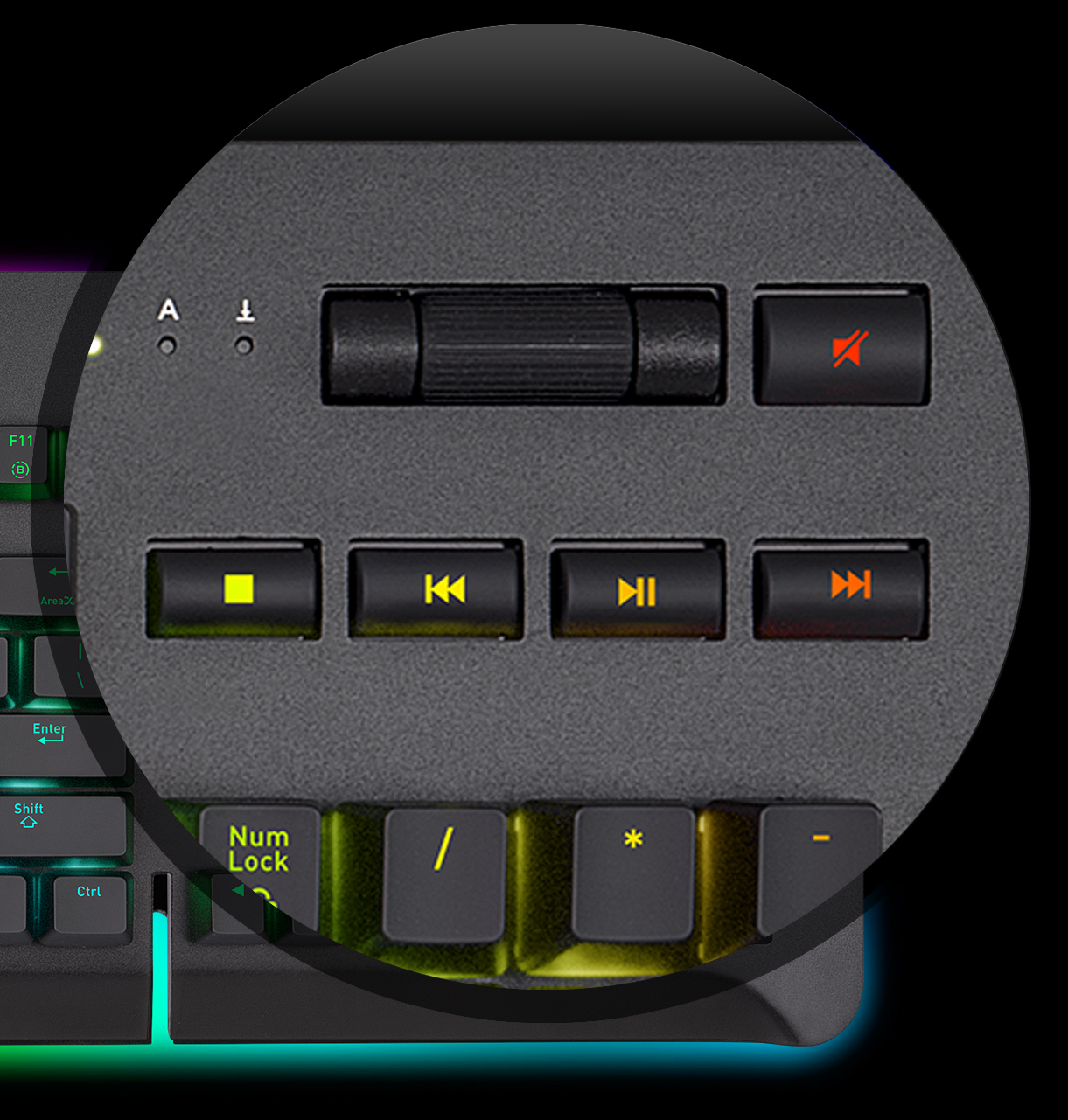
УПРАВЛЕНИЕ МУЛЬТИМЕДИА
Благодаря удобно расположенным органам управления, управлять величиной громкости и переключать любимые музыкальные треки никогда еще не было так удобно и легко.
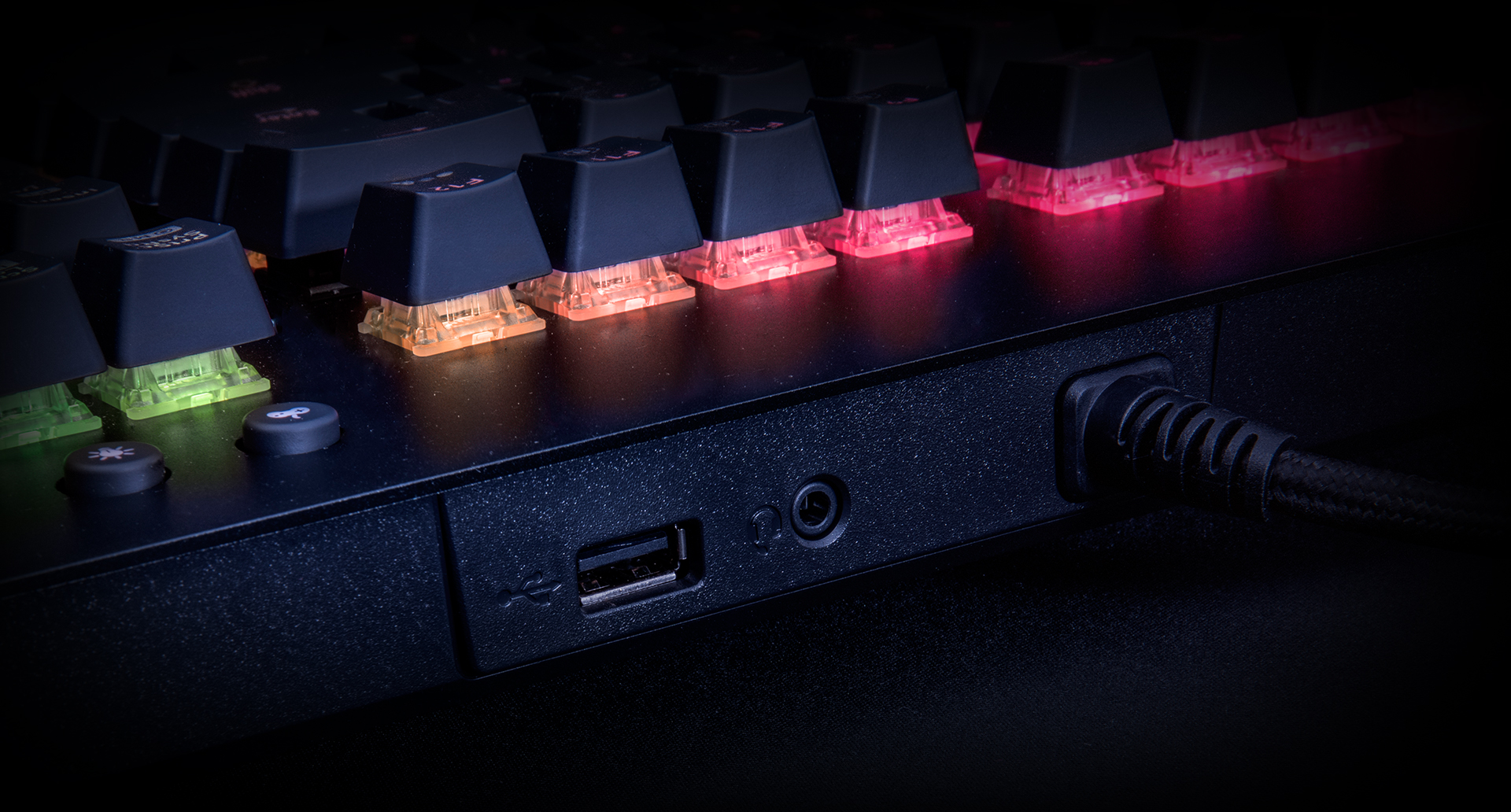
ПОРТЫ АУДИО и USB
Клавиатура имеет внешние порты для подключения звукового и USB-совместимого устройства. Можно подключить мобильное устройство для зарядки или игровую гарнитуру/мышь или иное другое plug-and-play устройство.
НАСТРОЙКА ЧЕРЕЗ ПРОГРАММУ iTAKE
Через новейшее программное обеспечение iTAKE можно настроить различные опции, макросы, световые эффекты и синхронизировать их с другими продуктами из линейки TT RGB PLUS такими как: блоки питания, жидкостное охлаждение, вентиляторы, светодиодные ленты и другие совместимые игровые устройства.

УПРАВЛЕНИЕ НА НОВОМ УРОВНЕ
Благодаря специальному программному обеспечению для iOS & Android, становятся доступны такие функции как интеллектуальное голосовое управление, виртуальный игровой контроллер и виртуальная клавиатура.


ИНТЕЛЛЕКТУАЛЬНОЕ ГОЛОСОВОЕ УПРАВЛЕНИЕ
Управляйте опциями подсветки при помощи простых голосовых команд.

ВИРТУАЛЬНЫЙ ИГРОВОЙ КОНТРОЛЛЕР
Используйте ваш смартфон/планшет в качестве игрового контроллера.

ВИРТУАЛЬНАЯ КЛАВИАТУРА
Используйте ваш смартфон/планшет в качестве удобной клавиатуры для набора текста.

УДОБСТВО С СОБОЙ
Клавиатура имеет встроенный модуль памяти для сохранения до 6 профилей настроек. Это значит, что куда бы вы не взяли с ее собой, ваши индивидуальные настройки всегда будут под рукой.
100% ЗАЩИТА ОТ СЛУЧАЙНЫХ НАЖАТИЙ И NKRO
Применены технология защиты от случайных нажатий и технология позволяющая нажать все клавиши одновременно и при этом не сомневаться в том, что сигнал от каждой из них будет правильно интерпретирован и передан вашему компьютеру.

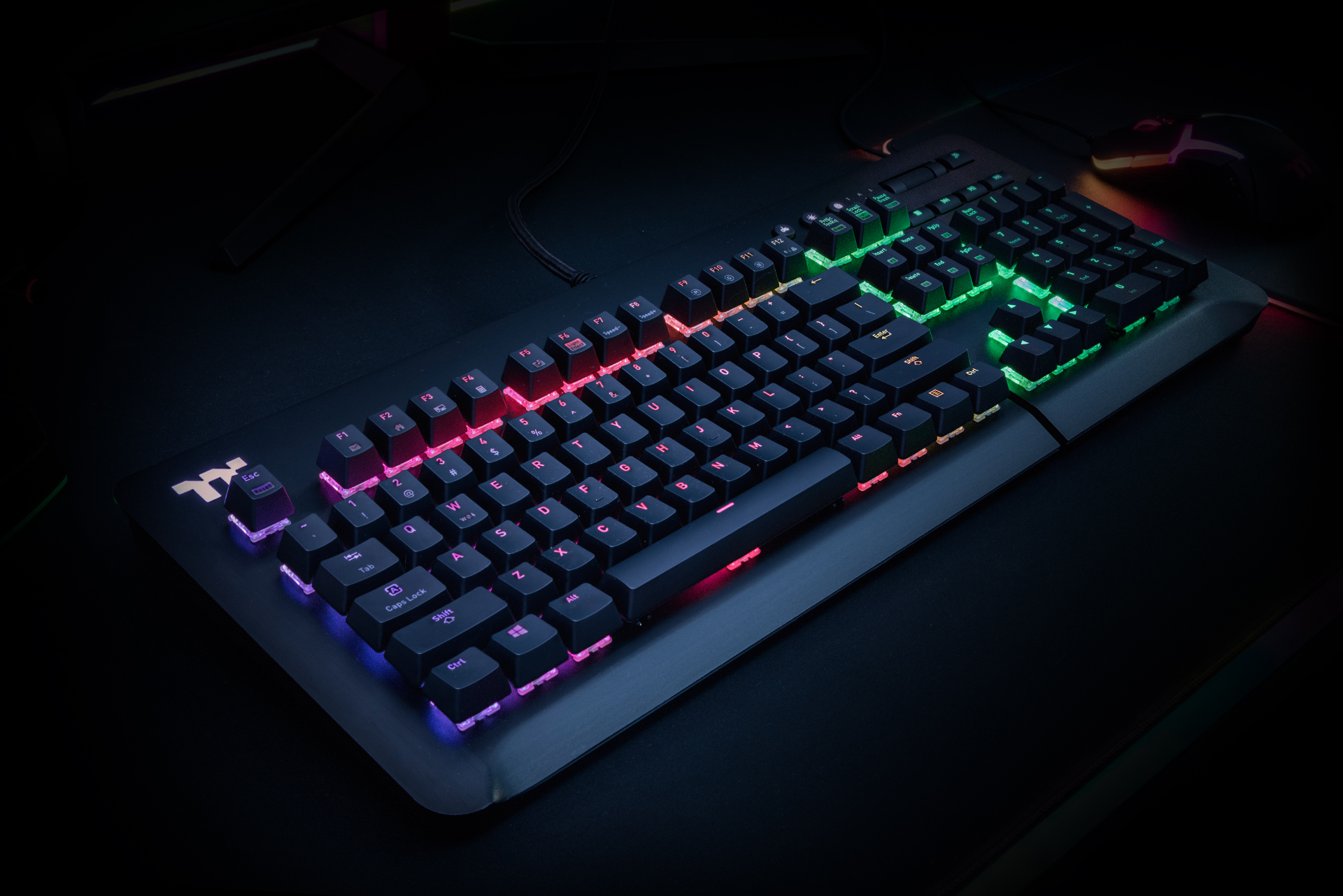
TT RGB PLUS СОВМЕСТИМАЯ
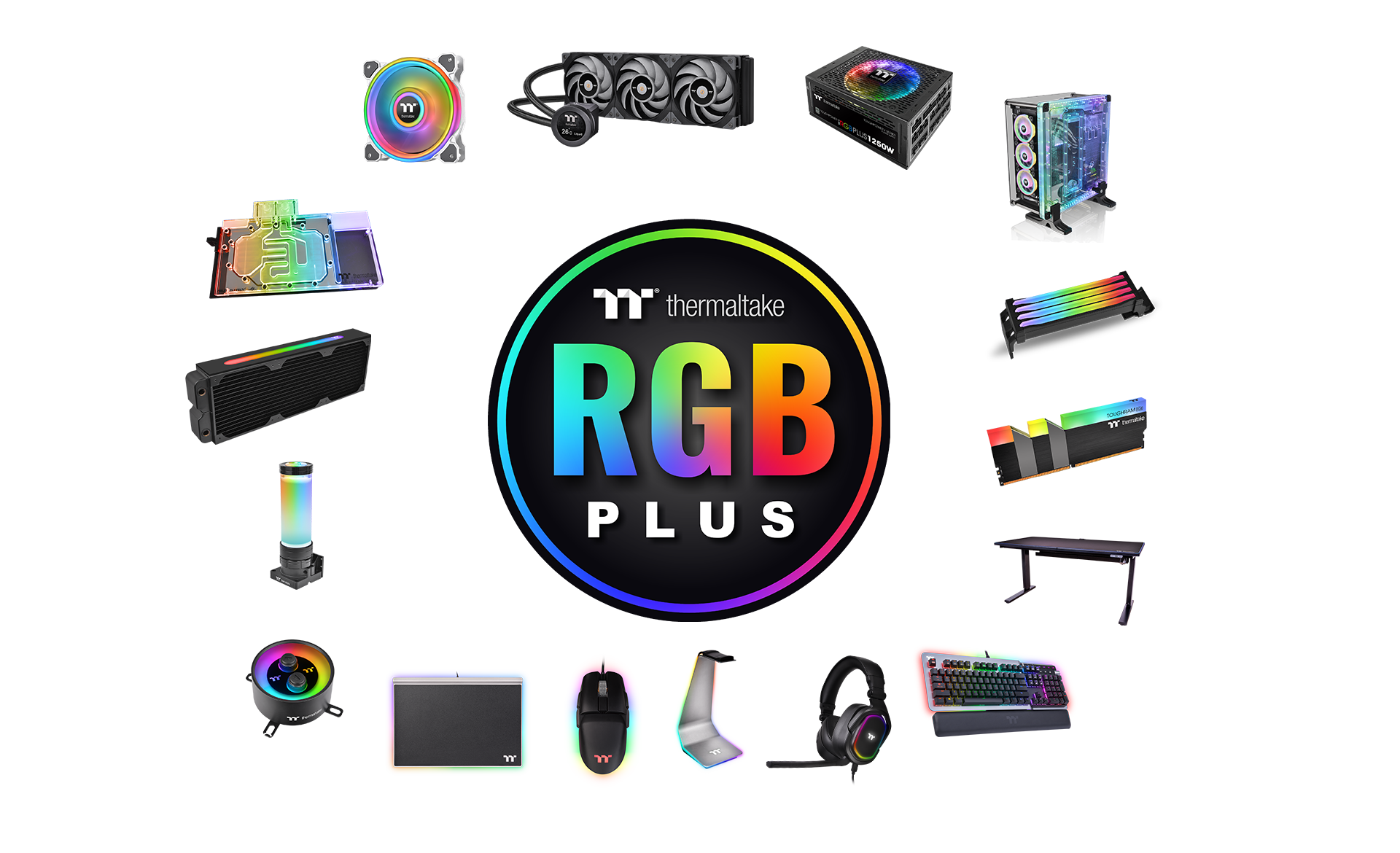
Клавиатура относится к семейству продуктов серии TT RGB PLUS, и это означает, что ее подсветку можно синхронизировать с подсветкой других TT RGB PLUS совместимых устройства, таких как: блоки питания, жидкостное охлаждение, вентиляторы, светодиодные ленты и другие совместимые игровые устройства.
* Поминмо клавиатуры требуется как минимум один продукт Thermaltake TT RGB PLUS, чтобы включить эту функцию.

РАБОТА С RAZER CHROMA
Все продукты Thermaltake TT RGB PLUS могут подключаться к экосистеме Razer Chroma. Пользователи, установившие программное обеспечение TT RGB PLUS и Razer Synapse 3, могут синхронизировать подсветку компонентов жидкостного охлаждения семейства TT RGB PLUS с подсветкой игровых устройств. Razer Chroma позволяет вынести игровой процесс за рамки экрана монитора и глубже окунуться в атмосферу игры.
* Для синхронизации, в системе должны быть по крайней мере одно устройство совместимое с Razer Chroma и одно устройство из серии TT RGB PLUS.
РАБОТА С AMAZON ALEXA
Вся продукция Thermaltake серии TT RGB PLUS поддерживает голосовой сервис Amazon Alexa. Система Alexa позволяет вам управлять скоростью вращения вентиляторов или сменой световых эффектов. При поддержке сервиса Amazon Alexa продукция TT RGB PLUS предлагает удобный визуальный сервис проверки текущего состояния погоды в вашем регионе или в любой точке мира. Все, что вам нужно сделать, это просто произнести — «Alexa, tell Thermaltake», тогда цвет освещения вашей системы будет соответствовать погодным условиям в этом регионе.
* Требуется как минимум один продукт Thermaltake TT RGB PLUS, чтобы включить эту функцию.
* Работает только с программным обеспечением TT RGB PLUS.