Как поставить смайлик на клавиатуре компьютера — все виды смайлов
Смайлы давно и плотно вошли в нашу повседневную переписку. Дошло до того, что без них текст может выглядеть грубо, а собеседник начинает казаться обиженным или грустным. Мы не будем рассказывать, откуда они появились и как смайлам это удалось. Мы перейдём сразу к делу и расскажем, как поставить смайлик на клавиатуре компьютера. У нас вы также найдёте список всех смайлов, которые можно ввести с помощью клавиатуры.
Самые простые способы поставить смайлик на клавиатуре
- Удерживая нажатой клавишу Alt, нажмите 1 на цифровой клавиатуре для получения такого смайлика: ☺
- Удерживая Alt, нажмите 2 и получите такой же смайлик, только чёрный: ☻
- Удерживая Shift, нажмите сначала 6, затем 0 на обычной клавиатуре, не цифровой. Вы получите такой смайлик 🙂 Заменив 0 на 9, получите грустный смайлик 🙁
- Часто в переписке скобочки используются как смайлики и без двоеточия))) Но людей, которые пишут такие смайлики, иногда называют скобкофилами((
Различные эмоции и вещи, которые вы можете показать с помощью смайликов на клавиатуре
Японские анимешные смайлики в стиле каомодзи
В японии есть целый культ смайликов из различных символов, которые отображаются на любом устройстве. Графические смайлики могут быть непрактичны и не отображаться на некоторых устройствах, в то время как предлагаемые нами смайлики сможет посмотреть любой человек на любом устройстве. Ниже мы предлагаем вам таблицу с понятными японскими смайликами, которые вы можете использовать в интернет-общении в любое время!
Если вы добавите эту статью в «Избранное» в браузер, то сможете постоянно радовать друзей интересными смайликами и стать неординарным собеседником!
| Радость | Любовь | Привет! | В печали |
| (*^ω^) | (*¯ ³¯*)♡ | (*・ω・)ノ | (ノ_ <。) |
| (o˘◡˘o) | (♡μ_μ) | ( ̄▽ ̄)ノ | (*-_-) |
| (-‿‿-) | (*^^*)♡ | (゚▽゚)/ | (´-ω-`) |
| (≧▽≦) | (っ˘з(˘⌣˘ ) ♡ | (*´∀`)ノ | .・゚゚・(/ω\)・゚゚・. |
| (o^▽^o) | (♡-_-♡) | (^-^*)/ | (μ_μ) |
| ٩(◕‿◕)۶ | ( ̄ε ̄@) | (@´ー`)ノ゙ | (ノД`) |
| ヽ(♡‿♡)ノ | (´• ω •`)ノ | (-ω-、) | |
| \(^▽^)/ | ♡ (˘▽˘>ԅ( ˘⌣˘) | (゚∀゚)ノ゙ | 。゜゜(´O`)°゜。 |
| ヽ(・∀・)ノ | (─‿‿─)♡ | ヾ(*’▽’*) | o(TヘTo) |
| (´。• ω •。`) | (´。• ᵕ •。`) ♡ | \(⌒▽⌒) | (;ω;) |
| ( ̄ω ̄) | (*♡∀♡) | ヾ(☆▽☆) | (。╯3╰。) |
| (*¯︶¯*) | (。・//ε//・。) | ( ´ ▽ ` )ノ | 。・゚゚*(>д <)*゚゚・。 |
| (o・ω・o) | (´ω`♡) | (^0^)ノ | ( ゚,_ゝ`) |
| (@^-^) | ( ◡‿◡ ♡) | ~ヾ(・ω・) | (个_个) |
| ヽ(*・ω・)ノ | (◕‿◕)♡ | (・∀・)ノ | (╯︵╰,) |
| (o_ _)ノ彡☆ | ( ˘⌣˘)♡(˘⌣˘ ) | ヾ(^ω^*) | 。・゚(゚> <゚)゚・。 |
| (^人^) | (ღ˘⌣˘ღ) | (*゚ー゚)ノ | ( ╥ω╥ ) |
| (o´▽`o) | (♡゚▽゚♡) | (・_・)ノ | (╯_╰) |
| (*´▽`*) | ♡(。-ω-) | (o´ω`o)ノ | (╥_╥) |
| 。゚( ゚^∀^゚)゚。 | ♡ ~(‘▽^人) | ヾ(☆’∀’☆) | .。・゚゚・(>_<)・゚゚・。. |
| (´ω`) | (´• ω •`) ♡ | ( ̄ω ̄)/ | (/ˍ・、) |
| (☆▽☆) | (/^-^(^ ^*)/ ♡ | (´ω`)ノ゙ | (ノ_ <、) |
| (≧◡≦) | (´。• ω •。`) ♡ | (⌒ω⌒)ノ | (╥﹏╥) |
| (o´∀`o) | ( ´ ▽ ` ).。o♡ | (o^ ^o)/ | 。゚(。ノωヽ。)゚。 |
| (´• ω •`) | ╰(*´︶`*)╯♡ | (≧▽≦)/ | (つω`*) |
| (^▽^) | (*˘︶˘*).。.:*♡ | (✧∀✧)/ | (。T ω T。) |
| (⌒ω⌒) | (♡˙︶˙♡) | (o´▽`o)ノ | (ノω・、) |
| ∑d(゚∀゚d) | ♡\( ̄▽ ̄)/♡ | ( ̄▽ ̄)/ | ・゚・(。>ω <。)・゚・ |
| ╰(▔∀▔)╯ | (≧◡≦) ♡ | (T_T) | |
| (─‿‿─) | (⌒▽⌒)♡ | (>_ <) | |
| (*^‿^*) | ❣◕ ‿ ◕❣ | (T▽T) | |
| ヽ(o^―^o)ノ | ♥(⌒_⌒)♥ | 。゚・ (>﹏ <) ・゚。 | |
| (✯◡✯) | (❤ω❤) | o(〒﹏〒)o |
Ещё немного смайликов радости
| (◕‿◕) | (*≧ω≦*) | (((o(*゚▽゚*)o))) | (⌒‿⌒) |
| \(≧▽≦)/ | ⌒(o^▽^o)ノ | ☆ ~(‘▽^人) | (*゚▽゚*) |
| (✧∀✧) | (✧ω✧) | ヽ(*⌒▽⌒*)ノ | (´。• ᵕ •。`) |
| ( ´ ▽ ` ) | ( ̄▽ ̄) | ╰(*´︶`*)╯ | ヽ(>∀ <☆)ノ |
| o(≧▽≦)o | (☆ω☆) | (っ˘ω˘ς ) | \( ̄▽ ̄)/ |
| (◕‿◕✿) | (✿◠‿◠) | ◕ ◡ ◕ | (。◕‿‿◕。) |
| ʕ•ᴥ•ʔ | (^◕ᴥ◕^) | (⌒_⌒;) |
| Злой | Недоволен | Боюсь | Стесняшка |
| (#`Д´) | (#><) | (ノωヽ) | (⌒_⌒;) |
| (`皿´#) | (;⌣̀_⌣́) | (/。\) | (o^ ^o) |
| (`ω´) | ☆o(><;)○ | (ノ_ヽ) | (*/ω\) |
| ヽ( `д´*)ノ | ( ̄  ̄|||) | ..・ヾ(。><)シ | (⁄ ⁄•⁄ω⁄•⁄ ⁄) |
| (・`ω´・) | (; ̄Д ̄) | (″ロ゛) | (*/_\) |
| (`ー´) | ( ̄□ ̄」) | (;;;*_*) | (*/▽\*) |
| ヽ(`⌒´メ)ノ | (# ̄0 ̄) | (・人・) | (o-_-o) |
| 凸(`△´#) | (# ̄ω ̄) | \(〇_o)/ | (*μ_μ) |
| (`ε´) | (¬_¬;) | (/ω\) | ( ◡‿◡ *) |
| ψ(`∇´)ψ | (>m<) | (/_\) | (ᵔ.ᵔ) |
| ヾ(`ヘ´)ノ゙ | (」゜ロ゜)」 | 〜(><)〜 | (*ノ∀`*) |
| ヽ(‵﹏′)ノ | (〃>_<;〃) | Σ(°△°|||)︴ | (//▽//) |
| (メ`ロ´) | (^^#) | (((><))) | (//ω//) |
| (╬`益´) | (︶︹︺) | _<) >> | (ノ*゚▽゚*) |
| ┌∩┐(◣_◢)┌∩┐ | ( ̄ヘ ̄) | \(º □ º l|l)/ | (*^.^*) |
| 凸(`ロ´)凸 | 〣( ºΔº )〣 | (*ノ▽ノ) | |
| Σ(▼□▼メ) | ( ̄︿ ̄) | ( ̄▽ ̄*)ゞ | |
| (°ㅂ°╬) | (>﹏<) | ||
| ψ(▼へ▼メ)~→ | (—_—) | ||
| (ノ°益°)ノ | 凸( ̄ヘ ̄) | ||
| (҂ `з´ ) | ヾ(  ̄O ̄)ツ | ||
| (‡▼益▼) | (⇀‸↼‶) | ||
| \\٩(๑`^´๑)۶// | o(> < )o | ||
| ((╬◣﹏◢)) | |||
| ٩(╬ʘ益ʘ╬)۶ | |||
| (╬ Ò﹏Ó) |
| Удивляюсь | Подмигиваю | Сплю |
| w(゚o゚)w | (^_~) | [(--)]..zzZ |
| ヽ(゚〇゚)ノ | ( ゚o⌒) | (-_-) zzZ |
| Σ(O_O) | (^_-)≡☆ | (∪。∪)。。。zzZ |
| Σ(゚ロ゚) | (^ω~) | (-ω-) zzZ |
| (⊙_⊙) | (>ω^) | ( ̄o ̄) zzZZzzZZ |
| (o_O) | (~人^) | (( _ _ ))..zzzZZ |
| (O_O;) | (^_-) | ( ̄ρ ̄)..zzZZ |
| (O.O) | ( -_・) | (-.-)…zzz |
| (゚ロ゚) ! | (^_ <)〜☆ | (_ _*) Z z z |
| (o_O) ! | (^人 <)〜☆ | (x . x) ~~zzZ |
| (□_□) | ☆⌒(≧▽° ) | ◤◡ᴥ◡◥ |
| Σ(□_□) | ☆⌒(ゝ。∂) | |
| ∑(O_O;) | (^_ <) | |
| (^_−)☆ | ||
| (・ω <)☆ |
Мы уверены, что вы пополнили свой запас смайликов. Самое время пообщаться с кем-нибудь в интернете! Например, на сайтах знакомств или в соцсетях.
Быстрый ввод эмодзи в Windows 10 и про отключение панели эмодзи

Со вводом эмодзи (разнообразных смайликов и картинок) на Android и iPhone все уже давно разобрались, поскольку это часть клавиатуры. Однако, не все знают, что в Windows 10 присутствует возможность быстрого поиска и ввода нужных символов эмодзи в любой программе, а не только на сайтах соцсетей по нажатию на «улыбочку».
В этой инструкции — 2 способа вводить такие символы в Windows 10, а также о том, как отключить панель эмодзи, если она вам не нужна и мешает в работе.
Использование эмодзи в Windows 10
В Windows 10 последних версий присутствует сочетание клавиш, по нажатию на которые открывается панель эмодзи, в какой бы программе вы не находились:
- Нажмите клавиши Win + . или Win + ; (Win — клавиша с эмблемой Windows, а точка — та клавиша, где на кириллических клавиатурах обычно находится буква Ю, точка с запятой — клавиша, на которой расположена буква Ж).
- Откроется панель эмодзи, где вы можете выбрать нужный символ (внизу панели присутствуют вкладки для переключения между категориями).
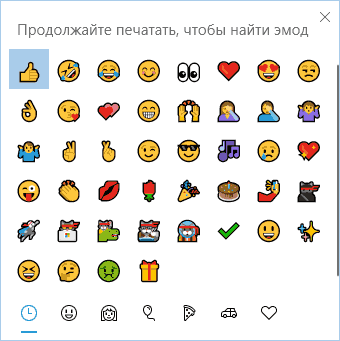
- Символ можно и не выбирать вручную, а просто начать набирать какое-то слово (как на русском, так и на английском языке) и в списке останутся только подходящие эмодзи.
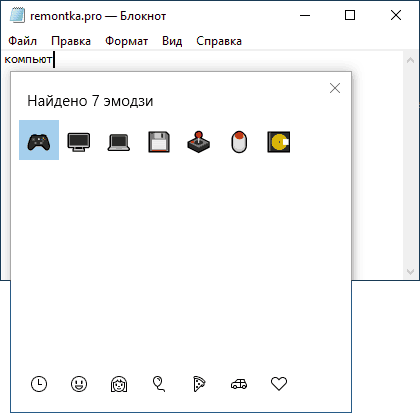
- Для вставки эмодзи просто кликните по нужному символу мышью. Если для поиска вы вводили слово, оно будет заменено на значок, если же просто выбрали — символ появится в месте, где находится курсор ввода.
Думаю, с этими нехитрыми операциями справится любой, а использовать возможность можно как в документах, так и в переписке на сайтах или мессенджерах.
Настроек у панели очень не много, найти их можно в Параметры (клавиши Win+I) — Устройства — Ввод — Дополнительные параметры клавиатуры.

Всё, что можно поменять в поведении — снять отметку «Не закрывать панель автоматически после ввода эмодзи», чтобы она закрывалась.
Ввод эмодзи с помощью сенсорной клавиатуры
Ещё один метод ввода символов эмодзи — использование сенсорной клавиатуры. Её значок отображается в области уведомлений справа внизу. Если его там нет, нажмите в любом месте области уведомлений (например, по часам) и отметьте пункт «Показать кнопку сенсорной клавиатуры».

Открыв сенсорную клавиатуру, вы увидите в нижнем ряду кнопку с улыбкой, которая, в свою очередь открывает доступные для выбора символы эмодзи.
Как отключить панель эмодзи
Некоторым пользователям не требуется панель эмодзи, и тут возникает проблема. До версии Windows 10 1809 отключить эту панель, а точнее сочетание клавиш, её вызывающее, можно было так:
- Нажмите клавиши Win+R, введите regedit в окно «Выполнить» и нажмите Enter.
- В открывшемся редакторе реестра перейдите к разделу
HKEY_LOCAL_MACHINE\SOFTWARE\Microsoft\Input\Settings
HKEY_LOCAL_MACHINE\SOFTWARE\Microsoft\Input\Settings\proc_1\loc_0409\im_1 HKEY_LOCAL_MACHINE\SOFTWARE\Microsoft\Input\Settings\proc_1\loc_0419\im_1
В итоге решения для новой Windows 10 у меня нет, кроме отключения всех сочетаний клавиш, использующих Win (см. Как отключить клавишу Windows), но к этому я прибегать не стал бы. Если у вас найдётся решение и вы им поделитесь в комментариях, буду благодарен.
А вдруг и это будет интересно:
- Лучшие бесплатные программы для Windows
- Ноутбук тормозит на зарядке или без неё — причины и варианты решения
- 403 Forbidden — что это за ошибка и как исправить?
- Непредвиденная ошибка компонента службы теневого копирования томов — как исправить?
- Ошибка 0x00000005 в Microsoft Store — как исправить?
- Как добавить папку в панель навигации Проводника Windows
- Windows 11
- Windows 10
- Android
- Загрузочная флешка
- Лечение вирусов
- Восстановление данных
- Установка с флешки
- Настройка роутера
- Всё про Windows
- В контакте
- Одноклассники
-
Guest 03.03.2019 в 00:16
- Dmitry 03.03.2019 в 08:29
- Dmitry 03.03.2019 в 16:23
Здравствуйте и спасибо за отзыв.
А про функцию я уже писал: https://remontka.pro/storage-spaces-windows-10/ И на всякий случай напоминаю, что у меня поиск на сайте есть, вроде даже работает (сам иногда путаюсь про что писал уже, а про что ещё нет и с его помощью проверяю). Ответить
- Dmitry 24.05.2019 в 09:04
- Dmitry 01.07.2019 в 12:18
- Bikemn 22.03.2022 в 10:43
Как поставить смайлик при помощи клавиатуры
В эпоху цифровых коммуникаций смайлики – неотъемлемая часть нашего общения текстом. Они позволяют выразить эмоции и настроение, добавить юмор и симпатию к нашим сообщениям.
Как же поставить смайлик на клавиатуре? Важно освоить широкий набор эмодзи, чтобы быть готовым раскрыть все возможности эмоциональной коммуникации. Простейший способ – использовать сочетание знаков препинания.
Однако, на самом деле, наборы смайликов гораздо шире, и существуют специальные клавиши на клавиатуре для их вставки. На большинстве мобильных устройств и компьютеров есть возможность использовать системные эмодзи. В Windows 10, например, можно открыть панель эмодзи, нажав Win + . или Win + ;.
Как поставить смайлик на клавиатуре?
Вот несколько примеров смайликов и соответствующих им комбинаций клавиш:
1. Улыбка
2. Радость
3. Грусть
4. Сердце
На разных устройствах и программах комбинации клавиш могут отличаться, поэтому стоит обратить внимание на инструкции к своему устройству или программе. Некоторые мессенджеры и социальные сети также предлагают широкий выбор смайликов, которые можно выбрать из панели инструментов или специального меню.
Итак, теперь вы знаете, как поставить смайлик на клавиатуре! Используйте их, чтобы выразить свои эмоции и сделать свои сообщения ярче!
Смайлики на клавиатуре: что это значит и как использовать
Чтобы использовать смайлики на клавиатуре, вы должны знать соответствующие комбинации символов. Некоторые из наиболее популярных смайликов включают:
- �� или �� — счастливый смайлик.
- �� или �� — грустный смайлик.
- �� или �� — смех.
- :-O или :O — удивление.
- �� или �� — подмигивание.
Чтобы использовать смайлики, просто введите соответствующую комбинацию символов на клавиатуре и они автоматически преобразуются в изображение смайлика. Некоторые программы и социальные сети также могут автоматически заменять определенные комбинации символов на соответствующие смайлики.
Смайлики на клавиатуре являются простым и эффективным способом передачи эмоций в письменной форме. Они могут добавить юмора и выразительности в ваше сообщение и помочь установить правильное настроение в общении.
Как поставить смайлик на клавиатуре в Windows
Чтобы поставить смайлик на клавиатуре в Windows, вам понадобится комбинация клавиш, называемая «эмодзи-клавиша». Эмодзи-клавиша может быть различной, в зависимости от операционной системы и версии Windows.
Вот несколько примеров комбинаций клавиш для разных версий Windows:
Windows 10:
- Win + . (Win — это клавиша с символом Windows)
- Win + ;
- Win + Space
Windows 8 и 8.1:
- Win + . (Win — это клавиша с символом Windows)
- Win + ;
Windows 7:
- Win + ; (Win — это клавиша с символом Windows)
После нажатия соответствующей комбинации клавиш, у вас откроется панель смайликов (эмодзи), в которой вы можете выбрать нужный смайлик и вставить его в приложение или текстовое поле.
Если вам не удается открыть панель смайликов с помощью указанных комбинаций клавиш, возможно, вам придется установить дополнительные языковые пакеты или обновить операционную систему до последней версии.
Теперь вы знаете, как поставить смайлик на клавиатуре в Windows. Пробуйте разные комбинации клавиш и вставляйте смайлики для выражения своего настроения!
Как поставить смайлик на клавиатуре в macOS
В macOS есть несколько способов поставить смайлик на клавиатуре. Вот некоторые из них:
1. Использование стандартной клавиатуры
В macOS существует широкий выбор встроенных смайликов, которые можно использовать прямо с помощью стандартной клавиатуры. Для этого нужно нажать комбинацию клавиш Control + Command + Space. Это откроет палитру Emoji, где можно выбрать нужный смайлик и вставить его в текстовое поле.
2. Использование текстовых сокращений
Если вы часто используете определенные смайлики, вы можете создать текстовое сокращение для их вставки. Для этого нужно перейти в «Настройки системы» > «Клавиатура» > «Текст» и добавить новое сокращение. Например, вы можете создать сокращение «:)» для вставки смайлика «��». После этого, когда вы введете это сокращение в текстовом поле, оно автоматически заменится на соответствующий смайлик.
3. Использование специальных приложений
Вы также можете использовать специальные приложения для вставки смайликов на клавиатуре в macOS. Некоторые популярные приложения включают Rocket и TextExpander. Они позволяют создавать собственные сокращения и настраивать палитры смайликов для удобной и быстрой вставки.
Теперь вы знаете несколько способов поставить смайлик на клавиатуре в macOS. Используйте то, что наиболее удобно для вас!
Как делать смайлики на клавиатуре
В создании этой статьи участвовала наша опытная команда редакторов и исследователей, которые проверили ее на точность и полноту.
Команда контент-менеджеров wikiHow тщательно следит за работой редакторов, чтобы гарантировать соответствие каждой статьи нашим высоким стандартам качества.
Количество просмотров этой статьи: 196 698.
В этой статье:
Из этой статьи вы узнаете, как создавать смайлики на iPhone с помощью стандартной клавиатуры; на Android-устройстве с помощью Google-клавиатуры (Gboard); на компьютере под управлением Windows с помощью цифровой клавиатуры; на компьютере под управлением Mac OS X и на Chromebook. В Microsoft Office есть встроенные команды, которые позволяют создавать смайлики.
Метод 1 из 7:
На iPhone

Щелкните там, куда нужно вставить смайлик.

- Если на устройстве установлены дополнительные клавиатуры, нажмите и удерживайте ��, а затем нажмите «Эмодзи».