Отключить защиту Protect в Яндекс браузере
В настоящее время все интернет-компании стремятся защитить личные данные пользователей от несанкционированного доступа. Яндекс пошел на шаг дальше и разработал собственную защиту для Яндекс.Браузера — Protect. В этой статье я расскажу, что такое Protect и почему его следует время от времени отключать.
Технология активной защиты Protect — это своего рода «плагин«, который устанавливается вместе с браузером и представляет собой мини-брандмауэр. Принцип защиты сайта схож с принципом работы брандмауэра, но Protect имеет собственную базу данных сайтов. Каждый раз, когда пользователь открывает страницу в Яндекс-браузере, Protect сверяет адрес страницы со своей базой данных.
Если страница вредоносная и находится внутри, система безопасности Яндекс.Браузера блокирует доступ и уведомляет пользователя. Все удивительно просто, но разве это не предел свободы в Интернете? Что делать, если вы хотите получить доступ к торренту, но Protect классифицирует его как небезопасный? Из-за этого многие пользователи отключают данную опцию.
Отключить защиту Protect в Яндекс браузере
В зависимости от версии вашего браузера способ отключения защиты может немного отличаться. В последней версии (v.19.6.3.185) Protect отключается следующим образом.
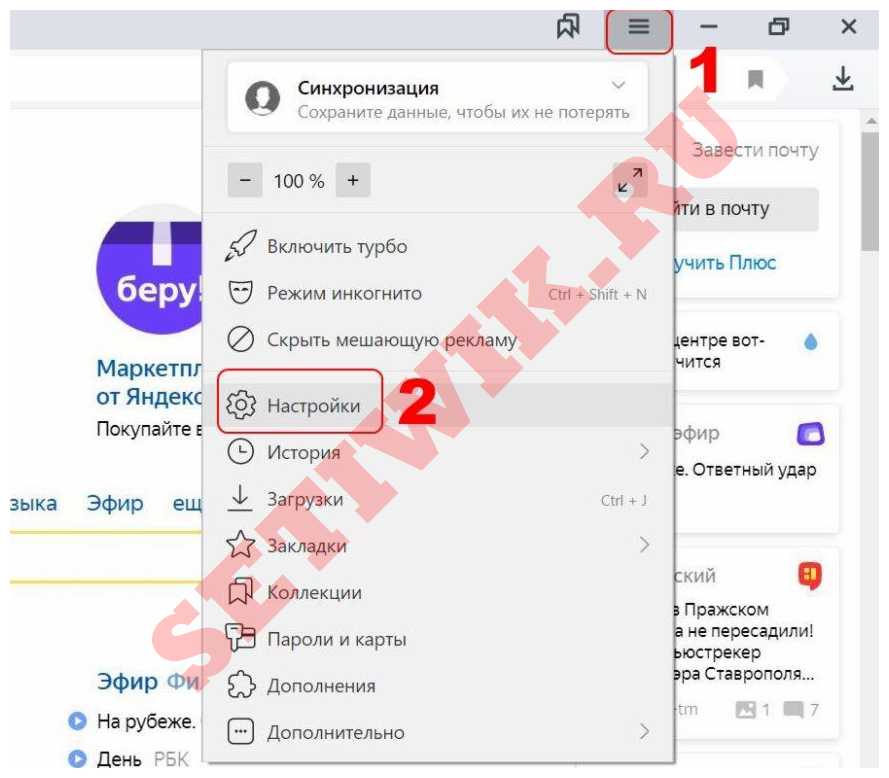
1. Откройте Яндекс браузер, нажмите на кнопку «Меню» (три полоски) в правом верхнем углу, затем выберите из списка вкладку «Настройки».
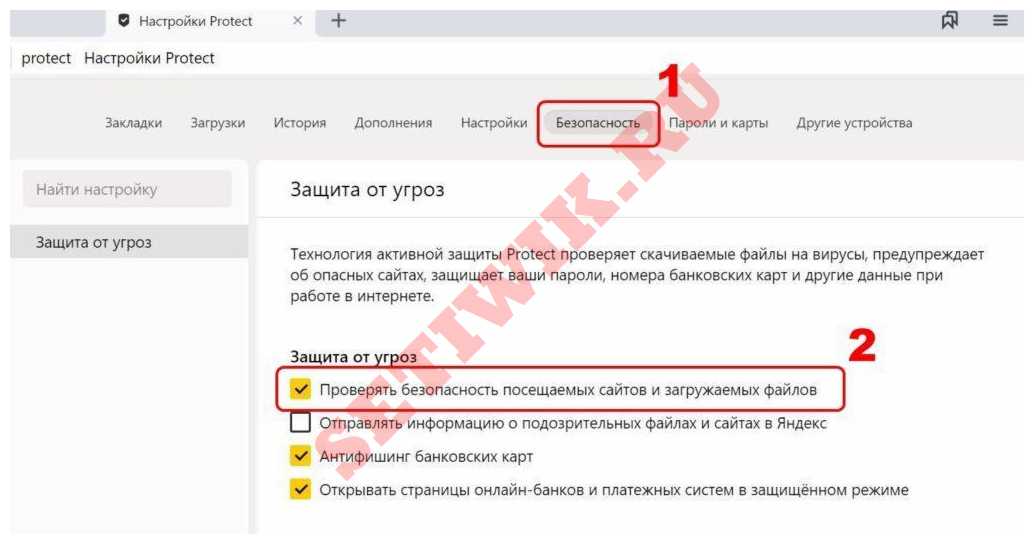
2. В настройках Яндекс.Браузера перейдите на вкладку «Безопасность» и прочитайте описание функции. Чтобы отключить защиту, просто снимите галочку с первого пункта «Проверять безопасность посещаемых сайтов и загружаемых файлов».
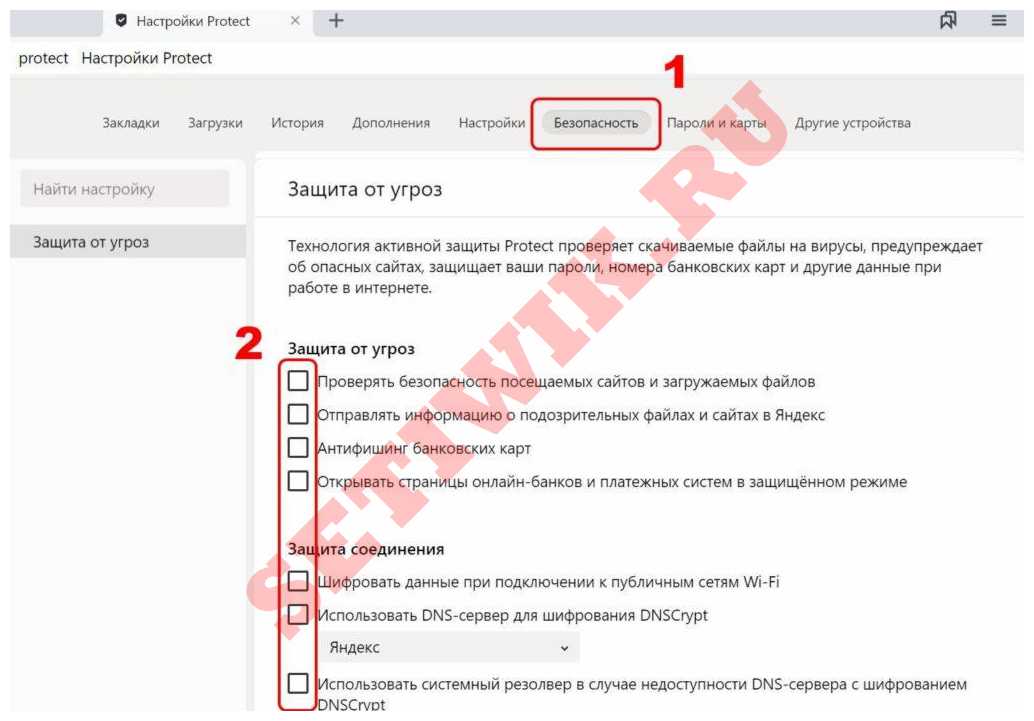
Если вы не доверяете Яндексу, вы можете полностью отключить Защиту. Для этого снимите все семь флажков. Однако если вы совершаете покупки в Интернете через Я.Б., мы не рекомендуем отключать функцию защиты от фишинга и безопасный способ оплаты кредитными картами.
Возможно вам будет интересно: Как установить Python IDLE в Linux
Как отключить защиту на смартфоне?
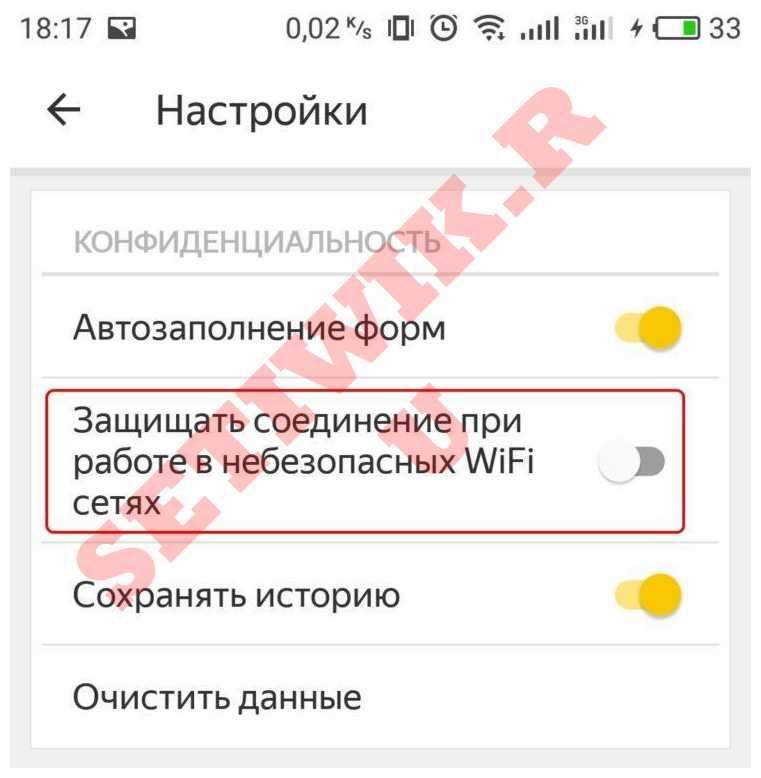
Браузер Яндекс на вашем смартфоне также имеет встроенную функцию Protect. Чтобы отключить ее, откройте браузер, перейдите на любую страницу и нажмите кнопку меню (три точки) в нижней части экрана. Затем прокрутите меню до самого низа и перейдите на вкладку Настройки.
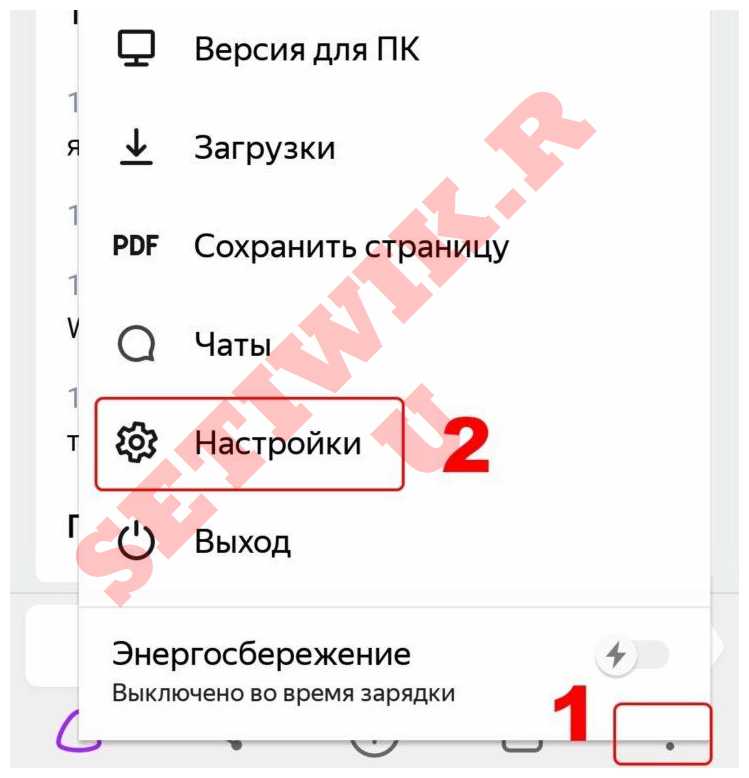
В настройках найдите пункт «Конфиденциальность» и установите переключатель рядом с пунктом «Защищать соединение при работе в незащищенных сетях Wi-Fi» в положение «Выкл».
Почему я не могу отключить защиту?
В некоторых случаях защита не может быть отключена. Не паникуйте, Яндекс не следит за вами. Существует несколько возможных причин и решений этой проблемы:
- Отсутствие прав доступа — самая распространенная проблема. Это происходит, когда администратор имеет ограниченный доступ к настройкам программы. Это можно решить, войдя в учетную запись администратора или «поделившись» привилегиями.
- Неправильное обновление и, как следствие, повреждение файлов браузера приводит к сбою многих функций браузера, включая систему защиты. В этом случае единственным правильным решением является переустановка Яндекс.Браузера.
- Родительский контроль — та же ситуация, что и с правами администратора. Либо попросите родителей разрешить вам отключить защиту, либо найдите способ сбросить пароль администратора.
- Активная автоматическая синхронизация учетных записей — если вышеперечисленные способы не помогают, отключите синхронизацию настроек профиля. Конфликт с отключением загрузки изменений может привести к тому, что данные учетной записи будут загружены в браузер, что может вызвать повторное включение защиты.
Помните, что любые изменения в Яндекс.Браузере вы делаете на свой страх и риск. Яндекс Защита предназначена для защиты ваших персональных данных от несанкционированного доступа. Мы рекомендуем отключать встроенную технологию активной защиты только в том случае, если на вашем компьютере установлен хороший брандмауэр.
Технология активной защиты protect как удалить. Технология активной защиты Protect в Яндекс.Браузере. Как включить защищенный режим Протект в яндекс браузере
Скачать Яндекс Браузер бесплатно. Загрузите и установите новую версию обозревателя с технологией Protect для Вашего компьютера и ноутбука.
Яндекс.Браузер – это инновация в мире браузеров, приложение включило в себя несколько важных для пользователя пунктов: безопасность, комфортность, современность и эффективность. Ниже будут предоставлены основные возможности и плюсы работы с данным обозревателем.
Яндекс Браузер скачать на компьютер
Яндекс Браузер на компьютер скачать и установить бесплатно! Для загрузки доступна последняя обозревателя версия на русском языке.
Браузер уже достаточно известен во всем мире, а пользователи из стран СНГ, все чаще предпочитают скачать Яндекс.Браузер на замену известного или стандартного, встроенного в Windows, Internet Explorer. Это ведь не просто так, доверие нужно было чем-то заслужить. И в основном, преимущества браузера в его, так называемых, фишках, которых лишены любые другие обозреватели.
Адресная «умная» строка
Наличие умной адресной стороки, позволяет, введя в поле URL-адреса необходимый запрос, видеть предварительные результаты поиска, либо уже готовые ответы на задаваемые вопросы. Эта функция значительно упрощает работу и поиск материалов через поисковую систему. Для примера, Вы можете ввести в строку запросы, связанные с погодой, курсом валют, фамилиями известных писателей, актеров или певцов.
Работа с документами
Работа с документами заключается именно в поддержке их визуального осмотра. Вам больше не придется закачивать лишнюю программу для взаимодействия с каким-то неподдерживаемым на данный момент документом. Браузер самостоятельно откроет необходимый документ и отобразит информацию с него в одной из вкладок. Поддерживаемые форматы: DOC, RTF, PPTX, PDF, XLS и другие.
Предназначен для пользователя со слабой скоростью интернета. Эта инновационная функция урежет потребляемость трафика, тем самым ускорит прогрузку каждой отдельной страницы и сократит ее объем до 35% от ее первоначального размера.
Синхронизация – немаловажная часть любого браузера от многих производителей. В Яндекс.Браузере данные пользователя можно связать с его аккаунтом в Яндекс Почте. Таким образом, синхронизируя все свои пароли, закладки, действия с почтой, после переустановки Windows или самой утилиты, все данные: вкладки, история, пароли останутся прежними.
Новая технология защиты данных — Protect, позволяет проверять все загружаемые файлы на наличие вредоносного кода и вирусов, защищает публичное подключение к сетям общего доступа и Ваши пароли, а также оповещает пользователя о том, что он собирается перейти на опасный web-сайт.
При вводе данных для оплаты в интернет-магазинах, программа автоматически защищает все Ваши платежи и данные об оплате с банковских карт и при оплате электронной валютой.
Работает в операционных системах:
Яндекс.Браузер — это самый безопасный и современный интернет обозреватель для современного пользователя компьютера и ноутбука. Загрузите последнюю версию с новой технологией Protect.
Png» data-category=»Браузеры» data-promo=»https://ubar-pro4.ru/promo/bnr/download3..html» target=»_blank»>Скачать Яндекс.Браузер бесплатно
| Стандартный установщик |
Бесплатно! | ||||
|---|---|---|---|---|---|
| check | Официальный дистрибутив Скачать Яндекс.Браузер бесплатно | check | |||
| close | Тихая установка без диалоговых окон | check | |||
| close | Рекомендации по установке необходимых программ | check | |||
| close | Пакетная установка нескольких программ | check |
Внимательные пользователи Яндекс.Браузера сразу заметили, что обозреватель получил новый, немного видоизмененный логотип, но это не самое главное, – ключевым нововведением последней версии браузера от Яндекса является технология активной защиты, именуемая Protect . А пользователи браузера уже ищут инструкции не только как включить, но и как отключить Protect в Яндекс браузере.
Технология Protect состоит из нескольких защитных компонентов:
- защита паролей;
- защита в общественной сети Wi-Fi;
- блокирование подозрительных мошеннических ресурсов;
- проверка всех скачиваемых файлов.
Защита от Protect браузера

Protect предоставляет пользователям своевременную защиту, управлять которой практически не нужно, – Яндекс браузер сделает все сам. Главной целью разработки является предотвращение возникновения угроз, а не в устранении их последствий:

Как отключить технологию Яндекс Protect
Технология Protect от Яндекса только была внедрена в браузер, а разработчики уже пообещали, что в будущем будет внедрены новые механизмы, которые будут бороться с прочими угрозами. Но, несмотря на свою пользу, пользователи также замечали, что браузер часто блокирует сайты, которые не несут угроз. Не всех такое положение дел устраивает, поэтому я решил попробовать отключить защиту Protect Яндекс. Чтобы выключить технологию Протект для начала необходимо найти иконку в виде трех полосок, а там выбрать пункт «Настройки».

После открытия настроек листаем страницу в самый низ и ищем кнопку «Показать дополнительные настройки». Теперь переходим к блоку настроек «Защита личных данных» и снимаем галочку с «Включить защиту от вредоносных программ», то есть отключить защиту Protect от вредоносных программ.

Интернет уже давно стал частью повседневной жизни, и практически все явления окружающего мира в нём так или иначе присутствуют. В том числе не самые приятные. Мошенники тоже используют сеть: крадут чужие пароли и денежные средства, выманивают у пользователей личные данные, рассылают спам с чужих адресов и аккаунтов.
Браузер — основная программа для связи с интернетом. В таких условиях ему недостаточно быть удобным, быстрым и надёжным. Одним из важнейших требований становится безопасность. Браузер должен предотвращать угрозы заранее, ещё до того, как данным или устройству нанесён ущерб. Для этого в Яндекс.Браузере используется технология активной защиты Protect, объединяющая несколько защитных механизмов.
Всё важное в интернете защищено паролями. Они открывают доступ к переписке, аккаунтам в соцсетях, файлам в облачном хранилище, денежным средствам на банковском счёте и так далее. Естественно, злоумышленники разными способами стараются выудить у людей их пароли — в том числе и с помощью «фишинговых» сайтов. Жертва получает письмо якобы от службы поддержки какого-нибудь популярного сайта и по ссылке переходит на страницу, которая выглядит точь-в-точь как этот сайт. Часто письмо пугает блокировкой аккаунта или заморозкой средств на счёте — от волнения пользователь теряет бдительность и вводит свой пароль, который попадает владельцу сайта-клона.
Яндекс.Браузер предостерегает пользователей, когда они начинают вводить пароль на подозрительных страницах. У Браузера есть список важных сайтов, пароли от которых нужно защищать: почтовые сервисы, социальные сети, сайты банков и платёжных систем. В него попадают и сервисы, пароли от которых пользователь сохранил сам. Также в браузере хранятся паролей для этих сайтов. Как только пользователь устанавливает курсор мыши в поле для ввода пароля на любом сайте, которого нет в списке, активируется система защиты. Когда пароль набран до конца, Яндекс.Браузер вычисляет его хеш и временно блокирует отправку данных в сеть. Если полученный хеш совпадает с одним из отпечатков, хранящихся в браузере — то есть пользователь вводит пароль от важного сайта на другой странице — показывается предупреждение:
Если пользователь знаком с этим ресурсом и доверяет ему, то уже введённый пароль передаётся на сайт и происходит авторизация. При отказе от входа заполненное поле очищается, поэтому пароль не могут перехватить. Сайты, которые Яндекс уличил в использовании фишинга, заносятся в специальную базу. Если попытаться открыть такую страницу в Яндекс.Браузере, он посоветует не переходить на неё.
Защита в общественной сети Wi-Fi
Публичные сети Wi-Fi — например, бесплатный интернет в ресторанах, торговых центрах, аэропортах и других общественных местах — часто полностью открыты и не требуют пароля для подключения или защищены крайне ненадёжным
Подключаясь к такому Wi-Fi, человек пользуется одной сетью вместе со всеми окружающими.
Незнакомец за соседним столиком в кафе может запустить на своём компьютере, планшете или даже телефоне специальную программу-сниффер — она перехватывает все данные, которые передают другие участники сети. Или он может использовать своё устройство в режиме точки доступа, развернув сеть с распространённым названием — например, FREE_WiFi_Guest. Все, кто раньше пользовался настоящей сетью с таким именем, даже в другом месте, подключатся к поддельному Wi-Fi автоматически, просто оказавшись в радиусе его действия. Данные ничего не подозревающих людей будут проходить через устройство злоумышленника.

Сегодня большинство крупных сайтов (Яндекс, Google, Mail.Ru, Facebook, ВКонтакте) используют защищённый протокол HTTPS с шифрованием, который исключает подобное вмешательство. Но очень многие ресурсы в интернете по-прежнему используют стандартный HTTP-протокол без какой-либо защиты. Авторизуясь на таких сайтах через публичный Wi-Fi, пользователь фактически отправляет свой логин и пароль в открытом виде, и перехватить их не составляет никакого труда. С ними злоумышленники нередко могут проникнуть и в основной почтовый ящик жертвы, на который зарегистрированы все важные аккаунты, ведь многие люди ради удобства используют одинаковые пароли на разных сайтах.
В Яндекс.Браузере для компьютера и мобильных устройств есть защитная функция под названием «Безопасный Wi-Fi». В ней применяется та же технология, что и в режиме. При активации «Безопасного Wi-Fi» трафик со всех сайтов, где используется обычный HTTP, проходит через сервер Яндекса, только никак не обрабатывается и не сжимается. Фактически сервер выступает в роли шлюза — Яндекс.Браузер подключается к нему по защищённому HTTPS-протоколу, и обмен информацией между устройством пользователя и сайтом происходит через это надёжно зашифрованное подключение.
Данные с тех сайтов, которые поддерживают HTTPS, передаются напрямую — они уже зашифрованы, поэтому дополнительный шлюз для их безопасной передачи не требуется. Режим «Безопасный Wi-Fi» включается автоматически, как только пользователь оказывается в беспроводной сети без пароля или со слабым шифрованием.
Блокировка опасных и мошеннических сайтов
Яндекс ежедневно проверяет десятки миллионов страниц на наличие вредоносного кода. Опасность могут представлять не только сайты, специально созданные для распространения вирусов: время от времени злоумышленникам удаётся взламывать чужие сайты — даже очень популярные и высокорейтинговые — и распространять через них вредоносные программы. Кроме того, Яндекс умеет определять страницы, связанные с смс-мошенничеством.
Отключение защиты Protect в Яндекс.Браузере
Для этого разработаны специальные алгоритмы, информация о которых не раскрывается — чтобы мошенники не могли придумать способ их обойти.
Адреса заражённых и мошеннических сайтов попадают в специальную базу данных, которая обновляется несколько раз в сутки и включает миллионы ссылок. При попытке открыть любую из них через Браузер загрузка сайта блокируется, а пользователь видит предупреждение:

Это универсальная технология, которая используется не только в Яндекс.Браузере, но и в результатах поиска, Элементах Яндекса, сервисе Яндекс.DNS. Более того, выводить такие предупреждения для своих пользователей может создатель любого сайта или приложения — доступ к технологии открыт для всех.
Проверка загружаемых файлов
Любой скачанный в интернете файл может содержать в себе вредоносный код. Поэтому технология Protect включает в себя проверку всех загружаемых файлов. Антивирус работает в облаке на серверах Яндекса и проводит анализ по множеству критериев.
Проверка файла начинается ещё в процессе загрузки. Яндекс.Браузер выделяет некоторые его характеристики и отправляет их для проверки в антивирусное облако. В большинстве случаев этих сведений достаточно, чтобы определить наличие вредоносного содержимого.
Сам файл в Яндекс не передаётся, поэтому проверка проходит максимально быстро.

Если файл опасен, Яндекс.Браузер показывает предупреждение. Одновременно меняется расширение файла, чтобы обезвредить его на то время, пока пользователь решает его дальнейшую судьбу. Аналогичным образом действуют обычные антивирусные программы, помещая обнаруженные на компьютере заражённые файлы в «карантин».
Всем привет. В сегодняшней статье, поговорим о том, как отключить Protect в Яндекс браузере на компьютере Windows 7, 8, 10, а также на телефоне планшете Андроид.
Не так давно, в Яндекс браузер была встроена технология Protect, благодаря которой пользователь стал защищён: от кражи паролей, при работе в общественных сетях Wi-Fi, от опасных и мошеннических сайтов, а также вирусных файлов.
Всё это конечно очень хорошо, но многим людям категорически не понравилось, то что Protect блокирует ряд сайтов. Тут и посыпались вопросы, как отключить, убрать или удалить Protect.
Как отключить Protect в новом Яндекс браузере 2017
Скажу сразу, что в старых версиях Яндекс браузера, была возможность управления технологией Protect, через дополнительные настройки.

Для того чтобы отключить Protect необходимо было зайти в «Дополнительные настройки» и в разделе «Личные данные», снять галочку с пункта «Включить защиту от вредоносных сайтов и программ».

К сожалению в новой версии Яндекс браузера 2017 года, разработчики убрали такую возможность. И если мы откроем раздел «Личные данные», то увидим что этого пункта Protect нет.
Для того чтобы изменить общие настройки безопасности Protect, необходимо кликнуть по значку соединения, в адресной строке справа.
Как отключить Protect в Яндекс браузере на компьютере и телефоне


В выпавшем окне, произвести настройки.
Однако отключить Protect как ранее, не получится.

Если Protect заблокировал вход на сайт, а вы уверенны что сайт не представляет опасности, имеется возможность «Игнорировать это предупреждение».
Как отключить Protect в Яндекс браузере на телефоне, планшете Андроид
Также как и на компьютере, в мобильном Яндекс браузере полностью отключить Protect не получится. Для управления настройками Protect, необходимо кликнуть по значку «Статуса соединения».  Произвести необходимые настройки.
Команда Яндекс.Браузера представила несколько новых фишек, которые ориентированы на защиту пользователей. Например, теперь можно не бояться публичных WiFi-сетей — браузер зашифрует передаваемые данные. А еще при вводе пароля на сайте-подделке пользователь будет предупрежден о риске.
Возможно вы уже знаете, что если WiFi-точка не требует при подключении ввод пароля в системе, то это говорит об отсутствии какого-либо шифрования. Т.е. весь HTTP-трафик может быть перехвачен мошенником, который вытащит из него пароли, логины и даже ваши интимные фоточки. Понятно, что протокол HTTPS защищает от этого. Но светлое будущее еще не наступило, и даже такая известная платежная система, как WebMoney, отдает главную страницу в HTTP, как бы приглашая всех мошенников слямзить остатки с вашего кошелька. В общем, из-за этой проблемы лично я стараюсь не подключаться к халявному интернету. Уж лучше израсходую лимит своего 3G/LTE.
А что с этим теперь делает Яндекс.Браузер? Если соединение с сетью происходит через открытую точку WiFi (или даже закрытую, но со слабой защитой WEP), то весь HTTP-трафик зашифровывается и передается по HTTP/2 через прокси-сервер до конечного сайта. Кстати, режим Турбо теперь тоже шифрует трафик. Для этого пришлось его полностью переписать, отказавшись от старого кода Оперы.
Как отключить защиту Protect в Яндекс браузере
Иными словами, защита WiFi (шифрование) и режим Турбо (шифрование+сжатие) это две стороны одной и той же новой технологии. Работает это на Windows, OS X и Android.

Защита паролей уже о совсем другой угрозе. Если какой-то нехороший сайт маскируется под Google или ВКонтакте, то невнимательный пользователь может запросто ввести там свой пароль. Сами понимаете, пароль будет украден. Поэтому проверять адрес в омнибоксе нужно всегда.
Яндекс.Браузер теперь сравнивает хэши ваших паролей от популярных и важных сайтов с теми, которые вы вводите. И если браузер видит, что вы вводите пароль, например, от Google на сайте, который им не является, то появится вот такое предупреждение (при этом соединение с сайтом будет заблокировано до подтверждения):

Работает на Windows и OS X.
Помимо этих двух новых технологий также объявили об использовании обновленной проверки скачиваемых файлов на вирусы. Плюс к этому в браузере продолжает работать защита через SafeBrowsing API (блокировка известных плохих страниц).
Скачать Яндекс.Браузер для Windows и OS X
Как отключить Яндекс Protect
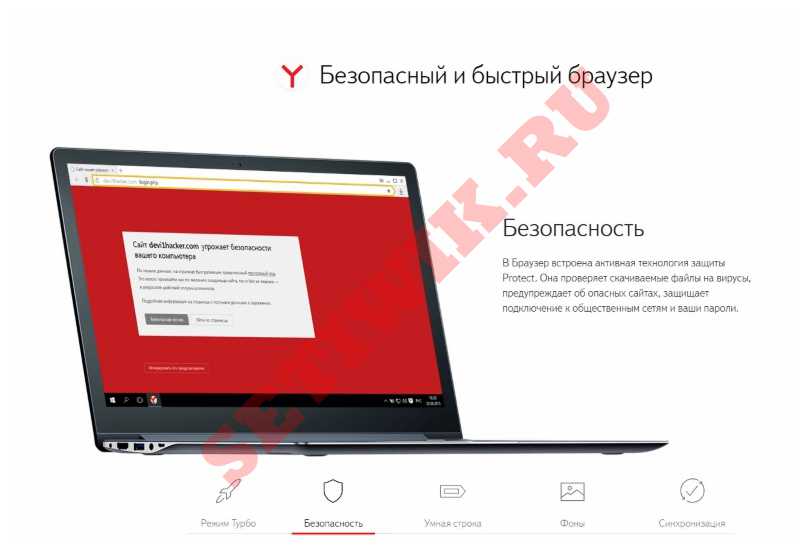
«Сайт может угрожать безопасности вашего компьютера» — при попытке зайти на сайте выдает вам встроенная в Яндекс.Браузер технология активной защиты Protect. При попытке зайти на сайте, браузер проверяет его по своей базе вредоносных сайтов и, если находит совпадение, доступ к нему блокируется, а пользователю показывается предупреждение.
Защищает эта технология не только от доступа к вредоносным сайтам, но и от скачивания зараженных файлов, подключение к общедоступным сетям, а также пароли.
Как отключить Protect
Вся проблема в том, что игнорировать выдаваемое сообщение (конечно же я не рекомендую это делать) можно однократно, т.е. при следующей попытке зайти на сайт предупреждение и красный экран появятся снова.

Теперь давайте рассмотрим как отключить Protect в Яндекс Браузере. В правом верхнем углу щелкаем по иконке в виде трех полос и выбираем пункт «Настройки».

Пролистываем страницу в самый низ и нажимаем на кнопку «Показать дополнительные настройки». Далее переходим к блоку настроек «Защита личных данных» и убираем галочку с пункт «Включить защиту от вредоносных сайтов и программ».

Вот и все, защита будет отключена.
Каждый день появляются все новые и новые способы атак мультимедийных устройств и гаджетов по средствам написания вредоносных кодов и программ. Как же уберечь себя, и не стать жертвой злоумышленников, преследующих разные цели?
Казалось бы — все довольно просто, ставишь себе антивирусную программу, и вуаля — защита готова! Однако, к сожалению, все не всегда так просто, как хотелось бы. В первую очередь, на это влияет огромное количество выходящих на рынок антивирусных технологий и программ. Конкуренция, это конечно здорово — она, как правило, рождает повышение качества обслуживания, уменьшение, в то же время, стоимости продукта, и, как правило — максимально лояльное и приветливое отношение к потенциальному клиенту. В связи с этим, мы можем наблюдать,на сегодняшний день, как бесплатное, так и платное антивирусное и антишпионское обеспечение. Бесплатные версии, конечно, немножко «урезаны», и, по большому счету направлены на то, чтобы проявить себя пользователю в тех либо иных аспектах своей работы. Однако, для рядового пользования и обычно серфинга по интернету,зачастую, их вполне достаточно.
Оплачивать лицензию и расширять возможности своего антивируса или нет — дело индивидуальное, и, решаться должно, всегда на Ваше усмотрение. Рекомендуется же, делать это в том случае, если данные, которые Вы вводите в компьютер — имеют материальную, либо высокую моральную ценность. Т.е. — когда, Вы, например, периодически что-либо оплачиваете, по средствам online сервисов, Вы становитесь куда более привлекательной целью для злоумышленников.
Скачать яндекс браузер с защитой
И, в отличии от пользователя, который использует компьютер только в целях развлечения, взлом либо заражение каким-либо вредоносными программами Вашего компьютера, имеет куда больший смысл. А потому, злоумышленники готовы приложить к этому и больше усилий и времени. Также, лицензионное обеспечение по борьбе с вирусами стоит устанавливать на мобильное оборудование, ибо, в плане финансовых растрат, оно является самым уязвимым, в связи с тем, что вся его работа напрямую завязана с деньгами в виде собственного баланса. Для примера — можно было бы вспомнить игры, либо приложения, которые самостоятельно отправляют смс-сообщения на короткие номера, за которые взимается плата.
Как защитить себя от злоумышленников, создающих вредоносные коды, программы, сайты, и так далее? Ну, на сегодняшний день, это не так уж и сложно. В первую очередь, конечно, на всех Ваших устройствах, обязательно должно стоять антивирусное обеспечение! Платное или, хотя бы, бесплатное — тут уже, как говорилось, на усмотрение пользователя. Ну, и, самое главное — никогда не пренебрегайте советами и предупреждениями антивирусов и подобных программ. Ну, а, если пренебрегаете, то делайте это, только если ваше устройство не содержит данных, которые могли бы быть использованы в корыстных целях и будьте готовы к переустановке своего программного обеспечения и потере хранящихся файлов.
Как правило — основное количество случаев, когда пользователь, вопреки предупреждению антивируса, либо другого защищающего его гаджет ПО, совершает то либо иное действие. Будь то переход на подозрительный сайт, либо установка или распаковка подозрительного файла — все это происходит, когда злоумышленники смогли таки вызвать интерес пользователя, больший, чем интерес к сохранности уже имеющихся данных. В основном, это достигается по средствам невыполнимых в дальнейшем обещаний. Если Вы решились впустить в свой компьютер то, что было определено антивирусным обеспечением, как нежелательное к использованию — продумайте этот шаг несколько раз. И, даже если, по результату, скомпрометированного и выполненного Вами действия, ничего видимого не произошло, нет никакой гарантии, в том, что в доверенной уже Вами области не бродит вредоносное ПО, и, скрыто, не выполняет, поставленные ему, «хозяином» задачи..
Protect – это специальное дополнение, можно сказать полноценная система защиты, оборудованная в Яндекс Браузере. Она позволяет предотвратить переход на потенциально опасные сайты, которые могут навредить вашему компьютеру и данным на нём. Нужно сказать, что со своей задачей, данная система справляется вполне отлично.
Тем не менее, вопреки тому, что данная технология позволяет защитить свои данные от кражи, пользователи все же хотят узнать, как отключить Protect в Яндекс Браузере. Это может быть связано с разными причинами. Допустим, кого-то не устраивает, как работает система (очень слабо, или же наоборот – блокирует все подряд, даже то, что не надо). Другие хотят выключить Протект, потому что думают, что им вполне достаточно установленного на компьютере антивируса. Так или иначе, если вы решились отключить защиту, то мы в этом вам поможем. Но учтите, что все это вы делаете на свой страх и риск!
Как отключить Протект в браузере Яндекс
Вы решительно настроены, чтобы выключить защиту Protect? Хорошо, давайте разберемся, как это сделать.
Как снять протект с яндекс

Как быстро и просто обойти и снять Яндекс Protect защиту браузера
Внимательные пользователи Яндекс.Браузера сразу заметили, что обозреватель получил новый, немного видоизмененный логотип, но это не самое главное, – ключевым нововведением последней версии браузера от Яндекса является технология активной защиты, именуемая Protect. А пользователи браузера уже ищут инструкции не только как включить, но и как отключить Protect в Яндекс браузере.
Защита паролей от Яндекс Protect
Технология Protect состоит из нескольких защитных компонентов:
защита паролей;
защита в общественной сети Wi-Fi;
блокирование подозрительных мошеннических ресурсов;
проверка всех скачиваемых файлов.
Защита от Protect браузера
Protect предоставляет пользователям своевременную защиту, управлять которой практически не нужно, – Яндекс браузер сделает все сам. Главной целью разработки является предотвращение возникновения угроз, а не в устранении их последствий:
Предотвращение кражи паролей. Пароли могут предоставлять доступ к переписке или даже денежным средствам. Для кражи паролей мошенники обычно используют фишинговые сайты: при переходе на определённую ссылку, которая, как правило, ведет на ресурс, похожий тому, на котором вы находитесь, происходит кража личных данных. Яндекс Protect же предупреждает пользователей, когда они начинают вводить пароли на потенциально опасных ресурсах. Если же пользователь вводит пароль на сайте, которому доверяет, то будет произведена авторизация.Protect защита wi-fi
Защита в публичных сетях Wi-Fi. Под публичными сетями понимают – интернет в магазинах, торговых центрах, аэропортах, общественных местах. Такие подключения обычно защищены очень ненадёжным WEP-шифрованием. То есть пользователь, который подключается к такой сети, делит ее с окружающими. Если кто-то поблизости запустит программу-сниффер, то она будет перехватывать данные, которые передавали участники сети, что, естественно, может привести к непредсказуемым последствиям, а при отключенной технологии защиты Яндекс Protect подобной защиты не будет.Блокировка заражённых сайтов вирусами технологией Протект
Блокировка мошеннических и опасных сайтов. Включённый Яндекс Protect постоянно проверяет интернет на наличие вредоносного программного обеспечения; проверяет даже добропорядочные ресурсы, которые иногда могут распространять вредоносное ПО. Все адреса зараженных и подозрительных сайтов попадают в базу Яндекса, которая обновляется пару раз на сутки и включает в себя тысячи ссылок. При попытке перехода на один из подозрительных сайтов, браузер заблокирует его и покажет предупреждение, как на изображении ниже.
Как отключить технологию Яндекс Protect
Технология Protect от Яндекса только была внедрена в браузер, а разработчики уже пообещали, что в будущем будет внедрены новые механизмы, которые будут бороться с прочими угрозами. Но, несмотря на свою пользу, пользователи также замечали, что браузер часто блокирует сайты, которые не несут угроз. Не всех такое положение дел устраивает, поэтому я решил попробовать отключить защиту Protect Яндекс. Чтобы выключить технологию Протект для начала необходимо найти иконку в виде трех полосок, а там выбрать пункт «Настройки».
Настройки в Protect браузере
После открытия настроек листаем страницу в самый низ и ищем кнопку «Показать дополнительные настройки». Теперь переходим к блоку настроек «Защита личных данных» и снимаем галочку с «Включить защиту от вредоносных программ», то есть отключить защиту Protect от вредоносных программ.
Отключить защиту от вредоносных программ
Вот собственно и все, теперь защита Protect неактивна, то есть отключена. Замечу, что ее всегда можно включить обратно, ведь никакие модули не подлежат удалению, они только отключаются.
Видео инструкция Взлом яндекса!.Или как обойти систему защиты !
Яндекс Protect как отключить.
Как отключить протект в браузере Яндекс
Как убрать уведомление защиты Protect в Yandex браузере ЛЕГКО!
как удалить protect в яндекс браузере
хочу удалить эту защиту которая меня вечно достает, не отключить а именно удалить с концами, возможно ли это? я так понимаю это что-то вроде расширения, но что-то не могу найти способа избавится от него
Голосование за лучший ответ
Фиг знает чё там у яндекса, а чем google chrome не понравился?
SenУченик (203) 5 лет назад
не знаю, у меня комп слабый и в хроме игры и некоторые видео подвисают
//а именно удалить с концами// —ярлык yandex_browser → Свойства → в поле «Объект» добавьте эту строку (копируем_вставить) → Применить и Ок и проверьте, проблема решена?
-ignore-certificate-errors
SenУченик (203) 5 лет назад
когда жму применить пишет имя конечного файла задана не правильно или что-то такое
savoljavob Искусственный Интеллект (170845) //когда жму применить пишет // — покажите скрин, что там пишите
Горобец ВитлийУченик (126) 4 года назад
Попробуй полностью удалить браузер со всеми настройками — пройтись DrWeb Cureit (если антивир не DrWeb) или Kasperski Removal Tool (если антивир не Касперский) — пройтись CCleaner — установить браузер (выборочная установка, снять все галочки с установок дополнительного ПО).
Только вопрос — а чего ты в Яндекс упёрся. А другими пользоваться не пробовал?