Как сделать скриншот экрана на Android
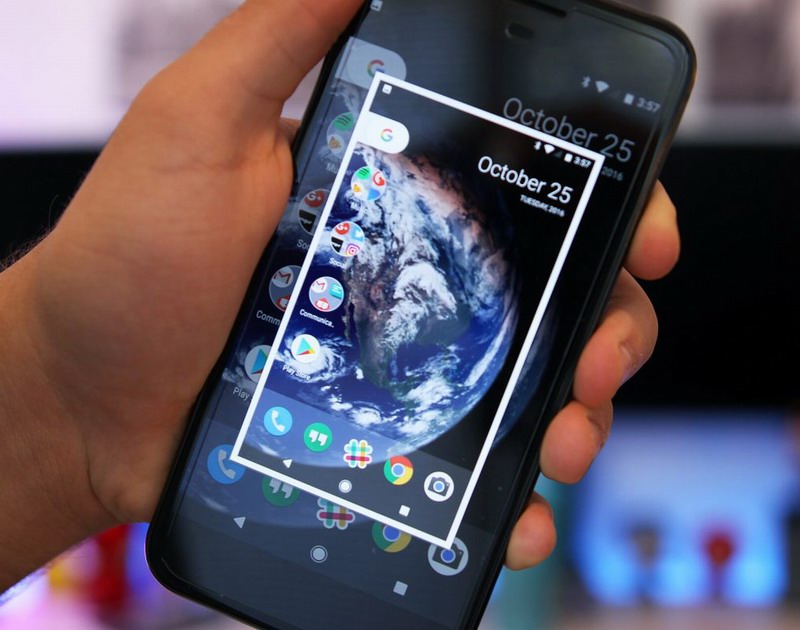
Это самый радикальный способ, когда остальные по тем или иным причинам не работают. В Google Play есть множество программ для снятия скриншотов, которые сделают всю работу за вас. К популярным и наиболее функциональным относится приложение Screenshot Ultimate, которая позволяет делать скрины путем встряхивания смартфона, и даже при помощи голосовой команды. Кроме того, программа может создавать виртуальную кнопку снятия скриншота прямо на экране, что тоже очень удобно. В бонус – встроенный редактор полученных изображений. Программа бесплатная, но в ней есть реклама. С другой стороны, где ее сейчас нет?
Источник: mbdevice.ru
Понравилась новость: Да / Нет
Посмотрите также другие новости
6 декабря 2023 г.
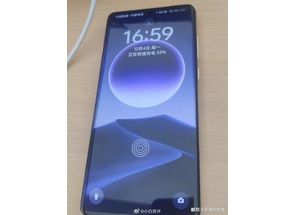
На днях в сети появились эксклюзивные изображения Find X7 Pro, на которых можно во всей красе разглядеть смартфон. Как видно на фотографии, на задней панели находится необычный модуль-восьмигранник с четырьмя камерами. По слухам в модуль войдут 1-дюймовый сенсор Sony LYT-900, сверхширокоугольный объектив и два перископа. Нам, также,…
5 декабря 2023 г.
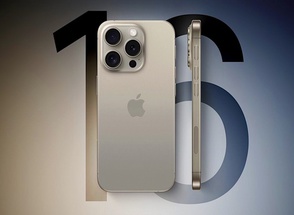
Некоторые источники, связанные с цепочкой поставок комплектующих для Apple, заявляют, что вся предстоящая линейка получит фишку из iPhone 15 Pro и Pro Max. Речь идёт о настраиваемой кнопке Action Button. По словам информаторов, Apple не просто добавит Action Button во всю линейку iPhone 16, но и расширит её возможности, а также немного…
2 декабря 2023 г.
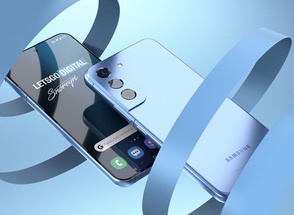
Авторитетный инсайдер под ником Ice Universe поделился новой информацией, связанной с долгожданной линейкой Samsung Galaxy S24. По его словам Galaxy S24+ получит вариант с 12 ГБ оперативки, вместо 8 Гб, как это было в прошлом году. Однако есть и плохие новости. Обычный S24 по прежнему останется с 8 Гб оперативной памяти, что наверняка…
1 декабря 2023 г.
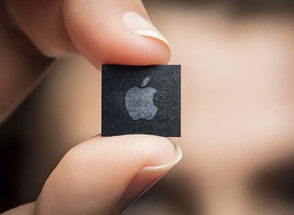
Apple очень долго шла к тому, чтобы начать разрабатывать собственные 5G модемы и судя по всему у компании не все пошло по плану. Если верить некоторым источникам, Apple планирует полностью распустить отдел по разработке модема и отказаться от дальнейших инвестиций в этот проект. На данный момент у компании подписан долгосрочный контракт с…
30 ноября 2023 г.
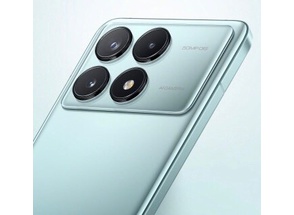
Вчера состоялся официальный анонс линейки Redmi K70, в которую входят три телефона, один из которых именуется Redmi K70E. На днях стало известно, что через какое то время K70E выйдет за пределами Китая, но уже под другим названием. Смартфон будет называться Poco X6 Pro. Об этом стало известно благодаря утекшим в сеть сертификационным…
28 ноября 2023 г.
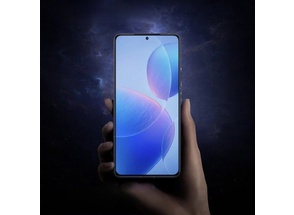
Анонс линейки Redmi K70 произойдёт уже завтра! В линейку войдут три смартфона: Redmi K70, K70E и K70 Pro. Незадолго до выхода Pro версия смартфона прошла через Geekbench, в списках которого были указаны все самые важные характеристики гаджета. Судя по тестам, Redmi K70 Pro будет работать на новейшем чипсете Snapdragon 8 Gen 3 с 16 или 24…
27 ноября 2023 г.
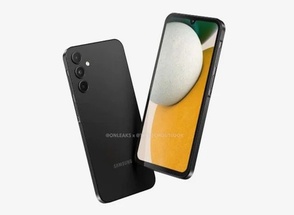
По слухам, в скором времени должна выйти бюджетная серия Samsung Galaxy A15, в которую войдут два телефона с поддержкой 5G и 4G. И если первый вариант поступит на прилавки, только в начале 2024 года, то 4G версия должна выйти уже совсем скоро. На днях смартфон прошел через несколько сертификаций, после которых были раскрыты его основные…
25 ноября 2023 г.
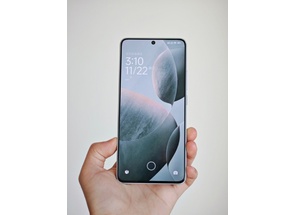
В конце этого месяц на прилавках китайских магазинов появится линейка Redmi K70. В линейку войдут три смартфона: Redmi K70, K70 Pro и K70E, изображения и характеристики которого недавно утекли в сеть. Если верить последним сливам, смартфон получит 6,67 дюймовый дисплей с частотой 120 Гц, а под капотом разместится чипсет Dimensity 8300 и…
24 ноября 2023 г.
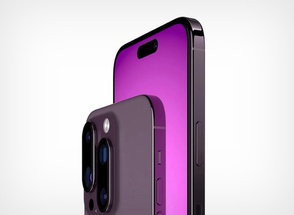
По словам нескольких инсайдеров Apple в очередной раз оставит 60 Гц дисплей в обычных моделях iPhone 16 и 16 Plus. Но не смотря на то, что частота останется той же, сам дисплей немного изменят, правда источники не уточняют, как именно. Ранее в интернете мелькала информация о том, что вся линейка iPhone 16 получит графеновую систему…
21 ноября 2023 г.
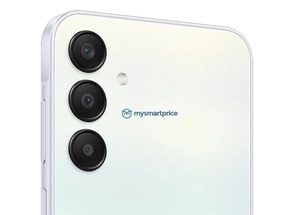
Ещё в начале сентября Samsung Galaxy A25 5G прошел через платформу Geekbench, где были указано характеристики его чипсета, а теперь в сети появились рендеры и полный набор спецификаций смартфона. Galaxy A25 5G будет оснащен 6,5-дюймовым дисплеем FHD+ Super AMOLED Infinity-U дисплеем с частотой 120 Гц и 13 МП фронтальной камерой, а на…
20 ноября 2023 г.
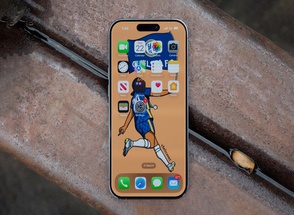
На данный момент, только, Qualcomm, Samsung, Huawei, MediaTek и Intel разработали собственные 5G модемы. Но и Apple не хочет отставать от конкурентов и планирует разработать свой 5G модем. Как сообщалось ранее, его разработка должна была закончится весной 2025 года, но судя по всему компания столкнулась с трудностями. Внутренние источники…
19 ноября 2023 г.
Судя по сообщениям некоторых инсайдеров, Apple уже вовсю работает над новой системой охлаждения для iPhone 16. В смартфоне будет использоваться металический корпус с графеновой системой теплоотвода. Графен обладает очень хорошей теплопроводностью, поэтому компания не случайно выбрала именно этот материал. Если верить предыдущим утечкам,…
Как разделить экран на BQ 6040L Magic на 2 части
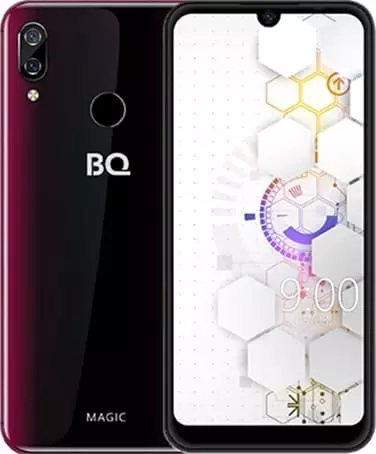
Каждый современный пользователь мобильного телефона хотя бы раз замечал за собой желание одновременно использовать сразу несколько приложений. Типичный пример — просмотр видео на YouTube и одновременная с этим переписка с любимым человеком или другом. Многие уверены, что это невозможно и нужно выбирать что-то одно. Но благодаря обновлениям системы Android это давно не так. Разделить экран на BQ 6040L Magic на две части можно буквально за пару тапов пальцем.
Вывод двух приложений на экран BQ 6040L Magic: инструкция №1
Первый вариант — это чистое разделение экрана, которое позволит максимально комфортно использовать две программы и менять размер их окон по показателю высоты. Для того, чтобы воспользоваться этой функцией, сделайте следующее:
- Откройте первое приложение, которое вас интересует (например Telegram).

- Сделайте свайп с крайней правой грани экрана, не отпуская пальца, пока не дождетесь иконки с четырьмя квадратами (после нее появится также длинный столбик с остальными вашими программами).
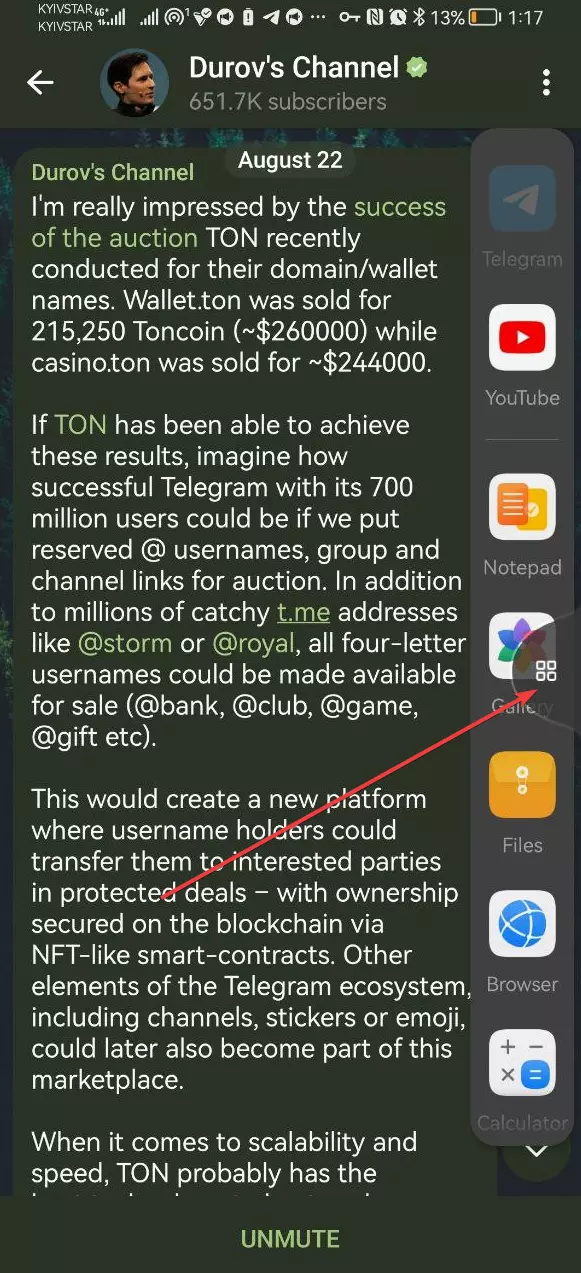
- Выберите нужное вам второе приложение для использования в режиме разделенного экрана (например YouTube) — зажмите его иконку пальцем и не отпускайте.
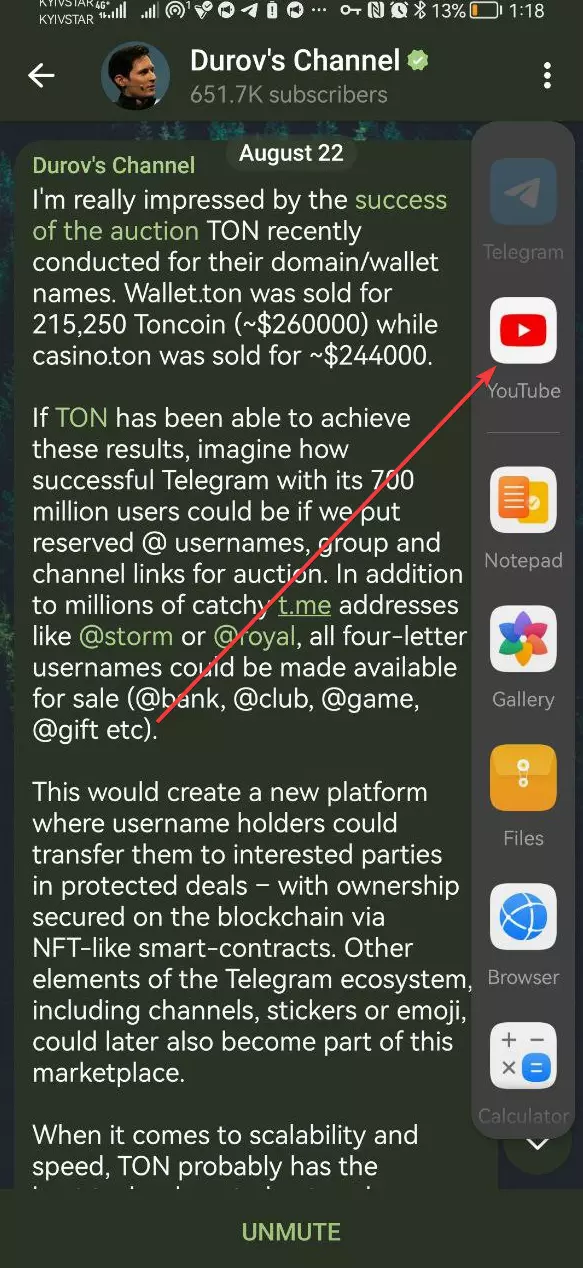
- Не отпуская иконку, перенесите ее немного левее в пустое пространство — можно выбрать верхнюю часть экрана относительно Telegram или перенести ее в нижнюю часть, если проигрывание YouTube нужно снизу.
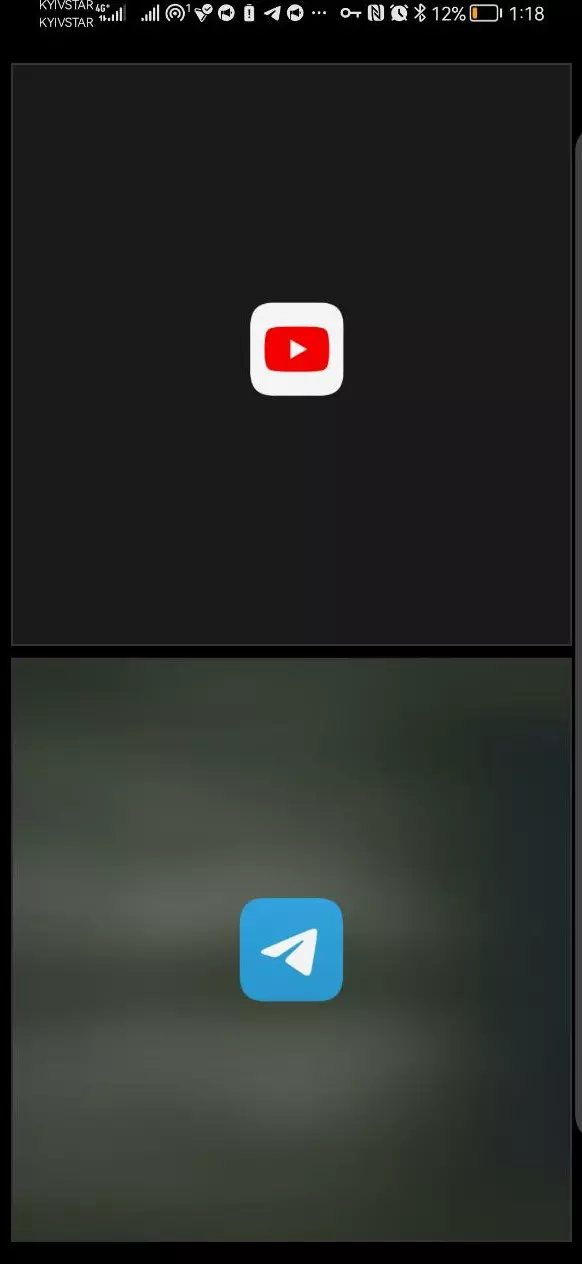
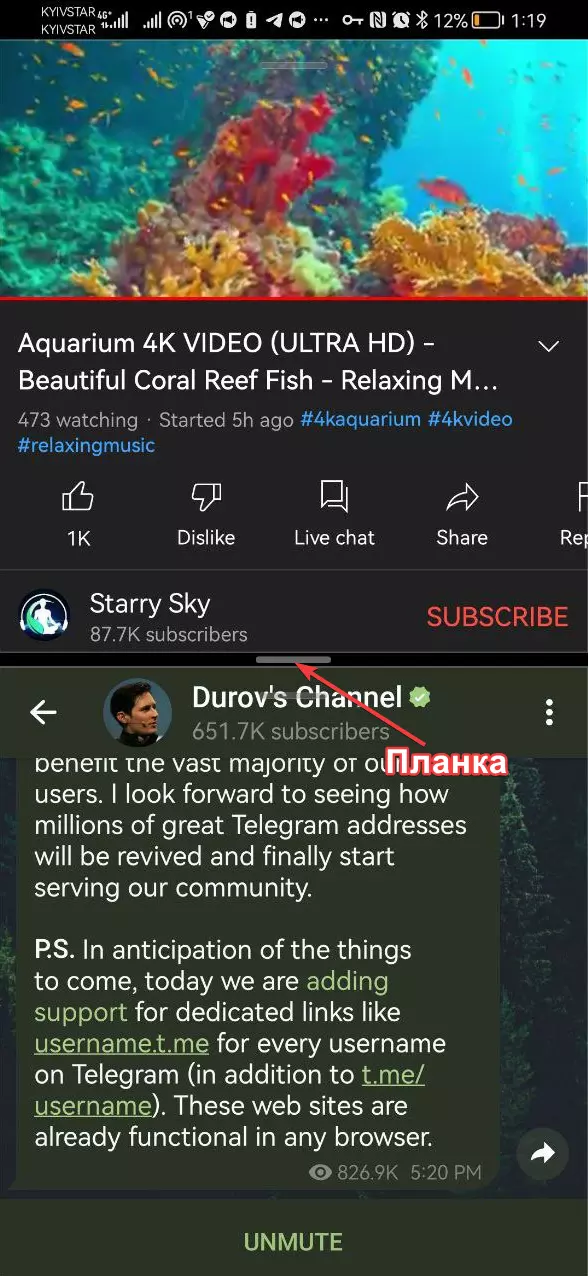
- Наслаждайтесь одновременной перепиской в Telegram и просмотром видео на YouTube (или другим одновременным использованием приложений) — в случае необходимости, можно перетягивать планку между двумя окнами вверх-вниз и делать окно одной из программ более длинным по вертикали, а другое — более коротким.
Надеемся, этот вариант настройки двухоконного режима вам поможет.
Одновременный вывод двух приложений на экран BQ 6040L Magic: инструкция №2
Если же вас не интересует такой сугубо телефонно-планшетный вариант настройки разделения экрана, можно воспользоваться другим вариантом, который создает дополнительные окна приложений по примеру компьютерных. Для этого:
- Повторяем действия из пунктов 1 и 2 предыдущего варианта настройки.
- Вместо зажимания иконки нужной второй программы — просто кликаем по ее иконке.
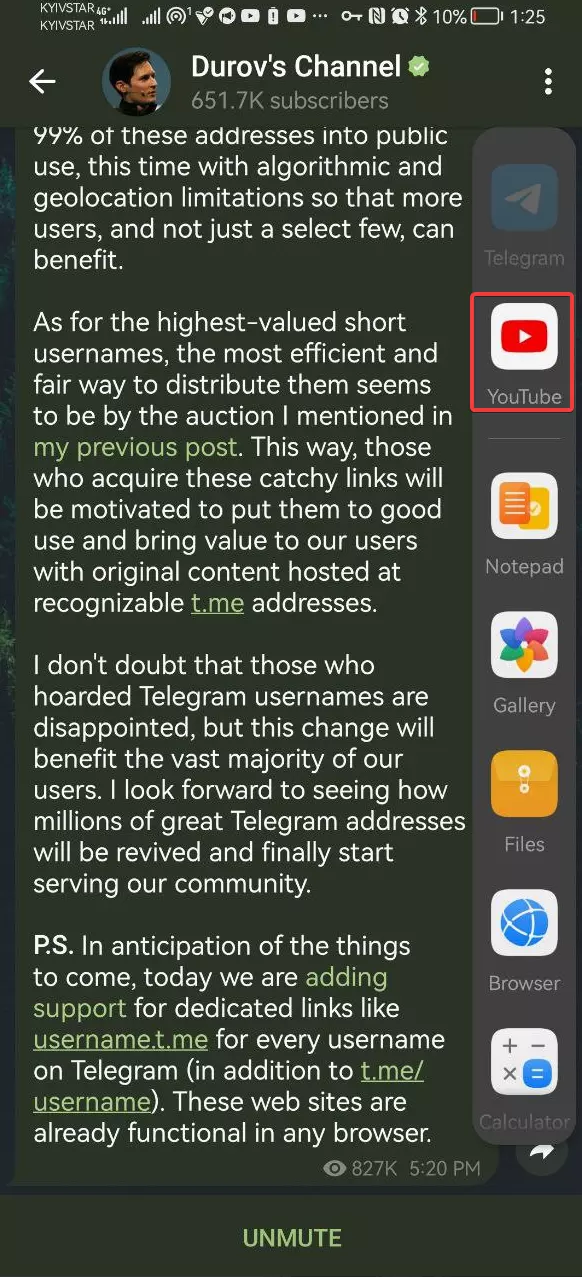
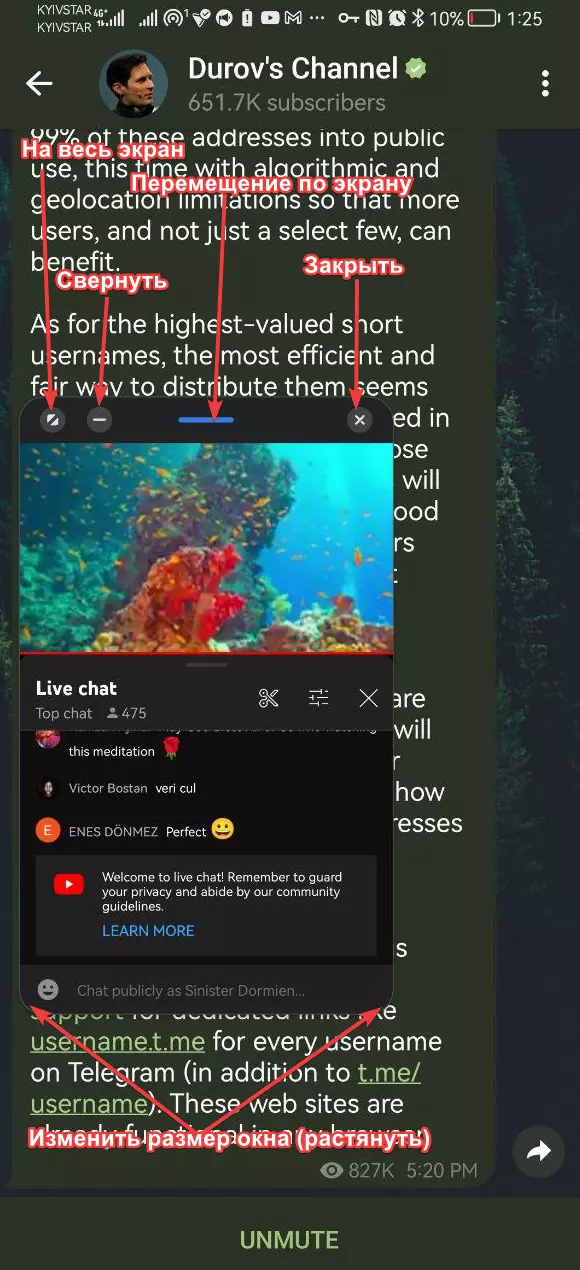
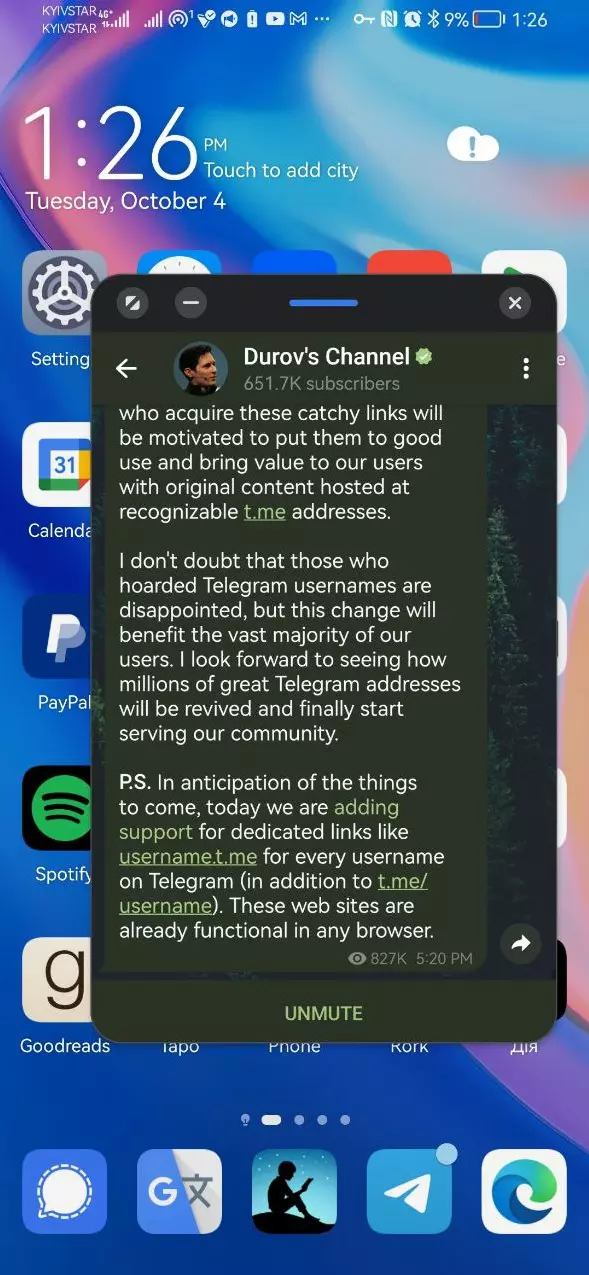
- На экране моментально появится дополнительное окно, которое будет находиться поверх первичного приложения и сможет использоваться параллельно.
P.s. Запустить подобный оконный режим приложения можно также и через страницу последних запущенных программ (свайп с нижней грани экрана вверх к его середине). Там нужно просто нажать на соответствующую иконку около одного из последних запущенных приложений.
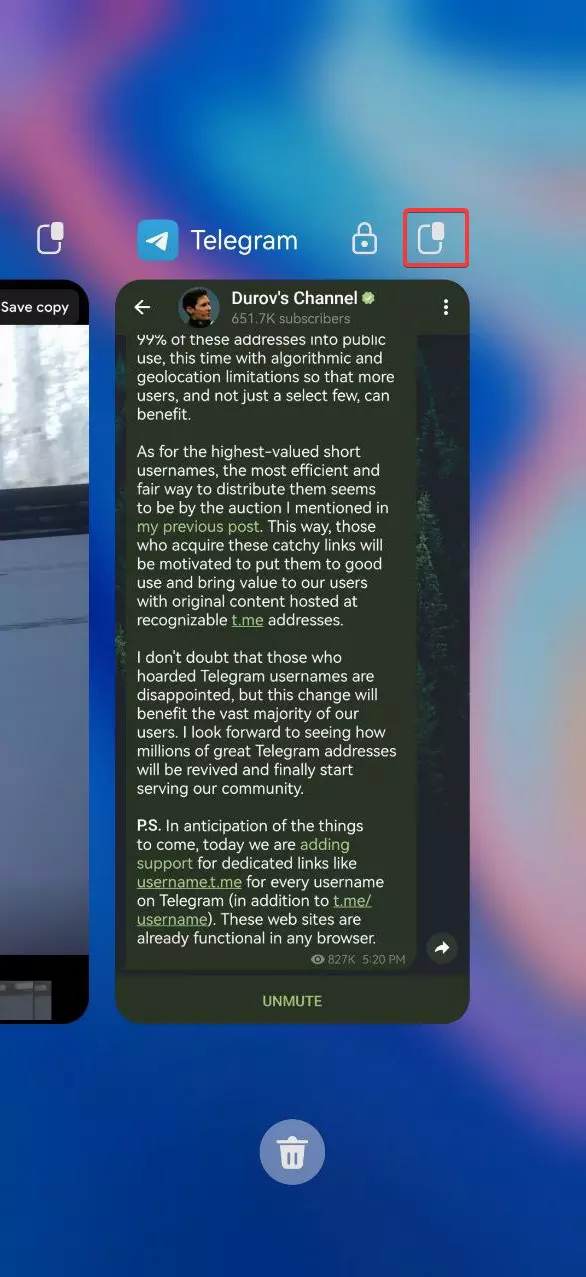
В таком случае, не обязательно даже будет выбирать какую-то первую программу. Новое окно появится прямо на главном экране, после чего вы сможете перейти в тот же Телеграм или Ютуб, чтобы реализовать свои сценарии использования режима.
Поделитесь страницей с друзьями:
Как сделать скриншот на вашем мобильном устройстве?

Скриншот (от англ. screen shot) – это снимок экрана. Порой он весьма необходим, однако, не все знают, как найти эту скрытую функцию. РосКейс расскажет вам о том, как сделать скриншот на различных устройствах — смартфонах, планшетах и персональных компьютерах с разными операционными системами.
Скриншот на смартфонах с ОС Android
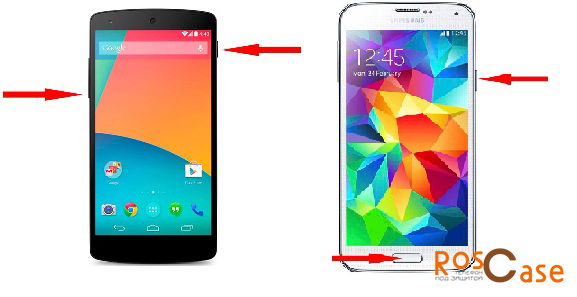
Для того, чтобы сохранить изображение экрана на большинстве Android-устройств, необходимо одновременно нажать на кнопку питания и кнопку уменьшения громкости. В некоторых девайсах после проделанных манипуляций вам откроется окошко с предлагаемыми вариантами действий: блокировка экрана, скриншот, перезагрузка, выключение телефона, авиа-режим и т. д.
Для смартфонов Samsung с интерфейсной оболочкой TouchWiz сочетание клавиш будет такое: «Блокировка» + «Домой». В некоторых устройствах с TouchWiz имеется весьма оригинальный жестовый метод. Достаточно провести ребром ладони над дисплеем – и скриншот готов.
В некоторых моделях телефонов сфотографировать экран можно посредством комбинации клавиш «Меню» и «Блокировка».
Если версия Андроид на вашем гаджете – 2.3 Gingerbread и ниже, то, к сожалению, вам придется найти и загрузить специальную программу, т. к. данная версия ОС не поддерживает эту функцию.
Все скриншоты сохраняются в папку Pictures/Screenshots.
Скриншот на девайсах с iOS
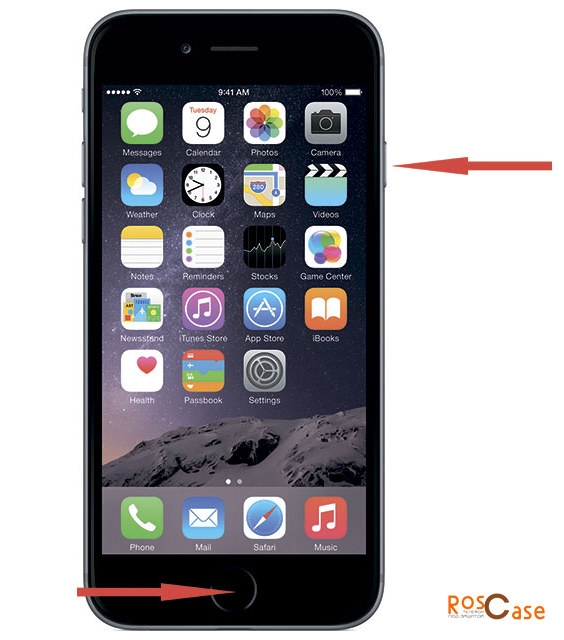
Гораздо проще дело обстоит с девайсами на базе iOS. Комбинация клавиш для скриншота — «Домой» и «Блокировка». Раздастся характерный для фотографии щелчок – и картинка сохранится в папке «Фото».
Скриншот на смартфонах с ОС Windows Phone
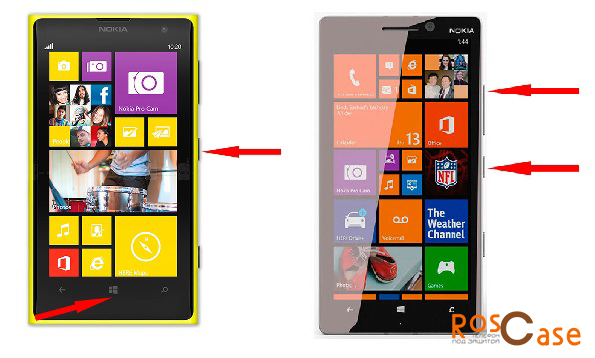
Девайсы на базе Windows Phone 8 сохраняют скриншоты после одновременного нажатия на кнопки «Пуск» и «Блокировка».
В версии Windows Phone 8.1 компания перенесла кнопки «Пуск», «Поиск» и «Назад» с корпуса на экран, в результате чего они не всегда есть на дисплее. Соответственно, изменилась и комбинация для скриншота. Теперь это кнопка блокировки в сочетании с кнопкой увеличения громкости.
Снимки экрана сохраняются в папку «Фотографии».
Скриншот в ОС Windows
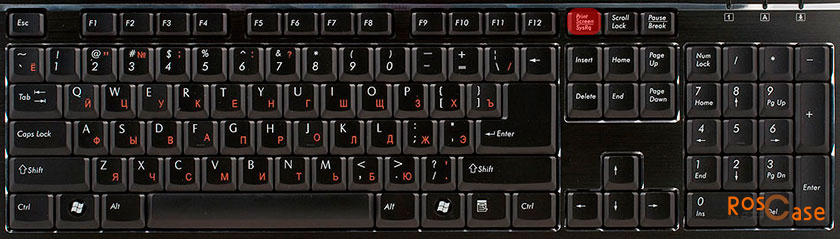
Самый простой способ сделать снимок экрана – нажать на кнопку «Print Screen» (Prt Sc). Изображение скопируется в буфер обмена, после чего его можно вставить в любой графический редактор (например, Paint). На ноутбуках может использоваться сочетание клавиш «Fn» + «Prt Sc».
Если сочетать «Print Screen» вместе с кнопкой «Alt», то вы получите скриншот только активного окна.
Второй способ – воспользоваться специальной программой. К примеру, в Windows идет стандартная программа «Ножницы». После открытия специального окошка, выберите «Создать» — и выделите необходимую область экрана.
Скриншоты на Mac ОС
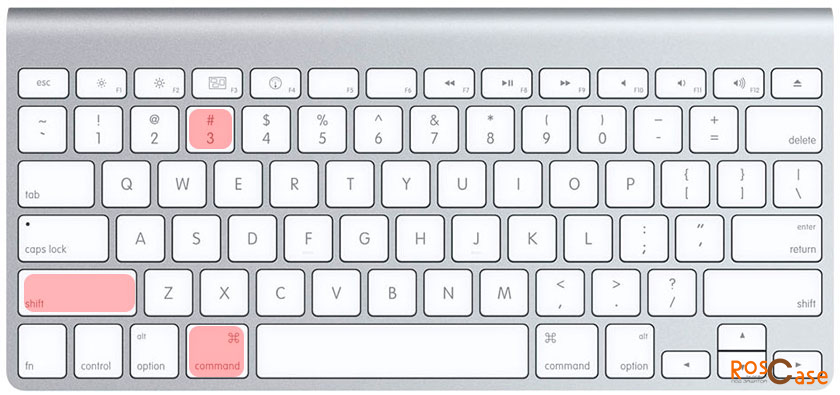
Снимок всего экрана можно получить путем нажатия на клавиши «Command», «Shift» и «3». Скриншот сохранится на рабочий стол.
Если вместо цифры 3 нажать 4, то можно сделать фото только лишь заданной области. Для сохранения скриншота в буфер нужно воспользоваться сочетанием кнопок «Command», «Ctrl», «Shift», «3». Если в конце нажать еще «Пробел», то на дисплее появится значок камеры – и вы сможете выбрать отдельное окно для скриншота.
Вы также можете воспользоваться стандартным приложением Снимок экрана» (Grab app).
К счастью, трещины на стекле на видно на скриншоте . Но всё же рекомендуем защитить свой телефон бронёй из нашего арсенала.
Вот и все советы. Надеемся, теперь вы сможете воспользоваться этой полезной возможностью вашего устройства.
Как делать скриншоты на любом мобильном устройстве Android без использования приложений

Во многих случаях все мы, пользователи мобильных устройств, видели необходимость захватить экран, потому что контент, который находится в определенной части, нам интересен. Хорошо, если ты все еще не знаешь как сделать снимок экрана с помощью Samsung, Huawei, LG, Sony Xperia, BQ, Xiaomi . или любого другого производителя мобильных устройств, ниже мы покажем вам, как легко сделать снимок экрана с Android.
- 1 Универсальный метод
- 2 Скриншот Huawei
- 3 Сделайте снимок экрана Samsung Galaxy
- 4 Скриншот Sony Xperia
- 5 Скриншот LG
- 6 Скриншот Xiaomi (MIUI)
- 7 Делайте скриншоты с ZTE, BQ, Honor и OnePlus
Универсальный метод
В этой операционной системе Google есть универсальный метод, который работает на всех смартфонах и планшетах, использующих Android, благодаря чему всего за одну секунду вы получите снимок экрана, который Он будет сохранен в галерее вашего устройства. Мы предлагаем это краткое руководство подробно ниже.

Первый шаг, который вы должны выполнить, — это открыть контент, который вы хотите записать на свой смартфон, например пресс-релиз, игру, беседу в WhatsApp . или любой другой тип контента. Обратите внимание, что Android позволяет сохранять в формате изображения все, что отображается на экране.
Если вам уже понятно конкретное содержание, то вам следует одновременно нажмите и удерживайте кнопку питания на мобильном телефоне или планшете и кнопку уменьшения громкости. Очень важно достичь цели делай это одновременно; пока мы не убедимся, что фотография была сделана с экрана. Обычно мы видим, что отображается анимация, и именно в этот момент мы должны отпустить обе кнопки. Затем просто перейдите в галерею и убедитесь, что ваш снимок уже сохранен как еще одна фотография.
Хотя верно то, что предыдущий метод является универсальным, вы должны знать, что каждый производитель использует определенный метод для своих моделей, который также позволяет пользователям захватывать содержимое экранов.
Скриншот Huawei
У этого китайского производителя процедура описана ниже:

После того, как контент был выбран, вы должны открыть центр уведомлений, что можно сделать, опустив «занавес» наверху. В большинстве современных терминалов эта опция включена на вкладке «Ярлыки», но если ее там нет, посмотрите в меню, где появляется слово «Захват». Просто нажмите один раз на эту опцию, чтобы сделать снимок экран содержимого, которое отображается в данный момент.
Сделайте снимок экрана Samsung Galaxy
Владельцы этой престижной марки смартфонов должны знать, что в дополнение к традиционной системе (уже объясненной) у них также есть альтернативный вариант захвата экрана. Порядок действий описан ниже:
После того, как вы выбрали контент, положите ладонь на верх экрана, а точнее с правой стороны. Рука должна быть полностью прямой, как если бы вы пожимали чужую руку. Следующий, проведите рукой влево, пока не дойдете до другого конца экрана. Если вы сделаете это правильно, вы увидите, насколько устройство правильно сделало снимок экрана.

Следует отметить один аспект: этот метод не подходит для всех Samsung Galaxy и зарезервирован для последних моделей среднего и высокого класса. Уже в другой блог мы объясняем как делать скриншоты на Samsung Galaxy S8. Если вы хотите узнать, доступна ли эта опция в вашем терминале, вам нужно будет войти в Настройки, получить доступ к разделу «Движения и жесты» и узнать, доступна ли опция «Движения ладонью».
Совет: если универсальный метод вам не подходит, следует нажать и удерживать кнопки питания и «Домой».
Скриншот Sony Xperia

Sony включил форму скриншота, состоящую из удерживайте кнопку питания в течение нескольких секунд. Как только возможность Сделать снимок, нажмите, и вы сохраните его прямо в галерее, захватив содержимое, которое вы открыли в данный момент. В более современных и дорогих моделях есть опция записи экрана, которая позволяет вам получать видео всего, что вы делаете.
Скриншот LG
Из этой марки, в отличие от других, стоит отметить конкретное положение физических кнопок, которое присутствует в некоторых моделях, в котором зажигание и громкость расположены сзади.

Самый простой способ — сделать это традиционным методом, который мы описали ранее; в то время как правда, что некоторые LG приносят с собой опцию Quick Memo который доступен в Центре уведомлений. Эта функция также позволяет делать снимки экрана, добавлять текстовые заметки, делиться ими или вносить изменения в изображения.
Скриншот Xiaomi (MIUI)

Вы можете выполнить скриншот Xiaomi в панели уведомлений мобильного устройства. Выполните следующую процедуру: сначала выберите контент, который вы хотите записать, а затем опустите панель уведомлений, где находятся быстрые настройки (кнопки управления). Выберите Снимок экрана, после чего экран закроется, и будет сделан снимок экрана ранее выбранной области. Как и при использовании универсального метода, в разделе «Изображения» будет создана папка для хранения, и будет отображаться уведомление о сделанном захвате.
Делайте скриншоты с ZTE, BQ, Honor и OnePlus
Сделать снимок экрана в любом из этих брендов вы должны выбрать универсальный метод, Подробно объясняется в первой части этой статьи, но сводится к одновременному нажатию кнопки питания и кнопки уменьшения громкости.
Если у вас есть другие модели устройств от малоизвестных производителей, попробуйте также универсальный метод, который при наличии встроенного Android обязательно сработает.
Содержание статьи соответствует нашим принципам редакционная этика. Чтобы сообщить об ошибке, нажмите здесь.
Полный путь к статье: Справка Android » Учебники » Как делать скриншоты на любом мобильном устройстве Android без использования приложений