Работа с конструктором карт Яндекса.
Для начала работы с конструктором карт необходимо создать учетную запись на yandex.ru (или войти под уже существующей).
Далее, переходим по адресу yandex.ru/map-constructor, после чего Вы попадете на страницу конструктора карт.
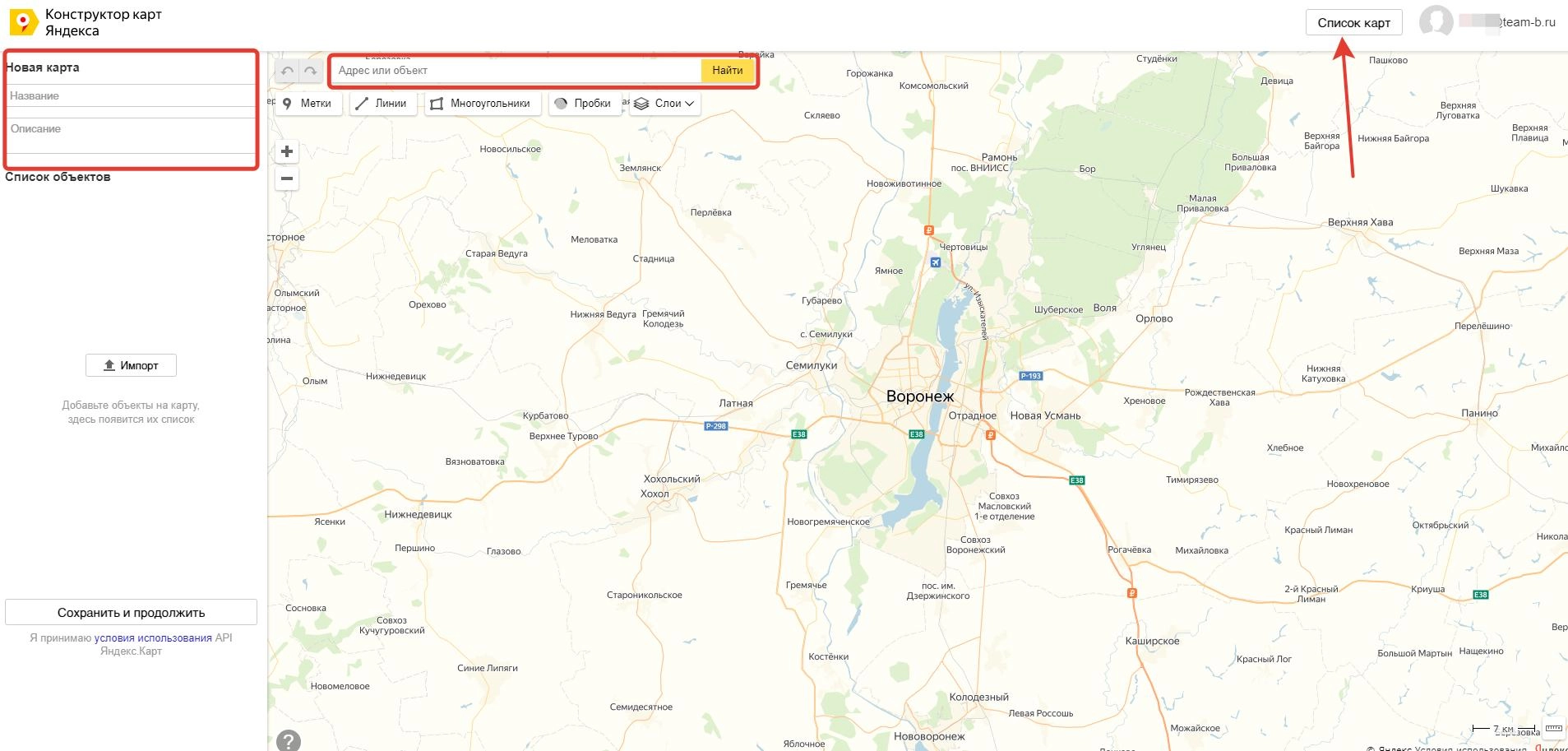
С помощью кнопки «Список карт» (отмечена красной стрелкой) можно просмотреть уже созданные Вами карты.
В левом части страницы располагается область, в которой задается название и описание для карты.
Конструктор позволяет сделать импорт из файла, для этого нажмите кнопку «Импорт», после чего выберите файл. (поддерживаются следующие форматы: XLSX, CSV, KML, GPX или GeoJSON ).
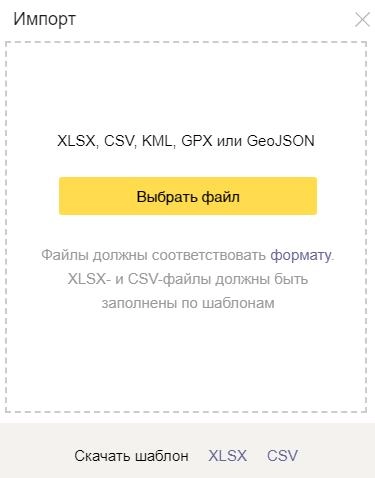
Чтобы правильно наполнить файл для импорта, скачайте доступные шаблоны, и измените адреса на необходимые Вам.
Для добавления адреса вручную, необходимо указать его в поисковой строке.

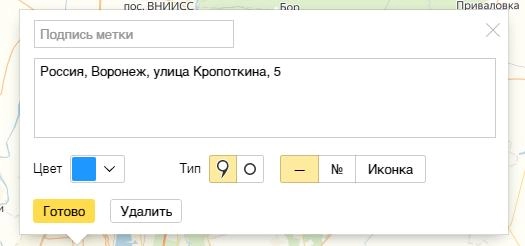
Далее, в модельном окне можно настроить внешний вид иконки, изменить адрес и добавить подпись к метке, которая будет отображаться рядом с иконкой на сайте.
Чтобы сохранить метку нажимает кнопку «Готово».
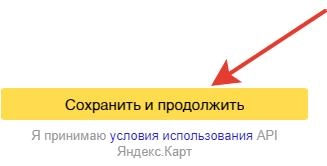
Когда все необходимы адреса будут добавлены на карту нажимаем кнопку «Сохранить и продолжить».
Следующим шагом выбираем как будет отображаться карта.
В левой части сайта расположены настройки карты, справа показано отображение карты.
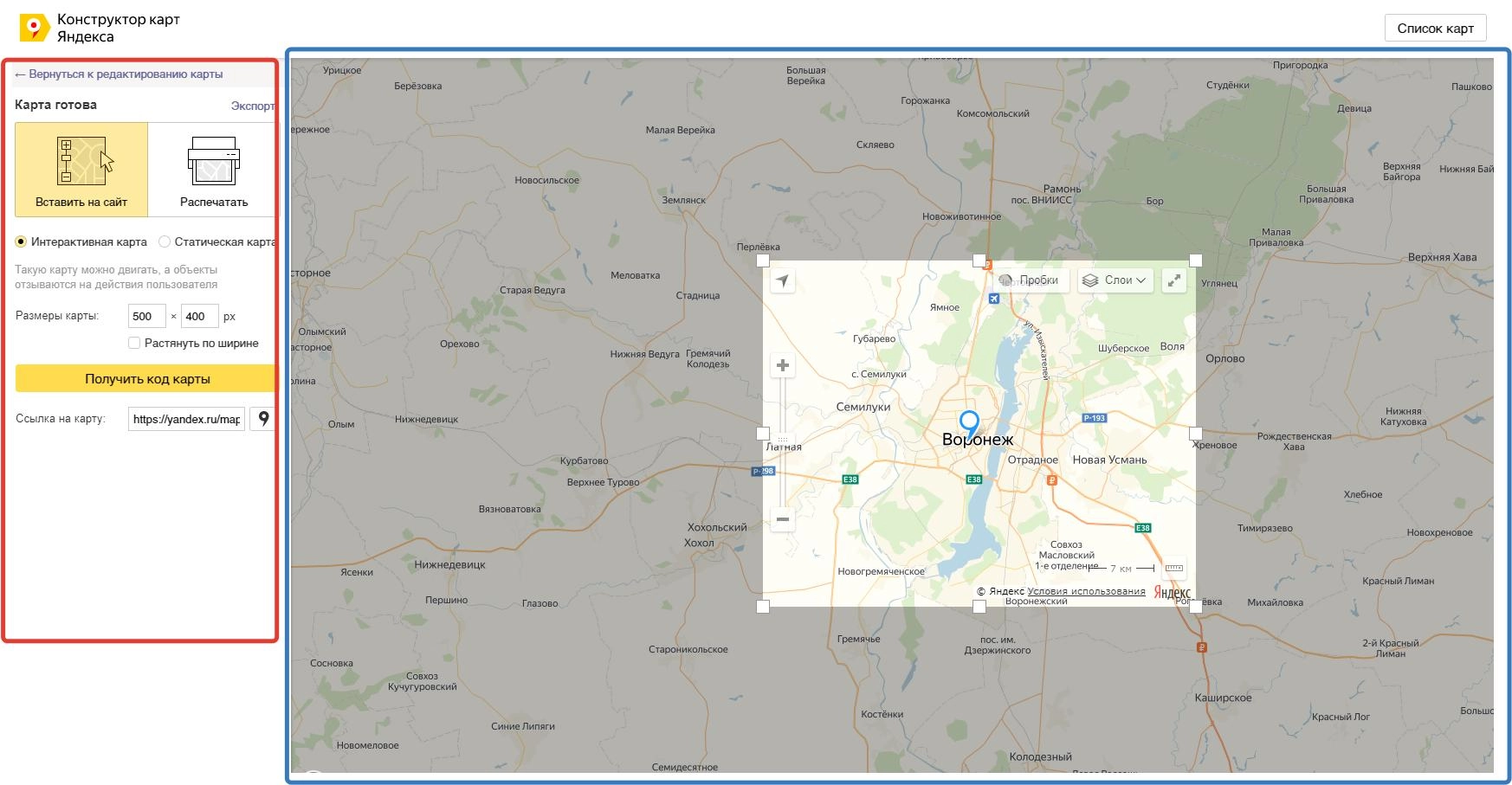
Рассмотрим настройки карты.
- Интерактивная карта — такая карта будет отзываться на действия пользователей.
- Статическая карта — карта будет представлена в виде PNG изображения.
Указываем значения ширины и высоты. Если необходимо, чтобы карта растягивалась на ширину контейнера, необходимо поставить галочку «Растянуть по ширине».
Важно. Если вы хотите заменить карту на своем сайте, необходимо сделать ее точно такого же размера, как и уже существующая, иначе может нарушиться вся верстка на странице.
После завершения настроек карты нажимает кнопку «Получить код карты».
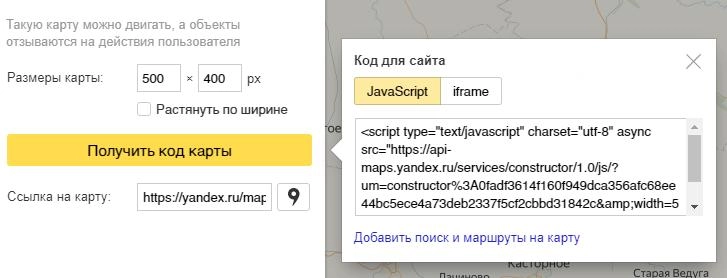
Далее, копируем полученный код и вставляем в необходимое место на сайте.
Важно. Не рекомендуется самостоятельно вносить изменения в код сайта. Неправильные действия могут нарушить работоспособность сайта.
Другие статьи:
- Работа с текстовым редактором
- Счетчик Yandex.Metrica
Как повысить рейтинг на Яндекс Картах?

Рейтинг на Яндекс Картах – это не просто среднеарифметическое значение отзывов, но и залог конкурентной позиции для бизнеса. Часто представители бизнеса думают, что рейтинг на Яндекс Картах формируется линейно: пользователи оставляют свои оценки, которые суммируются и делятся на количество отзывов. На самом деле алгоритм подсчёта рейтинга намного сложнее. Рассказываем, как формируется рейтинг на Яндекс Картах, от чего он зависит и как повысить рейтинг за счёт простых, но эффективных действий.
Яндекс Карты: рейтинг организации и его значение
Рейтинг на Яндекс Картах – это индекс, который иллюстрирует качество работы компании, её популярность и привлекательность для клиентов.
Пользователи оставляют свою оценку и отзывы о бизнесе. На основании их мнений формируется рейтинг компаний на Яндекс Картах. Максимальная оценка – 5 звёзд. Чтобы у новой компании сформировался рейтинг, требуется от трёх до пяти оценок.
На выбор клиента в большинстве случаев влияет не только рейтинг, но и количество оценок. При выборе между двумя компаниями с одинаковым рейтингом, люди чаще предпочитают то место, где отзывов и оценок больше по количеству.
5 причин, почему рейтинг на Яндекс Картах имеет огромное значение для продвижения локального бизнеса
- Повышает лояльность и доверие клиентов к вашему месту.
- Помогает вам выделиться среди конкурентов в поисковой выдаче.
- В Яндекс Картах есть фильтры для поиска по рейтингу, соответственно компании с низким рейтингом не всегда попадают в поисковую выдачу.
- Если у компании много отзывов, они группируются по рубрикам. С их помощью пользователям гораздо удобнее посмотреть отзывы о еде, ценах, обслуживании или интерьере. Рубрики также полезны для бизнеса – вы оперативно получаете информацию о том, что стоит улучшить или изменить.
- Компании с высоким рейтингом Яндекс рекомендует в поисковой выдаче как проверенные организации. Рекомендация Яндекса – авторитетный источник информации для большинства пользователей.
Кроме того, ежегодно Яндекс присуждает лучшим компаниям статус «Хорошее место», который высоко ценится среди клиентов. Даже конкуренты в первую очередь равняются на организации со звездой от Яндекса.
Далее разберёмся, как формируется рейтинг и как продвигаться на Яндекс Картах.
Как формируется рейтинг на Яндекс Картах
Рейтинг компании на Яндекс Картах не равен среднему между всеми оценками. Алгоритм сервиса анализирует достоверность и объективность каждой отдельной оценки, рейтинг пользователя и другие факторы.
Например, если оценку оставил человек, который действительно посетил ваше заведение, значимость его отзыва будет выше. Если такой клиент оставил негативный отзыв и поставил низкую оценку, это повлияет на ваш рейтинг сильнее, чем 10 отзывов пользователей с «меньшим весом».
У каждого пользователя сервисов Яндекса также есть собственный рейтинг. В отличие от компаний, рейтинг пользователя может только расти. При регистрации юзер получает статус «Новичок». Он оставляет отзывы, публикует фото, делится информацией, и его рейтинг увеличивается. Пользователи с высоким рейтингом имеют больший вес при расчёте рейтинга компании.
Рейтинг на Яндекс Картах постоянно меняется из-за новых оценок, удаления прошлых отзывов пользователями, негативных оценок без развёрнутых отзывов. Поэтому важно отслеживать все оценки и отзывы, оперативно давать обратную связь и работать с негативом.
Чтобы негативные отзывы не попадали на Яндекс Карты, пользуйтесь сервисом Revvy. Это работает вот так: если клиент оставляет отрицательный отзыв, он попадает напрямую к ответственному менеджеру. Вы сможете отработать негатив, решить проблему клиента и вернуть его лояльность без снижения рейтинга на Яндекс Картах. Подробнее в этом кейсе.
Как поднять рейтинг на Яндекс Картах: 5 простых лайфхаков
1. Привлекайте новых клиентов
Чем больше у вас клиентов, тем больше у вас отзывов на Яндекс Картах в перспективе. Не забывайте мотивировать новых клиентов делиться мнением о товаре или услуге на картах. Для этого делайте эффективные рассылки с запросом отзыва в WhatsApp с помощью сервиса Revvy.
2. Следите за качеством сервиса
Даже если вы идеально знаете свой продукт, со стороны клиента незначительные моменты могут показаться не доработанными. Поэтому мы рекомендуем активно работать с обратной связью. Просите покупателей делиться впечатлениями, рассказывать о достоинствах и недостатках вашей услуги – так вы сможете объективно оценивать свой бизнес, улучшать сервис и повышать рейтинг на Яндекс Картах, получая больше положительных отзывов.
3. Мотивируйте клиентов делиться позитивными эмоциями
Негативные комментарии люди публикуют активнее, чем положительные отзывы. Чтобы быстро повысить рейтинг компании на Яндекс Картах используйте простой инструмент – напоминайте гостям, что вам важна их поддержка и отзыв, даже если это всего пара приятных слов благодарности.
4. Работайте с негативными отзывами
Отвечать на негативные отзывы нужно внимательно и аккуратно. Ни в коем случае не хамите и не игнорируйте отрицательную оценку – даже из недовольного клиента можно сделать приверженца вашей компании. Более подробно о том, как работать с негативной обратной связью, мы рассказали в этом материале.
5. Обращайтесь в поддержку для решения спорных ситуаций
Из-за высокой конкуренции, некоторые компании могут получать несправедливые отзывы с негативной оценкой. Или же пользователь оставляет отличный отзыв с благодарностью, но ставит оценку один – наверняка это просто ошибка, которую важно исправить.
Чтобы ваш рейтинг на Яндекс Картах не пострадал, обращайтесь в службу поддержки в кабинете Яндекс Бизнеса. Менеджеры смогут проверить отзыв вручную и исправить ситуацию в вашу пользу.
Как получить «Хорошее место» от Яндекс
Каждый год Яндекс Бизнес присуждает почётный статус «Хорошее место» компаниям с самым высоким рейтингом по оценкам и отзывам пользователей.
Какие организации могут претендовать на награду «Хорошее место»?
- Находятся на территории РФ
- Имеют рейтинг выше 4,5 на Яндекс Картах
- Относятся к одной из категорий бизнеса, которым присуждается награда
- Отмечена знаком «Информация подтверждена владельцем» карточке организации
Как получить знак «Информация подтверждена владельцем»?
- Подтвердите, что вы — владелец бизнеса, подробности — в Справке
- Заполните информацию о компании в профиле в Яндекс Бизнеса на 90% и более
- Обновляйте данные в профиле минимум раз в 3 месяца, чтобы алгоритмы Яндекса считали информацию актуальной
- Следите, отображается ли статус «Открыто» или «Временно закрыто» на карточке вашей организации. Это важно
Какие организации могут претендовать на звание «Хорошее место»?
Помимо отметки в Яндекс Картах, компании получают наклейку «Хорошее место», которую можно разместить в точках продаж, заведениях на витринах или дверях. Эта наклейка привлекает внимание потенциальных клиентов, сообщая им: «Это место надёжное. Его официально рекомендует Яндекс».
Зачем бизнесу важно получить «Хорошее место» от Яндекс?
- Возрастает доверие и лояльность среди клиентов
- Повышается статус компании по отношению к конкурентам
- Улучшаются позиции организации в поисковой выдаче Яндекса
- Возрастает внимание аудитории в офлайн пространстве
Давайте разберёмся, как получить «Хорошее место» от Яндекс.
- Проверьте, заполнен ли профиль вашей компании в Яндекс Бизнесе
- Убедитесь, принадлежит ли ваша компания к одной из сфер, в которых присуждается награда
- Улучшайте рейтинг на Яндекс Картах
Как повысить рейтинг на Яндекс Картах?
- Побуждайте клиентов оставлять отзывы. Делайте рассылки в WhatsApp, напоминайте о ценности отзыва для вас, запускайте акции для тех, кто оставляет отзывы.
- Работайте с отзывами. Не оставляйте ни один отзыв без ответа. Чтобы качественно давать обратную связь, прочитайте полезную статью на эту тему.
- Повышайте качество сервиса. Если людям по-настоящему нравится ваш продукт или услуга, он с большей вероятностью захочет оставить отзыв и поделиться мнением.
Чтобы повысить рейтинг на Яндекс Картах, важно не допускать негативных отзывов. С этой задачей прекрасно справляется сервис Revvy. Мы позаботимся, чтобы отзывы ваших клиентов попадали напрямую к менеджеру, любые спорные ситуации решались быстро, а отрицательные отзывы просто не доходили до Яндекс Карт.
Вы выполнили все требования и активно занимаетесь обработкой отзывов на картах? Яндекс автоматически внесёт вашу компанию в список участников на «Хорошее место».
Результаты подводят один раз в год в январе по результатам предшествующего года. Награждение проходит в феврале. Все победители получают особую отметку в карточке компании и яркую наклейку. Отправка призов обычно занимает не более двух месяцев.
Желаем вам высоких рейтингов на Яндекс Картах и отличных отзывов от гостей!
Если у вас остались вопросы, вы всегда можете обратиться за бесплатной консультацией от наших специалистов.
Как создать и вставить карту Яндекс на сайт

Яндекс.Карты — сервис, который позволяет работать с интерактивными картами в браузере. Рассказываем, как внедрить его на свой сайт и использовать как эффективный инструмент маркетинга.

Яндекс Карты — сервис, который позволяет работать с интерактивными картами в браузере. Он уточняет местоположение компании и помогает клиентам найти ее. Рассказываем, как вставить Яндекс Карту на сайт.
Зачем вам интерактивная карта
- поиск учреждений по адресам;
- обзор панорам;
- просмотр фотографий;
- проверка пробок;
- построение маршрутов;
- снимки со спутников;
- размещение на внешних ресурсах.
Фрагмент местности со зданием вашей компании отображается прямо на странице сайта или мобильного приложения. Существует несколько форматов кар:
- Интерактивная. С ней можно взаимодействовать: перемещать, изменять масштаб.
- Статическая. Карта отображается на странице в виде скриншота.
- Печатная. Можно сохранить изображение в высоком разрешении для печати на носителе.
Первыми двумя типами можно делиться с другими пользователями.
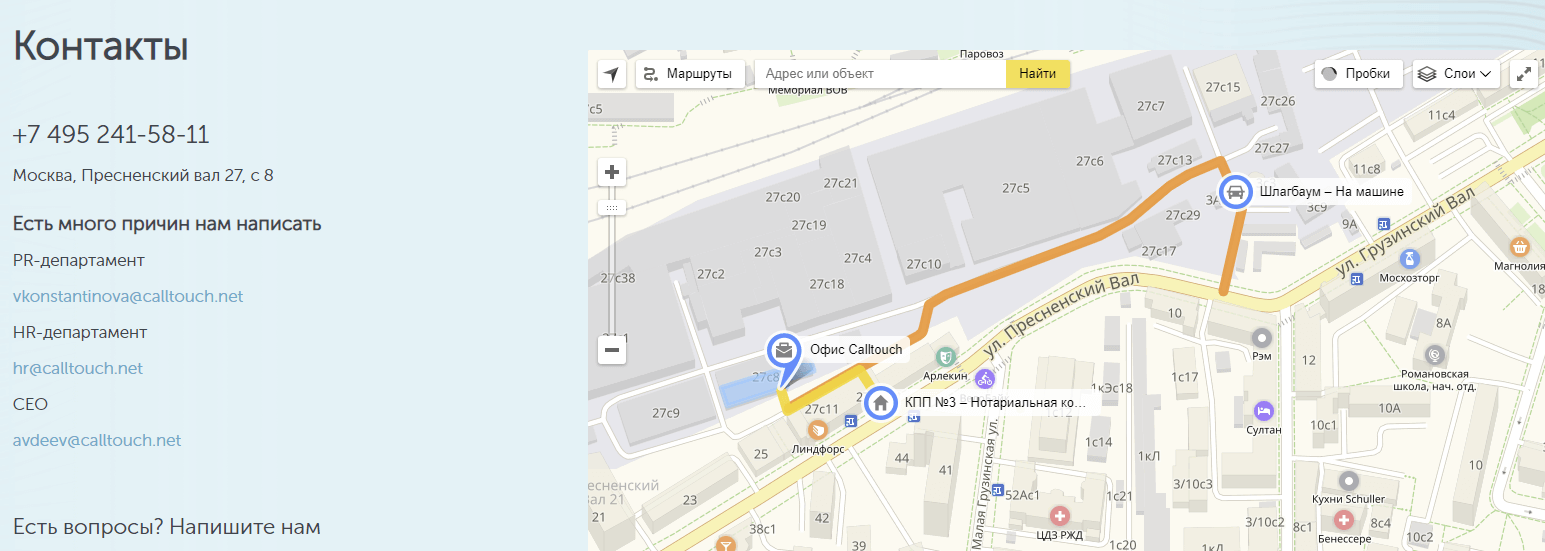
Наиболее привычное и понятное расположение карты — это раздел «Контакты». Там пользователь ожидает увидеть адреса, телефоны и почту для связи. Компании указывают свое местоположение и в сервисе Яндекс Бизнес — он позволяет работать с картами и добавлять информацию об организации.
Помимо карты, на сайт можно установить виджеты Calltouch. Обратный звонок, сбор заявок в нерабочее время и возможность связаться через удобные мессенджеры или соцсети увеличат конверсию и продажи.
Виджеты Calltouch
Увеличьте конверсию сайта на 30%
Инструкция по созданию
Сделать Яндекс Карту и разместить ее на сайте можно как вручную, так и с помощью плагинов.
Авторизуйтесь в Яндексе и перейдите в конструктор карт. Если у вас уже есть ранее созданные карты, вы увидите их список. В нем можно выбрать существующую — отредактировать, скопировать и поделиться — или создать новую. Также карты можно импортировать из файла.
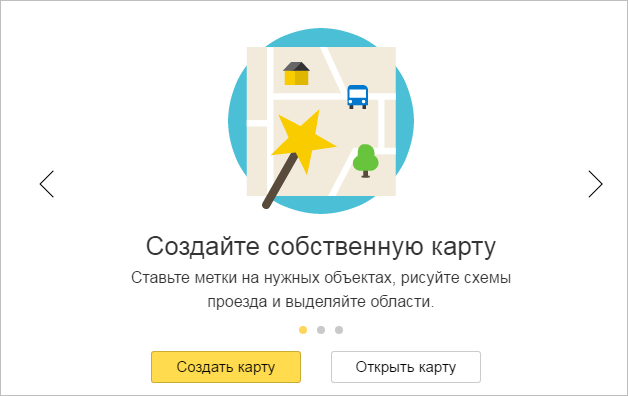
Создайте объекты. В интерфейсе есть несколько видов:
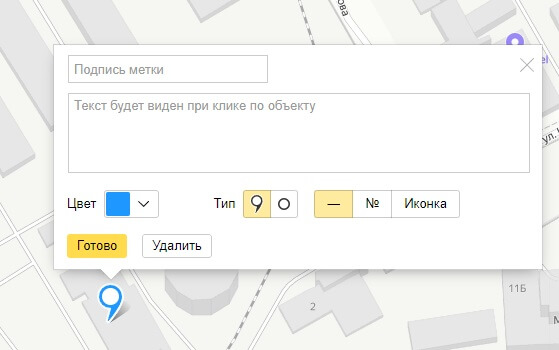
- Метки. Обозначают конкретные локации — пункт назначения или промежуточную точку на пути. Это может быть магазин, центральный офис, филиал, место для посадки в транспорт. Кликните на нужное здание, заполните название и описание локации. Задайте цвет, тип и иконку. Нажмите на кнопку «Готово», чтобы сохранить метку.
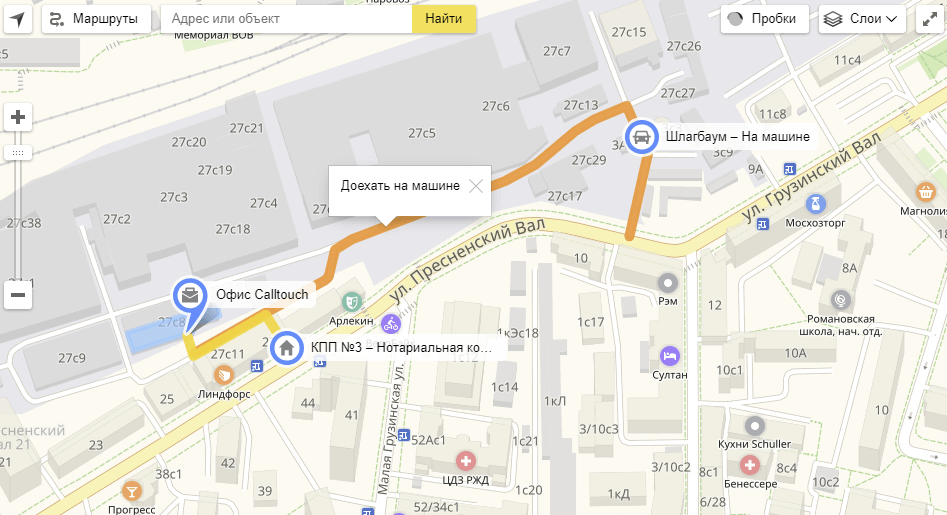
- Линии. Для построения маршрута нажмите на здание и проведите линию, например, до остановки. Если к вашему адресу есть несколько путей, обозначьте их линиями разных цветов и опционально добавьте описание к каждой.
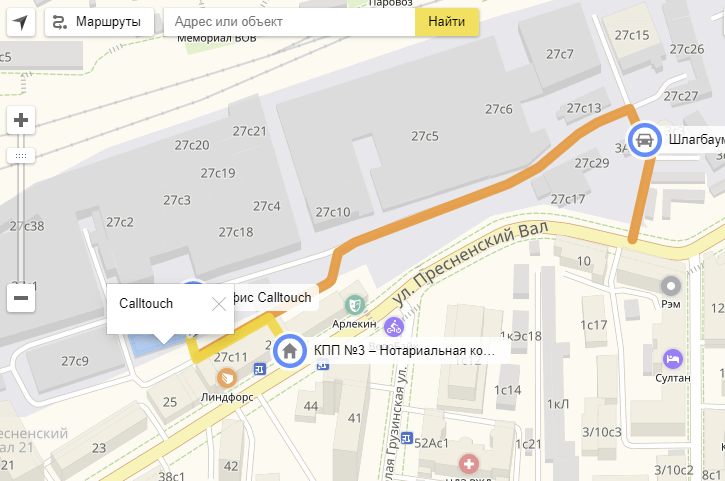
- Многоугольники. Обозначают дома или территории. Если офис расположен в промзоне, в которой легко заблудиться, вы можете отметить свое здание многоугольником. Дважды кликните на пространство рядом и обведите территорию. Добавьте в открывшемся поле подсказку.
Включите отображение пробок. Если вашим гостям важна обстановка на дорогах, активируйте опцию «Пробки» в верхней панели.
Выберите тип карты. Они указаны в ниспадающем меню раздела «Слои». Варианты:
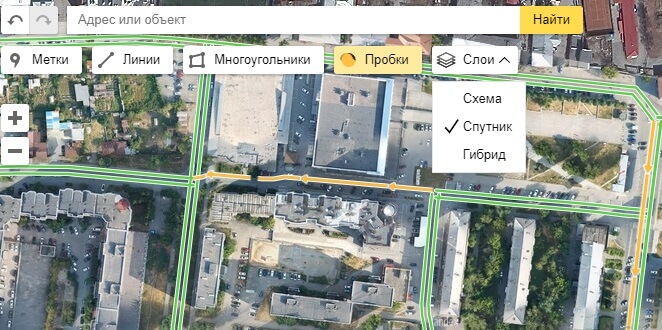
- Схема — нарисованный план местности с условными обозначениями.
- Спутник — карта-снимок из космоса.
- Гибрид — спутниковые снимки с надписями.
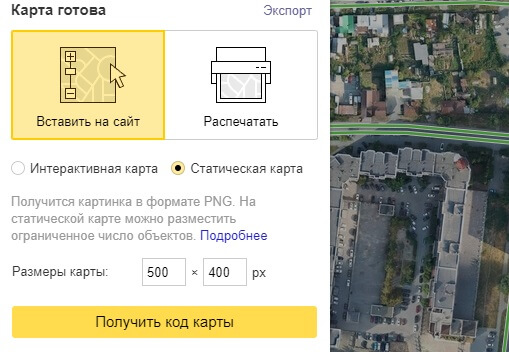
Сохраните карту. Когда она будет готова, добавьте в поля слева название и описание. Нажмите на «Сохранить и продолжить» внизу страницы. Выберите формат — интерактивный, статический или печатный. Получите код, чтобы разместить на сайте.

Маркетинг
Читайте также:
Что такое коллаборация и как ее использовать
Что такое коллаборация и как ее использовать
Опубликуйте карту. Передайте код программистам или расположите его в любой части сайта самостоятельно. Например, чтобы добавить карту под заголовком, вставьте ее после тега .
В CMS используйте готовые плагины и модули — их полный список есть в информационной справке Яндекса.
При подключении API загружайте карту через модули. Полная сборка API Яндекс Карт и необходимые инструменты для работы можно найти в package.full.
Некоторые CMS и конструкторы сайтов имеют функцию вставки карты. Например, в Tilda это один из блоков в боковом меню.
Чтобы вставить карту на сайт на WordPress:
- Зайдите в административную панель и выберите раздел «Страницы».
- Кликните на «Контакты», а затем — «Изменить».
- Поменяйте в редакторе режим «Визуально» на «Текст».
- В конструкторе Яндекс Карт для сайта скопируйте код iframe и вставьте его вниз страницы.
- Нажмите «Обновить».

На лендингах карту размещают в подвале сайта. Для этого сгенерируйте в конструкторе HTML код карты и выполните аналогичные действия. Пройдите: «Внешний вид» → «Редактор» → «Подвал». Вставьте HTML код.
Чтобы оценить эффективность рекламных каналов, подключите Сквозную аналитику Calltouch и не тратьте время на рутинные задачи. Вы узнаете, что приносит вам целевой трафик и доход. Сервис собирает все сведения с сайта, социальных сетей, CRM и экономит время сотрудников на составление отчетов.
Сквозная аналитика
Оценивайте эффективность всех рекламных кампаний в одном окне от клика до ROI
Вкладывайте в ту рекламу, которая приводит клиентов
Карта с несколькими адресами
Если ваша компания работает по двум и более адресам, создайте карту для каждого. Выберите инструмент «Метки» и укажите название и описание первой локации. Вторую и последующие настройте аналогично. Измените цвет меток, чтобы различать их, и сделайте карту интерактивной — так пользователи смогут приблизить нужную точку и посмотреть маршрут.
Готовую карту с несколькими адресами сохраните и вставьте на сайт.
Настройка отложенной загрузки
Карты достаточно «тяжелые» — могут замедлять отображение страницы. Чтобы этого избежать, настройте отложенную загрузку (lazy load):
- по доскроллу — если карта размещена внизу страницы;
- по наведению курсора;
- по касанию на экране смартфона.
Для этого в коде прописывают событие полной загрузки страницы — ‘DOMContentLoaded’. Затем — используют метод setTimeout и выставляют продолжительность задержки (в миллисекундах) до вызова карты. Получается строка:
setTimeout(initYandexMap, Время задержки)
После прописывают активности пользователя:
- document.addEventListener(‘scroll’, initYandexMapOnEvent);
- document.addEventListener(‘mousemove’, initYandexMapOnEvent);
- document.addEventListener(‘touchstart’, initYandexMapOnEvent) и загружают карту.
Заключение
- Яндекс Карта отображает адреса, метки и рассчитывает минимальный маршрут до офиса компании.
- Карту создают в конструкторе Яндекса и интегрируют на сайт с помощью сгенерированного при сохранении кода.
- Добавить Яндекс Карту на сайт можно как самостоятельно, так и через специальные плагины
- Вы можете создать интерактивную или статическую карту, настроить отображение локации в виде схемы или снимка со спутника.
- Карта может замедлять страницу. Настройте загрузку по доскроллу, тапу или наведению курсора.
Вопросы и ответы
Почему Яндекс Карта не отображается на сайте?
Проблема может быть в скорости интернета или «тяжести» элементов ресурса. Проверьте производительность сайта и настройте отложенную загрузку карты. Если изменений нет, обратитесь в службу поддержки сервиса.
Можно ли указать на карте несколько адресов?
Да. В разделе «Метки» выберите указатель и разместите его над всеми нужными вам локациями. Добавьте описание.
Онлайн-запись YCLIENTS на Яндекс Картах
Каждый месяц через этот канал совершается более 500 тыс. онлайн-записей. У вас есть возможность установить виджет онлайн-записи в интерфейс Яндекс Карт. При интеграции Яндекс создает свой виджет, основываясь на данных вашего филиала YCLIENTS.
Клиентам с этим виджетом будет гораздо проще записываться на услуги, потому что не нужно переходить на сайт, в другое приложение или звонить. Они смогут с легкостью создавать записи, при этом в приложении можно сразу проложить маршрут до места.
Примеры отображения кнопки и виджета онлайн-записи:
Вы можете отследить, когда запись была сделана через Яндекс Карты. Для этого перейдите в раздел «Обзор» > «Записи», в столбце «Источник» будет указано «Партнеры: Яндекс.Карты».
Важно
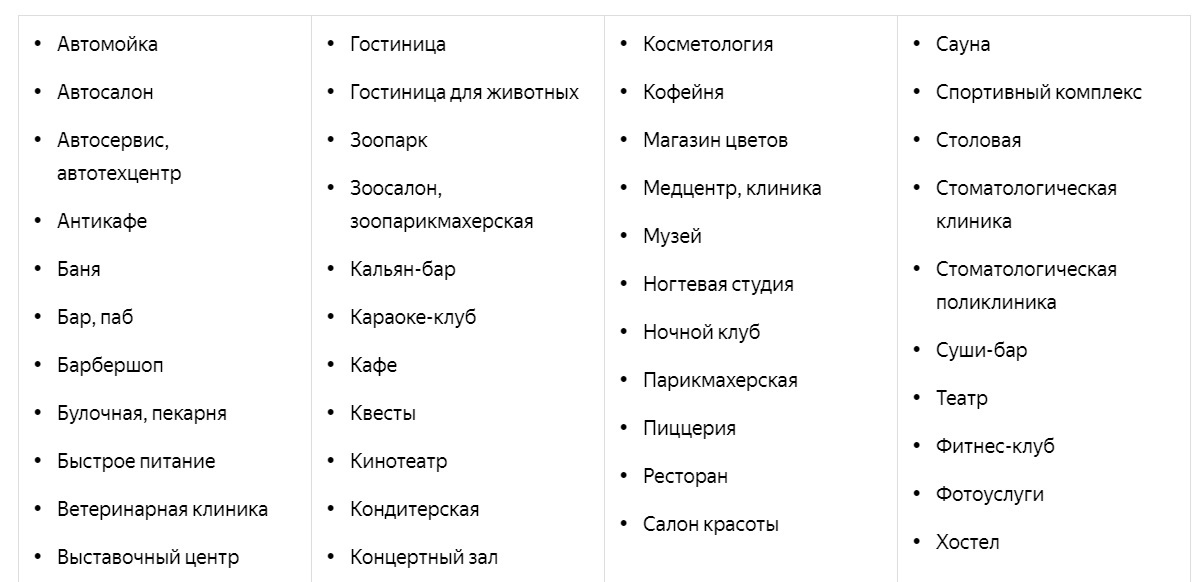
- Онлайн-запись доступна организациям практически любых видов деятельности, за исключением некоторых, преимущественно связанных с медициной и авто. Полный список видов деятельности, для которых доступна онлайн-запись на Яндекс Картах, можно найти по ссылке.
- Если у вашей компании подключена рекламная подписка или приоритетное размещение, вы можете добавить ссылку на вашу форму записи накнопку действия, для этого проверьте, что в личном кабинете Яндекс Карт в поле «Переход по ссылке» указана ваша ссылка на форму онлайн-записи.
Вот как можно это сделать:
1. Войдите в рекламную кампанию.
2. Перейдите в раздел «Рекламные материалы».
3. Выберите активную кнопку действия.
4. Выберите из списка надписей «Записаться онлайн».
5. Укажите ссылку на ваш виджет YCLIENTSв формате https://nXXXXXX.yclients.comв поле «Переход по ссылке». Ее можно скопировать в разделе «Онлайн-запись» > «Формы онлайн-записи». - Если подключить интеграцию при настроенной кнопке действия в приоритетном размещении/рекламной подписке, то кнопка записи через ссылку заменится кнопкой с виджетом от Яндекса. Если вы хотите оставить кнопку действия, не подключайте данную интеграцию в YCLIENTS или отключите ее, если она уже включена.
Подключение онлайн-записи на Яндекс Картах возможно при соблюдении условий:
- Вид деятельности, указанный в карточке организации на Яндекс Картах, доступен для онлайн-записи через Яндекс Карты. Список таких видов деятельности можно посмотреть по ссылке.
- Страны: Россия и Беларусь.
- Оплаченная лицензия YCLIENTS (на пробной версии подключение недоступно).
Подключение интеграции бесплатно.
Карточка вашей организации появится только в случае, если у вас доступна для онлайн-записи хотя бы одна индивидуальная услуга. Услуги для групповых событий не будут отображаться в виджете Яндекс Карт.
Настройка интеграции
1. Перед подключением интеграции убедитесь, что ваша организация добавлена на Яндекс.Карты.
2. В YCLIENTS перейдите в раздел «Интеграции» > «Онлайн-запись» и выберите приложение «Яндекс Карты».
3. На открывшейся странице нажмите кнопку «Подключить».
4. Для отображения кнопки онлайн-записи на Яндекс.Картах необходимо, чтобы информация в YCLIENTS совпадала с информацией из вашей карточки компании в Яндекс Картах. Проверьте правильность данных, при необходимости вы можете их изменить.
- Проверьте название и адрес компании, данные берутся из настроек филиала. При редактировании данных в интеграции, информация также обновится и в YCLIENTS.
- Также в разделе«Настройки» > «Мой филиал» > «Информация о филиале» проверьте номер телефона и сайт.
Название, адрес, номер телефона и сайт должны совпадать в YCLIENTS и Яндекс.Картах, если хотя бы один пункт будет отличаться, кнопка онлайн-записи не появится после подключения интеграции.
5. Нажмите кнопку «Подключить». После подключения интеграции кнопка «Записаться онлайн» появится в Яндекс Картах в течение 7-10 дней. Если по истечении этого времени кнопка не отображается, обратитесь в техподдержку Яндекса и проверьте правильность введенных данных в настройках приложения в YCLIENTS.
Чтобы отключить интеграцию, перейдите в приложение «Яндекс Карты» и нажмите кнопку «Отключить».
Примечания
- Если у вашей компании появился дубль в Яндекс Картах, то вы можете прямо на Яндекс Картах сообщить о нем. Для этого войдите в профиль организации и в разделе «Обзор» нажмите «Исправить неточность».
- В данный момент функционалы онлайн-оплаты и онлайн-продажинедоступны для виджетов онлайн-записи через Яндекс Карты.
- Яндекс выводит в свой виджет только услуги без предоплаты. Услуги с обязательной и необязательной онлайн-предоплатой в нем не отобразятся.
- При онлайн-записи на Яндекс Картах SMS с кодом для подтверждения отправляется от Яндекса.
У вас остались вопросы? Напишите нам в Телеграм.