Если вы не можете открыть App Store или iTunes Store, купить контент либо изменить платежную информацию
Возможно, используемое вами программное или аппаратное обеспечение устарело.
Некоторые устройства со старым программным обеспечением больше не могут использовать iTunes Store
- если выводится ошибка -9836;
- если у вас возникли проблемы с загрузкой iTunes Store;
- если не удается изменить способ оплаты в App Store или iTunes Store;
- если у вас возникли проблемы с покупкой товаров в App Store или iTunes Store;
- если у вас возникли проблемы с повторной загрузкой товаров из iTunes Store на ПК с Windows.
Обновление программного обеспечения
- На компьютере Mac установите последнюю версию macOS. Если установить последнюю версию macOS не удается, попробуйте установить OS X El Capitan 10.11.
- На ПК с Windows установите последнюю версию Windows и загрузите последнюю версию iTunes.
- Обновите устройство iPhone, iPad или iPod touch до последней версии iOS либо iPadOS.
- Обновите Apple TV до последней версии tvOS.

Некоторые устаревшие аппаратные продукты больше не могут использовать iTunes Store
Если ваше устройство устарело, возможно, вы не сможете использовать на нем iTunes Store, даже если обновите программное обеспечение. Посмотрите, не находится ли ваше устройство в списке устаревших.
Информация о продуктах, произведенных не компанией Apple, или о независимых веб-сайтах, неподконтрольных и не тестируемых компанией Apple, не носит рекомендательного или одобрительного характера. Компания Apple не несет никакой ответственности за выбор, функциональность и использование веб-сайтов или продукции сторонних производителей. Компания Apple также не несет ответственности за точность или достоверность данных, размещенных на веб-сайтах сторонних производителей. Обратитесь к поставщику за дополнительной информацией.
Дата публикации: 30 октября 2020 г.
iPhone пишет: сбой подключения к App Store. Что делать
Несмотря на то что Apple не стала отключать App Store в России, время от времени пользователи сталкиваются с недоступностью магазина приложений. Айфон просто пишет: “Сбой подключения к App Store”. В такие моменты не то что не получается ничего скачать или тем более купить, но даже просто просмотреть доступный на платформе контент. Когда это происходит, многие думают, что Apple наконец пошла ва-банк и не просто покинула российский рынок, но и отключила App Store. К счастью для всех нас, это не так. А сбой подключения — это не необратимое явление, которое можно легко исправить.
iPhone не подключается к App Store? Такое бывает
Проверить статус серверов Apple
Первым делом, если у вас не открывается App Store, рекомендуется проверить работоспособность серверов Apple. От их аптайма в первую очередь зависит работоспособность самого магазина приложений и других онлайн-служб компании. В отличие от конкурентов, Apple поддерживает работу специального сайта, на котором в реальном времени показывает статус своих сервисов.
- Откройте сайт Apple Status с любого устройства;
- Пролистайте список активных серверов вниз;
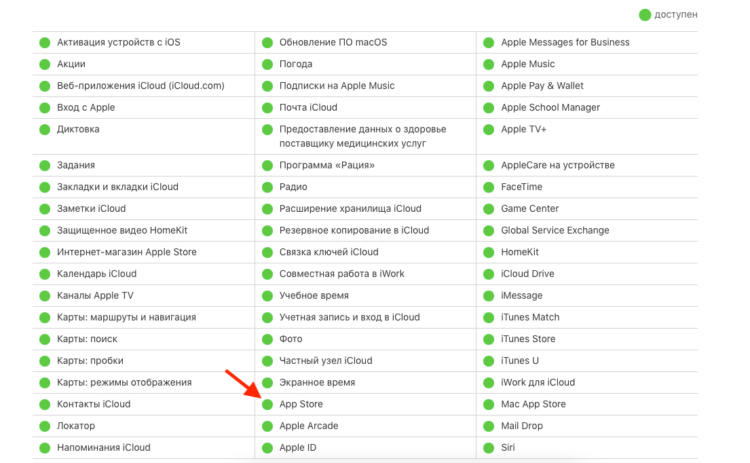
Если сервера App Store в норме, цвет «лампочки» будет зелёным
- Найдите строчку App Store (она в самом низу);
- Обратите внимание на цвет кружочка возле неё — если он зелёный, всё в порядке, а если серый — магазин отключён самой Apple.
Не открывается App Store — что делать
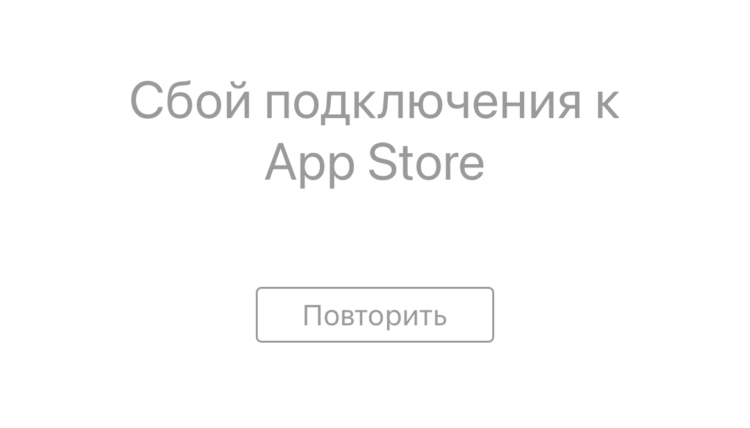
Это одна из самых распространённых ошибок App Store
Поскольку причины, по которым не загружается App Store, могут быть самыми разными, первым делом нужно исключить случайный сбой. Для этого необходимо проделать простейшие манипуляции. На первый взгляд, они могут показаться вам бесполезными, но без них просто бессмысленно переходить к другим способам. Вот что вы должны сделать на первом этапе:
- Отключите Wi-Fi и переключитесь на сотовые данные;
- Если у вас включены сотовые данные, отключите их и включите заново;
- Если App Store не загружается только на Wi-Fi, перезагрузите свой роутер;
- Отключите VPN и попробуйте включить App Store без него, а, если не сработает, сделайте наоборот;
- Перезагрузите смартфон;
- Убедитесь, что на iPhone установлена последняя версия iOS — в противном случае установите актуальное обновление системы;
- Проверьте активность серверов, обеспечивающих работу App Store;
- Попробуйте выгрузить App Store из меню многозадачности и запустите заново.
❗️ПОДПИСЫВАЙСЯ НА ТЕЛЕГРАМ-КАНАЛ СУНДУК АЛИБАБЫ И ПОКУПАЙ ТОЛЬКО ЛУЧШИЕ ТОВАРЫ С АЛИЭКСПРЕСС
Вопреки кажущейся банальности этих рекомендаций, в большинстве случаев они реально помогают восстановить App Store, если следовать им по очереди. Чаще всего проблема кроется в сбоях в работе сотовой сети или Wi-Fi. Поэтому советы, касающиеся их отладки, следует применять в первую очередь, а уже если они не помогли, переходить ко всем остальным. Однако в ряде случаев переключение источника сети действительно не помогает. Тогда нужно переходить к чему-то более конкретному.
Не работает интернет на Айфоне
Первым делом, если у вас iPhone с двумя SIM-картами, пусть даже eSIM, я рекомендую убедиться в том, что в данный момент используется номер с доступом к интернету. Потому что иногда сим-карты переключаются сами собой, если одна из них, например, теряет сеть. Чтобы не оставить пользователя без связи, iOS автоматически начинает использовать дополнительный номер, а потом просто не переключается с него обратно.
- Откройте “Настройки” и перейдите в раздел “Сотовая связь”;
- Откройте “Сотовые тарифы”, выберите номер с интернетом и убедитесь, что во вкладке “Голос и данные” включен параметр LTE (если вы живёте в зоне с плохим покрытием LTE, выберите 3G);
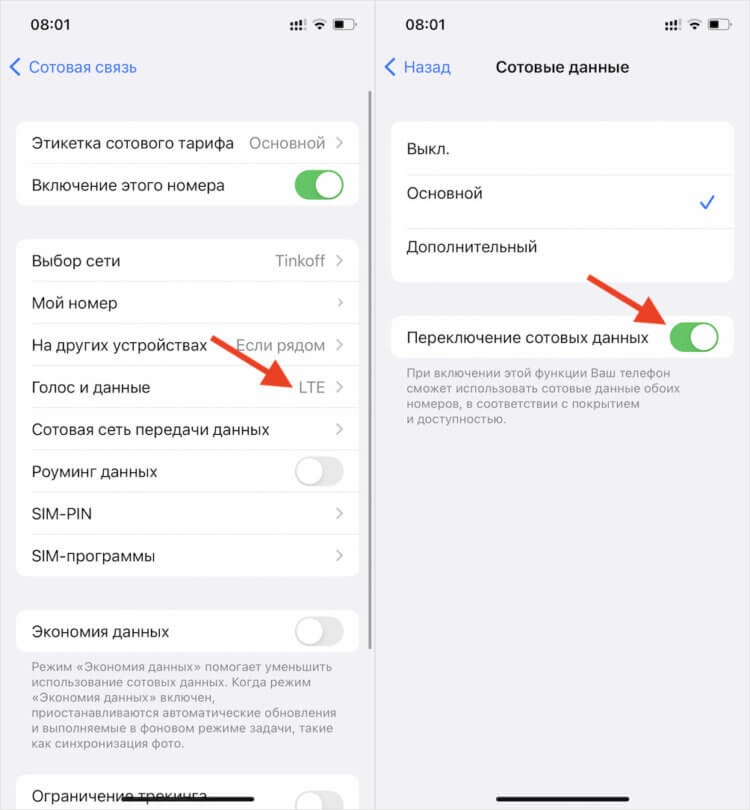
Автопереключение между сим-картами лучше отключить
- Затем выберите вкладку “Сотовые данные” и поставьте галочку напротив номера с интернетом;
- Если вы не хотите, чтобы номера менялись в случае потери сигнала, отключите пункт “Переключение сотовых данных”.
Переключение на 3G действительно может помочь улучшить качество соединения с сетью, потому что если вы находитесь в зоне, где LTE-покрытие оставляет желать лучшего, то смартфон будет постоянно пытаться найти сеть, которой нет. А 3G — пусть это и менее скоростной стандарт — почти наверняка будет работать там, где нет 4G.
Как сбросить настройки сети на Айфоне
Не выходит? Можно попробовать сбросить настройки сети на Айфоне. Но пользоваться этим способом стоит только в том случае, если интернет на устройстве вообще не работает. То есть доступ не удаётся получить не только к App Store, но и к другим онлайн-сервисам и веб-сайтам в том числе через браузер.
- Перейдите в “Настройки” — “Основные”;
- Выберите “Перенос или сброс iPhone”;
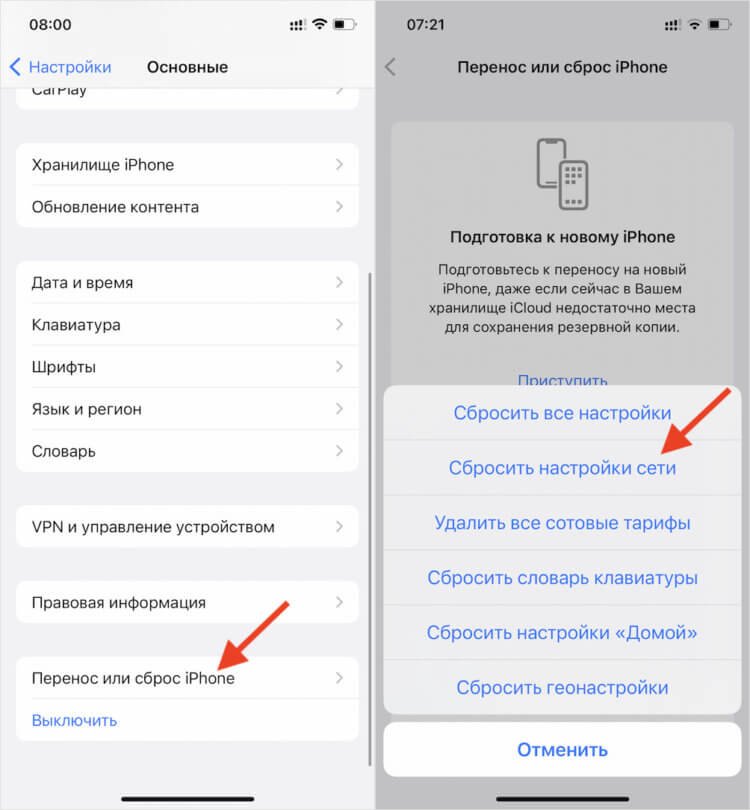
К сбросу настроек сети следует прибегать только в крайнем случае
- В открывшемся окне выберите “Сброс”;
- Нажмите “Сбросить настройки сети” и подтвердите действие.
❗️ПОДПИШИСЬ НА НАШ ЯНДЕКС.ДЗЕН, ЧТОБЫ ЧИТАТЬ ТОЛЬКО ЛУЧШИЕ СТАТЬИ ОТ НАШИХ АВТОРОВ. ПОТОМ СПАСИБО СКАЖЕШЬ
Сброс настроек сети обнулит их и вернёт к заводскому состоянию. Иногда этот способ действительно помогает. Причём он работает в случаях, если проблемы наблюдается в работе и сотовой связи, и Wi-Fi-сетей. Другое дело, что, если причиной сбоя являются перебои на стороне оператора, сброс вам не поможет. Поэтому прибегать к этому способу следует только в крайнем случае.
Как изменить DNS на Айфоне
Если проблем с силой сигнала нет и переключаться между сим-картами нет нужды, возможно, всё дело в DNS. О том, что это такое, мы рассказывали вот в этой статье — обязательно ознакомьтесь, там много полезной информации. Если вкратце, то DNS отвечает за установление соединения с серверами, на которых работает сервис, к которому вы обращаетесь. Иногда DNS может работать с перебоями или не работать вообще — например, из-за блокировок Роскомнадзора, — и в этом случае нужно заменить его на другой.
- Откройте “Настройки” и выберите вкладку Wi-Fi;
- Найдите своё соединение и нажмите на иконку i напротив него;
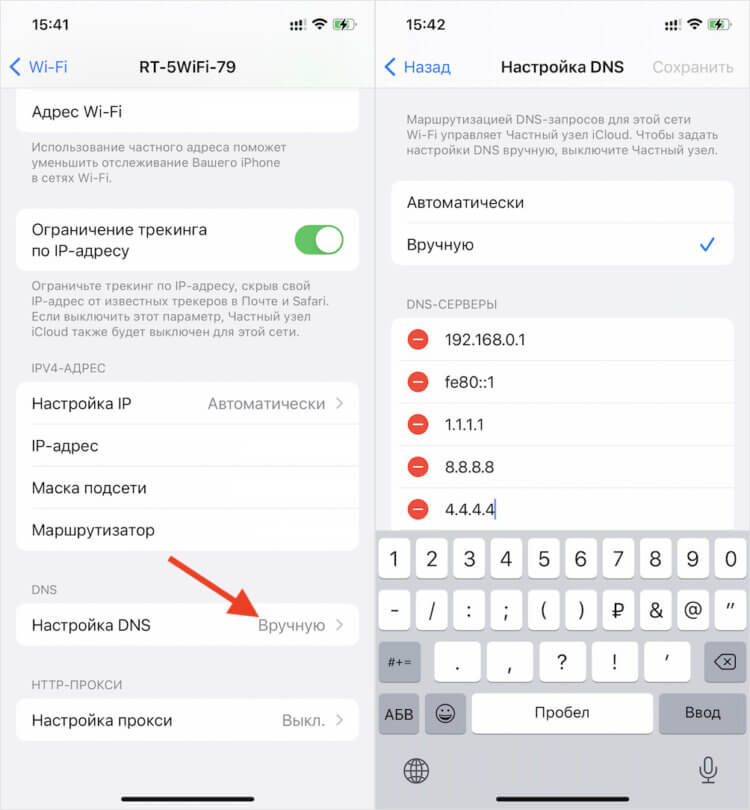
Смена DNS может не только решить проблему доступа к App Store, но и ускорить интернет
- В открывшемся окне выберите “Настройка DNS”;
- Выберите “Вручную” — “Добавить сервер” и введите 3 адреса: 1.1.1.1, 4.4.4.4 и 8.8.8.8.
Я рекомендую использовать по умолчанию DNS-адрес 1.1.1.1. Он принадлежит провайдеру Cloudflare, который имеет сервера по всему миру, за счёт чего ему удаётся обеспечивать высокую стабильность и скорость сигнала. В отличие от одноимённого VPN-сервиса, этот DNS в России никто не блокирует — к нему у властей претензий нет, поскольку он не позволяет обходить блокировки. Однако 4.4.4.4 и 8.8.8.8 на всякий случай лучше всё-таки иметь под рукой.
Как настроить время на Айфоне
Несмотря на то что наши iPhone получают информацию о дате и текущем времени из разных источников, иногда автонастройка сбивается или отключается случайно. В таких случаях часы смартфона начинают идти неправильно либо дата и вовсе оказывается другой, нежели есть на самом деле. Из-за этого может происходить конфликт при попытке получить доступ к сервисам Apple и App Store в частности. Значит, нужно настроить точное время:
- Откройте “Настройки” и перейдите в “Основные”;
- В открывшемся окне выберите “Дата и время”;
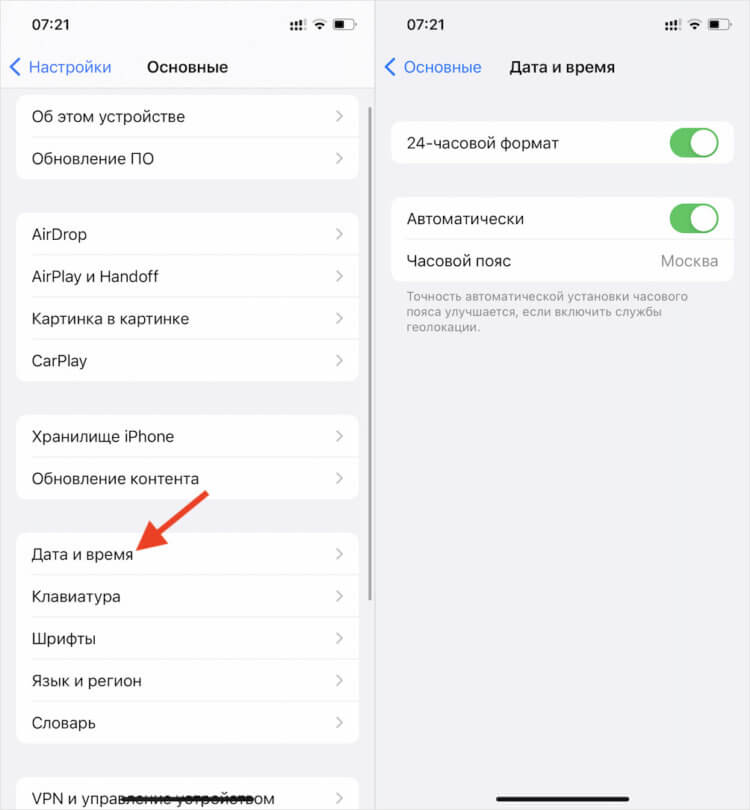
Настройки даты тоже имеют значение
- Включите параметр “Автоматически”;
- Дождитесь определения времени и зайдите в App Store ещё раз.
❗️ПОДКЛЮЧАЙСЯ К НАШЕМУ ЧАТИКУ В ТЕЛЕГРАМЕ. ТАМ ТЕБЕ ОТВЕТЯТ НА ЛЮБЫЕ ВОПРОСЫ ОБ АЙФОНАХ И НЕ ТОЛЬКО
Несовпадение времени действительно может приводить к сбою. Сервера Apple работают таким образом, что обработать запрос из будущего или из прошлого они не могут. Из-за этого сервис попросту блокируется, и вы не можете туда попасть. А, если время и дата на устройстве и на серверах компании, которые обеспечивают работу App Store, будут совпадать, никаких проблем со входом не будет.
Не работает App Store или почему в него нельзя зайти?
Привет! На мой взгляд, одно из самых главных преимуществ iPhone или iPad — это отсутствие возможности передавать файлы по Bluetooth. Шучу. На самом деле, речь, конечно же, про App Store. В свое время именно его наличие побудило меня пойти и приобрести свое первое «яблочное» устройство. Огромное количество оптимизированных и разнообразных игр, приложений, программ… Одним словом — красота да и только!
Но, как это обычно бывает с Apple, вся радость длиться до одного определенного момента… И называется этот момент — нельзя зайти в App Store. Отвратительная ситуация, которая жутко раздражает — хочешь скачать что-нибудь новенькое… но нет, извините, приходите позже. Складывается ощущение, что магазин просто не работает и закрылся.
Да и ладно бы закрылся на условный «обед», однако, судя по поведению iPhone (iPad), ситуация зашла очень далеко.
Характерные признаки «далеко зашедшей ситуации»:
- При нажатии на иконку App Store не запускается.
- Белый экран после открытия.
- Долгая загрузка «стартовой страницы» магазина.
- Список игр и приложений не появляется.
- Различные сбои и ошибки при подключении.
Без разницы, происходит это по отдельности или все сразу, результат один — нельзя скачать игру, обновить приложение, ничего не работает.
Шеф, всё пропало! Гипс снимают, клиент уезжает (к/ф Бриллиантовая рука).
Согласен, ситуация печальная. Но главное не паниковать — все поправимо!
Итак, вот что надо сделать, если вы столкнулись в подобным безобразием:
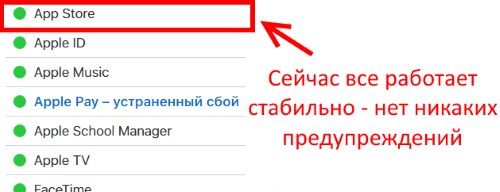
- Самым первым делом нужно проверить — а все ли хорошо у самой компании Apple? Нет, включать телевизор и ждать новостей о крахе компании не нужно. Достаточно проверить состояние ее сервисов и серверов. Если напротив строчки App Store вы увидите предупреждение, то остается только ждать — магазин не работает у многих пользователей и Apple об этом знает.
- Второе обязательное и самое простое действие — перезагрузка. Зачастую, одного выключения-включения достаточно для избавления от всех «глюков» iOS. И лучше всего сделать «Hard Reboot» — так надежней.
- Обратите внимание на соединение с интернетом. Как бы «странно» это не звучало, он должен быть. Кстати, если вы не можете зайти в App Store используя только Wi-Fi (при подключении через сотовые сети все нормально), то прочитайте эту инструкцию.
- Заходите в магазин, а его содержимое не открывается и видно только белый экран? Возможно, он просто завис — нужно сбросить кэш и перезапустить его.

- Если App Store не работал с самого момента покупки телефона, то проверьте — а не подделка ли ваше устройство? Да-да-да, сейчас на подделки ставят Android и какой-никакой магазин там есть. Но я еще отчетливо помню ранние модели (не исключено, что они еще есть в пользовании у людей) где от iPhone были только иконки. И при нажатии на значок App Store не открывалось вообще ничего:)
Пожалуй, это всё. Повторюсь, что мы рассматривали те моменты, когда магазин игр и приложений вообще не реагирует на ваши действия — нет никаких предупреждений, ошибок, информационных сообщений.
Если же обратная связь существует, и при заходе в App Store вы видите текст ошибки, то ситуация немного упрощается. На моем сайте есть подробный разбор многих из них — воспользуйтесь поиском и неплохие (хочется верить) инструкции (с картинками!) будут к вашим услугам!
Лень искать? Вот вам универсальный метод борьбы — работает практически всегда:
- Открываете «Настройки — iTunes Store и App Store».
- Выходите из учетной записи Apple ID.
- Перезагружаете iPhone или iPad.
- Заходите обратно.
Данная операция поможет в большинстве случаев. Ну а если нет, то…
P.S. Ставьте «лайки», жмите на кнопки социальных сетей — ведь это секретный способ избавится от всех неприятностей:) Сделали? Сразу же задавайте свой вопрос в комментариях — попробуем разобраться и решить вашу проблему все вместе!
15 best free Android apps available right now
Believe it or not, you can get some sweet apps without spending a dime. Here are the best free Android apps.
By Joe Hindy
May 1, 2023
Joe Hindy / Android Authority
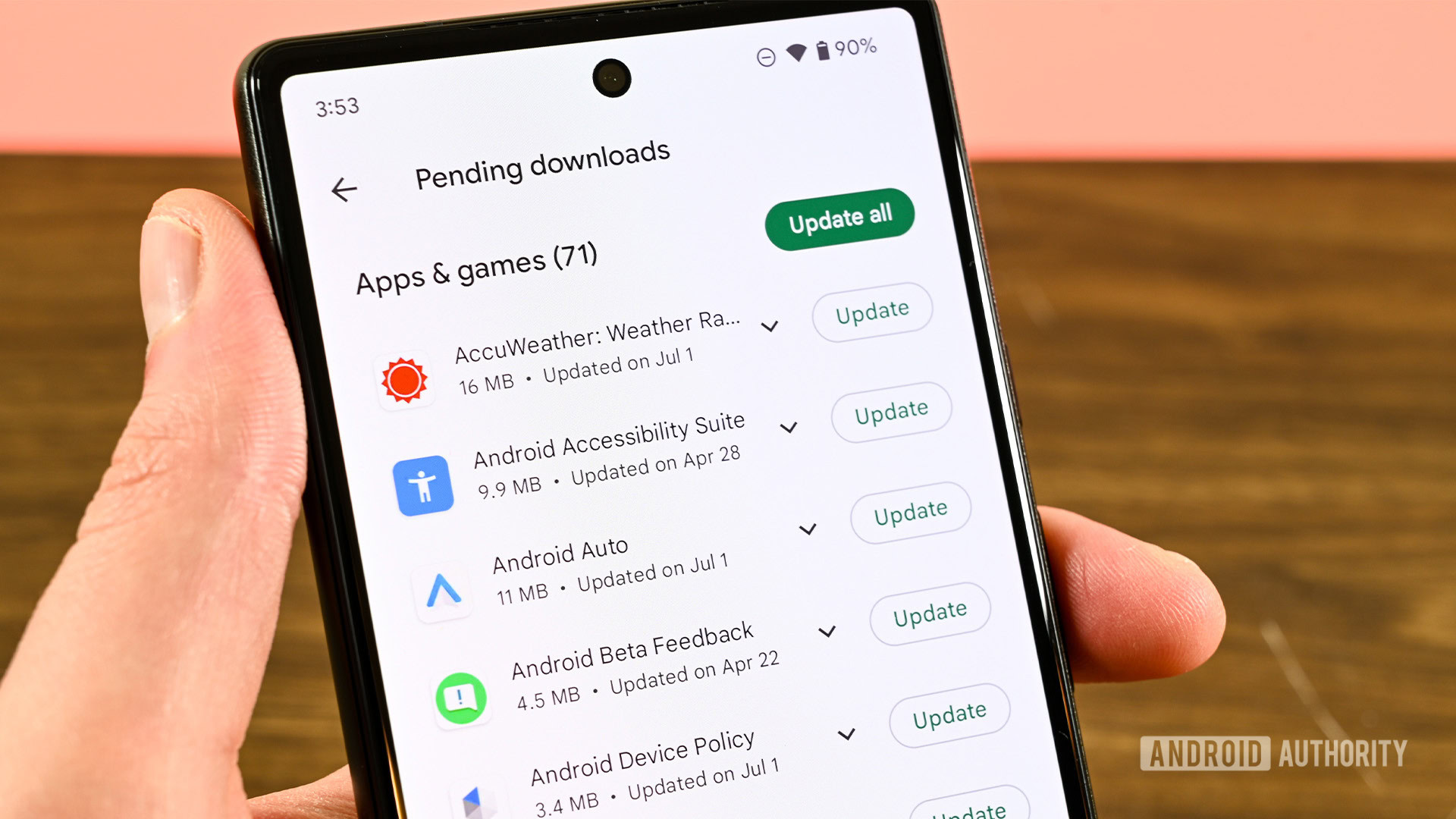
Android’s biggest strength is its app ecosystem. There are a digital ton of Android apps. People downloaded them billions of times. Some of them cost money, and some of them don’t. Usually, the best apps will cost you a few bucks. However, there are plenty of amazing options that don’t cost you anything. These services are usually supported by advertising, sponsorship of some sort, or something else.
However, there are still some truly excellent apps out there that you can use for free. After all, good functionality shouldn’t always involve spending money. These are the best free Android apps for Android as of right now.
This is a best-of-all-time list, so the contents of this list won’t change very often until something better comes along. You should also recognize most of the apps on this list. You can check out the best Android apps from all of 2022 if you want to see more great apps.
The best free Android apps, ever:
- 1Weather
- Bitwarden Password Manager
- Blue Mail
- Cookmate
- Credit Karma
- Gboard
- Google Drive
- Google Opinion Reward
1Weather
Price: Free / $1.99
1Weather is about as complete of a weather app as you can find. It comes with all kinds of stuff, including current conditions, forecasts, radar, predictions, fun facts about meteorology, graphs, and even a sun and moon tracker. The design is gorgeous as well and the app includes fairly decent and somewhat configurable widgets.
There is a single $1.99 in-app purchase to remove advertising. However, all the features are available in the free version, and the ads are inoffensive so it’s largely to buy it. You can also check out our list of the best weather apps if you want an alternative. We also quite like AccuWeather, especially since AccuWeather’s redesign in mid-2020.
Bitwarden Password Manager
Price: Free
Bitwarden Password Manager is one of a few decent free password manager apps. It works like most password managers. You get a vault with all of your usernames and passwords. You can store as many as you want without worry and retrieve them as needed. In addition, the app has 256-bit AES encryption, and it is entirely open source.
It hits all of the checkboxes for a good, free password manager. The app saw a spike in popularity after LastPass reduced the features on its free tier. KeePassDroid is another excellent option in this space, but we like Bitwarden’s UI just a bit more. You can also check out our best password manager apps list for more options.
Blue Mail
Price: Free
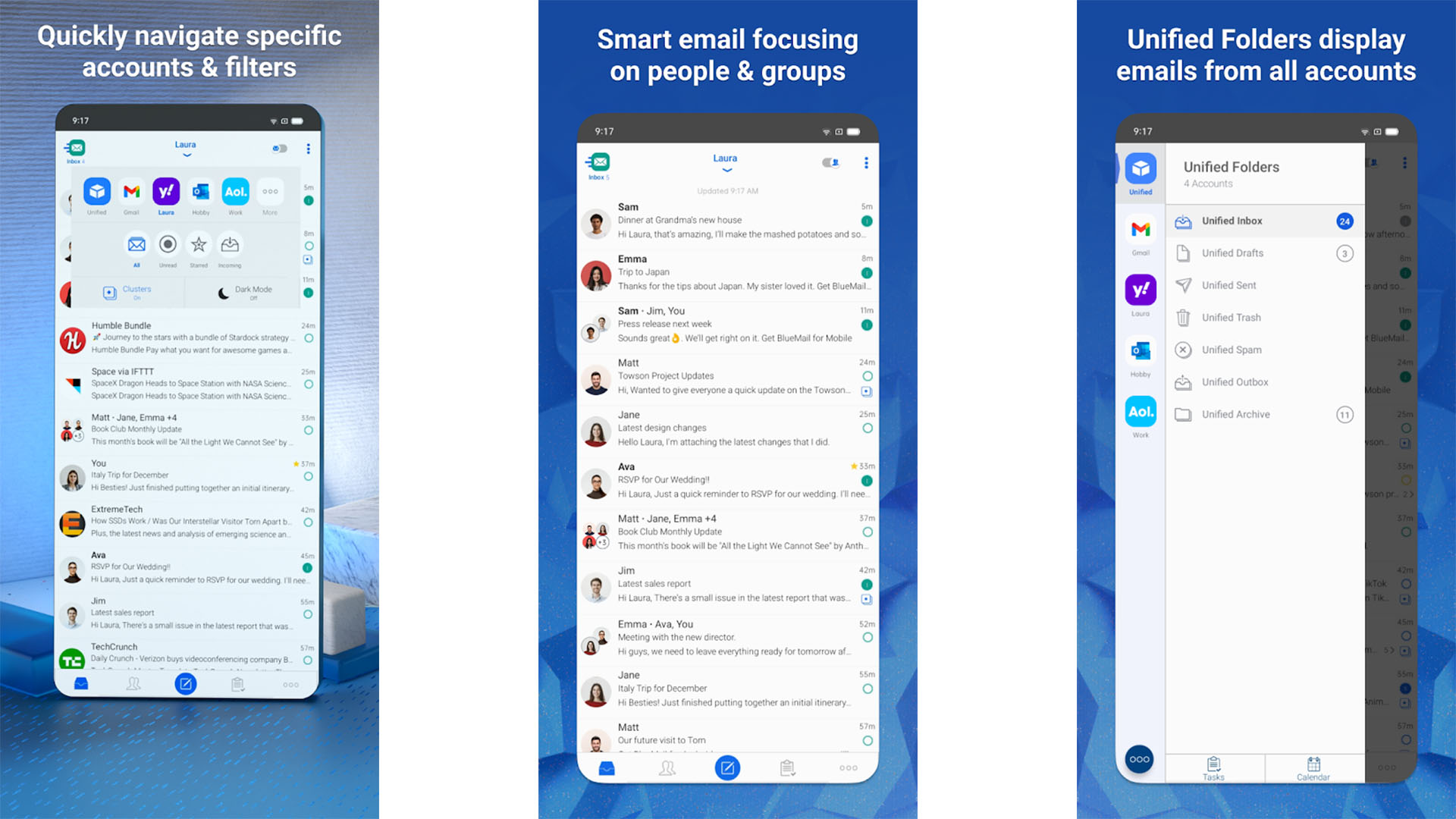
Blue Mail is one of the best free Android apps for email. It features a simple design that helps you keep your emails in line. Additionally, it comes with support for a ton of email providers, color coding for organization, app theming, Android Wear support, and widgets. There are also a variety of smart features such as blocking notifications during certain times (per account) to help customize your experience.
Really, there aren’t many email apps more customizable than this one. It does a lot of things right and very few things wrong. This is about as good as it gets without a price tag. There are some questions about its privacy policy, and we recommend reading it if those things concern you. Here’s a list of more excellent email app options as well.
Cookmate
Price: Free / $20 per year
Cookmate is arguably the best individual cookbook app on mobile. A lot of people have a lot of dietary wants and needs, so the use of a personal cookbook app benefits a lot of people. This one is particularly nice to use. You can create custom recipes from scratch, complete with instructions and an ingredients list. Additionally, you can import recipes from virtually any website.
The UI is clean and easy to use, plus there is cloud backup, even in the free version. The premium version is a yearly subscription, but all it really does is increase the number of recipes you can sync, or you can just use the Dropbox option. Of course, there are many other excellent recipe and cooking apps here if you want to see more.
Credit Karma
Price: Free
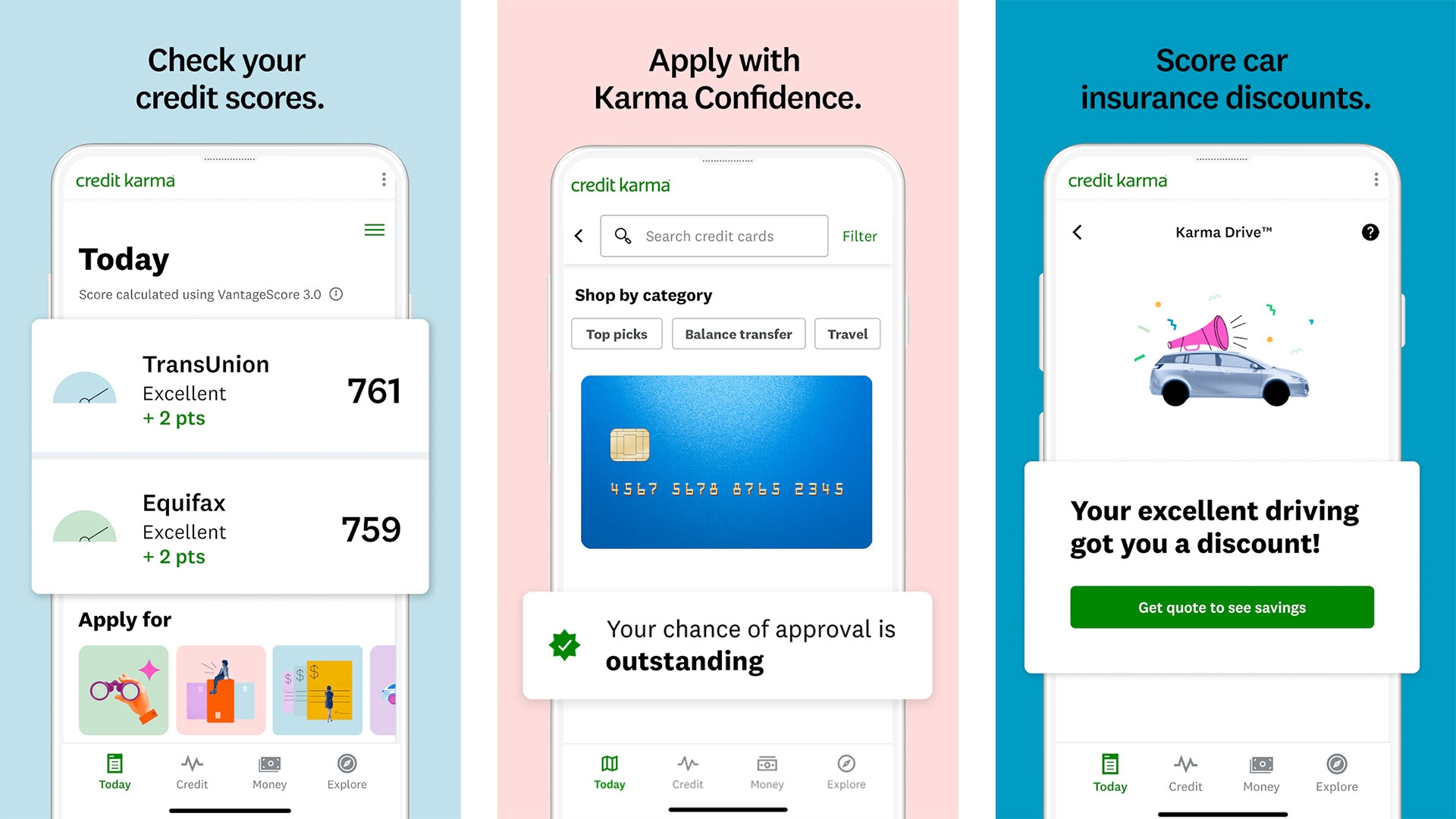
Credit Karma is a fun little financial app. What it does is let you check your credit score for free. On top of that, the app will notify you when there are major changes to your credit score. The app offers some other things too, such as potential credit cards that you may qualify for based on your credit score. You don’t have to accept those if you don’t want to.
It’s a simple, easy way to check out your credit and start fixing things if needed. It’s one of the more underrated free Android apps. Credit Karma is not 100% accurate, but it gives you a good idea of what’s going on. The notifications also let you know if a new account was opened in your name. NerdWallet is a great alternative to this. Additionally, Intuit (owner of Turbo Tax) purchased Credit Karma back in 2020. Check out some budget apps for Android for some other money stuff too.
Want to see more apps? Try these:
- 15 best Android apps, ever
- 10 best NEW Android apps (updated monthly)
Gboard
Price: Free
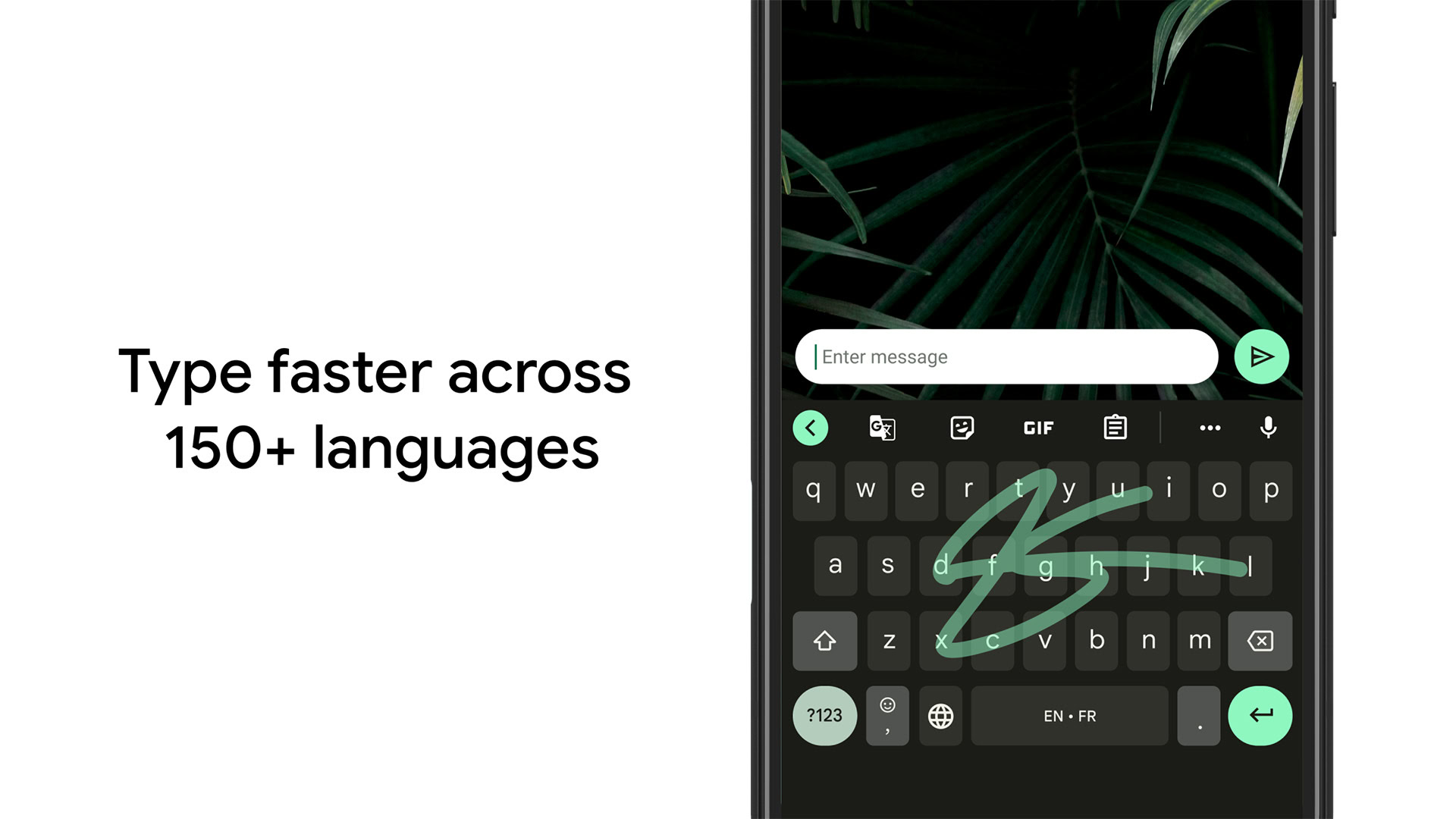
Gboard is Google’s official keyboard app. It’s a simple keyboard that doesn’t have too many frills. It does have gesture typing (swiping), light theming, voice typing, emoji search, GIF support, and more. Its most unique feature is the built-in Google search that lets you search the web without leaving the keyboard or app that you’re in.
It can also sync between devices, so your saved words go with you. It’s effective, simple, and 100% free. You’ll want to try this one out if your phone keyboard is giving you fits. It’s one of the best free Android apps for sure. SwiftKey is also great in a different sort of way, and there are other great Android keyboards here as well.
Google Drive
Price: Free / $1.99-$299.99 per month
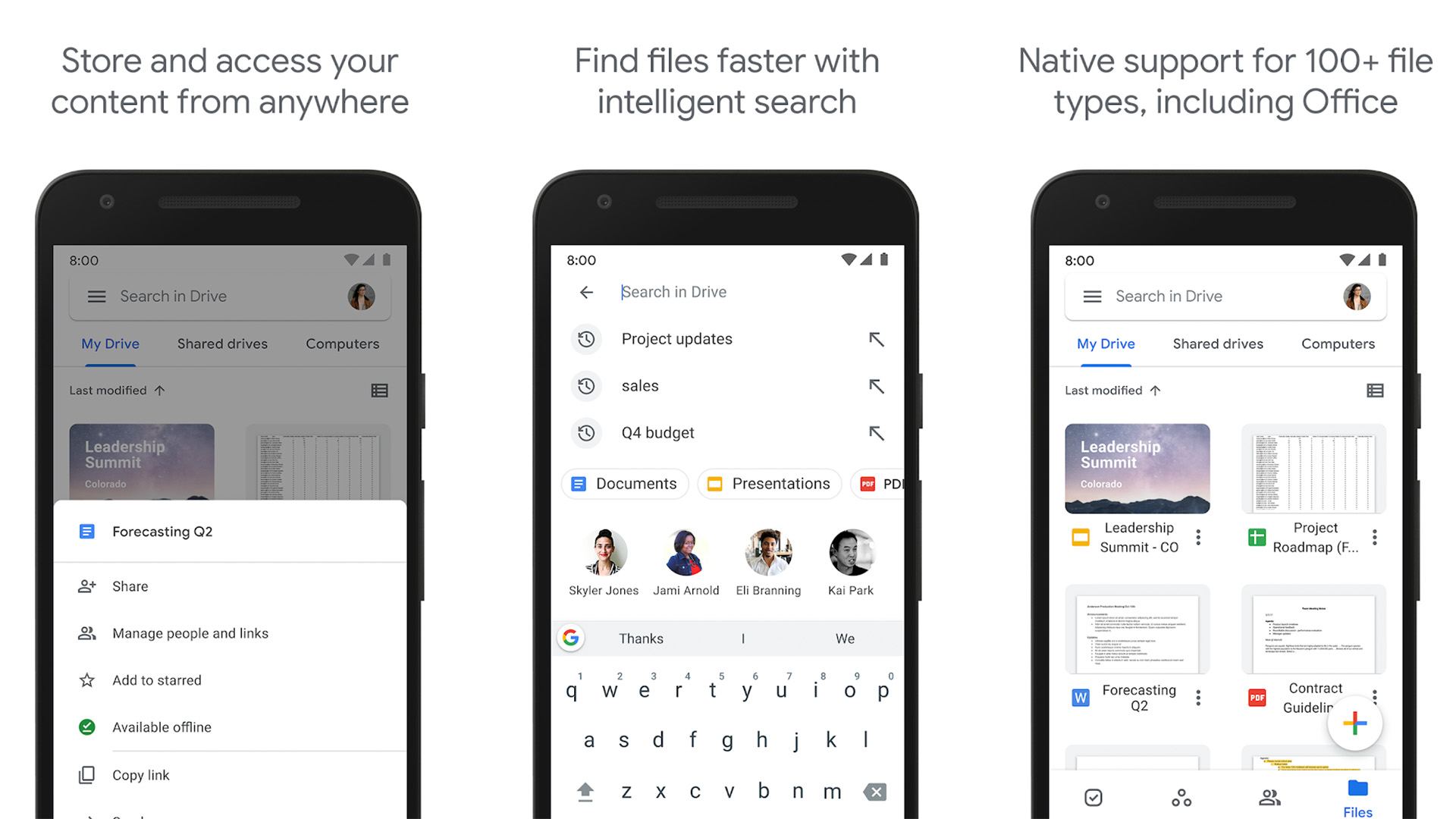
The Google Drive suite are a group of applications that are all directly integrated into Google Drive. The apps include Google Docs, Google Slides, Google Sheets, Google Photos, and Google Keep along with the actual Google Drive app itself.
These apps focus primarily on office use for documents, spreadsheets, and slideshows but also work for note-taking, backing up your photos, and storing whatever file you can think of. The best part is that they’re all free unless you need more than 15GB of storage on Google Drive. Most people don’t. These are all great free Android apps. You can also find more office apps options here if you need more choice.
Google Opinion Rewards
Price: Free
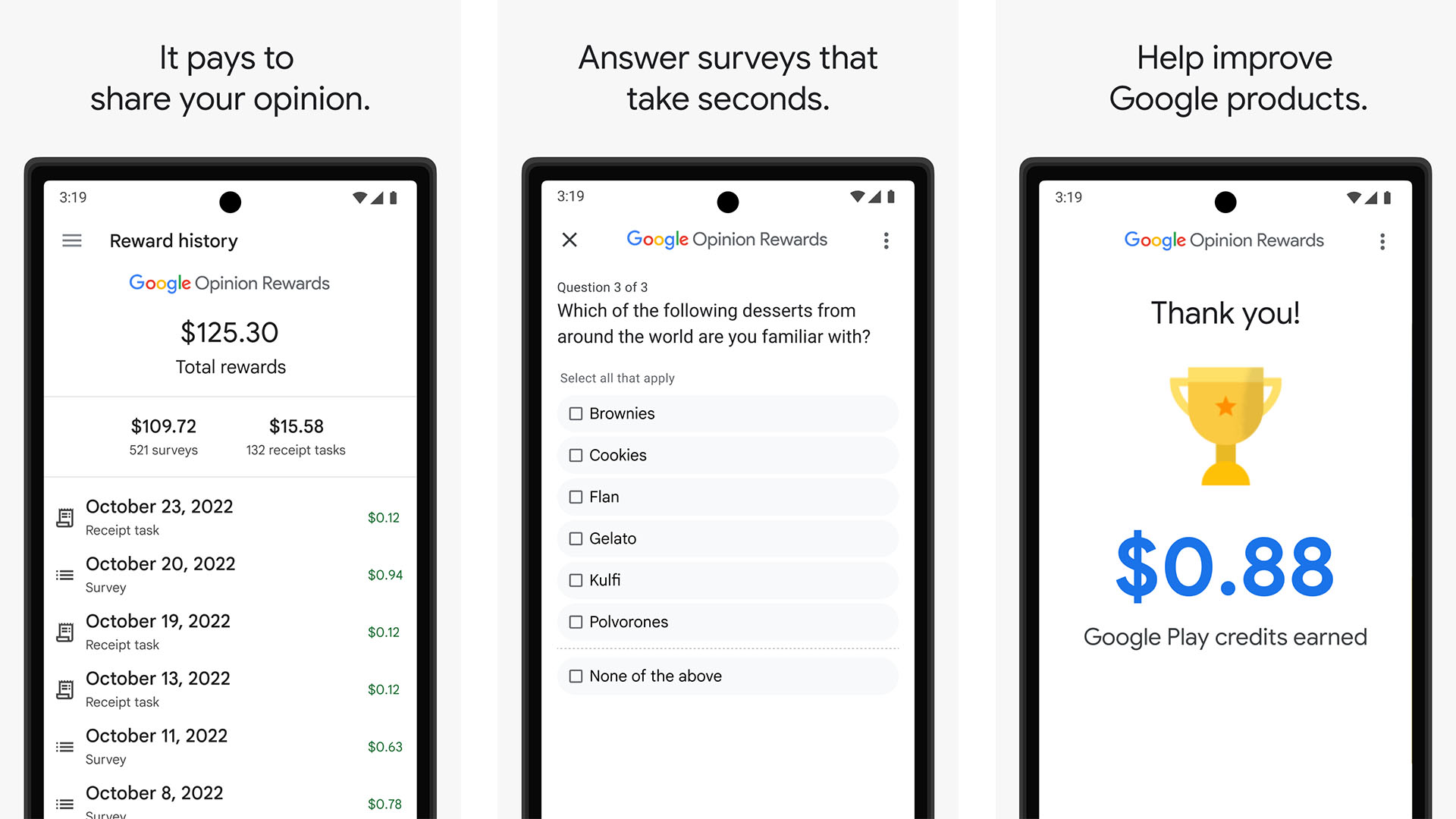
Google Opinion Rewards is easily one of the best free Android apps in the Google Play Store. To use this app, you simply download and install it, then open it one time. After that, the app will periodically notify you to ask you some questions about where you go, what you do, and about Google products you use. You’ll get credit for use in the Google Play Store every time you answer a survey. That credit can go toward buying yourself apps or games in Google Play.
It’s a great way to expand your collection without spending real money. At worst, everyone should have this app installed. It is only available in some regions, so our International readers may not be able to use it.
Google Maps
Price: Free
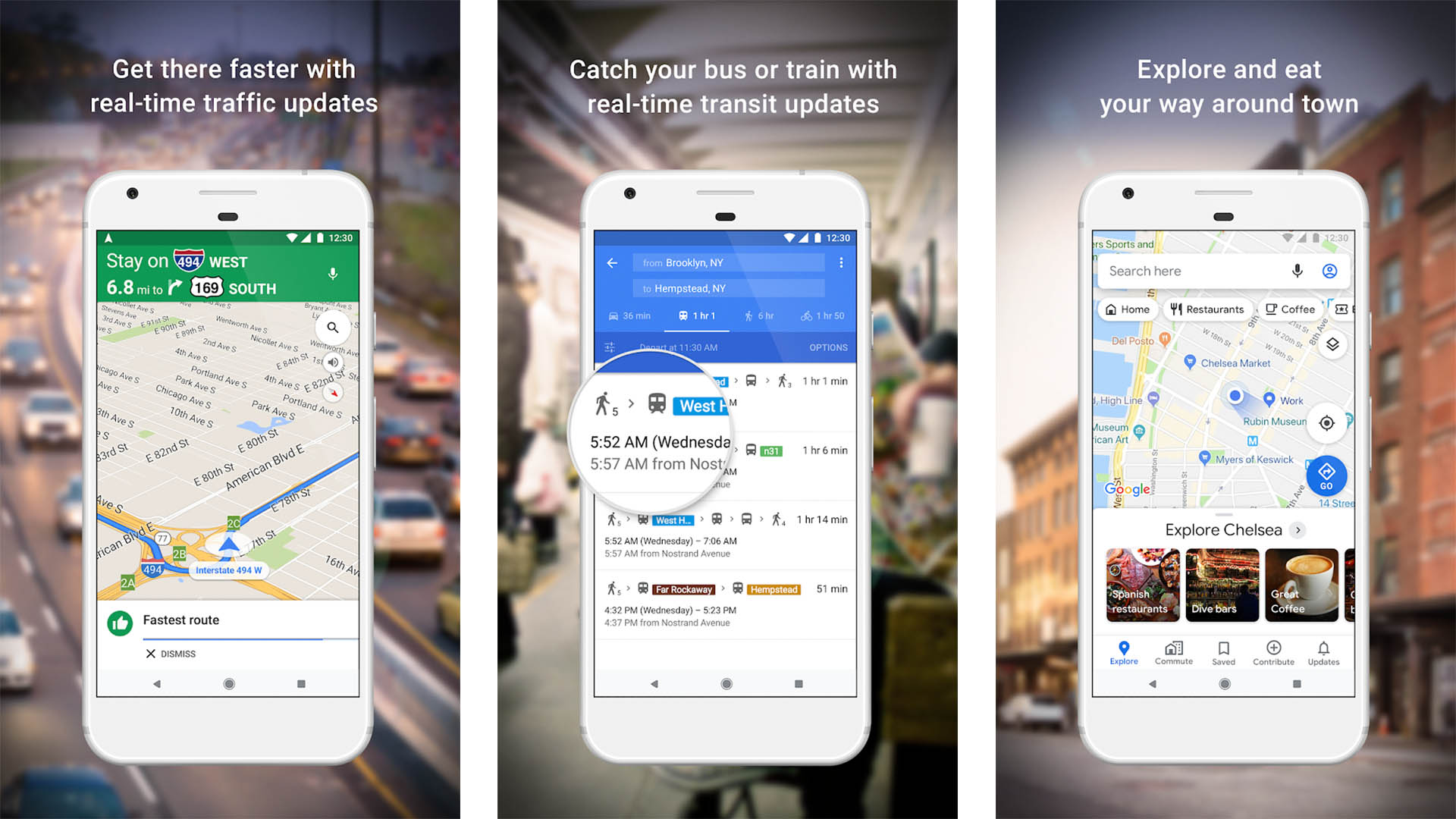
Google Maps and Waze are two navigation apps. Google Maps will give you turn-by-turn directions, let you view businesses (and their reviews), and all kinds of other stuff. Waze is another navigation app. It lets you check out the traffic along your route. Google Maps is definitely the more powerful of the two. Waze is a little bit more fun to use, though. That makes it a good option if you’re looking for something simple. Both apps get heaps of new updates and features all the time. You can’t go wrong either way. You do have more options, though, so here’s our list of the best navigation apps for Android.
Imgur and Giphy
Price: Free
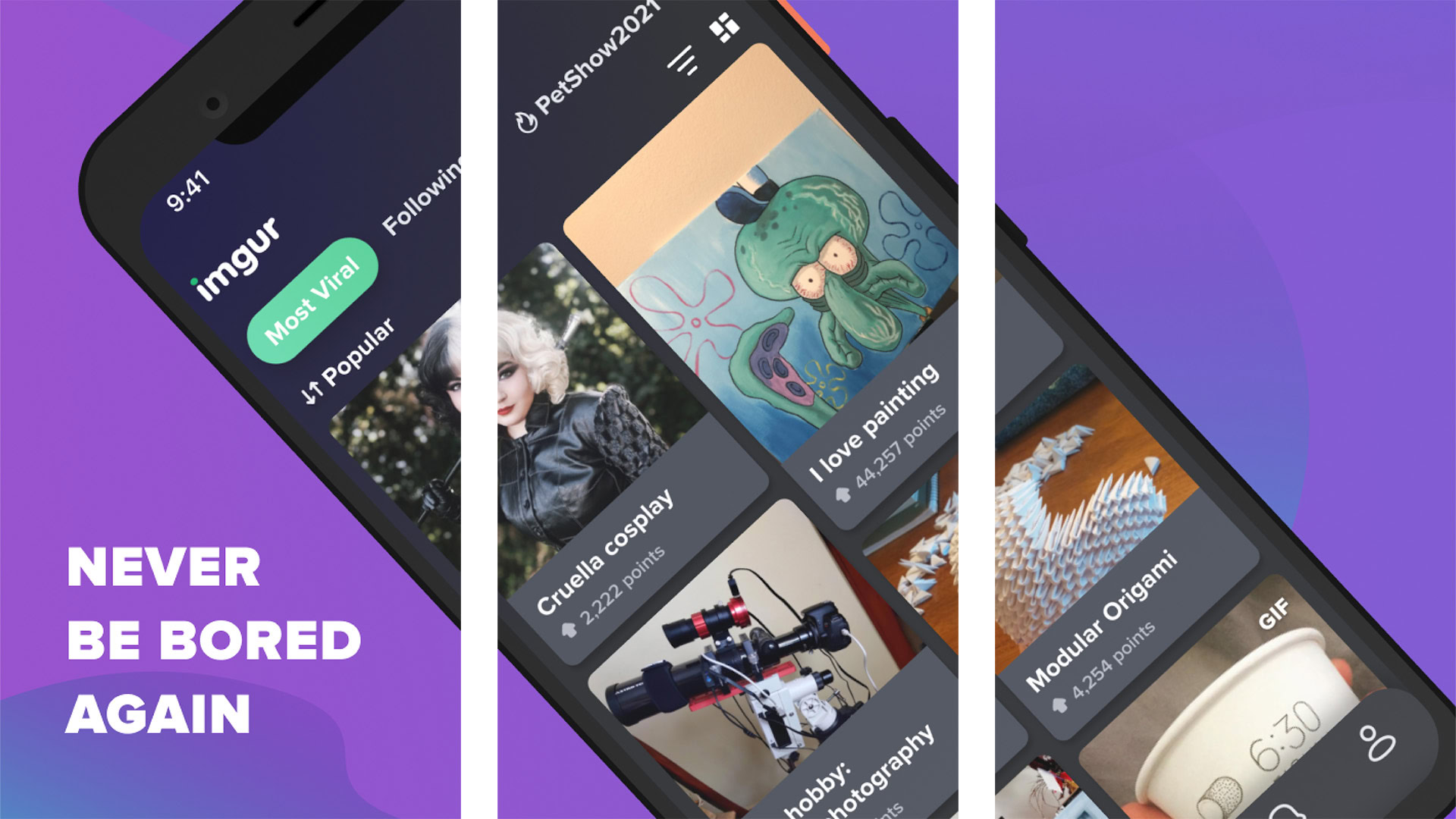
Imgur and Giphy are two image databases. They’re great places to find things like funny GIFs, fun images, little facts, and all kinds of other entertainment purposes. Most of those awesome pictures you see on Facebook, Twitter, etc come from here. Imgur also happens to be the image upload service that most people use on Reddit.
Both Giphy and Imgur are completely free to download and use. They have your back whether you want to kill a few minutes slacking off or looking for the perfect reaction GIF for that Twitter or Google+ post. They’re two free Android apps worth having. Plus, you can upload your images to Imgur without limits for sharing to various places. There are other funny apps on Android, but we like these two the best.
Check out more apps here:
- 10 best file browsers for Android
- 15 best weather apps and weather widgets for Android
Musicolet
Price: Free
Musicolet is an intriguing option for local music playback. It does all of the basics, including playlists, tag editing, organizational features, file browsing, and embedded lryics (LRC) support. You also get an equalizer, a sleep timer, widgets, lock screen controls, Android Auto support, and more.
It covers basically all standard use cases and it still piles more on top. In addition, it’s entirely free with no in-app purchases and no advertising. We also quite like the simple, effective UI. You can check out other music app options here as well if you need to or here for music streaming apps if you want that instead.
Resilio Sync
Price: Free / Varies
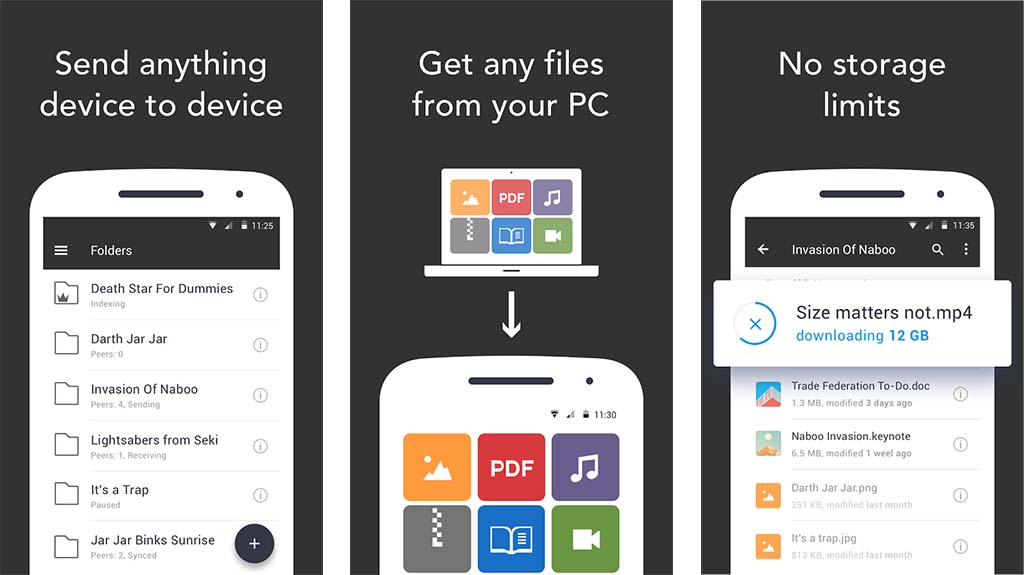
Resilio Sync is a cloud storage solution for people who don’t trust cloud storage. It creates a cloud storage server on your personal computer. The app lets you sync your files, photos, videos, audio, etc from your computer to your phone and back again. Thus, you get the cloud storage experience without having to trust your data with a third party.
The desktop and mobile apps are easy enough to set up, and the UI is functional. There is a pro version with some extra features, but the free version does the basics just fine as long as you don’t need anything excessive. Other great cloud storage services exist, but Resilio Sync is excellent for people on a budget.
TickTick
Price: Free / $27.99 per year
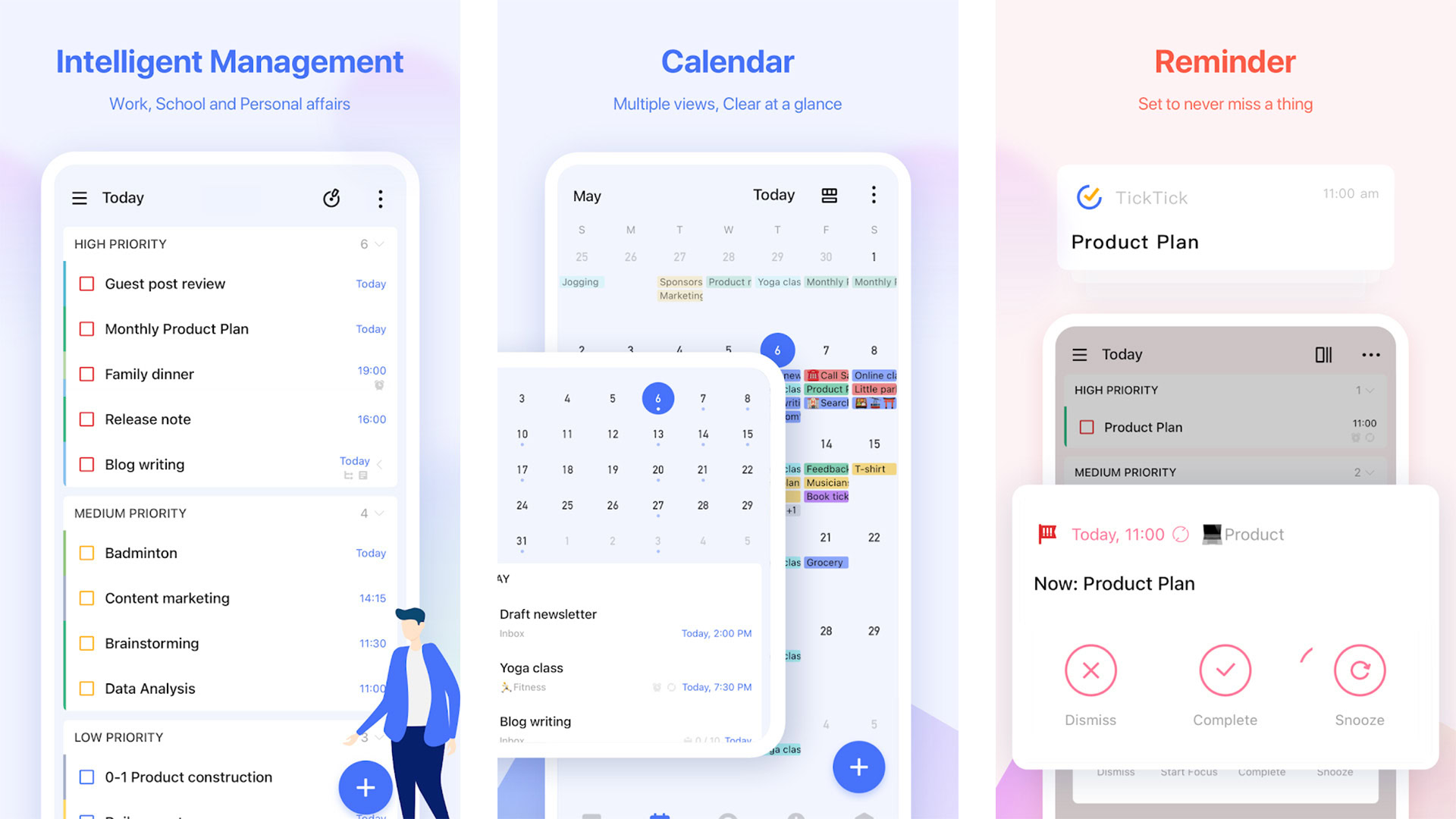
TickTick is among the best to-do list apps on Android. It works a lot like Wunderlist, actually. You can make lists, share tasks with other people, organize your tasks in various ways, get reminders, set recurring tasks, and more. It’s also highly modular. That helps with organization. The widgets aren’t half bad, either.
There is a pro version, but it adds things like calendar support and other additional features. The free version of this is far above what most other to-do list apps offer. It’s also clean, easy to use, and it’s great for small teams or family use. It’s technically not a free app. However, the free version functions better than most free to-do list apps. Don’t worry, you won’t need the premium version except in extreme cases. There are also other great options for to do list apps too.
Zedge
Price: Free with in-app purchases
Zedge is pretty much a one-stop shop for things like wallpapers, ringtones, notification tones, and alarms. There is a large selection of all those things available in various genres, including fantasy, mainstream, funny, and whatever else you can think of. Zedge’s users add most of the content themselves. The only downside is the truly hilarious amount of ads that bother you while you browse the app. They are forgivable, but only just so.
Thanks to this, there is quite a bit of variety. There is also a premium option for wallpapers, and those are pretty decent. Abstruct, Walli, and Tapet are better wallpapers options, but Zedge’s premium content isn’t half bad, and Zedge is basically the only truly great app left for ringtones. There are other great wallpaper apps and ringtone apps, but Zedge is the only one that can reliably do both.
Zoom
Price: Free / Varies
Zoom was one of the definitive apps of 2020. When the pandemic hit and everybody started working from home, Zoom became the app to beat for video conferencing. It has a fairly robust free version. You can do unlimited one-on-one video chats and 40-minute meetings with up to 100 people. That’s good enough for most use cases.
You can pay to remove many of those restrictions. The app lets you screen share, use a whiteboard to write stuff down, and even includes end-to-end encryption. The app could be better, and Zoom took its sweet time adapting to its new popularity. However, it managed to persevere.
If we missed any of the best free Android apps, tell us about them in the comments.
Thank you for reading. Try these too:
- 15 best Android launchers
- 10 best music player apps
- The worst Android apps ever