Какие настройки графики влияют на процессор в играх (температура загрузка)
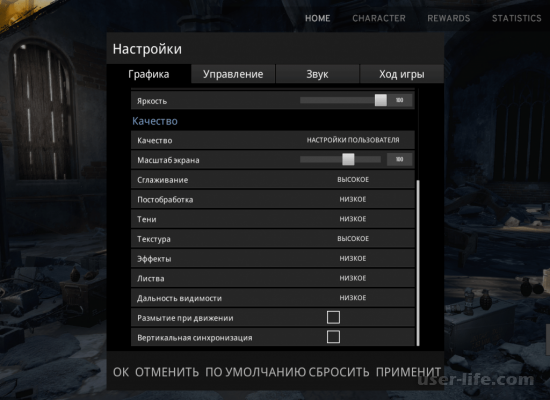

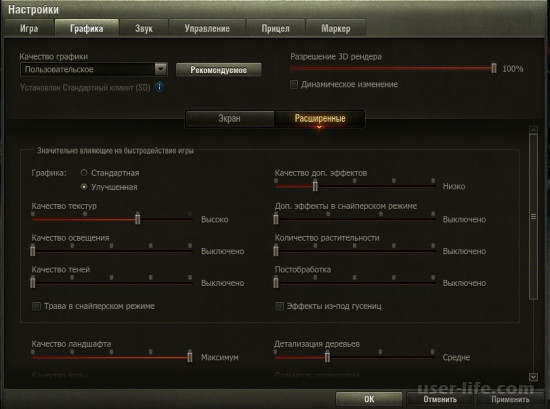
Работа видеокарты сказывается на нагрузке процессора при выполнении сложных графических задач. Это могут быть приложения для дизайнеров либо компьютерные игры.
Часто требуются дополнительные настройки графики для улучшения качества изображения (статического и динамического), а так же для увеличения производительности.
Разрешение экрана
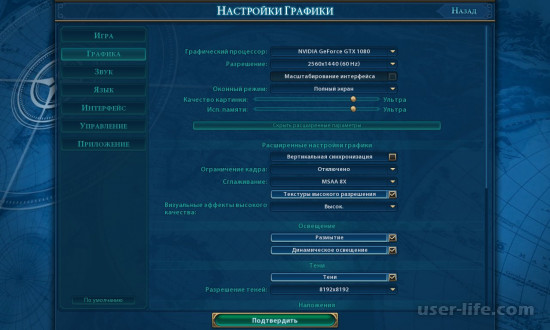
Это самый базовый параметр. Чем выше разрешение, тем лучше качество. Однако чем четче картинка, тем больше загружен процессор.
При уменьшении разрешения качество изображения ухудшается, но ресурсы CPU можно использовать для других целей.
Базовые настройки графики
Во многих играх есть определенный набор комбинации параметров (сглаживание, тени, текстуры, анизотропная фильтрация и т.п.). Это позволяет задать общий тип графики: ультра, высокий, средний, низкий. Выбор профиля зависит от того, какие технические характеристики персонального компьютера или ноутбука.
Если хочется реалистичности, то может понадобиться замена комплектующих деталей с другой степенью производительности.
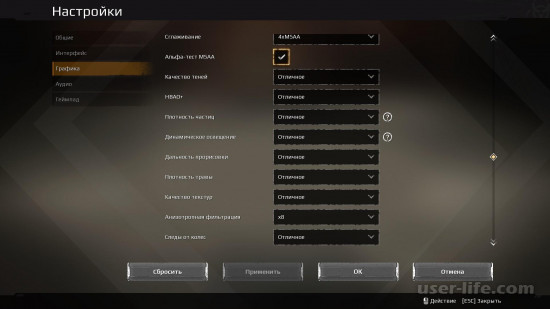
Эти настройки напрямую влияют на загрузку процессора, потому что связаны с разрешением экрана.
Данное свойство объектов позволяет их делать более объемными, живыми и подвижными. CPU так же будет работать на высокой скорости для реалистичных теней. Для экономии ресурсов этот параметр можно отключить в некоторых играх.
Этот параметр отвечает за такие события, как выстрелы, рассеивающаяся пыль, взрывы, огонь, дым. Регулирование качества эффектов будет влиять на производительность в зависимости от оптимизации кода.
Окружающая среда
Геометрия и стереометрия в проектировании игры нужны для перспективы объектов, детализации дальних объектов, степени сложности каркасов. С низкими параметрами CPU менее загружен, но игра становится плоской.
Такие свойства как мусор, трава, поверхность земли выделяются в отдельный параметр. Если нужна подробная картинка, то приходится жертвовать скоростью воспроизведения.
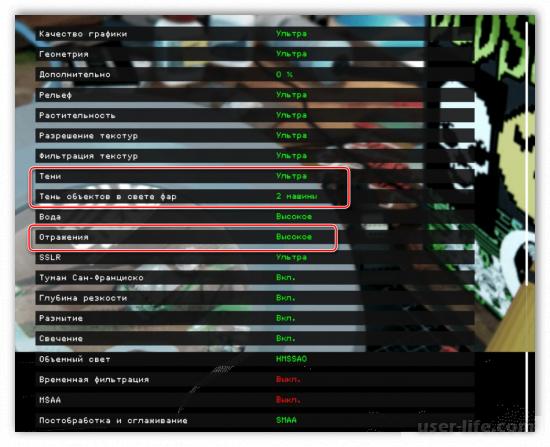
Степень искажения текстуры, размерность, количество pixels – за все это отвечает фильтрация. Есть три метода:
— анизотропная (используется для трехмерной графики, влияет на отображение объектов, которые находятся под углом к камере),
— билинейная (технология замены пикселов в текстурах для усреднения параметров, требует траты ресурсов, при этом качество изображение не на высоком уровне),
— трилинейная (метод, построенный на билинейной фильтрации, устранение недостатков происходит за счет падения резкости).
Самой эффективной и менее сложной математически считается анизотропная фильтрация. При этом влияние на CPU минимальное.
Сглаживание
Суть метода состоит в том, что исходное изображение рассчитывается в двукратно увеличенном разрешении. В момент вывода объекта в игре, границы объекта кажутся более гладкими за счет изменения разрешения. Чем выше коэффициент сглаживания и разрешение, тем менее неровные края у текстуры.
В играх используются Full Scene Anti-Aliasing (FSAA) и Multisample Anti-Aliasing (MSAA).
Первый вид работает на полноэкранных изображениях и задействует высокую вычислительную мощность, так как обрабатывается вся картинка.
MSAA работает только с краями текстуры, поэтому не требует серьезных ресурсов. Происходит незначительные потери качества графики.
Параметр оказывает влияние только на GPU. Имитирует дневное и комнатное освещение. Графика становится более яркой и близкой к реальности.
Motion Blur (размытие)
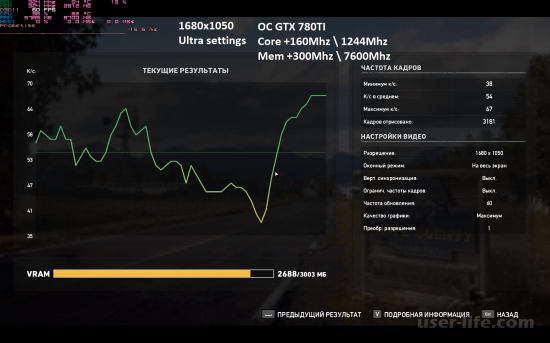
При быстром движении камеры объекты становятся размытыми, что позволяет точнее передать скорость. Влияет на графический процессор.
Резкость (Depth of field)
Глубина резкости так же делает картинку приближенной к реальности. Близкие объекты имеют четкие границы. Дальние отображаются более размытыми.
Параметр не загружает процессор.
Vertical sync
Под вертикальной синхронизацией понимается синхронизация частоты изменения игровых кадров с частотой разложение и воспроизведения изображения на экране монитора в вертикальном направлении.
Если V-Sync включен, то частоты будут совпадать или близки друг к другу.
Сильно влияет на производительность.
Роль процессора в играх
Как известно, CPU передает команды с внешних устройств в систему, занимается выполнением операций и передачей данных. Скорость исполнения операций зависит от количества ядер и других характеристик процессора. Все его функции активно используются, когда вы включаете любую игру. Давайте подробнее рассмотрим несколько простых примеров:
Обработка команд пользователя
Практически во всех играх как-то задействуются внешние подключенные периферийные устройства, будь то клавиатура или мышь. Ими осуществляется управление транспортом, персонажем или некоторыми объектами. Процессор принимает команды от игрока и передает их в саму программу, где практически без задержки выполняется запрограммированное действие.
Данная задача является одной из самых крупных и сложных. Поэтому часто случается задержка отклика при движении, если игре не хватает мощностей процессора. На количестве кадров это никак не отражается, однако управление совершать практически невозможно.
Генерация случайных объектов
Многие предметы в играх не всегда появляются на одном и том же месте. Возьмем за пример обычный мусор в игре GTA 5. Движок игры за счет процессора решает сгенерировать объект в определенное время в указанном месте.
То есть, предметы вовсе не являются случайными, а они создаются по определенным алгоритмам благодаря вычислительным мощностям процессора. Кроме этого стоит учитывать наличие большого количества разнообразных случайных объектов, движок передает указания процессору, что именно требуется сгенерировать. Из этого выходит, что более разнообразный мир с большим количеством непостоянных объектов требует от CPU высокие мощности для генерации необходимого.
Поведение NPC
Давайте рассмотрим данный параметр на примере игр с открытым миром, так получится более наглядно. NPC называют всех персонажей, неуправляемых игроком, они запрограммированы на определенные действия при появлении определенных раздражителей. Например, если вы откроете в GTA 5 огонь из оружия, то толпа просто разбежится в разные стороны, они не будут выполнять индивидуальные действия, ведь для этого требуется большое количество ресурсов процессора.
Кроме этого в играх с открытым миром никогда не происходят случайные события, которые не видел бы главный персонаж. Например, на спортивной площадке никто не будет играть в футбол, если вы этого не видите, а стоите за углом. Все вращается только вокруг главного персонажа. Движок не будет делать того, что мы не видим в силу своего расположения в игре.
Объекты и окружающая среда
Процессору нужно рассчитать расстояние до объектов, их начало и конец, сгенерировать все данные и передать видеокарте для отображения. Отдельной задачей является расчет соприкасающихся предметов, это требует дополнительных ресурсов. Далее видеокарта принимается за работу с построенным окружением и дорабатывает мелкие детали. Из-за слабых мощностей CPU в играх иногда не происходит полная загрузка объектов, пропадает дорога, здания остаются коробками. В отдельных случаях игра просто на время останавливается для генерации окружающей среды.
Дальше все зависит только от движка. В некоторых играх деформацию автомобилей, симуляцию ветра, шерсти и травы выполняют видеокарты. Это значительно снижает нагрузку на процессор. Порой случается, что эти действия необходимо выполнять процессору, из-за чего происходят просадки кадров и фризы. Если частицы: искры, вспышки, блески воды выполняются CPU, то, скорее всего, они имеют определенный алгоритм. Осколки от выбитого окна всегда падают одинаково и так далее.
Какие настройки в играх влияют на процессор
Давайте рассмотрим несколько современных игр и выясним, какие настройки графики отражаются на работе процессора. В тестах будут участвовать четыре игры, разработанные на собственных движках, это поможет сделать проверку более объективной. Чтобы тесты получились максимально объективными, мы использовали видеокарту, которую эти игры не нагружали на 100%, это сделает тесты более объективными. Замерять изменения будем в одних и тех же сценах, используя оверлей из программы FPS Monitor.
Изменение количества частиц, качества текстур и снижение разрешения никак не поднимают производительность CPU. Прирост кадров виден только после снижения населенности и дальности прорисовки до минимума. В изменении всех настроек до минимума нет никакой необходимости, поскольку в GTA 5 практически все процессы берет на себя видеокарта.
Благодаря уменьшению населенности мы добились уменьшения числа объектов сложной логикой, а дальности прорисовки – снизили общее число отображаемых объектов, которые мы видим в игре. То есть, теперь здания не обретают вид коробок, когда мы находимся вдали от них, строения просто отсутствуют.
Watch Dogs 2
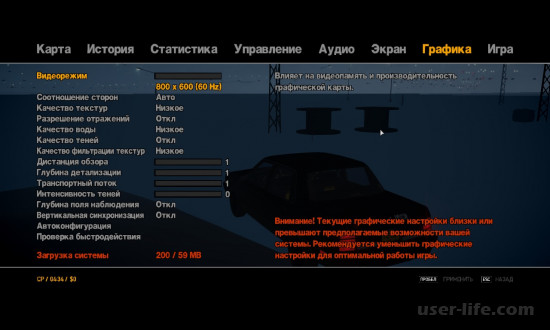
Эффекты постобработки такие, как глубина резкости, размытие и сечение не дали прироста количества кадров в секунду. Однако небольшое увеличение мы получили после снижения настроек теней и частиц.
Кроме этого небольшое улучшение плавности картинки было получено после понижения рельефа и геометрии до минимальных значений. Уменьшение разрешения экрана положительных результатов не дало. Если уменьшить все значения на минимальные, то получится ровно такой же эффект, как после снижения настроек теней и частиц, поэтому в этом нет особого смысла.
Crysis 3
Crysis 3 до сих пор является одной из самых требовательных компьютерных игр. Она была разработана на собственном движке CryEngine 3, поэтому стоит принять во внимание, что настройки, которые повлияли на плавность картинки, могут не дать такого результата в других играх.
Минимальные настройки объекты и частиц значительно увеличили минимальный показатель FPS, однако просадки все равно присутствовали. Кроме этого на производительности в игре отразилось после уменьшения качества теней и воды. Избавиться от резких просадок помогло снижение всех параметров графики на самый минимум, но это практически не отразилось на плавности картинки.
Battlefield 1
В этой игре присутствует большее разнообразие поведений NPC, чем в предыдущих, так что это значительно влияет на процессор. Все тесты проводились в одиночном режиме, а в нем нагрузка на CPU немного понижается. Добиться максимально прироста количества кадров в секунду помогло снижение качества пост обработки до минимума, также примерно этот же результат мы получили после снижения качества сетки до самых низких параметров.
Качество текстур и ландшафта помогло немного разгрузить процессор, прибавить плавности картинки и снизить количество просадок. Если же снизить абсолютно все параметры до минимума, то мы получим больше пятидесяти процентов увеличения среднего значения количества кадров в секунду.
Степень загрузки процессора зависит от оптимизации игры и вариаций в настройках. Есть отдельные утилиты, повышающие производительность после анализа требований игрового пространства. У разных игр будут разные требования: для некоторых важнее скорость процессора, для других – видеокарта, для третьих – одинаково высокопроизводительными должны быть и CPU, и GPU.
Настройки производительности графики в Windows 10
Читайте, как управлять производительностью графики с помощью стандартных инструментов Windows 10. Как установить производительность графики отдельно для каждого приложения.
Средние и высокопроизводительные персональные компьютеры обычно имеют специальный графический процессор «GPU». Специальный графический процессор используется вашей системой для запуска приложений, требующих интенсивных ресурсов (например, современные виды игр), которые не может обработать обычная видеокарта. Графический процессор обычно представляет собой чип «NVIDIA» или «AMD», и оба имеют собственную специализированную панель управления.
- Панель Windows 10 «Настройки производительности графики»
- Производительность графики для каждого приложения
- Исключения
- Вопросы и ответы
- Комментарии
Перейти к просмотру

Панель Windows 10 “Настройки производительности графики”
Панели управления позволяют пользователям принудительно использовать графический процессор для обработки приложения. Когда запущенное приложение вынуждено использовать графический процессор, это означает, что ваш компьютер работает в режиме высокой производительности. Как правило, ваша операционная система сама решает, какое приложение должно использовать выделенный графический процессор, но вы можете, конечно, и самостоятельно выбрать его. «Windows 10» добавляет новую панель, которая позволяет вам устанавливать производительность графики для каждого конкретного приложения.
Эта новая функция доступна только в «Windows 10» с установленным обновлением «Insider Build 17093». Она не позволяет выбирать между встроенной графической видеокартой и графическим процессором. Вместо этого она позволяет устанавливать параметры производительности по умолчанию для каждого из приложений. Приложение можно настроить так, чтобы оно всегда работало в режиме энергосбережения или в режиме высокой производительности. Некоторые приложения могут не использовать выделенный графический процессор, и в этом случае, вы ничего не сможете с этим поделать. Вы можете попытаться принудительно заставить приложение использовать выделенный графический процессор с панели управления вашего «GPU», но он может и не заработать. В соответствии с обновлениями «Microsoft» эта новая панель настроек заменяет такую функцию на панели управления вашего «GPU». Вы можете использовать ее или воспользоваться панелью управления для вашей видеокарты.
Перейти к просмотру
Производительность графики для каждого приложения
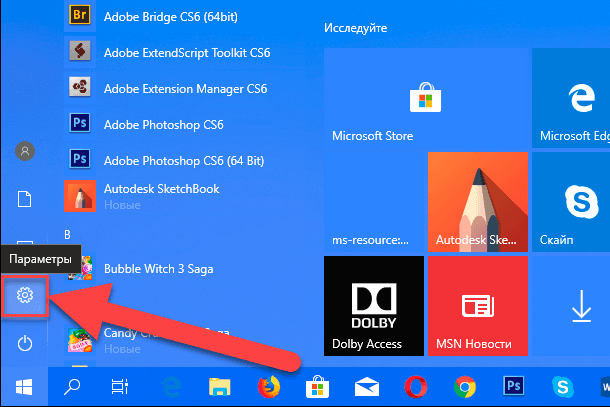
Откройте приложение «Параметры Windows», нажав в нижней части экрана кнопку «Пуск» и выбрав в левом боковом меню кнопку с изображением шестеренки.
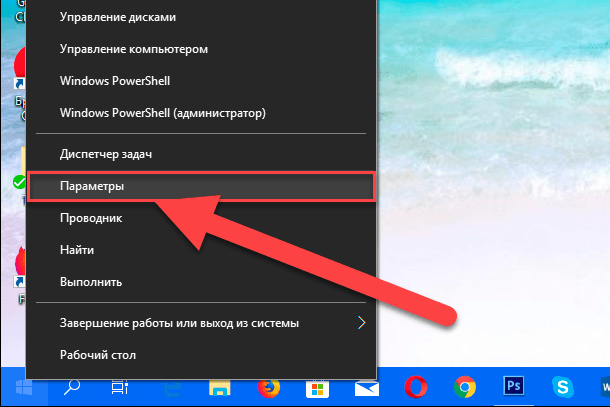
Либо используйте более быстрый и простой способ – нажмите сочетание клавиш «Windows + Х» или щелкните правой кнопкой мыши по кнопке «Пуск» в нижнем левом углу экрана и выберите во всплывающем меню раздел «Параметры».
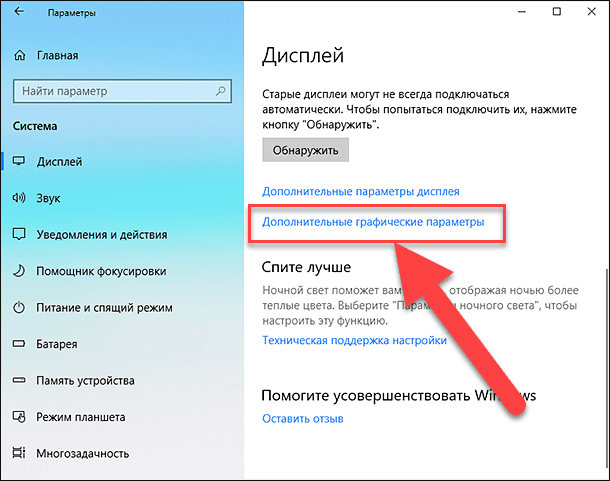
Перейдите в группу настроек «Система», выберите вкладку «Дисплей» и прокрутите бегунок вниз до ссылки «Дополнительные графические параметры» и нажмите на нее.
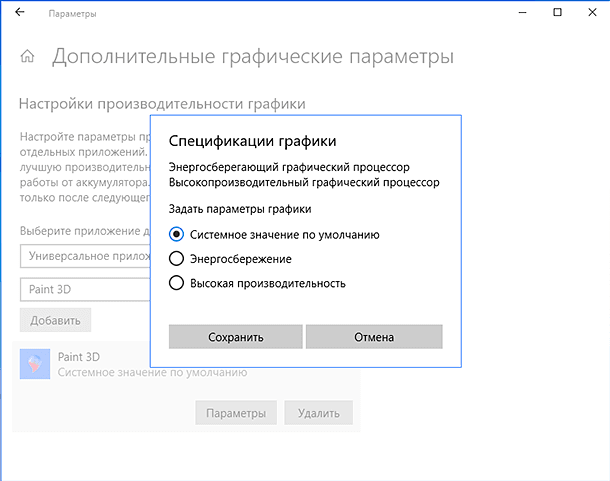
Затем в открывшемся окне выберите тип приложения, для которого будете выполнять настройки графической производительности. Далее вам будет предложен список, который будет заполнен на основе выбранного вами типа приложения. Выберите приложение и нажмите кнопку «Добавить». Когда приложение появится в списке, щелкните его и нажмите кнопку «Параметры». В нашем случае мы добавили приложение «Paint 3D».
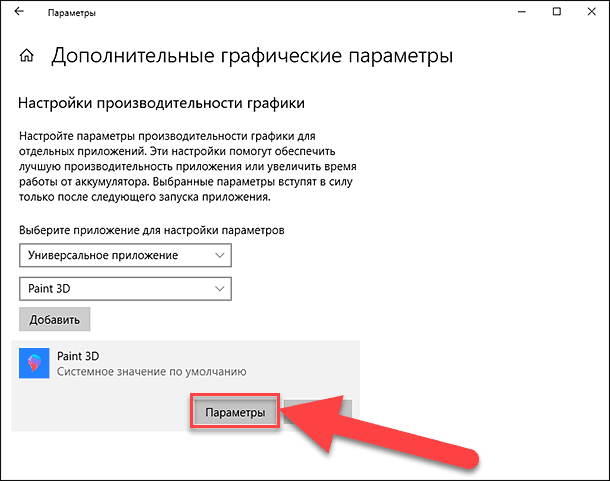
Кнопка «Параметры» отобразит окно с тремя возможными настройками производительности графики, которые вы можете установить для приложения. Параметр «Системное значение по умолчанию» позволяет операционной системе самой выбрать лучшие параметры производительности. Параметр «Энергосбережение» обычно означает, что будет использоваться встроенная графическая видеокарта, а параметр «Высокая производительность – применение целевого графического процессора «GPU». Конечно, есть исключения, которые будут описаны ниже.
Перейти к просмотру
Исключения
Существуют случаи, кода пользователь не может указать приложению, какие параметры графики ему использовать. На изображении выше, приложение «Paint 3D» может использовать только встроенную графическую видеокарту, хотя наша тестовая система оснащена графическим процессором «NVIDIA». Приложения вроде этого, просто не могут использовать выделенный графический процессор, и нет простого способа заставить их сделать это. Даже если вы сможете заставить приложение, такое как «Paint 3D», использовать выделенный графический процессор, то в итоге лучше работать оно все равно не станет.
Аналогично, некоторые приложения (в основном современные игры) не смогут использовать встроенную графическую карту. Они всегда будут использовать только выделенный графический процессор, и соответствующий вариант будет указан в параметрах графики.
Логично, что возникают вопросы, не бесполезна ли эта настройка, но это не так. Даже если приложение использует встроенную графику, оно все равно может применять параметры высокой производительности. Аналогично, приложение, которое должно использовать выделенный графический процессор, может по-прежнему использовать его в режиме с низким энергопотреблением. Использование этих параметров не будет безболезненным. Если вы обнаружите, что изменение предпочтений в отношении производительности графики для приложения приводит к низкой производительности, медленному отклику или сбою работы приложения, то вы всегда можете вернуть его настройки в режим по умолчанию.
Здесь будет довольно много проб и ошибок, потому что в настоящее время доступно несколько разных моделей графических процессоров, системные спецификации которых сильно различаются, а приложения имеют свои собственные настройки и возможности. Компания «Microsoft» явно пытается предоставить пользователям более совершенную поддержку графического процессора, и, хотя эта новая функция может быть не идеальной, она все же полезна. Это определенно одна из тех функций, которую пользователи получат в следующем официальном обновлении операционной системы «Windows 10».

Автор: Vladimir Mareev, Технический писатель
Владимир Мареев — автор и переводчик технических текстов в компании Hetman Software. Имеет тринадцатилетний опыт в области разработки программного обеспечения для восстановления данных, который помогает ему создавать понятные статьи для блога компании. Спектр публикаций довольно широк и не ограничивается только лишь темой программирования. Статьи включают также разнообразные обзоры новинок рынка компьютерных устройств, популярных операционных систем, руководства по использованию распространенных и специфических программ, примеры решений возникающих системных или аппаратных проблем и многие другие виды публикаций.

Редактор: Michael Miroshnichenko, Технический писатель
Мирошниченко Михаил – одни из ведущих программистов в Hetman Software. Опираясь на пятнадцатилетний опыт разработки программного обеспечения он делится своими знаниями с читателями нашего блога. По мимо программирования Михаил является экспертом в области восстановления данных, файловых систем, устройств хранения данных, RAID массивов.
- Обновлено:
- 19.10.2023 9:29
Что делает процессор в играх
Многие игроки ошибочно считают главной в играх мощную видеокарту, однако это не совсем правда. Конечно, многие графические настройки никак не влияют на CPU, а только затрагивают графическую карту, но это не отменяет того факта, что процессор никак не задействуется во время игры. В этой статье мы подробно рассмотрим принцип работы ЦП в играх, расскажем, почему нужно именно мощное устройство и его влияние в играх.
Роль процессора в играх
Как известно, CPU передает команды с внешних устройств в систему, занимается выполнением операций и передачей данных. Скорость исполнения операций зависит от количества ядер и других характеристик процессора. Все его функции активно используются, когда вы включаете любую игру. Давайте подробнее рассмотрим несколько простых примеров:
Обработка команд пользователя
Практически во всех играх как-то задействуются внешние подключенные периферийные устройства, будь то клавиатура или мышь. Ими осуществляется управление транспортом, персонажем или некоторыми объектами. Процессор принимает команды от игрока и передает их в саму программу, где практически без задержки выполняется запрограммированное действие.
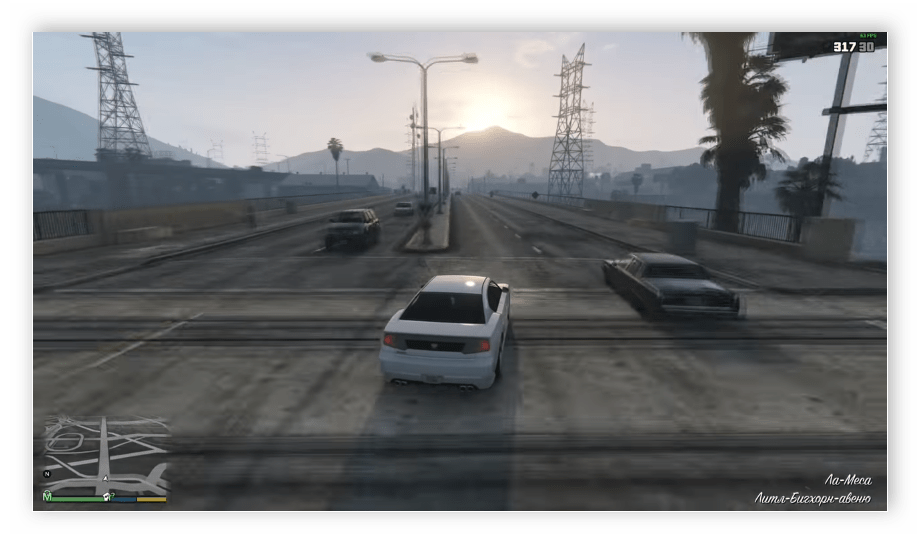
Данная задача является одной из самых крупных и сложных. Поэтому часто случается задержка отклика при движении, если игре не хватает мощностей процессора. На количестве кадров это никак не отражается, однако управление совершать практически невозможно.
Генерация случайных объектов
Многие предметы в играх не всегда появляются на одном и том же месте. Возьмем за пример обычный мусор в игре GTA 5. Движок игры за счет процессора решает сгенерировать объект в определенное время в указанном месте.
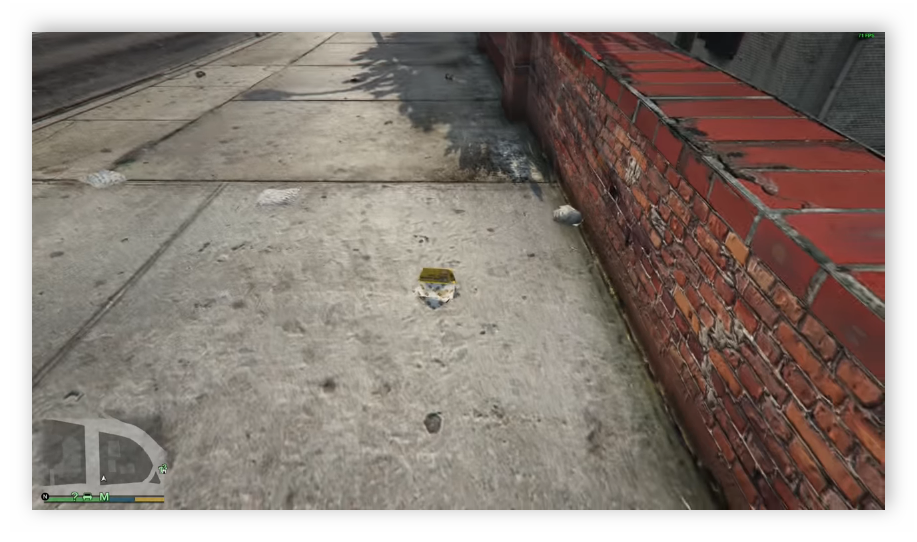
То есть, предметы вовсе не являются случайными, а они создаются по определенным алгоритмам благодаря вычислительным мощностям процессора. Кроме этого стоит учитывать наличие большого количества разнообразных случайных объектов, движок передает указания процессору, что именно требуется сгенерировать. Из этого выходит, что более разнообразный мир с большим количеством непостоянных объектов требует от CPU высокие мощности для генерации необходимого.
Поведение NPC
Давайте рассмотрим данный параметр на примере игр с открытым миром, так получится более наглядно. NPC называют всех персонажей, неуправляемых игроком, они запрограммированы на определенные действия при появлении определенных раздражителей. Например, если вы откроете в GTA 5 огонь из оружия, то толпа просто разбежится в разные стороны, они не будут выполнять индивидуальные действия, ведь для этого требуется большое количество ресурсов процессора.
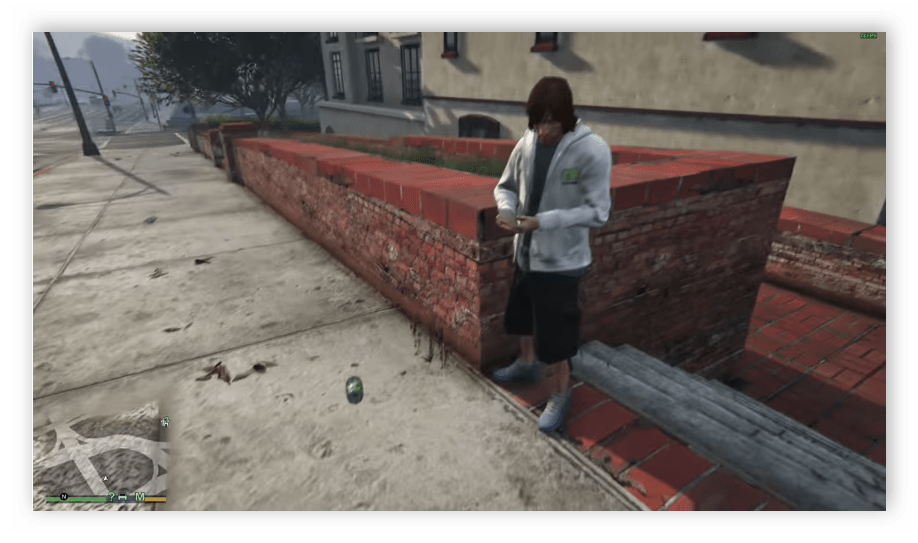
Кроме этого в играх с открытым миром никогда не происходят случайные события, которые не видел бы главный персонаж. Например, на спортивной площадке никто не будет играть в футбол, если вы этого не видите, а стоите за углом. Все вращается только вокруг главного персонажа. Движок не будет делать того, что мы не видим в силу своего расположения в игре.
Объекты и окружающая среда
Процессору нужно рассчитать расстояние до объектов, их начало и конец, сгенерировать все данные и передать видеокарте для отображения. Отдельной задачей является расчет соприкасающихся предметов, это требует дополнительных ресурсов. Далее видеокарта принимается за работу с построенным окружением и дорабатывает мелкие детали. Из-за слабых мощностей CPU в играх иногда не происходит полная загрузка объектов, пропадает дорога, здания остаются коробками. В отдельных случаях игра просто на время останавливается для генерации окружающей среды.
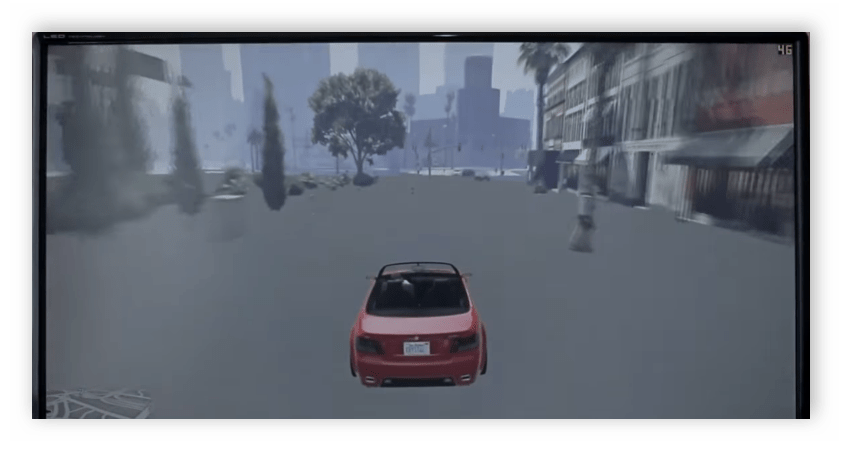
Дальше все зависит только от движка. В некоторых играх деформацию автомобилей, симуляцию ветра, шерсти и травы выполняют видеокарты. Это значительно снижает нагрузку на процессор. Порой случается, что эти действия необходимо выполнять процессору, из-за чего происходят просадки кадров и фризы. Если частицы: искры, вспышки, блески воды выполняются CPU, то, скорее всего, они имеют определенный алгоритм. Осколки от выбитого окна всегда падают одинаково и так далее.
Какие настройки в играх влияют на процессор
Давайте рассмотрим несколько современных игр и выясним, какие настройки графики отражаются на работе процессора. В тестах будут участвовать четыре игры, разработанные на собственных движках, это поможет сделать проверку более объективной. Чтобы тесты получились максимально объективными, мы использовали видеокарту, которую эти игры не нагружали на 100%, это сделает тесты более объективными. Замерять изменения будем в одних и тех же сценах, используя оверлей из программы FPS Monitor.
GTA 5
Изменение количества частиц, качества текстур и снижение разрешения никак не поднимают производительность CPU. Прирост кадров виден только после снижения населенности и дальности прорисовки до минимума. В изменении всех настроек до минимума нет никакой необходимости, поскольку в GTA 5 практически все процессы берет на себя видеокарта.
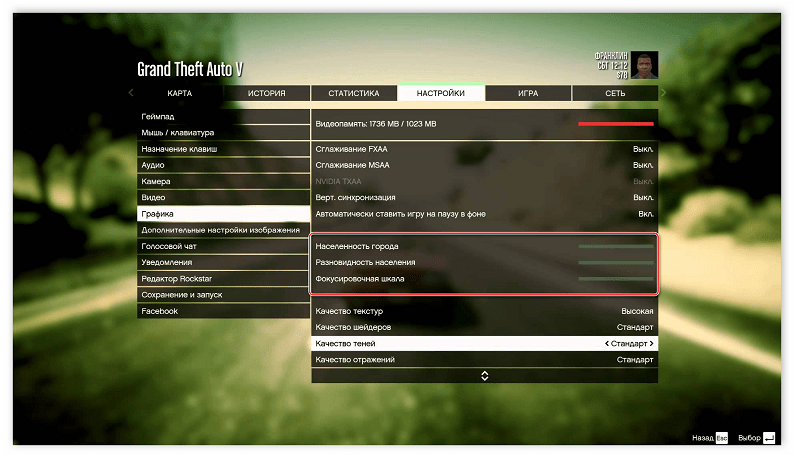
Благодаря уменьшению населенности мы добились уменьшения числа объектов сложной логикой, а дальности прорисовки – снизили общее число отображаемых объектов, которые мы видим в игре. То есть, теперь здания не обретают вид коробок, когда мы находимся вдали от них, строения просто отсутствуют.
Watch Dogs 2
Эффекты постобработки такие, как глубина резкости, размытие и сечение не дали прироста количества кадров в секунду. Однако небольшое увеличение мы получили после снижения настроек теней и частиц.
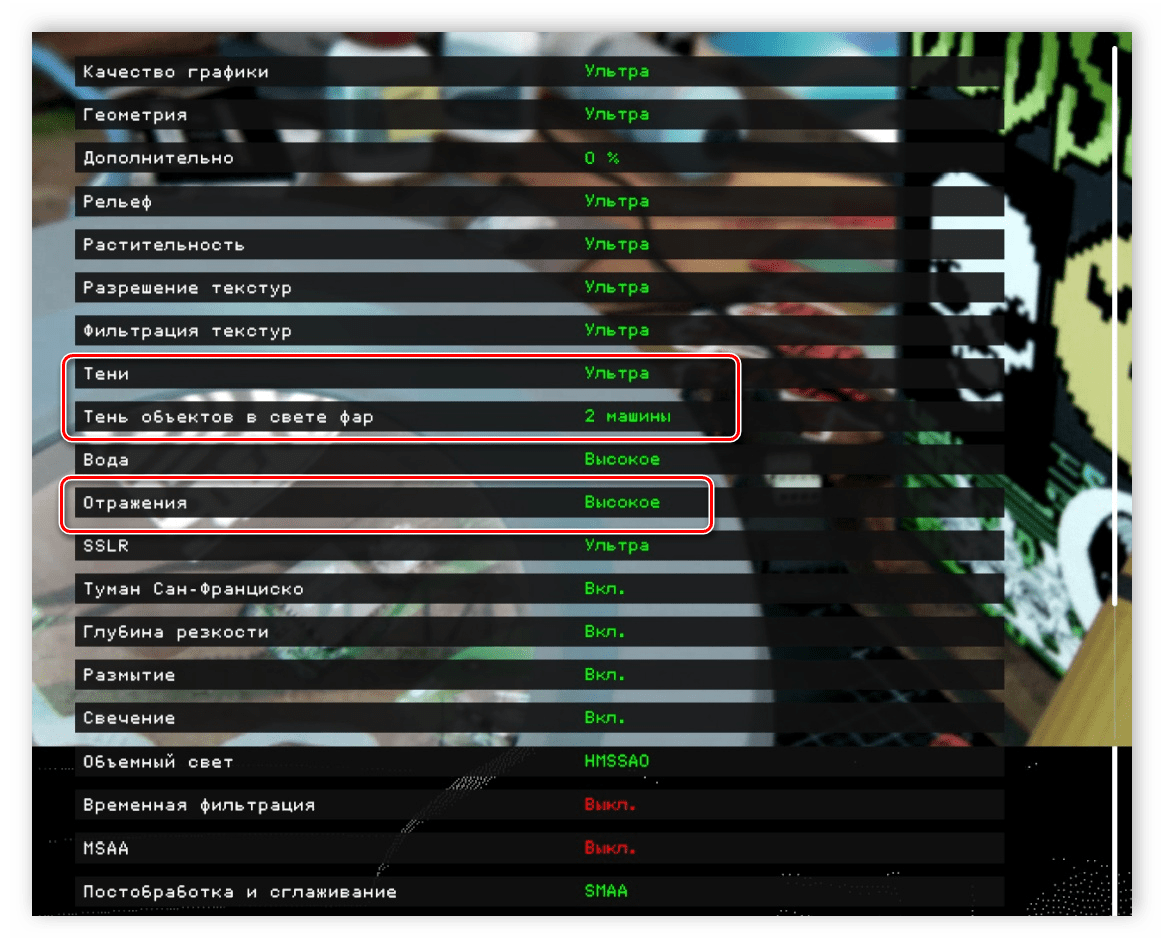
Кроме этого небольшое улучшение плавности картинки было получено после понижения рельефа и геометрии до минимальных значений. Уменьшение разрешения экрана положительных результатов не дало. Если уменьшить все значения на минимальные, то получится ровно такой же эффект, как после снижения настроек теней и частиц, поэтому в этом нет особого смысла.
Crysis 3
Crysis 3 до сих пор является одной из самых требовательных компьютерных игр. Она была разработана на собственном движке CryEngine 3, поэтому стоит принять во внимание, что настройки, которые повлияли на плавность картинки, могут не дать такого результата в других играх.
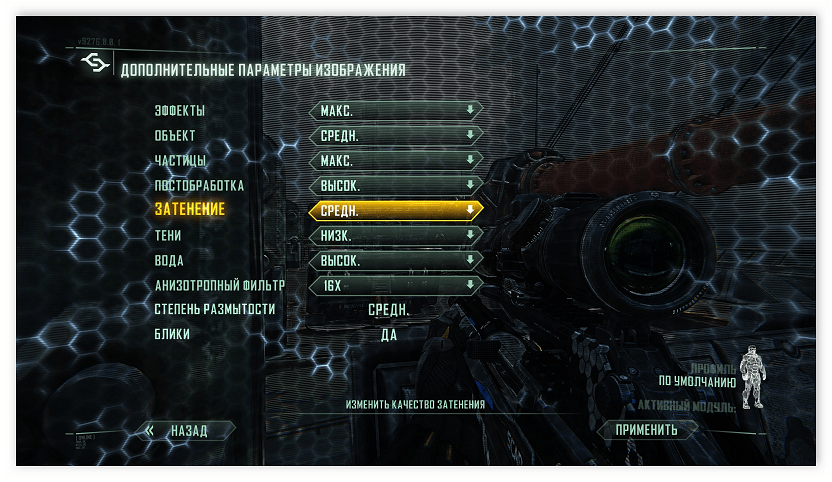
Минимальные настройки объекты и частиц значительно увеличили минимальный показатель FPS, однако просадки все равно присутствовали. Кроме этого на производительности в игре отразилось после уменьшения качества теней и воды. Избавиться от резких просадок помогло снижение всех параметров графики на самый минимум, но это практически не отразилось на плавности картинки.
Battlefield 1
В этой игре присутствует большее разнообразие поведений NPC, чем в предыдущих, так что это значительно влияет на процессор. Все тесты проводились в одиночном режиме, а в нем нагрузка на CPU немного понижается. Добиться максимально прироста количества кадров в секунду помогло снижение качества пост обработки до минимума, также примерно этот же результат мы получили после снижения качества сетки до самых низких параметров.
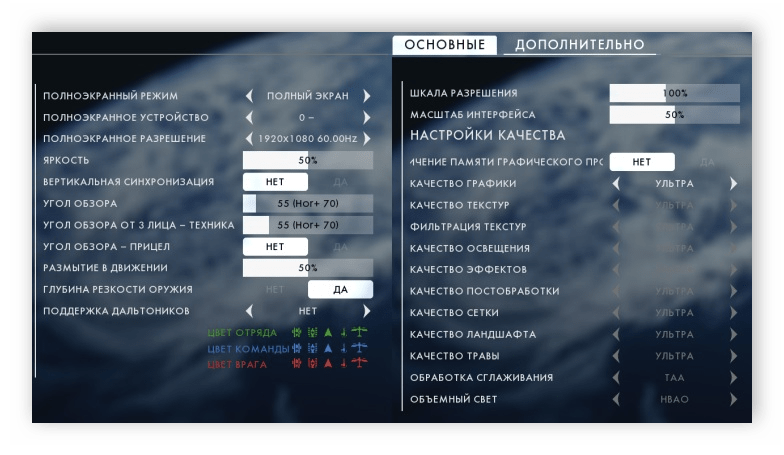
Качество текстур и ландшафта помогло немного разгрузить процессор, прибавить плавности картинки и снизить количество просадок. Если же снизить абсолютно все параметры до минимума, то мы получим больше пятидесяти процентов увеличения среднего значения количества кадров в секунду.
Выводы
Выше мы разобрали несколько игр, в которых изменение настроек графики влияет на производительность процессора, однако это не гарантирует того, что в любой игре вы получите тот же самый результат. Поэтому важно подойти к выбору CPU ответственно еще на стадии сборки или покупки компьютера. Хорошая платформа с мощным ЦП сделает игру комфортной даже не на самой топовой видеокарте, а вот никакая последняя модель GPU не повлияет на производительность в играх, если не тянет процессор.
В этой статье мы рассмотрели принципы работы CPU в играх, на примере популярных требовательных игр вывели настройки графики, максимально влияющие на нагрузку процессора. Все тесты получились максимально достоверные и объективные. Надеемся, что предоставленная информация была не только интересная, но и полезная.
10 ошибок, которые вредят вашей видеокарте и даже могут ее убить
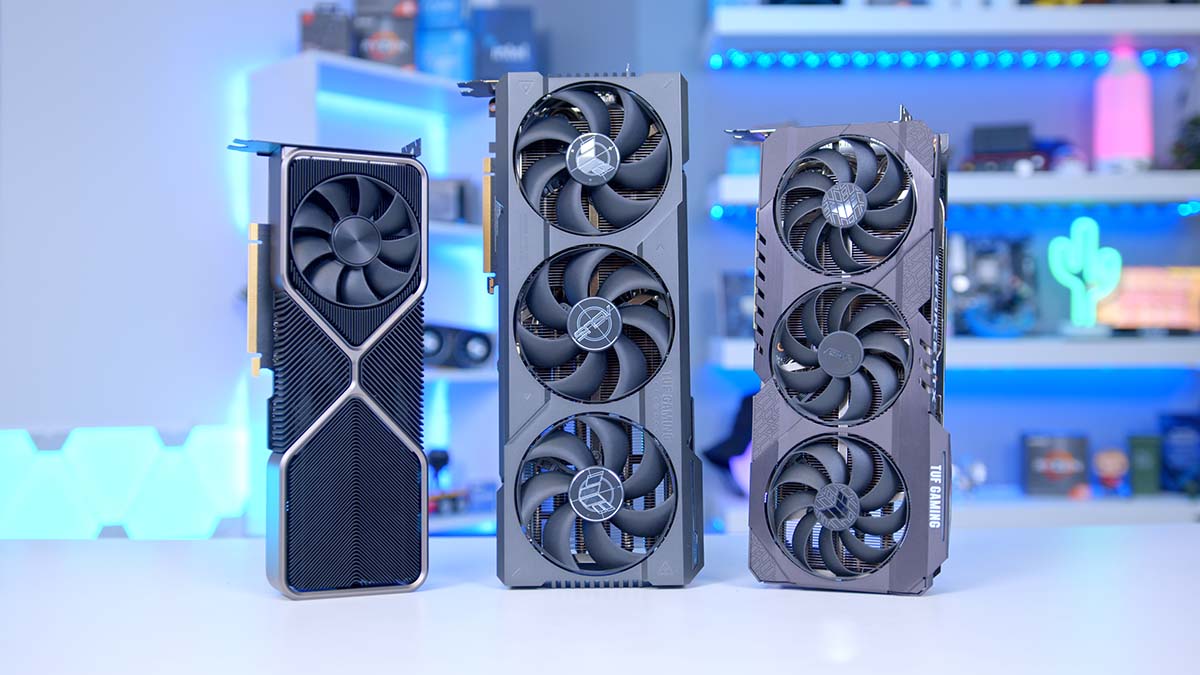
Привет, Хабр! Сегодня мы поговорим о правильном обращении с видеокартами. Мы разберем самые распространенные ошибки, которые допускают начинающие пользователи. Ведь мало просто собрать мощный ПК для игр или работы. Не менее важно обеспечить его правильное функционирование вне зависимости от условий эксплуатации.
Слабый процессор и мощная видеокарта
Многие пользователи часто уделяют наибольшее внимание именно мощной видеокарте, но забывают о важности процессора. На нем лежит выполнение основных вычислительных задач, включая обработку данных, расчеты и управление игровой логикой. Если он не сможет делать это достаточно быстро, это приведет к созданию эффекта бутылочного горлышка.
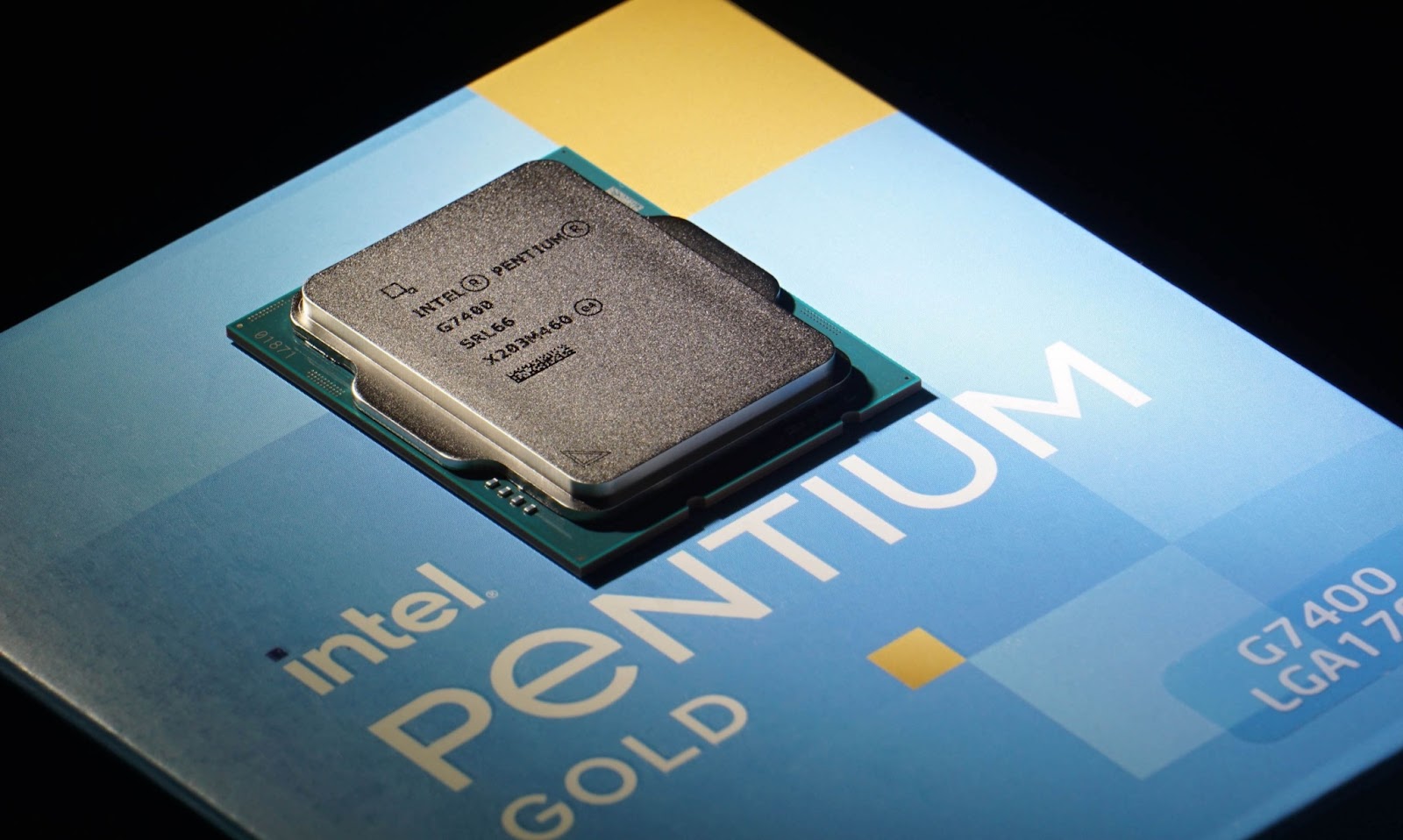
Вот несколько примеров соответствия процессоров и видеокарт:
- Для процессоров Intel Core i5 и AMD Ryzen 5 предыдущих поколений подходят видеокарты средней руки, такие как NVIDIA GeForce GTX 1660 или AMD Radeon RX 5600 XT. Их сочетание обеспечит оптимальную производительность в большинстве игр и приложений на средних настройках графики.
- Те же процессоры, относящиеся к последним поколениям, например, Intel Core i5–13 600 или Ryzen 5 5600X, можно сочетать с более мощными видеокартами вроде NVIDIA GeForce RTX 3070 или даже AMD Radeon RX 6800 и выше.
- Для разогнанных процессоров Intel Core i7, AMD Ryzen 7 и более мощных моделей рекомендуется установка самых продвинутых видеокарт, таких как NVIDIA GeForce RTX 4080 или AMD Radeon RX 6900 XT. Такие комбинации будут более оптимальным выбором для любителей поиграть на высоких настройках графики или работающих с ПО для 3D‑моделирования.
Однако окончательное решение о выборе процессора в пару к видеокарте нужно принимать, исходя из характеристик конкретных комплектующих, поскольку все зависит от их модели и поколения. Перед выбором компонентов лучше либо изучить мнение реальных владельцев, либо, что более предпочтительно, обратиться за помощью к экспертам XCOM‑SHOP.RU. Они точно соберут вам оптимальный ПК, который будет радовать вас долгие годы.
Ошибки при обновлении и перепрошивке BIOS
BIOS — это комплексный компонент, который обеспечивает правильную работу видеокарты на программном уровне. Если допустить ошибку в процессе его перепрошивки или обновления, вас может ждать ряд проблем, результатом которых станет либо полный отказ видеокарты, либо неправильная работа в виде артефактов, черного экрана или падения ее производительности.
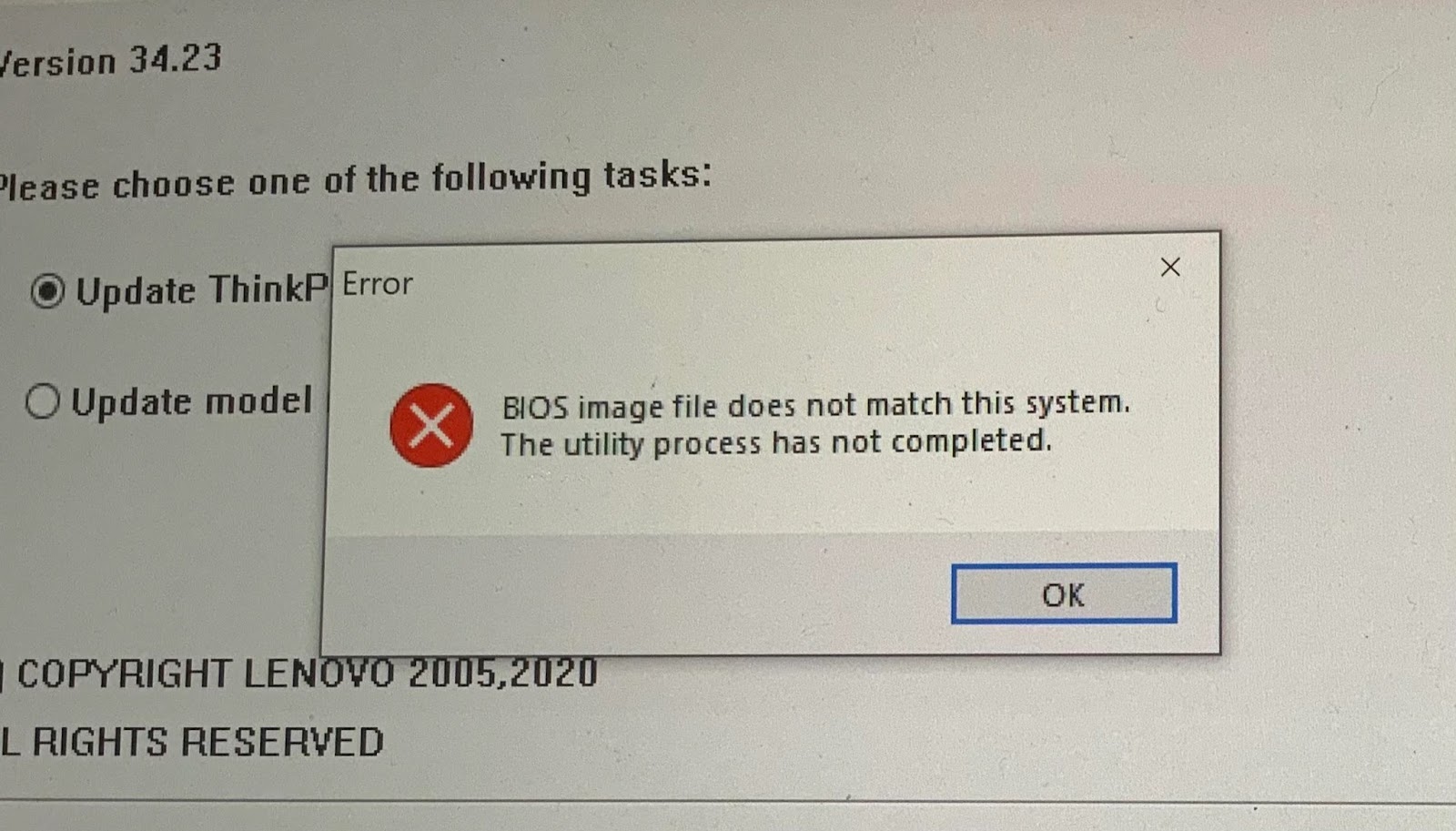
Это может произойти по разным причинам:
- Конфликт совместимости: не стоит использовать BIOS от других моделей, даже если это просто разогнанная версия для той же самой видеокарты. Из‑за этого возможны внутренние конфликты с драйверами или изменения в модели ее поведения.
- Ошибки прошивки BIOS: ошибки в процессе обновления прошивки могут привести к некорректной записи данных в BIOS, что повлияет на работу видеокарты. Это может произойти из‑за сбоя питания во время обновления.
- Несоответствие настроек в BIOS: после обновления BIOS могут измениться настройки, которые касаются работы PCI‑E слотов, функций энергосбережения или разгонных опций. Ошибочно выбранные установки могут снизить производительность видеокарты или вызвать сбои в работе системы.
Чтобы избежать проблем при обновлении BIOS, важно соблюдать предосторожности и действовать внимательно:
- Перед обновлением BIOS убедитесь, что выбранная версия прошивки совместима с вашей материнской платой и поддерживает используемые компоненты, включая видеокарту.
- Создайте резервную копию вашего текущего BIOS, чтобы в случае проблем можно было вернуться к предыдущей версии.
- Внимательно ознакомьтесь с инструкциями от производителя материнской платы и видеокарты. Убедитесь, что вы выполняете обновление правильно и в соответствии с рекомендациями.
- Не обновляйте BIOS при перебоях электричества, чтобы избежать потери питания в процессе обновления.
- Если вы не уверены в своих навыках или опыте, обратитесь за помощью к специалистам XCOM‑SHOP.RU, чтобы обновление BIOS прошло гладко и без проблем.
Опасность разгона видеокарты
Увеличить производительность своей видеокарты можно путем разгона, и многие действительно это делают. Грамотно проведенный оверклокинг может повысить FPS в играх и ускорить обработку графики в профессиональных приложениях.
При разгоне графики увеличивается частота работы ядра и видеопамяти. Из‑за этого растет тепловыделение, что в отсутствие грамотно спроектированной системы охлаждения может привести к перегреву видеокарты. Повышенные температуры могут снизить стабильность ее работы и даже привести к аварийному отключению всей системы.

Допустим, в вашей сборке используется карточка NVIDIA GeForce RTX 3050, и вы решили ее разогнать. Так игры станут работать плавнее, а настройки графики можно будет повысить до более высокой градации.
Но если перестараться, через некоторое время вы заметите, что в играх начинают появляться артефакты — странные искажения и аномалии на экране. Проигнорировав этот эффект, вы не решите проблему. Артефакты будут становиться все более явными и раздражающими, а система будет чаще зависать, провоцируя самопроизвольные перезагрузки.
Логичным решением будет отказаться от разгона и откатить видеокарту к заводским настройкам. Но даже сброс не гарантирует, что к ней вернется былая стабильность, если видеокарта получила необратимые повреждения. Поэтому разгоняйте ее в соответствии с правилами либо не занимайтесь этим вообще.
Повреждение контактов видеокарты
Установка или отключение видеокарты — это критический момент, который может существенно повлиять на ее работоспособность и даже производительность. Ненадежное закрепление в слоте или механические повреждения контактов могут стать причиной различных неполадок от проблем с определением видеокарты до ее полного выхода из строя. Например, рынок помнит историю, когда контакты видеокарты NVIDIA RTX 4090 первой ревизии плавились из‑за недостаточно плотного подключения к блоку питания. Ситуацию исправили, но осадочек у затронутых пользователей явно остался.
Ненадежность подключения может проявиться, если вы надавили недостаточно сильно на карту при установке, или недостаточно хорошо закрепили ее внутри корпуса, из‑за чего она может сместиться.
Повреждение одного или даже двух из контактов необязательно должно привести к выходу видеокарты из строя. Для питания дискретной графики используются несколько пинов. Поэтому, если вы повредите один из них или два, видеокарта не отключится. Но недостаток напряжения не позволит ей выйти на рабочие мощности, что почти наверняка приведет к общему падению производительности и просадке FPS. В случае же повреждения шины PCI‑E пострадает скорость передачи данных, так что в любом случае эффективность работы видеокарты снизится.

Было бы глупо рекомендовать следить за тем, что видеокарта установлена в слот правильно, а потом для надежности закрепить ее винтами. Поэтому, если вы не уверены, что справитесь, обратитесь к профессиональным сборщикам ПК, которые не просто грамотно собирают оборудование, но и дают гарантию на свою работу.
Плотная установка компонентов компьютера
Правильная компоновка компьютера — это еще один важный аспект, которым не стоит пренебрегать. Плотно набитые комплектующие затрудняют продуваемость корпуса и препятствуют эффективному охлаждению, хотя именно видеокарта является одним из самых сильно нагревающихся элементов. Плохой отвод теплого воздуха провоцирует повышение температуры внутри всей сборки и приводит к снижению ее производительности и сокращению срока службы.
Чтобы предотвратить проблемы с перегревом видеокарты, необходимо:
Выбрать корпус с возможностью установки нескольких корпусных вентиляторов. При этом устанавливать их нужно так, чтобы не допустить завихрений воздуха и не нарушить продуваемость. Эксперты рекомендуют установить вертушки типа Air Pressure спереди на вдув, а сзади разместить пропеллеры типа Air Flow на выдув. Теоретически возможно установить их сверху и снизу, но тогда нужно расположить корпус в подвешенном состоянии, чтобы ничего не мешало ему засасывать воздух.
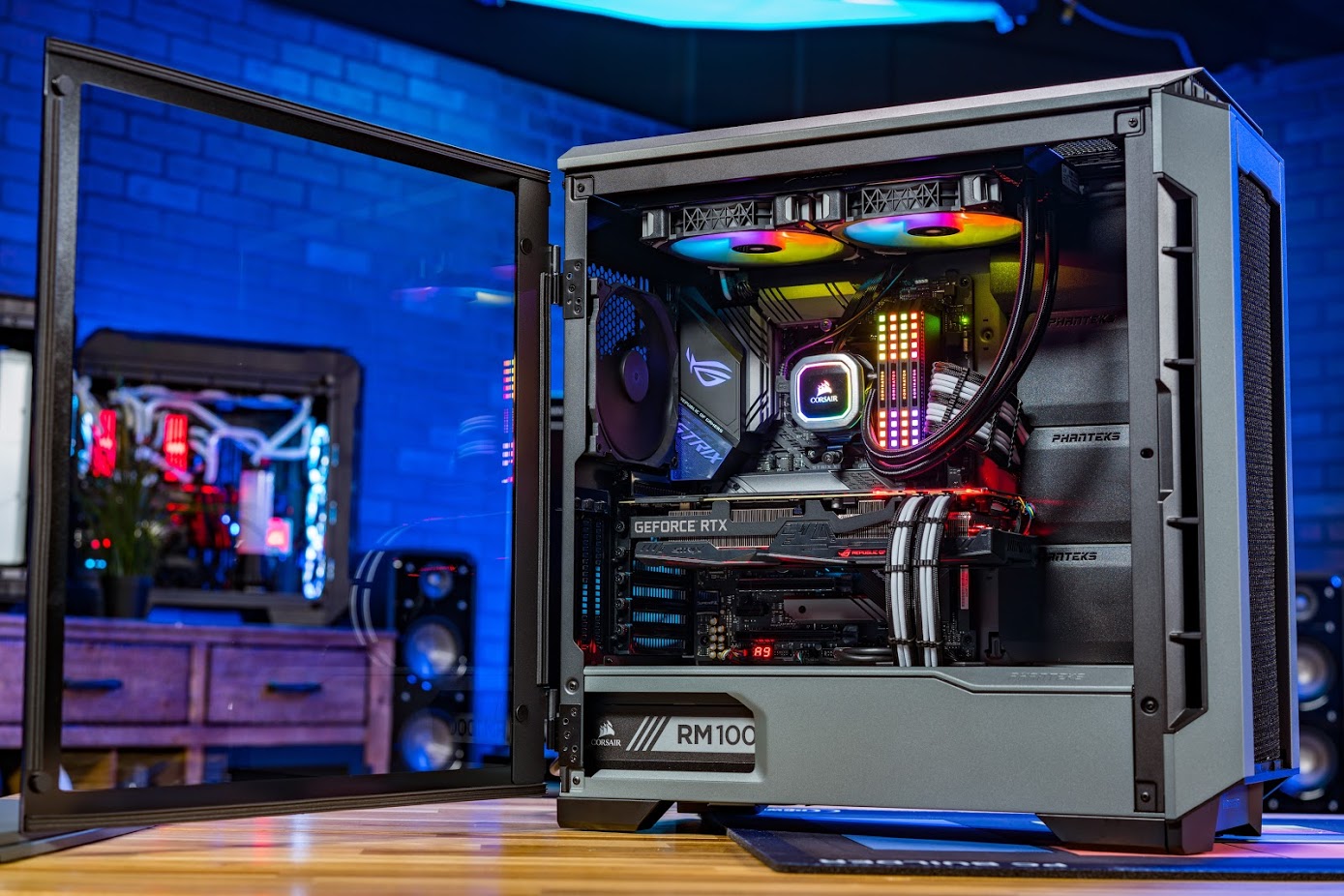
Внутри корпуса видеокарту нужно размещать таким образом, чтобы ничего не мешало обдуву и отводу теплого воздуха, который исходит от ее радиатора. Для этого необходимо выбрать корпус подходящего форм‑фактора. Не гонитесь за компактностью, если собираете высокопроизводительный ПК. Кроме того, избегайте установки видеокарты слишком близко к процессору или другим компонентам, чтобы предотвратить влияние их температур.
Определить, что что‑то не так, поможет мониторинг температур компонентов в разных сценариях использования и проведение стресс‑тестов. Существуют специальные программы, которые позволяют отслеживать работу процессора и видеокарты в режиме реального времени. Например, AIDA64 или CPU‑Z.
При необходимости выполните андервольтинг. Это не самая безопасная процедура, которую рекомендуется выполнять только со знанием дела. Тут главное — чувство меры и понимание, до каких пределов можно снизить вольтаж видеокарты, ничего не испортив. Данная процедура помогает не допустить перегрева видеокарты. Выполнить ее можно при помощи утилит CPU‑Z или MSI Afterburner.
Компьютер переключается на интегрированную графику
В некоторых ситуациях компьютер может переключаться на интегрированную графику, даже если сборка включает в себя дискретную видеокарту. Такое может произойти, если BIOS настроен на использование встройки, например, для экономии энергии. Несмотря на то что это отличный способ снизить энергопотребление ПК в задачах, где высокая графическая производительность не требуется, iGPU могут быть настолько маломощны, что с ними даже не самые требовательные приложения могут начать тормозить.

Чтобы использовать только возможности дискретной видеокарты, следует исключить возможность переключения на интегрированную графику.
Если у вас установлена дискретная видеокарта, убедитесь, что в настройках BIOS выбрана опция использования PCI‑E или дискретной графики. Эти параметры можно найти в настройках графической платы. Обычно они располагается в меню «Advanced», «Chipset features» или «Graphic configuration». Примените соответствующие изменения и сохраните настройки перед выходом.
Затем убедитесь, что у вас установлены последние драйвера видеокарты. Иногда устаревшие драйвера могут вызвать проблемы с переключением на интегрированную графику. Перейдите на официальный сайт производителя видеокарты и загрузите последние версии драйверов.
Если у вас установлена видеокарта NVIDIA, убедитесь, что в программе Nvidia Control Panel настроено использование дискретной видеокарты для специфических приложений или игр. Это можно сделать в разделе «Управление настройками 3D». Также убедитесь, что во вкладке активных конфигурациях выбрана дискретная видеокарта.
Если у вас ноутбук, откройте настройки питания и убедитесь, что функция «Экономия энергии GPU» или «Режим графики» установлена на «Максимальная производительность» вместо «Экономия энергии». Это предотвратит переключение на интегрированную графику для экономии заряда аккумулятора.
Обновление драйверов видеокарты
Драйверы отвечают за правильное взаимодействие между операционной системой и вашей видеокартой. От них в числе прочего зависит оптимальная работа графики и ее производительность. А устаревшие или некорректно установленные драйверы могут стать причиной различных проблем и ограничить возможности вашей видеокарты.
Устаревшие драйверы отличаются невысоким уровнем оптимизации. С ними видеокарта может не выйти на необходимый уровень производительности при запуске новых приложений и игр, что приводит к их замедлению. Вы можете заметить падение FPS в играх или подвисания при выполнении графических задач.
Кроме того, старые драйверы или ошибки в их установке могут вызвать артефакты на экране, такие как мерцающие точки, полосы или искажения изображения.
Некоторые новые программы и игры могут требовать обновленные драйверы для правильной работы. Если у вас устаревшие драйверы, вы можете столкнуться с проблемами запуска или неправильной работы приложений.
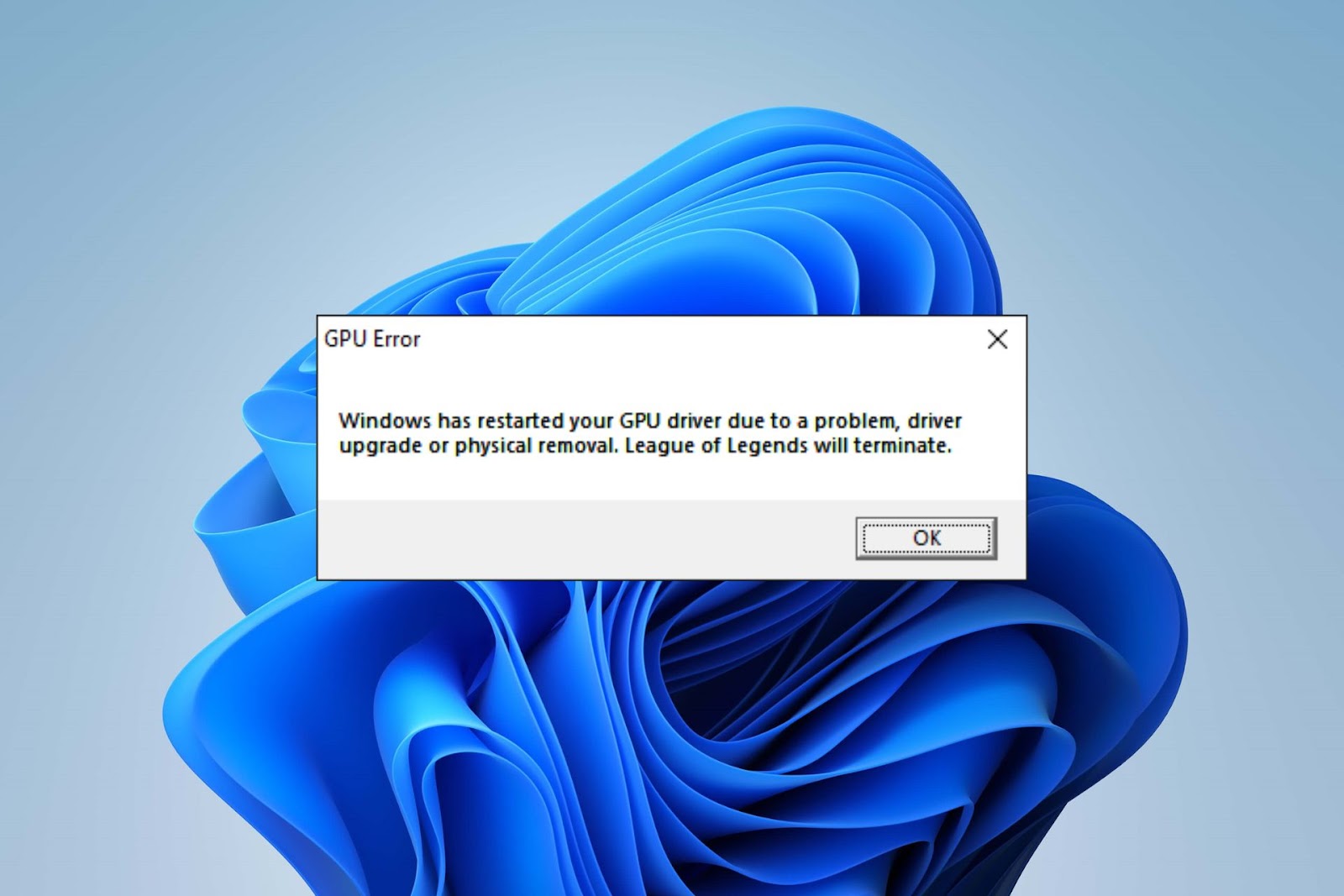
Способы исправления проблем с драйверами:
Регулярно проверяйте наличие новых драйверов для вашей видеокарты на сайте производителя. Обновляйте их до последних версий, чтобы обеспечить оптимальную производительность и исправить возможные ошибки. Кроме того, драйверы нередко содержат новые инструменты, повышающие эффективность работы видеокарты. Например, FSR.
Если вы столкнулись с проблемами после обновления драйверов, рекомендуется выполнить чистую установку новых. Главное — не сохранять предыдущие настройки. Для этого подойдут такие программы, как DDU (Display Driver Uninstaller).
Убедитесь, что ваша операционная система имеет все последние обновления и патчи и при необходимости установите актуальные апдейты. Некоторые ошибки в работе драйверов могут быть связаны с проблемами в самой системе, и их исправление может улучшить совместимость с ними.
После установки новых драйверов проведите тестирование стабильности системы. Запустите игры или приложения с высокой нагрузкой и проверьте производительность, а также отсутствие артефактов на экране.
Видеокарта сильно нагревается
Наряду с плохой продуваемостью, которую мы разобрали выше, неэффективное охлаждение может привести к перегреву видеокарты, падению производительности и сбоям в системе.
Когда система охлаждения недостаточно хорошо отводит тепло, оно скапливается внутри сборки и повышает общую температуру используемых компонентов. Тогда видеокарта начинает троттлить, fps и качество графики падает, и появляются артефакты, фризы и подергивания.
Перегрев и постоянная работа при высоких температурах могут сократить срок службы видеокарты, что приведет к необходимости ее замены или ремонта.
Чтобы не допустить этого, дополните ПК корпусными вентиляторами. Важно, чтобы вентиляторы на корпусе обеспечивали хороший приток свежего и холодного воздуха. При должной сноровке можно установить вертушки прямо на текстолит видеокарты. Выглядеть это будет некрасиво, но градусов 5–10 точно от нее отведет.

Настройте скорость вращения вентиляторов в соответствии с температурой компонентов. Многие современные материнские платы и программы управления вентиляторами позволяют автоматически регулировать обороты вентиляторов в зависимости от температуры.
Чистите ваш ПК от пыли и грязи регулярно, так как накопление пыли на радиаторах и вентиляторах может снизить их эффективность охлаждения. Используйте сжатый воздух или специальную антистатическую кисть для удаления пыли.
Снимите боковую стенку корпуса. Несмотря на то что это пассивный способ охлаждения, он действительно может помочь. В закрытом пространстве, особенно, если корпус забит комплектующими под завязку, циркуляция воздушных потоков нарушается. А без боковины компьютер будет получать больше свежего воздуха и проще отводить нагретый. Главное, чтобы ему ничего не мешало. Поэтому не ставьте его в угол.
Самостоятельно менять радиаторы видеокарт, обновлять термоинтерфейсы и устанавливать дополнительные вентиляторы к радиатору я бы не рекомендовал. Это очень небезопасно для видеокарты, которая может выйти из строя, если сделать что‑нибудь не так. Но, даже если все получится, гарантия на карточку слетит и вы уже не сможете обратиться за ремонтом в случае обнаружения брака.
Что будет, если не обслуживать водянку
Водяное охлаждение — это эффективный и популярный метод охлаждения компонентов, таких как процессор и видеокарта. Но, если уделять ей недостаточно внимания, водянка может потечь и залить теплоносителем все компоненты, включая видеокарту.
С течением времени уплотнители, фитинги, трубки и помпы изнашиваются. Крепление компонентов водянки ослабевает, и из них может начать сочиться теплоноситель. Если вовремя заметить протечку и устранить ее, большой беды не будет. Однако полноценный прорыв почти наверняка приведет к затоплению жизненно важных компонентов компьютера.
Способы исправления проблем с водяным охлаждением и обслуживания:
Регулярно осматривайте систему водяного охлаждения на предмет заломов трубок, плотности посадки фитингов и фактического состояния уплотнителей. Зачастую бывает достаточно визуальной оценки, но в качестве дополнительной меры можно потрогать чувствительные места, где компоненты стыкуются друг с другом.
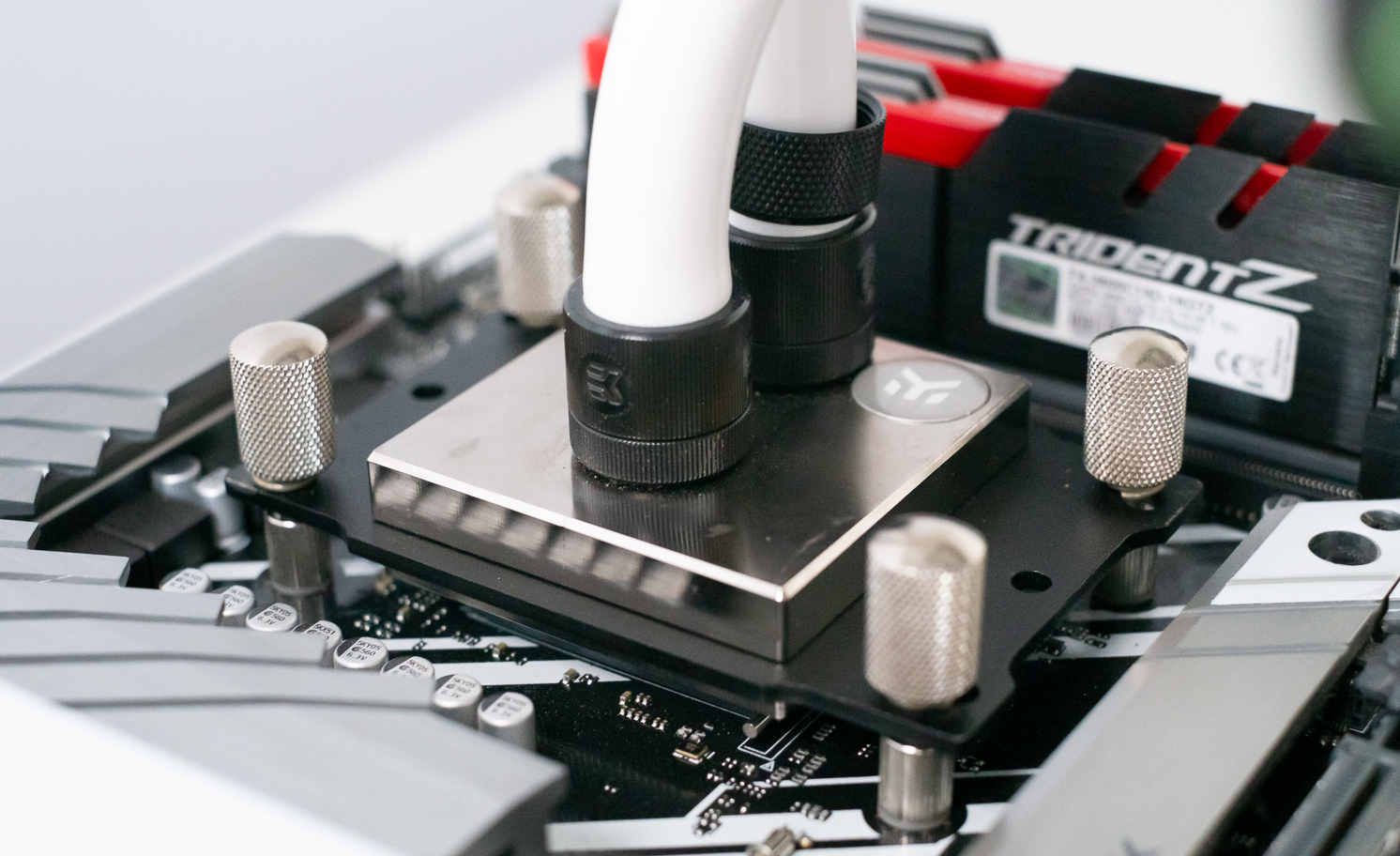
Герметичность соединений и прокладок в системе охлаждения являются залогом стабильной работы водянки. Утечка жидкости может вызвать коррозию и повреждение компонентов, а также повлечь за собой потерю эффективности охлаждения. Имеет смысл наряду с проверкой уплотнителей проверять уровень охлаждающей жидкости в контуре.
Испариться оттуда жидкость не может, но ее охлаждающие способности со временем ухудшаются, из‑за чего падает эффективность отвода тепла. В таких случае может потребоваться замена теплоносителя. Нужно аккуратно снять водянку и вынуть ее из компьютера, ничего не повредив и не спровоцировав залитие.
Если у вас нет опыта в обслуживании водяного охлаждения, рекомендуется обратиться за помощью к профессионалам. Они могут провести полное обслуживание вашей системы охлаждения, заменив старые прокладки, а также восстановить герметичность и устранить другие проблемы.
Видеокарте не хватает мощности блока питания
Любая графика требует подключения к надежному источнику электропитания для обеспечения оптимальной производительности. Использование маломощного или некачественного блока питания может привести к негативным последствиям вплоть до повреждения видеокарты.
Маломощный блок питания может оказаться не в силах дать видеокарте и другим компонентам компьютера столько питания, сколько им требуется для работы на высоких мощностях. Это почти наверняка приведет к сбоям и перезагрузкам системы под высокими нагрузками. А нестабильное напряжение на выходе может вызвать снижение производительности видеокарты, а также привести к повреждению ее компонентов.
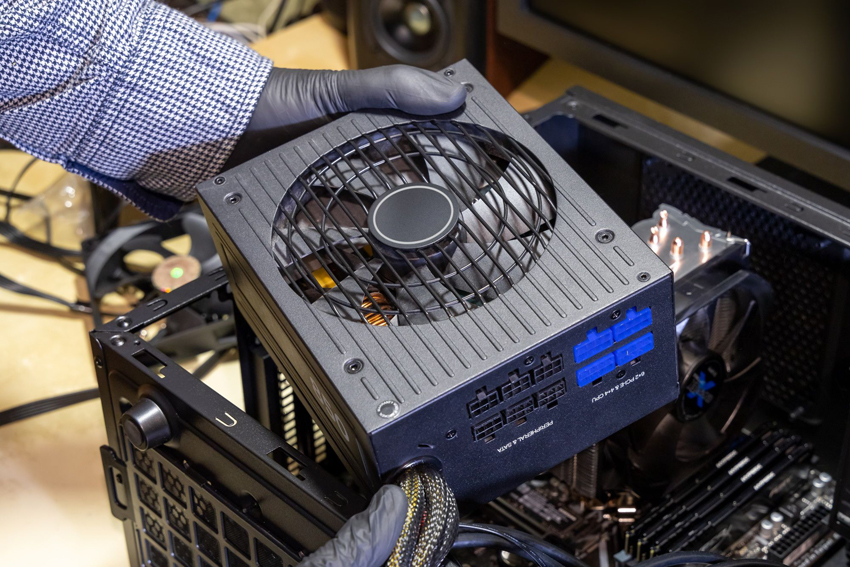
Возможна ситуация, когда блок питания имеет достаточную мощность, но работает на грани своих возможностей. В этом случае урон может получить уже он: БП может перегреться, спровоцировать непредвиденное отключение компьютера и просто раньше истратить свой ресурс, досрочно выйдя из строя.
Чтобы не допустить этого, приобретайте блок питания у надежных поставщиков, которые имеют положительные отзывы и хорошую репутацию на рынке. Обратите внимание на сертификацию эффективности блока питания, такую как 80 Plus Bronze, Silver, Gold, Platinum или Titanium. Эти сертификаты гарантируют, что блок питания обладает определенным уровнем эффективности и надежности.
Убедитесь, что мощность блока питания соответствует потребностям вашей системы. Сверьте требования по питанию вашей видеокарты и других компонентов, и выбирайте блок питания с запасом мощности. Лучше, если он будет выше хотя бы на 20%.
Некоторые видеокарты могут требовать дополнительной запитки напрямую от блока питания. Поэтому правильным будет убедиться в том, что БП имеет соответствующие разъемы, например, 8-пиновый или 6+2-пиновый PCI‑E-коннекторы. И не использовать разъемы MOLEX. Они хоть и присутствуют на всех блоках питания, но не рассчитаны на ресурсопотребление видеокарты и могут сгореть от высокой нагрузки.
Регулярно проверяйте состояние блока питания, особенно если у вас возникли подозрения, что он неисправен. Признаками неисправностей могут быть повышенный шум или снижение выходной мощности. Производите визуальный осмотр БП на наличие пыли и грязи, проверяйте его работу и температуру.
- Блог компании Группа компаний X-Com
- Компьютерное железо
- Видеокарты
- Периферия