Разработка: Мессенджер Нового Поколения (Часть 2)
При разработке регистрационного процесса мессенджера со всей очевидностью стало понятно, что телефонный номер в качестве идентификатора вообще не нужен и даже мешает.
Это примерно тоже самое чтобы делать так, чтобы какое-то устройство поддерживало код Морзе, т. е. анахронизм в чистом виде.
Удивительно, но многие мессенджеры упорно продолжают регистрировать по номеру телефона — видимо получить информацию о владельце настолько важно, что они мирятся со следующими проблемами:
Нет гарантированной доставки СМС по всем операторам
Процент успешного приема СМС в среднем — 60-70% и это неудивительно, т. к. имеется сотни стран, а в каждой стране несколько операторов и обеспечить работоспособность каждого роута довольно трудно.
Все крупные агрегаторы СМС (например Nexmo) вообще не гарантируют доставку, а в такие страны как Афганистан например на некоторых операторах вообще невозможно отправить СМС. На каждого оператора у Nexmo несколько роутов и иногда целые направления у этого агрегатора не работают неделями.
Отправка СМС — это дорогое удовольствие
Все помнят случай, который произошел не так давно — блокировка WhatsApp в Бразилии.
Что тогда произошло — миллионы бразильцев стали региться в других мессенджерах — например ТГ заявил что он получил миллионы новых пользователей в этой стране.
Но не все знают что отправка СМС с кодом подтверждения в Бразилию в среднем стоит 10-12 центов.
Давайте посчитаем, допустим что зарегилось 2 млн.— 10 центов*2 млн=200 000 USD.
Т.е. 200 000 USD было выкинуто за один день безвозвратно.
Почему безвозвратно? Потому что через день WhatsApp разблокировали и пользователи ушли с ТГ.
К чему я это все рассказываю?
Мне кажется, что это повод задуматься — почему же некоторые мессенджеры, несмотря на то что это неудобно и дорого для них, настойчиво продолжают требовать у пользователей номера телефонов?
Итак, мессенджер не требует номера телефона владельца, все что нужно — придумать логин, который проверяется на уникальность и пароль.
Емайл при регистрации спрашивается только для того чтобы вы смогли восстановить свой пароль. Т.е. если вы укажете неправильный емайл или его не подтвердите, то регистрация все равно произойдет, только вы не сможете восстановить пароль если вы его забыли.
Мессенджер не требует доступа к вашей записной книжке
К сожалению, практически все популярные мессенджеры требуют доступ к вашей телефонной книге, одного вашего номера телефона им недостаточно.
И люди не догадываются, насколько это может быть опасно.
Конечно, с одной стороны это очень удобно — в один прекрасный день получить уведомление о том что Сантехник Петрович тоже присоединился к WhatsApp, Viber и т. д., несмотря на то что вы с ним общались пару раз больше года назад.
Но недавний хайп вокруг приложения GetContact показывает что не все так просто — уже слито более 2 млрд. номеров, причем слиты номера тех, кто даже не устанавливал это приложение.
Представьте, что все популярные мессенджеры знают номера ваших друзей, знакомых, родных и эта информация постоянно обновляется. Можно строить пересечения, делать аналитику, таргетировать и т.д.
Стандартное шифрование
Мессенджер использует стандартный протокол шифрования TLS/SRTP. Шифруется все, в том числе аудио и видеозвонки.
В качестве простого независимого аудита можно сделать следующее — подключить параллельно аккаунту шлюз или IP телефон, который умеет шифровать по TLS/SRTP и включить эту функцию — сервер поймет и подхватит шифрование.
Безопасность и приватность
На наш взляд, мессенджер получился более безопасный чем другие разрекламированные мессенджеры, в основном благодаря той простой причине, что мы не требуем номер и не требуем доступа к записной книжке.
Даже если представить гипотетический случай что удалась атака MITM и удалось расшифровать сообщения, то будет совершенно непонятно кому принадлежит переписка ибо нет самого главного — номера телефона и нельзя идентифицировать стороны общения.
Общение только после одобрения запроса
В мессенджере нельзя коммуницировать с пользователем, не отправив запрос на начало общения и не получив разрешения у другой стороны.
Защита от спама.
Стандартные функции

В мессенджеры реализованы все стандартные функции:
— текстовые чаты
— отправка аудио сообщений
— отправка файлов
— шеринг местоположения
— аудио/видео звонки
— групповые чаты без ограничения количества участников
Автоудаление сообщений

В чатах можно включить аувтоудаление сообщения после истечения заданного промежутка времени.
Удаленный запрос местонахождения

Пользователь в определенном чате может включить разрешение на запрос геопозиции от другого участника чата.
В результате другая сторона может получать информацию о местоположении собеседника самостоятельно в любое время когда эта функция активирована.
Может быть полезна для контроля местоположения детей, пожилых родственников и т. д.
Пользователи рядом
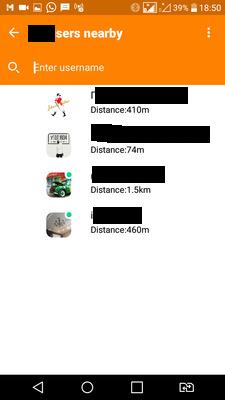
Функция Пользователи рядом показывает расстояние до тех пользователей, которые также включили этот режим. Расстояние ограничено 100 км.
При выключении этого режима вы становитесь не видны, но и вам не видно других пользователей.
Режим Push-To-Talk (PTT, Walkie-Talkie, рация)

В мессенджере реализован реалтаймовый PTT — режим рации.
Режим работает если включен у каждого участника чата.
Также работает в групповых чатах. Если в групповом чате у кого-то не включен такой режим, то он просто не слышит такие сообщения.
Количество участников в группе с рацией не лимитировано.
Можно задать ночной режим — т. е. установить период времени, в котором сообщения Walkie-Talkie не будут слышны (например в ночное время).
Режим Live TV

Функция Live TV позволяет превратить смартфон пользователя в видеокамеру.
Можно включить этот режим как для любого пользователя мессенджера, так и для определенной группы.
Позволяет быстро организовать видеонаблюдение за офисом, квартирой, дачей, автомобилей и т. д.
SIP интеграция

SIP в мессенджере поддерживается в двух режимах — SIP Trunk и SIP клиент.
Режим SIP Trunk
Позволяет подключить паралелльно зарегистрированному аккаунту любой IP телефон, VOIP шлюз или транк от любой IP АТС (виртуальной, на Астериске и т. д.)
В соотвествующем разделе SIP equpment любого аккаунта находятся данные для подключения.
Если подключить IP телефон, то при звонке от пользователя мессенджера будет идти звонок и на приложение и на IP телефон.
С приложения можно сделать интерком вызов, который будет устанавливать связь между IP телефоном и приложением.
В случае подключения транком от VOIP АТС звонок будет приходить соответственно на транк АТС, т. е. из экосистемы мессенджера можно делать звонки на любую АТС и обрабатывать их также, как будто бы сделано подключение по DID.
Количество одновременных звонков не ограничивается.
SIP клиент с пуш уведомлением

Режим SIP клиент предназначен соответственно для регистрации мессенджера в качестве клиента, аналогично таким приложениям как Csimple, Linphone и т. д.
Но в отличие от таких клиентов мессенджер может работать в спящем режиме и соответственно имеет очень малое потребление при ожидании.
Как известно, проблема всех SIP клиентов в том что они должны периодически поддерживать регистрацию с сервером SIP регистрации, что означает периодическую отправку пакетов регистрации. В результате такие клиенты не могут переходить в режим ожидания и находятся всегда онлайн, чем разряжают батарею смартфона. В результате большинство пользователей использует такие клиенты только для исходящих звонков.
Наш SIP клиент лишен этого недостатка — при входящем звонке приходит пуш уведомление, которое «будит» приложение и только тогда происходит запуск.
Т.е. теперь, если кто-то использует DID номера с SIP регистрацией, может получать и входящие звонки по этим номерам в спящем режиме смартфона.
Поддерживается до 8 одновременных SIP регистраций.
Может быть полезно как для частных лиц, которые используют VOIP провайдеров для осуществления недорогих звонков, так и для бизнеса — можно вывести внутренний номер офисной АТС в мессенджер и не опасаться что такой режим разрядит батарею.
Также обнаружилась интересная возможность работы в таком режиме — работа одного SIP аккаунта, одной учетной записи одновременно на разных устройствах.
При этом, если приходит входящий звонок на SIP номер, то звонят сразу все телефоны.
Может быть полезно тем, кто хочет сэконмить, взять, например платный аккаунт у одного провайдера и раскидать на нескольких человек.
Или например, взять один номер для входящих звонков и раскидать его сразу нескольким людям ( сотрудникам, родным и т.д.).
Делается так — регистрируемся один раз, т.е. получаем только один логин.
Далее регимся у SIP провайдера, получаем учетную запись, прописываем ее в мессенджере.
Далее остальные пользователи скачивают мессенджер и входят под одним и тем же логином, т. к. мессенджер поддерживает одновременную работу с одним логином с нескольких устройств.
Теперь можно делать звонки под одной SIP учеткой и принимать звонки на одному SIP номеру одновременно.
Количество пользователей — практически неограниченно.
Интеграция с Alexa Echo от Amazon

Также мы интегрировали бота Алекса от Амазон в мессенджер.
В результате практически все скиллы Алексы теперь доступны пользователям мессенджера.
При начальном входе в этот режим потребуется или ввести существующий логин для Амазон или создать новый.
С помощью Алексы вы можете узнавать погоду, время, заказывать голосом такси (Uber), пиццу, делать покупки на Амазон и многое другое — доступно около 20 000 скиллов.
Но самое главное — вы можете голосом управлять умными розетками, лампами, выключателями, термостатами, умными замками и даже автомобилями.
С каждым днем появляется все большее количество устройств, поддерживающих Алексу, начиная от дешевых выключателей от Sonoff за 5$ и заканчивая браслетами Fitbit.
Интеграцию с Alexa Echo мы реализовали в трех режимах:
— Голосовое управление
Здесь все понятно — нажимаем кнопку, говорим, включаются устройства или идут ответы на вопросы и т.д.
— Выполнение текстовых команд
Аналог мессенджера — пишем в строке вопросы или команды Алексе, они выполняются.
Удобно когда нужно соблюдать тишину.
— Выполнение заранее заданных паттернов команд по тапу на кнопки

В этом случае создаются кнопки с заранее запрограммированными командами (которые часто выполняются) и потом нажатием осуществляется их выполнение — наподобие пульта дистанционного управления.
Такой пульт естественно работает без лимита по расстоянию, можно управлять домом за тысячи километров.
Полезно тогда когда надо соблюдать тишину и одновременно лень или неудобно писать текст.
API для Alexa
Мы пошли дальше и реализовали простое API для того, чтобы можно было через включенный мессенджер управлять всеми устройствами и вообще Алексой из других устройств — с сайта, из Ардуино, из другого мессенджера.
В этом случае нужно просто выполнить определенные команды json.
Боты

В экосистеме мессенджера можно создавать ботов.
Боты бывают двух видов:
Стандартные боты
Их может может создавать любой пользователь, используя API.
В строке поиска такие боты ничем не отличаются от обычных пользователей.
Бизнес боты
Отличаются тем что название такого бота начинается с амперсанта @ и при добавлении они попадают в определенный раздел и не смешиваются в общем списке с обычными пользователями.
Таких ботов можем создать только мы и они являются официальными ботами.
Этим достигается также защита от киберсквоттинга имен официальных ботов.
Бизнес аккаунты

Бизнес аккаунты — это совокупность трех сущностей:
1. Официальной страницы бизнеса
2. Официального бота компании (начиная от бота-визитки до простого интернет-магазина)
3. Интеграция с IP АТС компании — возможность для обычного пользователя делать прямые аудио/видео звонки в суппорт, техподдержку и т. д.
Бизнес аккаунты в названии имеют знак амперсанта @ и также попадают в отдельный раздел в мессенджере и создаются только администрацией.
Как смотреть IPTV из России в 2023 году
Из-за лицензионных ограничений вы не всегда сможете смотреть онлайн-трансляции через IPTV из-за границы. Однако есть простое решение, которое позволит вам смотреть любимые телеканалы и сериалы во время путешествий. Самый простой способ получить доступ к вашей учётной записи в IPTV — использовать виртуальную частную сеть (VPN).
VPN изменяет IP-адрес и заменяет его на адрес другой страны по вашему выбору. Вам нужно лишь подключиться к серверу в регионе, в котором доступно ваше IPTV, после чего вы получите доступ к своему аккаунту. Например, подключившись к американскому серверу вы получите доступ к американским IPTV-сервисам, в том числе Xumo, Sling TV, Pluto TV и Hulu + Live TV.
Но не все VPN одинаково надёжны. После тестирования более 50 сервисов, первым в списке моих рекомендаций оказался ExpressVPN. С его скоростными серверами по всему миру вы сможете без труда обойти гео-ограничения и наслаждаться бесперебойным стримингом. Вы можете протестировать ExpressVPN без риска благодаря 30-дневной гарантии возврата средств. Если он вам не понравится, вы можете полностью вернуть деньги.
Краткая инструкция: Как настроить IPTV для просмотра за три простых шага
- Скачайте VPN.Я рекомендую ExpressVPN, поскольку он обеспечивает молниеносную скорость, с которой вы сможете смотреть что угодно без ожидания буферизации, и предоставляет обширную сеть серверов для разблокировки IPTV из любой точки мира.
- Подключитесь к серверу. Выберите сервер в стране, в которой работает нужный вам IPTV-провайдер. Например, для получения доступа к российским IPTV-сервисам, выберите сервер в России и вы получите российский IP-адрес.
- Начинайте смотреть онлайн-ТВ. После скачивания IPTV-плеера вы сможете получить доступ к вашей IPTV-подписке и смотреть онлайн-ТВ из любой точки мира.
Зачем нужен VPN для IPTV
Даже если какой-либо IPTV-сервис технически доступен во всём мире, из-за различия прав на трансляцию и договорённостей об авторских правах с разными правообладателями, в разных странах будет доступен разный контент. Подобно стриминговым платформам, IPTV-провайдеры могут показывать только каналы, на которые есть лицензия на показ в данном регионе. Поэтому во время поездок заграницу ваш аккаунт могут заблокировать.
Самый простой и безопасный способ обойти эти ограничения — использовать VPN. С ним всё будет выглядеть так, как будто вы заходите на платформу из выбранного вами региона. VPN изменяет IP-адрес за счёт переадресации трафика через частные серверы. Это позволяет обойти гео-ограничения и смотреть любимые сериалы и телеканалы. Просто подключитесь к серверу, в котором у вас есть действующая IPTV-подписка, и смотрите ТВ как обычно.
Лучшие VPN для просмотра IPTV из любой точки мира в 2023 году
Все VPN из моего списка отлично подходят для получения доступа к IPTV из любой точки мира и обеспечивают лучшую скорость для онлайн-просмотра без ожидания загрузки. Помимо этого, они просты в настройке и установке на разных устройствах одновременно.
Более того, у всех сервисов есть надёжная гарантия возврата средств, поэтому вы сможете протестировать сервис без риска. Если вас что-либо не устроит, вы всегда сможете запросить возврат средств.
1. ExpressVPN — молниеносная скорость для бесперебойного онлайн-просмотра IPTV
Выбор редактора Выбор редактора Используйте 30 дней без риска
Протестировано в Декабрь 2023
Работает с:
Netflix Disney+ APV HBO Max
Hulu BBC iPlayer Sky Еще
Попробуйте ExpressVPN >
www.ExpressVPN.com
- Молниеносная скорость для онлайн-просмотра IPTV без буферизации
- Огромная глобальная сеть серверов в 90+ странах, в том числе в Украине
- Используйте IPTV на 8 устройствах одновременно
- Разблокирует: DirectTV, Xumo, Hulu + Live TV, Sling TV, Falcon TV, USTVNow, fuboTV, Comstar, Netflix США, Facebook и другие сервисы
- Совместимость: Firestick, Windows, Android, iOS, Mac, Roku, роутеры, Xbox и другие платформы
- Приложения и браузерные расширения с поддержкой русского языка
- База знаний, поддержка по заявкам и в чате доступна на русском
Предложение от ExpressVPN — Декабрь 2023: срок действия этой акции ограничен, так что спешите оформить подписку на ExpressVPN со скидкой до 49% ! Не упустите свой шанс!
Благодаря наличию более 3 000 серверов в 105 странах, вы сможете получить доступ к своему аккаунту IPTV из любой точки мира. Наличие большого количества серверов необходимо из-за региональных ограничений стриминговых сервисов. Я протестировал серверы в нескольких регионах США и проверил возможность подключения из России. Со всеми проверенными серверами (в Вашингтоне, Нью-Йорке, Лос-Анджелесе и т.д.) я смог подключиться к IPTV и смотреть свои любимые каналы онлайн.
Помимо этого, вы можете использовать этот VPN практически на любом устройстве благодаря совместимости со всеми основными операционными системами. Вы даже сможете установить его на свой роутер и подключить к нему все устройства с поддержкой WiFi, например на устройства без поддержки VPN, в том числе smart TV и игровые приставки. Меньше, чем за 10 минут, я смог установить VPN на свой роутер, войти в учётную запись IPTV и начать смотреть телевидение на своём LG smart TV.
Несмотря на отличную работу, у этого VPN есть один недостаток — цены на тарифы выше, чем хотелось бы — минимальная цена составляет $6,67/месяц. Однако у ExpressVPN регулярно появляются выгодные предложения, с которыми вы сможете неплохо сэкономить. Я получил скидку 49% на годовую подписку и несколько месяцев использования в подарок. И хотя на всех тарифах доступны одинаковые функции, долгосрочные подписки являются самыми выгодными.
Помимо этого, на сервис действует 30-дневная гарантия возврата средств, поэтому вы можете протестировать IPTV без риска. Если вас что-либо не устроит, вы можете вернуть всю сумму. Чтобы проверить, насколько просто отменить подписку и вернуть деньги, я связался с круглосуточной поддержкой в онлайн-чате. Сотрудник сразу же одобрил мой запрос, не задавая лишних вопросов. Деньги вернулись на мой счёт через три дня.
2. CyberGhost — удобный в использовании для начала просмотра ТВ в любое время
Работает с:
Netflix Disney+ APV HBO Max
Hulu BBC iPlayer Sky Еще
Попробуйте CyberGhost VPN >
www.cyberghostvpn.com
- Интуитивные приложения на русском, подходящие новым пользователям
- Выделенные стриминговые сервисы для быстрого получения доступа к IPTV-сервисам
- 10 529 серверов в 100 странах (в том числе серверы в Москве и Киеве) для доступа к IPTV из любой точки мира
- Разблокирует: Direct TV, Xumo, Hulu + Live TV, Sling TV, Falcon TV, USTVNow, Comstar, Netflix США и другие сервисы
- Совместимость: Firestick, Windows, Android, iOS, Mac, Roku, роутеры, Xbox и другие платформы
Декабрь 2023 — акция: CyberGhost предлагает 84%-ю скидку на свой самый популярный тариф! Воспользуйтесь этим предложением, чтобы сэкономить и оформить подписку на CyberGhost по еще более выгодной цене.
Вы можете одновременно использовать этот VPN на 7 устройствах. Я одновременно подключила к VPN свой телефон на Android, 2 компьютера на Windows, smart TV и iPad. Но даже несмотря на несколько подключений, я не заметила снижения качества стриминга.
По скорости CyberGhost уступает только ExpressVPN, поэтому с ним вы сможете смотреть IPTV онлайн без ожидания прогрузки. При подключении к его серверам в Европе, США и Азии моя средняя скорость составила 37 Мбит/сек — это примерно на 25% ниже моей базовой скорости. Для стриминга в HD-качестве требуется как минимум 5 Мбит/сек, а для UHD-качества — 25 Мбит/сек. С CyberGhost вы не пропустите ни секунды эфира.
Тариф на месяц показался мне очень дорогим, и на него действует лишь 14-дневная гарантия возврата средств. Однако долгосрочная подписка доступна всего за $2,03/месяц, и на неё действует щедрая гарантия возврата средств. На всех тарифах доступен одинаковый набор функций, поэтому самым выгодным является тариф на 3 года.
Благодаря расширенной гарантии возврата средств вы сможете использовать IPTV бесплатно в течение 45 дней. Чтобы протестировать процесс возврата, я отменила подписку через круглосуточный онлайн-чат. Мне потребовалось лишь в коротко объяснить, почему я решила отменить подписку, после чего сотрудник одобрил мой запрос. В течение 4 дней все средства вернулись на мой счёт PayPal.
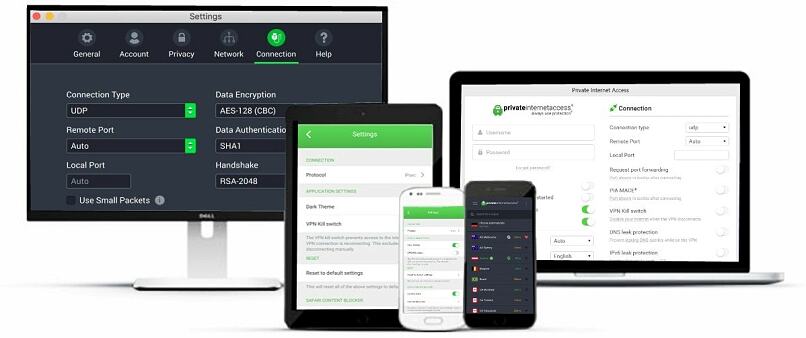
3. Private Internet Access — обширная сеть серверов для получения доступа к IPTV из любого региона
Работает с:
Netflix Disney+ APV HBO Max
Hulu BBC iPlayer Sky Еще
Попробуйте Private Internet Access >
www.PrivateInternetAccess.com
- 29 650+ серверов в 91 странах (в том числе в Украине) для простого поиска сервера для IPTV из-за границы
- Безлимитный трафик и высокая скорость для просмотра IPTV без задержек
- До Неограничено подключений для получения доступа к IPTV на всех устройствах одновременно
- Разблокирует: Direct TV, Xumo, Hulu + Live TV, Sling TV, Falcon TV, USTVNow и другие сервисы
- Совместимость: Firestick, Windows, Android, iOS, Mac, Roku, роутеры, Xbox и другие платформы
- Приложения и браузерные расширения доступны на русском
Декабрь 2023 — новость: PIA редко проводит акции или делает скидки (услуги этого сервиса и так стоят вполне приемлемо), но прямо сейчас вы можете оформить подписку с невероятной скидкой в 83% !
У сервиса также есть собственный встроенный блокировщик рекламы, трекеров и вредоносного ПО — MACE. Это очень полезная функция, поскольку она блокирует назойливую (потенциально опасную) рекламу во время просмотра IPTV. Также она не позволяет вредоносному ПО и трекерам собирать ваши данные. Данная функция включена автоматически, поэтому вам не нужно ничего настраивать вручную.
Помимо этого, PIA можно использовать на Неограничено устройствах одновременно, и он совместим практически со всеми операционными системами. Настройка Windows на ноутбуке заняла у меня всего 5 минут, после чего я смогла начать просмотр спортивного канала через IPTV. У меня всё также было стабильное подключение, а снижение скорости на далёких серверах было минимальным.
Я нашла лишь один небольшой недостаток — это не самое лучшее приложение для неопытных пользователей VPN, поскольку в нём много пользовательских настроек. Однако всё настроено по умолчанию, поэтому вы можете начать просмотр IPTV, не изменяя никакие настройки.
Это очень бюджетный VPN. Учитывая действующие скидки долгосрочная подписка обойдётся вам всего в $2,03/месяц. PIA также предоставляет месячные тарифы, но они стоят дороже и не предоставляют других функций, поэтому я предпочитаю тариф на 2 года.
На него также действует 30-дневная гарантия возврата средств, поэтому вы сможете протестировать PIA с IPTV без риска и решить, насколько он соответствует вашим требованиям. Если вам что-либо не понравится, вы сможете без труда получить возврат средств. Я связалась с поддержкой через круглосуточный онлайн-чат — сотрудник одобрил мой запрос за несколько минут. Деньги вернулись на мой счёт через 5 дней.
Как использовать приложение IPTV на любом устройстве
Вы можете настроить приложение IPTV на большинстве стриминговых устройств. Всё достаточно просто, особенно если следовать инструкциям по установке для конкретного устройства. Во-первых, вам нужно установить стриминговое приложение, например IPTV Smarters или Smart IPTV.
Все они похожи — основные различия заключаются во внешнем виде и совместимости с разными устройствами. IPTV Smarters — это видео-проигрыватель для стриминга, с которым вы сможете получить доступ к спискам каналов из разных подписок на IPTV (работает на устройствах Android и Apple). Smart IPTV — это приложение, которое работает с устройствами на базе Android и Amazon, например LG, Fire TV Stick и Samsung TV.
Сами приложения не предоставляют услуги IPTV и не размещают собственные плейлисты. Для онлайн-просмотра вам потребуется действующая подписка на IPTV-сервис.
Как настроить IPTV на Amazon Fire Stick и Fire TV
Во-первых, вам необходимо скачать приложение Downloader, с которым вы сможете установить стриминговое приложение IPTV. Есть несколько проверенных IPTV-приложений, например IPTV Smarters и Smart IPTV.
- Скачайте VPN на своё устройство и подключитесь к серверу в регионе, в котором работает нужный вам IPTV-сервис. Я рекомендую ExpressVPN, поскольку у него есть собственные приложения для Amazon Fire Stick и Fire TV.
- Запустите своё устройство Amazon и перейдите в «Apps” для скачивания приложения «Downloader”.
- Вернитесь в настройки, затем в «My Devices» и откройте «Developer Options», далее «Install from unknown apps» и разрешите установку.
- Нажмите «ОК» или «Go». Введите firesticktricks.com/smarter и подтвердите.
- Нажмите для установки приложения. Весь процесс займёт у вас 1-2 минуты. После выполнения приложение «Downloader» автоматически запустит APK-файл, и затем начнётся процесс установки.
- Нажмите «Done» и удалите APK-файлы. Вы вернётесь в основное меню, из которого можно удалить APK-файлы.
- После этого перейдите в приложения и найдите приложение IPTV на своём устройстве Fire Stick или Fire TV.
- Теперь вы можете смотреть онлайн-ТВ через IPTV.
Как настроить IPTV на устройствах iOS и Android
В магазинах App Store и Google Play Store есть много IPTV-приложений — IPTV Smarters, Smart IPTV Lite и Pro, Perfect Player IPTV и т.д.
На обеих платформах процесс настройки практически одинаковый:
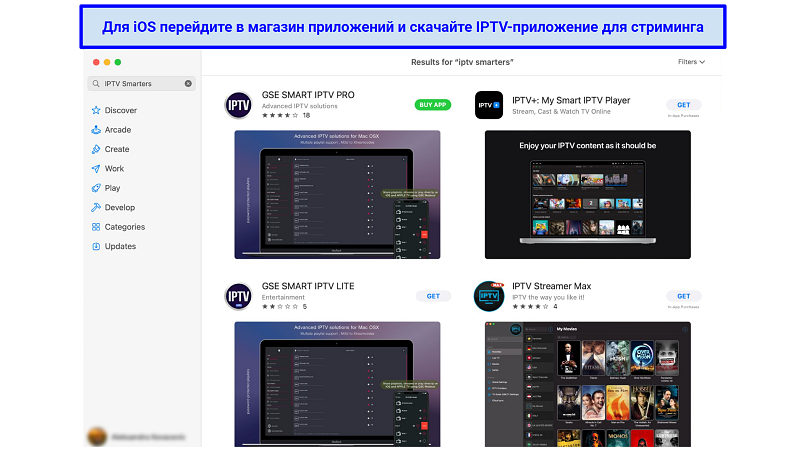
- Скачайте VPN и подключитесь к серверу в нужном регионе. Первым в списке моих рекомендаций стоит ExpressVPN, поскольку у него удобные приложения для Android и iOS.
- Найдите приложение для IPTV-стриминга в магазине приложений вашего устройства. Скачайте и установите его. Не все IPTV-приложения бесплатны (например GSE SMART IPTV PRO)
- Нажмите «Открыть” и примите Условия использования.
- Введите данные аккаунта вашего IPTV-провайдера, заполнив сведения M3U.
- Начинайте просмотр любимого контента через IPTV.
Как настроить и использовать IPTV на Roku
Один из самых простых способов настроить IPTV на Roku — использовать функцию трансляции экрана Android. Однако нужно убедиться, что ваш Android поддерживает трансляции. Для использования этого способа вам необходимо настроить IPTV на своём устройстве Android.
- Установите выбранный вами VPN на своё Android-устройство. Я предлагаю использовать ExpressVPN, поскольку у него отличное приложение.
- Убедитесь, что устройства Android и Roku подключены к одной WiFi-сети.
- Перейдите в настройки, затем в «Систему» и Включите трансляцию экрана.
- Скачайте Smart IPTV на своё Android-устройство. Запустите приложение и войдите в свою подписку IPTV.
- Разрешите трансляцию на Android-устройстве — перейдите в настройки и откройте «Подключение и доступ» и выберите «Трансляция». Выберите Roku из списка устройств, подключённых к этой же сети. Теперь на вашем телевизоре должен появиться контент с экрана мобильного устройства.
- Откройте приложение Smart IPTV на своём устройстве Android.
- Начинайте просмотр IPTV на своём телевизоре с большим экраном.
Как настроить IPTV на Chromecast
Чтобы использовать IPTV на Chromecast, вам потребуется IPTV-приложение с поддержкой трансляции, например IPTV Smarters Pro, VLC Media Player, Smart IPTV или Perfect Player IPTV.
- Скачайте VPN и подключитесь к серверу в регионе, в котором доступен ваш IPTV. Я рекомендую ExpressVPN, поскольку это самый быстрый и надёжный сервис для получения доступа к IPTV из любой точки мира.
- Подключите своё устройство и Chromecast к одной WiFi-сети.
- Установите IPTV-приложение, например VLC Media Player, на своё устройство.
- Войдите при помощи учётной записи IPTV или воспользуйтесь M3U-ссылкой.
- Найдите функцию «трансляция».
- Выберите Chromecast из списка устройств.
- Теперь вы можете смотреть свой любимый IPTV-контент на своём телевизоре.
Как настроить IPTV на Sony, LG и Samsung Smart TV.
- Скачайте VPN.Я рекомендую ExpressVPN, поскольку если у вашего smart TV нет прямой поддержки VPN, вы можете воспользоваться приложением ExpressVPN для роутера и смотреть онлайн-ТВ с любого устройства с поддержкой WiFi.
- Установите и откройте приложение IPTV из магазина приложений вашего телевизора (например Smart ITPV).
- После запуска вы увидите на экране свой MAC-адрес. Запишите его, поскольку он понадобится на следующем шаге.
- Перейдите на https://siptv.app/about/ с вашего компьютера или смартфона.
- Откройте вкладку Активация и введите MAC-адрес в соответствующее поле.
- Откройте вкладку «мой список” и введите MAC-адрес, показанный на телевизоре, и M3U-ссылку, полученную от IPTV-провайдера.
- Перезапустите приложение.
- Сразу после загрузки каналов вы можете начать просмотр IPTV на своём smart TV.
Установка и использование IPTV на Xbox One
- Откройте магазин Microsoft Store и скачайте myIPTV Player на свой Xbox.
- После входа в приложение перейдите в настройки и добавьте новый плейлист и источник EPG.
- Найдите «Удалённые каналы» и введите M3U-ссылку вашего IPTV-провайдера.
- Если у вашего провайдера есть источник EPG, перейдите в раздел Телегид (EPG) и введите источник EPG или название плейлиста.
- Вернитесь в настройки, нажмите «Выбрать плейлист» в разделе плейлистов каналов и выберите плейлист, созданный на предыдущем шаге.
- Перейдите в раздел источников EPG и выберите ссылку источника EPG. Перейдите в настройки Каналов и EPG и включите функции, описанные ниже.
- Вернитесь на домашнюю страницу и нажмите на вкладку Каналы, после чего начинайте просмотр. Весь контент от вашего IPTV-провайдера должен отобразиться на экране.
Как убедиться, что я использую подтверждённую стриминговую платформу
Чтобы убедиться, что вы используете подтверждённый IPTV-сервис, выполняйте вход только через сайт провайдера и скачивайте приложения из официальных магазинов приложений (Google Play, Amazon App Store и iOS App Store). И хотя IPTV-технология является полностью законной, подобные сервисы всё равно должны соблюдать законы об авторском праве и лицензии. Из-за этого некоторые IPTV-сервисы могут быть недоступны в отдельных странах.
С другой стороны, неподтверждённые IPTV-сервисы доступны для скачивания только на сторонних сайтах. Очень сложно проверить соблюдение законов о трансляции неподтверждёнными IPTV-сервисами, поэтому лучше их не использовать. У вас не возникнет проблем из-за просмотра, но подобные незарегистрированные платформы часто занимаются показом пиратского контента. Из-за этого их часто закрывают, и вы утратите доступ к своей учётной записи.
В любом случае, я всегда рекомендую использовать IPTV с VPN, поскольку так вы защитите свои данные от шпионов и хакеров.
Лучшие IPTV-сервисы в 2023 году
Есть много IPTV-платформ, предоставляющих бесплатные и платные подписки и доступ к сотням каналов, онлайн-трансляций и контенту по запросу. Вот несколько лучших платформ на выбор:
DirectTV — предоставляет онлайн-трансляции и контент по запросу, в том числе более 140 разных каналов и более 65 тысяч наименований контента по запросу. В первые три месяца вам будут доступны Showtime, Starz, Cinemax, HBO Max и другие сервисы. На всех тарифах есть бесплатная пробная версия.
Falcon TV — доступный сервис с разными типами подписки. Предоставляет более 4 тысяч каналов и более 40 тысяч наименований контента по запросу, а также PPV-каналы. Вы получите доступ к NBC, CBS, Fox, Comedy Central, Discovery и другим программам. На тарифы действует 3-дневная бесплатная пробная версия.
Xumo — предоставляет более 180 бесплатных каналов. Для просмотра не нужно входить в ТВ-аккаунт и оформлять подписку. Вы получите доступ к новостям, фильмам, телеканалам и спортивным каналам, в том числе NBC News, Fox Weather, CBS News и т.д.
Peacock TV — вы можете выбрать контент по запросу или онлайн-каналы, в том числе TNBC, Telemundo, E! и другие. Вы можете выбрать между бесплатным и платными тарифами. Для обоих вариантов подписки (Premium и Premium Plus) есть 7-дневная бесплатная пробная версия.
Sling TV — вы можете приобрести платную подписку с 40+ спортивными, семейными, развлекательными и новостными каналами. Помимо этого, все каналы доступны на Sling Free. Все тарифы стоят очень дёшево, но у них нет бесплатной пробной версии. В подписку входит облако DVR.
Hulu + Live TV — получите доступ ко всей стриминговой библиотеке Hulu и 100 телеканалам, в том числе ABC, Animal Planet, Fox News, ESPN, Disney+ и т.д. Сервис предлагает только один тариф, и у него нет бесплатной пробной версии.
fuboTV — получите доступ к 100+ каналам, контенту онлайн и по запросу и облачному хранилищу DVR. Вы сможете смотреть ABC, Fox, FX, NBC, ESPN и другие сервисы. У сервиса есть 1-дневная бесплатная пробная версия, несколько тарифов на месяц и аддоны.
USTVNow — предоставляет доступ к бесплатным телеканалам и фильмам. Вы также можете перейти на платный тариф и получить поддержку стриминга в HD-качестве, DVR и доступ к Animal Planet, ABC, Fox News, PBS, CW и другим платформам. На все тарифы действует 5-дневная бесплатная пробная версия.
Comstar TV — платный сервис с более 10 тысячами каналов со всего мира. Помимо этого, в нём доступно более 8 тысяч фильмов и сериалов, а также платный просмотр отдельных шоу. Вы можете выбрать один из тарифов на месяц или год. Для проверки вы можете воспользоваться бесплатным пробным периодом в течение 48 часов.
Xtreme HD IPTV — смотрите более 20 тысяч онлайн-каналов и контент по запросу. Подписка может быть от месячной до пожизненной. На всех тарифах применяется технология защиты от зависания. У сервиса есть платная 36-часовая пробная версия.
Часто задаваемые вопросы о IPTV с VPN
Можно ли использовать бесплатный VPN с IPTV?
Вероятно, но я не рекомендую так делать, поскольку бесплатные VPN плохо подходят для стриминга. У них ограниченная сеть серверов, из-за чего они перегружаются, что приводит к снижению скорости и обрыву соединения. Лучшие VPN с глобальной сетью быстрых серверов являются более надёжным вариантом для просмотра ваших любимых телесериалов без зависаний.
Помимо этого, бесплатные сервисы не предоставляют функции безопасности, способные защитить вас в интернете. Некоторые даже могут продавать ваши данные рекламодателям. С другой стороны, платные VPN предоставляют отличные средства безопасности и конфиденциальности, поэтому ваши персональные данные никогда не окажутся под угрозой. Помимо этого, на них действует гарантия возврата средств, поэтому вы можете протестировать их без риска.
Можно ли использовать IPTV бесплатно?
Можно, но всё зависит от вашего провайдера. Многие IPTV-сервисы, например LiveNet TV, Locast, Pluto TV и Sling Free можно использовать бесплатно. Однако обычно на этих платформах больше рекламы, и они устанавливают ограничения по качеству стриминга и доступному контенту. Запустите VPN и подключитесь к серверу в стране с доступными бесплатными подписками IPTV.
Использовать VPN для IPTV законно?
Да, использование VPN для IPTV не нарушает закон. Однако основной функцией VPN является защита вашей онлайн-конфиденциальности. Помните, что некоторые страны запрещают VPN. Помимо этого, использование VPN может нарушать Условия использования IPTV-сервиса. Поэтому чтобы быть уверенным, что вы не нарушаете никакие законы и требования, внимательно ознакомьтесь с позицией вашего правительства и используемых сервисов по отношению к VPN.
На каких устройствах можно использовать IPTV?
Вы можете смотреть программы IPTV практически на любом устройстве с поддержкой стриминга. К ним относится Roku, устройства Amazon Fire, приставки, smart TV и т.д. Ваш IPTV-сервис может иметь совместимые приложения для вашего устройства, либо для получения доступа к IPTV-подписке вам придётся использовать IPTV-плеер. Вам нужно скачать соответствующее приложение из магазина приложений вашего устройства, установить его, следовать инструкциям по установке, после чего наслаждаться просмотром любимых каналов на IPTV.
Как настроить IPTV на Perfect Player?
Вы можете без труда настроить IPTV на Perfect Player через ссылки M3U и M3U8. Весь процесс похож на установку IPTV-приложения на Fire Stick.
- Скачайте и установите приложение Perfect Player на своё устройство Android или iOS.
- После этого перейдите к документации вашего IPTV-сервиса и найдите ссылку M3U и ссылку EPG, если сервис её поддерживает.
- После этого откройте Perfect Player, перейдите в настройки, нажмите Общие и введите M3U-ссылку в соответствующее поле. Также вы можете добавить название сервиса.
- После выполнения этих действий просто нажмите «ОК». Если у вас есть EPG-ссылка, вы также можете добавить и её.
- После этого перейдите на основную панель управления. Должно появиться сообщение «Обновление».
- Меню каналов загрузится через несколько секунд, и вы сможете начать просмотр IPTV.
Можно ли запустить IPTV на VLC Media Player?
Да, вы можете использовать IPTV на VLC Media Player. Однако для просмотра любимых онлайн-каналов через IPTV вам потребуется активная подписка на нужный IPTV. Настройка выполняется за несколько шагов и похожа на установку IPTV на Android и iOS.
- В VLC Media Player нужно нажать «Media” или «File” (на Mac) в верхней строке управления, и далее выбрать «Open Network.”
- Введите ссылку M3U, полученную от IPTV-провайдера (например Xumo) и начинайте просмотр.
- Чтобы открыть список каналов, перейдите в View и нажмите Playlist.
Начните просмотр онлайн-телевидения с IPTV прямо сейчас
Чтобы получить доступ к аккаунту IPTV во время поездки заграницу, вам потребуется VPN с глобальной сетью быстрых серверов. Все VPN из моего списка просты в использовании и отлично подходят для получения доступа к IPTV по всему миру.
Для просмотра онлайн-телевидения через IPTV я настоятельно рекомендую использовать ExpressVPN, поскольку он идеально подходит для стриминга без ожидания загрузки, что возможно благодаря сверхвысокой скорости и обширной сети серверов. Также вы можете попробовать ExpressVPN без риска. На него действует 30-дневная гарантия возврата средств. Поэтому если он вам не подойдёт, вы можете запросить полный возврат средств.
Обзор Xiaomi Mi TV Stick: продвинутый smart TV для вашего телевизора
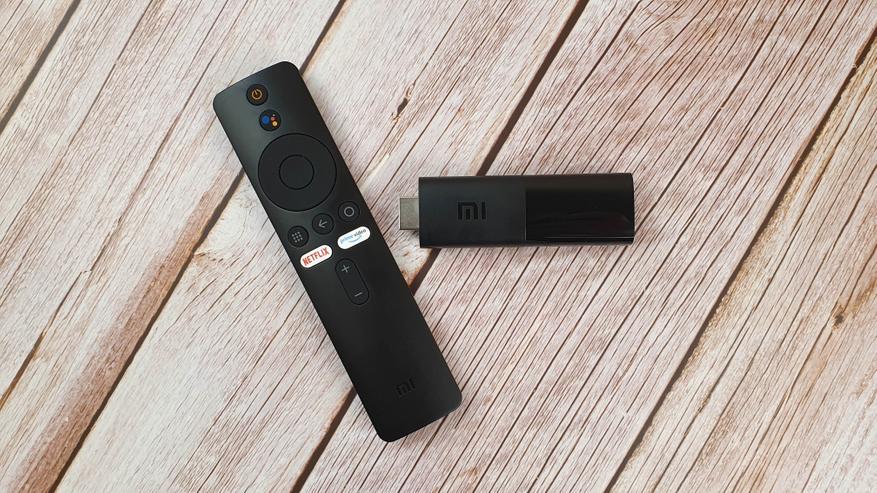
Xiaomi Mi TV Stick это Android TV приставка начального уровня для HD и Full HD телевизоров. Она способна вдохнуть вторую жизнь в устаревший телевизор, который не имеет smart TV функций или существенно их расширить, если говорить о телевизорах на операционных системах Tizen (Samsung), WebOS (LG), VIDA (Hisence) и подобных. На Xiaomi Mi TV Stick установлена открытая операционная система Android TV 9, благодаря чему доступны тысячи бесплатных приложений, которые можно установить как с Play Market, так и со сторонних ресурсов (скачав и установив apk файл). В обзоре я детально расскажу о всех возможностях приставки и покажу как правильно ее настроить, чтобы выжать из нее абсолютный максимум, не прибегая при этом к сложным действиям.
видео версия обзора
- У приставки рабочий системный автофреймрейт и вы можете использовать его в приложениях, которые его поддерживают, например Smart Youtube, Perfect Player или Vimu Player.
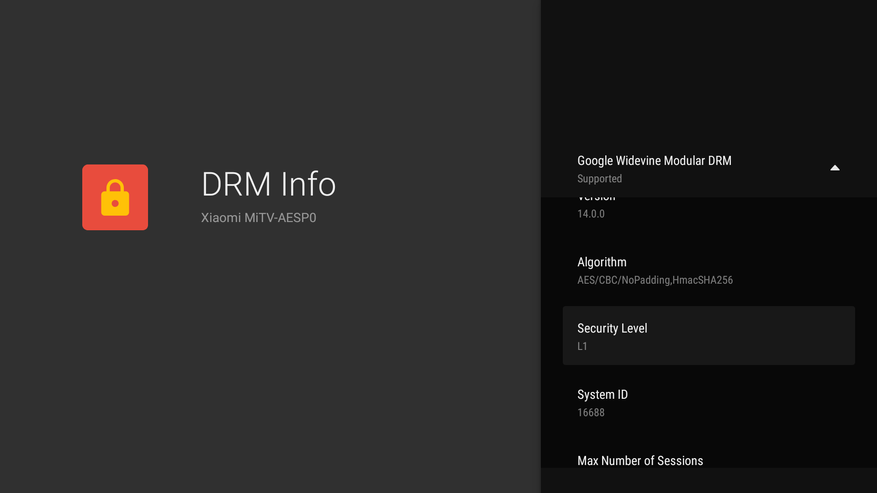
- Приставка прошла в сертификацию в google и поддерживает widevine l1, что позволяет смотреть лицензионные сервисы, вроде Netflix или PrimeVideo, которые уже предустановлены в системе.
- В приставку встроен Chromecast, который работает из коробки и позволяет транслировать видео на приставку с других устройств, а также добавляет взаимодействие приставки со смартфоном.
- Приставка поставляется с продвинутым bluetooth пультом, который поддерживает голосовой ввод.
- Компактные размеры позволяют брать приставку с собой на отдых, в отпуск, на дачу. Подключаете в свободный HDMI разъем и телевизор умнеет на глазах. К тому же ей не нужно выделять место на полке и чаще всего ей не нужно даже дополнительное питание, т.к она может быть запитана просто от телевизора.
Ну а теперь немного технических характеристик:
- Операционная система: Google Android TV 9
- Процессор: Amlogic S805Y, Quad core Cortex A53
- Графика: Mali 450
- Память: 1GB/8GB
- Беспроводная связь: Wi-Fi: 802.11a/b/g/n/ac, Dual-band Wi-Fi 2,4/5 GHz, Bluetooth 4.2
- Порты: HDMI 2.0 с поддержкой CEC поддерживается, microUSB для питания
- Дополнительно: поддержка Chromecast, поддержка DOLBY и DTS звука
- Габариты: 92,4х30,2х15,2 мм
- Вес: 28 г
Упаковка и комплектация
Mi TV Stick поставляется в яркой красочной коробке, с перечислением официально поддерживаемых сервисов, среди которых Netflix, Prime Video, Youtube, Twitch и т.д. Отдельно видим пометку о поддерживаемом разрешении Full HD 1920×1080. Для 4K телевизоров лучше обратить внимание на старшие модели, например Mi Box S 4K.
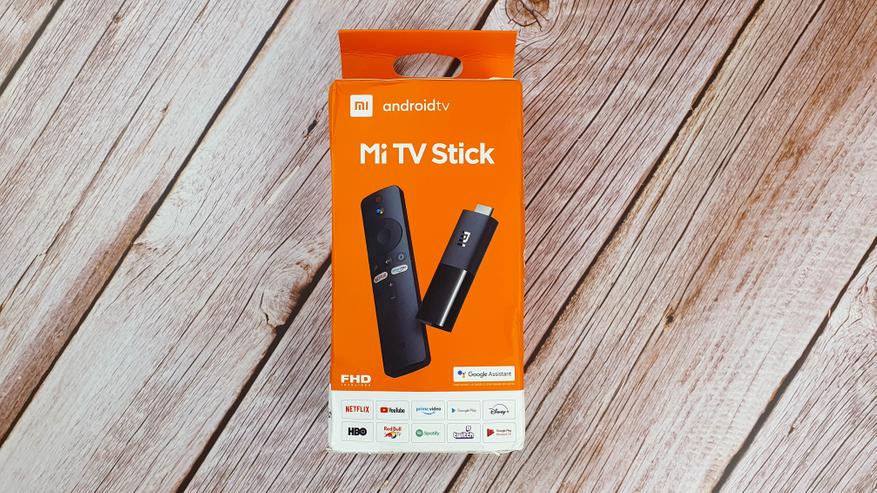
С обратной стороны информация о возможностях операционной системы AndroidTV и пометка о том, что в приставку встроен Chromecast. И это круто, учитывая что последний оригинальный Google Chromecast 3 в локальных магазина стоит даже дороже.
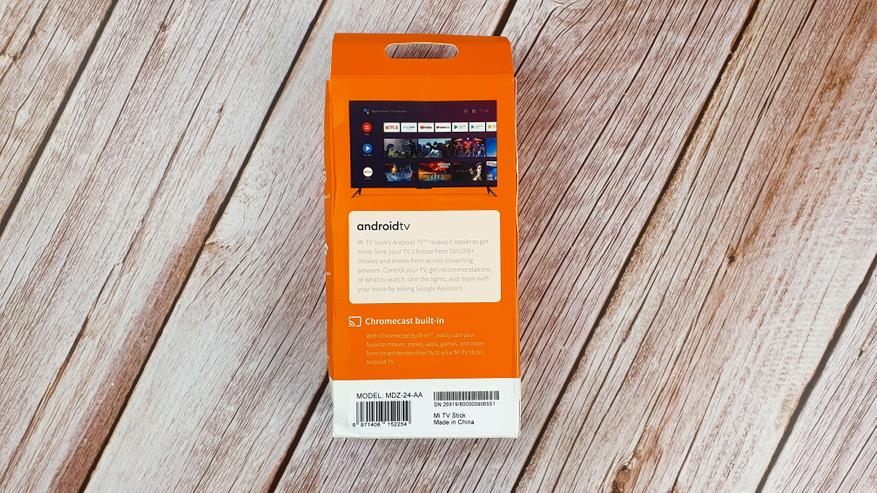
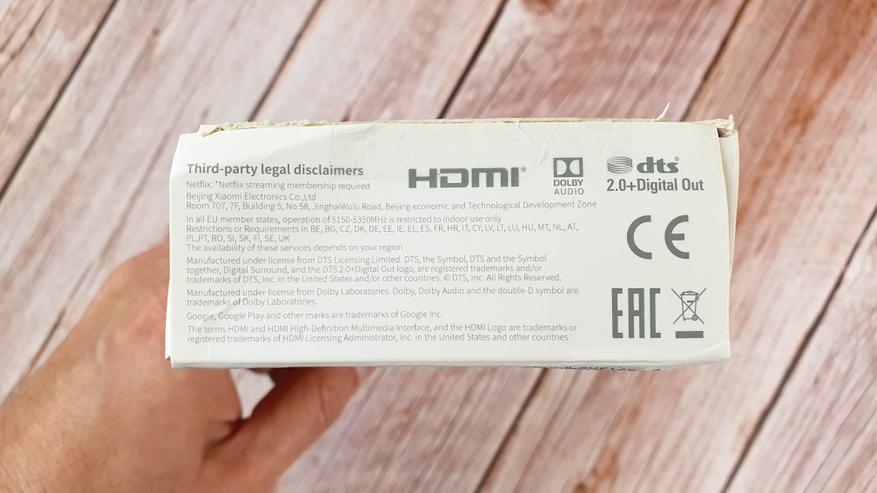
На торце можно найти информацию о производителе и лицензиях. Помимо прочих, приставка имеет лицензии Dolby Audio и DTS. Сама упаковка не очень плотная, поэтому в дороге немного помялась и потеряла товарный вид, содержимое при этом не пострадало.
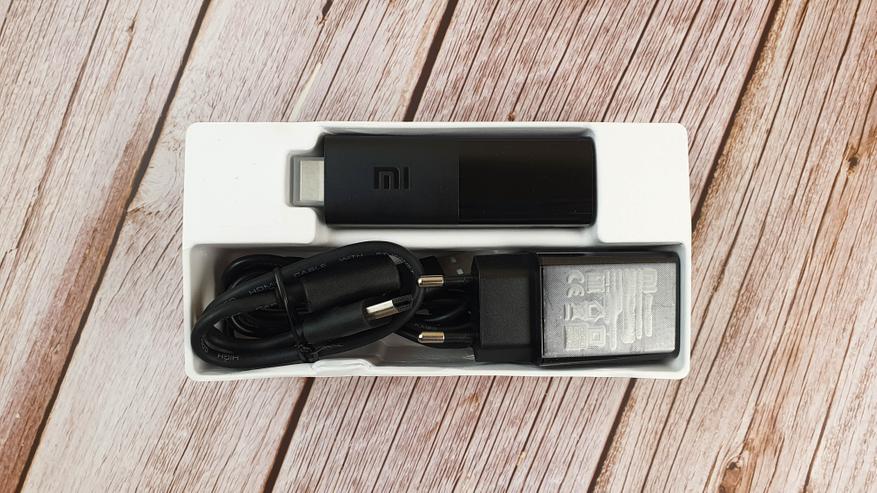
Внутри все разложено по предусмотренным местам и зафиксировано.
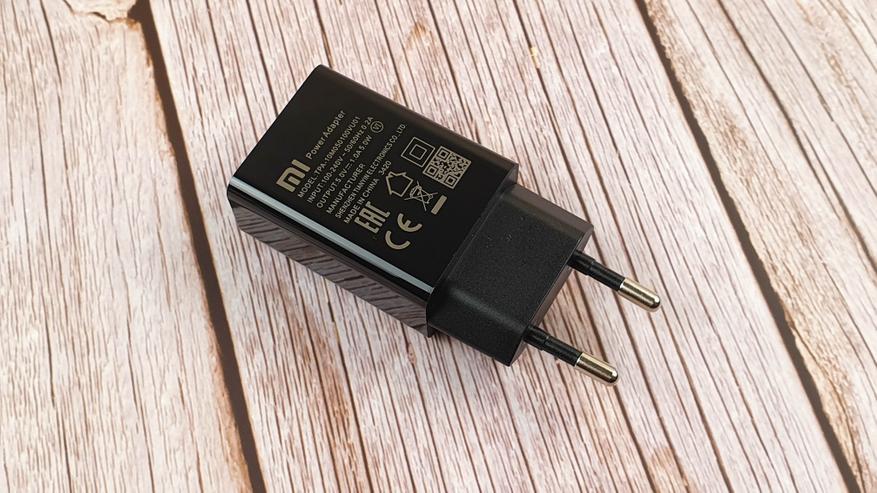
В комплекте к стику идут: пульт дистанционного управления, кабель micro USB, блок питания, HDMI удлинитель и различная документация.
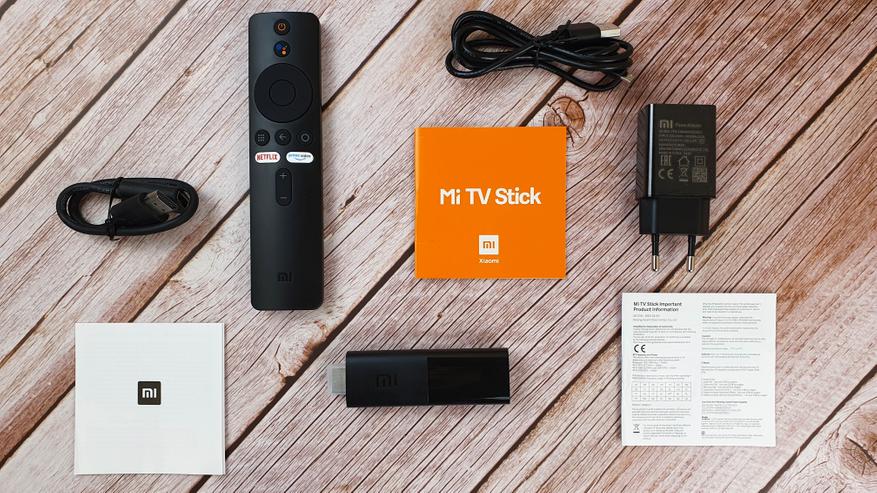
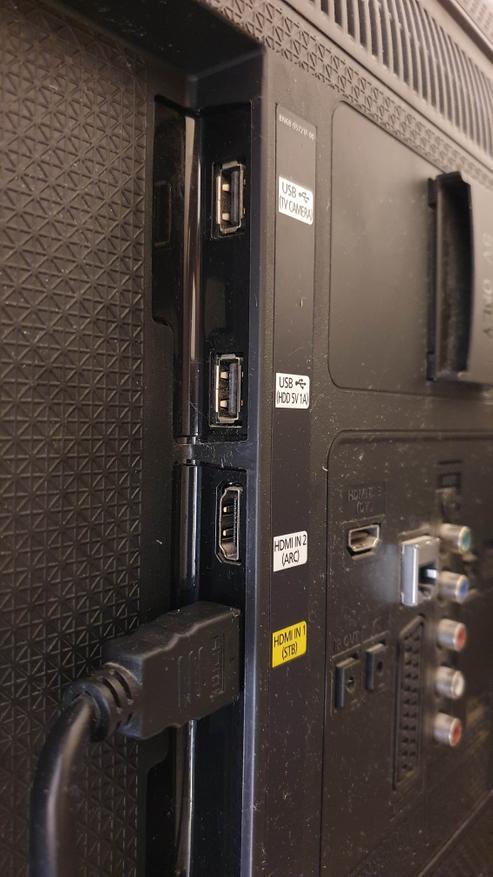
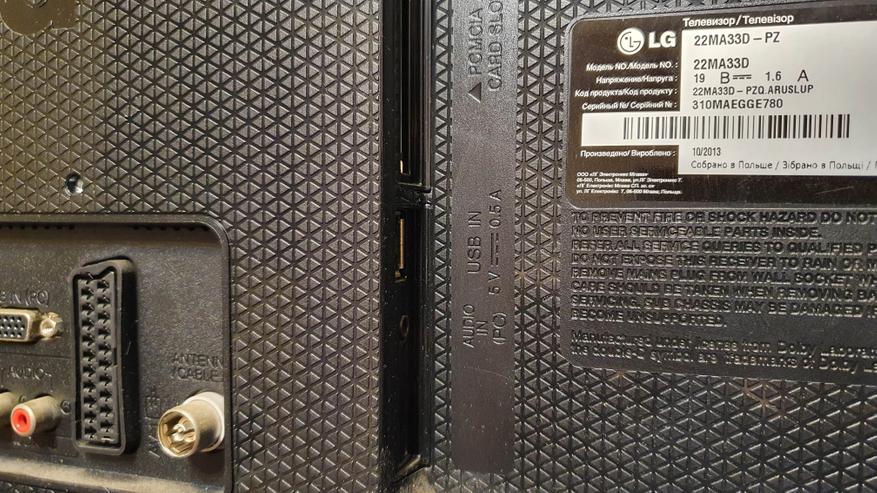
Блок питания 5V/1A понадобится, если у вашего телевизора отсутствует питание на USB или выдаваемый ток на USB ниже, чем 1А.
К примеру, у меня есть 2 телевизора. Full HD 40 дюймовый Samsung, в котором предусмотрен USB порт с 1А (помечен как HDD 5V/1A). Здесь я просто подключаю стик к HDMI и запитываю его от USB. Все спрятано за телевизором, управляется одним пультом и не требует дополнительной розетки.
Также у меня есть небольшой HD телевизор LG на кухне и у него USB выдает только 0,5А (есть пометка на корпусе), поэтому, если бы я использовал стик с ним, то мне потребовалось бы подключать комплектный блок питания.
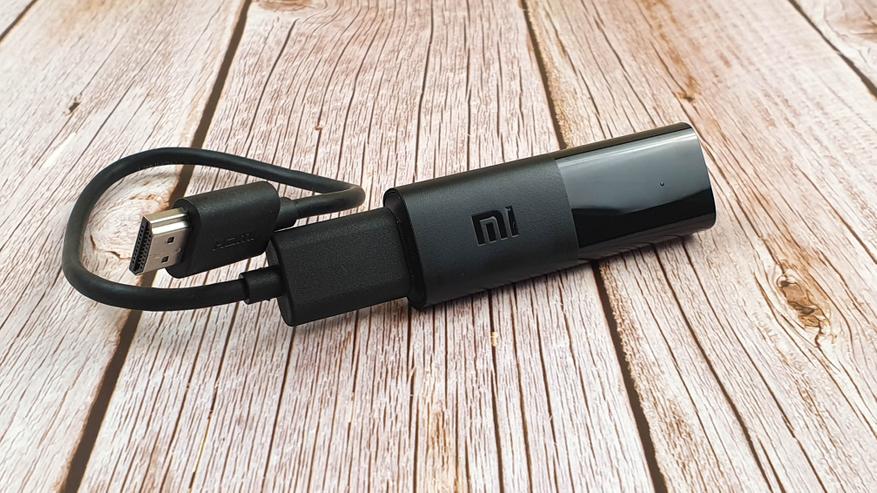
Еще одна полезная вещица в комплекте — HDMI удлинитель. Иногда HDMI разъемы в телевизоре немного утоплены и стик может не войти из-за более широкого корпуса, чем у простого кабеля.
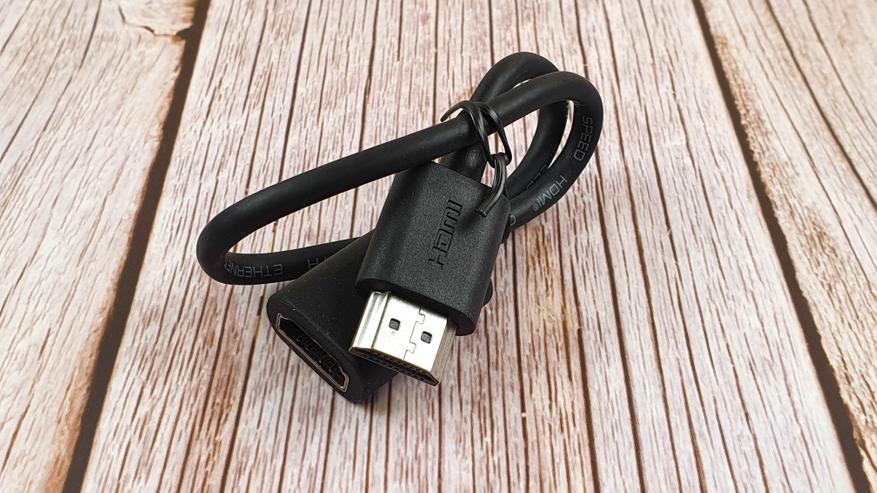
Просто подключаете стик в переходник, а его уже подключайте к телевизору.
Пульт дистанционного управления
Пульт здесь классный. Минимум кнопок, компактные размеры, передача сигнала по bluetooth и поддержка голосового ввода (встроенный микрофон).
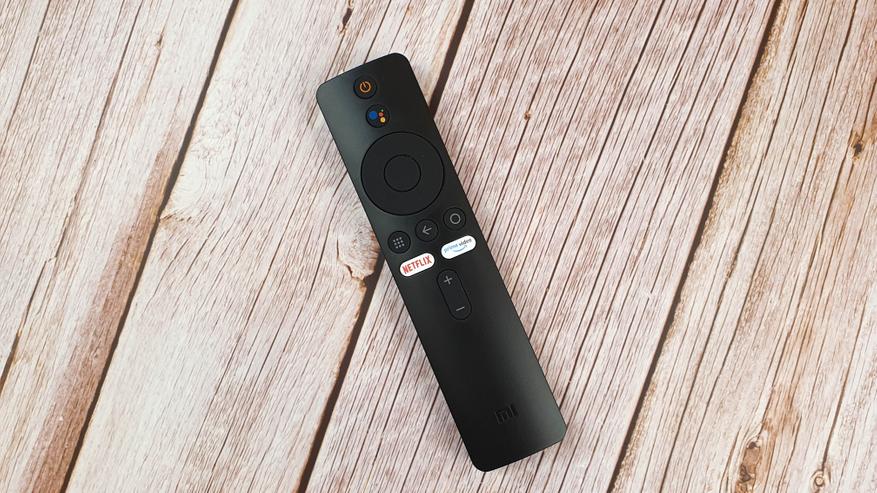
Кнопки крупные, хорошо различимы тактильно и нажимаются с отчетливым кликом. По центру навигационные и системные кнопки, сверху — питание и голосовой поиск, снизу — громкость. Также есть кнопки быстрого запуска Netflix и Prime Video.
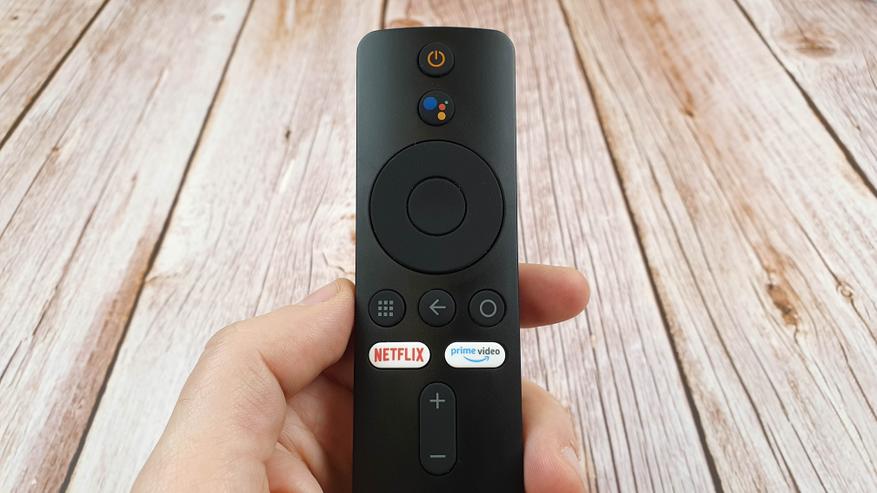
В руке пульт лежит отлично. Уже через пару дней вы будете пользоваться им не глядя на кнопки, т.к управление интуитивно понятное и вы быстро запомните расположение всех основных элементов. Т.к передача сигнала осуществляется по bluetooth протоколу, то прямая видимость стика не требуется. Главное условие находится на расстоянии не более 10 метров, а так — хоть из под одеяла управляйте, приставка будет реагировать на каждое нажатие кнопки моментально.
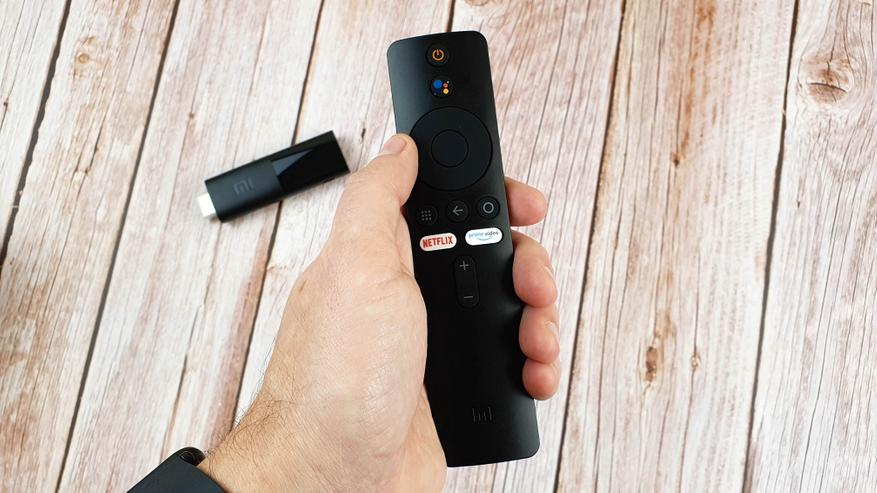
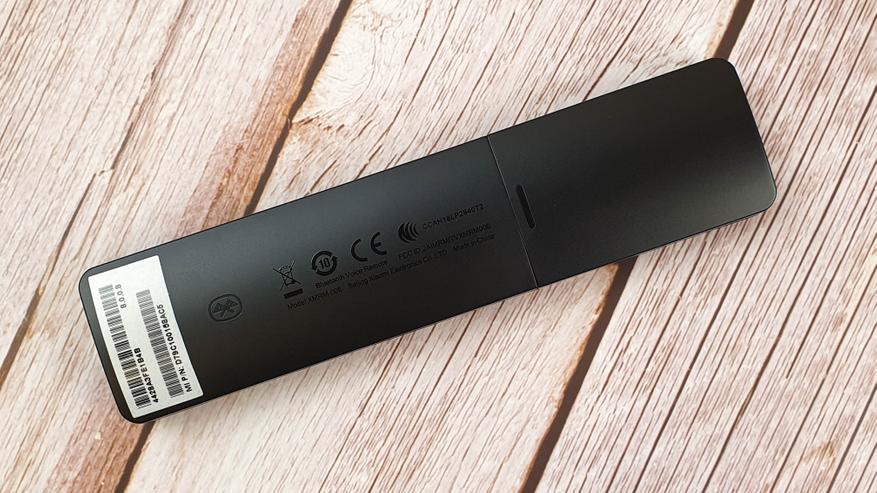
На спинке есть информация, что модель пульта называется XMRM-006 и его можно отдельно приобрести на aliexpress.
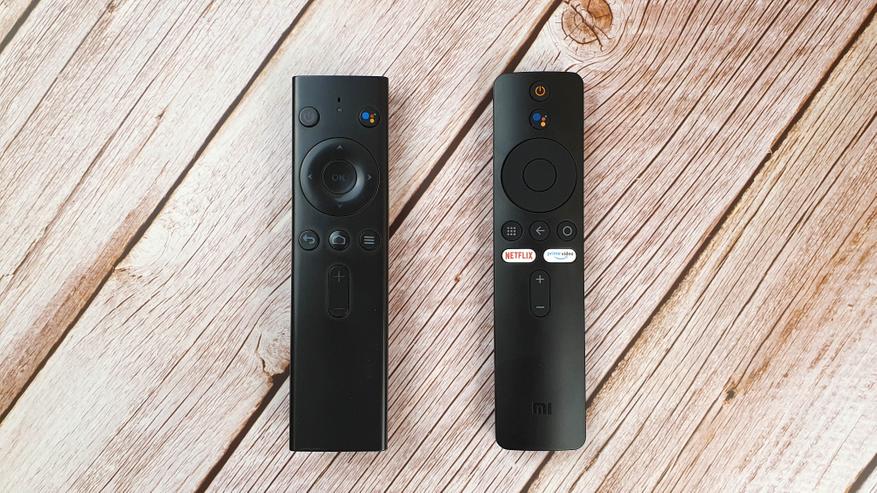
Внешне он очень похож на мой любимый пульт с приставки mecool, которым я пользуюсь уже несколько лет. Отличия хоть и минимальные, но есть. Во-первых у моего пульта нет дополнительных кнопок Netflix и Prime Video, во-вторых кнопка включения и голосового поиска размещены по горизонтали, а не по вертикали.
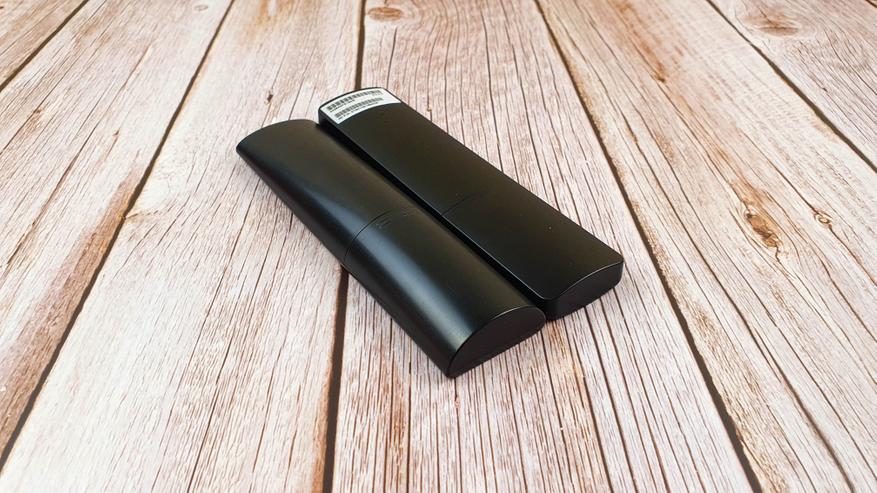
Ну и форма немного отличается. У mecool более округлая спинка, в то время как у xiaomi она плоская.
Внешний вид и интерфейсы
Внешне приставка имеет форму стика, чаще называемую в народе «свистком», но мне она больше напоминает флешку на стероидах. В оформлении корпуса сочетаются глянцевый и матовый пластик, на лицевой стороне красуется крупный логотип MI.
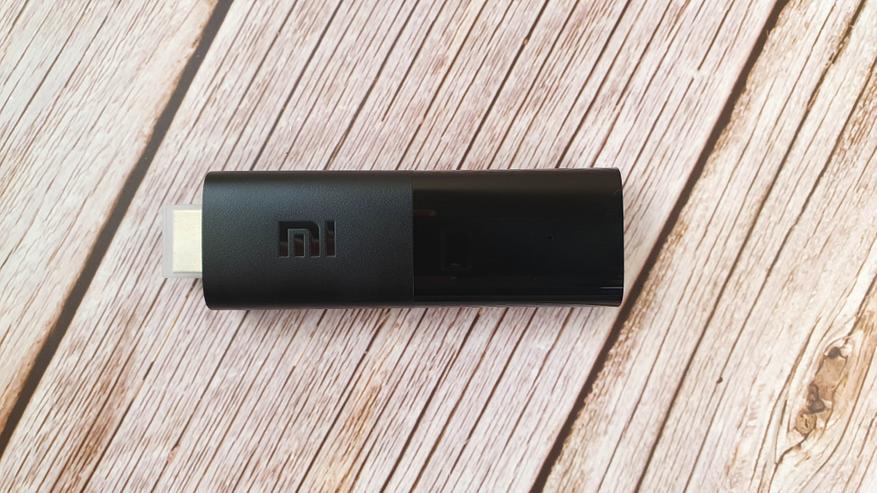
HDMI разъем прикрыт защитным колпачком.
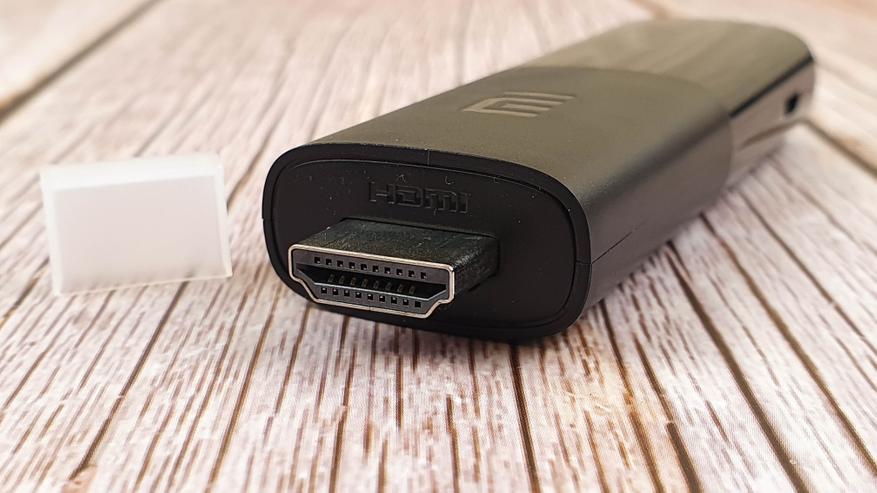
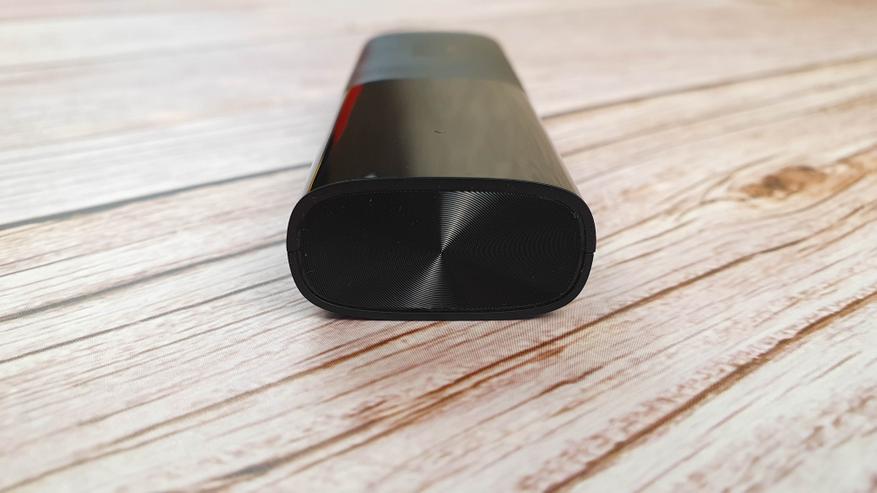
На торце узор в стиле Zen. В принципе это все не имеет большого значения, т.к устройство будет скрыто за телевизором, но выглядит девайс приятно.
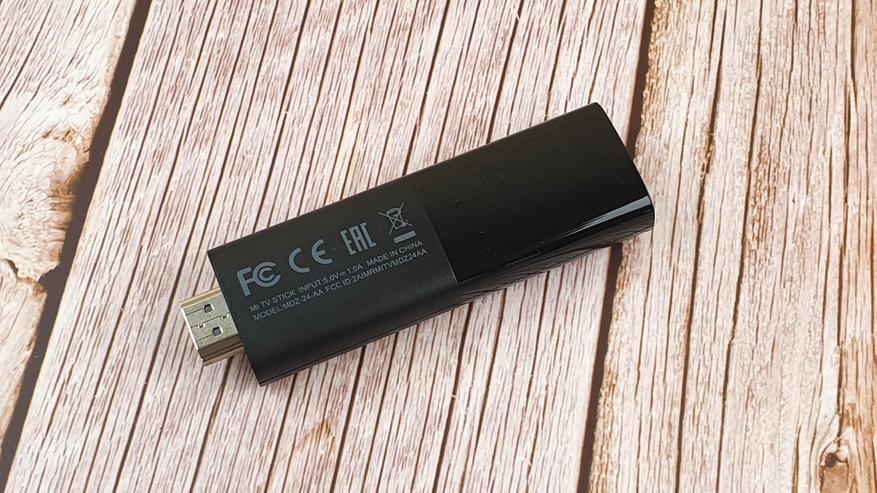
С обратной стороны — техническая информация и наименование модели MDZ-24-AA
На одной из граней — micro USB для питания и это в общем-то все. Больше никаких разъемов. Подключение к интернету осуществляется исключительно через WiFi, а установка приложений возможна только из интернета. Учитывая, что здесь урезанный маркет Android TV, то обычного пользователя это может поставить в тупик. Как поставить свой любимый HD Videobox, если в маркете его нет, а флешку или карту памяти не подключить? Очень просто и чуть позже я покажу как.
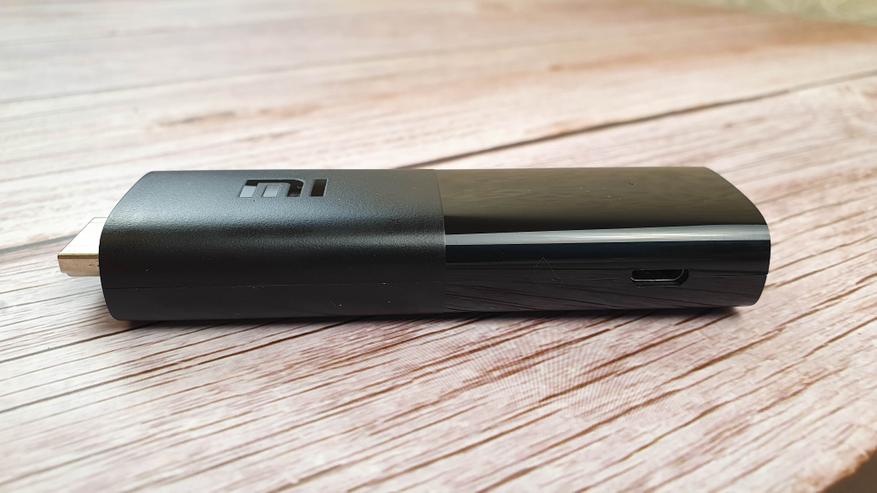
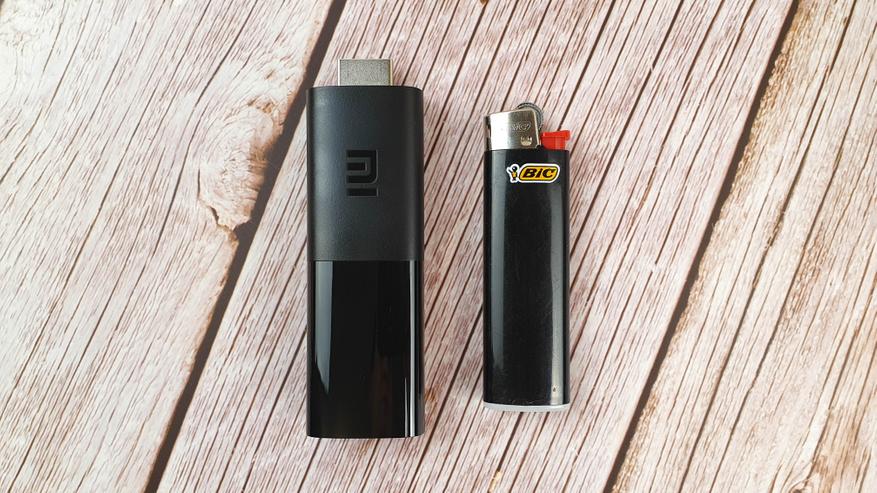
Также хочу акцентировать ваше внимание на размерах стика. Сказать, что он миниатюрный — ничего не сказать.
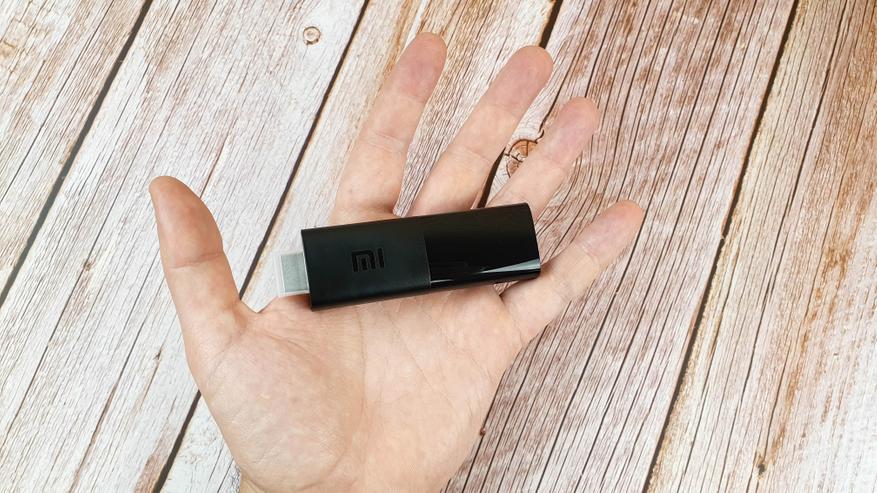
Физически он едва больше обычной зажигалки.
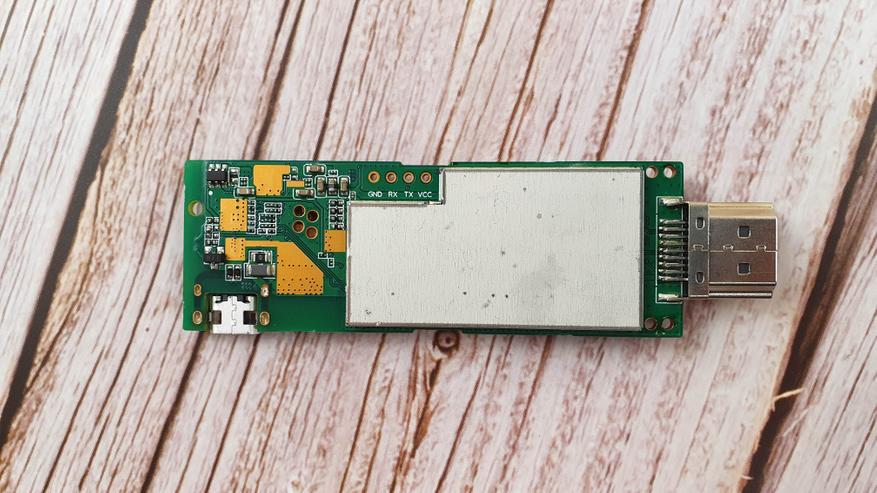
А теперь давайте посмотрим, как устроен бокс внутри. Корпус держится просто на защелках, поэтому разобрать его очень просто. Кстати если предпочитаете смотреть фильмы не с онлайн кинотеатров, а напрямую с торрентов, то можно так и оставить, это снизит температуру процессора. Все дело в том, что при проигрывании видео с торрентов идет очень большая нагрузка на процессор, в следствии чего он больше нагревается.
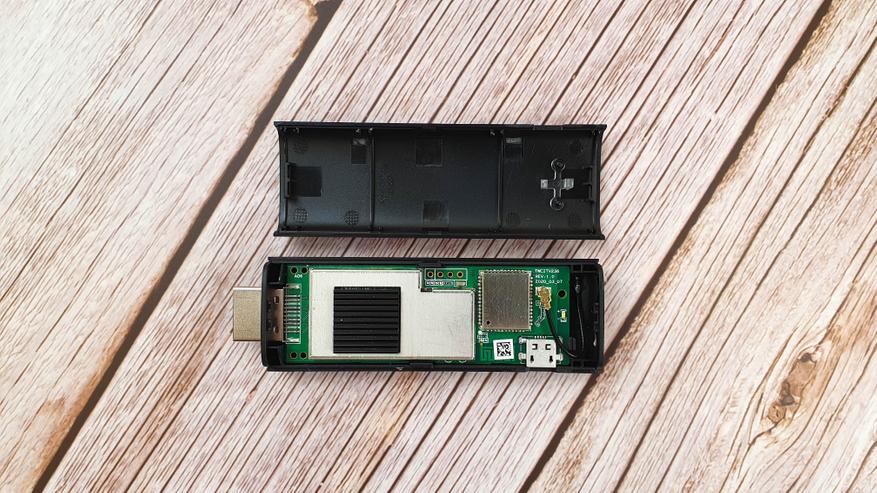
А вот в идентификации компонентов разборка нам никак не помогла. Все закрыто металлическими экранами: процессор, память, WiFi модуль. Только крохотный радиатор гордо выступает из металлической брони.
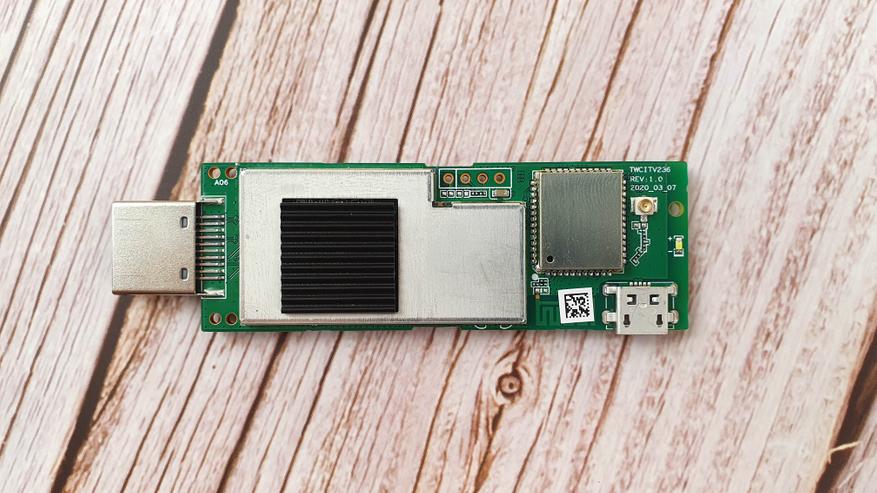
С обратной стороны тоже самое. Не совсем понятно зачем это сделано, ведь по логике это только ухудшает теплообмен. Насколько? Не известно, ведь температурный датчик в Xiaomi решили просто не ставить. Меньше знаешь — крепче спишь. В защиту скажу, что перегревов, ребутов или зависаний за месяц использования замечено не было, все таки серия процессоров Amlogic Y разрабатывалась специально для подобных стиков и тепловыделение там незначительное.
Настройка системы и основные возможности
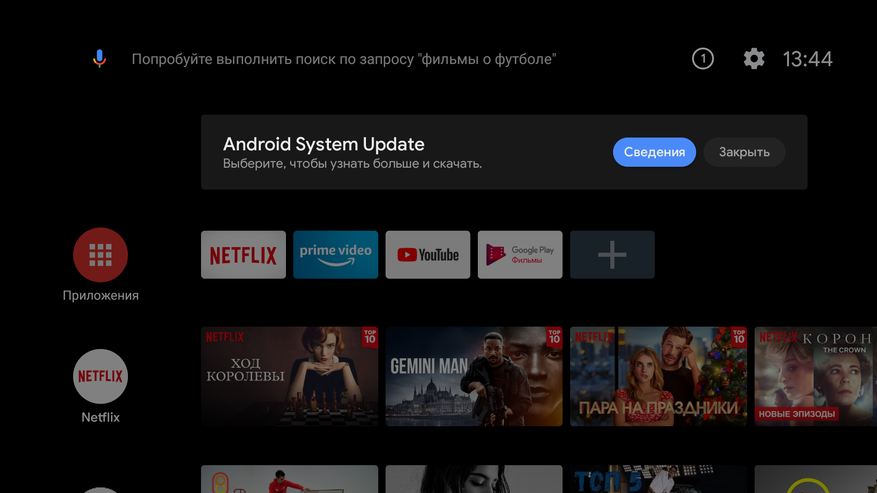
Перед нами классическая система Android TV 9 без каких-либо модификаций и изменений. На главном экране верхний ряд занимают ярлыки приложений, которые вы сами выбираете и настраиваете их последовательность.
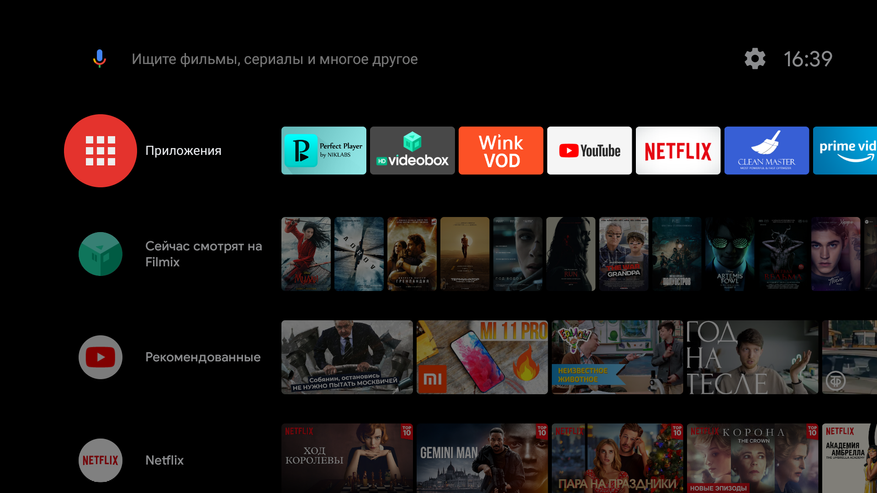
Ниже идут каналы приложений с предлагаемым контентом, который можно запустить прямо с главного экрана. Все просто и максимально удобно для использовании на телевизоре.
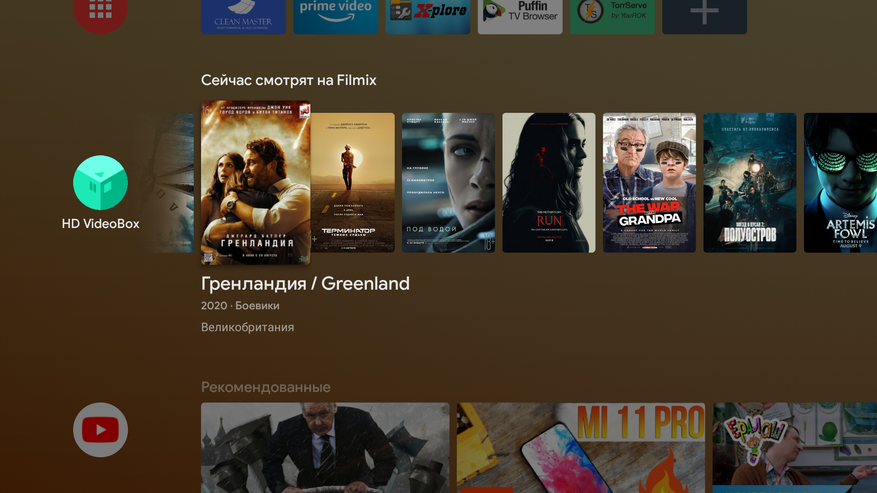
Есть также экран со всеми установленными приложениями. Сами приложения можно установить через Google Play Store, но есть там далеко не все. Поэтому у многих тут возникают сложности: карту памяти или флешку с apk файлами к приставке не подключить, а в встроенном магазине нет даже нормального браузера, которым можно скачать приложения прямо на приставку.
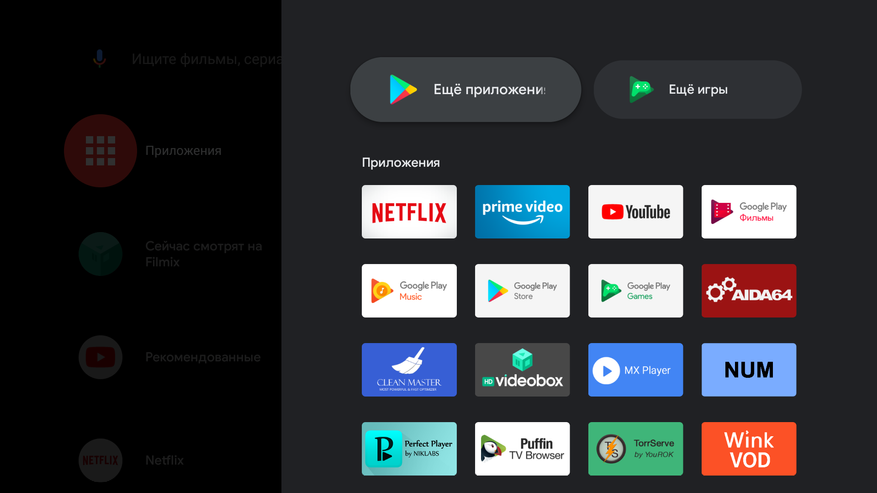
На самом деле это не сложно. Нужно просто скачать с официального магазина файловый менеджер X-plore.
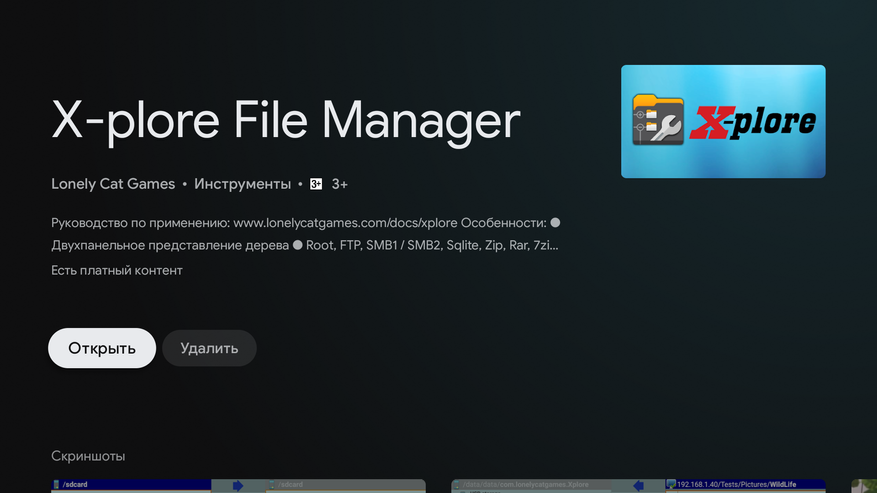
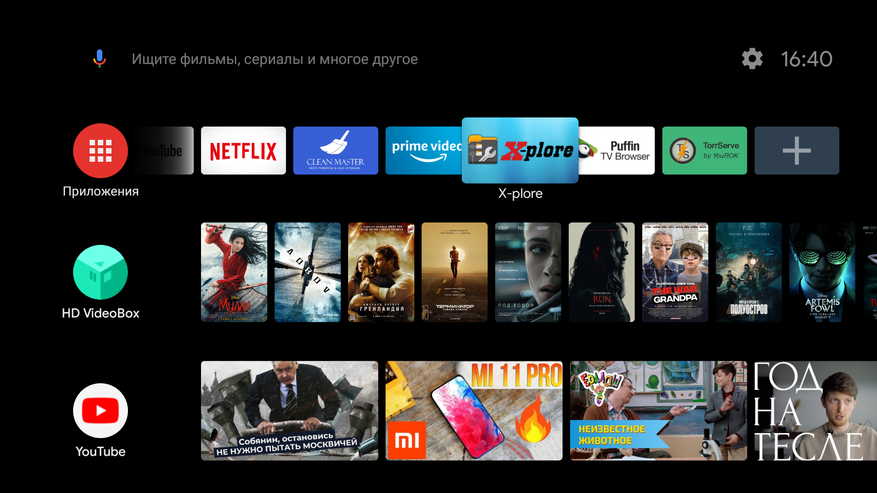
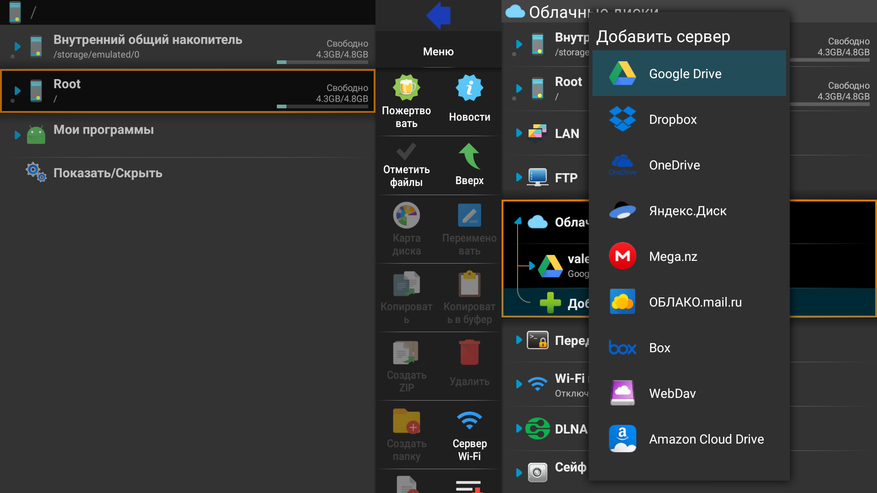
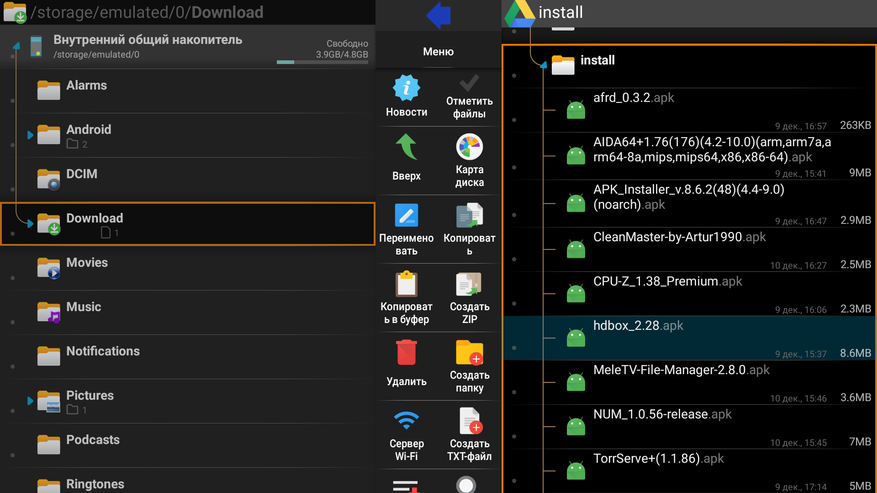
У него есть возможность работы с облачным хранилищем, например Google Drive. Просто скачиваете нужные приложения у себя на компьютере или даже смартфоне и закидываете в папку гугл диска. А с приставки заходите на свой же гугл диск и спокойно их устанавливаете. Таким образом я установил HD Videobox, Wink, TorrServe и прочие необходимые приложения.
Еще одна особенность, связанная с использованием Android TV: ярлыки приложений, которые не адаптированы под систему, не будут отображаться в разделе «меню» и найти их можно только через настройки и пункт «все приложения». Это конечно не удобно, поэтому можно просто дополнительно установить с маркета HAL Launcher, которое будет отображать все установленные приложения. Причем лаунчер открывается только по нажатию ярлыка и никак не мешает работе основной системы.
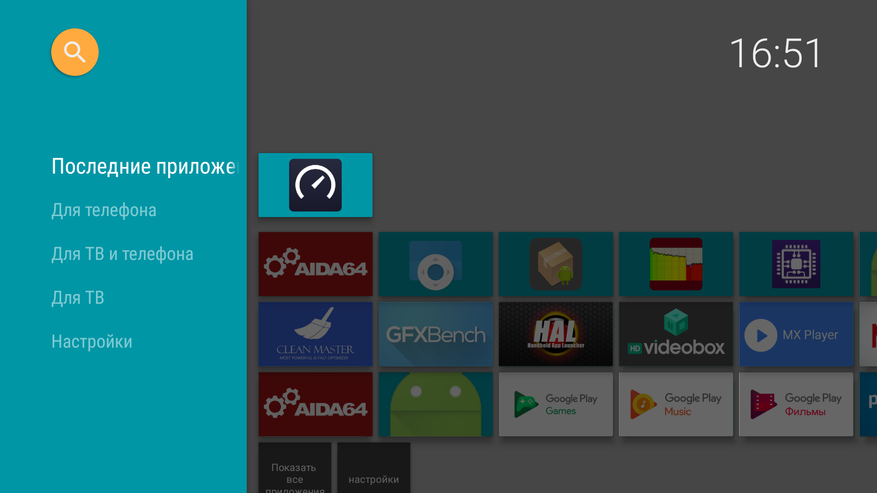
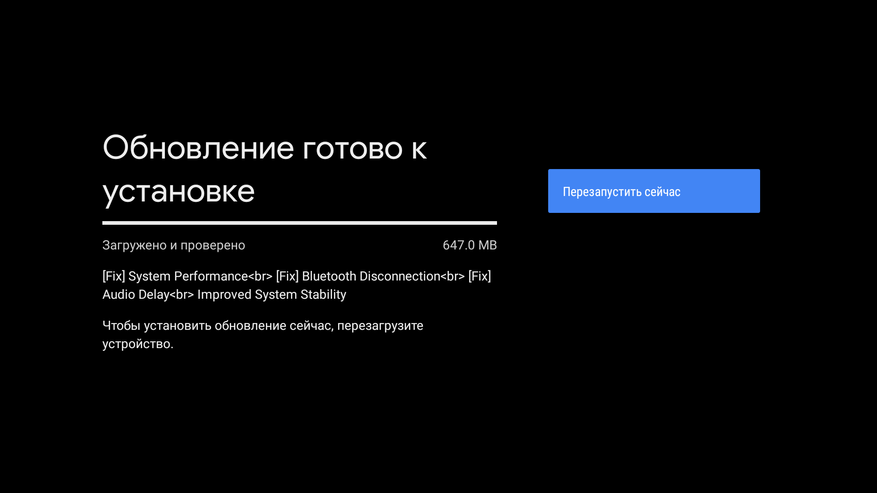
Как видите, можно установить можно абсолютно любые приложения и полноценно использовать приставку. Теперь посмотрим на настройки системы. Кстати система поддерживает OTA обновления и периодически их получает, где производитель дорабатывает прошивку. Еще при первоначальной настройке я получил уведомление на главном экране о более новой версии прошивке, после чего незамедлительно ее обновил.
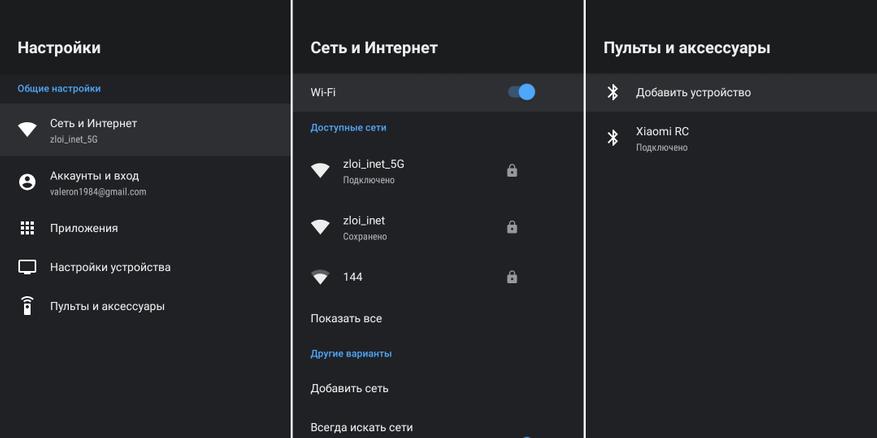
Посмотрим раздел настроек, здесь все достаточно просто и незамысловато. Есть раздел, где можете настроить WiFi подключение и сразу отмечу, что поддерживается диапазон 5 GHz, который обеспечивает более высокие скорости передачи данных по сравнению с 2,4 GHz. Также есть Bluetooth, который кроме подключения пульта, можно использовать для передачи звука на беспроводные наушники или акустику.
В информации о устройстве видим, что работает девайс на Android 9 и включает обновления безопасности по июль 2020 года. Также указан электронный серийный номер Netflix, напомню что он у нас здесь лицензионный и поддерживается официально.
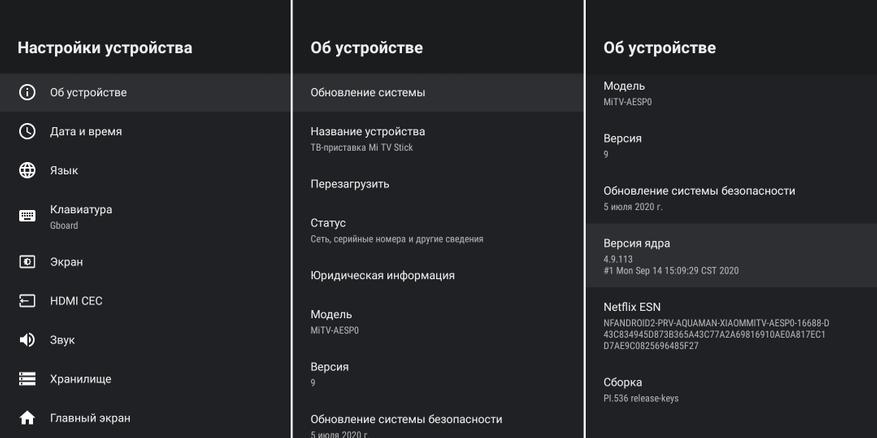
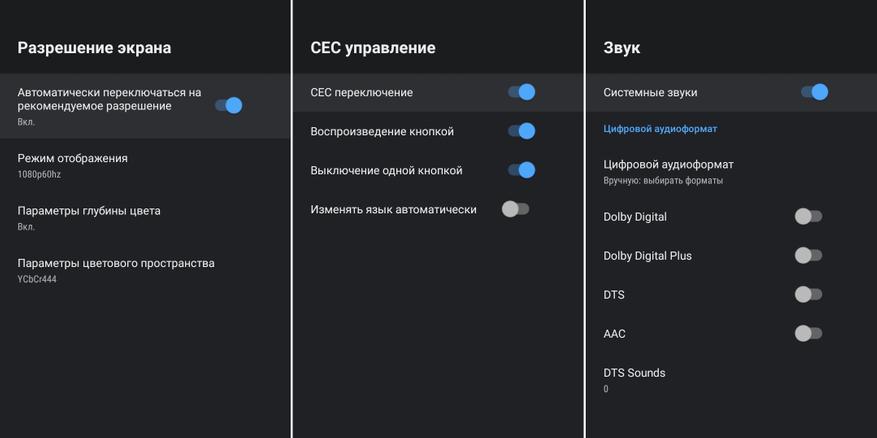
- Теперь о важном. Стик поддерживает автофреймрейт, который активируется в поддерживаемых приложениях. Он переключает частоту обновления изображения вашего телевизора, согласно частоте воспроизводимого видео, что обеспечивает плавность и равномерность воспроизведения каждого кадра. Также частоту и разрешение можно изменить в ручном режиме через настройки.
- Второй момент это рабочий CEC, который позволяет управлять приставкой и телевизором при помощи одного пульта. В моем случае это выглядит так: я включаю телевизор при помощи штатного пульта, на USB подается питание и приставка включается автоматически. Я могу этим же пультом управлять приставкой, выбирать и запускать фильм, а после просмотра нажатием одной кнопки отключить сразу два устройства.
- Ну и настройки звука. Если ваш телевизор поддерживает звучание DTS или Dolby Digital или позволяет его вывести на внешнюю акустику, то приставка его сможет воспроизвести.
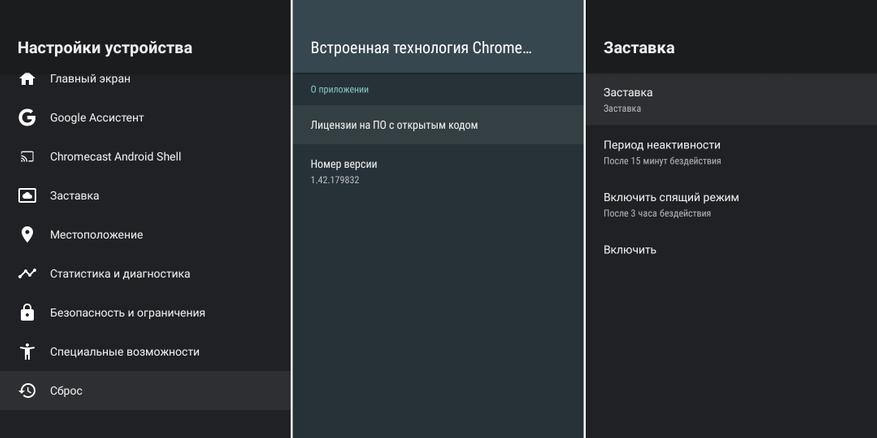
Еще одним важным плюсом является встроенная технология Chromecast. С его помощью вы можете просматривать на экране телевизора фото или видео со своего смартфона, прослушивать музыку, а также транслировать поддерживаемые приложения, например Уoutube или Google фото. Даже в заставках, которые включаются после некоторого периода бездействия можно использовать Chromecast и например транслировать семейный фотоальбом. А еще есть игры с поддержкой Chromecast.
О производительности
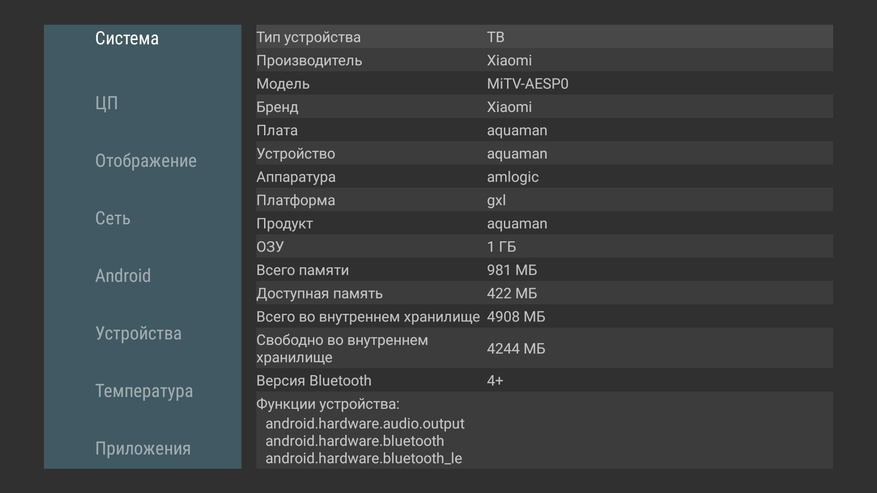
Если взглянуть на технические характеристики, то возникает вопрос: как вообще работает эта приставка? Всего 1GB оперативной памяти и 8GB хранилище, из которого пользователю доступно всего 5 GB. Давайте по порядку: операционная система Android TV намного легче для железа, чем полноценный Android. Здесь вырезано все, что не нужно для приставки и поэтому для ее работы нужно меньше памяти. Бенчмарки показывают, что сама система использует всего 400 — 500 MB памяти, а остальное отдается под приложения. Ну а так как на стике мы не используем многозадачность и нам не нужно открывать сразу несколько приложений, то этого объема вполне хватает. С внутренним хранилищем тоже все просто: игры здесь устанавливать никто не станет, фильмы качать тоже, а для установки всех приложений этого достаточно. Я, установив весь свой привычный список приложений для тестирования приставки и просмотра различного контента, не использовал и половины свободного пространства.
Ради справедливости отмечу, что приставка работает медленнее, чем ее старшие и более мощные собратья и ощущается это практически во всем: загрузка, запуск приложений, прорисовка элементов интерфейса и анимация. Если ранее пользовались мощными приставками, то это будет весьма заметно. В воспроизведении же видео, разницы нет абсолютно никакой, ведь декодирование происходит на аппаратном уровне и приставка может воспроизводить видео, закодированное в современные кодеки HEVC, H264 и VP9. В том числе и HDR.
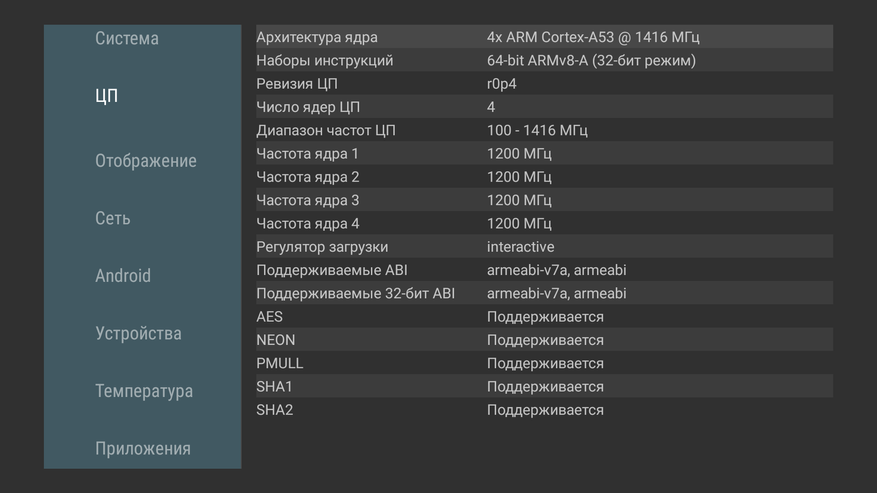
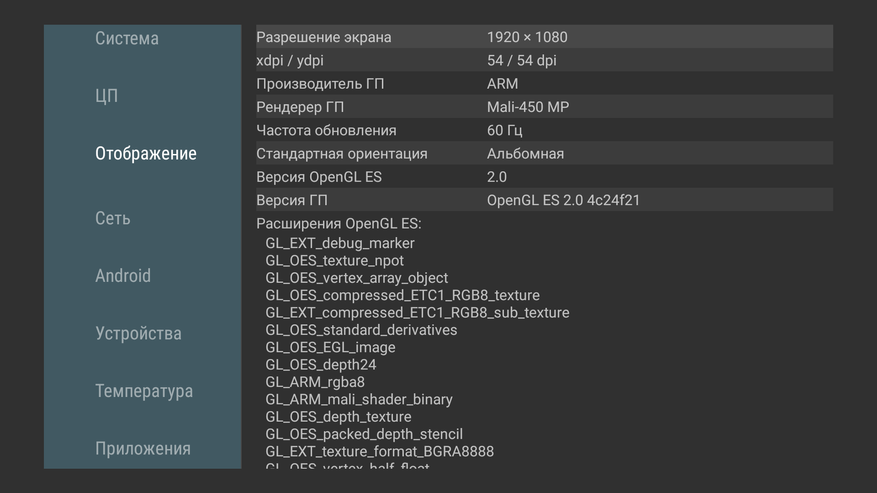
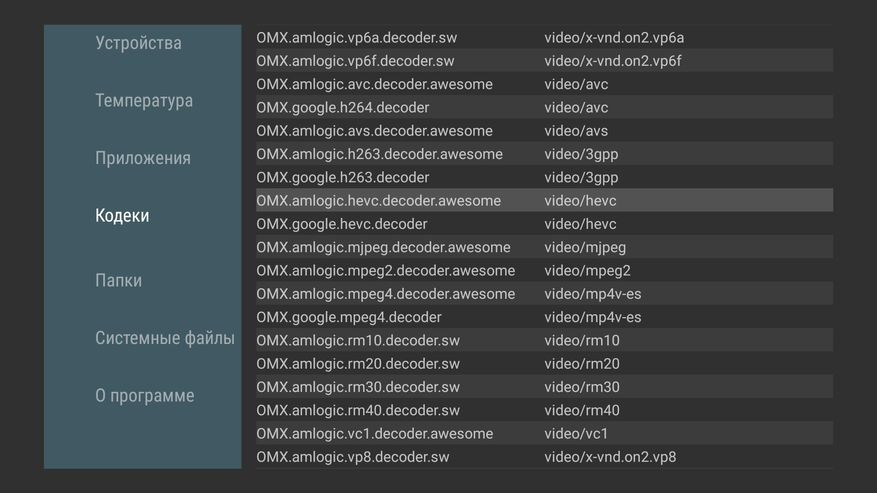
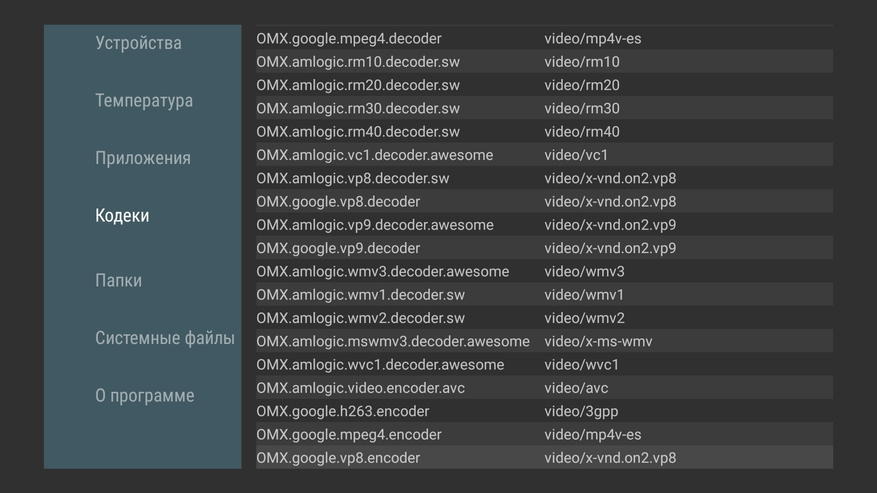
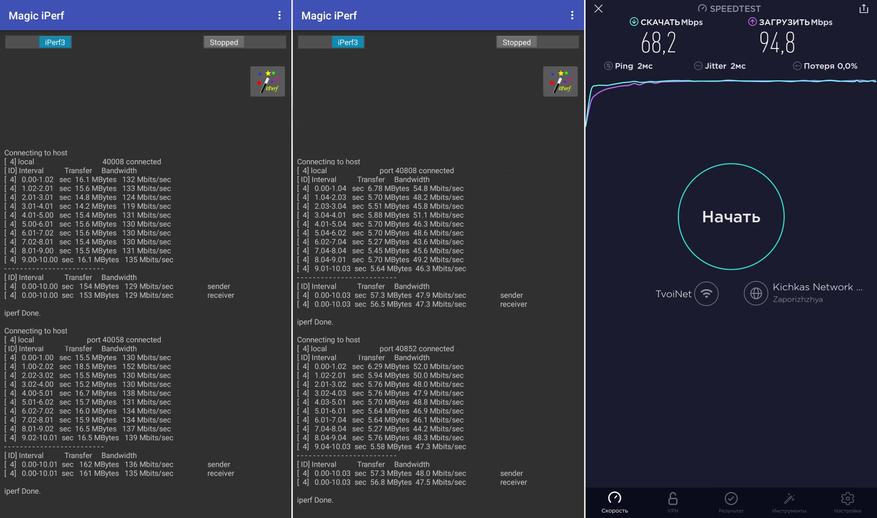
Запускать какие-то бенчмарки вроде Antutu нет никакого смысла, ведь фактически перед медиаплеер. А вот скорость интернета по WiFi здесь очень важна, тем более что проводное подключение просто не возможно. Хорошей новостью будет поддержка работы в двух диапазонах: 2,4 GHz и 5 GHz, причем во втором случае есть поддержка стандарта ac. В идеальных условиях, где роутер находится в комнате с телевизором, на удалении нескольких метров, а скорость не ограничена оператором, я получил скорость передачи данных 135 Mbps в диапазоне 5 GHz и 48 Mbps в диапазоне 2,4 GHz. В моих реальных условиях, роутер стоит в коридоре, через 2 стены от телевизора, который находится в дальней комнате и подключен на частоте 5 GHz. Скорость падает до 68 Mbps на скачивание и 95 Mbps на отдачу. Этого более, чем достаточно для просмотра любого Full HD контента онлайн, поэтому проблем с интернетом у приставки нет. Согласно общедоступной информации, для просмотра контента в качестве Full HD достаточно даже стабильной скорости в 10 — 12 Mbps.
Тестирование и настройка приложений
Пожалуй наиболее популярное приложение для просмотра фильмов онлайн. Огромная база фильмов, которая собирается со всего интернета.
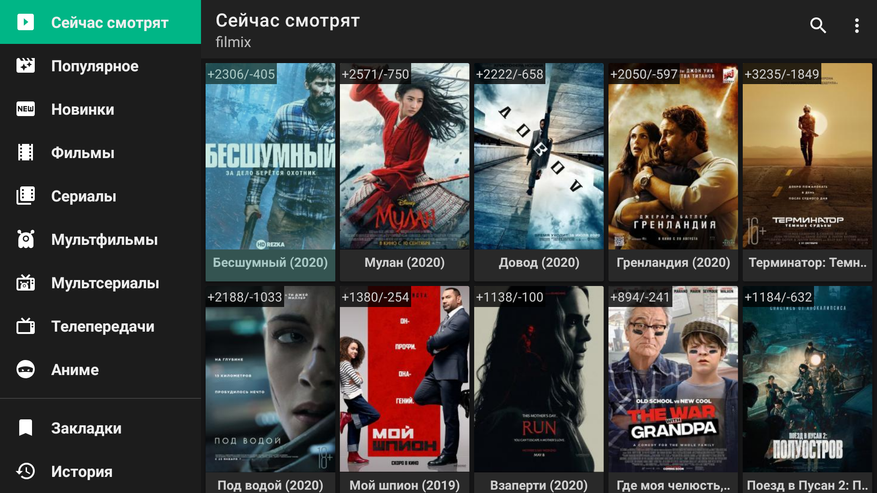
Большинство фильмов есть в нормальном качестве 1080p или 720p.
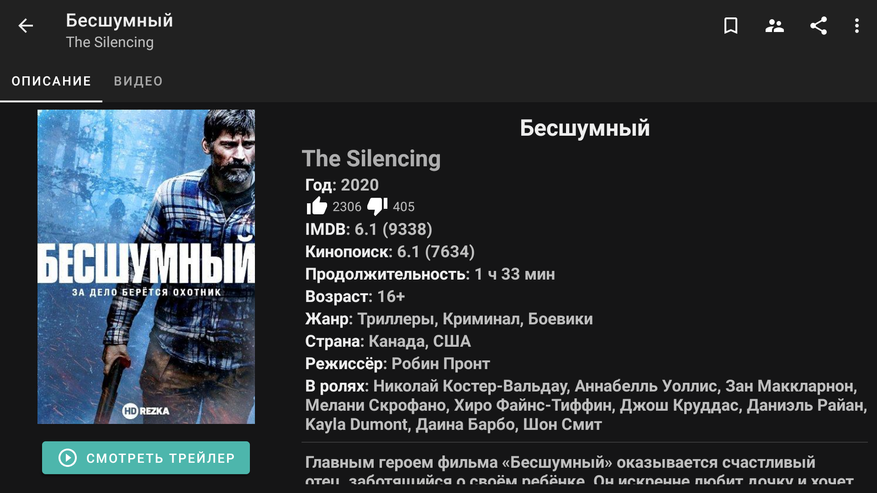
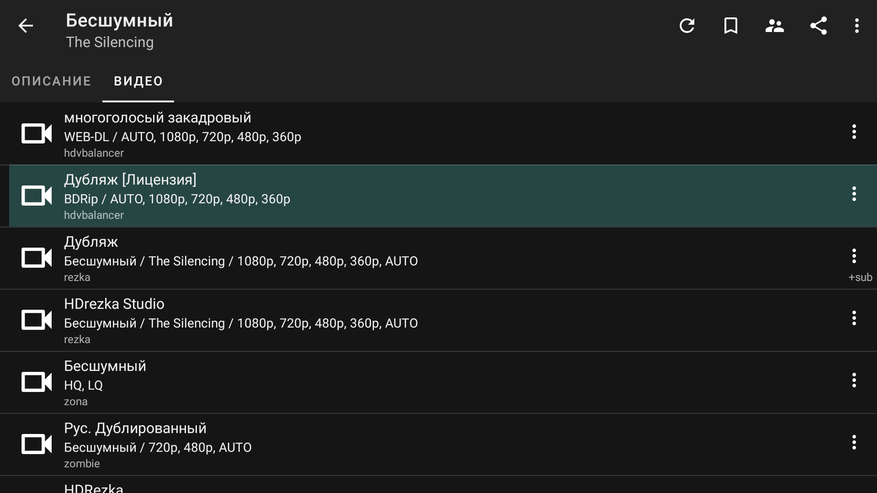
Для просмотра фильмов также нужно установить видео проигрыватель. Сейчас лучший видео проигрыватель это VIMU Player. Он быстрый, удобный и поддерживает автофреймрейт.
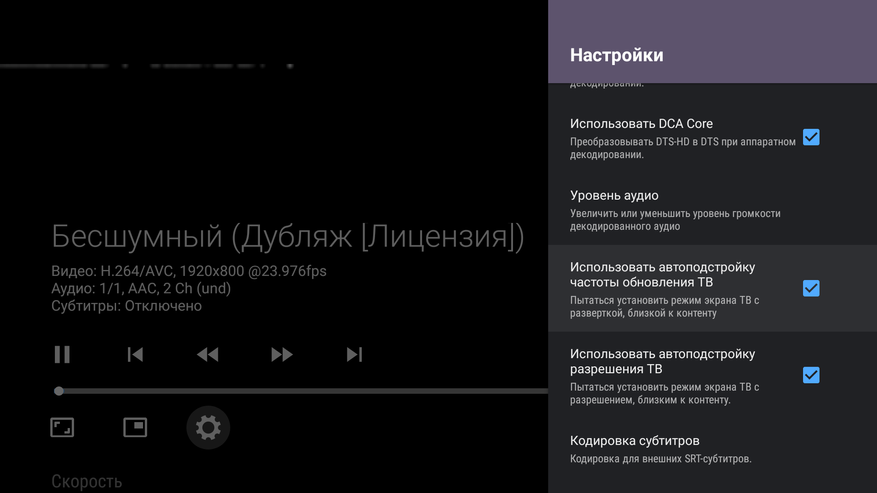
Выбрали фильм, запустили и наслаждайтесь плавным видео без Judder эффекта.

Также рекомендую приложение WINK, в котором доступны не только фильмы в лучшем качестве, но и лучшие телеканалы, в том числе HD.
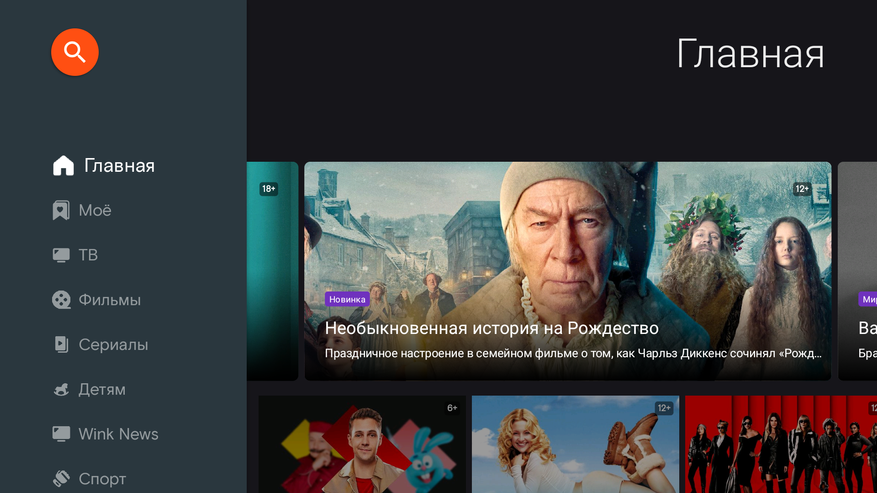
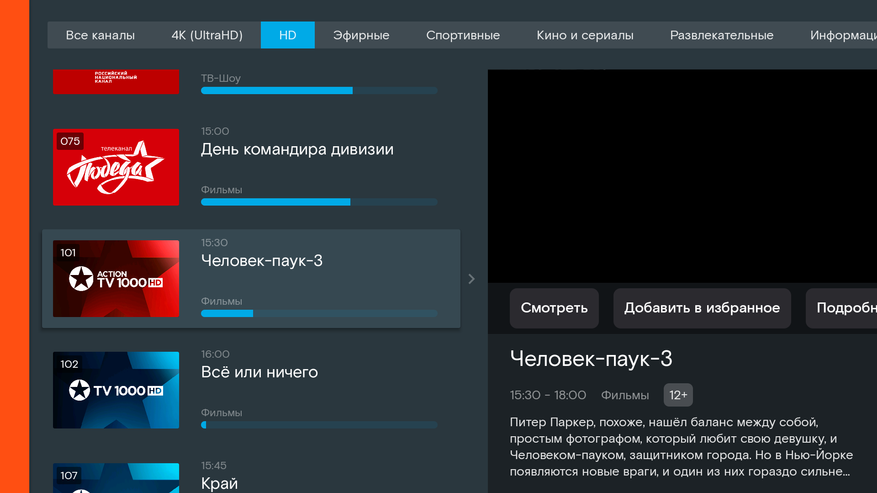
Также можно смотреть фильмы альтернативным способом, просто через торренты (не скачивая их). Для этих целей есть множество приложений, например NUM, Kinotrend или тот же HD Videobox, если в нем активировать версию Plus (стоит пару баксов).
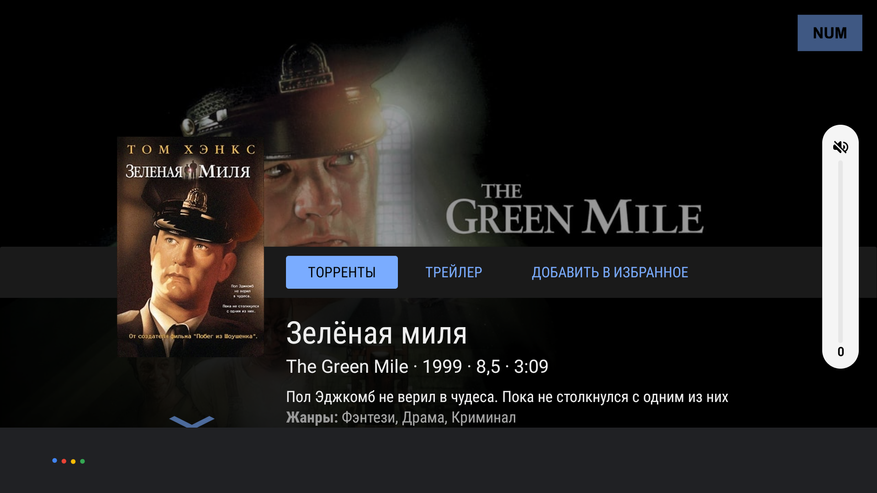
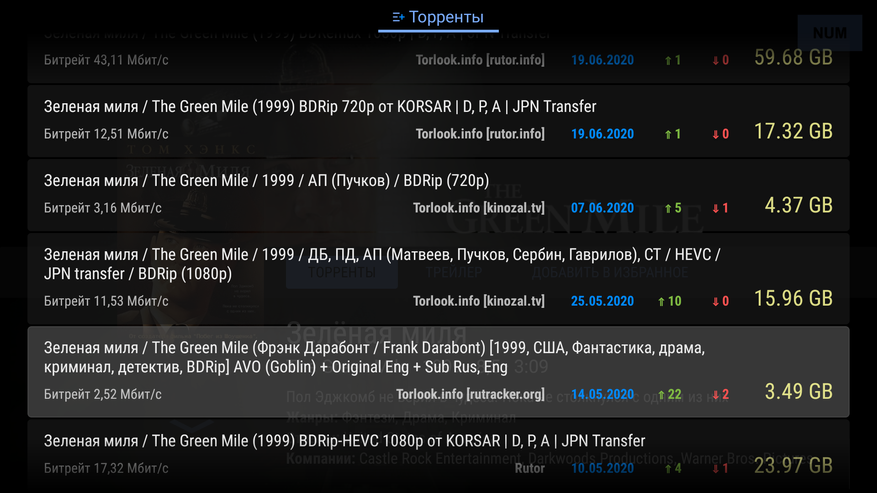
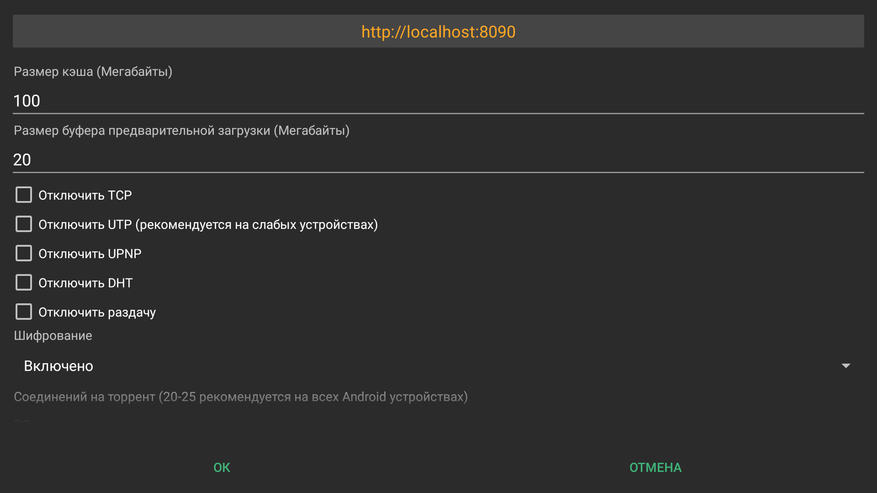
Для просмотра фильмов с торрентов вам нужно установить приложение TorrServe, а в нем установить последнюю версию сервера (в настройках). Но это еще не все. Торренты очень сильно грузят железо и с дефолтными настройками приставка просто зависает. Чтобы торренты воспроизводились нормально, нужно в настройках выставить размер кеша 100 мегабайт, а размер буфера предварительной загрузки 20 мегабайт. Ко всему прочему у вас должен быть стабильный и быстрый интернет, не менее 20 — 25 Mbps.
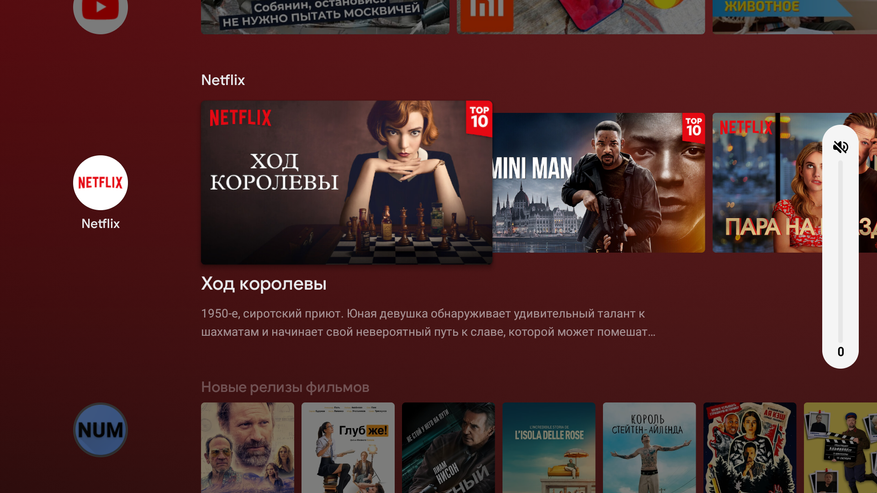
Если вы сторонник легального контента, то пожалуйста: Widevine L1 позволяет смотреть лицензионные стриминговые (потоковые) видеосервисы, вроде Netflix или PrimeVideo в FullHD разрешении. Оформляете подписку и наслаждаетесь качественными фильмами и сериалами в отличном качестве.
С кино разобрались, переходим к Youtube, официальная версия которого поддерживает видео в качестве вплоть до 1080p/60 fps. К сожалению стандартный клиент не поддерживает афтофреймрейт, но вы можете установить альтернативный Smart Youtube, в котором есть автофреймрейт (поддерживаются в том числе и дробные частоты), а качество не ограничено Full HD. Здесь вы сможете запускать видео даже в 2К, а вот 4К стик уже не тянет.
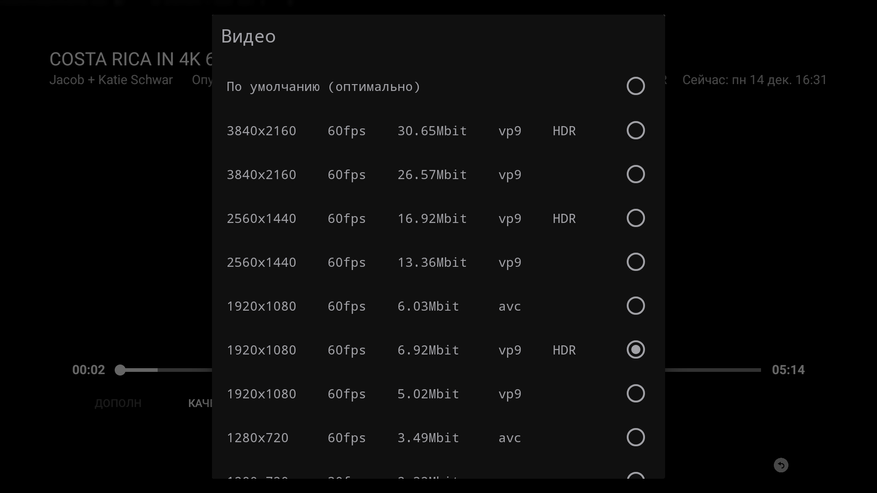
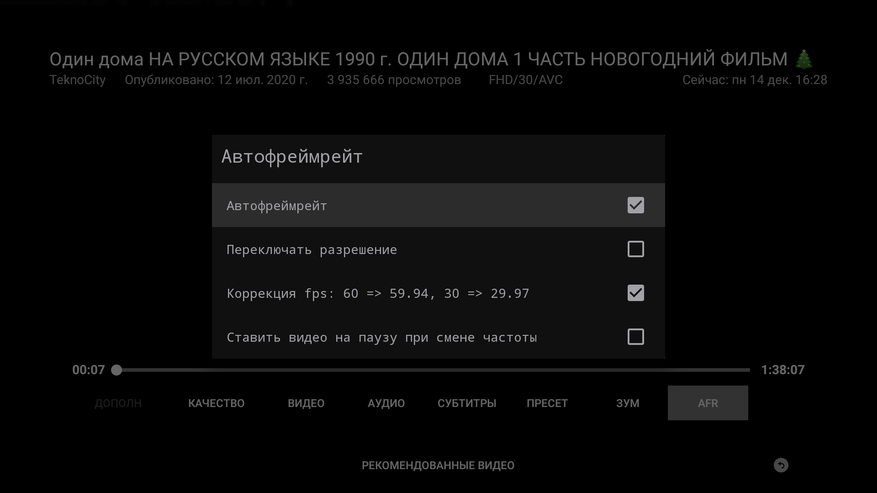
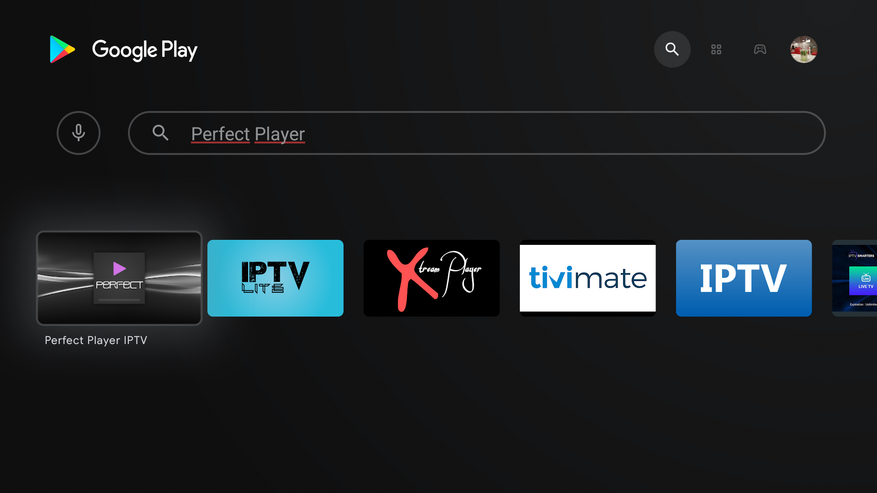
Ну и конечно же IPTV телевиденье. Я уже несколько лет пользуюсь Эдем ТВ (сейчас называется ILOOK TV), где за $1 в месяц доступны сотни телеканалов, в том числе и HD качестве. Для просмотра IPTV я использую Perfect Player, который есть даже в стандартном плей маркете Android TV.
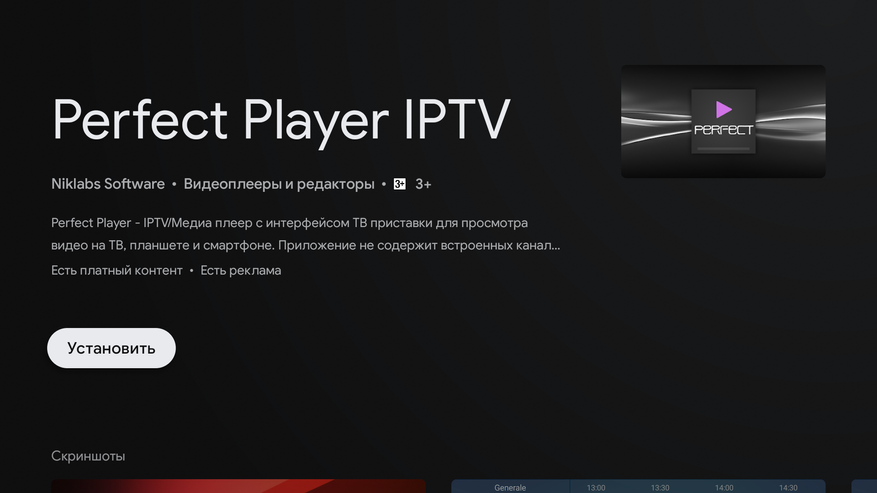
У него есть автофреймрейт и каналы отображаются с корректной частотой.
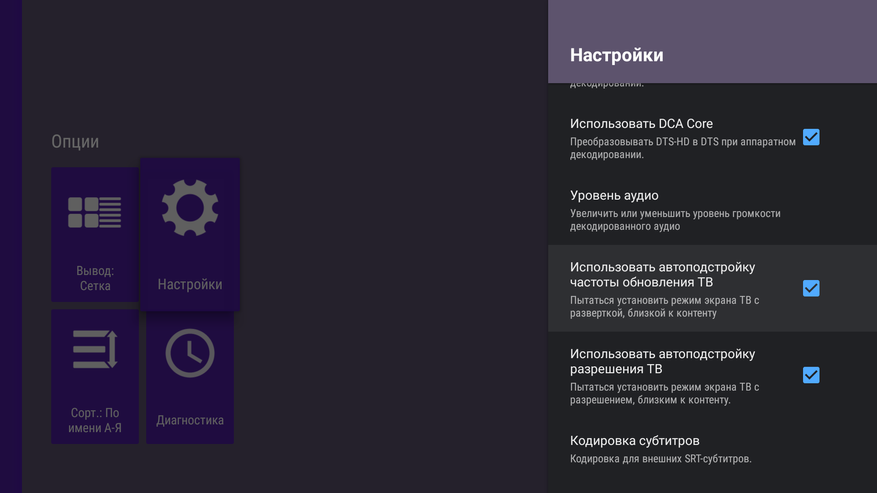
Воспроизведение всех каналов на отлично, переключение между каналами около 2 секунд.
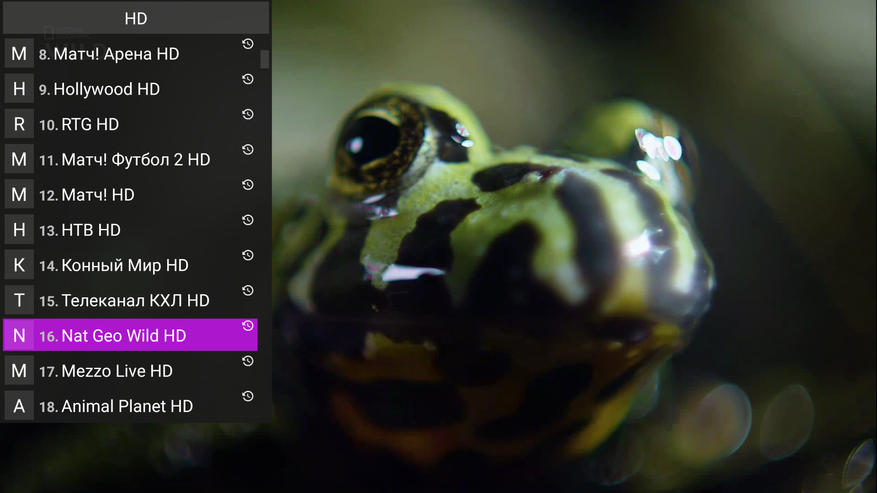
В общем как видите приставка вполне справляется с видео, а по большому счету ни для чего больше она и не нужна. Но если хотите использовать браузер, то это тоже не проблема. В магазине можно скачать адаптированный для Android TV браузер — Puffin.
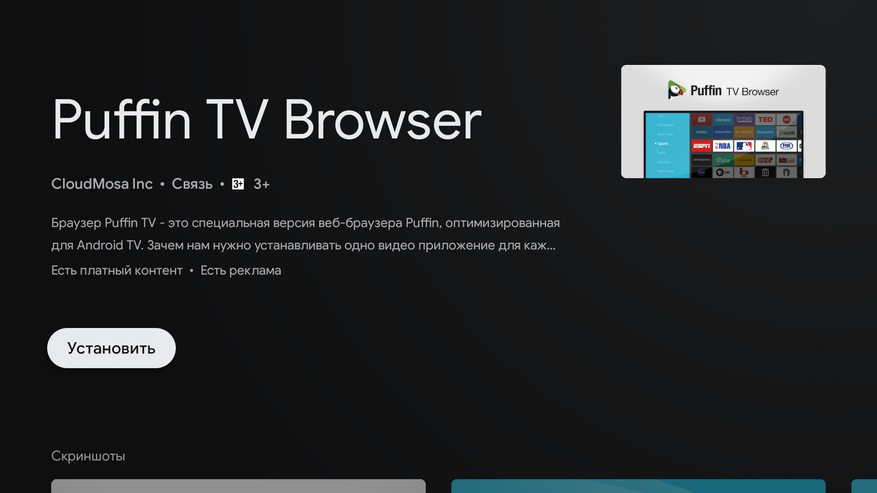
Он урезан во всем и работает быстро, а управление адаптировано к пульту. Если нужно найти информацию в интернете или почитать новости — это хорошее решение.
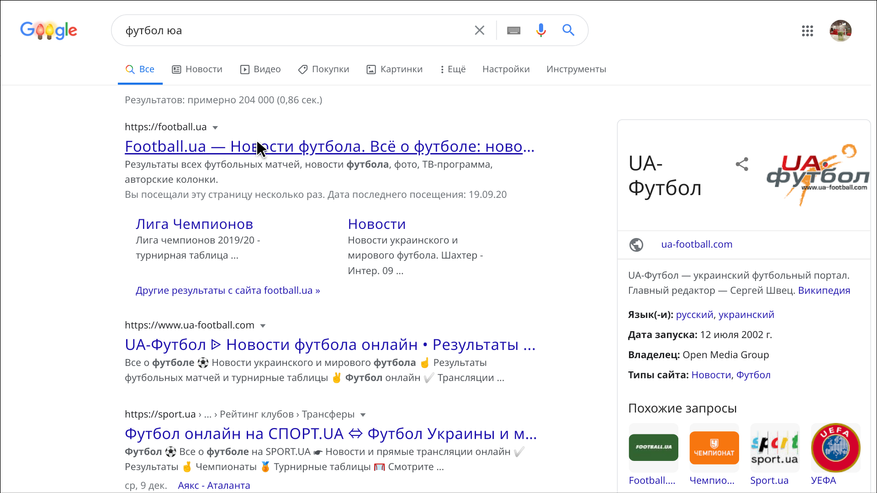

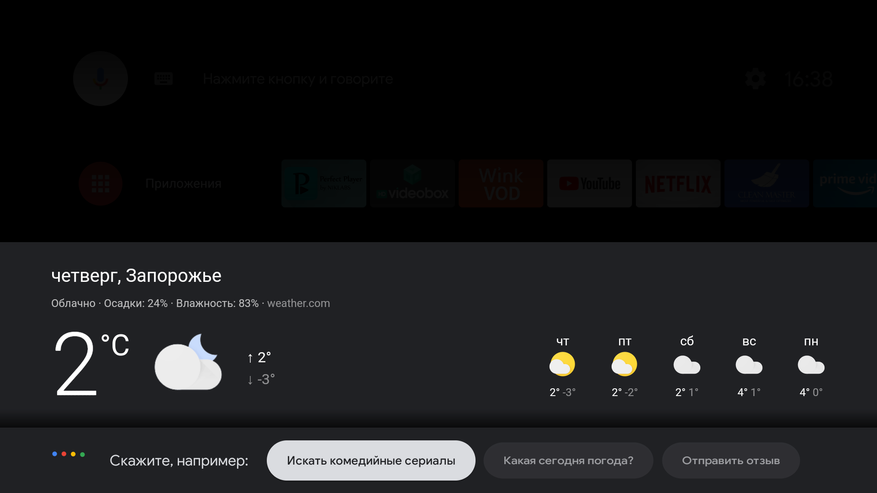
Ну и конечно в приставке работает голосовой поиск. С его помощью можно быстро найти нужный фильм, просто сказав его название. Или узнать какую-то информацию, например погоду на ближайшие дни. Голосовой поиск работает хорошо, система точно распознает запрос, даже если пульт расположен на удалении вытянутой руки.
Итоги
Как я и говорил в начале статьи, Xiaomi Mi TV Stick это Android TV приставка начального уровня для HD и Full HD телевизоров, единственная задача которой состоит в том, чтобы воспроизводить мультимедийный контент и это ей удается весьма хорошо. Стик стоит совсем не дорого и может «добавить мозгов» старенькому, но все еще нужному телевизору без смарт тв. Также это отличный вариант для кухни, дачи или переносного устройства, которое планируете брать с собой. Недостатки модели вполне очевидны — это слабенькое «железо» и всего 1 GB оперативной памяти, что делает стик более медлительным, в сравнении со старшими моделями. Но если для вас это не проблема, то Xiaomi Mi TV Stick хороший выбор, особенно если учесть его преимущества: рабочий автофреймрейт, сертификация Google и лицензионный Netflix, встроенный Chromecast, поддержка CEC управления, Android TV с голосовым поиском, классный Bluetooth пульт. И конечно же компактные размеры и возможность запитать стик просто от USB телевизора.
[ПЕРЕСМОТР] Xiaomi Mi TV 4S — это лучший 43-дюймовый смарт-телевизор на базе Android с разрешением 4K за небольшие деньги, который действительно окупается
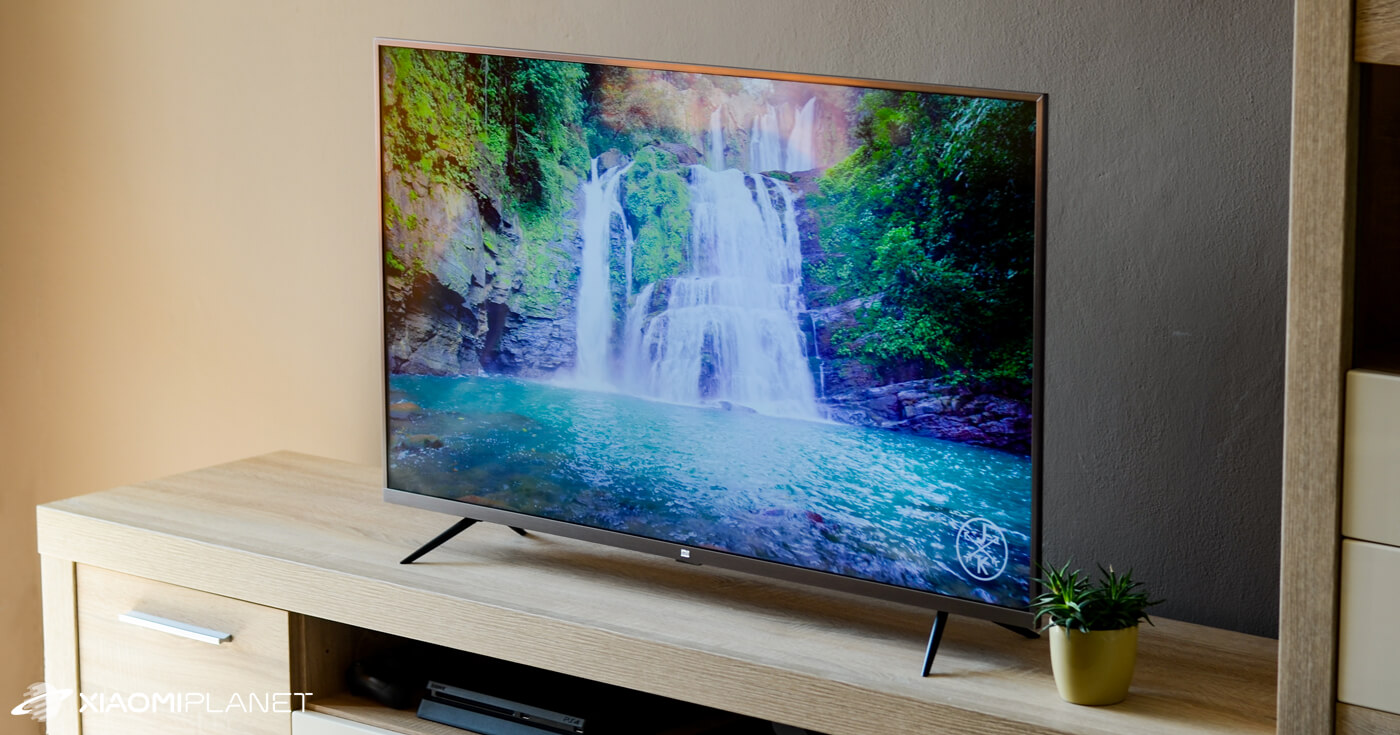
10 13.1K дисплей
Оценка: Xiaomi Mi TV 4s 43 «
Что понравилось
красивое изображение с приятной цветопередачей
Операционная система Android TV
Что нам не понравилось
худшая обработка, дешево действующие материалы
более медленное включение
воздушная мышь отсутствует
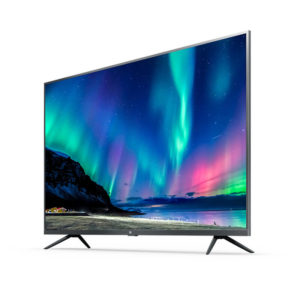

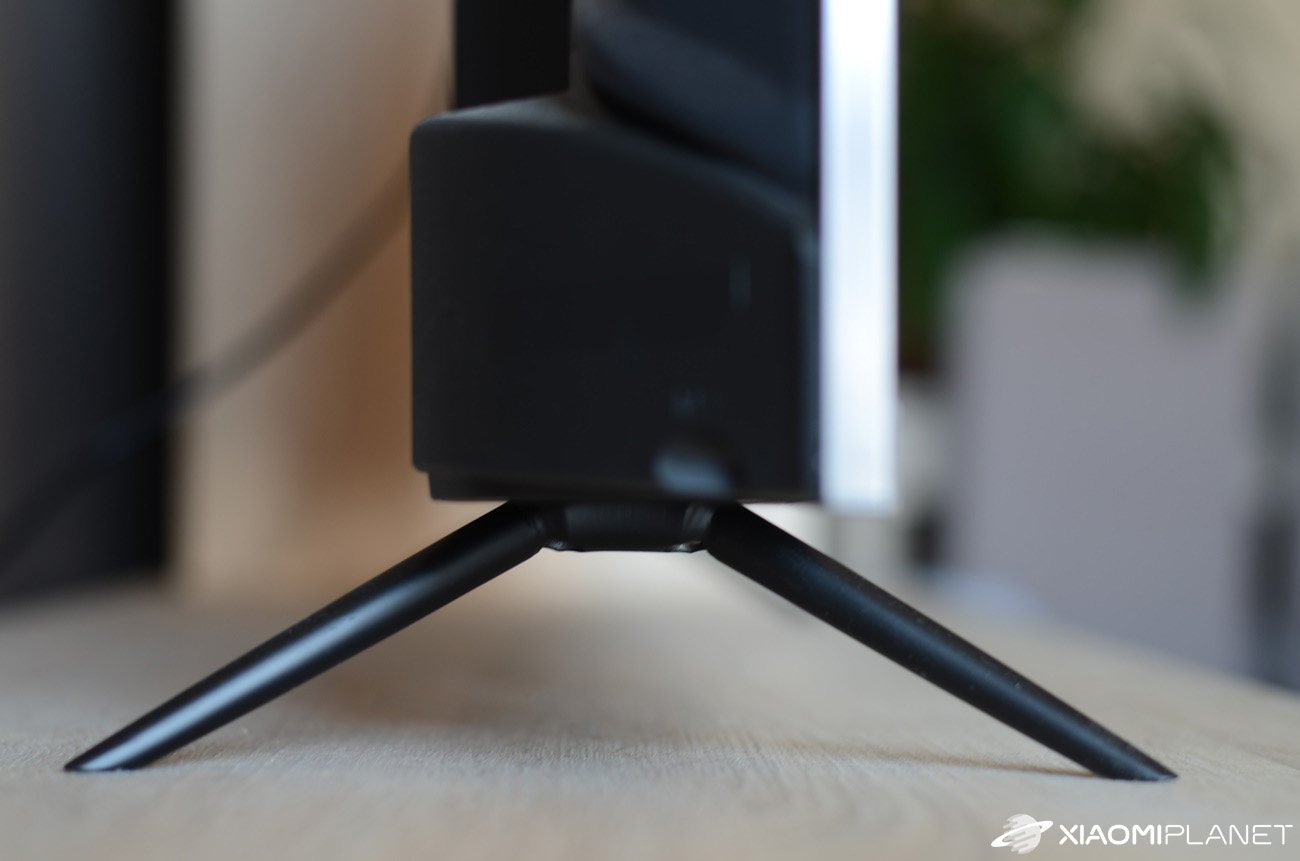
Ножки основания сделаны из металла и легко крепятся прилагаемыми винтами. На них телевизор остается устойчивым. Остальное пластик.
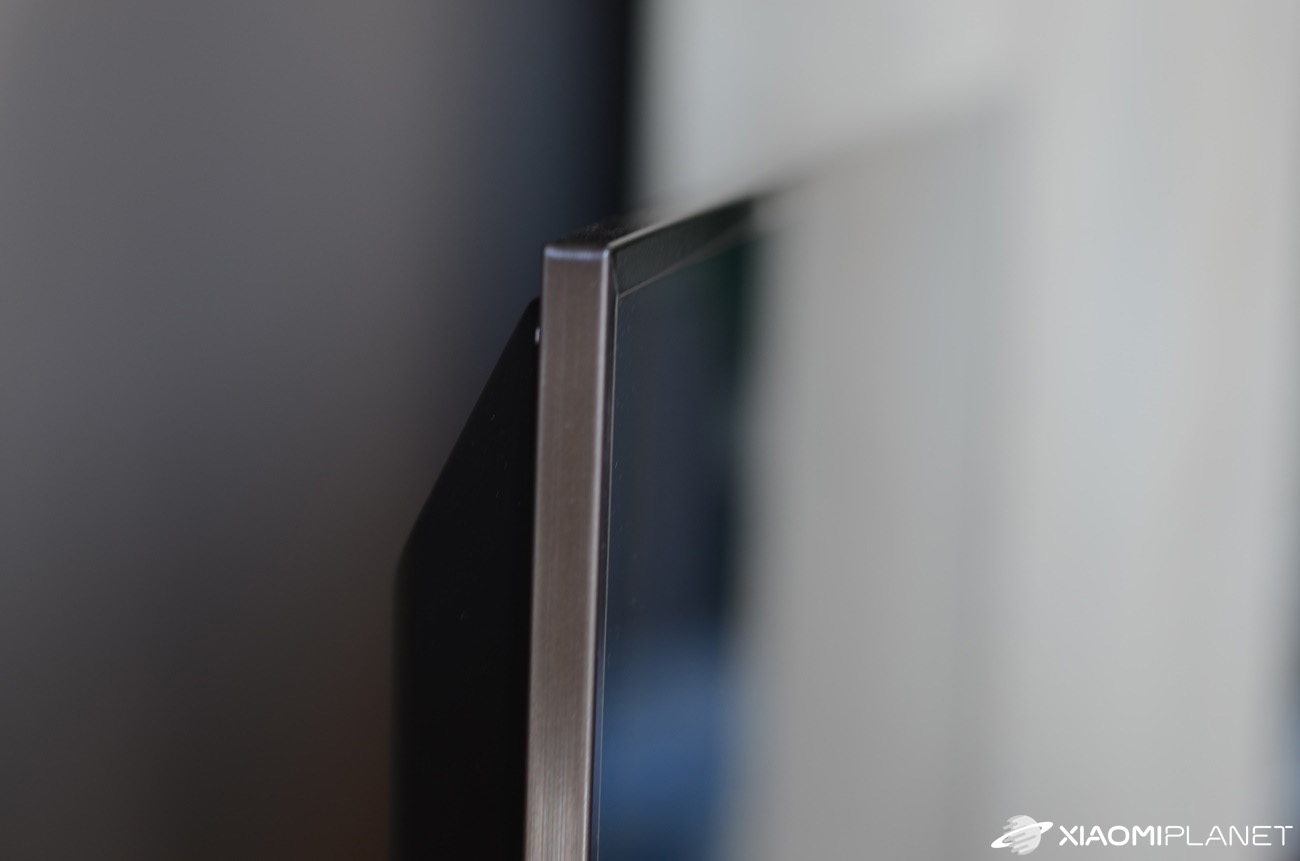
Богатая связь
Когда дело доходит до подключения, вы будете счастливы. Сяоми Ми ТВ 4s есть 3 HDMI порты (один с функцией ARC). Вы также найдете здесь 3 порта USB 2.0, порт Ethernet для подключения к интернету по кабелю, Аудиоразъем 3.5 мм, AV-вход, DVB-T2, DVB-C, DVB-S2, CI + (чаще всего используется как декодер для спутниковой карты) и оптический выход для подключения внешних динамиков.

Из беспроводных подключений здесь 2.4 GHz aj 5 ГГц WiFi, Bluetooth 4.2.
Первый запуск, первые проблемы
На первый взгляд, у телевизора нет физической кнопки. С первого взгляда вы ничего не найдете. Xiaomi а именно кнопка включения спряталась отлично. Он расположен внизу под логотипом MI, но он очень маленький и вы не почувствуете его впервые.

Многие люди вокруг нас, купившие этот телевизор, были напуганы тем, что телевизор нельзя включить. Никакой кнопки не нашли и попытались включить телевизор только с помощью пульта ДУ, который без сопряжения не работает. Так что иногда может помочь, если вы сначала обратитесь к инструкции по применению.
При первом включении мастера он проведет вас через основные настройки, в которых вы установите язык, подключитесь к Интернету и выполните сопряжение пульта дистанционного управления. Наличие чешского и словацкого языков порадует, так как это международная версия.
Дистанционное управление
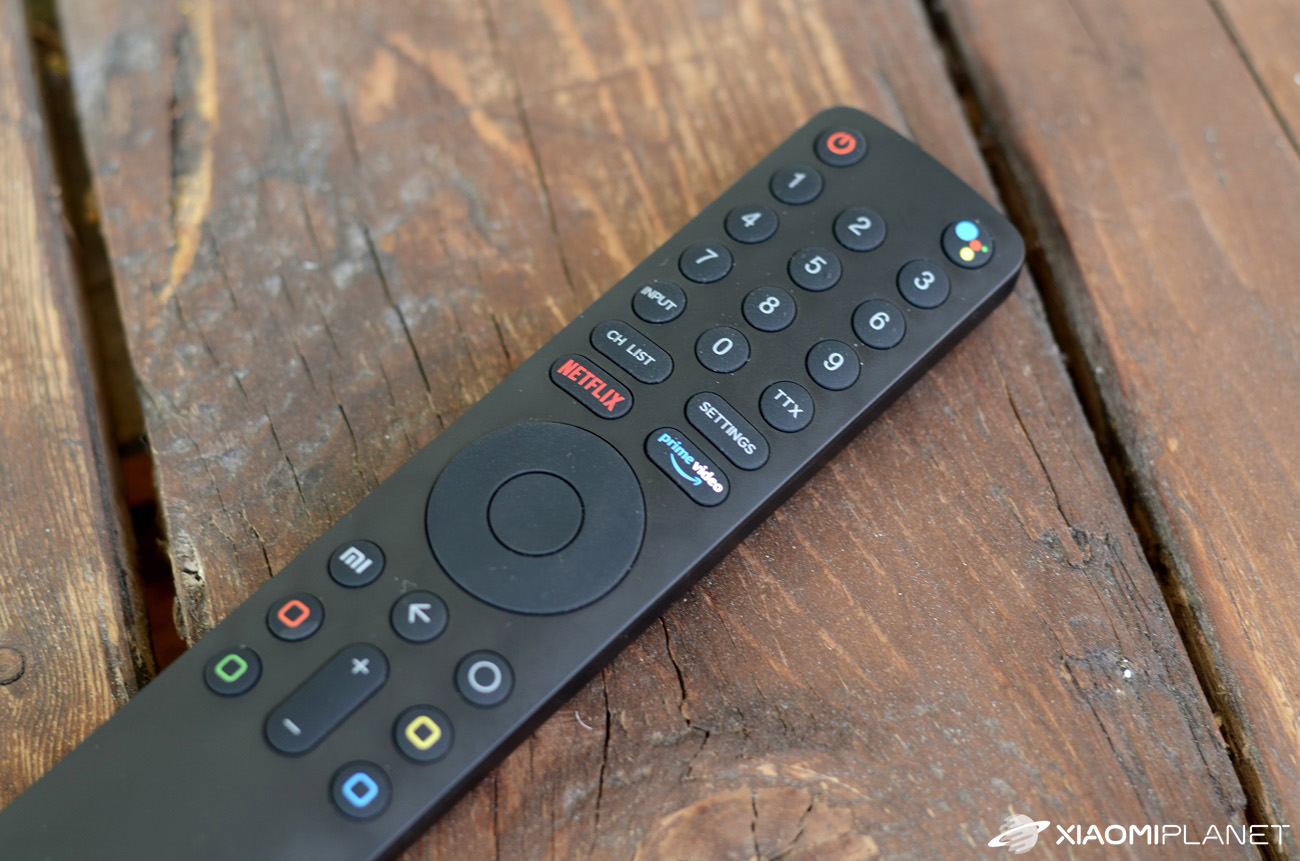
Сяоми Ми ТВ 4s вы контролируете использование технологий Bluetooth. Это избавляет от необходимости использовать пульт дистанционного управления, поставляемый с телевизором. Но он неплохой. Он тонкий, простой, хорошо лежит в руке и на нем вы найдете практически все необходимое. У него есть отдельная кнопка для запуска Netflix, Amazon Prime Video или даже Google Voice Assistant.
Но нам не хватало кнопок для паузы или перемотки видео. Также есть кнопка для немедленного отключения звука, так называемая «немой».
Но если вы установите приложение дистанционного управления на свой смартфон, вы получите гораздо больше. Просто выберите его в магазине Google Play и подключите телефон к телевизору.
Все очень просто, хотя у нас бывало, что телевизор не может быть сопряжен с некоторыми приложениями. Одним из них было официальное приложение Mi Remote, которое вообще не могло найти наш телевизор.

Поэтому мы используем приложение CetusPlay. Помимо обычных кнопок навигации, вы также найдете другие интересные функции. Есть пример Сенсорная панелькоторые объединяются при использовании веб-браузера или клавиатуры. Очень интересная особенность — возможность делать скриншоты Экраны телевизоров и храните их прямо в памяти смартфона.
Пользовательский интерфейс PatchWall
Интерфейс PatchWall заменяет классический лаунчер Android TV и может быть изменен, если вам он не подходит. Он обеспечивает переключение между отдельными входами и простое меню для быстрого запуска приложений. Этот интерфейс недоступен на английском языке.

Главное умное меню
Нам очень нравится интерфейс Smart TV. Это просто и понятно. Его конструкция действительно удалась, и нам не к чему придраться.

Есть панель быстрого поиска и несколько логически сгруппированных категорий. Первая группа — это приложения.
Здесь вы найдете все установленные вами приложения. Поскольку телевизор использует операционную систему Android TV (версия 9 — Pie) вы можете легко установить другие приложения или игры из магазина Google Play. Предустановленные включают Netflix, YouTube, Amazon Prime Video и другие.

Netflix a Премьер видео отображать недавно просмотренный и новый контент прямо на главном экране. Что касается сериала, вы можете легко продолжить просмотр следующей части даже после длительного периода бездействия.
Android TV — это не Android, установленный на вашем телефоне
Небольшое разочарование произошло, когда мы обнаружили, что, несмотря на наличие операционной системы, Android TV здесь вы не найдете всех приложений, которые доступны для Android на смартфонах. Самым большим сюрпризом стало обнаружение, что Google Chrome здесь даже нет. К сожалению, у этого браузера нет версии для Android TV.

В магазине Гугл игры вы найдете несколько веб-браузеров (например, Puffin, TvWeb Browser). Но ни один из них нам не подошел. Все они казались запутанными, медленными и устаревшими. Поэтому мы искали способы его установить. Google Chromeв конце концов Firefox, хотя официально не поддерживается. Это сложнее, чем может показаться на первый взгляд.
В Интернете вы найдете ряд сайтов, которые предлагают для загрузки файлы приложений .apk. Мы попробовали, мы загрузили .apk Google Chrome, но установка всегда завершалась неудачей без каких-либо сообщений об ошибке.
Sideload launcher, или как запустить любое Android-приложение
Для решения вышеупомянутой проблемы необходимо запускать неподдерживаемые приложения с помощью лаунчера, который позволит запускать приложения, предназначенные для смартфонов (наиболее часто используемые — Пусковая установка боковой загрузки — на фото ниже).
Неофициальные приложения можно скачать, например, через приложение Анализ, что позволяет загружать файл прямо по веб-ссылке.

Второй вариант — загрузить файл .apk через браузер, например упомянутый Puffin. После установки из файла .apk такие приложения появятся после открытия лаунчера боковой загрузки. Вы можете просто запустить их оттуда. Вот как решить проблему с Google Chrome.
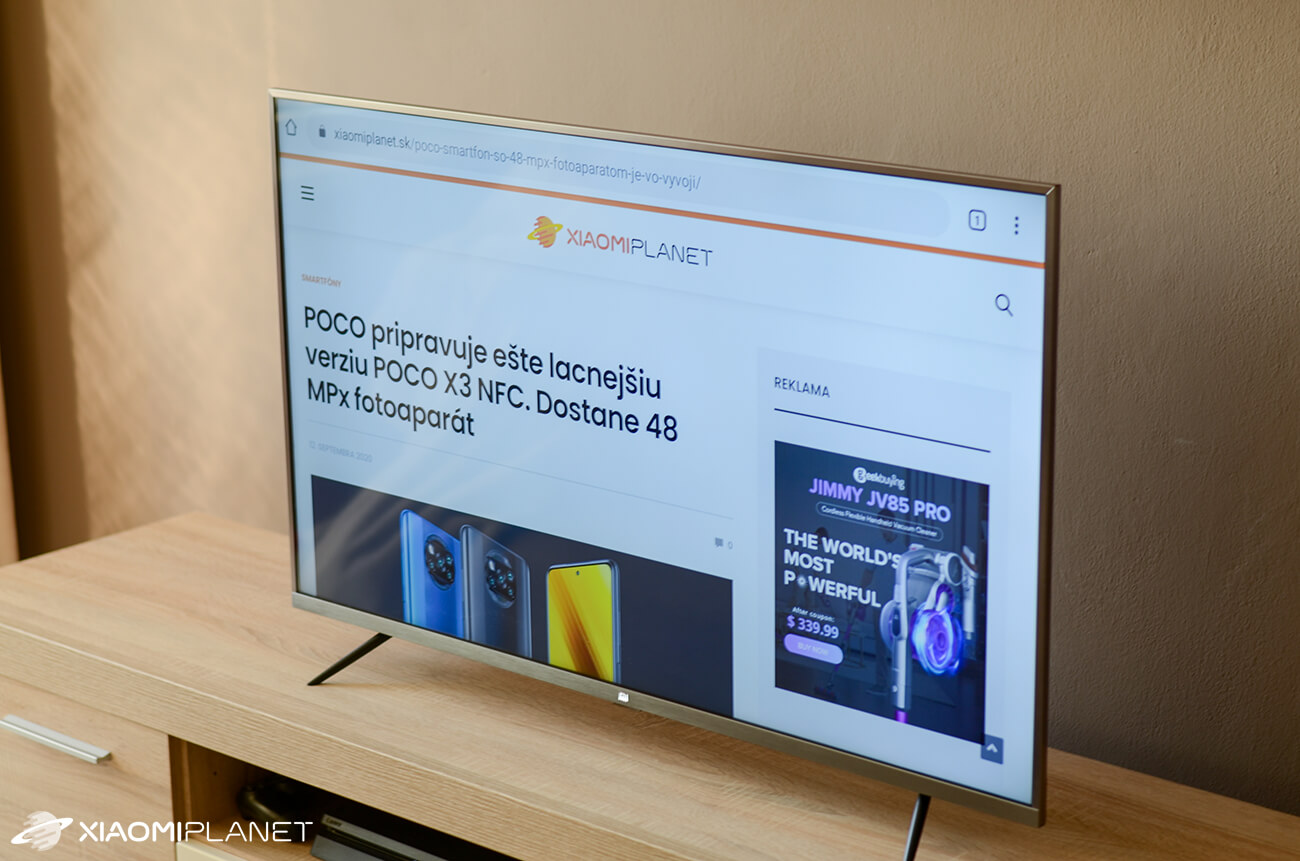
На изображении ниже вы можете увидеть, как выглядит страница Xiaomi Planet, открытая в Google Chrome.

В качестве альтернативы Google Chrome мы смогли установить веб-браузер неофициальным способом. Firefox.

Однако невозможно запустить какое-либо приложение, которое вы найдете и установите из загруженного файла .apk. Установка будет успешной, но после запуска неподдерживаемого приложения она может работать некорректно.
Мы попытались установить приложение для записи экрана таким образом, чтобы также показать вам окружающую среду на видео. К сожалению, запустить его не удалось.
Управление браузером может быть проблематичным
Google Chrome, как и Firefox, работали, но управлять ими проблематично. Входящий в комплект пульт вообще не управляет Google Chrome. Вам понадобится мышь и клавиатура. Они будут заменены любым лучшим приложением на вашем телефоне с тачпадом и удаленной клавиатурой (например, упомянутым CetusPlay).
Однако функция решит все эти проблемы. Воздушная мышь. Кто не знает, это на самом деле управление курсором с помощью пульта ДУ. С пультом дистанционного управления, который имеет эту функцию (благодаря встроенному гироскопу), все, что вам нужно сделать, это перемещаться в воздухе, чтобы управлять курсором на телевизоре.
LG, например, предоставляет такие драйвера к своим телевизорам. Жаль, что Xiaomi не предлагает эту функцию в пульте дистанционного управления. Однако вы можете купить драйвер с поддержкой BangMod с поддержкой AirMouse за небольшие изменения. Можем порекомендовать товар Wechip W1, который также имеется на чешском складе.
Наслаждайтесь быстрым ответом системы
Благодаря 4-ядерному процессору система работает очень быстро. На инструкции реагирует сразу, не зависая.

Раньше у нас был смарт-телевизор от Samsung (без Android TV) с такой же диагональю, но без разрешения 4k. Но скорость несравнимо лучше с Xiaomi Mi TV 4s. Включение телевизора Xiaomi занимает немного больше времени, но после полной загрузки управление полностью плавное и очень быстрое. В случае с Samsung ответы всегда были медленными, а система была совсем не гладкой.
Нет голосового управления
Как мы уже упоминали, вы найдете кнопку активации на пульте дистанционного управления. Google Voice Assistant. К сожалению, он работает только на английском языке, но если вы не возражаете, вы воспользуетесь им. С помощью Google Voice Assistant вы можете, например, выключить телевизор, найти видео на YouTube, узнать прогноз погоды или включить приложение.
Он работает очень хорошо, и мы остались довольны. Он на удивление хорошо узнал инструкции, хотя мы говорили тише.

Широкий выбор настроек
Окно настроек появляется в правой части экрана. При просмотре ТВ трансляция не прерывается даже после открытия этого меню. Здесь действительно много вариантов, поэтому вы можете настроить систему под свои нужды.

Какие колонки?
Мы, наверное, никому здесь не угодим. Звук — самое большое разочарование в этом телевизоре для нас. Он очень плоский, невнятный, почти без баса. По сравнению со смарт-ТВ от Samsung разница существенная.
Мы решили это, купив саундбар с сабвуфером. Есть несколько вариантов подключения внешних динамиков. Мы подключили звуковую панель с помощью оптического аудиокабеля, что должно быть лучшим вариантом для качественной передачи звука.
Кроме оптического кабеля, можно подключить, например, bluetooth-колонки. Есть даже постепенно проклятый джек 3.5 мм.
Одна из главных особенностей — Chromecast
Встроенная поддержка Chromecast — одно удовольствие. С помощью этой функции вы можете легко передавать контент со своего смартфона на телевизор. Все, что вам нужно, это телевизор, подключенный к той же сети, что и ваш смартфон.
Таким образом, вы можете делиться фотографиями из галереи, видео или даже отображать весь экран вашего смартфона.
Chromecast здесь работает очень хорошо. Совместное использование выполняется быстро и без проблем, а зеркальное отображение экрана проходит без каких-либо замедлений или прерываний.
Смотреть словацкое телевидение
В магазине Google Play вы найдете приложения практически всех крупнейших словацких операторов, таких как Антикварный телевизор, Magic GO ли Скайлинк в прямом эфире. Вы также можете использовать очень популярное приложение KODI, которое также доступно в Google Play, для просмотра Live TV.

Вывод: стоит ли покупать Xiaomi Mi TV 4S?
Одним словом, однозначно да. Отличный телевизор по соотношению цена / качество. Система хорошо настроена, плавная и очень хорошо спроектирована.
Вот уже несколько месяцев мы ежедневно пользуемся телевизором с приложением Antik TV, чтобы смотреть регулярные трансляции. Он заменил Samsung Smart TV series 5 собственной операционной системой, к которой у нас был подключен Android TV Box.
При текущих ценах на этот телевизор мы, не колеблясь, заменили Samsung Smart TV с Android-приставкой на проверенный 43-дюймовый телевизор Xiaomi, к которому нам не нужно подключать какой-либо другой смарт-телевизор, чтобы получить настоящие интеллектуальные функции.
На нем также можно комфортно играть в игры. Все, что вам нужно сделать, это купить геймпад, который вы подключаете через Bluetooth, или использовать мобильный телефон вместо контроллера.
Несмотря на незначительные недостатки, такие как более низкое качество динамиков или использование материалов более низкого качества, мы рекомендуем этот телевизор Xiaomi всем. По цене менее 280 евро это отличная покупка.
Xiaomi Mi TV 4S 43 «
- Немецкий склад, европейская версия (Netflix + DVB S2)
- Испанский склад, европейская версия (Netflix + DVB S2)