Как посмотреть какой андроид на телефоне самсунг
Покупая телефон “с рук”, новичкам порой очень сложно понять насколько телефон современный и стоит ли его брать тем более, что владелец может установить какой-либо лаунчер и преобразить внешний вид своего мобильного устройства до неузнаваемости. Как же узнать версию Андроида на Самсунге и не попасться на уловки мошенников?
Инструкция
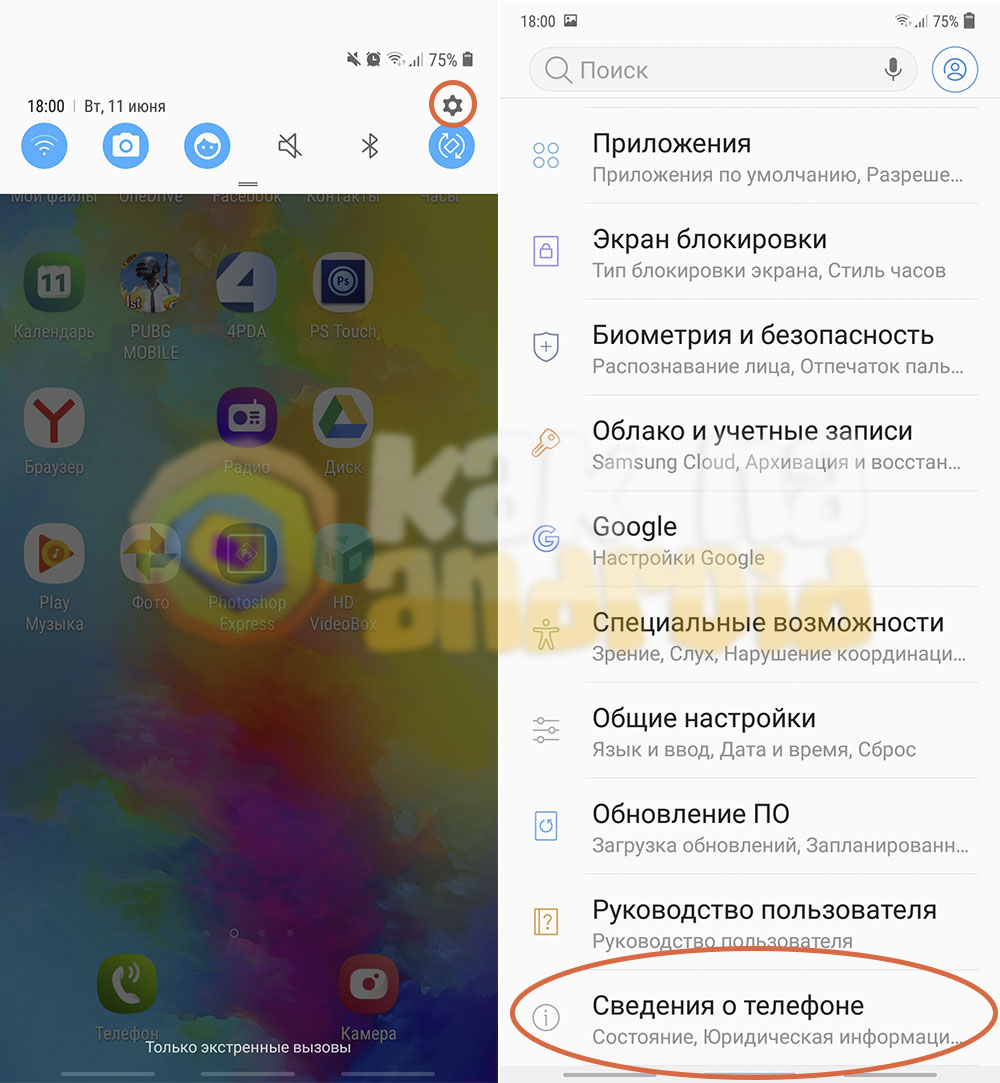
Первым делом открываем настройки смартфона и переходим в раздел “Сведения о телефоне”.
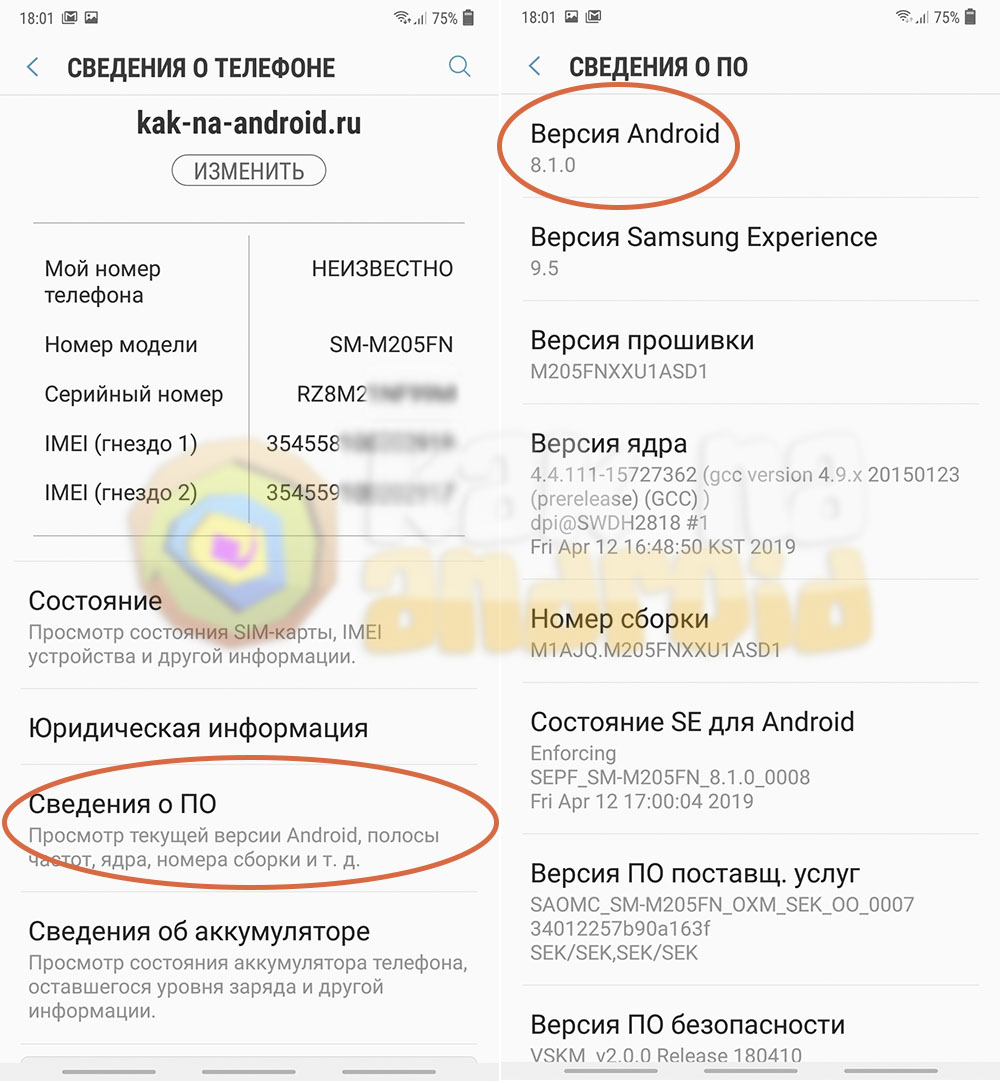
В открывшемся окне нажимаем на кнопку “Сведения о ПО” и смотрим пункт “Версия Android” (в нашем случае это Android 8.1.0 Oreo).
В том случае, если несколько раз быстро нажать на данный пункт, то на экране отобразиться официальный логотип данной версии операционной системы.
При покупке телефона желательно брать устройство с предустановленным Android версии не ниже 7.0, так как вполне возможно, что в скором времени телефоны работающие на более старом ПО постепенно будут терять актуальность из-за отсутствия всевозможных исправлений и патчей безопасности.
Смотрите также:
- Как сделать сброс настроек на Samsung
- Как отключить приложения на Samsung
- Как удалить учетную запись на Samsung
Вам помогло? Оцените статью:
/rating_on.png) (1 гол., 5,00)
(1 гол., 5,00)
Samsung Galaxy: как проверить оригинальность

Samsung — южнокорейская компания, которые знаменита качеством своей техники. Уже много лет подряд бренд входит в список лучших производителей мобильной техники и гаджетов. Недавно мы подробно рассказывали об истории успеха и популярных продуктах Samsung, поэтому если хотите узнать больше — статью можно прочитать тут.
Популярность техники любого бренда несет за собой и производство копий, которые мошенники продают под видом оригинала. И сотовые телефоны самсунг не исключение, ведь продукцию компанию подделывают ничуть не меньше, чем например Apple.
Поэтому если вы решили купить что-то из линейки смартфонов Samsung Galaxy , будьте внимательны и воспользуйтесь советами из этой статьи.
Сервисный код и IMEI
Цифры наше все, и даже проверка телефона на оригинальность тому подтверждение.
Первое, что можно сделать взяв в руки телефон, это проверить устройство с помощью специальных комбинаций.
Для начала наберите *#7353# на клавиатуре смартфона. Если далее вы увидите меню тестирования компонентов — в ваших руках оригинальное устройство. Часто покупатели б/у телефонов Samsung ограничиваются этим действием при проверке, но мы все же советуем пойти дальше.
Далее проверяем IMEI. Введите комбинацию *#06#. Этот номер должен совпадать с номером в настройках меню, на корпусе телефона и гарантийном талоне (если он есть у продавца).
Если все коды совпали — проверяем IMEI в базе производителя.
Для этого перейдите по ссылке http://www.samsung.com/ru/support/ewarranty и введите код в нужное поле.

Приложения
Еще один легкий и быстрый способ убедиться в оригинальности телефона — сравнить характеристики с данными на официальном сайте Samsung. Но если вы не хотите слишком долго копаться в настройках и сопоставлять показатели, можно воспользоваться специальным приложением AuTuTu Officer.
Скачайте это приложение для проверки устройства на подлинность и выберете функцию “Verify Phone”.
Совет от «Техноскарба»: рекомендуем собственноручно установить приложение из Google Play, чтобы получить актуальную и достоверную информацию об устройстве.
Детали
Звучит банально, но часто люди не обращают внимания на мелкие погрешности при покупке б/у техники. Внимательно осмотрите все надписи на корпусе смартфона, а также качество сборки. Любые опечатки, плохое качество шрифта в меню и тому подобное — недопустимо для оригинального телефона Samsung Galaxy.

Почему так дешево
Слишком низкая цена на устройство тоже должна насторожить покупателя. Ведь даже б/у оригинальный телефон Samsung Galaxy не может стоить на уровне кнопочной Nokia. Зачастую подержанные устройства стоят на 30-40% дешевле актуальной цены нового смартфона. Но конечно, цены могут быть и ниже, все зависит от состояния.
Каталог телефонов самсунг в нашем интернет-магазине «Техноскарб» состоит из более 2 000 различных смартфонов. Мы предоставляем гарантию на многие модели, а также оформляем рассрочку или кредит.
Как узнать версию Android — 7 способов
Часть владельцев мобильных устройств желает получить информацию о том, как узнать версию Андроида, установленного на телефоне или планшете. Подобные сведения могут быть полезными в некоторых случаях.
Операционная система Android широко используется на телефонах, планшетах, ноутбуках, телевизорах, умных часах, фитнес-браслетах и на других устройствах. Подавляющее большинство смартфонов в мире работает на системе Android.
Для чего задают вопрос: как узнать какая версия Андроида установлена на мобильном устройстве
ОС Android постоянно развивается, регулярно появляются новые версии, добавляется новый функционал, вносятся изменения в существующие параметры. Версии операционной системы отличаются друг от друга, иногда, довольно заметно.
Основные причины, по которым пользователь хочет получить информацию о текущей версии Android:
- Желание узнать информацию в справочных целях — просто получение данных о версии ОС.
- Для самостоятельной установки прошивки устройства — перед выполнением работы, необходимо узнать установленную версию Android.
- Необходима информация о совместимости версии ОС с программами или играми — некоторые приложение поддерживают установку и работу на устройстве, начиная с определенной версии Android.
Исходя из этого, у пользователей появляются вопросы о том, как узнать версию Андроида на телефоне или планшете. На обоих типах устройств используются одинаковые способы для получения информации.
В этой статье вы найдете инструкции, позволяющие узнать о версии ОС Android, установленной на телефоне или планшете. Информацию мы получим средствами операционной системы или с помощью сторонних приложений. В магазине Google Play имеется большое количество приложений, подходящих под нашу задачу, которые можно установить на мобильное устройство.
Как узнать версию Android системным средством
Самый простой способ: получение нужных данных в настройках телефона или планшета. В зависимости от версии Android и установленной надстройки от производителя устройства, путь до получения необходимой информации может несколько отличаться на разных устройствах.
На этом примере, мы рассмотрим получение сведений о версии операционной системы на «чистой» версии Android 9 Pie, работающей без различных оболочек.
Выполните следующие действия:
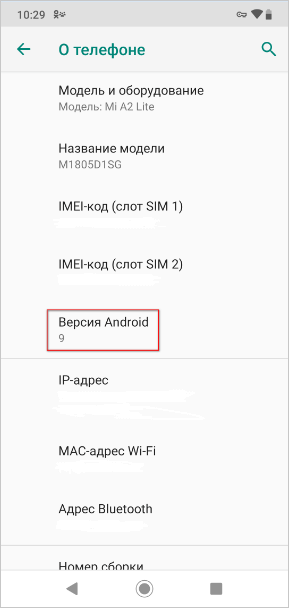
- Войдите в «Настройки».
- Нажмите на пункт «О телефоне» или «О планшете».
- Среди прочих параметров отобразится версия Android, установленная на смартфоне или планшете.
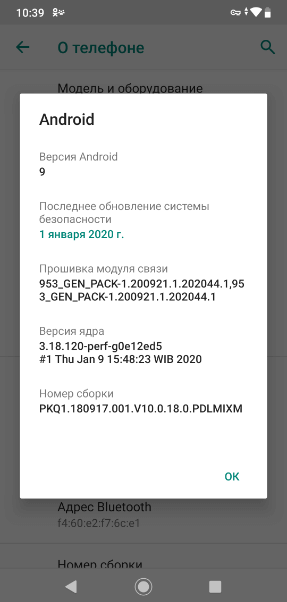
После нажатия на пункт «Версия Android», откроется окно с подробными данными о версии операционной системы.
Если по каким-либо причинам, пользователю не удалось получить сведения о версии ОС Android штатным средством, он может воспользоваться помощью стороннего программного обеспечения. Сторонние приложения стоит использовать в случаях, когда некоторые китайские производители отображают версию своей надстройки над ОС, а не версию Android, работающую на устройстве.
Читайте также: Безопасный режим Android: как включить или отключить
Как узнать какая версия Андроид на телефоне в AIDA64
Программа AIDA64 — самое мощное средство для получения полной информации о компьютере, имеет версию ПО для мобильных устройств. Приложение AIDA64 можно скачать из магазина Google Play по ссылке: https://play.google.com/store/apps/details?id=com.finalwire.aida64 .
Приложение работает на устройствах Android 4.2 и выше.
Пройдите следующие шаги:
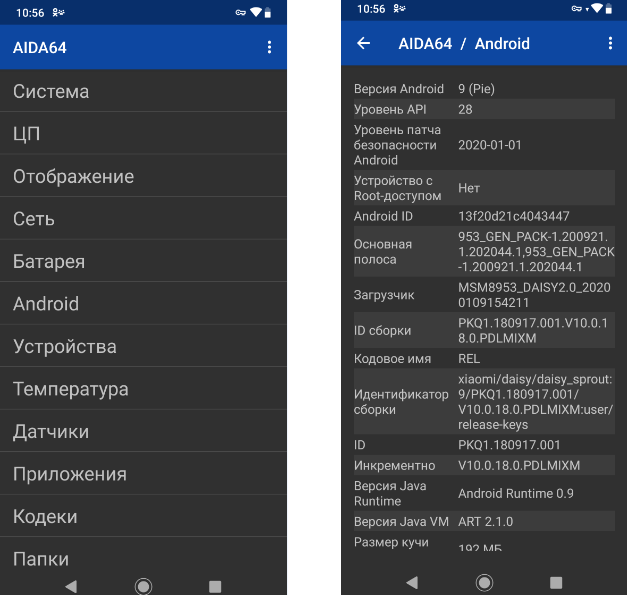
- Запустите AIDA64 на мобильном устройстве.
- В окне «AIDA64» нажмите на пункт «Android».
- Откроется окно «AIDA64 / Android» с информацией о версии ОС и другими данными о системе.
Как узнать версию Android на телефоне в Geekbench
Geekbench — приложение для тестирования скорости работы устройства, проведения тестов производительности системы. Установить Geekbench на телефон можно по ссылке https://play.google.com/store/apps/details?id=com.primatelabs.geekbench5 .
Приложение работает на устройствах Android 7.0 и выше.
Выполните необходимые действия:
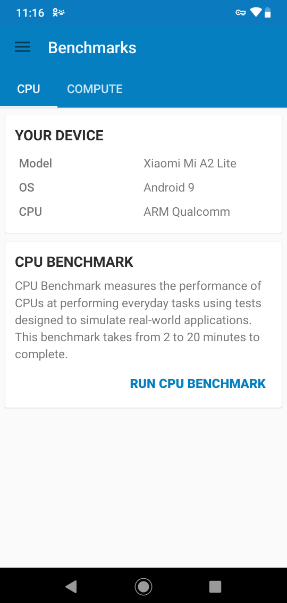
- Откройте программу Geekbench на телефоне или планшете.
- В окне приложения, в разделе «Your Device», в пункте «OS» отобразятся данные о версии Android.
Как узнать какая версия установлена Андроида в CPU X
Приложение «CPU X: информация о системе и оборудовании» показывает информацию о технических характеристиках мобильного устройства. Программа CPU X находится в Google Play Market по адресу: https://play.google.com/store/apps/details?id=com.abs.cpu_z_advance .
Приложение работает на версиях Android 5.0 и выше.
Читайте также: Как включить отладку по USB на Android
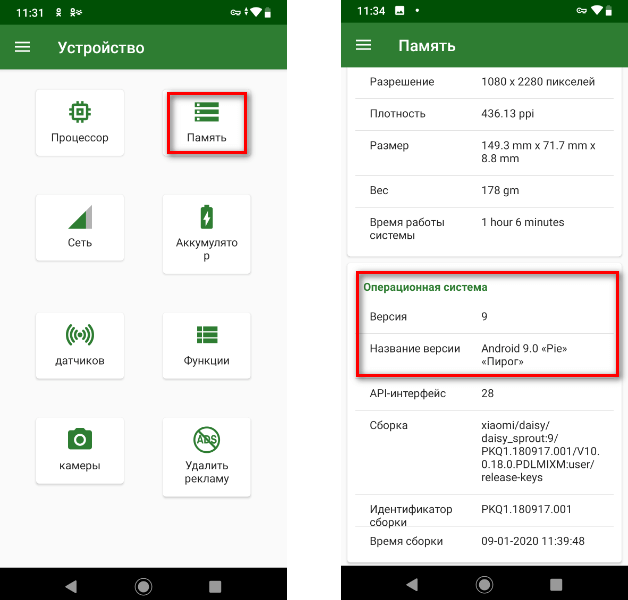
- Запустите приложение CPU X на устройстве.
- В окне «Устройство» нажмите на кнопку «Память».
- В окне «Память» найдите раздел «Операционная система», в котором показаны сведения о текущей версии ОС.
Сведения о версии Android в Device Info HW
Приложение Device Info HW предоставляет данные об оборудовании и характеристиках телефона. Device Info HW можно скачать на смартфон по этой ссылке: https://play.google.com/store/apps/details?id=ru.andr7e.deviceinfohw .
Приложение работает на версиях системы Android 4.0.3 и выше.
Выполните следующие действия:
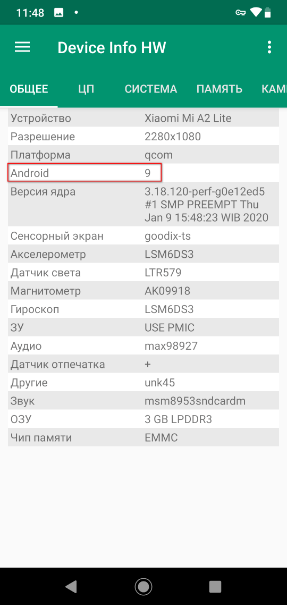
- Откройте приложение Device Info HW на телефоне или планшете.
- В главном окне приложения откроется вкладка «Общие» с основной информацией о мобильном устройстве. Здесь имеются сведения об установленной системе.
Читайте также: 3 сервиса по поиску запчастей для ремонта электроники
Как узнать версию ОС на Андроид в Phone information (Информация о телефоне)
Приложение «Информация о телефоне» (Phone information) служит для отслеживания и предоставления информации об устройстве. Программа доступна для загрузки по ссылке: https://play.google.com/store/apps/details?id=com.inpocketsoftware.andInfo .
Приложение работает на версиях Android 4.4 или выше.
Пройдите следующие шаги:
- Запустите приложение «Информация о телефоне» на смартфоне.
- В окне приложения нажмите на кнопку «Информация о телефоне».
- В окне «Информация о телефоне», в разделе «Операционная система» находятся данные о версии Android.
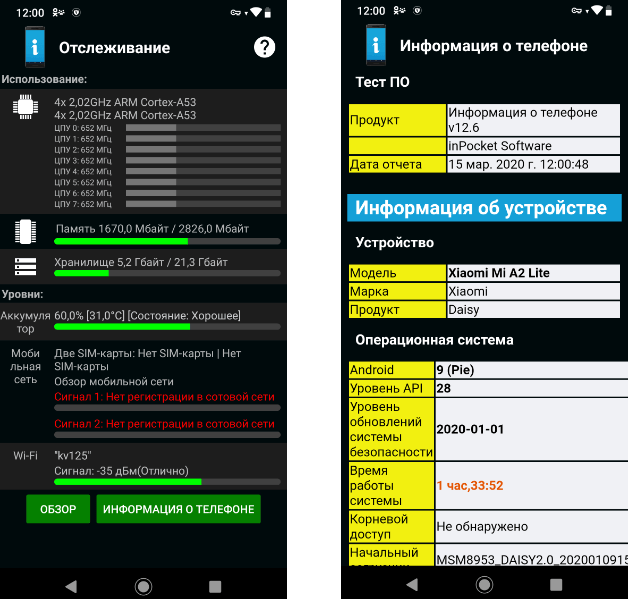
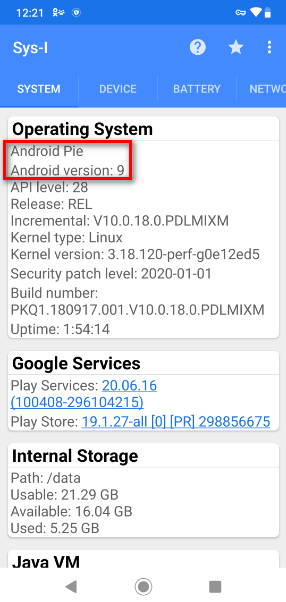
Узнаем вервию Android в Sys-I (Android System Info)
Приложение Sys-I (Android System Info) предоставляет подробные данные о системе и аппаратных средствах телефона. Загрузить и установить приложение можно отсюда: https://play.google.com/store/apps/details?id=com.bryancandi.sysi .
Программа работает на устройствах под управлением Android 6.0 или выше.
- Откройте приложение Sys-I (Android System Info) на мобильном телефоне.
- В разделе «Operating System» появятся данные о версии ОС Андроид.
Выводы статьи
В некоторых случаях, пользователю необходимо узнать версию операционной системы Android, установленной на телефоне или планшете. Получить сведения о версии ОС можно из настроек телефона, или с помощью сторонних программ, которые нужно установить на мобильное устройство из магазина Google Play.
Как узнать версию Android на телефоне (видео)
Похожие публикации:
- Как удалить вирус с телефона на Android
- AirDroid: обмен файлами и управление телефоном с компьютера
- Как узнать пароль Wi-Fi на телефоне Android — 3 способа
- Перевод речи в текст на Андроид — 10 способов
- Как узнать какой процессор установлен на Android
Как узнать версию Android на смартфоне или планшете Samsung Galaxy
Где посмотреть версию Android на смартфоне или планшете
Версию Android, которая установлена на устройстве, можно посмотреть только в настройках устройства.
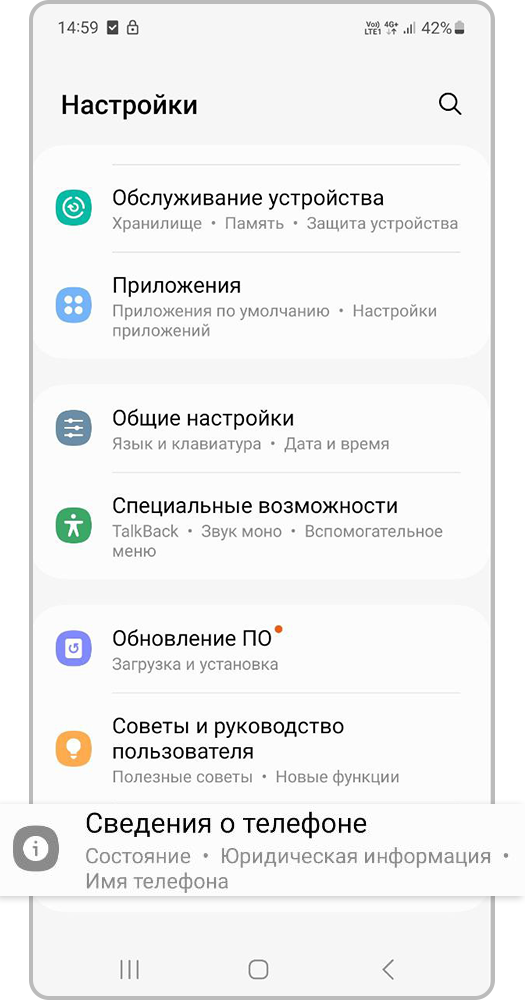
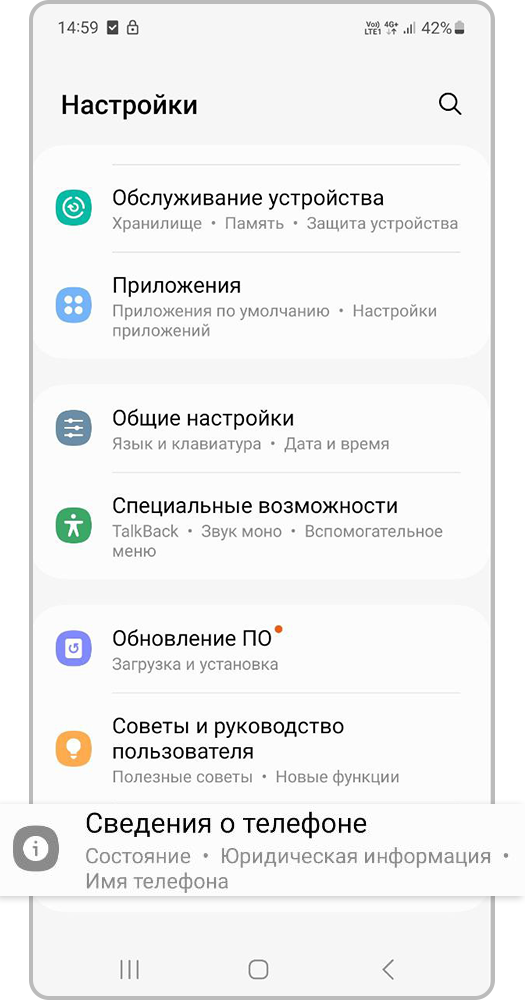
Шаг 1. Откройте Настройки и выберите Об устройстве или Сведения о телефоне.
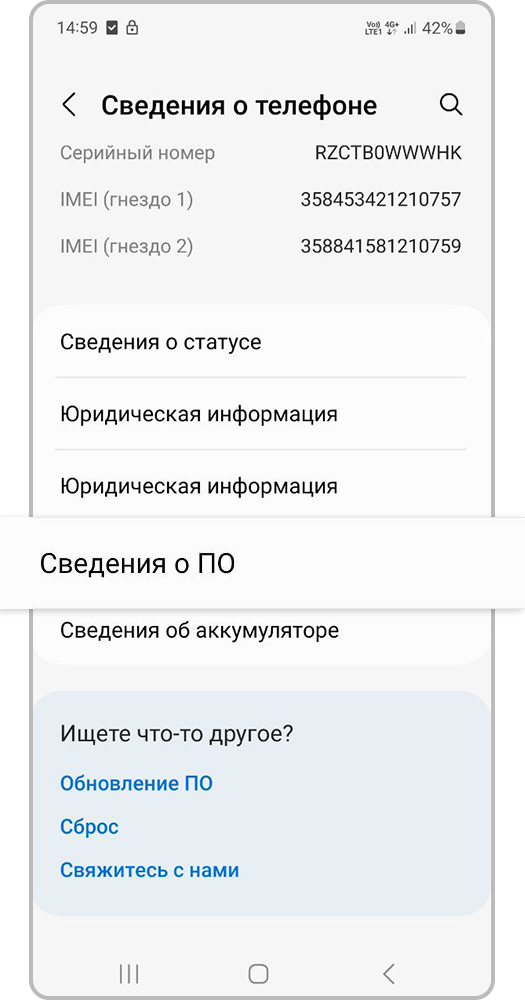
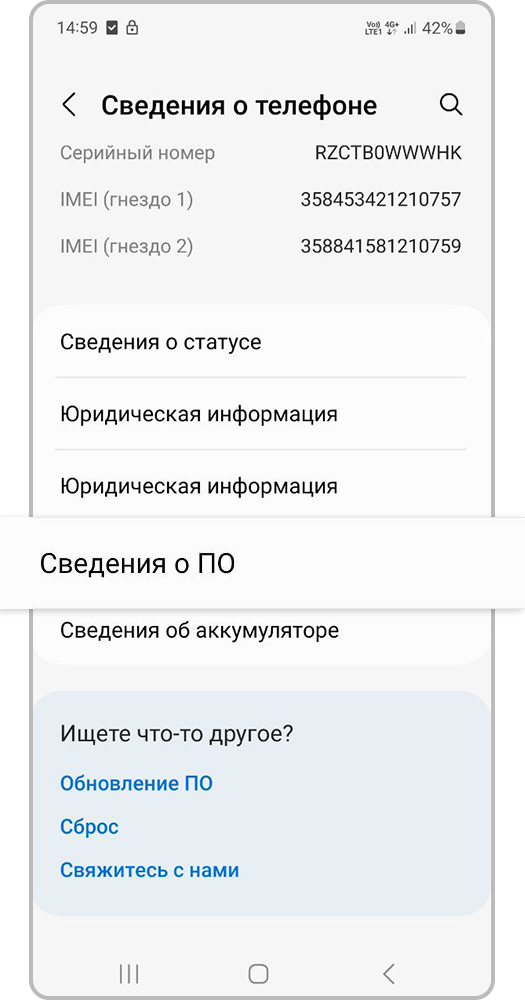
Шаг 2. Выберите Сведения о ПО. Если такого пункта нет, перейдите к следующему шагу.
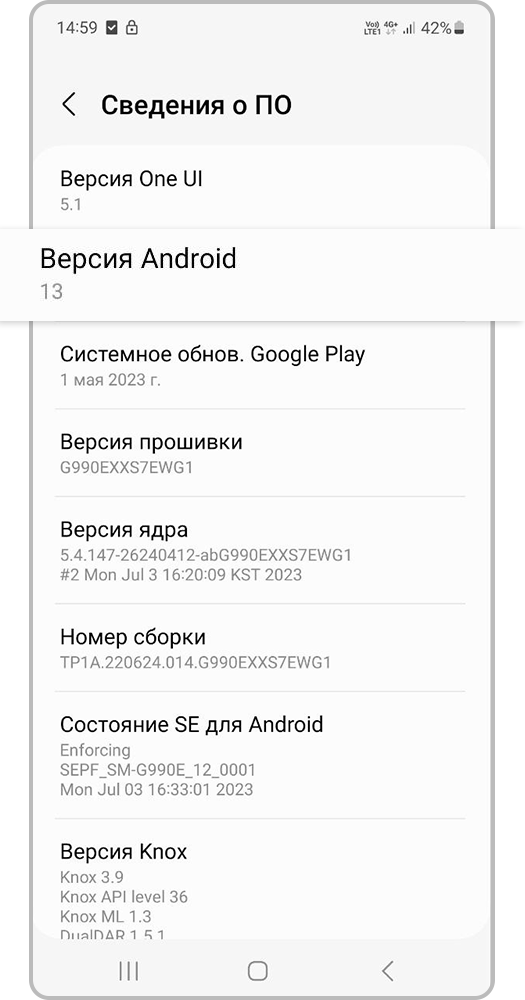
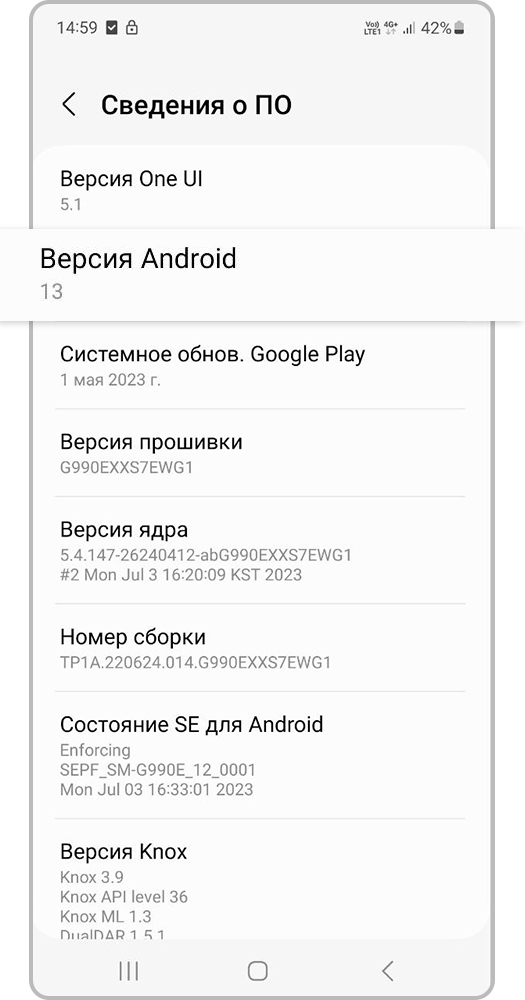
Шаг 3. В пункте Версия Android указана установленная на данный момент версия.