Подключение к открытым хот-спотам Wi-Fi в Windows 10
Вы больше не будете автоматически подключаться к открытым хот-спотам, которые рекомендует Windows, так как служба больше недоступна.
В Windows 10 версии 1709 или более ранней версии параметр «Подключаться к предложенным открытым хот-спотам» будет отображаться в разделе «Параметры « > «Сеть и Интернет» > «Wi-Fi» на компьютере с Windows 10 и в разделе «Параметры « > «Сеть и беспроводные устройства» > «Wi-Fi» > «Дополнительные параметры» на телефоне с Windows 10. Если этот параметр включен, вы по-прежнему будете подключаться к предлагаемым открытым хот-спотам, к которым вы подключались раньше. Однако вы не будете автоматически подключаться к новым предлагаемым открытым хот-спотам независимо от того, какие настройки заданы для этой функции.
Открытые сети Wi-Fi будут по-прежнему отображаться в списке доступных сетей, и вы по-прежнему сможете подключаться к ним самостоятельно. Однако поскольку для подключения к открытой сети Wi-Fi не требуется пароль, доступ к ней может осуществлять кто угодно. Другие люди могут видеть сведения, передаваемые по этой сети. Будьте осторожны при вводе личной и конфиденциальной информации — лучше подождите, пока сможете подключиться к безопасной сети, которой вы доверяете.
Статьи по теме


Нужна дополнительная помощь?
Нужны дополнительные параметры?
Изучите преимущества подписки, просмотрите учебные курсы, узнайте, как защитить свое устройство и т. д.




В сообществах можно задавать вопросы и отвечать на них, отправлять отзывы и консультироваться с экспертами разных профилей.
Использование компьютера с Windows в качестве мобильного хот-спота
Превратите компьютер с Windows в мобильную точку доступа, предоставляя доступ к Интернету с другими устройствами через Wi-Fi. Можно предоставить подключение к Wi-Fi, Ethernet или подключение для передачи данных. Если на компьютере имеется подключение для передачи данных и вы предоставляете к нему доступ, за использование данных будет взиматься плата по вашему тарифному плану.
- Нажмите кнопку Пуск , а затем выберите Параметры >Сеть & Интернет >хот-спот мобильной связи.
- В поле Поделиться подключением к Интернету выберите подключение к Интернету, к которому вы хотите предоставить общий доступ.
- Для параметра Поделиться через выберите способ предоставления общего доступа к подключению — по Wi-Fi или Bluetooth. Wi-Fi обычно выполняется быстрее и по умолчанию.
- (Необязательно) Разверните раздел Свойства , затем выберите Изменить и введите новое сетевое имя, пароль и сетевой диапазон. Нажмите Сохранить.
- Включите переключатель Мобильный хот-спот в верхней части страницы Параметры мобильной хот-точки.
Примечание: Вы можете включить мобильный хот-спот удаленно, если на компьютере есть сотовая связь. Чтобы разрешить компьютеру с Windows включить мобильную хот-точку доступа, оба устройства должны иметь Bluetooth и быть сопряженными.
Чтобы превратить свой ПК под управлением Windows 10 в мобильный хот-спот, нужно предоставить свое подключение к Интернету другим устройствам по Wi-Fi. Можно предоставить подключение к Wi-Fi, Ethernet или подключение для передачи данных. Если на компьютере имеется подключение для передачи данных и вы предоставляете к нему доступ, за использование данных будет взиматься плата по вашему тарифному плану.
- Нажмите кнопку Пуск , а затем выберите Параметры >Сеть & Интернет >мобильный хот-спот.
- Для параметра Сделать подключение к Интернету общим из выберите подключение к Интернету, общий доступ к которому вы хотите предоставить.
- При необходимости выберите Изменить > введите новое сетевое имя и пароль >Сохранить.
- Включите параметр Предоставить мое подключение к Интернету другим устройствам.
- Чтобы подключить другое устройство, откройте раздел параметров Wi-Fi на этом устройстве, найдите имя нужной сети, выберите его, введите пароль и выполните подключение.
Как настроить мобильную точку доступа в Windows без дополнительного ПО
Windows 10 поддерживает настройку мобильной точки доступа без дополнительного ПО. Перейдите в приложение Параметры > Сеть и Интернет > Мобильный хот-спот, и вы сможете настроить точку доступа за считанные секунды.

Однако, на деле, все оказывается не так просто – могут возникать различные проблемы. Иногда при попытке подключения к созданной точки доступа на смартфоне появляется уведомление:
Нет подключения к Интернету, которым можно поделиться с другими, но ваш мобильный хот-спот все еще включен.

В браузере на раздающем компьютере также могут возникать ошибки, сообщающие о сбое подключения. Если хот-спот активен, соединения с Интернетом может отсутствовать. После отключения мобильной точки доступа, проблема уходит.
Как настроить мобильную точку доступа в Windows 7 и выше без дополнительного ПО
Проблему можно исправить вручную, для этого нужно воспользоваться командной строкой. Данный метод работает в Windows 7, Windows 8.1 и Windows 10, если ваш Wi-Fi адаптер поддерживает режим «Поддержка размещенной сети».
Проверка Wi-Fi адаптера
- Откройте командную строку: нажмите сочетание клавиш Windows + R, введите cmd и нажмите ОК.
- Проверьте, поддерживает ли ваш беспроводной адаптер режим «Поддержка размещенной сети». Для этого введите следующую команду:
netsh wlan show drivers
- Если для значения Поддержка размещенной сети указано Нет, то вы не сможете воспользоваться данным способом.

- Если для значения Поддержка размещенной сети указано Да, то выполните следующие инструкции.

Создание точки доступа
- Откройте командную строку с правами администратора:
- Нажмите сочетание клавиш Windows + R и введите cmd
- Нажмите сочетание Ctrl + Shift + Enter и подтвердите запрос Контроля учетных записей для запуска Командной строки от имени администратора
netsh wlan set hostednetwork mode=allow ssid=wifiname key=password

Замените wifiname на имя вашей сети, а вместо password укажите сложный, непроизносимый пароль, состоящий минимум из 8 знаков.
- Нажмите Enter и появится сообщение:
Режим размещенной сети разрешен в службе беспроводной сети. Идентификатор SSID размещенной сети успешно изменен. Парольная фраза пользовательского ключа размещенной сети была успешно изменена
- Точка доступа была успешно создана. Для ее активации вводим команду:
netsh wlan start hostednetwork
Чтобы остановить хот-спот, выполните следующую команду:
netsh wlan stop hostednetwork
Настройка доступа
- Теперь нужно настроить использование Wi-Fi. Откройте Центр управления сетями и общим доступом из Панели управления. В качестве альтернативы можно прямо в Проводнике Windows указать путь:
Панель управления\Сеть и Интернет\Центр управления сетями и общим доступом

- Вы увидите список доступных сетевых адаптеров, в том числе только что созданный хот-спот. Выберите сетевой адаптер, который будет использоваться для общего подключения – обычно это Беспроводная сеть или Беспроводное сетевое соединение. Также может быть указано просто имя адаптера. Выберите адаптер, затем должно открыться окно статуса, нажимаем кнопку Свойства.
- На вкладке Доступ выберите опцию “Разрешить другим пользователям использовать подключение к Интернету данного компьютера”. В выпадающем меню ниже укажите созданный хот-спот.
- Нажмите ОК, и ваша мобильная точка доступа готова к использованию. В Центре управления сетями и общим доступам для созданной сети будет указан Тип доступа: Интернет.
Включите Wi-Fi на ноутбуке или смартфоне, которые необходимо подключить к сети, и попытайтесь подключиться к созданной беспроводной сети с помощью пароля, который вы указали ранее.

Теперь, если вам будет доступно только проводное подключение к Интернету, то вы сможете использовать ноутбук или настольный ПК с Wi-Fi адаптером для создания мобильной точки доступа. Также данный вариант подойдет, если вы используете USB-модем для подключения к мобильной сети передачи данных.
При составлении данной инструкции использовалась документация Microsoft и Dell.
Hot spot — что это?
Стационарное проводное подключение к интернету по актуальным технологиям наиболее быстрое и стабильное, например FTTB или FTTH. Но далеко не всегда есть возможность «сидеть с провода».
Тем не менее современный человек проводит в интернете треть, а то и половину дня. В этом помогают беспроводные сети. В том числе организованные при помощи хот-спотов.
А что такое хот-спот? Каким он бывает и где используется? Рассказываем в статье.
Хот-спот: что это значит и зачем это?
Словосочетание hot spot переводится с английского языка как «горячая точка». В контексте беспроводных технологий так называют устройство, которое покрывает беспроводной сетью некую площадь.
То есть, говоря простым языком, хот-спот означает место, в котором можно подключиться к Wi-Fi, а также устройство, при помощи которого эта возможность обеспечивается.
Назначений у точек доступа несколько:
- объединение устройств в сеть;
- раздача интернета устройствам, подключённым к сети;
- сбор статистики, контактов, интерактивная коммуникация с клиентами и т. д. (если речь о бизнесе).
Какие есть типы точек доступа?
Точки доступа можно условно разделить по назначению и использующемуся оборудованию.
По назначению:
- Личная домашняя. Тот самый хот-спот, который есть почти у всех, — роутер, раздающий Wi-Fi устройствам в квартире или доме.
- Личная мобильная. В качестве хот-спота выступает переносной девайс с доступом к сотовой сети и Wi-Fi-адаптером.
- Корпоративная. Существует несколько архитектур корпоративных точек доступа. В качестве примера можно привести роутер с несколькими репитерами — повторителями сигнала, которые предназначены для расширения сети.
- Общественная. Это, как правило, бесплатные точки доступа в общественных местах, к которым можно подключиться с любого устройства с поддержкой Wi-Fi. Зачастую хот-споты устанавливаются в кафе и ресторанах, галереях искусств и т. д. Хот-спот для бизнеса — весьма интересный инструмент. В зависимости от назначения они могут собирать данные для последующего таргетирования рекламы в интернете, предлагать дополнительные услуги (меню ресторана, цифровой гид) на месте через собственный интерфейс. А пользователи, в свою очередь, получают доступ к высокоскоростному интернету.
По оборудованию:
- Стационарная точка доступа. Маршрутизатор с поддержкой Wi-Fi. Интернет «попадает» на устройство через кабель провайдера или же через мобильный USB-модем, после чего раздаётся другим устройствам.
- Портативный хот-спот. Представляет собой тот же Wi-Fi-маршрутизатор, но с интегрированным или съёмным аккумулятором. Такие устройства подключаются к сотовым сетям при помощи встроенного модуля сотовой связи с поддержкой SIM или же мобильных USB-модемов.
- Мобильный хот-спот. К этой категории относятся все мультифункциональные девайсы, способные раздавать Wi-Fi: смартфоны, планшеты, ноутбуки, ПК с Wi-Fi-адаптером и т. д.
Как работает точка доступа?
Логика работы всех точек доступа, вне зависимости от типа, идентична.
- Девайс получает доступ к интернету от интернет-провайдера или сотового оператора. Причём устройство может быть подключено проводным или беспроводным способом — это не имеет значения.
- Устройство создаёт беспроводную сеть, используя своё программное обеспечение и модуль беспроводной связи.
- Другие девайсы подключаются к «материнскому» устройству, которое выступает в роли сетевого шлюза и позволяет обмениваться трафиком с внешней сетью (интернетом).
Стоит отметить, что хот-спот может работать и без интернета. В таком случае он будет выступать в качестве некоего «хаба», объединяющего девайсы в одну локальную сеть или интранет (внутренняя сеть организации).
Преимущества и недостатки
Стоит сразу разделить частные и общественные точки доступа. В какой-то степени это кардинально разные вещи.
Преимущества и недостатки домашнего хот-спота
- Возможность быстро и просто настроить локальную сеть для обмена файлами между устройствами-участниками.
- Возможность быстро и просто организовать беспроводной доступ в интернет практически неограниченному количеству устройств (зависит от мощности роутера и скорости интернет-соединения).
- Пониженная безопасность сети в сравнении с проводными сетями. Чтобы попасть в беспроводную сеть, достаточно знать пароль. Или подобрать его. Существуют даже простые утилиты, позволяющие проникнуть в защищённую паролем Wi-Fi-сеть.
- Пониженные скорости соединения. Согласно спецификации, актуальный на сегодняшний день стандарт Wi-Fi 6 поддерживает скорость 11 Гбит/с. На деле получить даже 1 Гбит/с крайне сложно. Особенно при использовании интернет-соединения сразу несколькими участниками сети.
- Пониженная стабильность. Wi-Fi — беспроводная сеть. Она подвержена воздействию радиочастотных помех, а также «боится» физических преград.
Преимущества и недостатки общественного хот-спота для пользователя
- Возможность получить доступ к более быстрому соединению с интернетом (в сравнении с мобильным).
- Экономия мобильного интернет-трафика (актуально для лимитных тарифов).
- Возможность получать дополнительную информацию от заведения/учреждения без полиграфической продукции.
- Крайне низкий уровень безопасности. Взломав точку доступа, злоумышленники могут получить данные с подключённых устройств. Это же касается и домашних сетей. При этом в зоне повышенного риска находятся именно общественные — более привлекательные с точки зрения объёма потенциально важной информации.
Преимущества и недостатки общественного хот-спота для бизнеса
- Возможность увеличить прибыль: мгновенный запуск маркетинговых/рекламных акций, повышение частоты посещаемости, получение маркетинговой статистики о потребителе.
- Дополнительные затраты на установку, обслуживание и содержание.
Как настроить хот-спот?
Телефоны на Android OS
- Заходим в настройки.
- Переходим в раздел «Сеть и интернет».
- Переходим в раздел «Точка доступа и модем».
- Переводим ползунок напротив параметра «Точка доступа Wi-Fi» направо.
- Открываем «Настройки точки доступа».
- Задаём имя и пароль.
- Сохраняем изменения.
Названия некоторых разделов и опций на устройствах с разными версиями или оболочками операционной системы могут несущественно отличаться.
Смартфоны на iOS и планшеты на iPadOS
- Заходим в настройки.
- Переходим в раздел «Режим модема».
- Нажимаем на ползунок напротив опции «Разрешать другим» или «Режим модема» (в зависимости от версии ОС) — цвет должен измениться на зелёный.
- При необходимости меняем авторизационные данные — открываем блок «Пароль Wi-Fi» и задаём новый. Жмём «Готово» в правом верхнем углу.
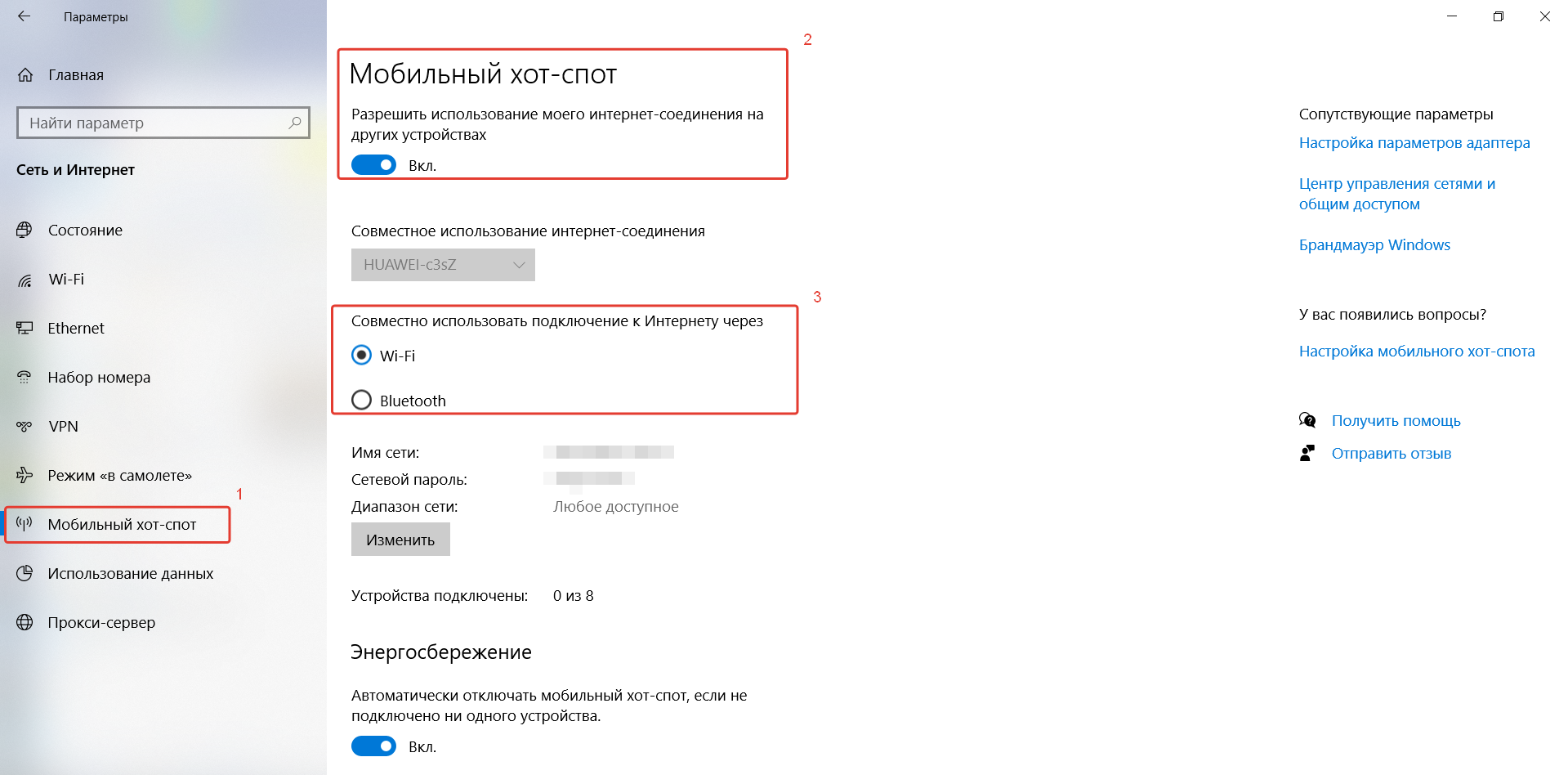
ПК с Wi-Fi-модулем и ноутбуки на Windows 10 и 11
- Открываем меню «Пуск».
- Находим строку «Параметры» и кликаем по ней.
- Переходим в раздел «Сеть и интернет».
- В левом меню находим подраздел «Мобильный хот-спот».
- Переводим ползунок «Разрешить использование моего интернет-соединения на других устройствах» направо.
- В блоке «Совместное использование интернет-соединения» выбираем тип подключения.
- При необходимости меняем имя сети и пароль.
ПК с Wi-Fi-модулем и ноутбуки на Windows 7 и 8
- Нажимаем сочетание клавиш Win + R.
- Вводим команду cmd или cmd.exe.
- Вводим команду netsh wlan set hostednetwork mode=allow ssid=»[XXX]» key=»[YYY]» keyUsage=persistent. Вместо XXX указываем имя будущей точки доступа, а вместо YYY — пароль.
- Нажимаем Enter и закрываем командную строку.
- Открываем «Панель управления» и переходим в раздел «Сеть и Интернет».
- Переходим в подраздел «Центр управления сетями и общим доступом».
- В левой части окна кликаем по строчке «Изменение параметров адаптера».
- Находим подключение, которое уже используется для доступа в интернет на этом компьютере, и кликаем по нему ПКМ.
- В выпавшем меню кликаем по строке «Свойства» и переходим во вкладку «Доступ».
- Ставим галочку напротив «Разрешить другим пользователям сети использовать подключение к интернету данного компьютера».
- В блоке «Подключение домашней сети» выбираем созданную через командную строку сеть (её можно определить по названию).
- Нажимаем «Ок».
Чтобы отключить сеть, необходимо в командной строке прописать netsh wlan stop hostednetwork. А чтобы запустить снова — netsh wlan start hostednetwork.
Для настройки домашней Wi-Fi-сети через маршрутизатор воспользуйтесь инструкциями: мы подготовили подробные гайды по роутерам Asus, TP-Link и Zyxel Keenetic. Также рекомендуем ознакомиться со статьёй о настройке локальной сети.