Как создать ссылку на выбранное время в видео на YouTube
Знаете ли вы, что вы можете дать ссылку на определенное время в видео на YouTube? Это отличный прием, когда вы просто хотите показать определенный момент видео, особенно если видео довольно длинное, а фрагмент, которым вы хотите поделиться, появляется через несколько минут после начала воспроизведения.
Как создать ссылку на определенное время
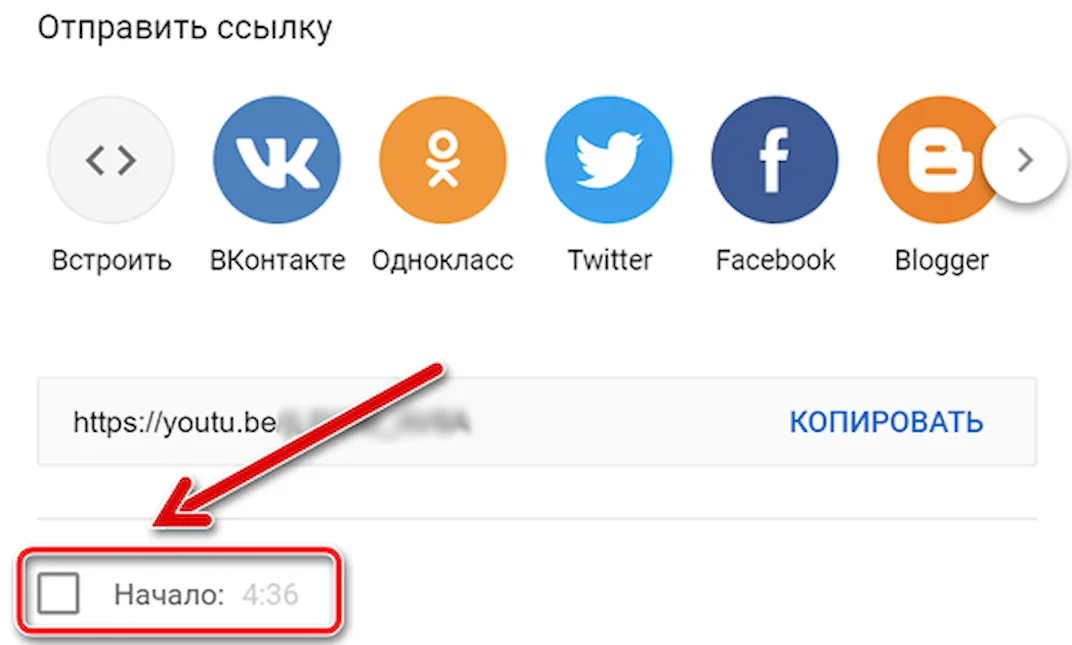
Очень просто указать точную часть любого видео на YouTube. В настольной версии YouTube.com выполните следующие три простых шага:
- Нажмите кнопку Поделиться прямо под видео.
- Во всплывающем окне найдите флажок Начало: в самом нижнем углу окна и щелкните, чтобы включить.
- Убедитесь, что в поле «Начало:» установлено точное время, на которое вы хотите добавить ссылку на видео. Вы можете установить точное время видео, а затем снова выполнить описанные выше шаги, чтобы время начала по умолчанию было установлено на время для видео по умолчанию, или, альтернативно, введите время в поле самостоятельно.
- Нажмите кнопку Копировать, которая отображается справа от URL над флажком Начало:. Вы можете заметить, что ссылка в поле выше изменилась и содержит некоторые дополнительные символы. Эти дополнительные символы используются, чтобы указать YouTube на конкретное время в обозначенном видео.
- Вставьте ссылку в любое место или нажмите любую из кнопок социальных сетей, чтобы поделиться ею. Любой, кто нажмет на ссылку, чтобы посмотреть видео, попадёт на указанный момент.
Ссылка на видео YouTube в мобильном приложении
В официальном мобильном приложении YouTube для устройств iOS и Android вы можете заметить, что есть кнопка Поделиться , которая позволяет копировать ссылку на видео и делиться ею в социальных приложениях, но без флажка Начало: и соответствующего поля. К сожалению, эта функция доступна только при просмотре видео YouTube в веб-браузере.
Так что, если вы хотите связать определенное время в видео на YouTube при использовании приложения, у вас есть несколько вариантов:
- Откройте видео в мобильном браузере, чтобы установить флажок Начало: . Нажмите Поделиться → Скопировать ссылку, а затем откройте мобильный браузер, чтобы вставить ссылку в поле «URL».
- Создайте ссылку на определенное время путём ручного создания отметки времени.
Как вручную создать отметку времени на видео YouTube
Вы можете вручную связать определенное время в видео, добавив ?T=00m00s в конец любой обычной ссылки на YouTube. Просто заменяете 00m минутным маркером.
Если видео достаточно короткое, то есть меньше минуты, вы можете не указывать часть «00m». Например, ссылка https://youtu.be/dQw4w9WgXcQ превращается в https://youtu.be/dQw4w9WgXcQ?t=42s после того, как мы добавили наш маркер времени, чтобы оно начиналось с 42 секунды.
YouTube делает это достаточно быстро и просто, так что вам вообще не нужно делать это вручную, но учиться все равно не вредно. Знание того, как это работает, также даёт вам лучшее понимание того, что означают эти дополнительные символы.
Почему связь со временем имеет значение
Интернет-пользователи имеют очень «короткое внимание», поэтому когда кого-то заставляют просматривать 5-минутное видео, где лучшая начинается только где-то в середине, он может нетерпеливо закрыть видео слишком рано разочаровавшись.
На YouTube также размещены тысячи и тысячи потрясающих видеороликов, которыми стоит делиться, но они могут длиться несколько минут и более часа. Если вы делитесь видео-презентацией, ваши друзья, вероятно, оценят тот факт, что вы указали точное время в видео, когда выступление действительно сосредоточено на соответствующей теме.
Наконец, много людей смотрят YouTube со своего мобильного устройства. У них часто нет времени, чтобы просматривать длинное вступление и другие несущественные кусочки, прежде чем перейти к важной части.
Когда вы решаете поделиться видео с указанием определенного времени, зрители всегда могут перезапустить видео, если они действительно хотят просмотреть всё это полностью, так что вы никому не оказываете медвежью услугу, ссылаясь на более релевантный пункт. Видеопроигрыватель YouTube просто начинает буферизацию и воспроизведение в установленное вами время без каких-либо изменений видео.
Как скопировать ссылку на канал YouTube?
Нажми на имя канала под видео, и в адресной строке скопируй ссылку.
войти на канал, по адресной строке пр. кн., выпадет меню и нажать левой на Копировать
https://m.youtube.com/channel/UCDJUH8WDY0lc1uGgsGlEjiQ взаимо подписка
Рядом с названием канала вы увидете — : нажмите на : и увидите »поделится» нажмите и увидите »коп. Ссылку»
https://www.youtube.com/channel/UCbTtAOxvEAX7LswOXSdX7SA
Взаимная подписка и лайки
Дарья ПшеничниковаУченик (108) 3 года назад
Похожие вопросы
Ваш браузер устарел
Мы постоянно добавляем новый функционал в основной интерфейс проекта. К сожалению, старые браузеры не в состоянии качественно работать с современными программными продуктами. Для корректной работы используйте последние версии браузеров Chrome, Mozilla Firefox, Opera, Microsoft Edge или установите браузер Atom.
Как сделать ссылку для видео: Простое руководство

У вас есть видео, которым вы хотите поделиться с друзьями и близкими, но не знаете, как сделать для него ссылку? Если да, то вы пришли в нужное место.
Видео является отличным средством передачи информации, будь то в образовательных, учебных или развлекательных целях. Однако некоторые видеоматериалы могут быть громоздкими, что создает ряд проблем, особенно в отношении хранения и обмена.
В связи с этим некоторые люди могут пойти на компромисс с качеством, чтобы иметь возможность поделиться видео, но оно могло бы быть и лучше. Обмен видео по ссылке гарантирует лучшее из двух миров. Качество видео сохраняется без необходимости идти на какие-либо компромиссы.
Узнайте, как сделать ссылку для видео с помощью этих простых и легко выполнимых шагов.
Зачем делать ссылку для своего видео?
Создание ссылки для вашего видео может стать отличным способом распространения информации о нем и обеспечения его просмотра. Это позволит вам поделиться видео с друзьями и семьей или даже разместить его в социальных сетях. Обмен ссылкой также позволяет людям смотреть видео, не скачивая его, что экономит время и место в памяти.
Кроме того, размещение ссылки на ваше видео гарантирует, что оно дойдет до большего числа людей. Это может быть особенно важно, если вы продвигаете свое видео, так как на ссылку гораздо легче нажать, чем на сам видеофайл.

Когда вы создаете ссылку для своего видео, вы позволяете людям получить к нему доступ, где бы они ни находились и на каком бы устройстве ни использовали. Ссылка на видео также обеспечивает кросс-платформенный обмен медиафайлами. Узнайте из этого руководства , как поделиться видео с YouTube на Instagram.
Как использовать Wave.video для создания URL-ссылки для вашего видео
Wave.video позволяет любому человеку бесплатно размещать и обмениваться медиафайлами в виде ссылок. Вот как это делается:
- Откройте Wave.video в браузере, войдите в систему или зарегистрируйте бесплатный аккаунт.
- Нажмите на » Мои проекты«, нажмите кнопку » Загрузить видео» и выберите видео, для которого вы хотите создать URL-ссылку.
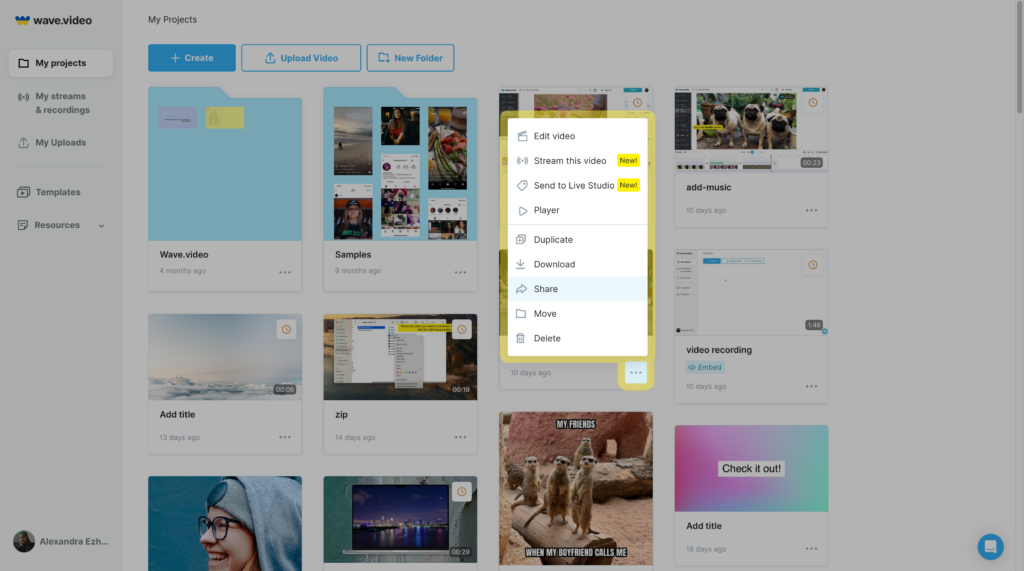
- Наведите курсор мыши на значок с тремя точками, затем нажмите кнопку Поделиться.
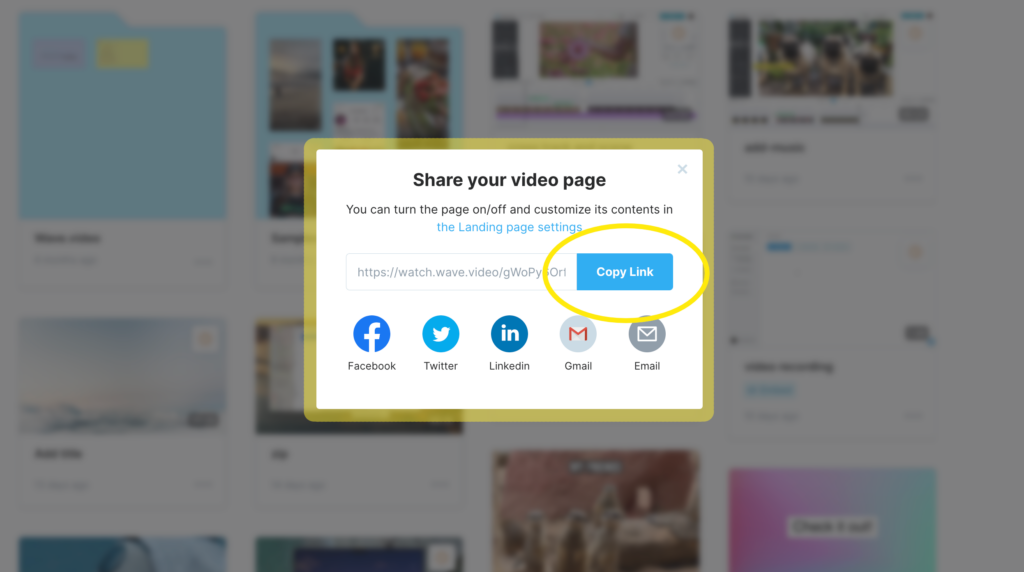
- Скопируйте ссылку или поделитесь ею прямо с сайта Wave.video по электронной почте или через ваши любимые социальные сети.

Вы также можете поделиться видео на своем блоге или сайте. В этом случае данное руководство показывает , как встроить видео на ваш сайт с помощью Wave.video.
Легко создавать, размещать и обмениваться видео
Часто задаваемые вопросы
Какой самый простой способ создать ссылку на видео на iPhone/Android телефоне?
Wave.video — определенно самая простая платформа для работы. Вам нужно только войти или зарегистрировать учетную запись, загрузить видео на платформу, открыть меню «Поделиться» на видео и выбрать «Копировать ссылку». Это скопирует прямую ссылку на видео, чтобы вы могли вставить ее куда угодно.

Вы также можете поделиться ссылкой непосредственно из меню «Поделиться», нажав на значок вашего любимого приложения для социальных сетей или платформы электронной почты. Это отличный способ быстро поделиться видео с друзьями и близкими без необходимости копировать и вставлять ссылку.
Другой вариант — использовать службу обмена файлами, например Dropbox или Google Drive, для загрузки видео. После загрузки вы можете легко поделиться ссылкой с кем угодно, скопировав общедоступную ссылку на файл со страницы настроек обмена.
Какой бы метод вы ни выбрали, убедитесь, что вы создали безопасную и легко запоминающуюся ссылку. Вы также не хотите, чтобы кто-то другой получил доступ к вашему видео, поэтому используйте ссылку, включающую какой-либо протокол контроля доступа (например, код или пароль), если вы отправляете ее нескольким людям.
Как сделать ссылку на скачивание для видео?
Первый шаг — убедиться, что ваш видеофайл загружен правильно. Это означает, что он должен быть в формате MP4, M4V или MOV и храниться в месте с безопасным URL, например Wave.video.

После загрузки файла вы можете использовать HTML-код, предоставленный хостинговой платформой, для встраивания видео в веб-страницу, сообщение в блоге или другой контент. Затем вы можете скопировать прямой URL-адрес видео и использовать его в качестве ссылки для загрузки.
Если вы используете YouTube для размещения своих видео, вы можете щелкнуть правой кнопкой мыши на видео и выбрать «Копировать URL видео». Это даст вам ссылку, которую вы можете использовать в качестве ссылки для загрузки.
Снижает ли обмен ссылкой качество моего видео?
Короткий ответ — нет; обмен ссылкой не снижает качество вашего видео. Однако есть несколько важных факторов , о которых вы должны знать, когда рассматриваете возможность размещения ссылки на ваше видео.

Во-первых, важно помнить, что качество вашего видео всегда будет зависеть от качества исходного файла. Если вы поделитесь ссылкой на видео низкого качества, оно все равно останется низкокачественным, когда его посмотрят другие. При этом нет никаких технических причин, по которым обмен ссылкой может привести к снижению качества вашего видео.
Также важно учитывать хостинг, который вы используете для размещения видео. Некоторые сервисы, такие как YouTube или Vimeo, сжимают ваши видео и изменяют их разрешение, чтобы оптимизировать их для потоковой передачи в Интернете.
Это может несколько снизить общее качество вашего видео, хотя разница обычно минимальна. Загружайте свои видео на Wave.video, чтобы избежать искажений качества видео.
Наконец, если вы делитесь ссылкой на видеофайл, такой как MP4 или MOV, при просмотре качество не должно ухудшаться. Единственное, что здесь следует учитывать, — это то, что зрители могут испытывать буферизацию или задержки из-за низкой скорости Интернета, что может повлиять на качество видео.
Заключительные размышления
Видео преобладает над другими медиа, и создание ссылки для вашего видео — отличный способ сделать его легкодоступным для всех, кто хочет посмотреть или поделиться им. Это также облегчит вам отслеживание эффективности видео, поскольку вы сможете легко увидеть, сколько раз на ссылку нажимали.

Хотя процесс создания ссылки для видео может показаться сложным, он довольно прост, если сделать это несколько раз, независимо от того, создаете ли вы ссылку на iPhone или на телефоне Android.
В большинстве случаев качество вашего видео остается неизменным независимо от того, делитесь ли вы ссылкой или загружаете его напрямую. Однако во избежание ухудшения качества видео дважды проверьте размер и формат файла, прежде чем делиться им.
Попробуйте сами, и вы будете на пути к тому, чтобы легко создать ссылку на ваше видео и сделать его доступным для всех, где бы они ни находились. А пока вы занимаетесь этим, найдите другие варианты того , как поделиться видео в Интернете.
Присоединяйтесь к нашей рассылке — это бесплатно!
Мы публикуем только хорошее
Связанные
Как использовать возможности органического поиска для ваших видеороликов

15 лучших альтернатив Zoom для проведения совещаний, прямых трансляций и многого другого
Как вести со-стрим на Twitch: 3 самых простых метода

Шаблон для запуска шоу и лучшие практики для прямых трансляций
Мы будем держать вас в курсе событий!
Присоединяйтесь к 5 000 маркетологов, которые читают наши статьи первыми
webOS Forums — форум пользователей телевизоров LG на webOS
Спонсор
Сообщения: 100 Зарегистрирован: 15 июл 2014, 18:43 Благодарил (а): 0 раз. Поблагодарили: 0 раз.
Re: Можно ли копировать командную строку?
narpol » 05 ноя 2019, 18:59
Наталья_
Там нет командной строки — это не браузер.
Все человек теряет с годами: юность, красоту, здоровье, порывы честолюбия. И только одна глупость никогда не покидает людей.
Если я посчитаю информацию в ЛС полезной сообществу форума, она будет опубликована мной в соответствующей теме.
narpol
Сообщения: 14480 Зарегистрирован: 27 июл 2017, 09:13 Город: РФ, РКС Благодарил (а): 701 раз. Поблагодарили: 3385 раз. Телевизор: 43UJ740 — 49SM9000 — OLED48CX Звук: JBL BAR 9.1; M9702 [Pioneer UDP-LX500]
Re: Можно ли копировать командную строку?
Наталья_ » 05 ноя 2019, 19:05
Можно ли скопировать этот адрес?
BC8F8EFF-6A5A-40D8-9881-DA1FED55F8AD.jpeg (13.32 КБ) Просмотров: 3465
Наталья_
Сообщения: 8 Зарегистрирован: 05 ноя 2019, 09:33 Благодарил (а): 0 раз. Поблагодарили: 0 раз. Телевизор: LGOLED55
Re: Можно ли копировать командную строку?
narpol » 05 ноя 2019, 19:12
Наталья_
Откуда и куда скопировать?
Из приложения YouTube на свой любимый форум, на который я попадаю через Web Br
Где Вы это видите в приложении?
Если Ваша цель поделиться где-то ссылкой на ролик, обнаруженный через приложение на ТВ, то, будучи авторизованной под своим google-аккаунтом в приложении на ТВ, можете сохранить себе этот ролик и потом открыть его в своих сохранениях, зайдя на тюбик под своим аккаунтом через браузер на ПК, и вот там уже можете копировать эту адресную строку и размещать где угодно. Или просто отыскать этот ролик в истории просмотров своего аккаунт, зайдя на него через браузер на ПК.
Последний раз редактировалось narpol 05 ноя 2019, 19:29, всего редактировалось 3 раз(а).
Все человек теряет с годами: юность, красоту, здоровье, порывы честолюбия. И только одна глупость никогда не покидает людей.
Если я посчитаю информацию в ЛС полезной сообществу форума, она будет опубликована мной в соответствующей теме.
narpol
Сообщения: 14480 Зарегистрирован: 27 июл 2017, 09:13 Город: РФ, РКС Благодарил (а): 701 раз. Поблагодарили: 3385 раз. Телевизор: 43UJ740 — 49SM9000 — OLED48CX Звук: JBL BAR 9.1; M9702 [Pioneer UDP-LX500]
Re: Можно ли копировать командную строку?
Наталья_ » 05 ноя 2019, 19:14
Из приложения YouTube на свой любимый форум, на который я попадаю через Web Br
Наталья_
Сообщения: 8 Зарегистрирован: 05 ноя 2019, 09:33 Благодарил (а): 0 раз. Поблагодарили: 0 раз. Телевизор: LGOLED55
Re: Можно ли копировать командную строку?
Архивариус » 05 ноя 2019, 22:45
Позанудствую .
Командная строки это в Windows и MS-DOS, в браузере и интернет-приложениях — адресная строка (или строка ввода адреса).
Архивариус
Сообщения: 9500 Зарегистрирован: 29 июл 2010, 20:22 Благодарил (а): 2270 раз. Поблагодарили: 1601 раз. Телевизор: LG 55C9 32LK6190 24MT57S Звук: Yamaha YSP-1100
Re: Можно ли копировать командную строку?
Наталья_ » 05 ноя 2019, 23:26
narpol писал(а): Наталья_
Откуда и куда скопировать?
Из приложения YouTube на свой любимый форум, на который я попадаю через Web Br
Где Вы это видите в приложении?
Если Ваша цель поделиться где-то ссылкой на ролик, обнаруженный через приложение на ТВ, то, будучи авторизованной под своим google-аккаунтом в приложении на ТВ, можете сохранить себе этот ролик и потом открыть его в своих сохранениях, зайдя на тюбик под своим аккаунтом через браузер на ПК, и вот там уже можете копировать эту адресную строку и размещать где угодно. Или просто отыскать этот ролик в истории просмотров своего аккаунт, зайдя на него через браузер на ПК.
Спасибо, так я умею. Я хотела без помощи компьютера. Он у меня сейчас в ремонте.
Удивительно, что самые интересные функции — скриншот не эфирного телевидения, а в приложении и копирование невозможны пока
Наталья_
Сообщения: 8 Зарегистрирован: 05 ноя 2019, 09:33 Благодарил (а): 0 раз. Поблагодарили: 0 раз. Телевизор: LGOLED55
Re: Можно ли копировать командную строку?
narpol » 06 ноя 2019, 04:49
Удивительно, что самые интересные функции — скриншот не эфирного телевидения, а в приложении и копирование невозможны пока
К чему относится «пока»? Еще раз, приложение — это не браузер, и в нем никогда не появится адресная строка (тем более, что Youtube — это официальное партнерское приложение, и LGE вынуждено принимать его как есть. Т. е. если это необходимо, то надо самостоятельно обращаться в Google и его мотивировать к этому изменению функциональности). Или речь [«пока»] идет о том, что «пока ПК в ремонте. «, ТВ не смог его заменить?
Все человек теряет с годами: юность, красоту, здоровье, порывы честолюбия. И только одна глупость никогда не покидает людей.
Если я посчитаю информацию в ЛС полезной сообществу форума, она будет опубликована мной в соответствующей теме.
narpol
Сообщения: 14480 Зарегистрирован: 27 июл 2017, 09:13 Город: РФ, РКС Благодарил (а): 701 раз. Поблагодарили: 3385 раз. Телевизор: 43UJ740 — 49SM9000 — OLED48CX Звук: JBL BAR 9.1; M9702 [Pioneer UDP-LX500]
Re: Можно ли копировать командную строку?
Наталья_ » 06 ноя 2019, 06:39
narpol писал(а): Наталья_
Удивительно, что самые интересные функции — скриншот не эфирного телевидения, а в приложении и копирование невозможны пока
К чему относится «пока»? Еще раз, приложение — это не браузер, и в нем никогда не появится адресная строка (тем более, что Youtube — это официальное партнерское приложение, и LGE вынуждено принимать его как есть. Т. е. если это необходимо, то надо самостоятельно обращаться в Google и его мотивировать к этому изменению функциональности). Или речь [«пока»] идет о том, что «пока ПК в ремонте. «, ТВ не смог его заменить?
Без возможности копировать невозможно полноценно пользоваться приложением WebBr. Трудно представить, что так будет всегда. Думаю, что так будет недолго, поэтому и написала о том, что это удивляет
Наталья_
Сообщения: 8 Зарегистрирован: 05 ноя 2019, 09:33 Благодарил (а): 0 раз. Поблагодарили: 0 раз. Телевизор: LGOLED55
Re: Можно ли копировать командную строку?
narpol » 06 ноя 2019, 06:55
Трудно представить, что так будет всегда. Думаю, что так будет недолго, поэтому и написала о том, что это удивляет
Этого (возможности получить/скопировать в приложении Youtube, установленном на ТВ LG на webOS, ссылку на материал) никогда не было и, вероятно, никогда не будет, т.к.
приложение — это не браузер, и в нем никогда не появится адресная строка (тем более, что Youtube — это официальное партнерское приложение, и LGE вынуждено принимать его как есть. Т. е. если это необходимо, то надо самостоятельно обращаться в Google и его мотивировать к этому изменению функциональности).
Удивляться можно сколько угодно, главное обосновать необходимость и сподвигнуть гугловских разработчиков на добавление данного функционала (они тоже, скорей всего, удивятся — зачем это пользователям)
Все человек теряет с годами: юность, красоту, здоровье, порывы честолюбия. И только одна глупость никогда не покидает людей.
Если я посчитаю информацию в ЛС полезной сообществу форума, она будет опубликована мной в соответствующей теме.
narpol
Сообщения: 14480 Зарегистрирован: 27 июл 2017, 09:13 Город: РФ, РКС Благодарил (а): 701 раз. Поблагодарили: 3385 раз. Телевизор: 43UJ740 — 49SM9000 — OLED48CX Звук: JBL BAR 9.1; M9702 [Pioneer UDP-LX500]