Как отключить внешние устройства на Windows 10 с помощью Диспетчера устройств
В Windows 10 существует множество причин для отключения устройства. Например, если встроенный адаптер Bluetooth не работает должным образом, и вы заменяете его внешним адаптером; у вас возникли проблемы с определенным аппаратным обеспечением, и отключение и повторное включение может устранить проблему; или Вы не используете аппаратное или периферийное устройство и не можете физически отключить его от компьютера – каждый может привести ещё несколько причин.
Независимо от причины, Вы можете использовать диспетчер устройств для быстрого отключения или включения любого устройства (например, Bluetooth и сетевые адаптеры, клавиатура, принтеры и веб-камеры), установленного или подключенного к компьютеру.
В этом уроке по Windows 10, мы по шагам покажем, как отключить (и включить) устройство на вашем настольном компьютере или ноутбуке.
Как отключить устройство с помощью диспетчера устройств
Чтобы отключить устройство с помощью Диспетчера устройств на ОС Windows 10, выполните следующие действия:
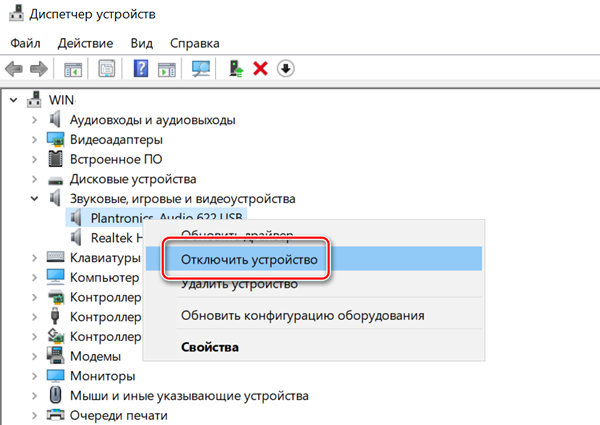
- Откройте меню поиска.
- Введите запрос Диспетчер устройств и нажмите на первый результат, чтобы открыть приложение.
- Разверните категорию с устройством, которое вы хотите отключить.
- Щелкните правой кнопкой мыши устройство и выберите вариант Отключить устройство.
- Нажмите кнопку Да для подтверждения действия.
После выполнения этих действий устройство, которое вы отключили, больше не будет доступно для использования.
Как включить устройство с помощью диспетчера устройств
Если вы хотите включить периферийное или другое оборудование, выполните следующие действия:
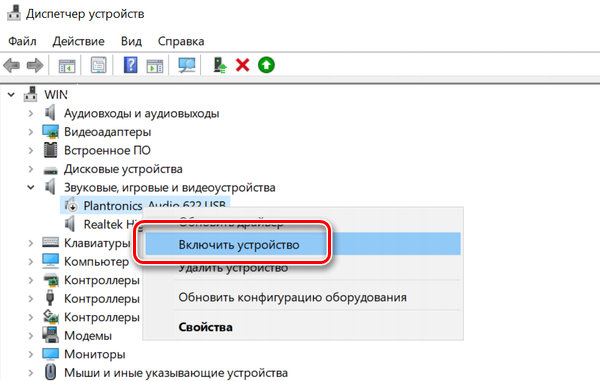
- Введите в строку поиска Диспетчер устройств и нажмите на первый результат, чтобы открыть.
- Разверните категорию с устройством, которое вы хотите включить.
- Щелкните правой кнопкой мыши устройство и выберите вариант Включить устройство.
- Нажмите кнопку Да , если потребуется.
После выполнения этих действий устройство будет доступно для использования. Однако, если у вас есть другое оборудование, которое может вызывать конфликт, то рекомендуется отключить другое устройство перед включением нового оборудования.
В то время как мы фокусируем это руководство на Windows 10, возможность использовать диспетчер устройств для отключения оборудования, подключенного к компьютеру, была доступна в течение длительного времени, это означает, что вы можете использовать эти инструкции на Windows 8.1, Windows 7 и даже более старых версиях.
Отключите включенное устройство в Windows через Диспетчер устройств
Отключение аппаратного устройства, указанного в диспетчере устройств, полезно, если вы хотите, чтобы Windows игнорировала часть аппаратного обеспечения. Большинство пользователей, которые решили отключить устройство, делают это, потому что подозревают, что оборудование вызывает какие-то проблемы.
Windows включает все устройства, которые распознает. После отключения Windows больше не будет назначать системные ресурсы устройству, и никакое программное обеспечение на вашем компьютере не сможет использовать устройство.
Отключенное устройство также будет помечено черной стрелкой в диспетчере устройств или красным крестиком в Windows XP и приведет к ошибке с кодом 22.
Как отключить устройство в диспетчере устройств
Вы можете отключить устройство из окна свойств устройства в диспетчере устройств. Однако, подробные действия по отключению устройства различаются в зависимости от используемой операционной системы Windows – любые различия отмечены в следующих шагах.
- Откройте диспетчер устройств. Есть несколько способов получить доступ к диспетчеру устройств, но меню Power User (вызывается с помощью Win + X ) – самый простой способ в более новых версиях Windows, в то время как искать диспетчер устройств на панели управления лучше всего в более старых версиях.
- Теперь, когда окно диспетчера устройств открыто, найдите устройство, которое вы хотите отключить. Например, чтобы отключить сетевой адаптер, вы должны заглянуть в раздел «Сетевые адаптеры» или «Bluetooth», чтобы отключить адаптер Bluetooth. Другие устройства может быть найти сложнее, но вы можете просмотреть столько категорий, сколько необходимо.
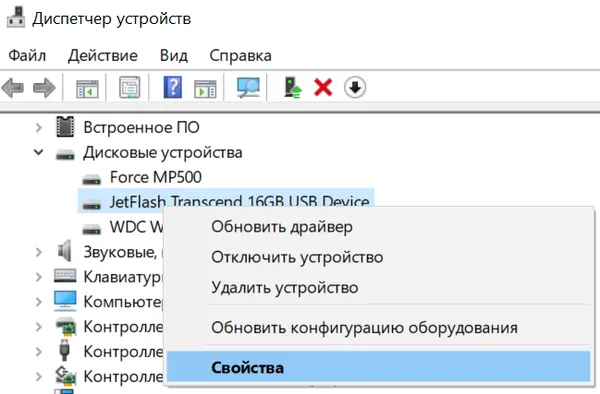 В Windows 10/8/7 нажмите или коснитесь значка → слева от устройства, чтобы открыть разделы категорий. + используется в более ранних версиях Windows.
 - Когда вы найдете устройство, которое хотите отключить, щелкните его правой кнопкой мыши (или нажмите и удерживайте) и выберите «Свойства» в меню.
- Откройте вкладку Драйвер в этом окне «Свойства». Только для пользователей Windows XP: оставайтесь на вкладке Общие и откройте меню Использование устройства: внизу. Выберите Не использовать это устройство (отключить), а затем перейдите к шагу 6. Если вы не видите вкладку Драйвер, убедитесь, что вы открыли свойства самого устройства, а не свойства категории, в которой оно находится.
- Нажмите кнопку Отключить устройство , если вы используете Windows 10, или кнопку Отключить , если вы используете более старую версию Windows.
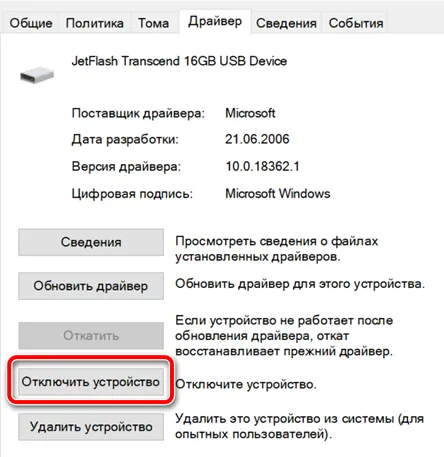
- Выберите Да , когда увидите сообщение «Отключение этого устройства приведет к его остановке. Вы действительно хотите отключить его?».
- Нажмите или коснитесь OK в окне «Свойства», чтобы вернуться в диспетчер устройств.
- Теперь, когда устройство отключено, вы должны увидеть черную стрелку или красный крестик в верхней части значка устройства.
Советы и дополнительная информация по отключению устройств
- Отменить эти шаги и повторно включить устройство также легко: просто зайдите на ту же вкладку и нажмите Включить устройство .
- Проверка черной стрелки или красного крестика в диспетчере устройств – не единственный способ проверить, отключено ли устройство. Помимо физического подтверждения того, что оборудование не работает, есть ещё один способ просмотреть его состояние, что вы также можете сделать в диспетчере устройств.
- Меню опытного пользователя и панель управления – это два основных способа доступа к диспетчеру устройств в Windows, поскольку для большинства людей доступ к ним самый простой. Однако, вы также можете открыть Диспетчер устройств из командной строки? Использование командной строки или диалогового окна «Выполнить» может быть проще для вас, особенно если вы быстро пользуетесь клавиатурой.
- Если вы не можете обновить драйвер для одного из ваших устройств, это может быть связано с тем, что устройство отключено. Некоторые средства обновления драйверов могут автоматически включать устройство перед обновлением, но если нет, просто следуйте инструкциям, приведенным в руководстве выше.
Как включить или отключить устройство в Windows 10 через Управление устройствами
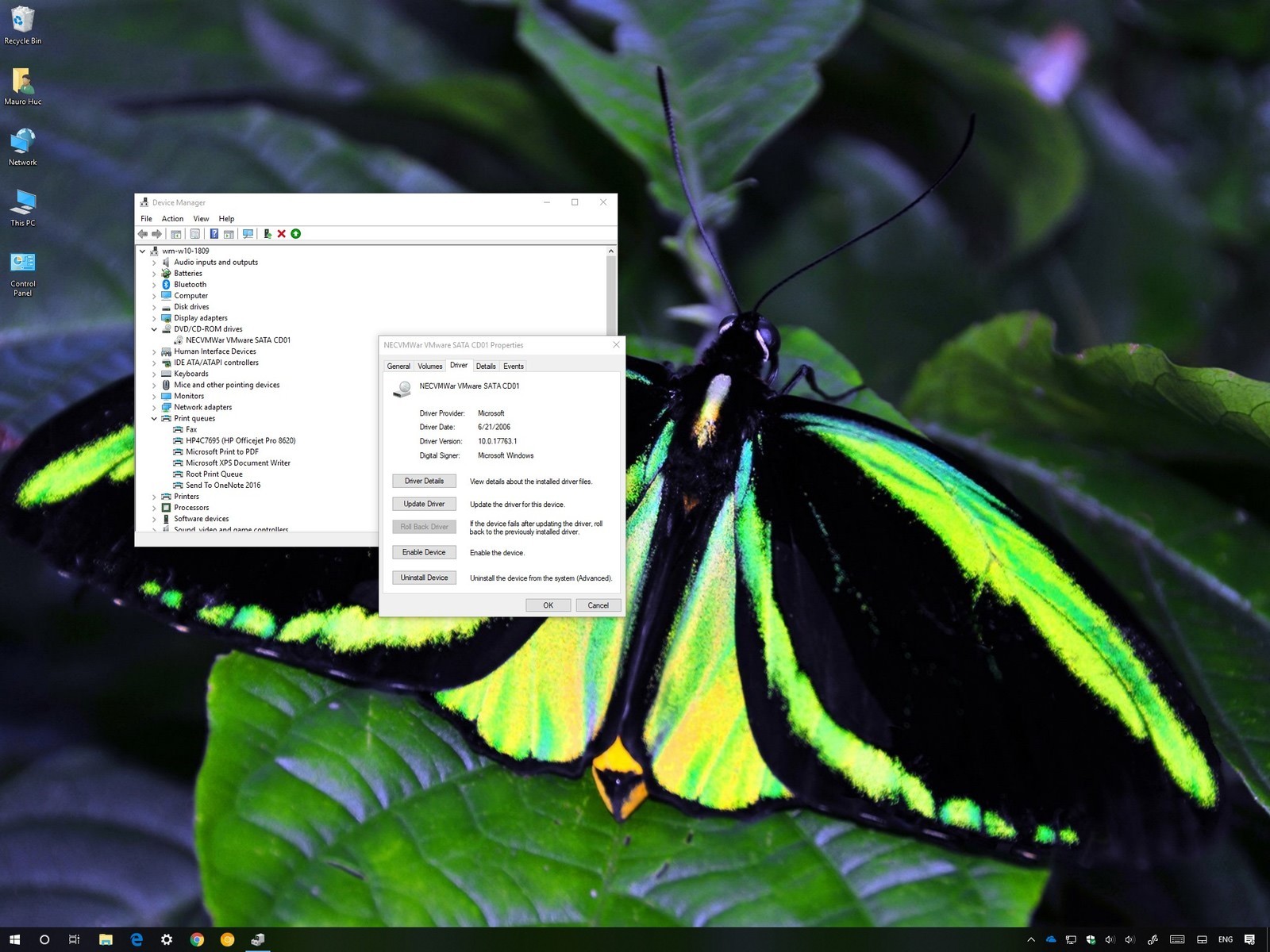
Есть множество причин, по которым может понадобиться отключить устройство на Windows 10. Например, если встроенный адаптер Bluetooth не работает, как нужно, и вы собираетесь установить новый, или если возникли неполадки с определенным элементом аппаратного обеспечения и выключение-включение устройства может решить эту проблему, или вы не пользуетесь аппаратным или периферийным обеспечением, но не можете физически отключить его от компьютера, и так далее.
Что бы то ни было, вы можете воспользоваться Управлением устройствами, чтобы включить или отключить определенное устройство: Bluetooth-приемник или сетевой адаптер, клавиатуру, принтер или вебкамеру, которые встроены или подключены к вашему компьютеру.
В этой инструкции мы расскажем пошагово, как отключить или включить устройства на вашем стационарном компьютере или ноутбуке.
Как отключить устройство
Чтобы отключить устройство с помощию Управления устройствами, сделайте следующее:
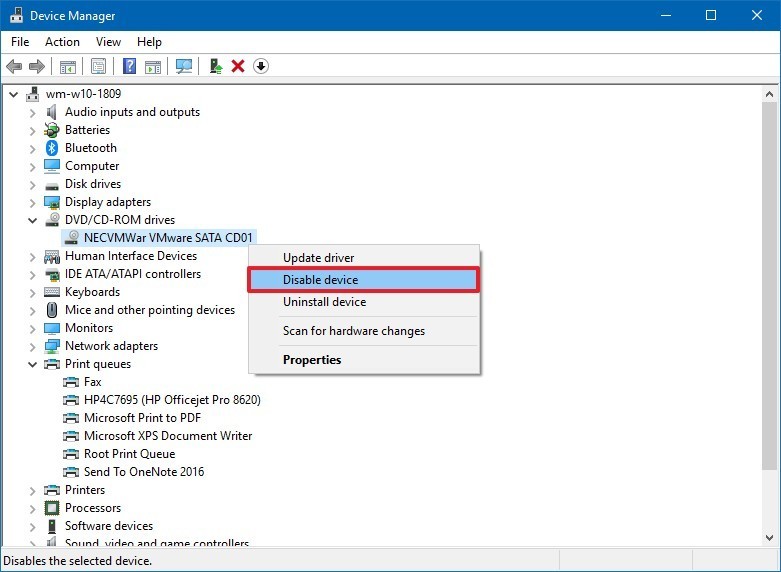
- Откройте меню Пуск
- Найдите Управление устройствами и выберите первый результат поиска
- Откройте раздел устройства, которое вы хотите отключить
- Нажмите правой кнопкой мыши и выберите Отключить.Подсказка: также можно нажать Свойства, затем в разделе Драйвер выбрать Отключить.
- Нажмите Да, чтобы подтвердить.
Как только вы проделаете все эти шаги, устройство перестанет быть доступным.
Как включить устройство
Если вы хотите включить периферийное или любое другое устройство, проделайте следующие шаги:
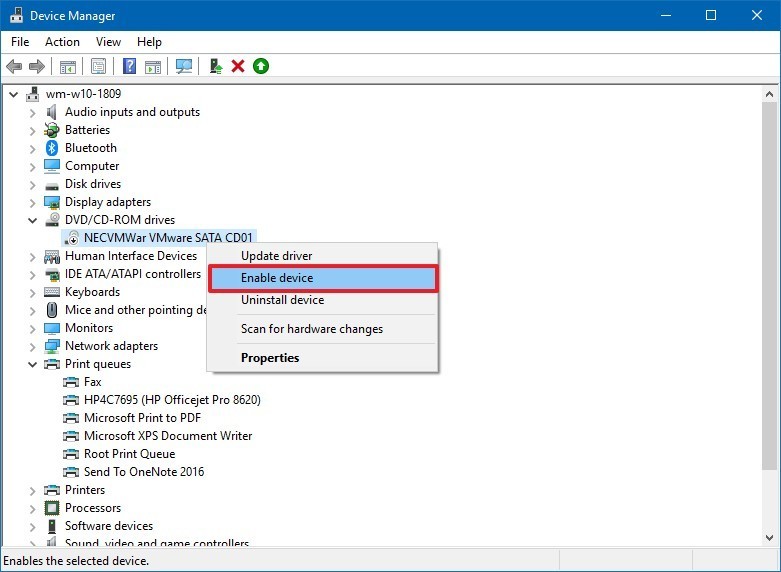
- Откройте меню Пуск
- Найдите Управление устройствами и выберите первый результат поиска
- Откройте раздел устройства, которое вы хотите отключить
- Нажмите правой кнопкой мыши и выберите Включить.Подсказка: также можно нажать Свойства, затем в разделе Драйвер включить устройство.
- Нажмите Да, чтобы подтвердить.
Выполнив эти шаги, вы сможете снова пользоваться устройством. Тем не менее, если у вас установлено другое устройство, которое может помешать первому работать, рекомендуется отключить одно из них.
Управление устройствами было доступно еще задолго до Windows 10, так что вы также можете воспользоваться этой инструкцией для Windows 8.1, Windows 7 и так далее.
Добавить комментарий Отменить ответ
Для отправки комментария вам необходимо авторизоваться.
Рубрики
- FAQ
- HoloLens
- Lenovo
- Lumia
- Microsoft Edge
- Microsoft Office
- Surface Book
- Surface Duo
- Surface Earbuds
- Surface Gaming Laptop
- Surface Go
- Surface Go 2
- Surface Go 4
- Surface Hub
- Surface Laptop
- Surface Laptop Go
- Surface Laptop Studio
- Surface Neo
- Surface on ARM
- Surface Phone
- Surface Pro 10
- Surface Pro 4
- Surface Pro 5
- Surface Pro 6
- Surface Pro 7
- Surface Pro 8
- Surface Pro 9
- Surface Pro X
- Surface Studio
- Surface Studio 2+
- Surface Studio 3
- Windows
- Windows 10
- Windows 11
- Windows 12
- Windows Dev Kit
- Xbox
- Аксессуары
- Игры
- Искусственный Интеллект
- Новости
- Обзоры
- Приложения для Android
- Программы для Windows
Обзор Microsoft Surface Pro 8
Обзор Microsoft Surface Laptop Studio
Обзор Microsoft Surface Pro 7+
Отключение диска через диспетчер устройств.

Вы можете написать сейчас и зарегистрироваться позже. Если у вас есть аккаунт, авторизуйтесь, чтобы опубликовать от имени своего аккаунта.
Похожий контент

Здравствуйте! титул. решил сбросить пк до заводских, (удалить всё —>локальная переустановка —> удалить файлы со всех дисков и что то еще я не помнб) после повторного запуска не виден диск е, который раньше был. Остальные диски видно. В биос или куда-то еще не лез, боюсь что-нить еще не так сделать) Диск так-же не видно в диспетчере устройств.(1-ый — диск Д)

От Сергей СР
Доброго времени суток!
Поймали шифровальшика на старый домашний компьютер. После переговоров и оплаты получили от злоумышленников ключ, программу и файлы, которые якобы должны были расшифровать данные . Программа по видимому была пустышкой для вымогания денег. На компьютере установлено два физических диска: SSD с ОС и жесткий диск с данными на 1Тб. До взлома на ЖД был один единственный раздел, занимавший всё свободное пространство. На диск было записано ~350 — 400 Гб данных. Сейчас там два раздела (Том D 391 Гб и E 97 Гб) и неразмеченная область. Можно ли как-то восстановить данные с жесткого диска? Заранее спасибо.
Addition.txt FRST.txt Зашифрованные файлы и сообщение.zip

От кристинатасамая
посоветуйте жесткий диск хороший ,память от 1-2тб,чтобы много много лет прослужил
Сувенир Внешний жесткий диск портативный Toshiba hdtp320ek3aa поставляется в коробке с логотипом Лаборатории Касперского. В комплектацию входит:
Инструкция
Жесткий диск
usb кабель.
На корпусе hdd имеется логотип Лаборатории Касперского и индикатор подключения\работы.
Во время записи\чтения с внешнего hdd индикатор мигает.
Замер скорости записи\чтения Сувенир Внешний жесткий диск портативный Toshiba hdtp320ek3aa производил на разъёме usb 2.0.
Во время замера скорости hdd чуть нагрелся.
Корпус изготовлен из пластика.
Емкость 2ТБ.
Цвет серо-черный.
От Богдан1982
Вместо запуска Виндовс ,начал мигать курсор в верхней правой части экрана.
Биос отображал присутствие винта.
При попытке восстановить систему с флешки,нечего не вышло.Установщик нашел винду,но вариантов ее восстановить не было,Отсутствовала последняя точка сохранения,а так же установщик не мог определить установленную версию.
Комп все же запустили используя флешку,Отсканировали винчестер.Показал поврежденные сектора,и пообещал жить винту 70 дней.Так же был заблокирован доступ ко всему диску C на котором были найдены повреждения.
Сейчас используется другой винт с заново установленной системой.Проблемный отключен лежит рядом.
Мне нужно получить доступ к рабочему столу на заблокированном диске С ну и конечно как то отключить поврежденные сектора,что б вин еще мог поработать.
На диске C находятся крайне ценные данные ,нести куда то,кому то в какой то сервис на восстановление,не вариант.
Другими словами как восстановить винт.?какой программой?
Заранее спасибо за помощь.