Как записывать видео с веб-камеры и рабочего стола одновременно
Вопрос от пользователя
Добрый день.
Подскажите, как можно вести одновременно запись с рабочего стола (скажем, снимать работу в какой-то программе), а также в маленьком окне снимать видео с веб-камеры (например, показать себя, как что-то объясняешь).
Программу для снятия видео с рабочего стола я нашел, а вот как это совместить с видео с веб-камеры — ума не приложу.
Подобная задача достаточно легко решается (я правда не специалист большой по видео, но пару способов предложу).
Можно, например, взять видеопроигрыватель, открыть в нем видео с веб-камеры, а затем программой для захвата видео с рабочего стола, одновременно всё записать. Более подробно суть изложу ниже.
Запись видео с рабочего стола и веб-камеры
Способ 1
�� 1) Проверка работы веб-камеры
Первое, что я порекомендую — это проверить, а работает ли веб-камера, установлены ли драйвера нее и пр. О том, как это сделать — см. мою предыдущую статью, ссылка ниже.
�� 2) Установка проигрывателя Media Player Classic
Я выбрал этот проигрыватель, т.к. он очень популярен (у многих уже есть), не нуждается в долгой и утомительной конфигурации, и у него довольно низкие системные требования.
Думаю, проблем с установкой возникнуть не должно.
Единственное, что порекомендовал бы, это скачать сам плеер с официального сайта (дабы исключить различные проблемы с рекламным ПО, и вирусами, который часто попадаются в программах из неизвестных источников).
�� В помощь!
О том, где лучше скачать проигрыватель Media Player Classic и о его особенностях, можете узнать здесь.
Кстати, если у вас ОС Windows 10, то в ее арсенале есть специальный инструмент «Камера» (можно найти в меню ПУСК). Если проигрыватель вы использовать не хотите (а им в данном плане пользоваться удобнее, + больше возможностей) , то можно вполне обойтись и этим инструментом.
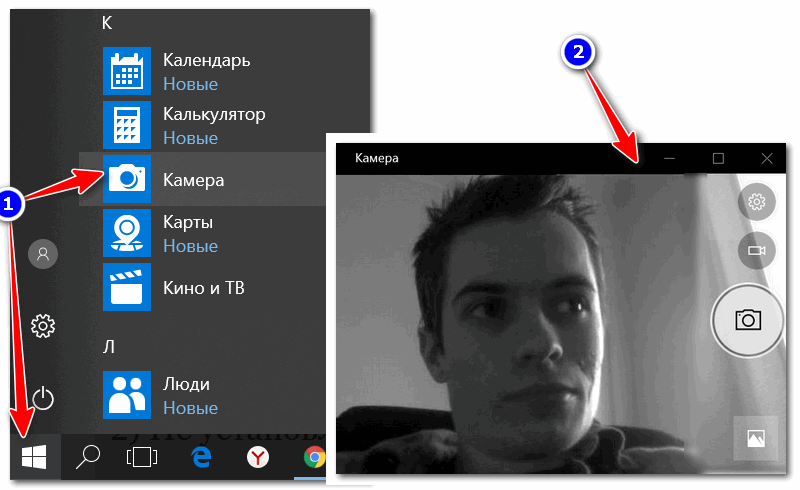
Камера в Windows 10
�� 3) Настройка Media Player Classic
После установки проигрывателя, откройте его настройки (Вид/настройки) , вкладку «Захват» .
В ней нужно указать вашу страну, видео и аудио источники. Если этого не сделать (или сделать неправильно) — изображение с веб-камеры не будет показываться в проигрывателе!

Media Player Classic — как настроить веб-камеру
�� 4) Открываем устройство (веб-камеру) в Media Player Classic
Если все предустановки ввели верно — то нажмите меню Файл/открыть устройство . На экране должно показаться видео с веб-камеры (если этого не произошло, см. три предыдущих пункта!).


Пошло изображение с веб-камеры
�� 5) Включаем режим минимализма
Многим при записи видео совсем не нужны полоски проигрывателя снизу/сверху (его меню, строку состояния и пр.).
Чтобы их убрать, в Media Player Classic есть специальные предустановки: минимальная, компактная, нормальная. Просто выберите минимальную предустановку (Вид/предустановки/минимальная) , также можно просто нажать на клавиатуре цифру «1».
Кроме этого, эти же действия можно выполнить, если в меню «Вид» снять галочки со всех отображаемых элементов.
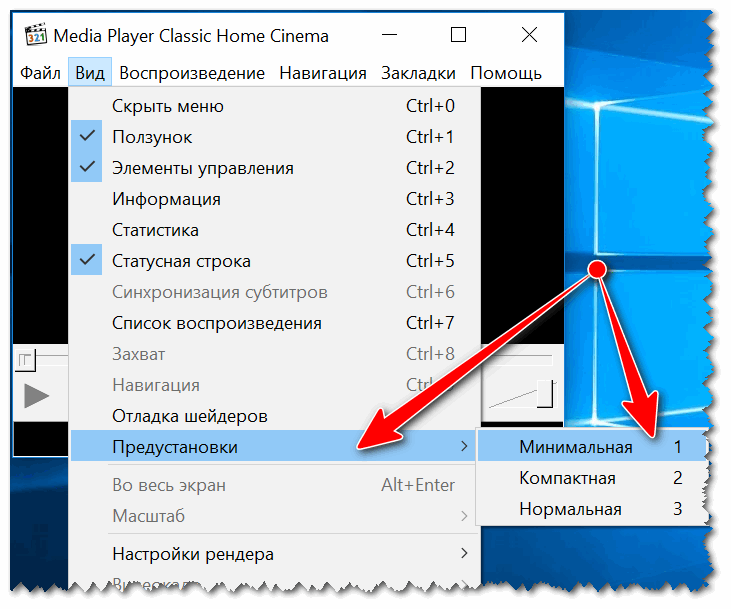
�� 6) Переносим окно плеера в нужное место (с трансляцией изображения с веб-камеры)
Далее вы увидите, что осталось простое окно с видео, транслируемым с веб-камеры (никаких меню, указывающих, что это проигрыватель больше не будет!).
Осталось только настроить мышкой пропорции окна (чтобы не было черных полосок по краям) и переместить транслируемое видео в нужную часть рабочего стола.
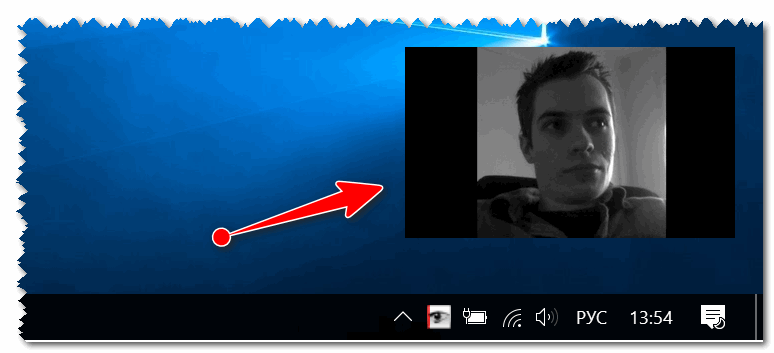
Можно захватывать изображение с экрана // черные полосы можно убрать, изменив пропорции окна (растяните/сузьте окно с помощью мышки)
�� 7) Включаем запись нужной области (или целого рабочего стола)
Далее вам осталось взять свою программу видео-захвата, выделить нужную область и приступить к записи. Таким образом, вы одновременно сможете записывать видео, в котором будете снимать свой рабочий стол, с окном, где идет трансляция с веб-камеры. Т.е. задача выполнена?!
На всякий случай, порекомендую следующие программы для записи видео с рабочего стола: FastStone Capture, UVScreenCamera, CamStudio, Bandicam, Free Screen Video Recorder. Ссылку на них привожу ниже.
�� Дополнение!
10 лучших программ для записи видео с экрана компьютера — см. мою золотую подборку
Способ 2
В последнее время набрала достаточно хорошую популярность программа �� OBS Studio. Она, конечно, несколько сложна в настройке, но у нее есть одно существенное преимущество: позволяет добавить несколько источников видео одновременно!
Например, вы можете записывать видео сразу с веб-камеры, рабочего стола, и из какой-нибудь игры (��)! Ссылочку на ее настройку оставляю ниже.
�� В помощь!
Как настроить программу OBS для записи видео с рабочего стола, веб-камеры и из игр
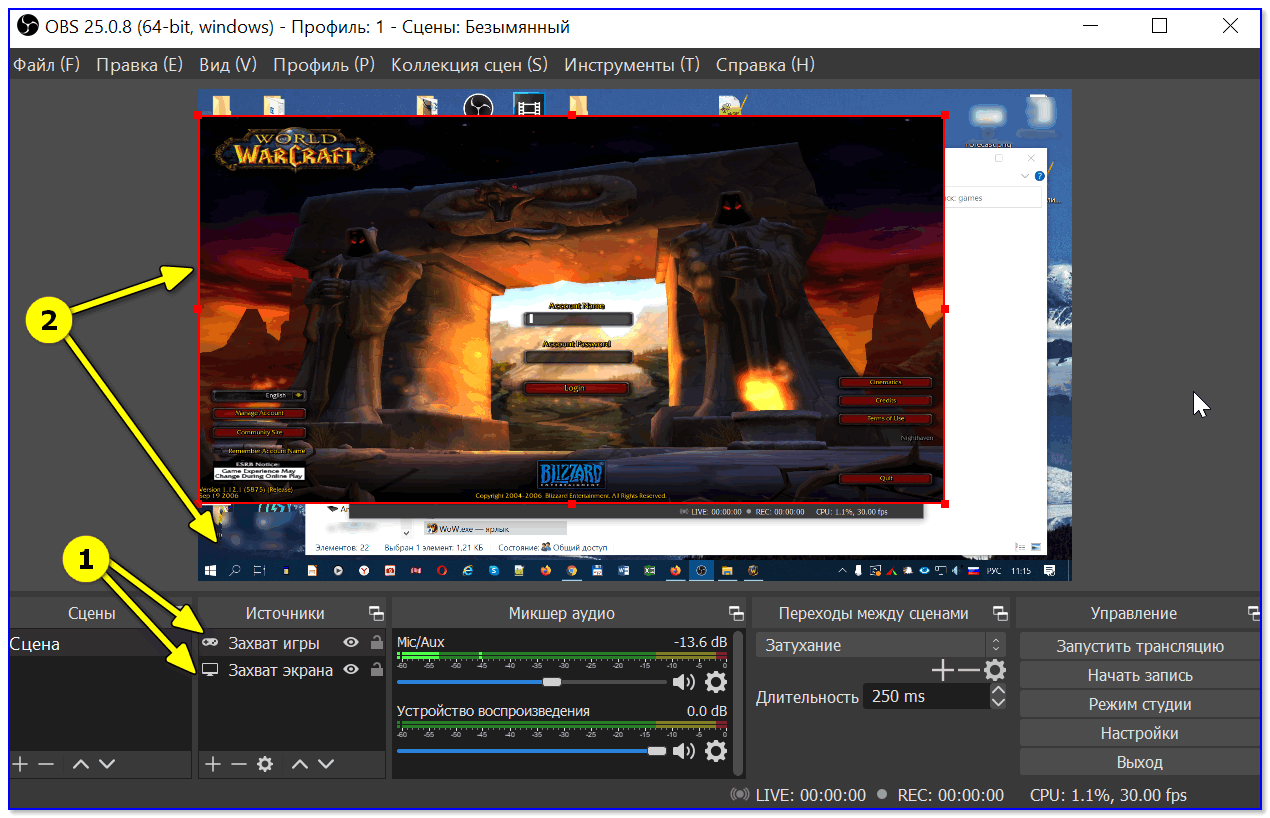
Захват рабочего стола и игры одновременно! // OBS Studio
На этом пока всё. Надеюсь, помог?!
Первая публикация: 31.03.2018
Управление разрешениями приложений для камеры в Windows
Чтобы использовать камеру в приложениях для Windows 11, нужно включить определенные разрешения в параметрах камеры. Затем нужно проверить разрешения приложений, если нужно использовать камеру в приложениях. Для этого выполните следующие действия.
-
Выберите Пуск >Параметры>Конфиденциальности и безопасность >Камера и убедитесь, что параметр Доступ к камере включен. Этот параметр позволяет любому пользователю устройства выбрать, следует ли предоставлять приложениям доступ к камере.
Примечание: Если вы не можете изменить параметр Доступ к камере, попросите администратора устройства включить его.
Исключения в параметрах конфиденциальности камеры
Если для входа вы используете Windows Hello, вам удастся войти на компьютере, даже если параметр «Доступ к камере» отключен. Если функция Windows Hello отключена, у компьютера не будет доступа к камере.
Некоторые приложения делают фотографии и снимают видео с помощью приложения «Камера». Это означает, что приложение не будет отображаться в списке, а доступ к камере будет определяться параметром доступа к камере в приложении «Камера». Приложение «Камера» не будет записывать изображения и отправлять их в открывшее его приложение, если вы не выберите кнопку «Снять» явным образом в приложении «Камера».
Классические приложения могут не отображаться в списке приложений, доступном на странице параметров камеры, или могут по-прежнему иметь доступ к камере либо микрофону, даже если эти параметры отключены. Дополнительные сведения
Чтобы использовать камеру в приложениях под управлением Windows 10, нужно включить определенные разрешения в параметрах камеры. Затем нужно проверить разрешения приложений, если нужно использовать камеру в приложениях. Для этого выполните следующие действия.
-
Выберите Пуск >Параметры >Конфиденциальность >Камера. В области Разрешить доступ к камере на этом устройстве выберите Изменить и убедитесь, что параметр Доступ к камере для этого устройства включен. Этот параметр позволяет любому пользователю устройства выбрать, следует ли предоставлять приложениям доступ к камере.
Примечание: Если вы не можете изменить параметр Доступ к камере, попросите администратора устройства включить его.
Исключения в параметрах конфиденциальности камеры
Если для входа вы используете Windows Hello, вам удастся войти на компьютере, даже если параметр «Доступ к камере» отключен. Если функция Windows Hello отключена, у компьютера не будет доступа к камере.
Некоторые приложения делают фотографии и снимают видео с помощью приложения «Камера». Это означает, что приложение не будет отображаться в списке, а доступ к камере будет определяться параметром доступа к камере в приложении «Камера». Приложение «Камера» не будет записывать изображения и отправлять их в открывшее его приложение, если вы не выберите кнопку «Снять» явным образом в приложении «Камера».
Классические приложения могут не отображаться в списке приложений, доступном на странице параметров камеры, или могут по-прежнему иметь доступ к камере либо микрофону, даже если эти параметры отключены. Подробнее
Как одновременно захватывать экран и видео с веб камеры в Linux и Windows
В этой инструкции я расскажу, как вы можете записывать экран компьютера, одновременно выводя на экран видео с веб-камеры.
Я покажу это на примере OBS Studio — бесплатная, с открытым исходным кодом, работает на Linux и Windows. Программа подходит как для записи видео, так и для стримов (streaming).
Программа OBS Studio является очень продвинутой, она умеет захватывать экран и звук, может выполнять живую трансляцию, а также содержит функции по монтированию видео.
Больше описания функций OBS Studio вы найдёте в статье «Программы для записи экрана в Linux».
Чтобы понимать, что именно нужно настроить в OBS Studio, напомню, какие источники видео и звука нас могут интересовать:
- экран или окно монитора
- веб камера
- микрофон
- звук из приложений (например, звуки системы или звук из видео, которое вы включаете во время записи своего собственного видео)
Каждый из этих источников включается по отдельности, поэтому вы можете, к примеру, не записывать звуки из приложений или не записывать микрофон.
Как установить OBS Studio
Установка OBS Studio в Windows
Зайдите на официальный сайт и скачайте OBS Studio: https://obsproject.com/ru/download
Установите скаченный файл, как любое другое приложение.
Установка OBS Studio в Debian, Linux Mint, Ubuntu и производные дистрибутивы:
sudo apt install obs-studio
Установка OBS Studio в Arch Linux и производные дистрибутивы:
sudo pacman -S obs-studio libfdk-aac libxcomposite libva-intel-driver libva-mesa-driver luajit vlc
Как пользоваться OBS Studio
Нас интересует раздел «Источники», когда мы добавим необходимые источники видео и аудио, то нужно нажать кнопку «Начать запись».

Для добавления каждого нового источника нажимайте кнопку + (плюс), отмеченную на скриншоте.
Добавление записи экрана в OBS Studio
Если вы хотите записать область экрана, то выберите «Захват экрана».
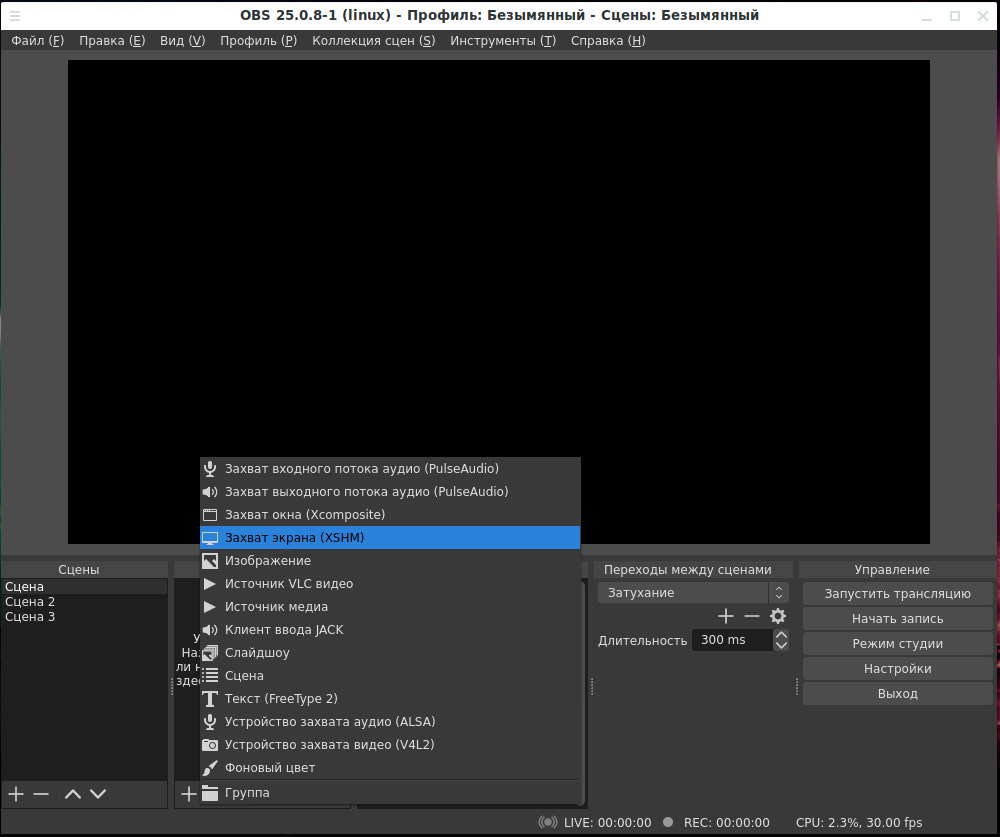
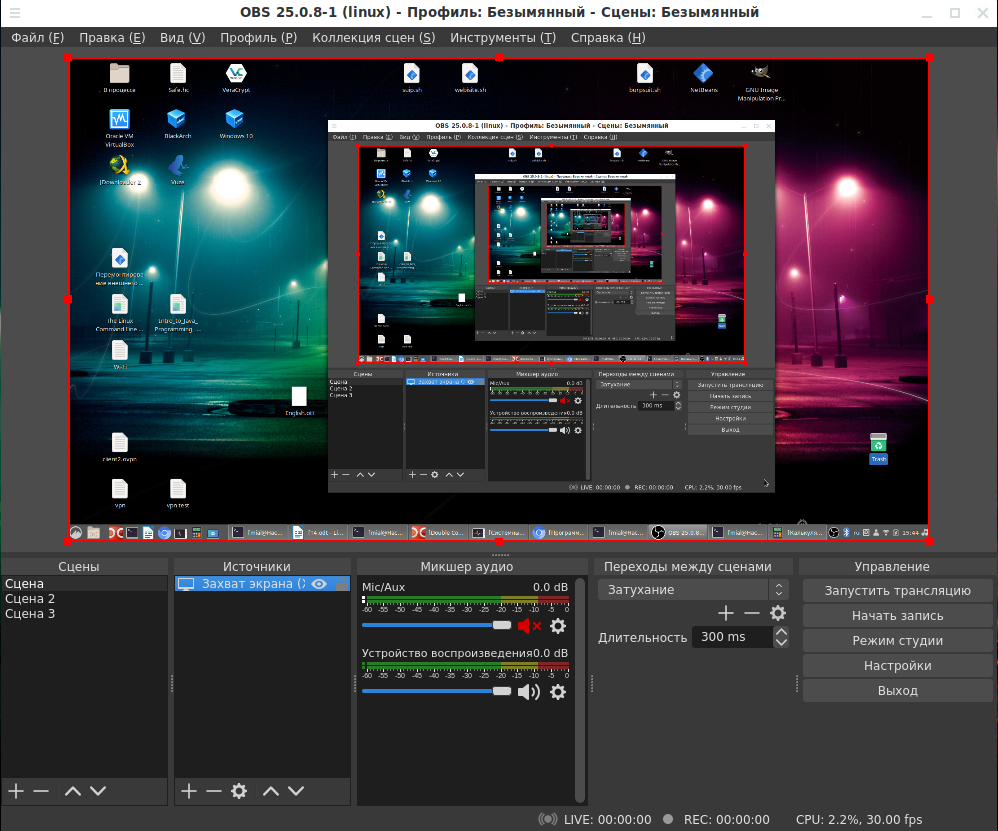
Если вам нужно записать не весь экран, то выполните масштабирование и передвиньте на нужную область красную рамку на рабочем столе OBS Studio.
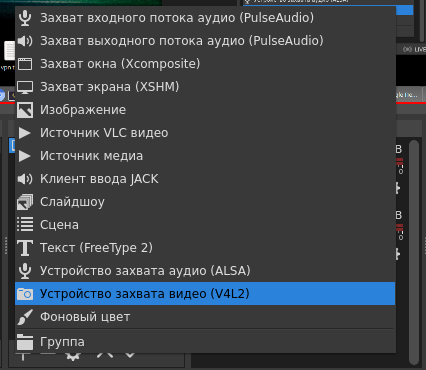
Добавление записи с камеры в OBS Studio
Нажмите кнопку + (плюс) и выберите «Устройство захвата видео (V4L2)»:
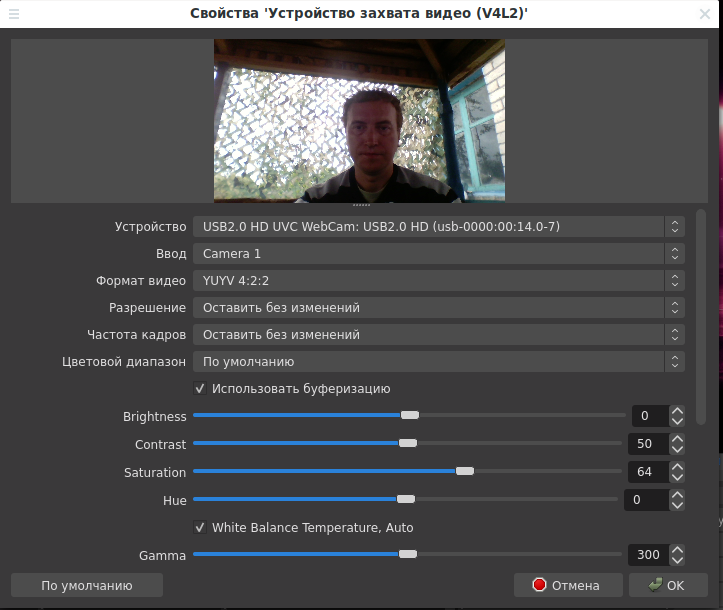
Вы можете отредактировать настройки веб камеры:
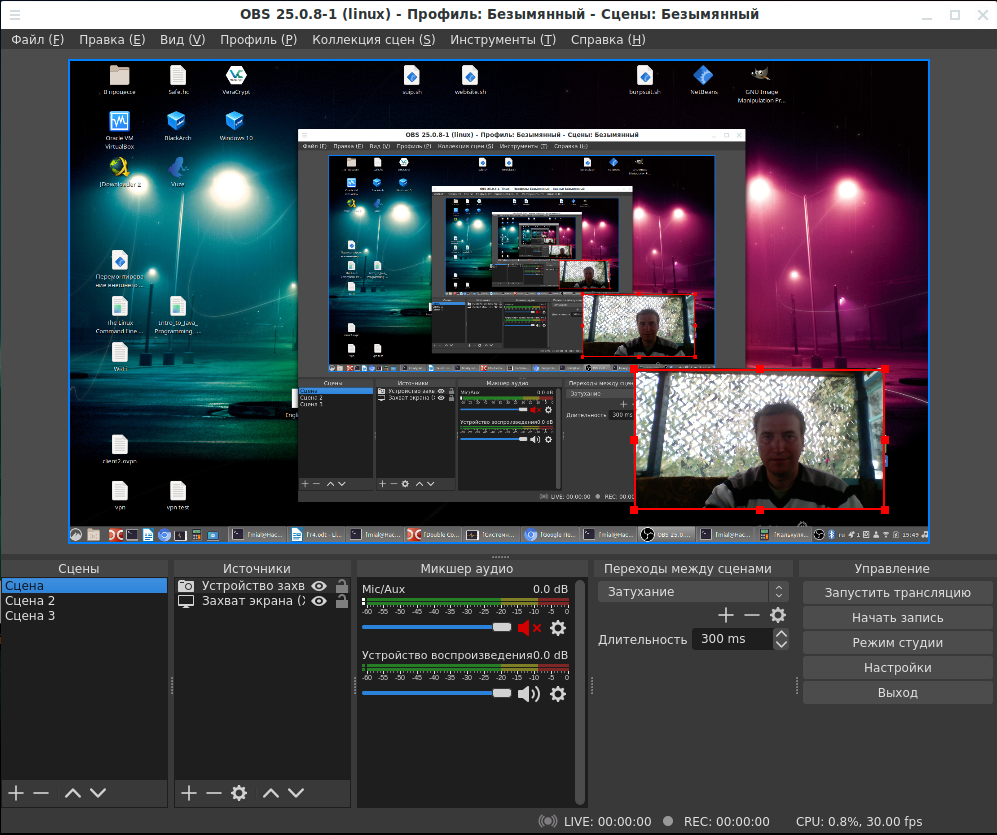
Теперь изображение с камеры выделено красным прямоугольником, вы можете изменить размер и расположение области показа изображения с веб камеры.
Добавление записи с микрофона в OBS Studio
Добавьте «Захват входного потока аудио (PulseAudio)»

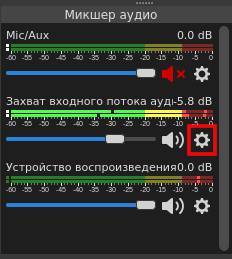
В «Микшере аудио» нажмите шестерёнку «Захват входного потока аудио (PulseAudio)»:
Выберите «Фильтры»:
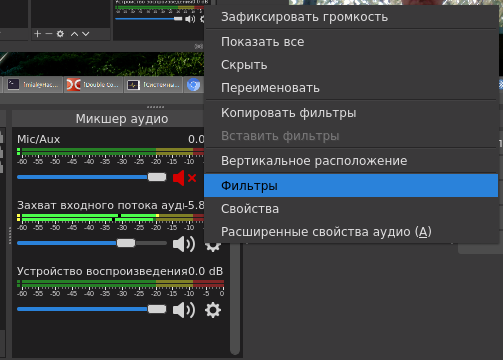
Нажмите знак + (плюс) и выберите фильтр «Шумоподавление»,
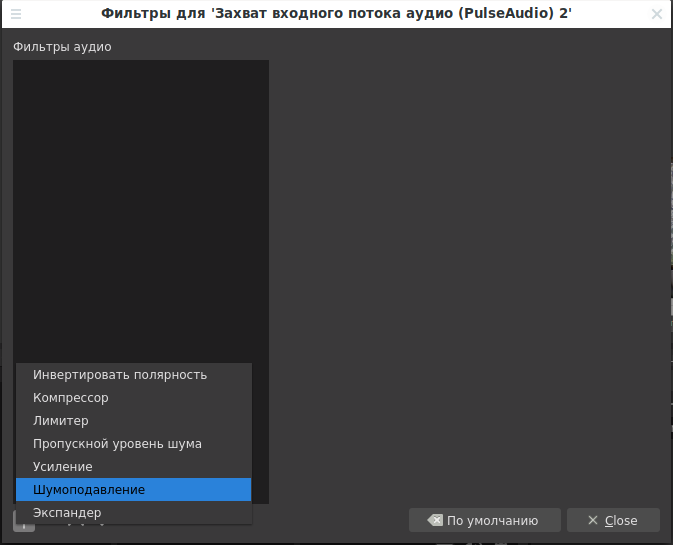
отредактируйте его настройки:

Добавление записи звуков приложений в OBS Studio
Добавьте пункт «Захват выходного потока аудио (PulseAudio)»:
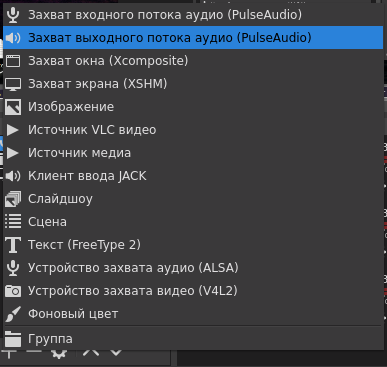
Вот и всё! Теперь вы полностью готовы к записи видео с экрана с добавлением видео с веб камеры. Вы можете применить различные настройки и фильтры к каждому из рассмотренных источников.
Связанные статьи:
- Программы чтобы снимать видео и фотографии с веб камеры в Linux (83.1%)
- Программы для записи экрана в Linux (81.5%)
- Как получить доступ к веб камере в HTML (60.4%)
- Как в Linux узнать свойства медиафайлов (видео, аудио, фотографии) (55.3%)
- Лучшие бесплатные видео редакторы для Linux (54.5%)
- Как определить количество цветов (бит на пиксель) в X11 (RANDOM — 51.1%)
macOS Catalina 10.15+
Вам также нужно отключить лимит экранного времени для камеры:
- Выберите меню Apple > Системные настройки >Экранное время >Контент и конфиденциальность > Приложения.
- Убедитесь, что для камеры установлен флажок;
- Выберите «Лимиты приложений». Чтобы использовать камеру с приложением из списка, убедитесь, что флажок «Лимиты» не установлен.
- Сохраните настройки и перезагрузите браузер.
Если эти настройки недоступны для изменения, то необходимо отключить защиту. Нажмите на значок с изображением замка, чтобы разблокировать данный раздел настроек. Потребуется ввести имя и пароль администратора.
Нужна наша помощь? Напишите нам на почту support@examus.com или оставьте заявку , чтобы мы смогли вам помочь.