Как поменять страну в Гугл Плей
Google Play Market — одна из самых удобных площадок для скачивания различных приложений на мобильные устройства Android. При просмотре доступных игр и приложений сервис автоматически определяет местоположение пользователя и выдает только те продукты, которые могут быть востребованы в конкретном регионе. Но иногда бывает, что нужно скачать игру или приложение, которые не используются или вовсе запрещены в определенной стране.
В этом случае придется менять страну в Гугл Плей Маркет с помощью специальных приложений или путем внесения изменений в настройки аккаунта пользователя. Из статьи вы узнаете, как это сделать правильно.
Как поменять страну в Гугл Плей Маркет на Андроид 2022
Даже до 2022 года пользователям часто приходилось скрывать или менять свое реальное местоположение для получения доступа к определенным играм и приложениям. Сейчас этот вопрос особенно актуален, но, к счастью, существуют действенные способы поменять страну в Гугл Плей Маркет.
Приложения для смены IP
Первый, и самый действенный способ, предполагает скачивание специальной программы для изменения реального IP пользователя.
Рисунок 1. Страну в Google Play Market проще всего поменять с помощью ВПН
Проще всего скачать приложение ВПН, например, Planet FreeVPN:
- Скачайте программу с надежного сайта, зайдите в загрузки и установите приложение.
- Когда значок приложения появится на экране смартфона, откройте программу. Перед вами появится окно с выбором страны расположения сервера.
- В данном приложении есть и бесплатные, и платные доступы. Если менять местоположение нужно нечасто, хватит бесплатной версии. Если нужен постоянный доступ к серверам по всему миру, лучше отдать предпочтение платной программе.
После подключения к удаленному серверу пользователь может смело заходить в Google Play. Магазин автоматически определит местоположение и предоставит пользователю возможность скачать нужные приложения или игры.
Смена настроек аккаунта
Если по каким-либо причинам пользователь не хочет или не имеет возможности скачать VPN, но к аккаунту Google Play привязан банковская карта, можно попытаться изменить страну прямо в настройках профиля.
При добавлении банковской карты в профиль пользователь обязательно указывает страну и адрес проживания.
Чтобы поменять страну в настройках аккаунта, необходимо:
- зайти в аккаунт Google Play и перейти в раздел «Способы оплаты»;
- в появившемся окне будет отображаться список привязанных банковских карт, здесь же можно добавлять новые;
- чтобы перейти к изменениям уже привязанной банковской карты, нужно перейти в раздел «Другие настройки платежей»;
- в браузере откроется новая вкладка, в которой нужно кликнуть по кнопке «Изменить»;
- далее пользователю необходимо перейти во вкладку «Местоположение», выбрать подходящую страну и ввести реально существующий адрес (например, его можно взять из Гугл Карт»;
- остается только ввести CVC-код и нажать на кнопку «Обновить».
После этих действий при заходе в Google Play Market пользователь будет видеть список игр и приложений, рекомендованных именно для этой страны.
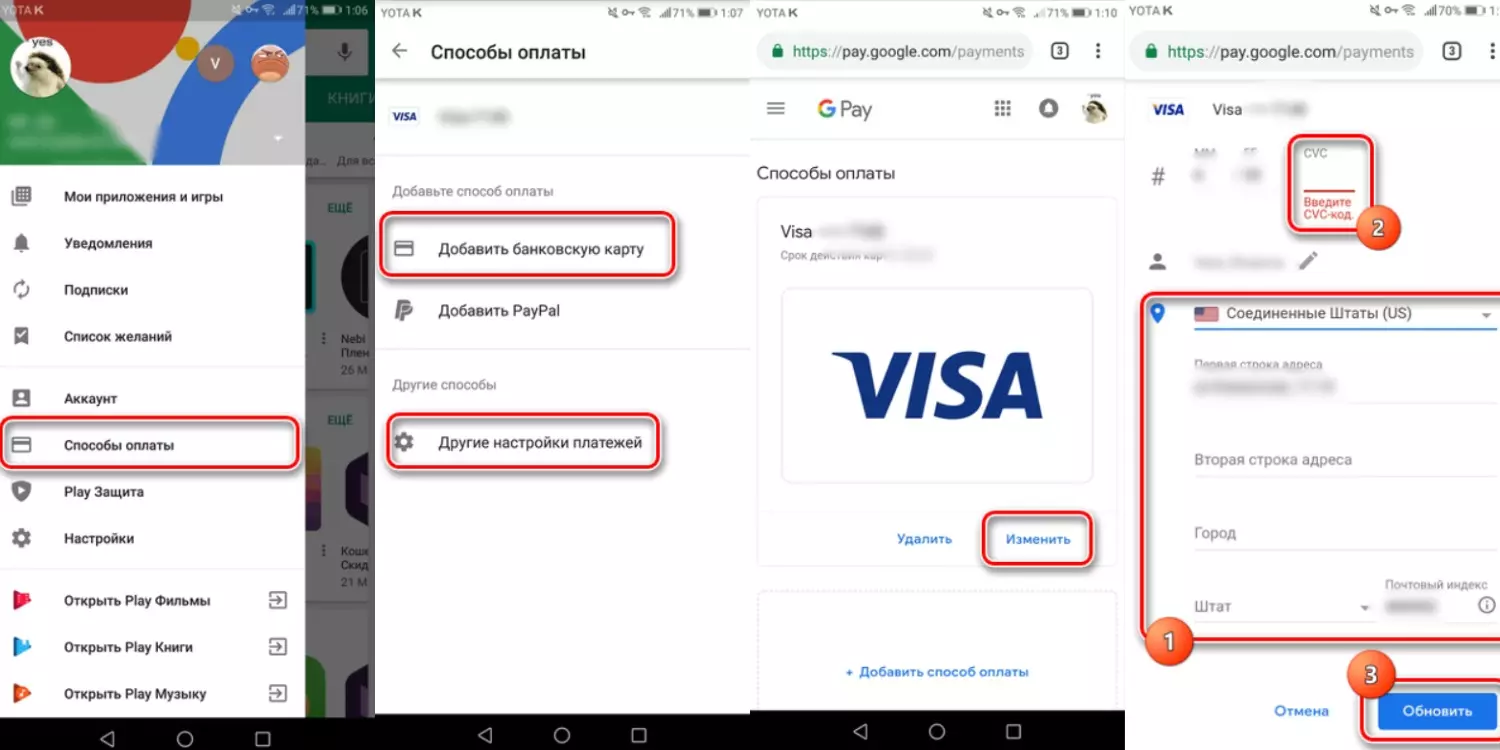
Рисунок 2. Изменить страну также можно в настройках платежных карт в аккаунте Google Play
При этом следует учитывать, что смена страны в настройках аккаунта занимает около суток, хотя чаще всего длится не более нескольких часов.
Смена страны в Google Play Market на Россию
Для быстрой смены региона в устройствах Android предусмотрены собственные настройки. Чтобы поменять страну в Google Play Market на Россию, даже не придется скачивать ВПН.
Когда пользователь изменить регион расположения в настройках устройствах, местоположение автоматически поменяется и в Гугл Плей Маркет.
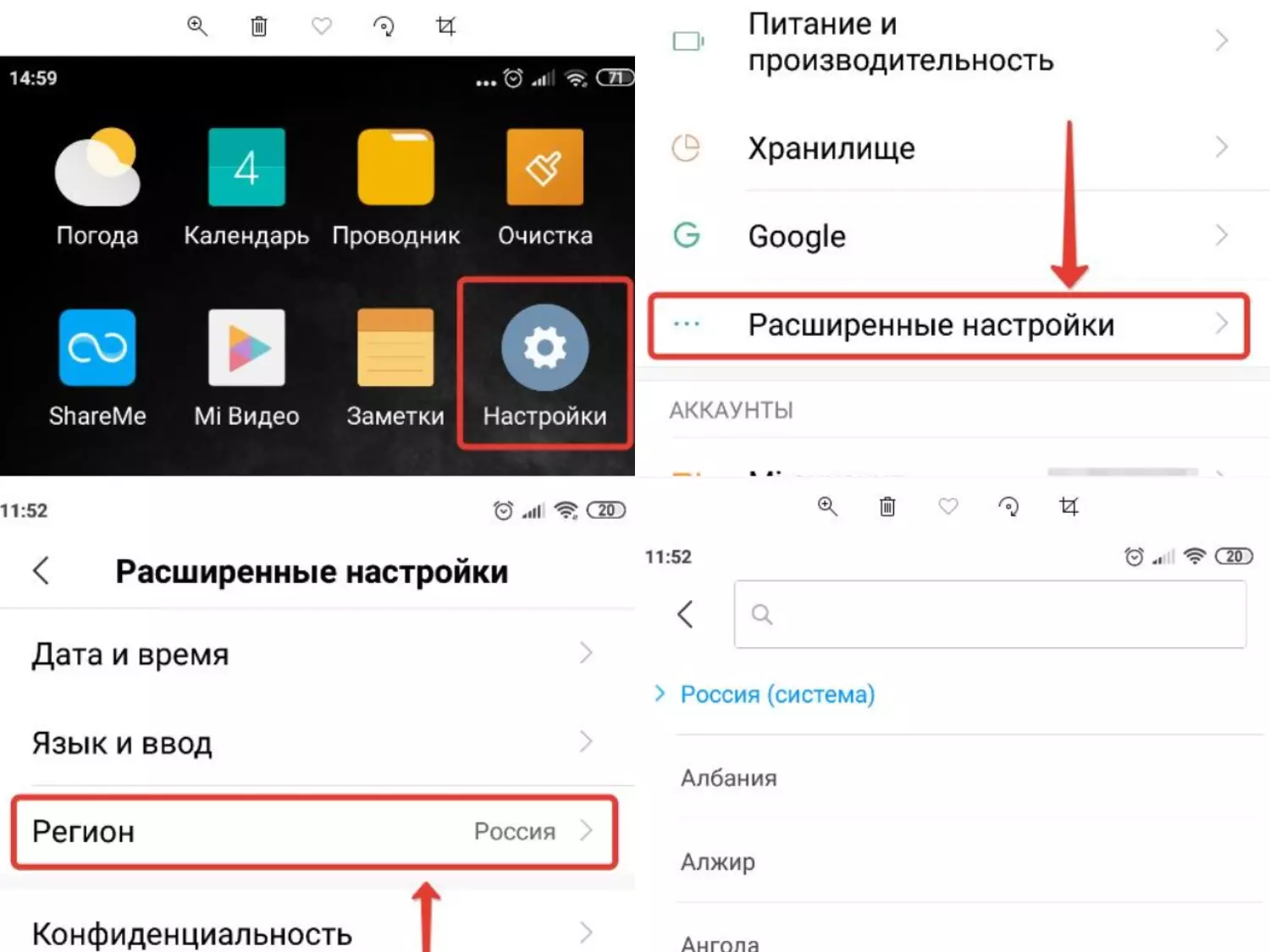
Рисунок 3. В настройках аккаунта также можно поменять страну на Россию
Инструкция по смене региона на Андроид такая:
- На рабочем столе кликают на значок шестеренки, чтобы зайти в настройки.
- В открывшемся окне переходят в пункт «Расширенные настройки». Он находится в разделе «Система и устройство».
- Перед пользователем откроется новое меню, в котором необходимо кликнуть по вкладке региона.
- Чтобы поменять страну на Россию, достаточно выбрать ее из выпадающего списка. Также можно ввести название страны в строке поиска.
Как изменить страну в аккаунте на телефоне
Далеко не всегда есть необходимость менять страну на постоянной основе. Но в настройках самого аккаунта в Google Play Market есть функция смены местоположения.
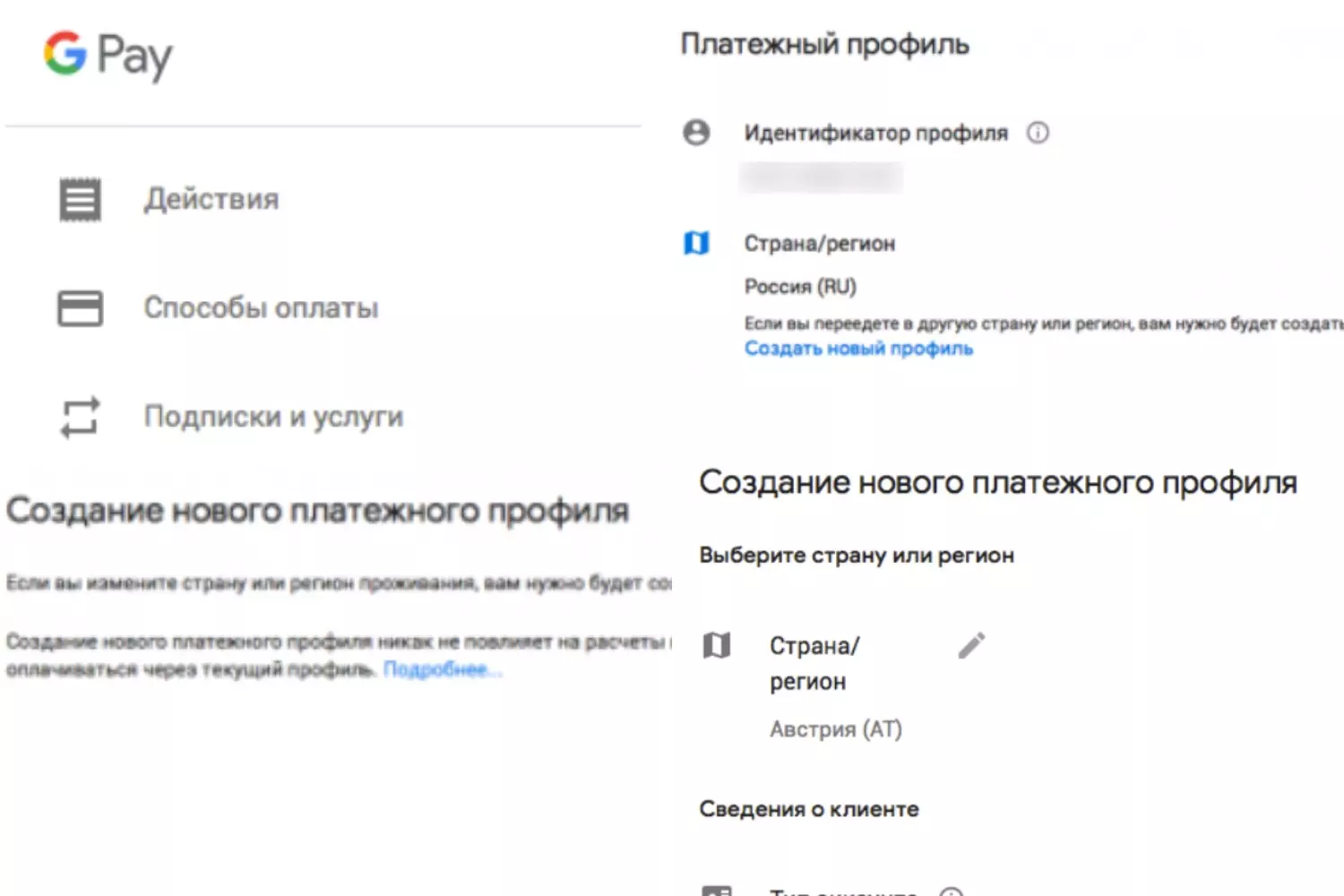
Рисунок 4. С мобильного устройства тоже можно легко поменять страну в настройках аккаунта Google Play Market
Для этого выполняют такую инструкцию:
- На устройстве заходят в аккаунт Гугл Плей и кликают по значку настроек в левом углу.
- Рядом с указанной страной есть кнопка редактирования. Нужно кликнуть по ней.
- Далее пользователю необходимо создать новый платежный профиль, в котором следует указать необходимую страну.
- После этого открывают сам Google Play и переходят к любому приложению или игре. Кликают по кнопке скачивания и ждут, пока не появится предложение о покупке софта. Подтверждать покупку нет необходимости.
- Далее Google Play нужно закрыть и остановить его работу. Для этого заходят в настройки, переходят в приложения, Play Market и кликают на принудительную остановку. После этого остается только очистить данные приложения.
На завершающем этапе пользователю необходимо открыть Гугл Плей повторно, чтобы убедиться, что загрузка осуществляется с нужной страны.
Как поменять страну в Google Play Market на компьютере без карты
К сожалению, интерфейсом Google Play Market не предусмотрена смена страны без привязки к банковской карте.
Если пользователь не хочет менять платежные данные, единственный способ поменять страну в Гугл Плей — это использовать сервис Planet FreeVPN или другое приложение ВПН. При подключении к удаленному серверу не только маскируется реальное местоположение пользователя, но и меняется его IP-адрес. Кроме того, все данные шифруются и становятся недоступными для третьих лиц.
GeoIP
GeoIP2 — библиотека, позволяющая определять страну, в которой находится компьютер клиента, по его IP адресу. Она использует свободные базы данных геолокации GeoLite2 (Country, Country IPv6, City и ASN), которые хранятся в файлах .mmbd .
База данных содержит блоки IP в качестве ключей и названия стран (городов, ASN) в качестве значений. Эти данные более полные и точные, чем полученные при помощи реверсивного поиска в DNS.
Flussonic Media Server поддерживает формат GeoIP2, а формат GeoIP больше не поддерживается.
Назначение библиотеки GeoIP2
Базы данных GeoIP2 позволяет в настройках потока разрешить просмотр видео только из определённых стран:
allowed_countries RU UA KZ; Использование базы данных GeoIP2 в составе Flussonic
По умолчанию Flussonic использует библиотеку, которая поставляется вместе с Flussonic и содержит одну базу данных, GeoLite2 Country . База расположена в /opt/flussonic/lib/egeoip2/priv/ :
В комплект поставки Flussonic входит снимок базы данных GeoIP2, доступный на момент публикации. Мы обновляем сведения по мере возможности. Если ваш сервис требует актуальные данные GeoIP2, приобретите базу данных у стороннего поставщика и подключите ее к Flussonic, как описано ниже.
Использование отдельной библиотеки GeoIP2
Обновления баз данных GeoIP2 могут выходить чаще, чем выходят релизы нашего сервера, поэтому иногда база, поставляемая с Flussonic, может устаревать.
Установите отдельно от Flussonic модуль GeoIP2 и настройте Flussonic на работу с ним. Так вы сможете:
- Получать самые свежие данные GeoIP2 без необходимости обновления сервера Flussonic.
- Использовать не только базу по странам, но и по городам или ASN.
Чтобы использовать отдельную библиотеку GeoIP2:
- Установите базы GeoIP2 (см. Инструкции по установке и обновлению баз данных).
- В настройках Flussonic пропишите путь до базы данных, которую собираетесь использовать. Для этого добавьте в конфигурационный файл директиву geoip PATH_TO_DATABASE; , в которой укажите путь до файла базы данных:
geoip tmp/geo/GeoLite2-City.mmdb; Теперь Flussonic будет брать данные из указанной базы.
Если указанная база данных недоступна, будет использоваться поставляемая с Flussonic.
Permission is hereby granted, free of charge, to any person obtaining a copy of this software and associated documentation files (the «Software»), to deal in the Software without restriction, including without limitation the rights to use, copy, modify, merge, publish, distribute, sublicense, and/or sell copies of the Software, and to permit persons to whom the Software is furnished to do so, subject to the following conditions: The above copyright notice and this permission notice shall be included in all copies or substantial portions of the Software. THE SOFTWARE IS PROVIDED «AS IS», WITHOUT WARRANTY OF ANY KIND, EXPRESS OR IMPLIED, INCLUDING BUT NOT LIMITED TO THE WARRANTIES OF MERCHANTABILITY, FITNESS FOR A PARTICULAR PURPOSE AND NON-INFRINGEMENT. IN NO EVENT SHALL THE AUTHORS OR COPYRIGHT HOLDERS BE LIABLE FOR ANY CLAIM, DAMAGES OR OTHER LIABILITY, WHETHER IN AN ACTION OF CONTRACT, TORT OR OTHERWISE, ARISING FROM, OUT OF OR IN CONNECTION WITH THE SOFTWARE OR THE USE OR OTHER DEALINGS IN THE SOFTWARE. —>
Как настроить прокси в эмуляторе Nox App Player
Наверняка вы сталкивались с ситуацией, когда мобильная игра или приложение не запускались на вашем устройстве. Как правило, такая ситуация возникает в том случае, если они не поддерживаются вашим телефоном или планшетом, или же устройство не соответствует минимальным системным требованиям. В таких случаях помогает лишь замена телефона или планшета на более современную модель. Однако, не все готовы тратить кучу денег на новое устройство ради пары приложений или игр. К счастью, эту проблему возможно решить простым и бесплатным путем, а именно — установкой мобильного эмулятора.
Мобильный эмулятор предназначен для имитации работы мобильного телефона или планшета на компьютере, что позволяет использовать часть функций мобильного устройства.
Изначально они создавались для геймеров, чтобы они могли играть в мобильные игры на компьютере, а также для разработчиков мобильных приложений, чтобы тестировать созданные игры и приложения на различных устройствах. Однако, эмуляторы обзавелись дополнительным функционалом, который также делает их полезными для решения других задач, например, для анонимного интернет сёрфинга, для регистрации аккаунтов, а также для одновременного запуска нескольких одинаковых приложений и использования нескольких аккаунтов.
Мобильный эмулятор Noxplayer
Рассмотрим функции мобильных эмуляторов поподробнее. Для этого воспользуемся эмулятором Noxplayer. Он отличается низким потреблением ресурсов компьютера и оптимизацией, что делает его самым быстрым среди мобильных эмуляторов. Кроме того, сам эмулятор, как и все его функции бесплатны, нет никаких платных дополнений, подписок и рекламы.
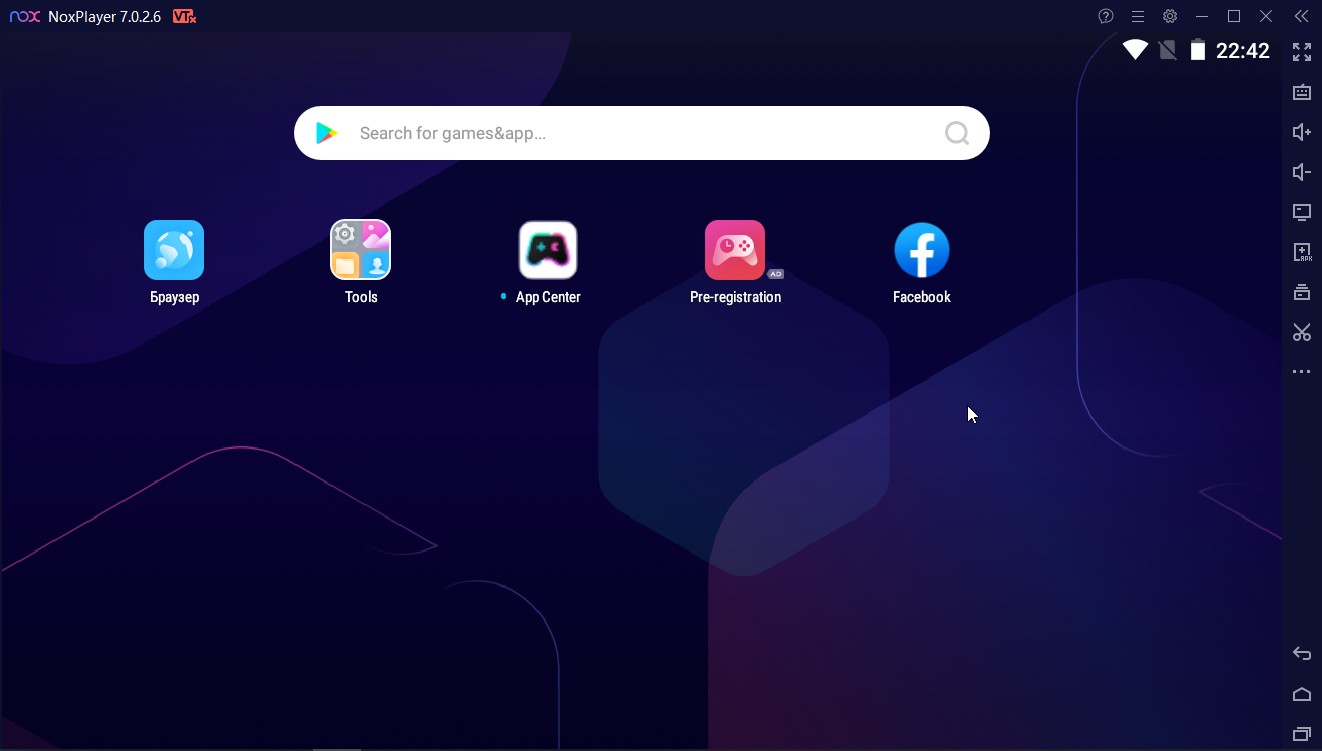
Остальные функции ничуть не уступают другим эмуляторам. Среди них:
- Создание и настройка профиля мобильного устройства через эмулятор, а также смена профилей через специальный менеджер. Создавая профиль, можно выбрать модель устройства и оператора.
- Установка местоположения, которая позволит указать ложную геолокацию для сохранения анонимности.
- Функция поддержки контроллеров, которая позволит подключить и использовать клавиатуру и мышь для работы с приложениями и для игры в мобильные игры. Помимо этого, доступна настройка клавиш управления.
- Запись последовательности действий для создания макроса, который поможет автоматизировать однообразные процессы.
- Совмещенная с Windows файловая система, которая упрощает перемещение файлов между эмулированным устройством и компьютером.
- Встроенная функция создания скриншотов и записи видео.
- Тонкая настройка эмулятора, включающая доступ к Root правам, параметры дисплея и графики, а также ряд других настроек.
Также хочется упомянуть такую вещь, как прокси сервера. Их используют совместно с эмуляторами для сохранения анонимности в сети, а также для работы в социальных сетях с нескольких аккаунтов, или же для игры сразу с нескольких аккаунтов. Если провернуть подобное с одного IP адреса, то все аккаунты попадут в бан, а прокси помогают устранить эту проблему.
Эффект анонимности в Nox достигается благодаря тому, что прокси дополняют встроенные функции создания профилей и маскировки местоположения. Прокси сервера маскируют IP адрес и местоположение, подменяя их аналогичными данными прокси.
Настройка прокси в Noxplayer
Мобильный эмулятор Noxplayer имеет встроенную поддержку прокси серверов. Для настройки прокси в Noxplayer вам потребуется:
- Нажать на кнопку подключения через Wi-Fi, затем нажать на кнопку с шестернями.
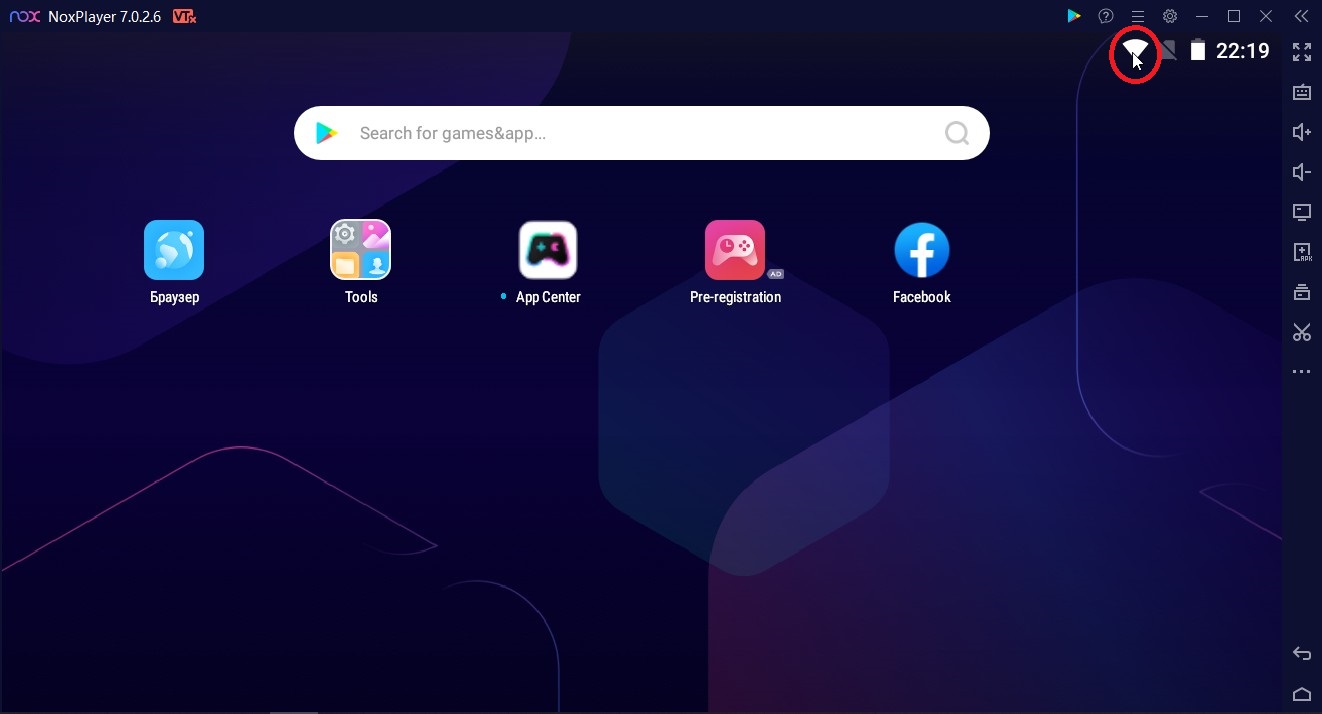
- В разделе «Беспроводные сети» выбрать «Wi-Fi».
- Нажать на кнопку «Добавить сеть».
- Развернуть «Расширенные настройки», после чего в разделе прокси, установить значение «Вручную».
- Ввести IP и порт прокси в соответствующие поля.
- После чего, нажмите на кнопку «Сохранить».
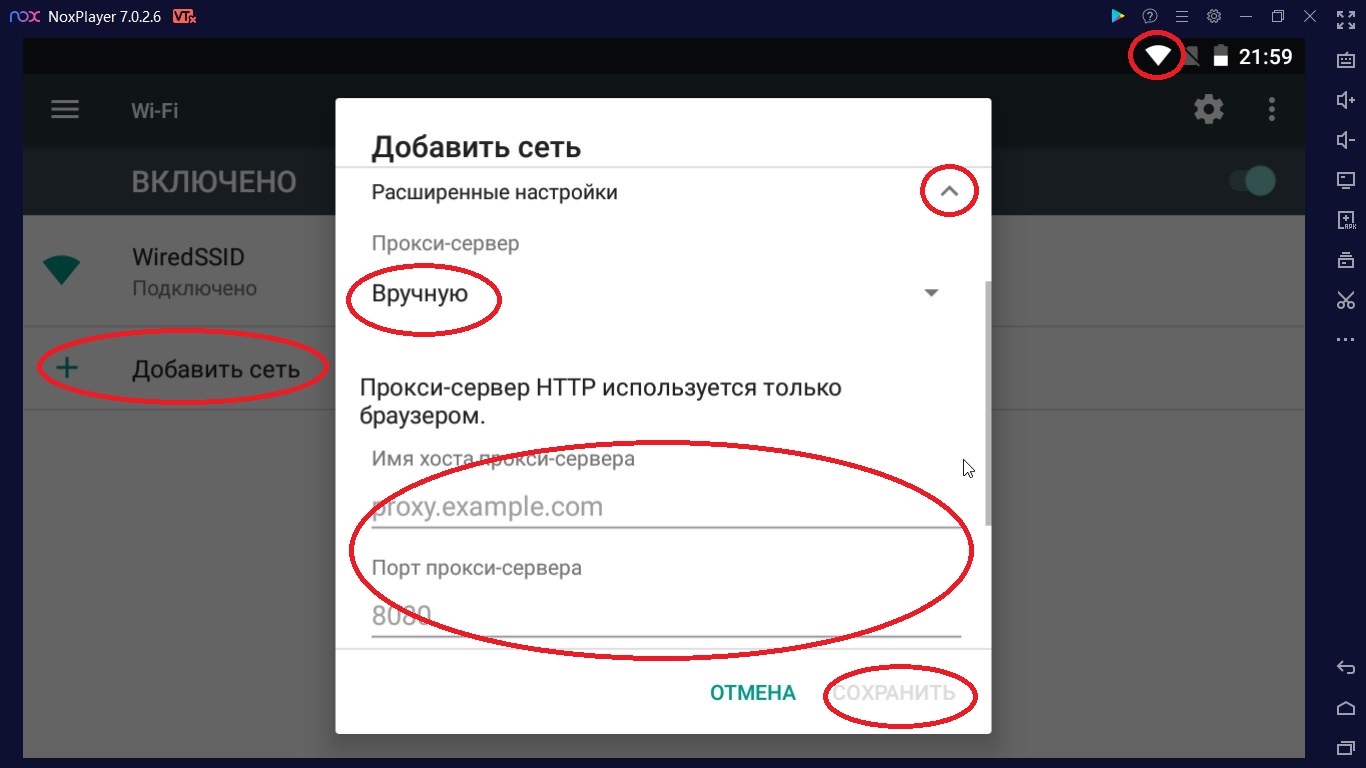
При настройке стандартным способом учтите, что прокси не всегда может работать корректно. Поэтому мы рекомендуем воспользоваться программой Proxifier. Чтобы настроить прокси в Noxplayer через Proxifier, вам потребуется выполнить следующие шаги:
- Открыть Proxifier.
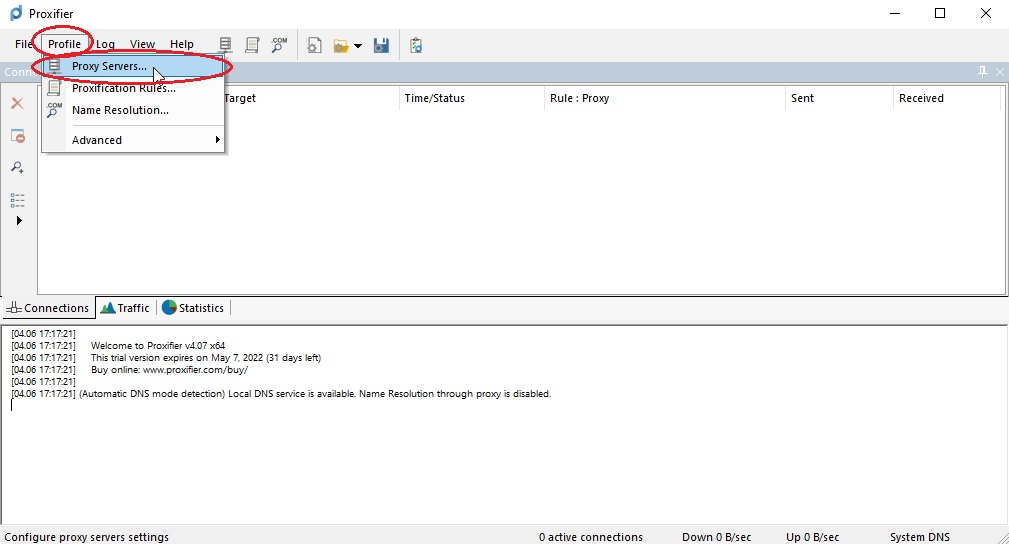
- Открыть вкладку «Profile» вверху слева, а затем выбрать раздел «Proxy Servers».
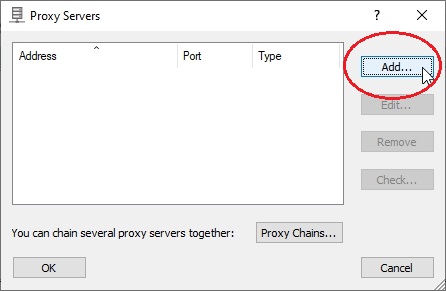
- Нажать на кнопку «Add» в правой части открывшегося окна.
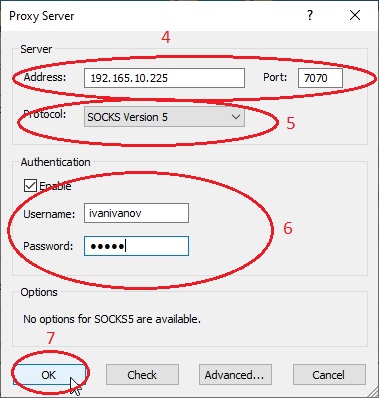
- Указать IP и порт прокси сервера в соответствующих полях.
- Указать сетевой протокол вашего прокси сервера в поле «Protocol.»
- Если ваши прокси используют логин и пароль для входа, то поставьте галку в поле «Authentication», после чего введите логин и пароль в открывшиеся поля, а затем нажмите на кнопку «Ок».
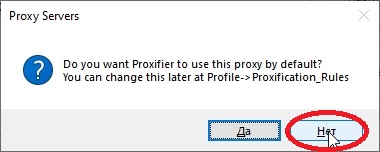
- Следующее окно предложит установить правило, которое установит подключение через прокси ко всем сетевым подключениям на вашем компьютере. Нажимаем на кнопку «Нет».
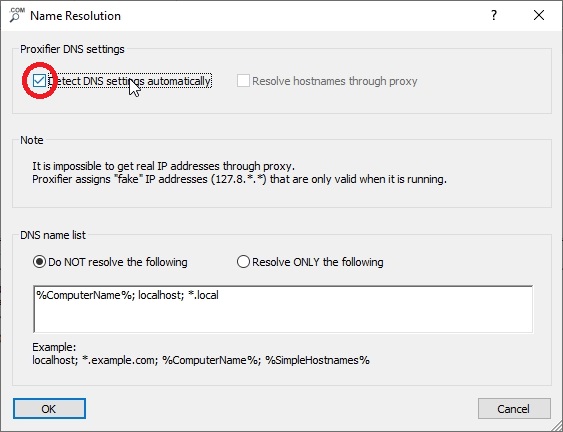
- Далее потребуется установить DNS сервер. Для этого нужно открыть вкладку «Profile», выбрать «Name Resolution», после чего установить галку в пункте «Detect DNS settings automatically».
Теперь создаём правило для эмулятора, чтобы прокси работали только с ним. Для этого требуется:
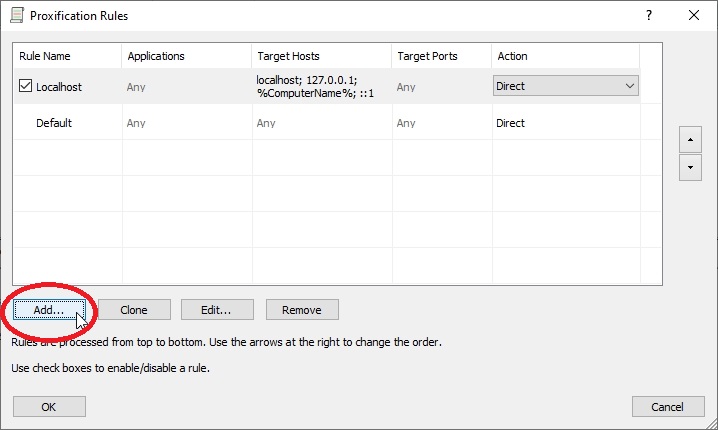
- Открыть раздел «Profile» и нажать на «Proxification Rules».
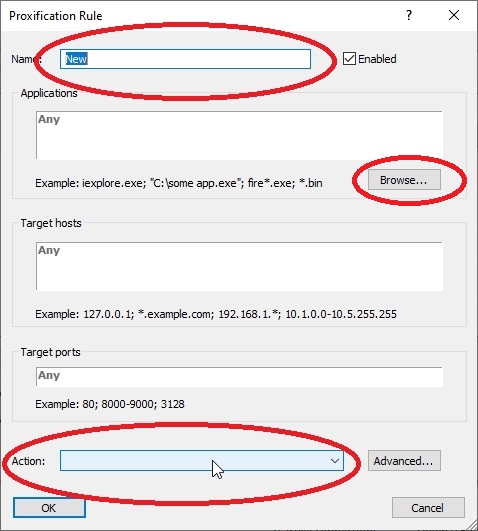
- Нажать кнопку «Add», чтобы создать новое правило, после чего задать в строке «Name».
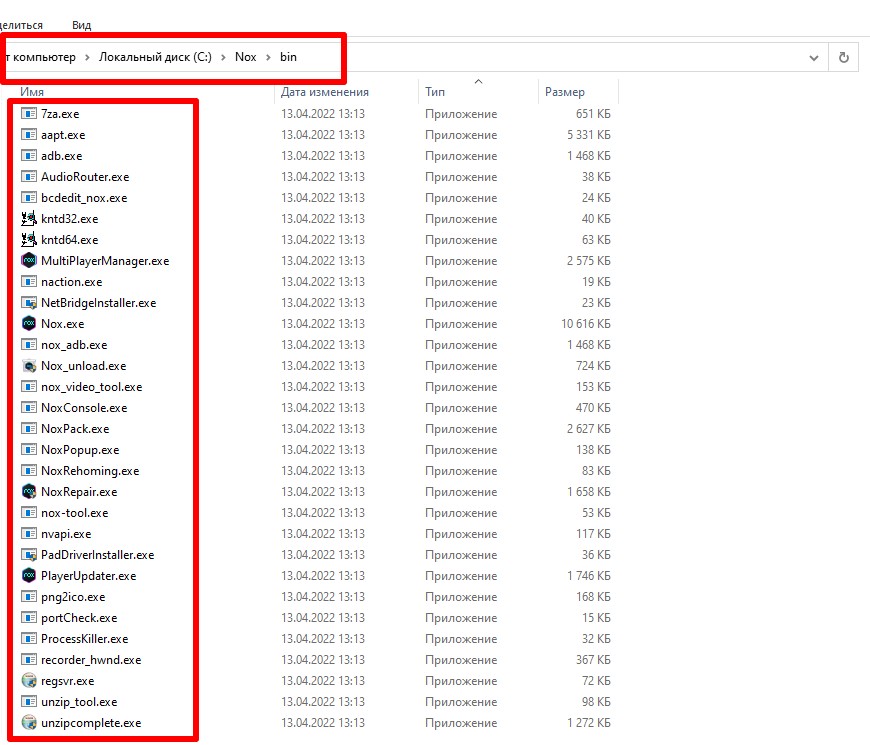
- Нажать на кнопку «Browse», после чего выбрать все исполняемые файлы из папки с эмулятором. (файлы с расширением exe).
- Выбрать прокси сервер в строке «Action».
- Проверить прокси на любом сервисе проверки IP адреса.
Как настроить виртуальное GPS позиционирование?

2. После кликнули икону «Расположение» , будет автоматически появляться окно «Настройки отображения». Напишите название города в пустой рамке , где вы хотите позиционирование и кликните «Geocode». Кстати, мы настроили Сидней как начальный пункт. Вы можете поменять на любое место.

3. Кликните «OK». И готово))

4. Вы тоже можете написать долготу и широту, чтобы определить место.