Просмотр, администрирование и установка надстроек для программ Microsoft 365
Excel для Microsoft 365 Word для Microsoft 365 Outlook для Microsoft 365 PowerPoint для Microsoft 365 Access для Microsoft 365 OneNote для Microsoft 365 Классический клиент Project Online Publisher для Microsoft 365 Visio, план 2 Excel 2021 Word 2021 Outlook 2021 PowerPoint 2021 Access 2021 Project профессиональный 2021 Project стандартный 2021 Publisher 2021 Visio профессиональный 2021 Visio стандартный 2021 OneNote 2021 Excel 2019 Word 2019 Outlook 2019 PowerPoint 2019 Access 2019 Project профессиональный 2019 Project стандартный 2019 Publisher 2019 Visio профессиональный 2019 Visio стандартный 2019 Excel 2016 Word 2016 Outlook 2016 PowerPoint 2016 Access 2016 OneNote 2016 Project профессиональный 2016 Project стандартный 2016 Publisher 2016 Visio профессиональный 2016 Visio стандартный 2016 Excel 2013 Word 2013 Outlook 2013 PowerPoint 2013 Access 2013 OneNote 2013 Project профессиональный 2013 Project стандартный 2013 Publisher 2013 Visio профессиональный 2013 Visio 2013 Excel 2010 Word 2010 Outlook 2010 PowerPoint 2010 Access 2010 OneNote 2010 Project 2010 Project стандартный 2010 Publisher 2010 Visio премиум 2010 Visio 2010 Visio стандартный 2010 Excel 2007 Word 2007 Outlook 2007 PowerPoint 2007 Access 2007 OneNote 2007 Publisher 2007 Visio 2007 Visio стандартный 2007 InfoPath 2010 InfoPath 2013 InfoPath Filler 2013 SharePoint Workspace 2010 Еще. Меньше
При включении надстройки в программы Microsoft 365 добавляются пользовательские команды и новые функции, которые помогают повысить производительность. Так как злоумышленники могут использовать надстройки для причинения вреда вашему компьютеру, вы можете использовать параметры безопасности надстроек, чтобы защитить себя.
Примечание: Эта статья относится только к приложениям Microsoft 365, работающим в Windows.
Просмотр установленных надстроек
- Щелкните Файл >Получить надстройки.
Кроме того, можно также просмотреть надстройки непосредственно на вкладке Главная , выбрав Надстройки.

Щелкните заголовок ниже, чтобы получить дополнительные сведения.
Описание категорий надстроек
- Активные надстройки приложений. Надстройки, зарегистрированные и работающие в вашей программе Microsoft 365.
- Неактивные надстройки приложений. Они установлены на компьютере, но в данный момент не загружены. Например, схемы XML активны, если открыт документ, который на них ссылается. Еще один пример — надстройка COM: если выбрана надстройка COM, то надстройка активна. Если флажок не выбран, надстройка неактивна.
- Надстройки, связанные с документами. Файлы шаблонов, на которые ссылаются открытые документы.
- Отключенные надстройки приложения Эти надстройки автоматически отключаются, так как они вызывают сбой программ Microsoft 365.
- Надстройка. Название надстройки.
- Издатель. Разработчик или организация, создавшие надстройку.
- Совместимость. Описание проблем совместимости.
- Расположение. Путь к файлу надстройки на компьютере.
- Описание Текст, описывающий функцию надстройки.
Примечание: В Microsoft Outlook в центре управления безопасностью имеется один параметр надстроек: Применить параметры безопасности макросов к установленным надстройкам. В InfoPath параметров безопасности надстроек нет.
Отключение или удаление надстройки
Чтобы отключить или удалить надстройку, сделайте следующее:
-
Щелкните Файл > Получить надстройки.
Просмотр и изменение параметров надстроек
В центре управления безопасностью можно просматривать и изменять параметры надстроек, описанные в следующем разделе. Параметры безопасности надстроек могут быть заданы на уровне организации, и, возможно, некоторые из них изменить не удастся.
- Щелкните Файл >Получить надстройки.
- Щелкните Другие надстройки>Управление моими надстройками.
- Щелкните Центр управления безопасностью >Параметры центра управления безопасностью >надстройки.
- Установите или снимите флажки по необходимости.
Описание параметров безопасности для надстроек
- Все надстройки приложений должны быть подписаны надежными издателями. Установите этот флажок, если нужно, чтобы центр управления безопасностью проверял наличие доверенной подписи издателя у надстройки. Если подпись издателя не является доверенной, программа Microsoft 365 не загружает надстройку, а на панели доверия отображается уведомление о том, что надстройка отключена.
- Отключить уведомление для неподписанных надстроек (код останется отключенным). Этот флажок становится доступным, если установлен флажок Все надстройки приложений должны быть подписаны надежными издателями. Надстройки, подписанные надежным издателем, будут включены, а неподписанные надстройки отключены.
- Отключить все надстройки приложений (возможно нарушение функциональности). Установите этот флажок, если не доверяете ни одной из надстроек. Все надстройки будут отключены без уведомления, а другие флажки для надстроек станут недоступны.
Примечание: Этот параметр вступает в силу после выхода из программы Microsoft 365 и перезапуска ее.
При работе с надстройками вам могут потребоваться дополнительные сведения о цифровых подписях и сертификатах, которые подтверждают подлинность надстройки, а также о надежных издателях — разработчиках программного обеспечения, часто создающих надстройки.
Управление надстройками и их установка
Ниже приведена инструкция по управлению надстройками и их установке.
Чтобы установить новую надстройку, выполните приведенные далее действия.
-
Щелкните Файл >Получить надстройки.
Кроме того, в Word, Excel и PowerPoint можно просмотреть надстройки, выбрав Главная > Надстройки.
Чтобы управлять надстройками, выполните приведенные далее действия.
-
Щелкните Файл >Получить надстройки и в нижней части выберите Другие надстройки.
Отмена приобретенной надстройки
Если вы подписались на надстройку через Microsoft 365 Store, которую вы не хотите продолжать, вы можете отменить эту подписку.
- Откройте приложение Microsoft 365 и перейдите на вкладку Главная на ленте.
- Щелкните Надстройки, а затем щелкните Другие надстройки >вкладке Мои надстройки, чтобы просмотреть существующие надстройки.
- Выберите приложение, которое нужно отменить, и щелкните Управление моими надстройками.
- В разделе Оплата и выставление счетов щелкните ссылку Отменить подписку.
- Нажмите кнопку ОК, а затем — Продолжить.
После завершения в поле комментариев в списке приложений должно отобразиться сообщение «Вы отменили подписку на приложение».
Причины сбоев в работе надстроек
Некоторые надстройки могут быть несовместимы с политиками, установленными ИТ-отделом компании. Если это относится к надстройкам, недавно установленным в программе Microsoft 365, защита от выполнения данных (DEP) отключит надстройку, и программа может завершиться сбоем.
Дополнительные сведения
- Получение надстройки Microsoft 365 для Outlook
- Получение надстройки Microsoft 365 для Project
Создание связанных заметок
Если вы ищете справку по связыванию заметок в OneNote с Word или PowerPoint, см. Создание связанных заметок.
Надстройки Windows для Excel
Если вы ищете справку по определенным надстройкамExcel, таким как Solver или Inquire, см. статью Справка по Excel для надстроек Windows.
Если вам нужна дополнительная справка по надстройкам Excel с использованием диалогового окна Надстройки COM, см. статью Добавление и удаление надстроек в Excel.
Office Tab что за программа, как скачать и удалить
Что такое Office Tab – и как ею пользоваться, — довольно часто задаваемый вопрос пользователей Microsoft Windows.
Office Tab (офис таб) – это программа, которая создает возможность работы с некоторыми документами отдельно, делая из них «вкладки».

Такой способ позволяет быстрее ориентироваться на панели и в списке, при это пользователь экономит несколько дорогих секунд. Настройка таких вкладок совершается достаточно быстро.
Пользователь должен будет найти последнюю версию платформы и выбрать нужный вариант Office Tab, он бывает бесплатным и платным.
1. Особенности и версии Office Tab
Такая утилита появилась впервые в 2008 году компанией из Китая «Extend Office». С возникновением такой платформый пакеты офисных программ от ворда до висио, теперь могут быть открыты в одном окне переключаясь вкладками.

Совет: лучше всего со своей работой справляется официальное приложение скачанное именно с сайта-разработчика. Пиратские версии Office Tab могут содержать в себе вирусы и прочее.
Office tab бывает трек версий:
1. Бесплатная, то есть «Free Edition», эту версию не нужно покупать, при том, она почти не ограничивает функционал;
2. Платная версия office tab стоит $25;
3. Улучшенная платная версия office tab стоит $35;
Бесплатная версия Office Tab ограничена возможностью:
— одновременного сохранения, открытия и закрытия документов, изменения названия файлов и прочее;
— доступа только к Excel, Word, Power Point;
— некоторые проблемы с Power Point x64 версии.
Активацию требует платная версия Office Tab, которая расширит возможности и функциональность.
Enterprise Edition – довольно широко позволяет выбирать стили, а также совместим с Офисом, даже с таким как MS Office 2016.
2. Особенности в использовании Office Tab
Софт обладает массой преимуществ, за что она и полюбилась пользователям.
— Простота – это первая, и основная особенностью. С помощью простой работы с платформой, можно одним лишь кликом открыть требуемый документ.

— Контекстное меню – весьма функционально. Войти в него можно при помощи ПКМ на открытую вкладку, либо на панель вкладок. Помимо этого возможно дублировать небольшую часть команд из Office, при этом упрощая доступ к этим командам;
— Сохранение файлов одним кликом. Время на сохранение каждого отдельного файла можно не тратить, ведь теперь это будет происходить одним кликом по всем файлам, вам нужно будет нажать «Сохранить всё». Также для закрытия всех файлов можно нажать на кнопку «Закрыть всё». Эти функции доступны и в обычной (бесплатной) версии.
— Простота и удобство пользования целой группой документов.

— В панели вкладок отображается полное название открытого файла, а не его часть.
— Документы упрощенно могут быть переименованы, но только в платной версии программы. Вместо пункта «Сохранить как», пользователь может перейти в специальное меню и выбрать своему документу названием. Документ будет сохранен поверх существующего. Чтобы оставить оригинал нетронутым, то придется воспользоваться стандартным методом сохранения через кнопку «сохранить как…».
Если затонуть другие преимущества, то это несомненно малая затрата ресурсов на работу программы.
Можно использовать сам Office, а можно Office Tab, при этом уменьшая затраты памяти ПК и других ресурсов на использование программы.
Еще одна особенность – это перемещение вкладок с помощью простого перетаскивания, а также простая навигация между ними используя клавишу Alt в сочетании с номером вкладки. Использует платформа очень много языков, что также радует.

Среди недостатков Office Tab – это уменьшение видимого пространства для работы с документами за счет вкладок. Но и это может быть откорректировано по желанию пользователя.
3. Windows и Office вкладки
Установка вкладок с помощью офис таба не такой уж трудоемкий процесс. Пользователю понадобится несколько секунд для настройки.
1. Качаем Офис таб. Весит он до 20 мб.
2. Устанавливаем его и выбираем программы, которые нужно будет открывать в несколько вкладок сразу;
3. Открыть нужное приложение и посмотреть работает ли платформа;
4. Настроить все параметры: ширину, цвет и прочее.

Платформа дает следующие возможности пользователю:
— Изменять положение, размер и цвет панелей;
— Настраивать закрытие вкладок;
— Задавать специальные комбинации для быстрого доступна к одной из функций платформы.

Во вкладке «Стиль и цвет» настраиваются эти параметры. Стиль может быть выбран из стандартного набора стиле, либо добавить панели, активные вкладки, шрифты и прочее.
В специальном контекстном меню могут быть выполнены следующие действия:
— сохранение и работа с документом;
— изменение названия документа;
— блокировка одной из вкладок;
— меню.
Настройки будут сохраняться после закрытия всех активных приложений MC Office. Открыв их по новой, снова можно менять цвет, размер, положение и прочее.

Добавлять другие вкладки, не MS Office, можно, но не этой платформой. Для этого придется обратиться к другой утилите – QTTabBar.
4. Совместимость программы
Office Tab может работать со всеми существующими офисными пакетами от майкрософт.
При том, в каждом из них есть поддержка русского языка, а также выбора варианта использования программы платно или бесплатно.
Работа с другими офисными пакетами типа LibreOffice, Open Office не поддерживаются.
5. Удаление Office Tab
Если произошло так, что офис таб не нужен и его нужно удалить, достаточно сделать ряд стандартных действий:
— войти в «ПУ», далее «Удаление программ», либо «Программы и компоненты»;
— в этом окошке найдите Office tab и выполните удаление.
Офис таб удалит вместе с собой е вкладки из приложений.
покупка
Если вы столкнулись Office Tab пропала или исчезла в приложениях Office из-за каких-то редких обстоятельств, вы всегда можете попытаться вернуть ее одним из следующих способов.
Примечание. Прежде чем предпринимать какие-либо действия, убедитесь, что вы установили последнюю версию Office Tab. Вы можете скачать последнюю версию с здесь.
1. Используя Office Tab Центр
Перейдите на Office Tab Center, вы можете включить или отключить функцию конкретной вкладки. Вы можете получить доступ Office Tab Центрировать, дважды щелкнув по Office Tab Центр значок на вашем компьютерном столе. Вы также можете получить доступ, нажав Начать > Все программы > Office Tab > Office Tab Центр. Чтобы убедиться, что Включить вкладки для Word, Excel, PowerPoint, проверено. Нажмите «OK» закрывать Office Tab Центр. Если проблема все еще существует, перейдите к следующему шагу.

2. Использование диспетчера надстроек Microsoft Office (для Office 2007/2010/2013).
В этом случае я собираюсь использовать Microsoft Word 2010 для устранения неполадок. Если в Word нет вкладки, вы должны выбрать доступ к Диспетчер надстроек Word чтобы включить его вручную. Для Office 2010 щелкните Файл > Опции > Надстройки. Для Office 2007 щелкните Значок офиса > параметры Word > Надстройки.

за 2.1 г. Чтобы включить надстройки, выберите тип надстроек в нижней части скриншота выше (Office Tab надстройки принадлежат COM-надстройки напишите), а затем щелкнув Идти…

Примечание: Если вы используете Microsoft Office 2007, убедитесь, что оба Вкладки для Word (32-бит) и Office Tab Помощник включены.
почему Office Tab будет иногда отключаться? Это связано с тем, что существуют некоторые другие надстройки Office, несовместимые с Office Tab в вашем приложении Office. В этом случае вы должны попытаться отключить некоторые другие надстройки Office, которые вам не нужно использовать, и просто оставить Office Tab включен.
Для чего нужна программа Office tab?

Те, кто достаточно много работал или работает с офисными документами в программе Microsoft Office наверняка замечали, как неудобно организована работа с несколькими открытыми документами. Каждый их них отображается в отдельном окне, и если их больше 5, то ориентироваться в них становится крайне сложно.
Но программа Office tab это прекрасное решение данной проблемы. Каким образом она это делает вы узнаете в данной статье.
Что делает Office tab?
Слово Tab не зря присутствует в названии данной программы. В данном случае Tab это вкладка. Таким образом основная задача программы Office tab это добавление вкладок документов в одном рабочем окне Microsoft Word, Excel, Power Point. Выглядит это вот так:
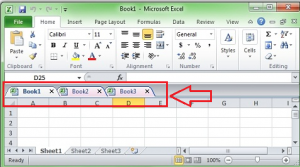
Вкладки Office tab в Microsoft Excel
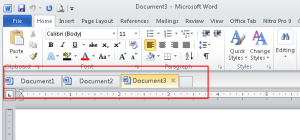
Вкладки Office tab в Microsoft Word
Как видите теперь при открытии нескольких документов в одном окне Microsoft Word они все отображаются в виде вкладок, благодаря чему доступ и переключение между ними осуществляются гораздо быстрее и удобнее.
Найти нужный документ не составляет труда ведь его название показано прямо в названии вкладки.
Среди других полезных и удобных функций программы Office tab можно отметить:
- Возможность сохранять и закрывать все открытые документы;
- Настройку для вкладок контекстного меню с различными опциями;
- Переименовывание документа в названии вкладки без последующего сохранения названия.
Вывод
Как видите программа Office tab является удачным дополнением ко всему офисному пакету Microsoft Office. Она облегчает и ускоряет работу с одновременно открытыми документами.
Если у вас не собираетесь пользоваться вышеописанными функциями данной программы, ее без особых проблем можно удалить через стандартную оснастку панели управления – Программы и компоненты.
Лучшая благодарность автору — репост к себе на страничку: