Папки и Архивы в Telegram: как это работает + скрытые функции, о которых вы могли не знать
Telegram стал важным рабочим инструментом для многих из нас. Для того, чтобы не запутаться в списке многочисленных чатов и не пропустить важные сообщения в Telegram появилась возможность создания папок с чатами. Теперь есть возможность отделить рабочие каналы от развлекательных или семейных, учебы.

Как создавать папки с чатами в Телеграм
Инструкция идентична для версий Telegram на iPhone, Android, macOS и Windows.
1. Откройте приложение Телеграм и перейдите в Настройки.
2. Выберите раздел Папки с чатами. По умолчанию предлагается настроить две папки – Личные и Новые. В первую попадут все беседы с вашими друзьями, а во вторую – непрочтенные сообщения.
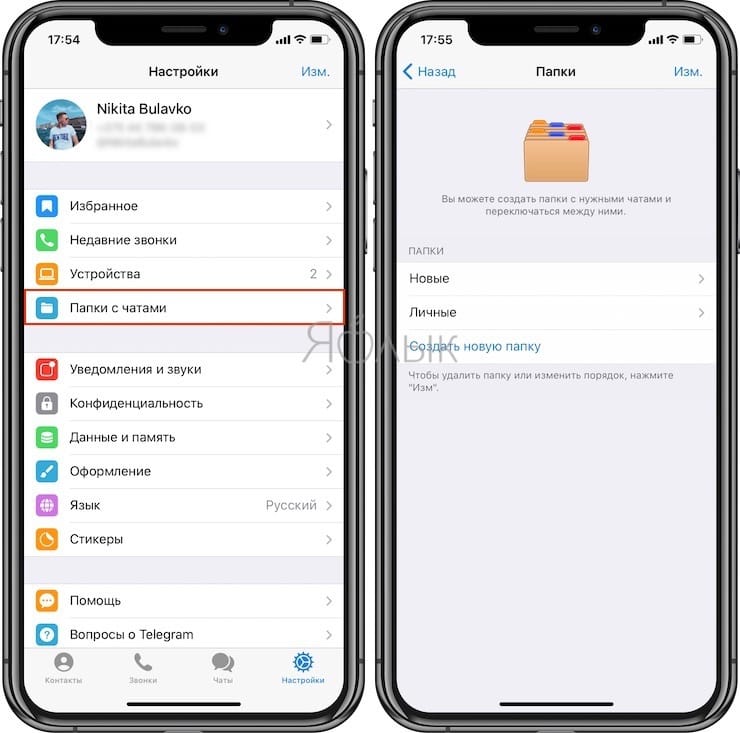
3. Для создания новой папки, нажмите на соответствующую кнопку.
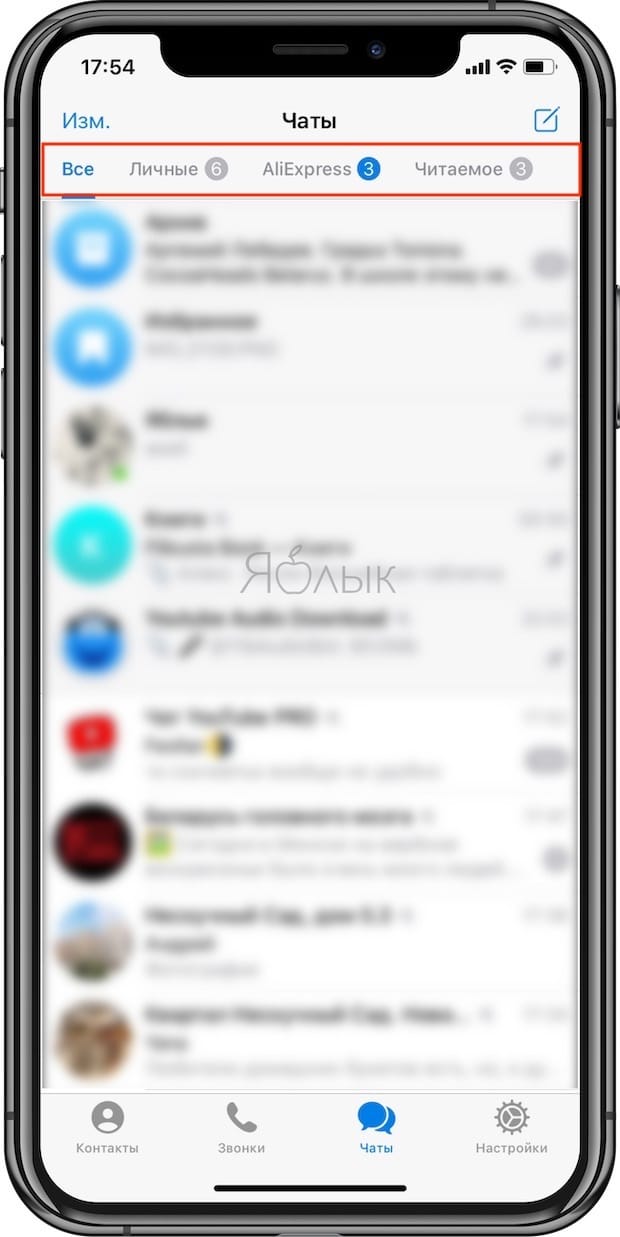
4. Созданные папки появятся в самом верху вкладки «Чаты».
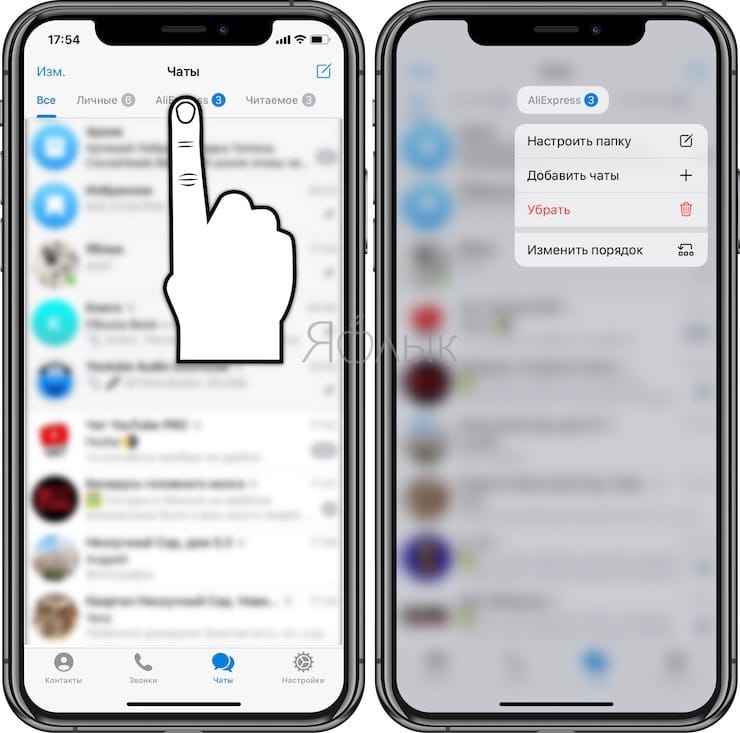
5. Создать новую папку или настроить существующие можно при помощи нажатия и удерживания вкладки «Чаты» до появления всплывающего меню.

или нажатием и удержанием самой папки.
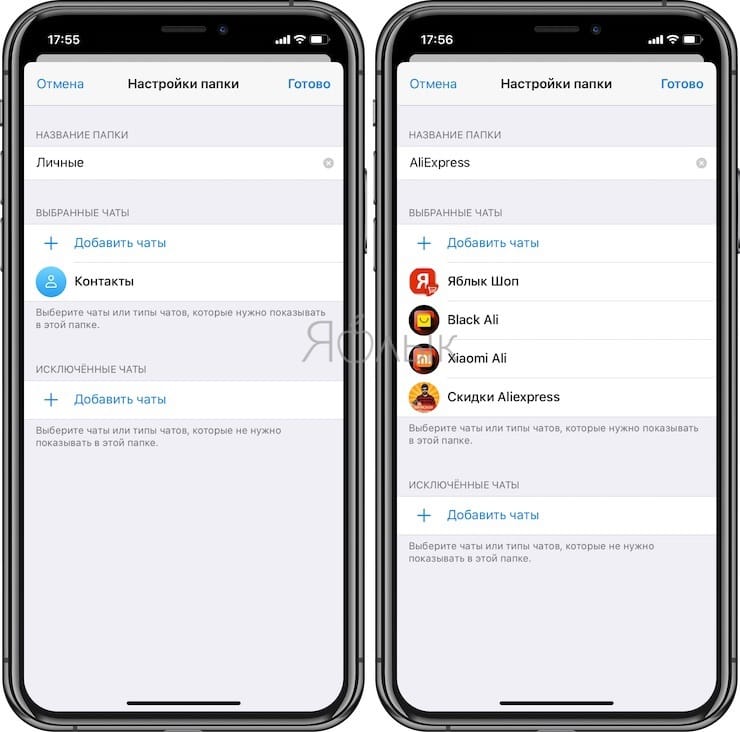
В папки можно включить и исключить все чаты определенного типа, например, каналы, группы или непрочтенные. Папки становятся доступными в интерфейсе, когда список чатов окажется достаточно длинным и начинается нагромождение.
Сколько чатов можно закрепить в каждой папке?
В каждой из папок можно закрепить неограниченное число чатов.
Как удалить папку с чатами в Telegram?
Для удаления папки с чатами,
1. Перейдите по пути Настройки → Папки с чатами и нажмите кнопку Изменить.
2. Нажмите на значок «–» напротив папки, которую необходимо удалить и подтвердите действие.
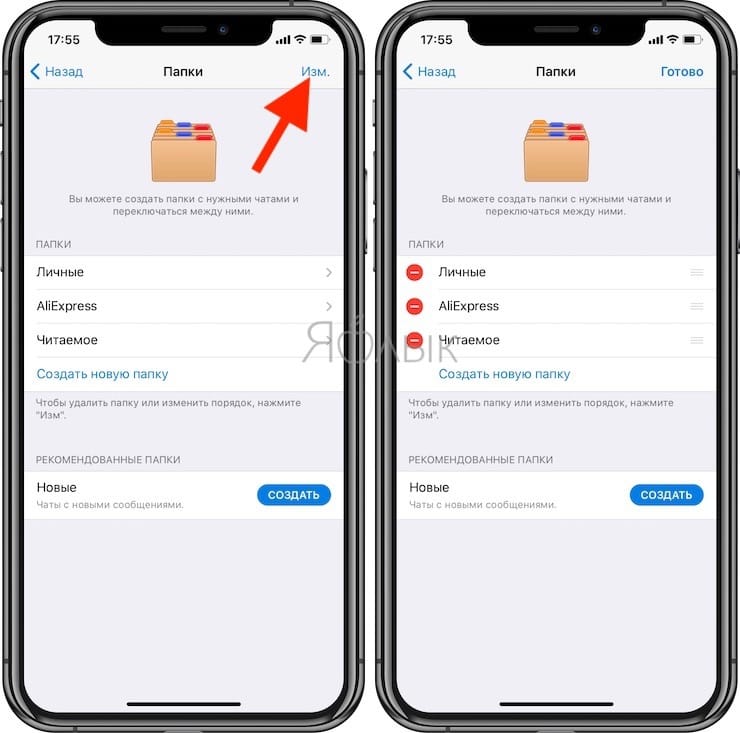
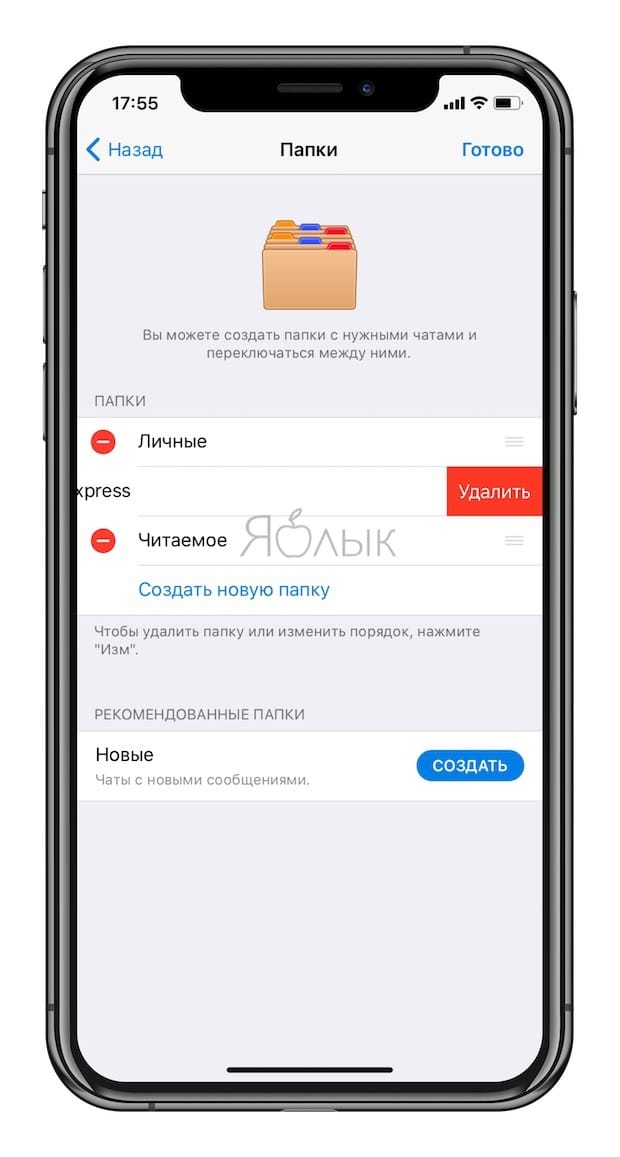
Кроме того, папки можно удалять прямо из вкладки Чаты. Для этого необходимо нажать и удерживать палец на наименовании папки (в компьютерной версии Telegram используйте правую кнопку мыши). В появившемся меню выберите Убрать (Удалить).
При удалении папки с чатами сами чаты не удаляются.
Архив, или как скрывать выборочные чаты в Telegram?
Папки с чатами лучше всего подходят для создания тематических подборок, чтобы сделать некоторые темы более видимыми. Но если какой-то чат не является для вас очень важным, но в то же время вы не хотите его удалять, то можно отправить его в Архив.
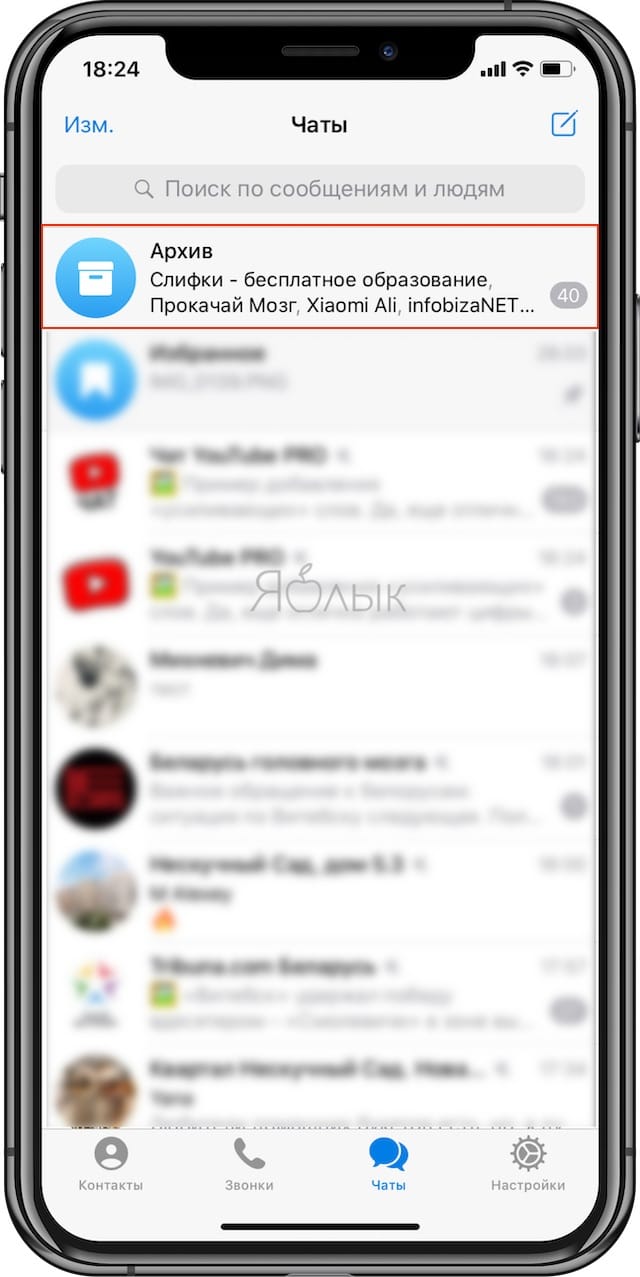
Архив в Telegram представляет собой папку с чатами в общем списке чатов. Здесь можно хранить не самые важные для вас чаты, но которые могут оказаться вновь полезными в будущем.
Для того чтобы добавить чат в Архив на iPhone, проведите свайпом справа налево по чату и нажмите кнопку Архив (на Android используйте длительное нажатие, а в компьютерной версии – правую кнопку мыши).
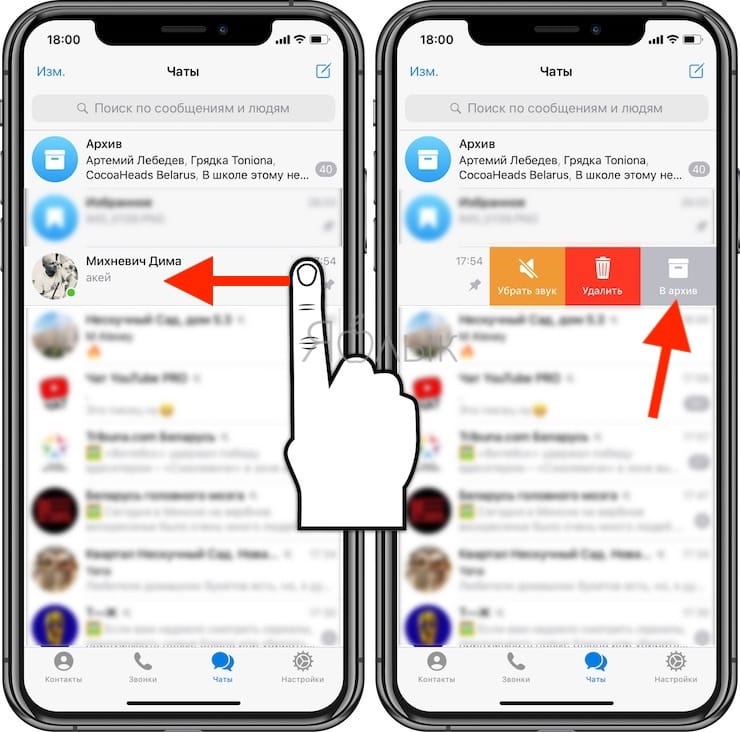
Однако, имейте ввиду, что когда в этой беседе появится новое сообщение, этот архивный чат покинет папку и вернется в обычный список чатов.
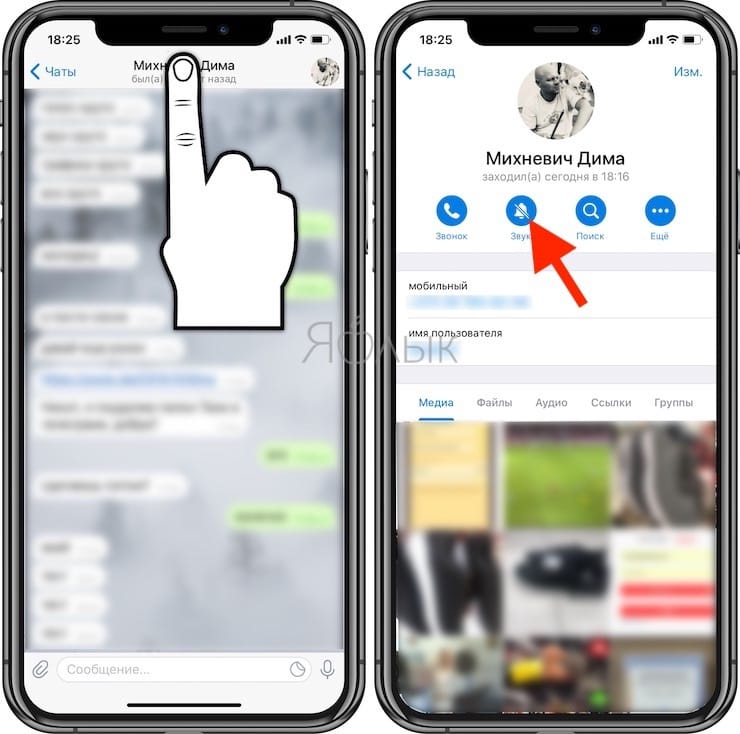
Для того чтобы чат всегда оставался в Архиве необходимо отключить его уведомления. Для этого, откройте чат, коснитесь его наименования в самом верху и нажмите кнопку Звук.
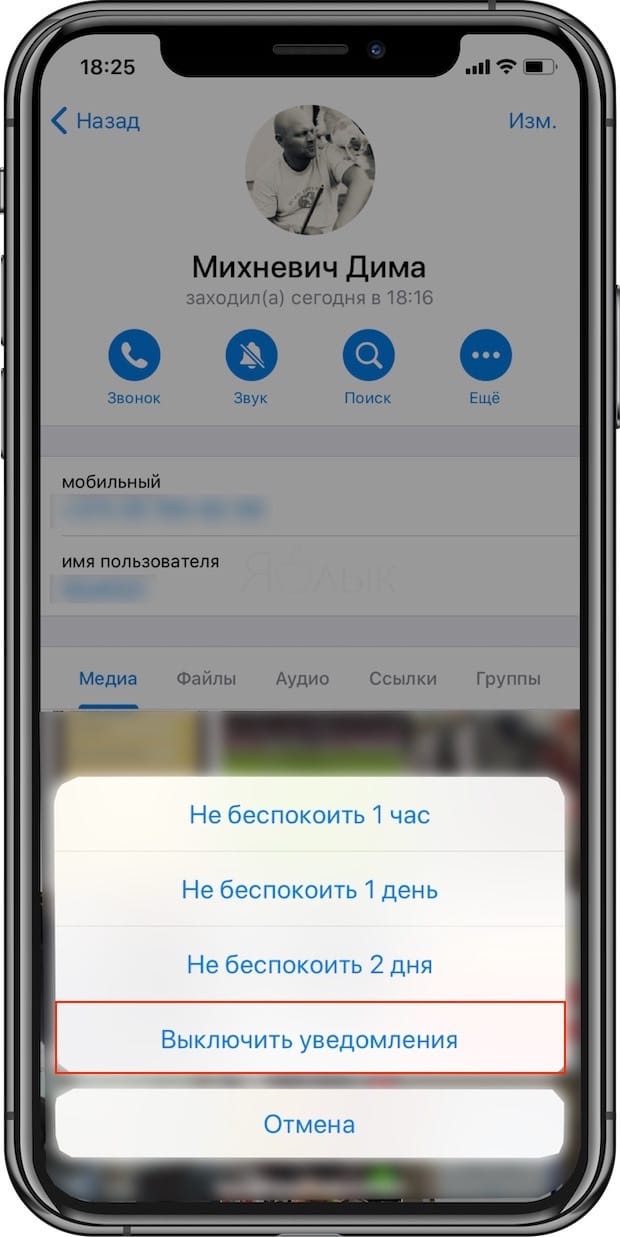
В появившемся меню выберите вариант Выключить уведомления.
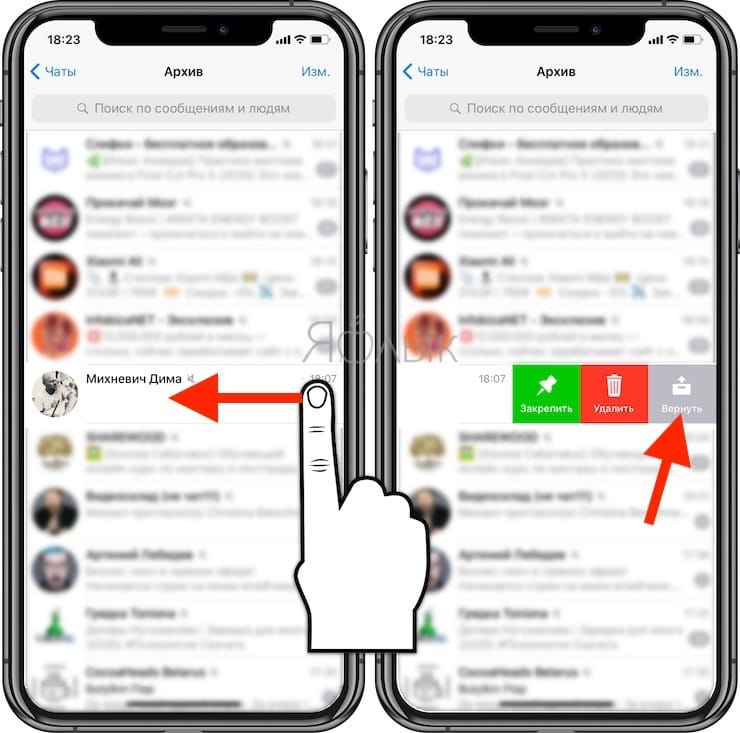
Для возврата чата в общий список чатов, проведите по беседе справа налево и нажмите Вернуть.
Телеграм для Windows, Mac и Linux
Как и все в Telegram (кроме секретных чатов), папки с чатами будут естественным образом синхронизироваться со всеми другими подключенными приложениями, в том числе и с настольными. Более того, наличие свободного места на экране компьютера позволило добавить боковую панель с папками и некоторые значки, для повышения узнаваемости этих элементов.
Мы рекомендуем использовать мультиплатформенное приложение Telegram Desktop для Windows, Mac и Linux. В противном случае вы будете использовать лишь половину функций сервиса.
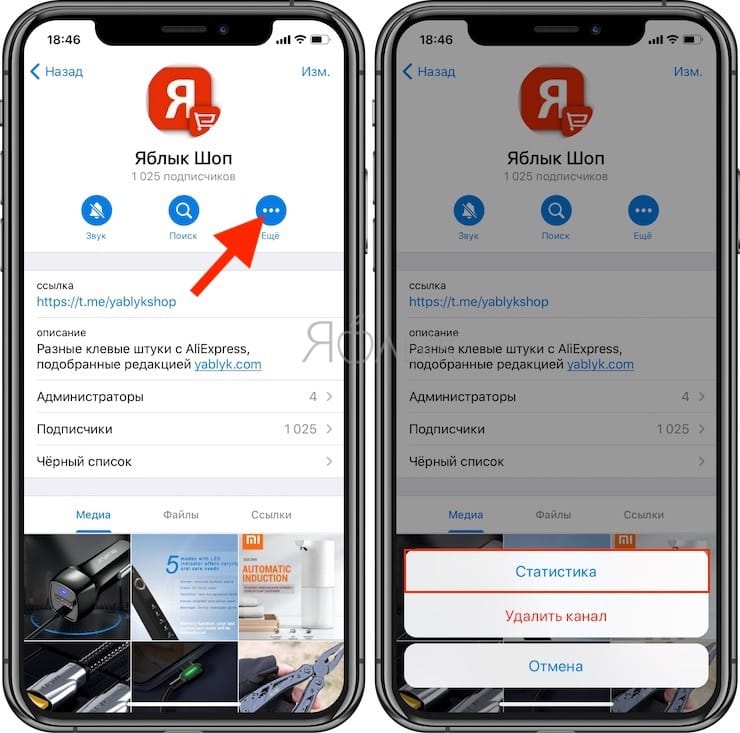
Как смотреть подробную статистику канала в Telegram
Если у вас есть канал с более чем 1000 подписчиками, теперь вы можете просмотреть подробную статистику о его росте и эффекте его постов.
С помощью этой информации можно узнать, что работает, и что работает действительно хорошо.
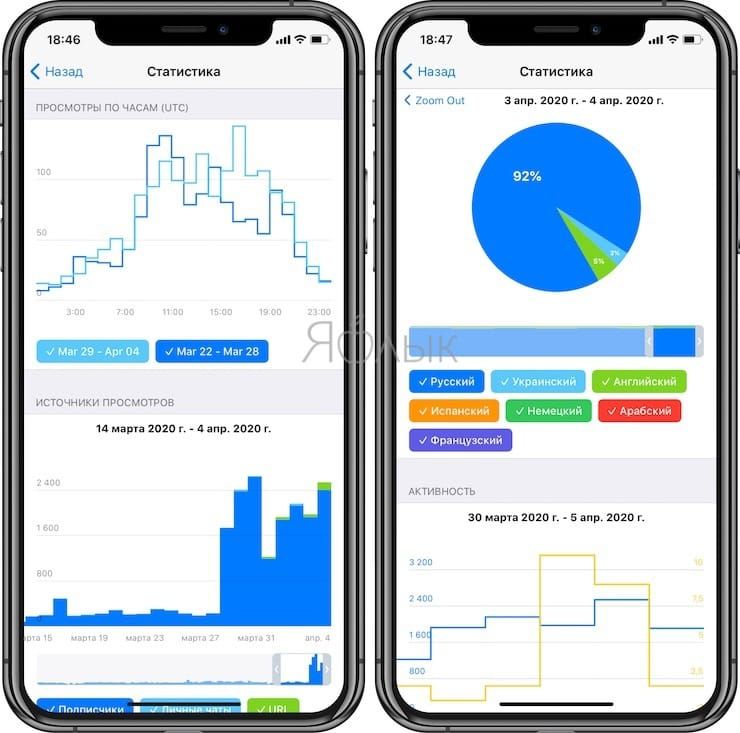
Для доступа к статистике канала, нажмите на кнопку Еще и выберите пункт Статистика во всплывающем меню.
Как открыть меню скрытых настроек в Telegram
Любопытные пользователи обнаружили недокументированные возможности клиента, которые нетрудно при желании активировать. Чтобы попасть в скрытое меню с настройками, необходимо быстро 10 раз (5 раз в клиенте для компьютера) нажать на иконку с настройками. Перед вами появится меню для разработчиков.
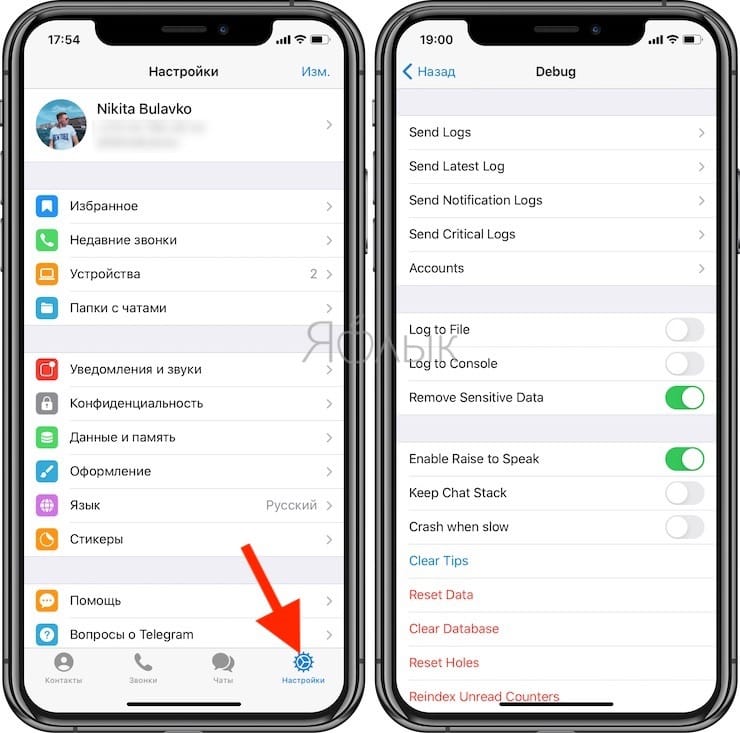
С помощью опции Alernative Tabs можно поменять местоположение вкладок, отправив их сверху вниз. И это действительно удобно. Но вот темной темы в меню ждать не стоит – разработчикам она просто не понадобилась тут. Активация Photo Preview позволит увидеть картинку в ее миниатюре, не открывая сам чат. Функция Keep Chat Stack автоматически вернет вас в просматриваемый чат, даже если в другом появится уведомление. Полезным будет отключить Enable Raise to Speak – это позволит отказаться от предложений Telegram обязательно ответить на аудиосообщение.
Можно попробовать активировать и деактивировать другие функции, но делать это на свой страх и риск. Все же данные вещи не предназначены для релизов и в зависимости от версии клиента могут работать не всегда стабильно.
Анимация при записи голоса на Android
Дизайнеры Telegram добавили несколько причудливых анимаций в виде волны под пальцем при записи голосового или видеообращения.
Совет дня: Знаете ли вы, что можете двинуть пальцем вверх, чтобы зафиксировать запись и продолжать говорить, не удерживая кнопку?
Как подбросить игральный кубик в Telegram
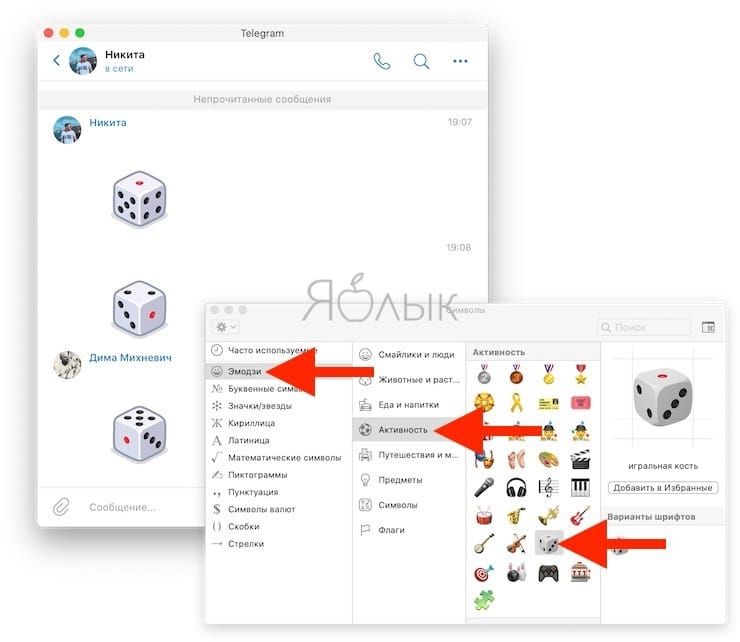
Вы вынужденно ведете домашний образ жизни и вам не хватает ваших друзей и партнеров по играм? Отправьте смайлик эмодзи игровой кости в любой чат, чтобы увидеть анимацию с брошенным кубиком и выпавшим действительно случайным числом.
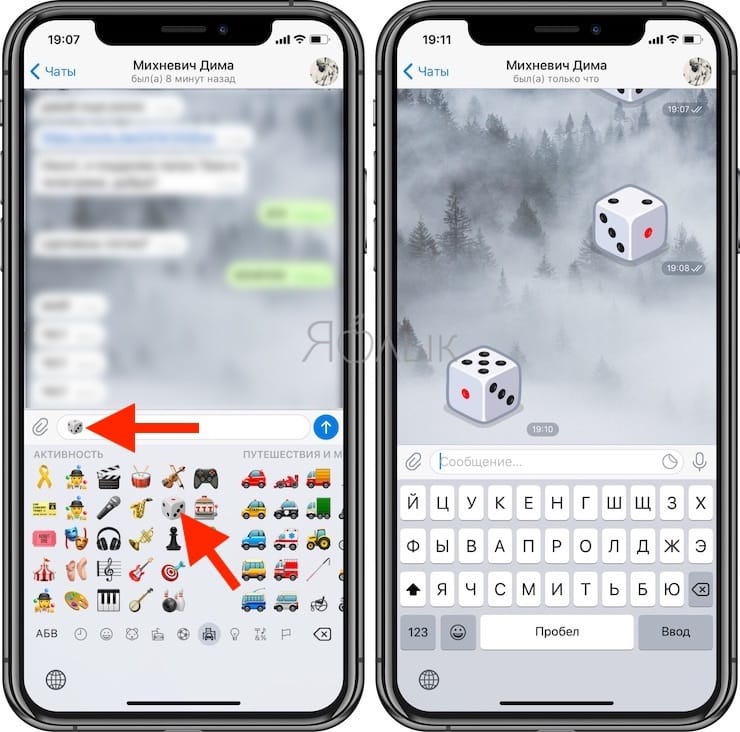
Помимо того, что вы попытались проверить свою удачу, вы можете использовать этот прием в качестве помощника, если групповой опрос или дружеские дебаты заканчиваются раздельным решением. Выберите номер – победит тот, кто ближе всего оказался к результату!
Этот трюк работает и в компьютерной версии Telegram.
- Как снимать крутые видео на iPhone – советы от профессионала.
- В каком смартфоне самая лучшая камера в 2020 году – Топ 10.
- Как изменить мелодию вызова (рингтон) на Айфоне.
Архив Телеграм
В мае 2019 года популярный мессенджер Telegram обновили. В этом обновлении разработчики добавили функцию архивирования чатов. Данная опция будет полезна тем, кто не хочет удалять имена (мало ли, когда они понадобятся), но и не желает видеть их в перечне имен. В него можно добавлять группу контактов, каналы, отдельные чаты. Также их можно извлекать или удалять из него насовсем. Более того, в этой папке вы можете настроить вид и очередность отображаемых имен, что облегчает использование этой опции.
Что такое архив в Telegram
По сути – это отдельный каталог, где можно хранить чаты, каналы подписки, групповые разговоры или боты. Разработана данная опция с целью освободить общий перечень чатов от тех, которые не используются без их удаления.
В Archived Chats вы можете использовать все внесенные туда данные по собственному усмотрению. Здесь можно сортировать чаты, отделив рабочие от личных, располагать их в требуемом порядке.
Архивирование будет полезно тем, кто хочет отделить тематические каналы от общих или отложить их до лучших времен. Например, в сообщениях содержится необходимая вам информация. Зачем ее куда-то копировать, если можно просто заархивировать и воспользоваться при необходимости.

Это совершенно иная опция, чем архивация или резервное копирование. Отправляя переписку в этот каталог, вы не создадите их резервную копию. Для этого в мессенджере предусмотрена отдельная функция.
Есть недостаток – Archived Chats единственная. Т.е. создать несколько подобных в одном мессенджере нельзя. Поэтому необходимо тщательно планировать, что именно вы туда будете добавлять – только ненужные и неиспользуемые в настоящее время контакты, рабочие группы или просто каналы подписки.
Также нельзя изменить ее название, создать новую при наличии одной уже созданной. Но группа техподдержки Телеграмм в Твиттере уже намекала, что, вероятнее всего, будет выпущено обновление, в котором станет доступна функция создания дополнительных каталогов.
Архив Телеграм имеет несколько особенностей:
- Если для диалога, который вы архивируете, не выключены уведомления, то после прихода первого же, он автоматически извлечется из архивного каталога и вернется в общий перечень контактов.
- Если уведомления выключены, то они останутся в архивной папке.Сверху в ней можно закреплять сколько угодно контактов, в том числе и в удобном вам порядке.
Таким образом, вы можете настроить директорию по своему вкусу, расположив имена, каналы и группы так, как вам удобно.
Где находится эта папка в телеграме

Archived Chats располагается в самой верхней строке слева в окне имен. Она отображается в виде открытой коробки со стрелкой вниз. Название папки «Архив». В кратком описании указаны имена, которые в ней находятся.
Чтобы просмотреть более подробно, достаточно нажать на нее. Откроется перечень того, что вы заархивировали. Просмотреть любую переписку можно так же, как и в общем перечне имен – просто выделив требуемый.
Как добавить чат в архив в telegram
Так как Телеграм – мессенджер не только для смартфонов, планшетов и других мобильных устройств, но и для ПК, то способ добавления переписок в Archived Chats несколько различается.
На компьютере
Архивировать на ПК очень просто:
- Откройте программу.
- Выберите ненужный диалог, группу, канал и кликните правой клавишей мыши по нему.
- Появится всплывающее меню, в верхней строке которого будет команда «архивировать».
- Кликните левой клавишей мыши по этой команде.
В окне с именами на верхней строке у вас появится коробка со стрелкой и названием «Архив». Сколько бы вы ни архивировали чатов, все они окажутся именно в этой коробке.
На телефоне
На смартфоне добавить имя в директорию тоже очень легко. Инструкция годится и для ОС Андроид, и для iOS:
- Откройте мессенджер.
- Найдите диалог, который вам в настоящее время не нужен.
- Проведите по нему пальцем в левую сторону до тех пор, пока не появится иконка каталога – коробка со стрелкой.
- Нажмите на эту коробку.
При необходимости вы можете просмотреть разговор, отыскав в верхней части окна со списком чатом.
Для того, чтобы просмотреть список архивированных чатов, нужно потянуть коробку пальцем вниз.
Как достать или вытащить чат из архива в телеграм
Иногда уже почти забытый чат вновь необходим. А может, вы просто случайно заархививровали. Отправлять и принимать сообщения в диалогах, находящихся в этой директории невозможно. Для того, чтобы возобновить общение, необходимо извлечь имя из нее.
На компьютере
На ПК правая клавиша мыши может творить чудеса. Для того, чтобы извлечь диалог из архивного каталога, необходимо:
- Открыть мессенджер.
- Найти Archived Chats и открыть ее.
- Выбрать разговор, который нужно извлечь.
- Кликнуть по нему правой клавишей мыши.
- Во всплывающем меню выбрать «Вернуть» — эта опция расположена в самом верху.
- Кликнуть на нее левой клавишей мыши.
Все, чат вернулся в список диалогов.
На телефоне
На телефоне операция по извлечению чата и так же, как и на ПК, не сложная. Для этого необходимо:

- Открыть программу.
- Открыть Archived Chats, потянув ее вниз.
- Провести по нужному чату справа налево до тех пор, пока не всплывет меню с кнопками действия.
- Выбрать «Вернуть».
Чат опять находится в общем перечне, и вы можете продолжать общение.
Как удалить архив
Удалить архивную директорию – это значит, удалить все чаты, которые вы заархивировали. Делается это двумя способами:
- Удаление всех разговоров из нее.
- Возвращение всех чатов в общий список.
Подводя итоги, можно сказать, что вам требуется очистить Archived Chats, тогда она автоматически пропадет из окна с именами.
Как вернуть разговоры из директории, описано в пункте выше. Удаление их производится обычным способом:
- Откройте Телеграм.
- Откройте коробку со стрелкой.
- Удалите каждое имя, добавленное в нее, по отдельности.
Когда она будет очищена, то удалится из общего перечисления чатов автоматически.
Как скрыть архив в Телеграм
Если Archived Chats мешает, ее можно скрыть. Для этого на телефоне просто: свайпнуть по этой папку справа налево. Появится уведомление, что папка скрыта.

На компьютере скрыть архивную директорию можно, щелкнув по ней правой клавишей мыши. В открывшемся меню можно выбрать одно:
- Свернуть. В этом случае папка останется наверху, но без краткого описания.
- Перенести в главное меню. В данном случае вы увидите папку, только нажав на главное меню мессенджера (горизонтальные линии, расположенные слева от строки поиска). Она будет расположена в правой части экрана возле вашей аватарки.
Такой способ помогает очистить список. Это важно для тех, кто регулярно общается в Телеграме, а потому приходится долго искать нужное имя среди их множества. Если какие-то из них не актуальны, их легко можно скрыть.
Инструкция как добавить в архив, посмотреть или вернуть чат в Телеграмме

В мессенджере Телеграм присутствует функция архивирования чатов. Это специальная папка, куда пользователь может убрать из ленты не нужные диалоги, группы, каналы и боты. Рассмотрим пошаговую инструкцию, как добавить нужный чат в архив Телеграмм.
Где находится архив
Каталог с архивом бесед отражается на главном экране Телеграмм над лентой. Он появляется после архивирования чата. В скрытых диалогах можно посмотреть историю сообщений, активировать или деактивировать звуковые уведомления, обмениваться публикациями, совершить голосовой и видеозвонок, настроить фоновое изображение, поменять тему (с дневной на темную) и добавить беседу обратно в ленту.
Архивация чата
Функция архивирования доступна на телефоне под управлением операционной системы Android, устройствах iPhone, стационарном компьютере и в Web Telegram.
Добавить в архив на Андроид
Чтобы чат добавить в архив на устройстве Алгоритм, нужно:
- Запустить Телеграмм с домашнего экрана.
- Дождаться загрузки и найти сообщество.
- Зайти в диалог, коснуться трех вертикальных точек.
- В появившемся окне тапнуть «Звук» и «Выключить уведомления».
- Сделать длинный тап по беседе, применив жест удержание.
- Вверху появится панель инструментов, где нужно нажать по пиктограмме с изображением папки со стрелочкой.

Внизу отобразится системное уведомление Телеграмм о том, что чат был архивирован. Обратите внимание, в течение 5 секунд можно отменить действие, извлечь его обратно. Достаточно нажать по функциональной кнопке «Отмена» рядом с системным сообщением.
Архивация чатов на iPhone
Пользователи устройств iPhone могут добавить беседу следующим образом:
- Дождаться загрузки ленты Телеграмм.
- Найти сообщество для помещения в скрытую папку.
- Сделать тап по каналу, группе или боту.
- Используя жест удержания сдвинуть чат влево.
- Появится всплывающее окно, где можно добавить чат, нажав «В архив».
Внизу появится системное сообщение с функциональной кнопкой «Отмена». Если нажать по ней, можно вернуть переписку в общий список.
Добавить на персональном компьютере
Добавить переписку в архив можно на десктопной и портативной версиях Телеграмм:
- Зайти в нужную беседу и навести курсор на три вертикальные точки.
- В диалоговом окне нажать «Выключить звук» и «Выключить уведомления».
- Щелкнуть правой кнопкой мыши по выбранному чату.
- В контекстном меню кликнуть по картинке обложки со стрелкой вниз.
На экране появится сообщение «Чат перенесен в архив». Чаты, где отключены уведомления, остаются в скрытой вкладке. Таким образом, если заранее не деактивировать всплывающие сообщения, то при появлении новой публикации диалоги вновь отобразятся в списке Телеграмм.
В Web Telegram
Пошаговая инструкция, как добавить беседу в скрытый каталог:
- Перейти на официальный сайт Web Telegram.
- Авторизоваться по номеру телефона или QR-коду.
- Выбрать диалог.
- Кликнуть по беседе правой кнопкой мыши.
- В контекстном меню Телеграмм навести курсор на пиктограмму со стрелкой вниз.
Во всплывающем окне отобразится информация о перемещении канала в скрытый раздел.
Как посмотреть чаты в архиве
Пользователи Телеграмм могут посмотреть архивную папку на телефоне, персональном компьютере и веб-версии мессенджера.
Посмотреть архив на Андроид
- Открыть Телеграмм.
- Дождаться загрузки главного экрана.
- Вверху ленты отыскать каталог с наименованием «Архив».
Сделайте тап по каталогу, чтобы открыть его. Допускается писать сообщения в архивированных беседах, делать голосовые звонки, использовать поиск по истории публикаций.
Просмотр архивной папки на iPhone
Инструкция для пользователей iPhone:
- Загрузить мессенджер из главного меню.
- Подождать загрузки стартового окна.
- Внизу нажать на кнопку «Настройки».
Откроется всплывающее окно с параметрами настройки программного обеспечения. Прокрутите перечень до пункта «Архивы». Зайдите в каталог и посмотрите содержимое папки.
Открыть архив на персональном компьютере
Действие доступно на компьютерной версии мессенджера:
- Загрузить программное обеспечение.
- Вверху ленты навести курсор на пиктограмму с изображением папки со стрелкой.
- Отобразится список скрытых каталогов.
Рядом с наименованием каналов будет пиктограмма счетчика количества сообщений. Здесь пользователи также могут писать сообщения, настраивать предупреждения, экспортировать историю публикаций, отправлять жалобы, просматривать обсуждения.

В веб-версии Телеграм
В веб-версии скрытая директория находится в меню настроек. Для просмотра необходимо использовать следующую пошаговую инструкцию:
- Перейти на официальный сайт веб-версии мессенджера.
- Авторизоваться и подождать загрузки ленты.
- Навести курсор на три горизонтальные линии.
- В перечне выбрать пиктограмму с изображением каталога со стрелкой.
На экране появится скрытая директория, где будут отображаться архивированные чаты.
Вопросы и ответы
Рассмотрим часто задаваемые вопросы пользователей и дадим на них ответы.
После перемещения чата в архив он все-равно отображается в ленте, что делать?
Если чат удалось добавить в архив Телеграмм, но он виден в списке, требуется деактивировать уведомления. Открыть диалог и тапнуть по трем вертикальным линиям. Выбрать «Звук» и активировать параметр «Выключить уведомления».
Как убрать директорию «Архив» из ленты?
На телефонах Андроид и Айфоне нужно сделать так: выполнить длинный тап по папке, внизу появится всплывающее окно, где активировать опцию «Скрыть из списка». На ПК: щелкнуть по каталогу правой кнопкой мыши и нажать «Свернуть».
Фото: Alex Boyd Unsplash
Архив в Телеграм: где найти, как посмотреть, как вернуть скрытый архива

Архив в Телеграм — специальная папка, в которую пользователи могут перенести чаты и каналы, не нужные на основном экране. Благодаря ей можно освободить страницу с переписками, оставив только основные чаты. В Телеграме можно заархивировать личные переписки, каналы и группы. Вместе с появлением историй, разработчики также добавили отдельный архив историй. В статье расскажем, где найти архив в ТГ и как посмотреть, что там, как удалить и вернуть чат из архива в Телеграм на Айфоне, Android и компьютере.

Реклама: Реклама. Erid 2VtzqwsYycM

Реклама. Erid 2VtzqwsYycM
Читайте также: Как почистить кэш в Телеграм на телефоне
Где найти и посмотреть архив в Телеграм на телефоне (Андроид/Айфон)
Если пользователь не скрывал архив Telegram, то он может открыть и посмотреть его за один клик. Кнопка для перехода в специальную папку находится над чатами. Если же пользователь ранее скрыл его, то на iOS нужно потянуть чаты вниз, чтобы достать архив. Тогда из-под шапки появится скрытая папка.  Пользователи могут настроить архив. Для этого нужно: 1. Открыть папку. 2. Нажать на кнопку с 3 точками в правом верхнем углу.
  3. Кликнуть на «Настройки архива».
  Здесь доступны всего 2 функции:
- «Всегда оставлять в архиве». По умолчанию ТГ достает чаты из этой папки, если пользователь получил уведомление или новое сообщение. Включив данную опцию, переписка не будет автоматически перемещаться.
- «Автоматически архивировать». После активации функции мессенджер будет отправлять в архив все переписки, группы и каналы, созданные людьми не из списка контактов. Кроме того, Telegram сразу отключит уведомления.
Существенных отличий между iOS, Android и браузерной версией нет. Единственная особенность — в веб-мессенджере нельзя настраивать архив. В нем просто нет возможности управлять данной папкой.
Как скрыть архив в Телеграм в списке чатов
Сразу после создания папка отображается в верхней части экрана. Если пользователь хочет скрыть ее, чтобы архив не занимал место, можно спрятать его. Инструкция для смартфонов:
1. Свайпните справа налево в строке «Архив». Нужно сделать это рядом у правой границы экрана, иначе вы просто откроете страницу Unread.

2. Нажмите на «Скрыть».

Теперь кнопка для перехода в группу чатов будет спрятана. Чтобы посмотреть его, нужно сделать свайп сверху вниз. Если вы захотели извлечь архив, то нужно сделать те же действия, что и при скрытии. Только теперь следует выбрать опцию «Закрепить».
Как посмотреть архив историй в ТГ
Для сторис, доступных владельцам Telegram Premium, создали отдельный архив. Как посмотреть его:
1. Откройте «Настройки».

2. Нажмите на «Мои истории». Кнопка находится в верхней части экрана.

3. Кликните на «Открыть архив».

Здесь отображаются все ранее опубликованные сторис.
Как удалить и вернуть чат из архива в Телеграм
Большинство пользователей интересует то, как восстановить чат из архива. Поэтому для наглядности пошагово разберем удаление и восстановление переписок. Как убрать чат в архив:
1. Откройте Telegram и найдите нужную переписку.
2. Свайпните справа налево.

3. Нажмите на «В архив».

После этого переписка мгновенно попадет в специальную папку. Там же можно посмотреть сообщения и ответить на них. Если чат «ожил», и вы хотите вытащить его из архива, то это можно сделать за 2 действия:
1. Откройте архив.
2. Свайпните чат справа налево и нажмите на «Вернуть».

На компьютере
В десктопной версии порядок действий отличается, но незначительно. Чтобы посмотреть архив, следует нажать на кнопку с 3 горизонтальными чертами.

В новом меню будет кнопка для перехода в группу со скрытыми чатами.
Как переместить скрыть переписку:
- Нажмите правой кнопкой мыши на чат.
- Выберите опцию «Переместить в архив».

Для восстановления чата нужно:
- Снова нажать на правую кнопку мыши, чтобы вызвать контекстное меню.
- Кликнуть на «Вернуть».

По умолчанию чат окажется в начале списка на основной странице мессенджера.
Можно ли восстановить удалённый чат?
Все переписки, кроме секретных, мессенджер сохраняет в облаке. Если пользователь удалит чат в приложении или на сайте, то он Telegram сотрет его и на своих серверах. На восстановление дают только 5 секунд. Сразу после удаления чата в нижней части экрана появится сообщение с предложением вернуть переписку с паролями, фото, видео и другими данными.
Когда время пройдет, восстановить переписку и вернуть чат из архива больше нельзя. Если вам нужны сообщения или файлы, стоит попросить собеседника перекинуть сообщения. После удаления чата в одном аккаунте копия остается у собеседника. Исключение — если пользователь не стер переписку для обоих пользователей.
Заключение
Архив в Телеграм — полезная функция, позволяющая убрать лишние переписки с основного экрана. Но не нужно безвозвратно удалять чат, если сейчас он отошел на второй план по важности.
Полезные ссылки:
- Как добавить музыку в историю в Телеграм
- 15 способов раскрутить Телеграм-канал самому
- Как проверить Телеграм-канал на накрутку