Сохранение выделенных областей
Сохранение выделенной области позволяет отредактировать ее в другой раз. Перед загрузкой сохраненного выделения можно обработать другие фрагменты фотографии.
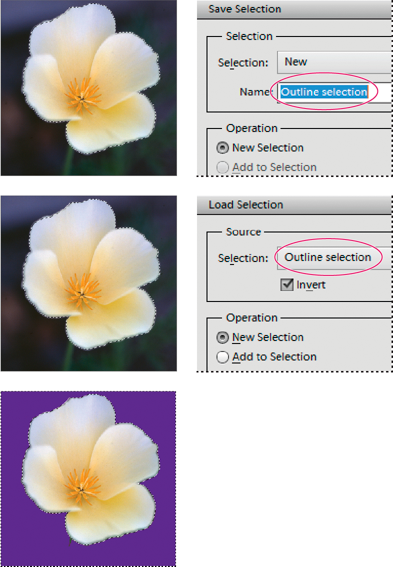
В рабочей среде «Редактирование» выделите область на фотографии.
Выполните команду «Выделить» > «Сохранить выделение».
В диалоговом окне «Сохранить выделение» из всплывающего меню «Выделение область» выберите «Новое».
Введите имя выделенной области в поле «Имя», затем нажмите «ОК».
Чтобы загрузить выделенную область, выполните команду «Выделение» > «Загрузить выделенную область», выберите сохраненное выделение из меню «Выделение», затем нажмите «ОК».
Чтобы удалить выделенную область, выполните команду «Выделение» > «Удалить выделенную область», выберите сохраненное выделение из меню «Выделение», затем нажмите «ОК».
Изменение сохраненного выделения
Изменить сохраненные выделенные области можно путем замены их на другое выделение, добавления или вычитания из них сегментов.
В рабочей среде «Редактирование» выделите область на фотографии.
Выполните команду «Выделить» > «Сохранить выделение».
В диалоговом окне «Сохранить выделение» выберите выделенную область, которую требуется изменить, из меню «Выделение».
Выберите один из следующих параметров и нажмите «ОК»:
Заменить выделение
Заменяет сохраненную выделенную область на текущее выделение.
Добавить к выделенной области
Добавляет текущую выделенную область к сохраненному выделению.
Вычитание из выделенной области
Вычитает текущую выделенную область из сохраненного выделения.
Пересечение с выделенной областью
Заменяет сохраненную выделенную область пересечением текущей выделенной области и сохраненного выделения.
Примечание.
Сохраненную выделенную область также можно изменить: загрузите ее и с помощью инструментов выделения увеличьте (Shift+перетаскивание) или уменьшите ее (Alt+перетаскивание в ОС Windows или Option+перетаскивание в ОС Mac OS). См. раздел Добавление к выделенной области или вычитание из выделенной области.
Изменение новой выделенной области с помощью сохраненного выделения
В рабочей среде «Редактирование» откройте фотографию, которая содержит сохраненную выделенную область.
Посдкажите как сохранить выделенную область в фотошоп кс4 в качестве jpeg файла.
Во всех уроках фотошопа через гугль показывает только как сохранить выделенную область на новый канал, а через «сохранить как» все пустые области документа, трансформируются на рисунке в белую область, что очень неудобно на больших фотографиях 3000+ пикселей.
Лучший ответ
Обрезать же можно.
ЭнтониГуру (3152) 13 лет назад
проблема в том что все что я обрезаю в фотошопе становится белым фоном на получаемом файле с изоброжением. т.е. как будто в пейнте по обрезанной области провели ластиком. Именно в этом и заключается моя проблема
Punisher Профи (886) Что-то как-то неправильно вы обрезаете. Я имею ввиду не инструмент «выделение» , а инструмент Crop tool. Обрезаете всё лишнее, сохраняете, потом в History возвращаетесь до обрезки.
Остальные ответы
Такой функции в Фотошопе нет.
1. Придётся либо предварительно обрезать изображение (но тогда следите за эффектами слоёв. Обрезка может повлиять на них)
2. Можно воспользоваться инструментом Knife. Покромсать изображение на Slice’ы и после этого сохранить джепегом только нужный слайс.
Источник: http://lakomosti.ru
Выделив нужную область идём в Редактирование-Сохранить (в буфер обмена) , далее Файл-Создать новый документ (он создастся с размерами того что у вас в буфере) .Потом опять в Редактирование и Вставить. Всё, можно сохранять как Jpeg.
Букафф много получается, кажется что всё это долго, а на данную операцию при навыках уходит от силы секунд 5.
IRENУченик (136) 8 лет назад
Просто мега-спасибо! Реально 5 сек уходит. Способ, который я искала, быстро и просто!
Выделите нужную область в нужном слое, затем нажимаете: Ctrl+C, Ctrl+N, Enter, Ctrl+V, Ctrl+E, Ctrl+S, даёте имя новому файлу, Enter, файл можно закрыть, старый файл не изменился.. .
Привыкайте работать клавиатурными комбинациями — так намного быстрее (всего семь нажатий кнопок +сколько-то кнопок дать имя файлу)
—————————————————————————-
Теперь расшифрую эти комбинации (о которых написал) :
Ctrl+C это скопировать выделенное в буфер обмена.
Ctrl+N это создать новый файл по размеру содержимого буфера обмена.
Enter — и так понятно, всё равно, что OK, т. е. согласиться с размером файла и т. д.
Ctrl+V это вставить содержимое буфера обмена в текущий (активный) файл.
Ctrl+E это выполнить объединение слоёв (после вставки получилось два слоя, а речь как я понял идёт о JPG)
Ctrl+S это сохранить текущий (активный) файл. Да и закрыть после сохранения файл можно не мышкой, а Ctrl+W
Удачи. ))))
Сохранение выделенных областей и масок альфа-каналов
При выделении части изображения невыделенная область становится маскированной или защищенной от редактирования. Поэтому после создания маски защищенные области изображения остаются нетронутыми при изменении цветов, применении фильтров и других эффектов. Также можно воспользоваться масками для сложного редактирования изображения, например для постепенного применения цветовых эффектов или фильтров к изображению.

A. Непрозрачная маска использовалась для защиты фона и редактирования бабочки B. Непрозрачная маска использовалась для защиты бабочки и изменения фонового цвета C. Полупрозрачная маска использовалась для изменения фонового цвета и частичного изменения цвета бабочки
Маски хранятся в виде альфа-каналов. Масками и каналами являются изображения в градациях серого, поэтому их можно редактировать точно так же, как и другие изображения, при помощи инструментов раскраски, инструментов редактирования или фильтров. Закрашенные черным цветом области являются защищенными, закрашенные белым области можно редактировать.
Воспользуйтесь режимом «Быстрая маска» для преобразования выделения во временную маску для упрощения редактирования. «Быстрая маска» появляется в виде цветного наложения с настраиваемой непрозрачностью. «Быстрая маска» редактируется при помощи любого инструмента рисования или изменяется при помощи фильтра. После выхода из режима «Быстрая маска» маска преобразуется обратно в выделенную область изображения.
Чтобы сохранить выделенную область, ее можно поместить в альфа-канал. В альфа-каналах выделенные области хранятся в виде редактируемых масок в градациях серого на панели «Каналы». Сохранив один раз выделенную область в виде альфа-канала, можно впоследствии загрузить ее в любое время либо даже применить для другого изображения.
Как изменить и отредактировать выделение в Photoshop
Умение создавать и в последствии модифицировать выделения (выделенные области) является важнейшим навыком для любого пользователя Photoshop.
В этом материале я расскажу некоторых полезных методах изменения выделенных областей в Photoshop, а именно, преобразование с помощью:
- Растушёвка (Feather)
- Расширить и сжать (Contract и Expand)
- Граница (Border)
- Сгладить (Smooth)
- Уточнить край (Refine Edge)
- Быстрая маска (Quick Mask)
- Цветовой диапазон (Color Range)
1. Основные комбинации горячих клавиш для быстрой модификации выделения
- Добавление к уже имеющейся выделенной области — зажимаем клавишу Shift и используем инструменты Волшебная палочка (Magic Wand Tool), инструменты группы Лассо (Lasso Tools), инструменты группы областей (Marquee Tools)
- Вычитание из выделенной области — используем те же инструменты, что и при добавлении, только вместо клавиши Shift зажимаем Alt
- Пересечение — используем те же инструменты, что и в двух первых случаях, но на этот раз одновременно зажимаем клавиши Shift и Alt
- Выделить весь холст — нажимаем Ctrl+A
- Удалить выделенную область — жмём Ctrl+D
- Восстановить удалённое выделение комбинация Ctrl+Shift+D
- Инвертировать выделенную область (Ctrl/Cmd + I to deselect what was previously selected and select what was not selected)
- Перемещение выделения — с помощью стрелок на клавиатуре выделенная область перемещается на 1 пиксель за одно нажатие клавиши. Если же предварительно зажать Shift, то область будет перемещаться на 10 пикселей по каждому нажатию на стрелку.
- Построение геометрически правильного круга или квадрата — перед использованием инструментов «Прямоугольная область» (Rectangular Marquee Tool) или «Овальная область» (Elliptical Marquee Tool) зажимаем Shift
- Построение из центра — перед использованием Прямоугольной и Овальной областей зажимаем Alt.
- Перемещение выделенной области с его вырезкой из холста — При перетаскивании курсора пиксели в границах выделения сдвигаются, на их месте образуется пустая область, для этого перед перетаскиванием зажимаем Ctrl
- Перемещение выделенной области без её вырезки, т.е. перемещаемая область копируется — для этого перед перемещением зажимаем комбинацию Ctrl+Alt
Для лучшего понимания. Вы можете посмотреть примеры применения этих горячих клавиш в небольшом видео:
Сохранение и загрузка выделенных областей
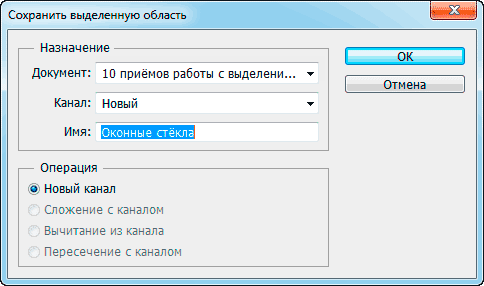
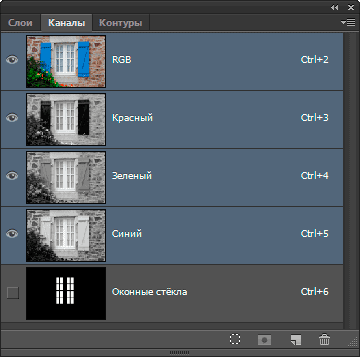
Иногда возникает необходимость временно удалить выделенную область, например, для создания новой, но в последствии эта удалённая область снова будет нужна для работы. Разработчики Photoshop подумали и об этом и предусмотрели возможность сохранения выделенных областей в виде альфа-каналов. По существу, сохранённые выделения являются масками, только эти маски не назначены ни к одному слою. Для сохранения выделения идём в Выделение —> Сохранить выделенную область (Select —> Save Selection), после чего появляется диалоговое окно, где надо выбрать Канал: Новый и задать имя выделению:
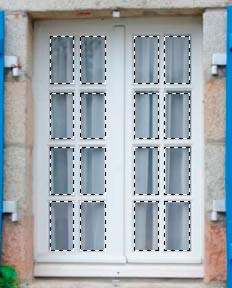
Я сохраню вот эту область:
И вот как выглядит теперь панель каналов:
Теперь область можно удалить и в любое время восстановить, для этого идём по Выделение —> Загрузить выделенную область (Select —> Load Selection), в открывшемся диалоговом окне выбираем нужную нам область по названию:
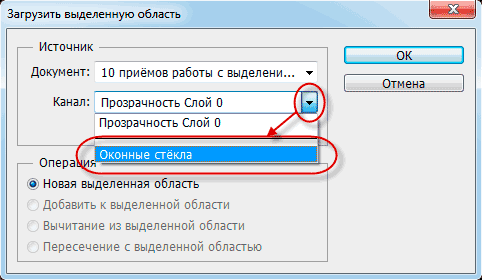
Примечание. Таким образом Вы можете сохранить любое количество выделенных областей
3. Геометрическая трансформация выделенной области
Эта функция подобна обычной «Свободной трансформации» и позволяет изменять геометрическую форму самого выделения, при этом не затрагивая пиксели слоя (слоёв).
Активируется эта функция через вкладку главного меню Выделение —> Трансформировать выделенную область (Select —> Transform Selection)
Виды и методы трансформации выделенной области точно такие же, как и у самой «Свободной трансформации», подробнее моно прочитать здесь.

4. Быстрая маска (Quick Mask)
С помощью инструмента «Быстрая маска» также можно изменить выделение. Для запуска режима быстрой маски следует нажать клавишу Q или соответствующую кнопку на панели инструментов. При активации режима зона выделения будет выглядеть как обычно, а всё, что не входит в выделенную область, окрасится в красный цвет:
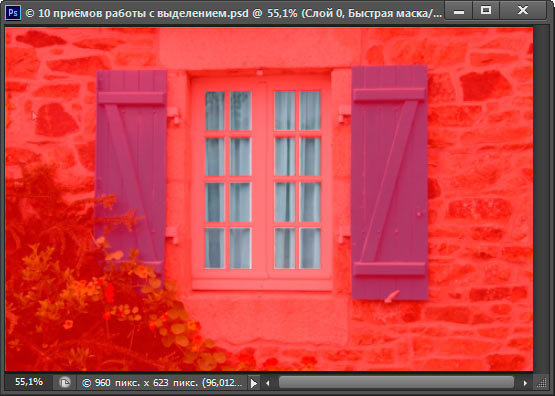
В этом режиме для редактирования применяется инструмент Кисть или Градиент. Как и во всех масках, чёрный цвет удаляет области выделения. а белый, наоборот, добавляет.
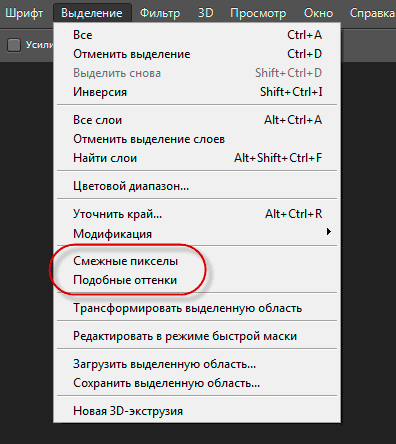
5. Смежные пиксели (Similar) и Подобные оттенки (Grow)
Название этих инструментов говорит само за себя, они позволяют добавить к уже имеющейся выделенной области смежные пиксели, схожие по тональности, либо схожие пиксели по всему холсту. Используются редко:
6. Растушевка (Feathering)
Этот инструмент позволяет растушевать, сделать плавными резкие края выделенной области:

При активации инструменты появляется диалоговое окно, где Вам предлагается выбрать радиус растушёвки:
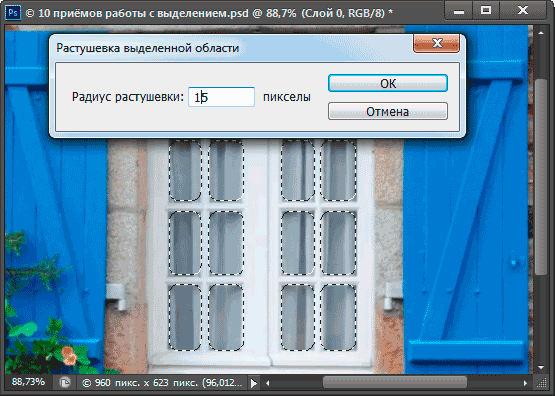
Внимание! Следует учитывать, что смягчаются не только края области, но и скругляются острые углы контура выделения.
7. Инструмент Уточнить край (Refine Edge)
Это очень мощный инструмент, позволяющий автоматически создать выделение сложных множественных тонких объектов, таких, как волосы, мех, ветки деревьев. О применении этого инструмента на практическом примере подробно рассказывается здесь.
8. Расширить и Сжать (Contract & Expand)
Название этих опций говорит само за себя. Опции вызываются из меню Выделение—> Модификация (Select —> Modify):
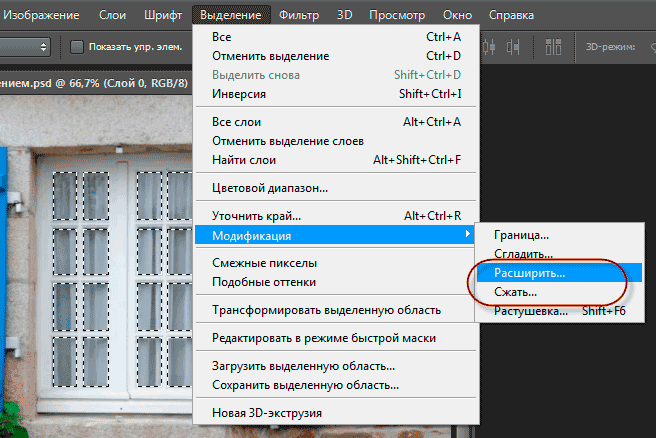
После вызова опции появляется диалоговое окно, где предлагается указать количество пикселей, на которые следует сжать или расширить область.
Примечание. Опции не активны, если выделен весь холст после команды Ctrl+A.
9. Граница (Border)
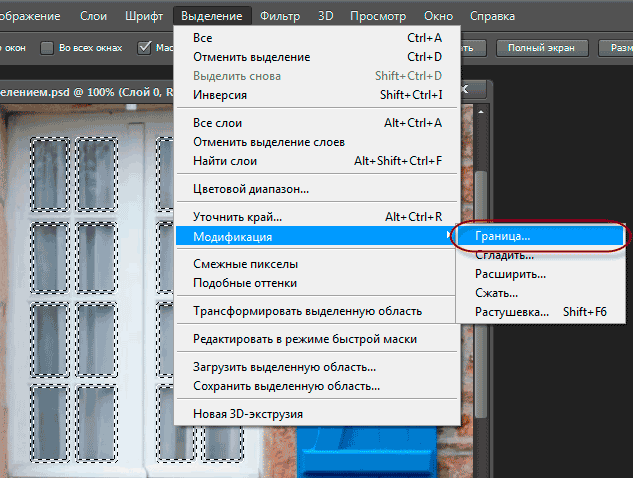
При применении этой команды граница выделенной области преобразуется в рамку с толщиной, указанной пользователем:
10. Цветовой диапазон (Color Range)
Очень мощный инструмент со множеством настроек. Об использовании этого инструмента подробно рассказывается в серии статей на этом сайте, пилотная статья здесь.