Обновление карт и ПО с помощью Garmin Express
Вы можете загрузить и установить актуальные карты и обновления ПО для устройства с помощью приложения Garmin Express™.
- Если на вашем компьютере не установлено приложение Garmin Express, перейдите на веб-страницу garmin.com/express и следуйте инструкциям на экране, чтобы установить его .
- Откройте приложение Garmin Express.
- Подключите устройство к компьютеру с помощью кабеля mini-USB .
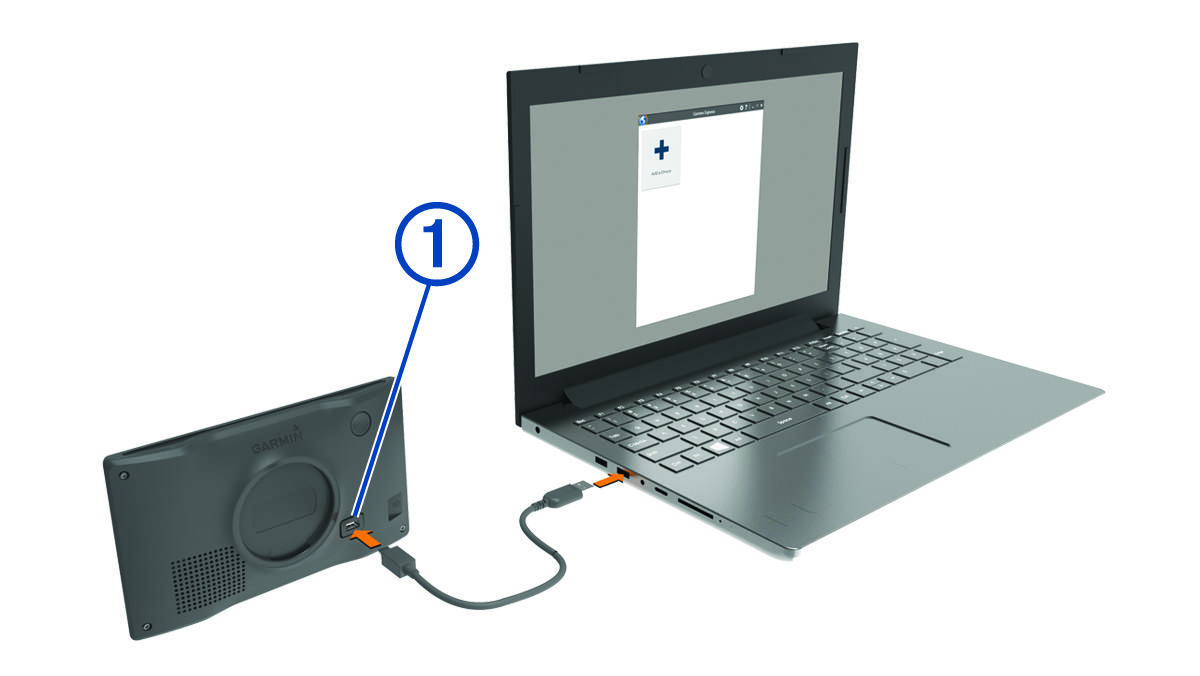
Маленький разъем кабеля подключается к порту mini-USB на устройстве Garmin Drive™ , а большой разъем подключается к свободного порту USB на компьютере.
Приложение Garmin Express выполняет поиск вашего устройства и отображает имя устройства и его серийный номер.

Когда настройка завершена, в приложении Garmin Express отображаются обновления, доступные для устройства.
- Чтобы установить все доступные обновления, нажмите Установить все .
- Чтобы установить определенное обновления, нажмите Подробнее и выберите Установить напротив нужного обновления.
Приложение Garmin Express загрузит и установит обновления на устройство. Обновления для карт имеют большой размер. При медленном интернет-соединении процесс может занять много времени.
ПРИМЕЧАНИЕ: Если обновление карт слишком велико для внутренней памяти устройства, программное обеспечение может предложить вам установить карту microSD ® в устройство, чтобы увеличить свободное пространство (Установка карты памяти для карт и данных) .
К примеру, во время обновления приложение Garmin Express может попросить отключить устройство и подключить его заново.
Как установить, загрузить, обновить, закачать
карты в навигаторе
Как правило, большинство навигаторов поставляются с уже предустановленными картами и программой навигации, которая прокладывает по этим картам маршрут. Программа навигации работает с определенными картами, созданными специально для нее. Так, например, есть программа навигации «Навител-навигатор», которая работает с картами «Навител». Она не будет работать с картами Garmin и наоборот.
Базовый набор карт в навигаторе не всегда содержит карты всех необходимых регионов. Иногда возникает потребность в дополнительных картах. Как установить карту в навигатор? Есть два пути: докупить необходимые лицензионные карты, скачать из интернета бесплатные карты.
Установка официальных карт на навигатор
Установить официальные лицензионные карты не является сложным процессом, также как обновить карты в навигаторе, и каждый разработчик имеет на своем сайте подробную инструкцию на эту тему:
Установка неофициальных карт
Сложность в использовании неофициальных карт заключается в отсутствии всякой технической поддержки и обновления. Откуда они берутся? Их делают такие же пользователи навигаторов, как и вы, на основе уже существующих географических карт различных регионов.
Чтобы добавить такую карту в ваш навигатор, также нужно, чтобы формат карты подходил для вашей программы навигации, а также, чтобы программа навигации поддерживала добавление своих карт. Где брать карты? Большой популярностью пользуются карты, созданные с помощью ресурса OpenStreetMap|41 .
Важное замечание
Устанавливая на навигатор неофициальные карты, вы делаете это на свой страх и риск. Перед установкой рекомендуется сделать резервную копию данных с навигатора на компьютер. Чтобы полностью быть уверенным в работоспособности и безопасности ПО, приобретайте официальные карты.
Как установить или обновить карты в навигаторе Навител
Пошаговая инструкция того, как установить gps-карту Навител на навигатор. Для начала скачайте карты Навител на основе OpenStreetMap:
- Подключите навигатор к компьютеру. Если программа Навител расположена на отдельной флэш-карте, то извлеките ее из навигатора и откройте на компьютере. В дальнейшем будем считать, что работаем с флэш-картой.
- В корне флэш-карты создайте отдельную папку для сторонних карт, например, UserMaps. Не трогайте другие папки и ничего в них не сохраняйте, чтобы избежать возможных конфликтов между официальными и сторонними картами.
- В папке UserMaps создайте папку под карту региона, которую вы хотите добавить в атлас, например Region1.
- Скопируйте файлы новой карты в папку Region1
- Вставьте флэш-карту в навигатор
- В программе Навител-навигатор выберите пункт меню «Открыть атлас» и нажмите на значок с папкой внизу окна, чтобы создать новый атлас.
- В появившемся окне находим папку Region1, где хранятся новые карты, нажимаем на нее и выбираем команду «Создать атлас»
- Ждем, когда закончится индексация и атлас будет создан. Нажимаем кнопку с галочкой.
- Теперь можно пользоваться новой картой, выбрав соответствующий атлас в списке атласов.
Как загрузить карты в навигатор Garmin
Бесплатные карты Гармин на основе OpenStreetMap можно установить с помощью программы MapSource. Далее описано как загрузить карты в навигатор с ее помощью:
- Загрузите на компьютер программу MapSource с официального сайта Garmin.com из раздела Support->Software и далее Mapping Programs.
- Распакуйте архив в отдельную папку и запустите из нее файл MSMAIN.msi и только потом Setup.exe. Дождитесь окончания установки программы. Так как на вашем компьютере пока нет ни одной карты Гармин, то запускать программу MapSource пока нет смысла.
- Скачайте необходимы карты Гармин
- Распакуйте архивы с картами в отдельные папки
- Запустите для каждой карты файл INSTALL, чтобы в реестр компьютера поступила необходимая информация о картах.
- Запустите программу MapSource. Теперь в программе можно обнаружить установленные на компьютере карты через меню Служебные->Управление картографическими продуктами.
- В левом верхнем углу программы должен появиться список доступных карт (1). С его помощью или через меню Вид->Переключиться на продукт выберите одну из карт, она появится в поле (3).
- С помощью кнопки (4) щелкните по карте (3) и она появится в окне (2). Проделайте это со всеми необходимыми картами.
- Нажмите кнопку (5) для отправки карт на устройство. Указанные карты будут оформлены в файл с расширением IMG и переданы на устройство Гармин, которое должно быть предварительно подключено.
Так как при загрузке карт будет сформирован новый файл gmapsupp.img, то исходный файл будет затерт, поэтому если в вашем устройстве были предустановленные карты в файле gmapsupp.img, то перед тем, как закачать карты в навигатор, следует переименовать его в одно из разрешенных имен, например, gmapprom.img.
Установка карт Автоспутник
Любительские карты для Автоспутник на основе OpenStreetMap вы можете добавить в программу, как и официальные, пропуская лишь шаг регистрации. Просто перепишите их в папку Maps, предварительно распаковав.
Как закачать другие карты в навигатор
Бывает, что после покупки клиент решает, что программа навигации или карты не удовлетворяют его требованиям, и решает их поменять. Мы уже говорили о том, что каждая программа навигации работает только с картами, предназначенными именно для нее. Можно ли целиком заменить навигационное ПО в автомобильном навигаторе? Ответ, который напрашивается сам собой, «да», однако есть исключения.
Позиция Гармин
В частности, навигаторы Garmin, поставляемые с предустановленным ПО от Гармин, не поддерживают установку какого-либо ПО сторонних производителей. Также не распространяется программа навигации Garmin отдельно от самого устройства для установки на навигаторы других фирм. Исключение – программный пакет навигации для PC. Перенос ПО и карт с одного устройства на другое исключен, так как лицензионный ключ жестко привязывается к серийному номеру устройства.
Позиция Навител
Похожую политику использует ЗАО «ЦНТ», разработчик ПО Навител. Автомобильная версия программы доступна только в составе навигатора при покупке и не может быть куплена отдельно. Поэтому, если вы имеете навигатор с Автоспутником или любым другим продуктом, то пожелав перейти на Навител вам придется купить другой навигатор с Навител в комплекте. Жесткая лицензия также исключает перенос программы и карт с одного устройства на другое при замене устройства. Чтобы пользоваться Навител, но не покупать новый навигатор, можно приобрести версию для КПК и мобильных с менее строгой лицензией.
Позиция Автоспутник
Самым демократичным в вопросе замены и переноса карт оказался Автоспутник. Единожды купив лицензию на программу Автоспутник 5, вы можете пользоваться ей, даже если поменяете устройство на другое. Требуется лишь пройти процедуру перерегистрации на сайте производителя. Причем, программа Автоспутник всегда идет в качестве бонуса ко всем покупаемым картам. Единственным ограничением может стать модель навигатора, поддерживаемые Автоспутником устройства перечислены на сайте. Привлекает и цена продукта в пределах 1000 рублей, это в два, а то и в три раза меньше, чем Навител. При таком подходе не жалко купить Автоспутник и в случае чего безболезненно от него отказаться.
Несколько программ на одном устройстве
Некоторые производители навигаторов пошли навстречу своим клиентам и дали им возможность использовать на навигаторе несколько навигационных систем вместо одной с помощью так называемой альтернативной оболочки.
Альтернативная оболочка копируется на внутреннюю память или флэш-карту, вставляемую в навигатор, и как бы «прикидывается» предустановленной программой навигации, запускаясь вместо нее. В отдельном файле настроек альтернативной оболочки прописываются пути к файлам имеющихся навигационных программ, которые можно вызвать через меню самой оболочки.
Одну из таких оболочек для своих навигаторов предлагает компания X-device, о настройке и установке этого компонента можно узнать на их форуме. Также возможность использования нескольких программ навигации предусмотрела компания Lexand, оболочку можно найти здесь.
Другие статьи о навигаторах:
Выбрать лучший навигатор для автомобиля!
Как установить карту на навигатор Garmin: подробная инструкция
В данной статье мы подробно расскажем, как установить карты на навигаторы Garmin.
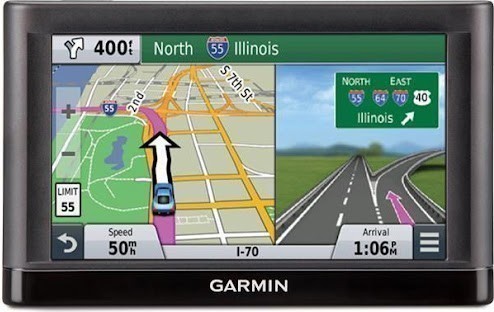
Вы узнаете несколько основных способов и посмотрите примеры проведения процедуры на разных моделях.
5% скидка Для читателей нашего блога
скидка 5% на весь
ассортимент Ваш промокод: BLOG Смотреть все навигаторы
По инструкции от «Гармин»
На официальном сайте производителя имеются бесплатные карты. Рекомендуется устанавливать их с помощью программы MapSource.
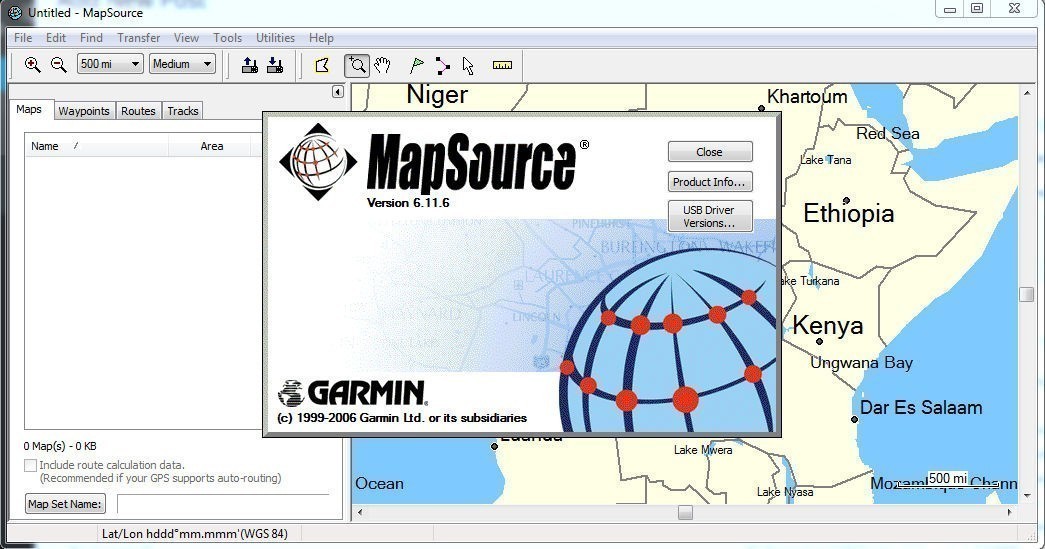
Чтобы это сделать, необходимо:
- Загрузить на компьютер вышеупомянутую программу и установить ее.
- Скачать интересующие маршруты дорог.
- Распаковать архивы по папкам и для каждого файла запустить Install.
- Когда программы запустятся, в меню нажать на раздел «Служебные», а затем — «Управление картографическими продуктами». Теперь доступные атласы отобразятся в верхнем левом углу в виде списка.
- Если на один из них нажать, то он откроется в большом поле.
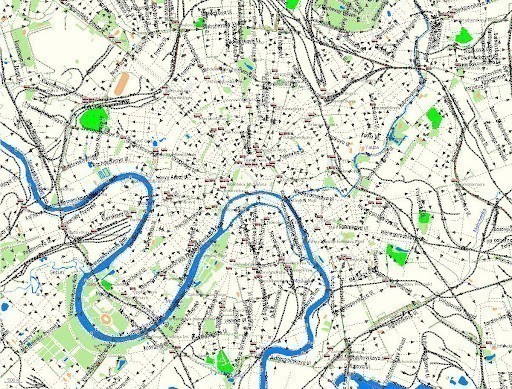
- Выбрать графу Map Tool и щелкнуть на поле со схемой дорог, после чего в соседнем окошке отобразится список тех атласов, которые уже обработаны.
- Повторять шаги 4–6 до тех пор, пока все необходимые файлы не обработаются.
- Нажать на пункт Send to Device, чтобы отправить их на навигационное устройство.
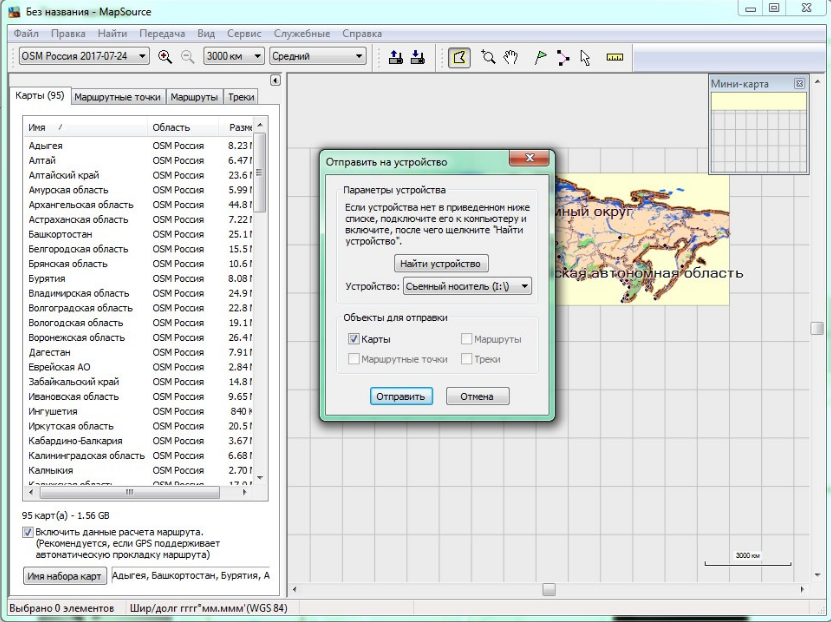
Перед последним шагом следует подключить навигатор к ПК или убедиться, что между ними есть соединение.
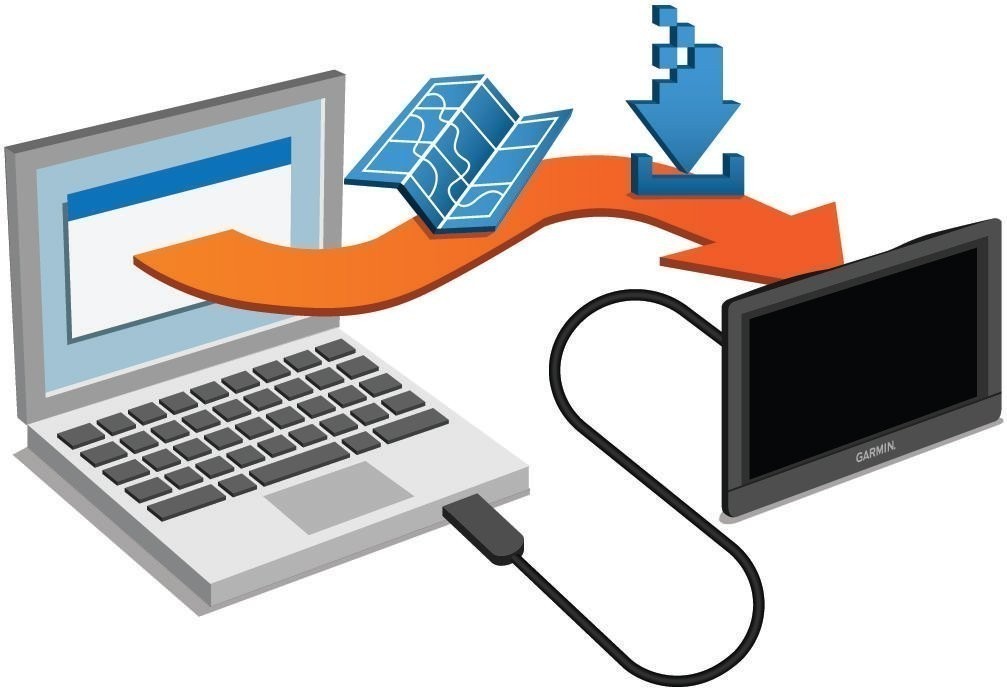
Новый файл будет носить название gmapsupp.img. Он заменит собой тот, который ранее находился на навигаторе. Если же старые данные нужны, стоит заранее переименовать папку с ними либо сохранить ее на свой компьютер.
12 206 руб.
43 212 руб.
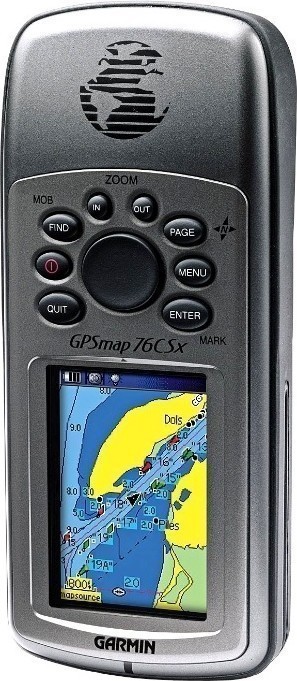
По такому же принципу происходит загрузка карт на навигатор GPSMAP 76CS.
С помощью SD-носителя
Легальные карты Garmin выпускаются на SD-носителях, и это существенно упрощает процедуру их установки. Нужно:
- Взять навигатор и открыть приемник для флэшки. Если там уже имеется носитель — вытащить его, а потом вставить SD с новыми данными в соответствующий разъем.
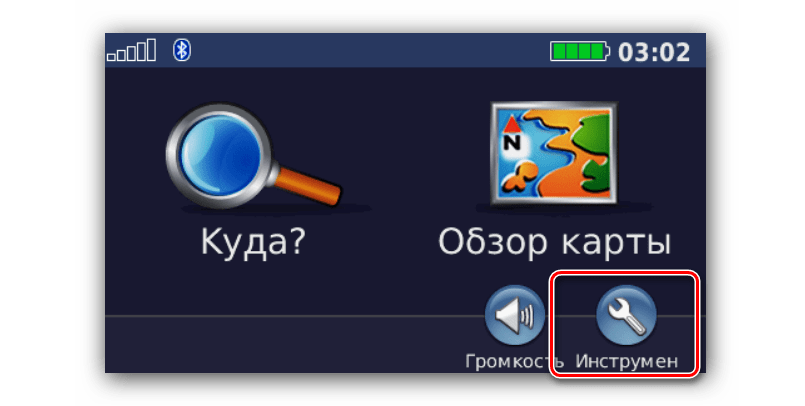
- Открыть главное меню навигационного устройства и выбрать раздел «Инструменты».
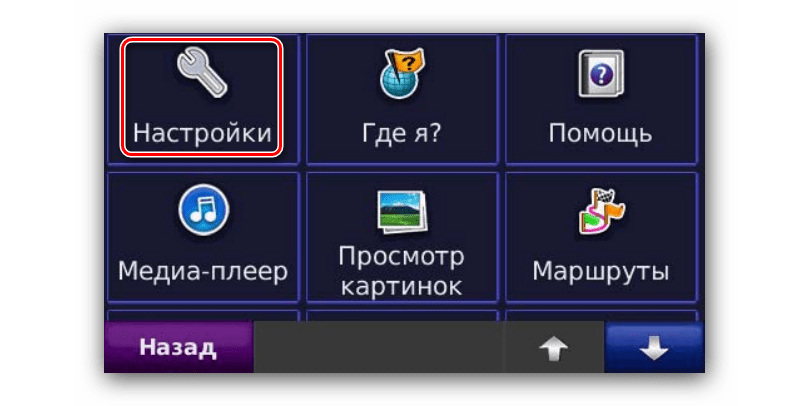
- Выбрать пункт «Настройки».
- В этом разделе найти графу «Карта».
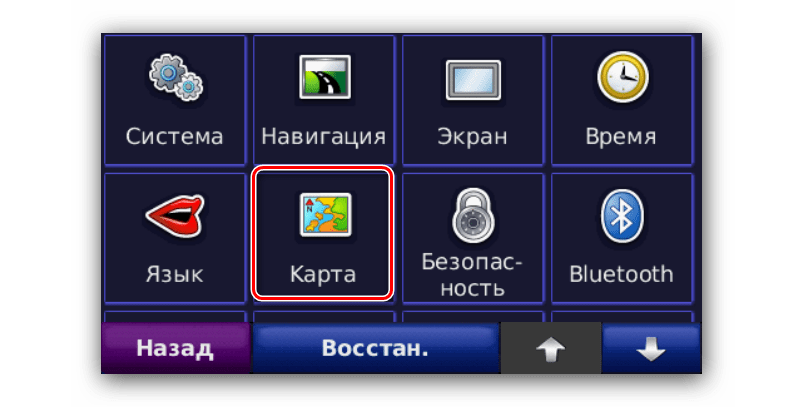
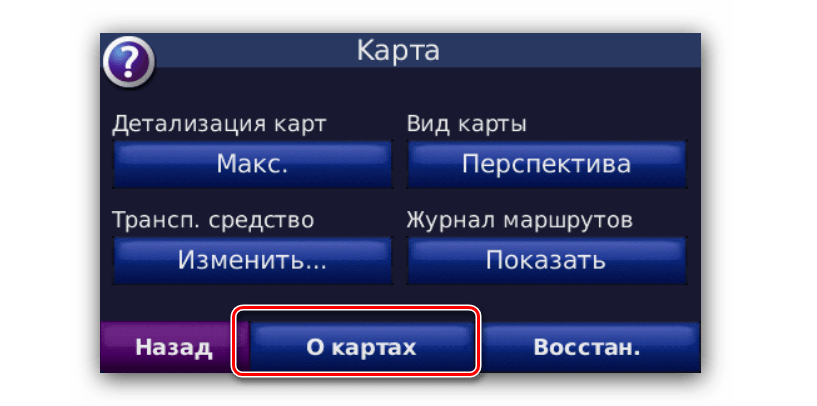
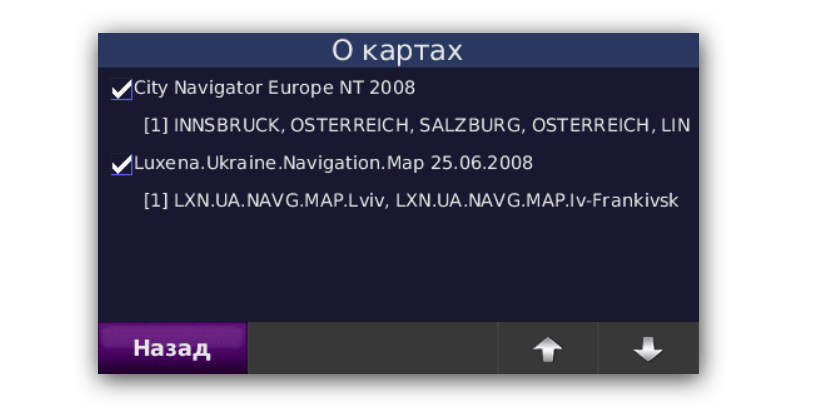
- Нажать на кнопку «О картах». Здесь отобразится весь список доступных маршрутов. Те, которые активны сейчас, с левой стороны обозначены галочкой.
- Активировать атласы нового SD-носителя, нажав на имя отключенной позиции.
Порядок задействования тех или иных схем можно менять при помощи кнопок, на которых изображены стрелки. На этом процесс установки завершен.
Установка OSM-карт
Некоторые пользователи не желают приобретать лицензионные карты в связи с их сравнительно высокой стоимостью, поэтому ищут альтернативный вариант. И он есть — это данные проекта OSM (OpenStreetMaps), которые можно загрузить и установить в навигатор при помощи персонального компьютера со специальным программным обеспечением.
Также к этому методу стоит прибегать и в тех случаях, когда нужно установить лицензионные файлы, не имеющие носителя. Процедура включает в себя 3 этапа.
1 этап: загрузка карт и установочного программного обеспечения
Рекомендуется скачивать атласы OSM с официальных источников. После того как произошел вход на сайт, на странице будут отображены списки карт для всей России, отдельных регионов страны, также здесь можно выбрать и другие государства.
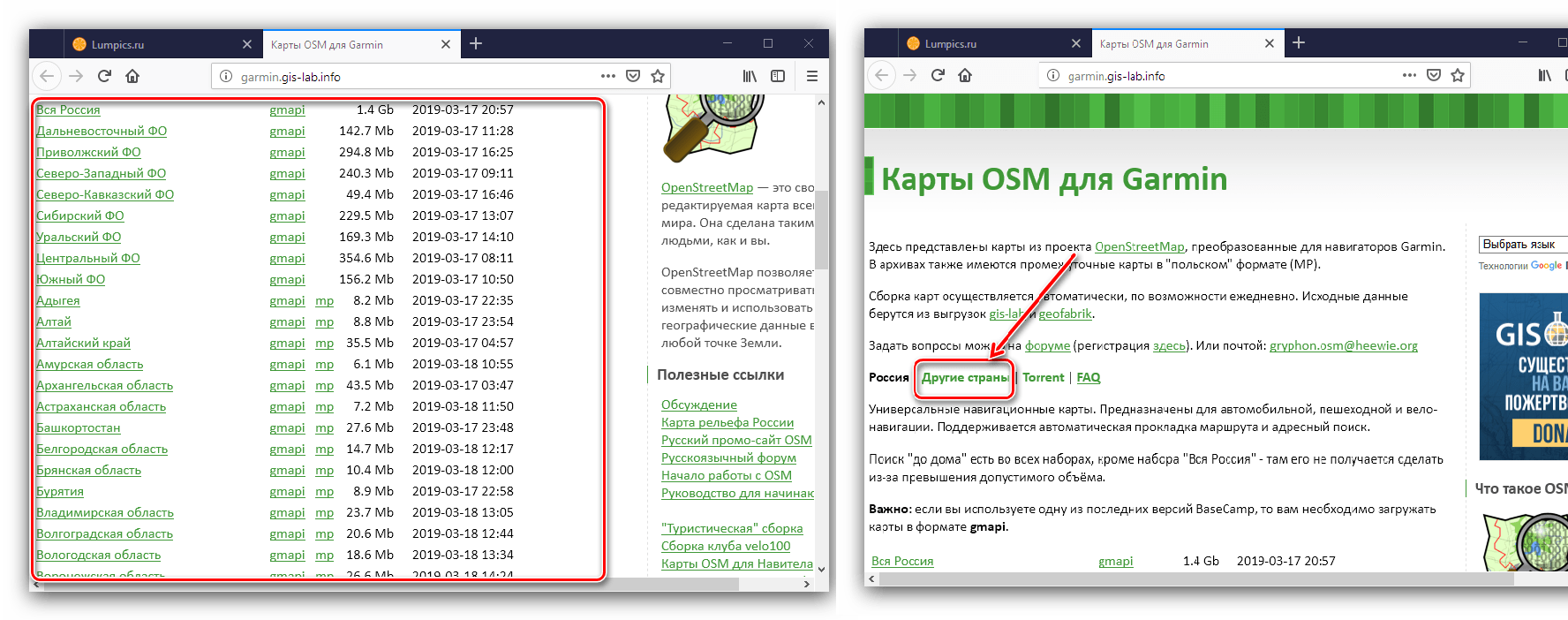
Загрузка доступна в архивах, которые имеют форматы GMAPI и MP. Последний — это промежуточный вариант для самостоятельного редактирования. В связи с этим стоит скачивать атласы с расширением GMAPI.
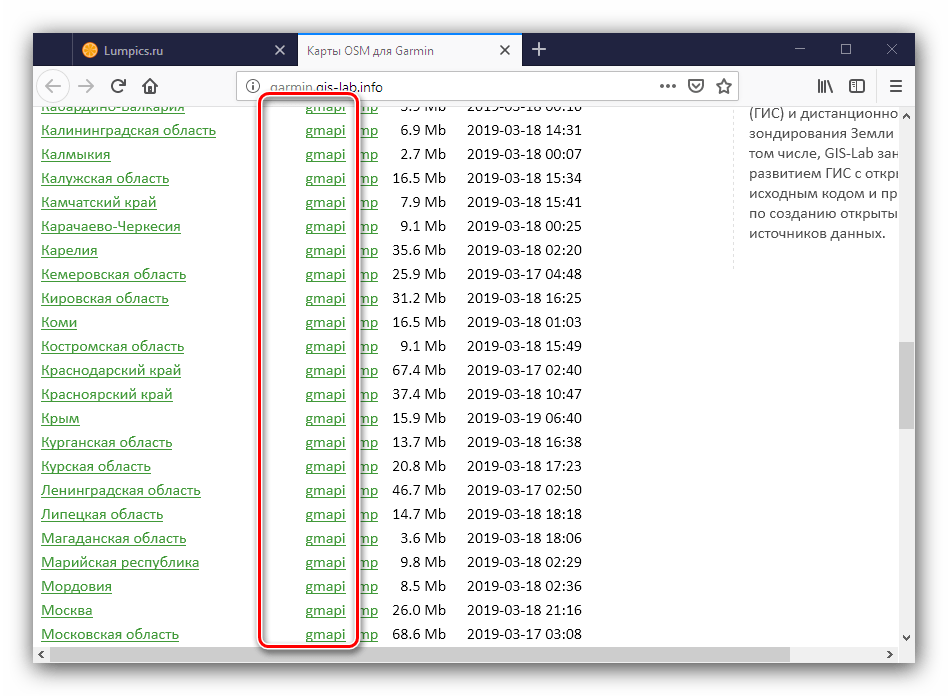
Для этого нужно:
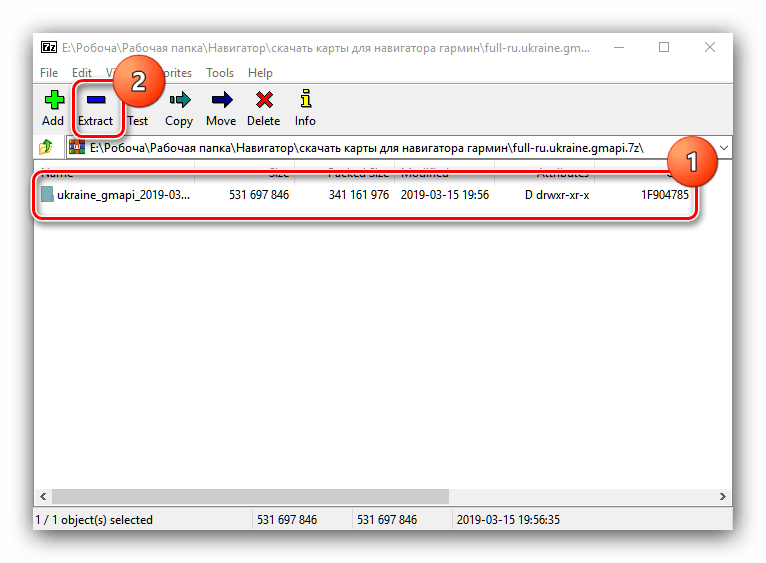
- Загрузить файлы в любую папку на своем компьютере.
- Разархивировать их в отдельный каталог.
- Перейти к загрузке необходимой программы для установки — BaseCamp, которую можно найти на официальном сайте Garmin.
- Открыть нужную страницу сайта и нажать на кнопку Download.
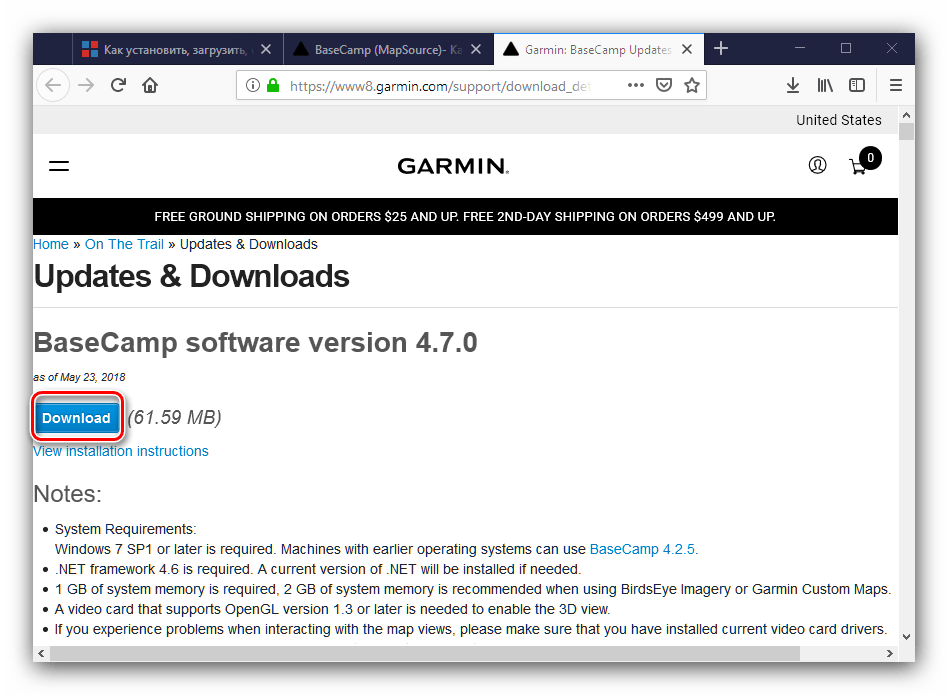
Теперь следует сохранить установочный файл на своем компьютере.
2 этап: установка программы
Для установки приложения BaseCamp необходимо:
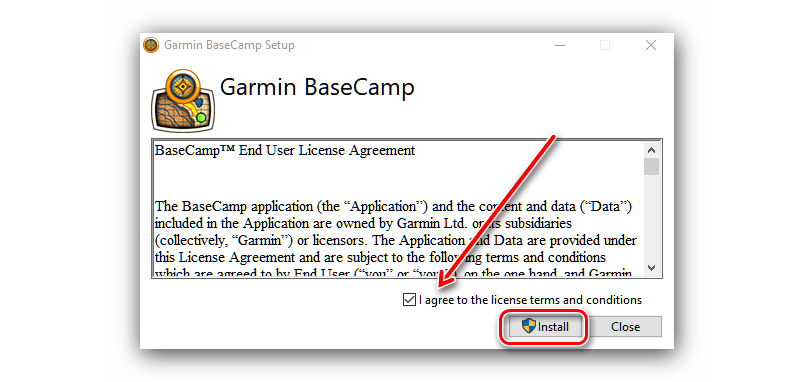
- Запустить инсталлятор программы. Поставить в первом окошке галочку, подтверждающую согласие с условиями лицензионного использования, и нажать на кнопку Install.
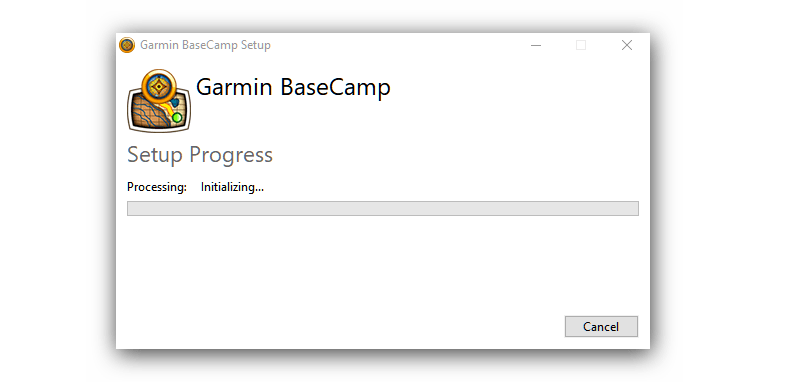
- Дождаться, когда установщик закончит работу.
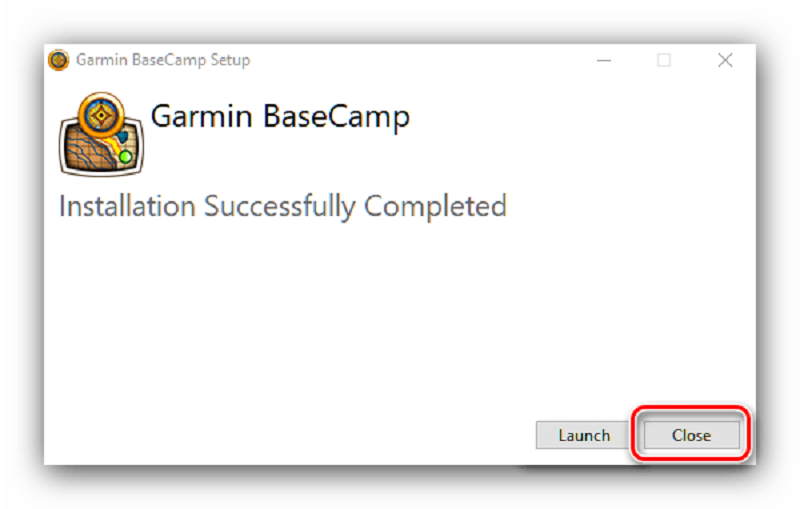
Когда инсталляция подойдет к концу, нужно нажать на кнопку Close, поскольку пока что открытие программы не требуется.
3 этап: загрузка карт на навигатор
Установка атласов на навигатор заключается в том, чтобы перенести каталог с данными в папку программы BaseCamp, а затем инсталлировать его на само устройство.
Для этого следует:
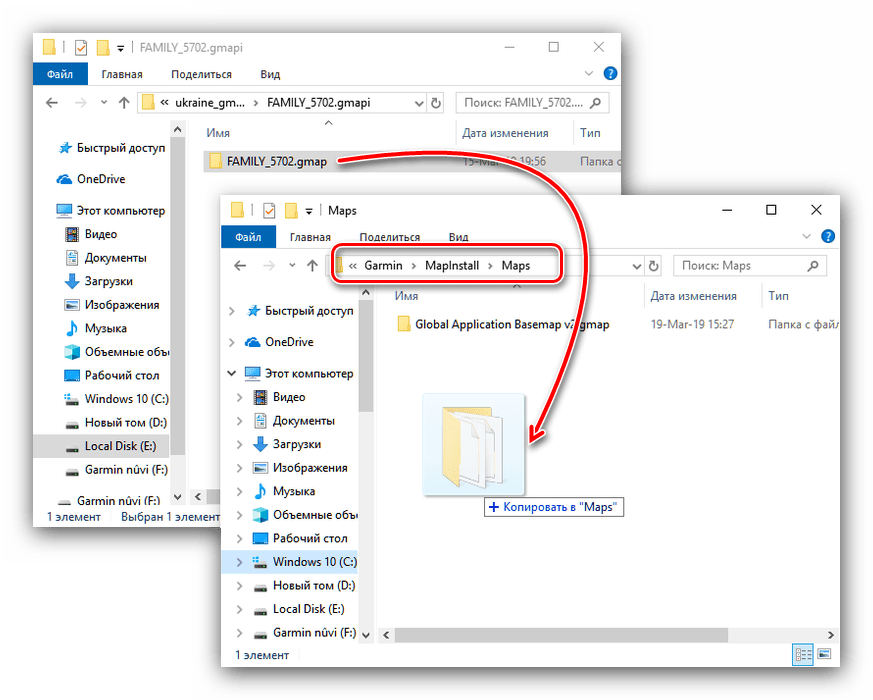
- Перейти к каталогу с картографией, которая была разархивирована. Внутри должна находиться папка с названием FAMILY_*служебное имя*.gmap. Ее следует переместить либо скопировать в папку с названием Maps, расположенную в корневом каталоге утилиты MapInstall (она является составляющей частью программы). Как правило, адрес имеет такой вид: C:/Program Files (x86)/Garmin/MapInstall/Maps.
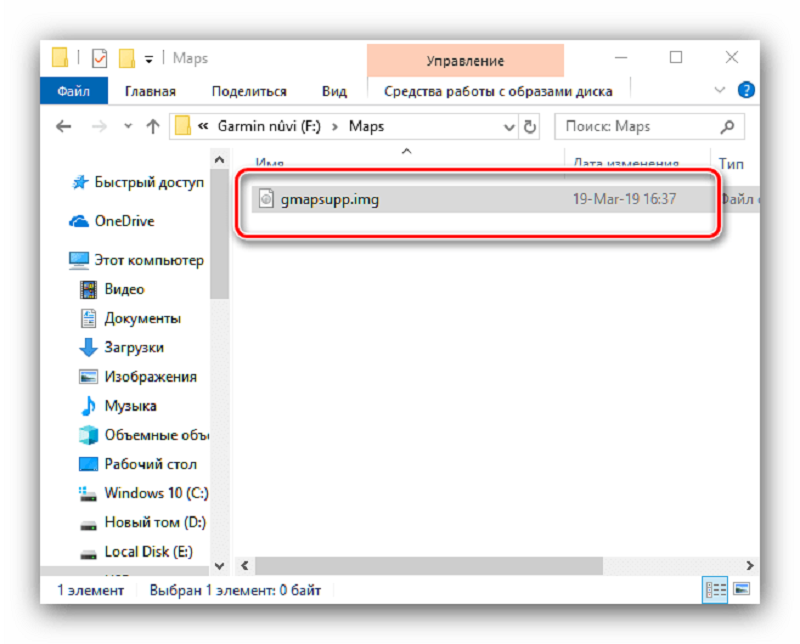
- Подключить навигатор к ПК с помощью кабеля, который идет в комплекте. На компьютере навигационное устройство должно отобразиться как обыкновенная флешка. Поскольку после того, как на прибор будут установлены новые карты, все старые маршруты, треки и метки могут быть стерты, рекомендуется создать резервную копию прошлых данных. Для этого самым простым решением будет найти старый файл (с названием gmapsupp.img), который находится в папке Map корневого каталога навигатора, а затем изменить его имя на другое — gmapprom.img.
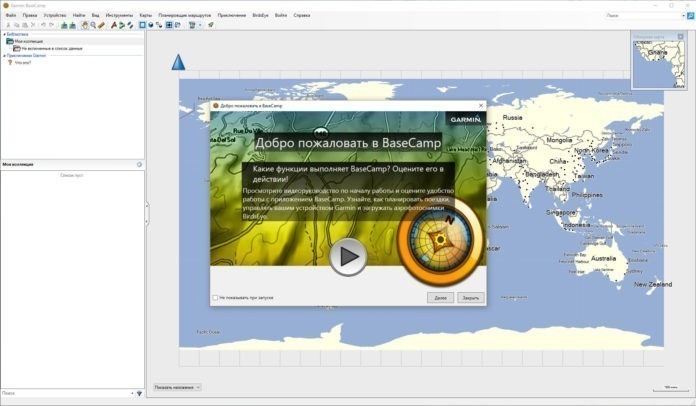
- Открыть приложение BaseCamp.
- Зайти в меню «Карты», где можно выбрать свой загруженный атлас. Если программа не распознает данные, необходимо убедиться, что файл был правильно установлен, в соответствии с шагом 1.
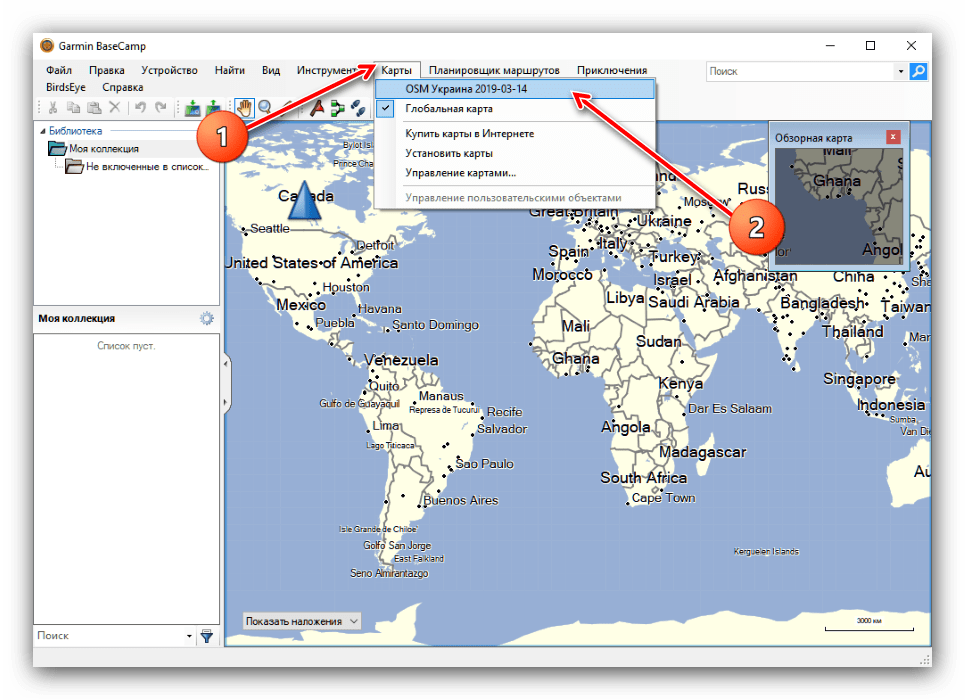
- В том же меню выбрать пункт «Установить карты» — рядом с ним должна отображаться метка навигационного устройства.
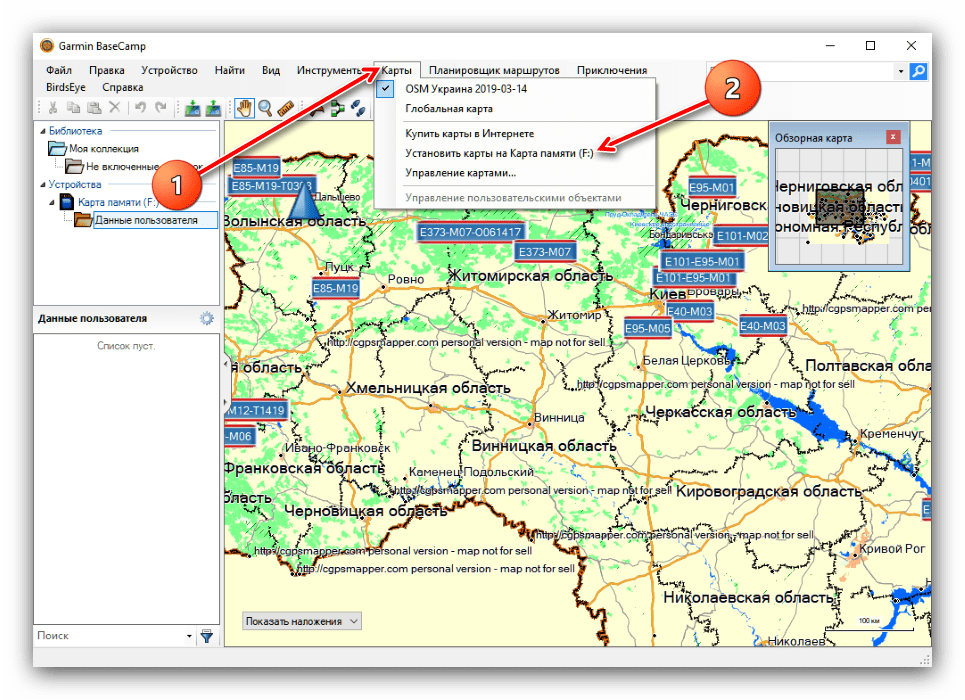
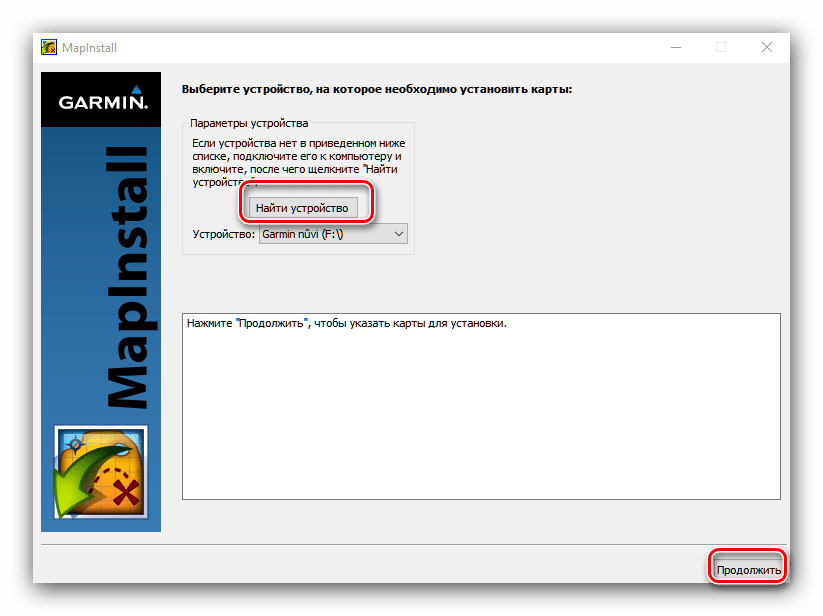
- Когда запустится утилита MapInstall и навигатор будет правильно определен, нажать кнопку «Продолжить». Если же прибора в списке нет, следует воспользоваться функцией «Найти устройство».
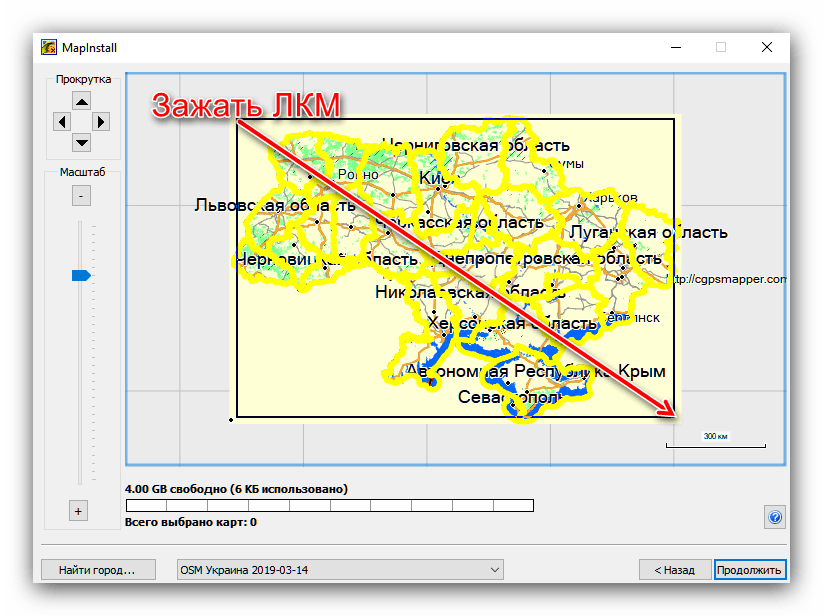
- Выделить карту, зажав левую кнопку мыши, кликнуть на кнопку «Продолжить».
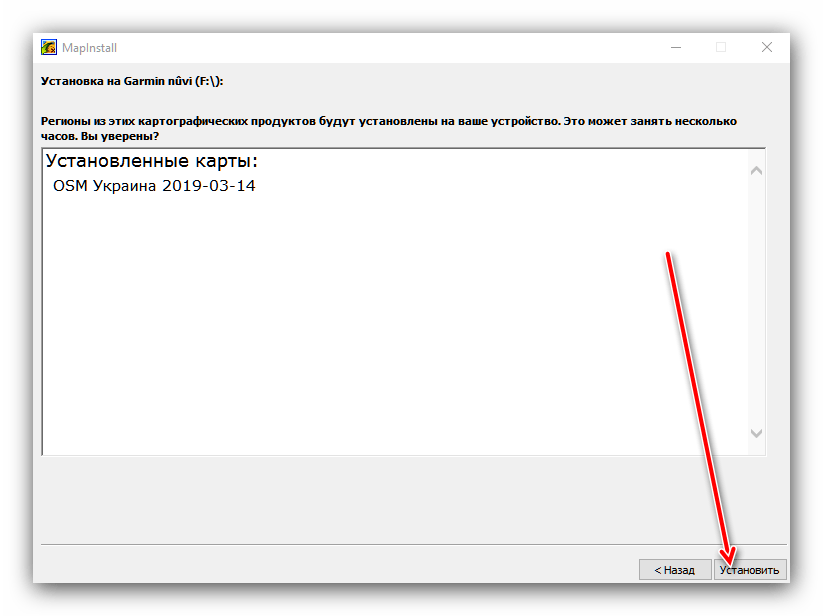
- Внимательно прочитать предупреждение и нажать на кнопку «Установить».
- Дождаться завершения процедуры и нажать «Готово».
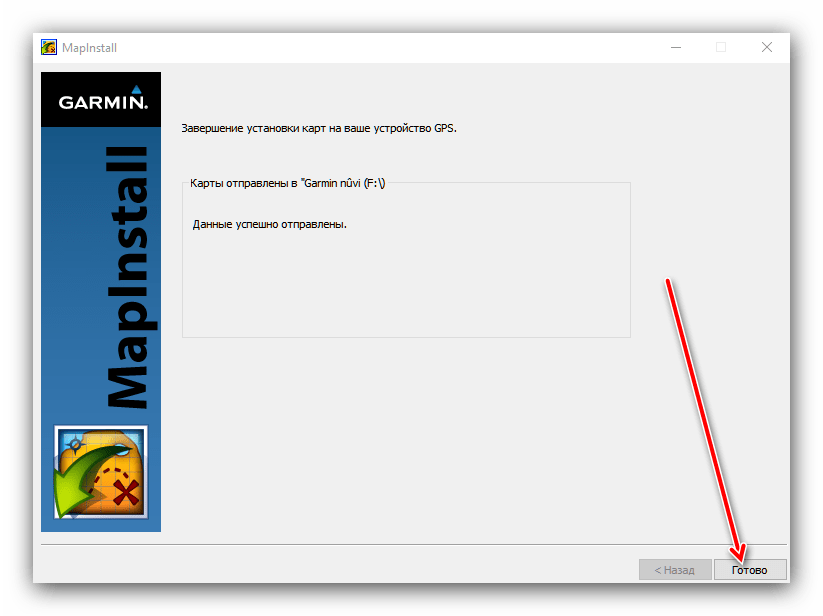
Теперь можно закрыть программу, а навигатор отключить от своего компьютера. Чтобы использовать те маршруты и планы дорог, которые были только что скачаны, следует проделать шаги 2–6 из инструкции по установке легальных карт Garmin.
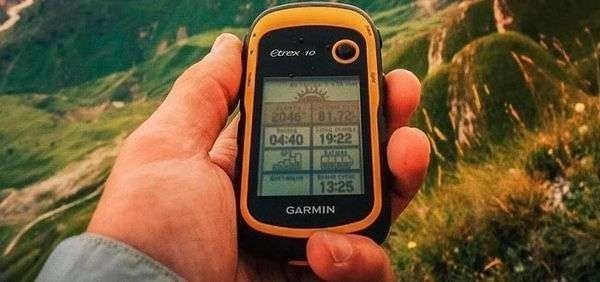
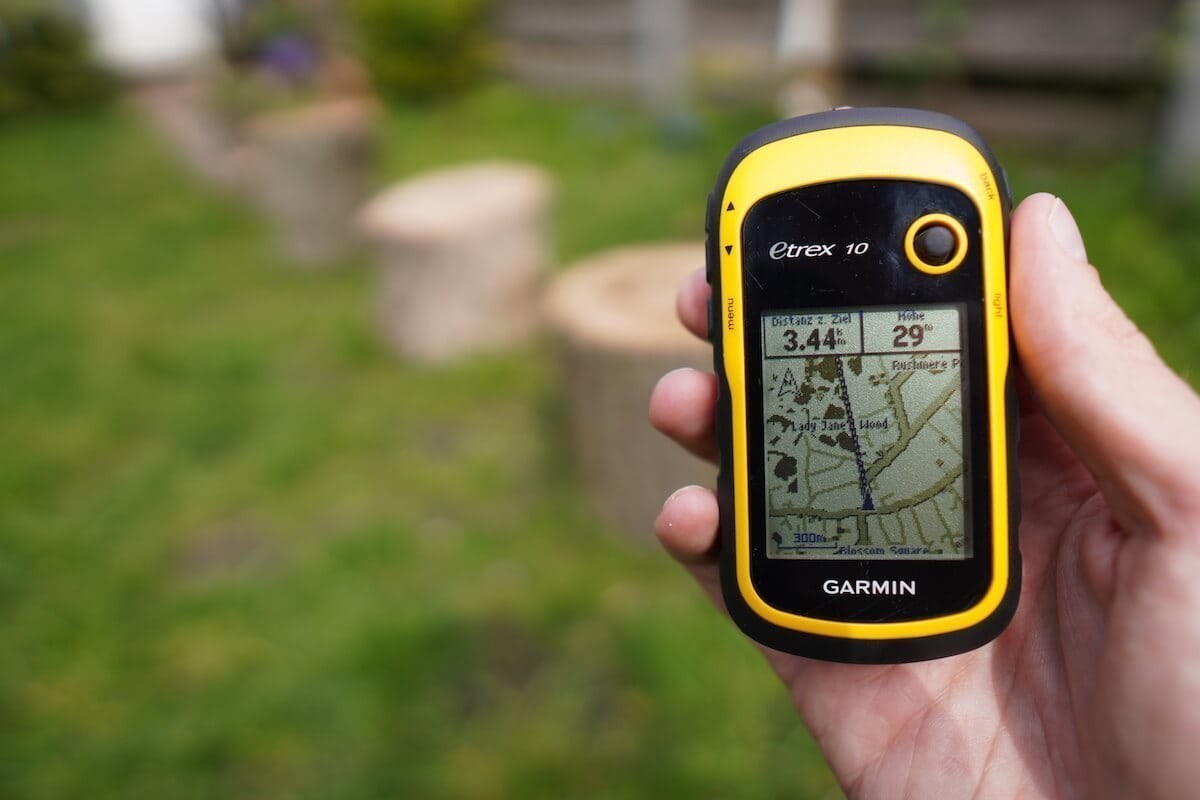
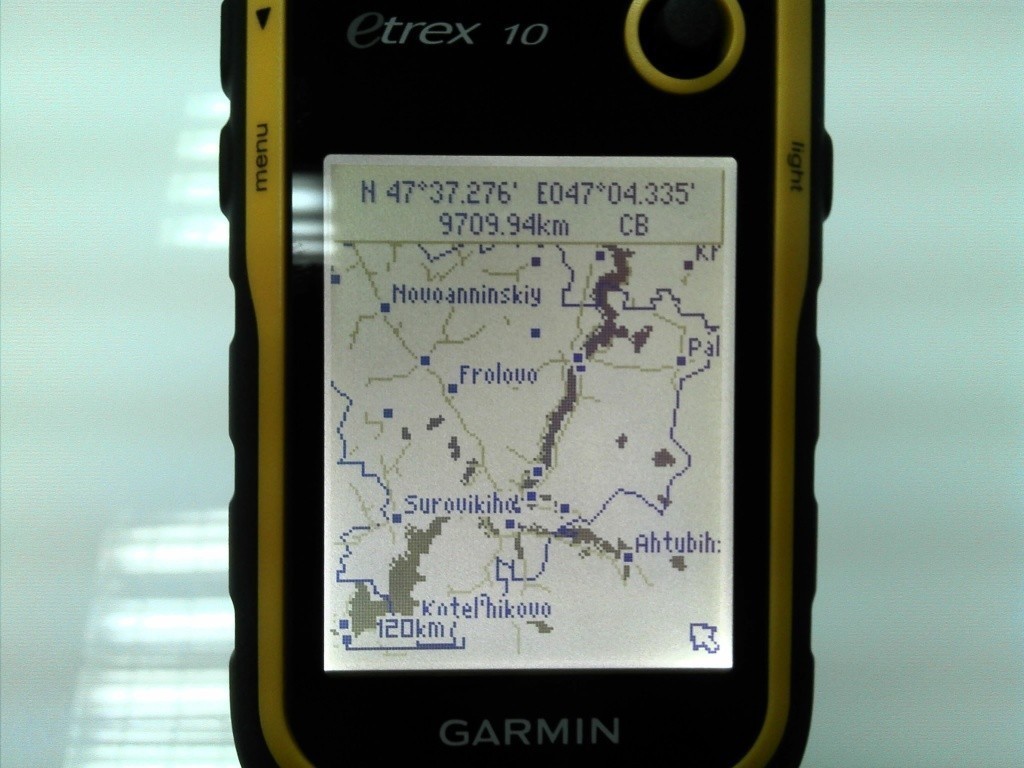
Загрузка карт на Garmin eTrex 10
Чтобы установить карты на модель eTrex 10, нужно:
- Включить навигационное устройство в режим «Накопитель». Для этого открыть раздел «Настройки» главного меню и следовать по пунктам: «Настройка» → «Система» → «USB mode» → «Накопитель».
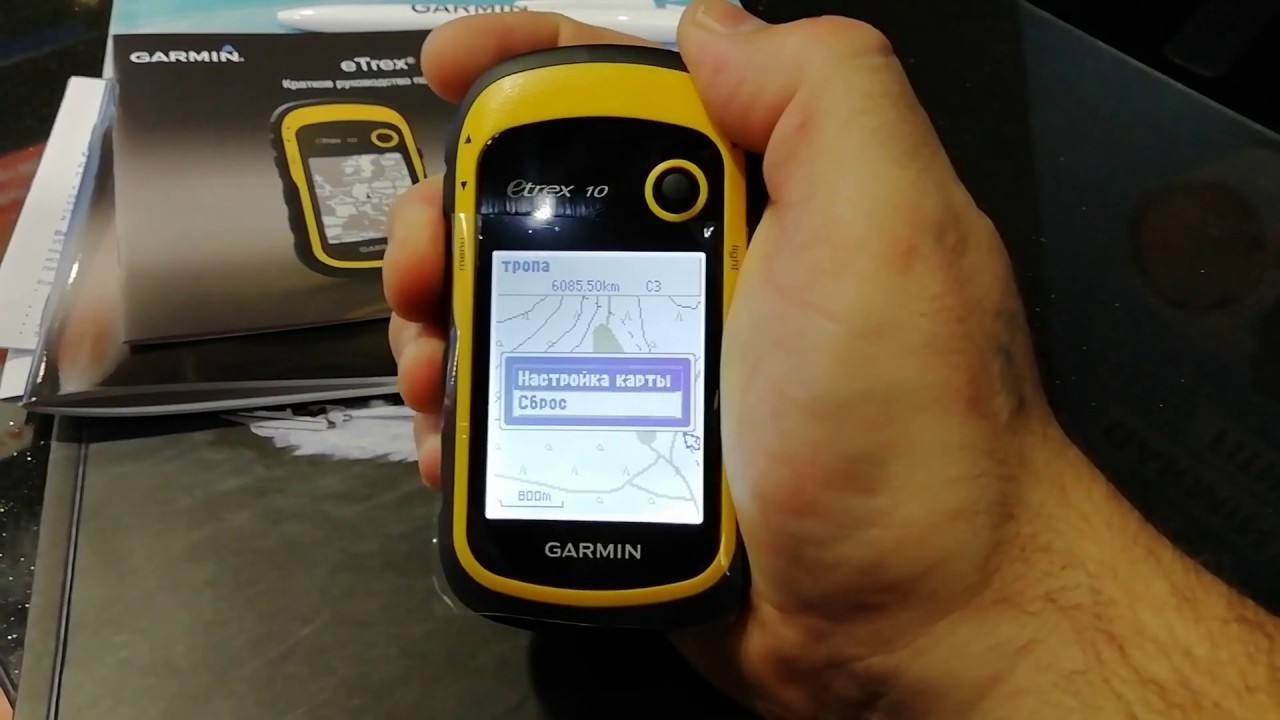
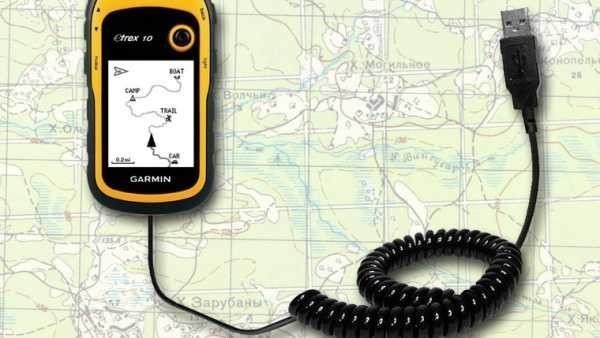
- Выключить навигатор и подключить его к разъему для USB-кабеля своего компьютера. Дождаться, пока ОС определит устройство в качестве внешнего накопителя. Как правило, понять, что инициализация закончена, можно по тому, что на приборе загорится подсветка, а на экране компьютера появится уведомление о нахождении нового внешнего диска.
- Запустить программу установки карт в навигатор (InstallMaps.exe) либо с помощью программного меню ПК, либо через ярлыки на рабочем столе. Если устройство не подключено к компьютеру, подключено неверно либо просто не определено системой, то программа установки отправит сообщение о том, что навигатор не найден.
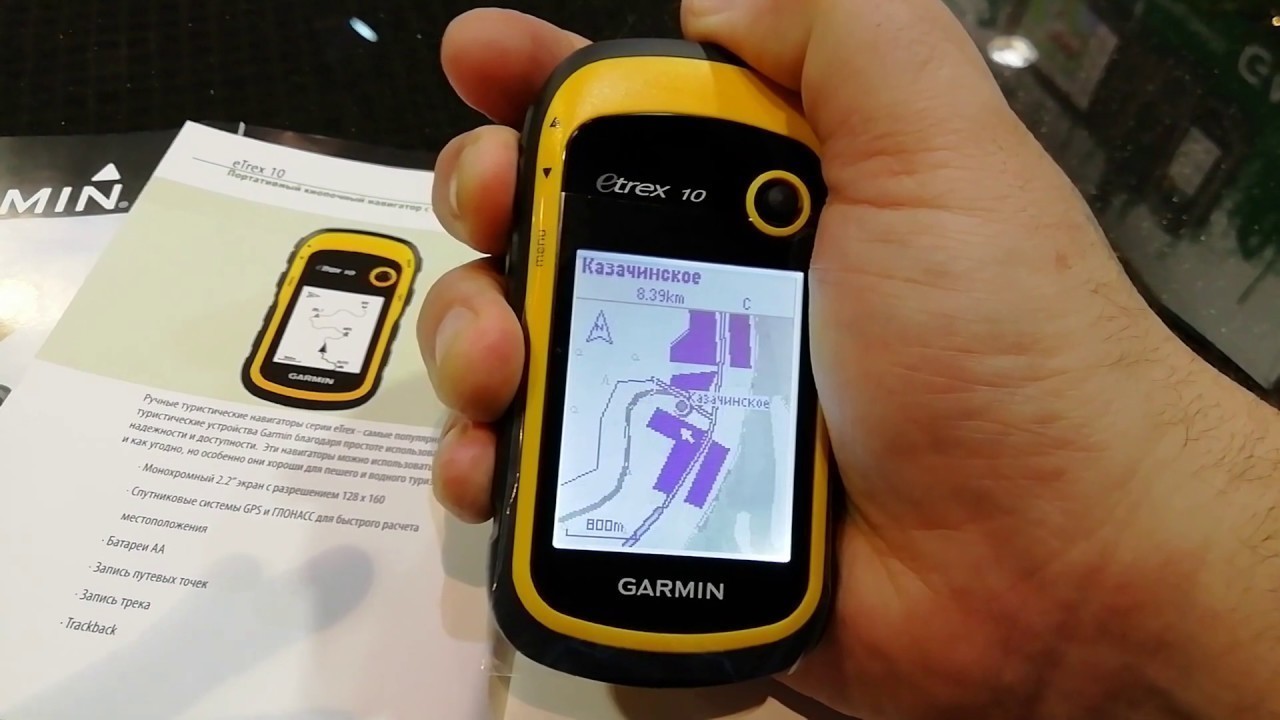
- В появившемся окне программы, в меню Device выбрать навигатор (разумеется, это будет eTrex 10).
- Во всплывающем окне нажать на кнопку Yes в той графе, где предлагается дать разрешение компании Garmin на сбор персональных данных с ПК.
- Найти список карт, зарегистрированных на компьютере. Он отобразится в открывшемся окне. Современные карты по своим размерам гораздо больше, чем встроенная память в устройстве eTrex 10, поэтому нужен не сам список. Чтобы упростить загрузку атласов, следует убрать галочки, расположенные напротив каждой карты.
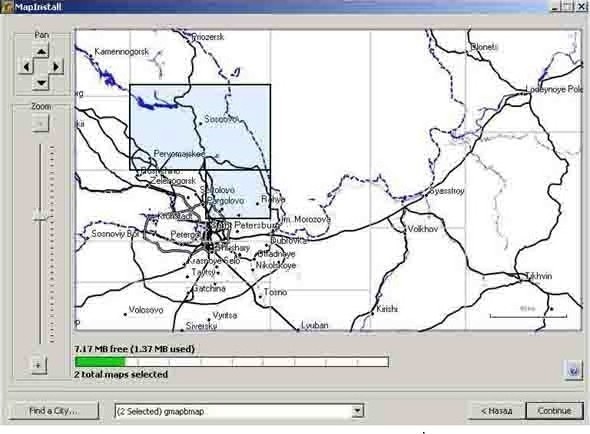
- Перейти к частичной загрузке отдельных листов карты, нажав на кнопку Advanced/Partial Install.
- Выбрать в новом окне карту gmapbmap.
- Переместить карту при помощи стрелок (расположенных в верхнем левом углу) или увеличения/уменьшения масштаба и выбрать требуемый регион. Если на нужный квадрат нажимать ЛКМ, то он будет выделяться для загрузки на навигатор. Снимается выделение ПКМ.
Ниже располагается индикатор, отображающий память навигационного устройства. Если он загорится красным цветом, то карт выбрано больше, чем может вместить прибор.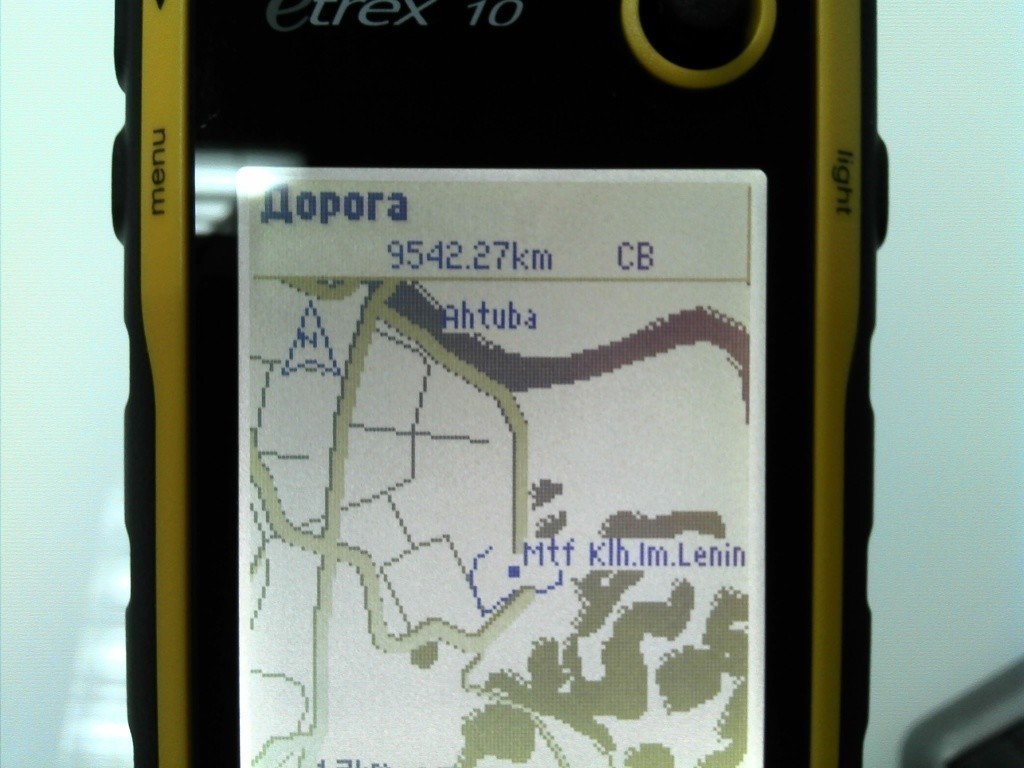
Чтобы индикатор вновь стал зеленым, стоит снять выделение с одного (либо нескольких) квадратов карт. Производители рекомендуют оставлять на устройстве немного свободного места. Поэтому лучше, если размер карты будет не больше 5–6 Мб.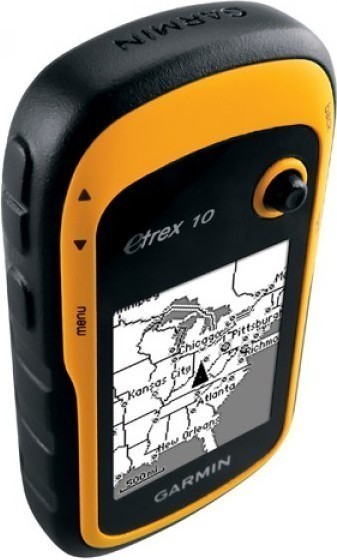
- Нажать на кнопку Continue, а потом — Install.
Теперь карта, которая была составлена из отдельных квадратов, будет загружена на eTrex 10.
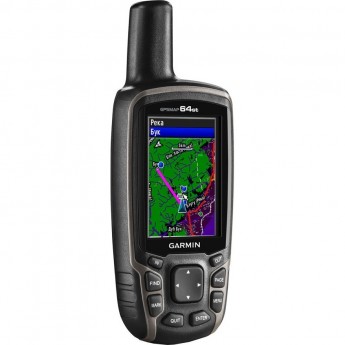
Установка карт в формате IMG на Garmin GPSMAP 64ST
Для загрузки маршрутов и планов дорог на GPSMAP 64ST необходимо:
1. Подключить GPS-устройство к ПК при помощи USB-шнура.
2. Открыть папку «Мой компьютер», выбрать подключенное устройство.
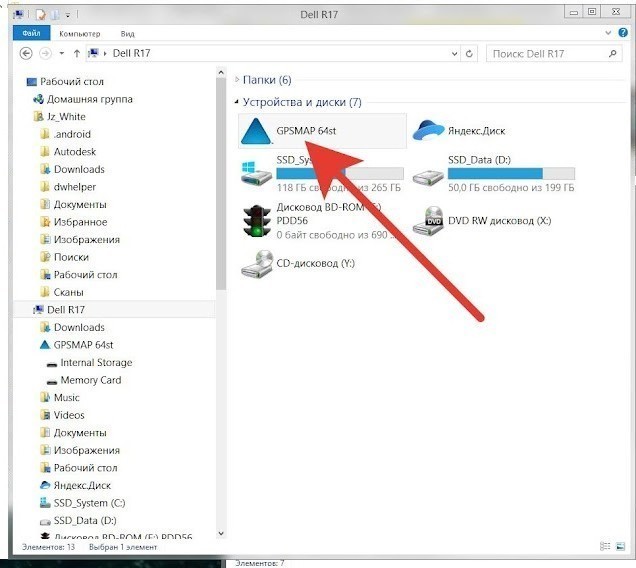
3. Далее выбрать, куда будут скачиваться карты: во внутреннюю память навигатора или же на флешку. Последний вариант предпочтителен.
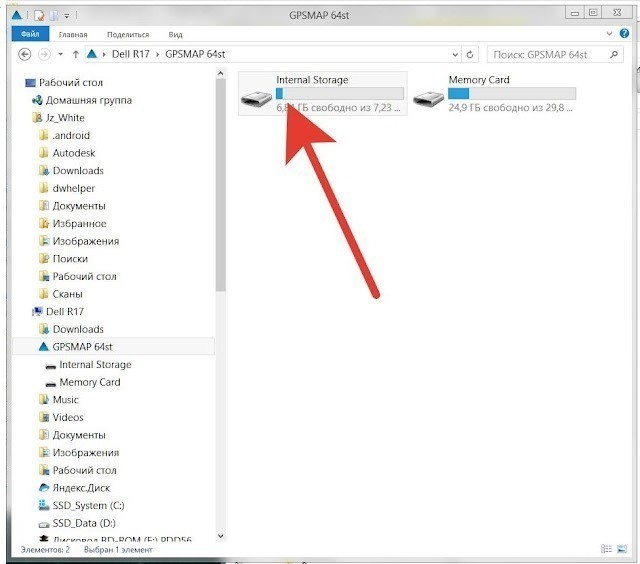
4. В выбранном разделе открыть папку Garmin (если таковой не имеется — создать самостоятельно).
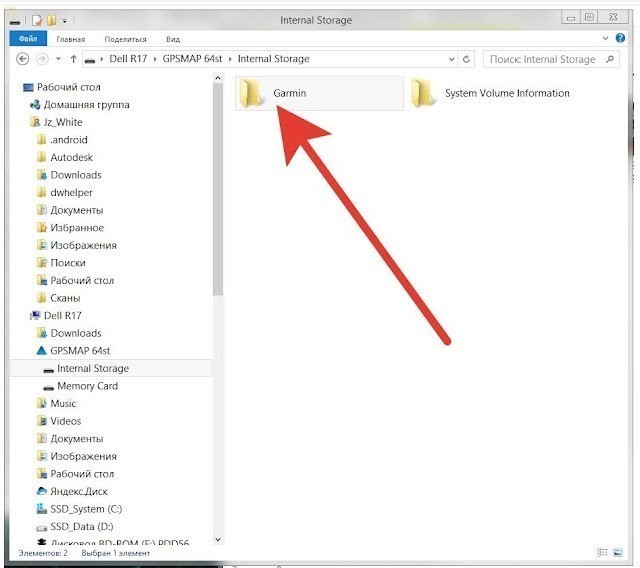
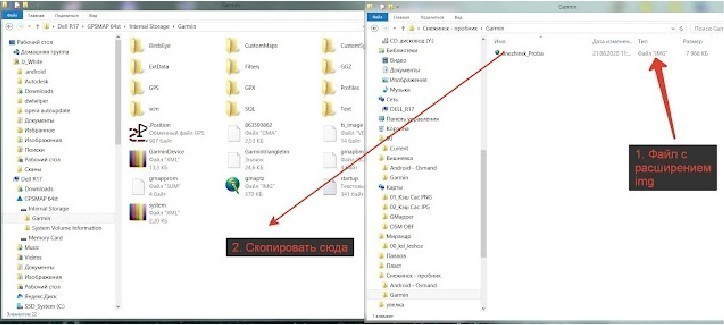
5. Скопировать файл карты в формате .img в папку Garmin. Когда копирование завершится — отключить устройство.
6. Включить карты на навигаторе. Для этого нужно нажать на приборе кнопку PAGE и перейти в раздел «Карта».
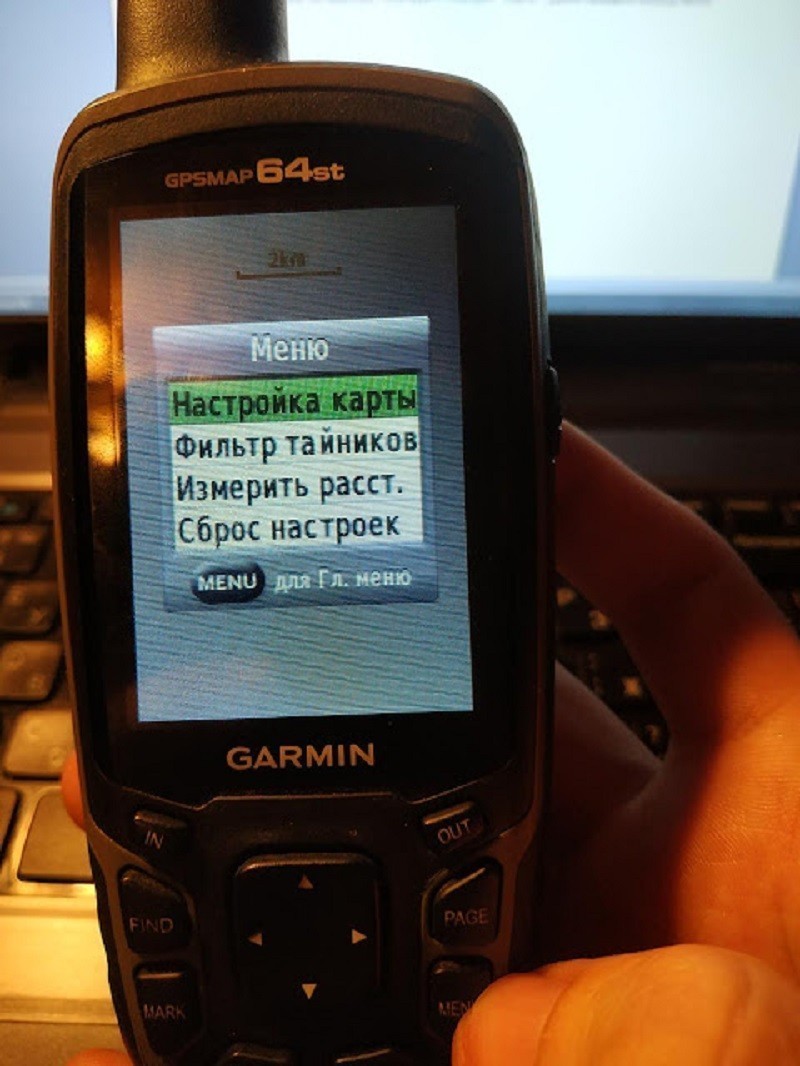
7. Затем нажать на кнопку Menu и выбрать пункт «Настройка карты», а после — «Сведения о карте/Выберите карту».
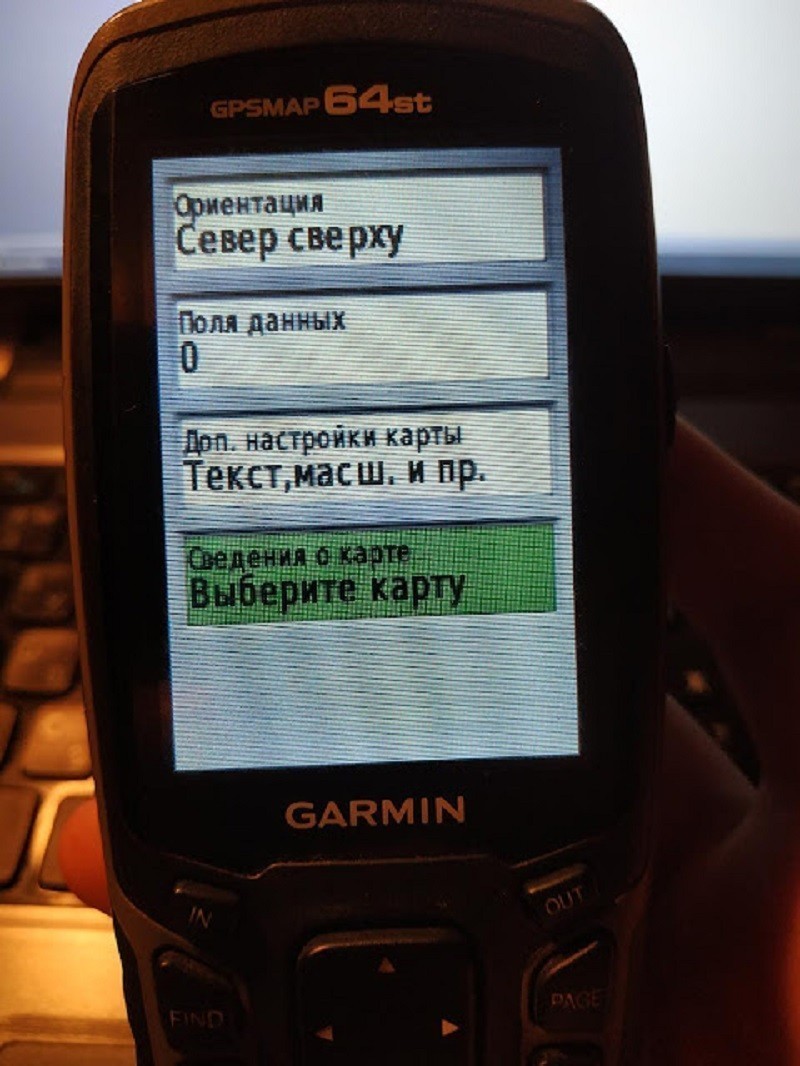
8. В списке карт, который появится, выбрать нужную, нажать кнопку Enter, а затем «Включить» (в появившемся меню).
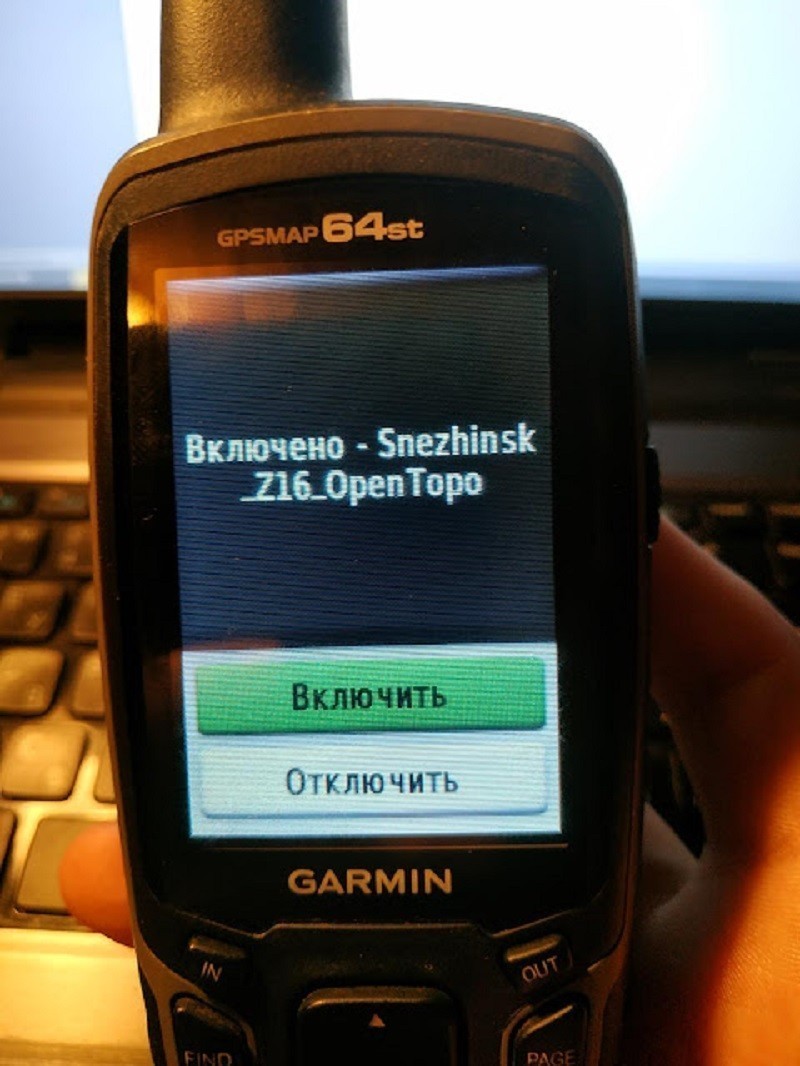
Остается вернуться на страницу со схемой маршрута, нажав на клавишу Quit, и установка закончена.
Закачка карт на Garmin Legend eTrex
Legend eTrex поддерживает только векторные карты, при этом пользователю доступно всего 24 Мб встроенной памяти. То есть на этот прибор не получится скачать атлас всей России или больших регионов. Поэтому загружать нужно лишь ту область района, где планируется использование навигатора.
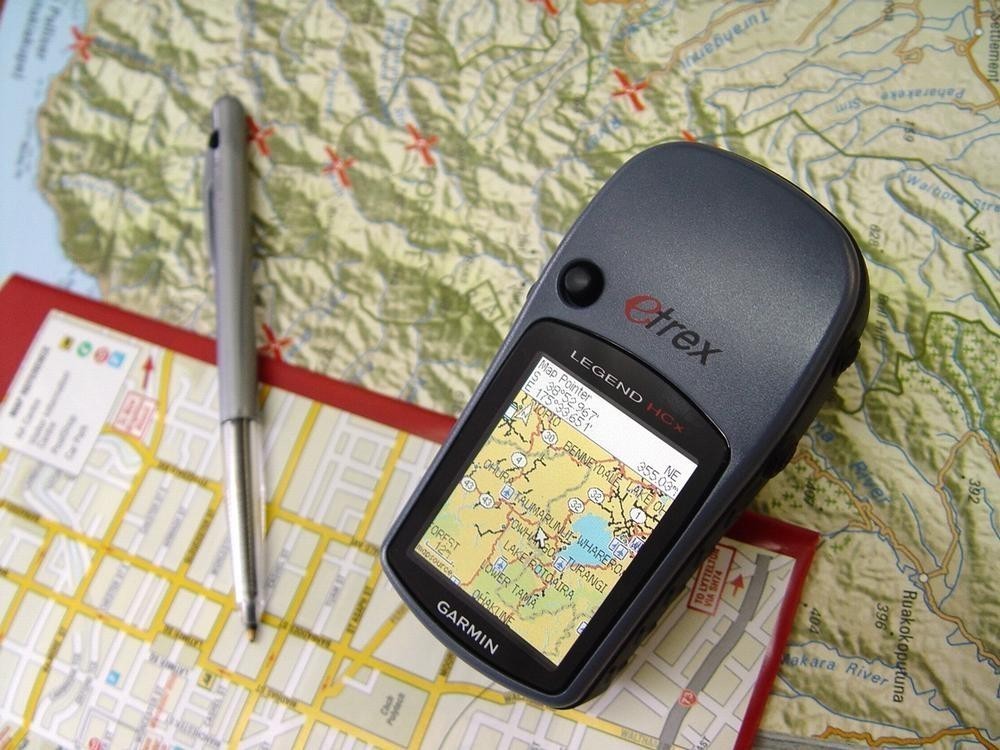
Чтобы установить на устройство бесплатные OSM-карты, следует:
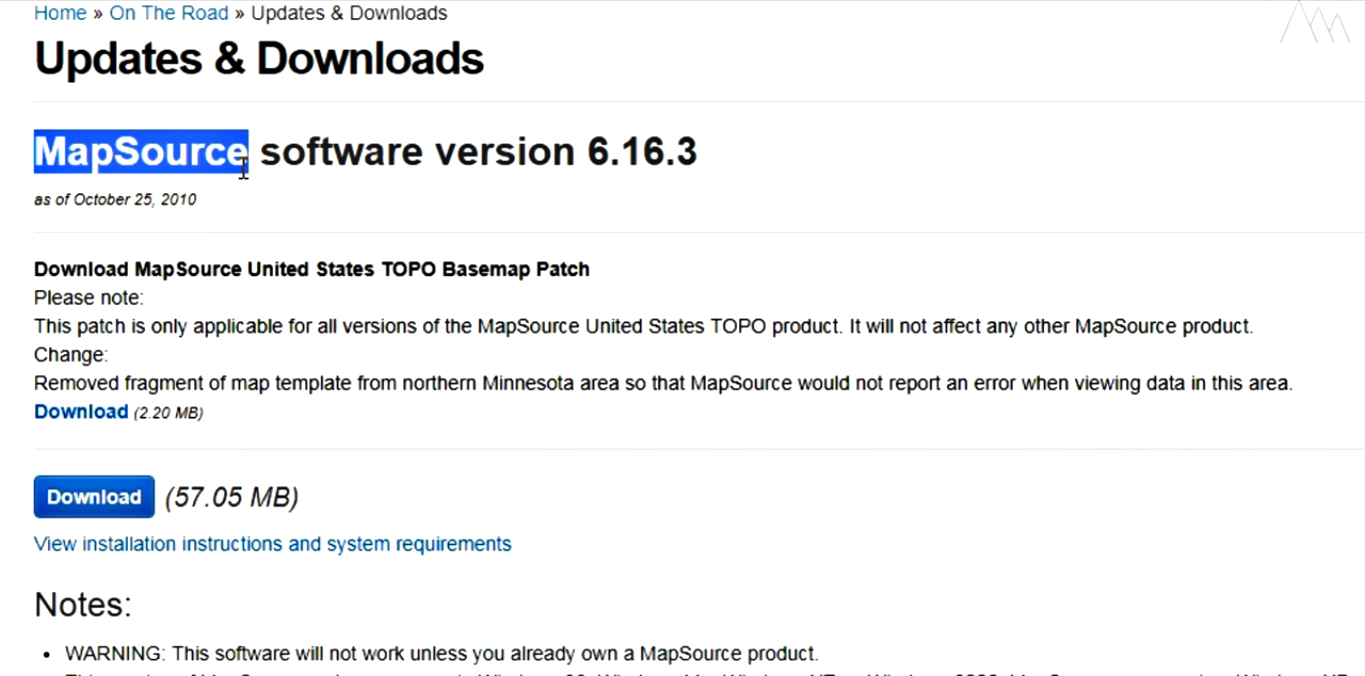
- Загрузить на компьютер программу MapSource (алгоритм ее скачивания описан в первой инструкции).
- Выбрать интересующую страну (Россию или другую) и соответствующую область, скачать на ПК.
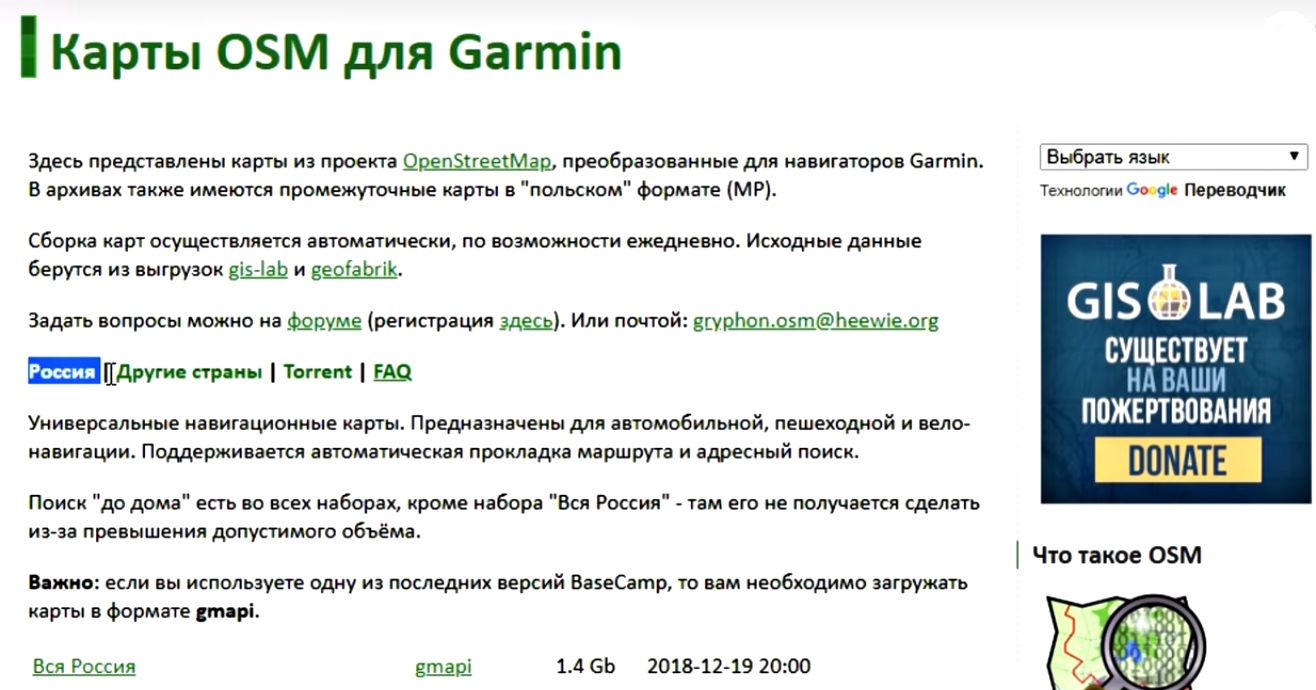
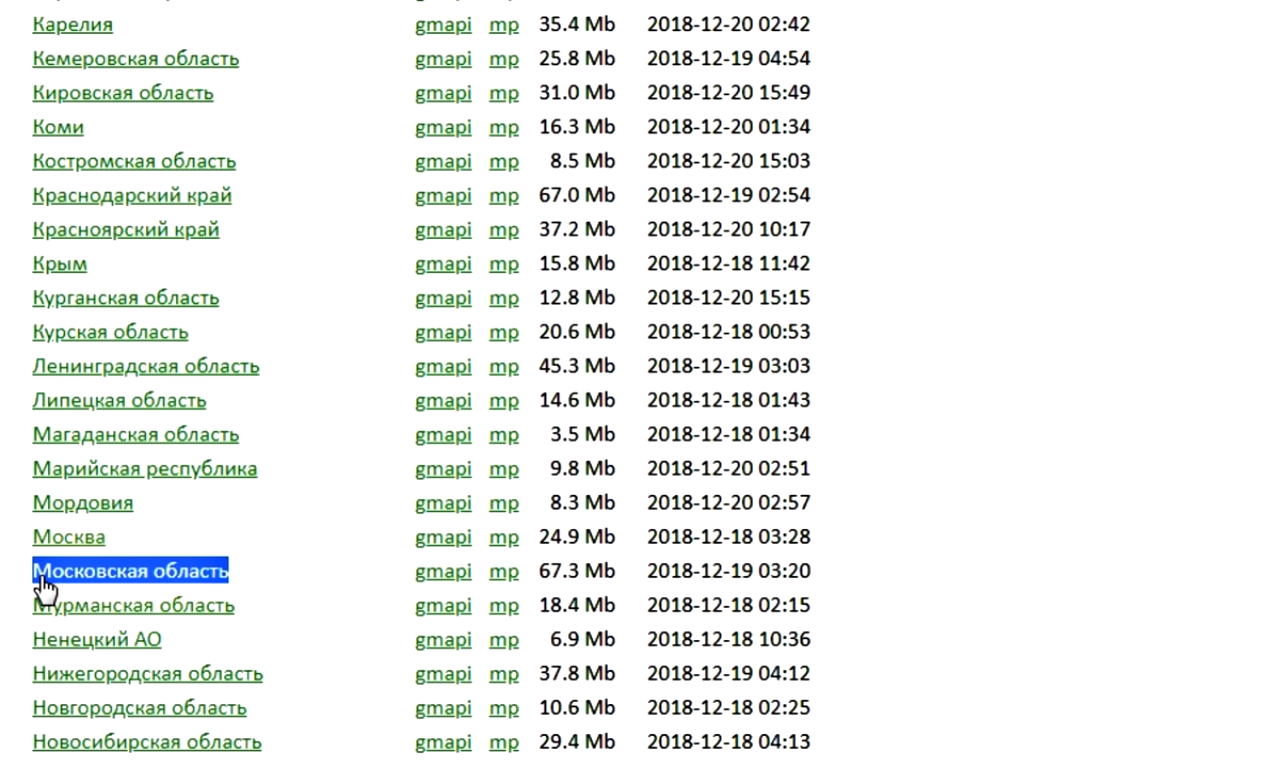
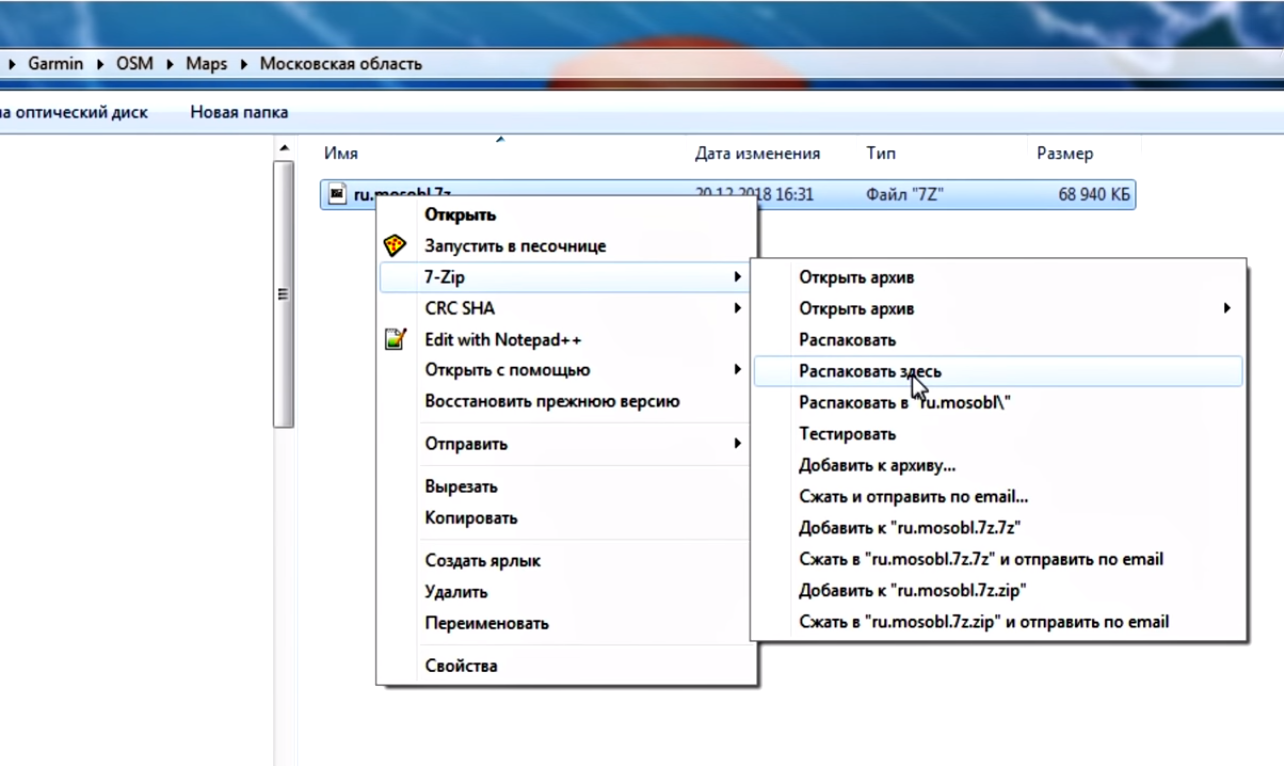
- Распаковать архив с картой в папку, куда он был загружен.
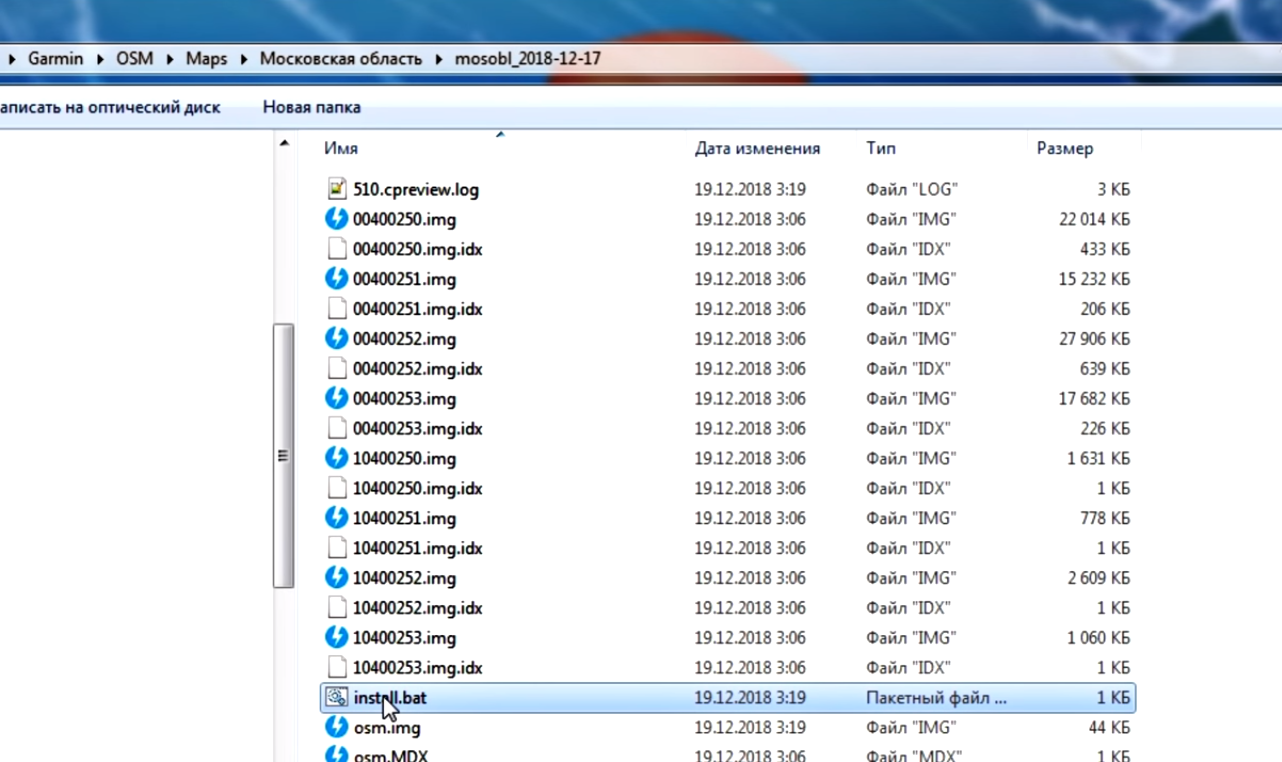
- Зайти в разархивированную папку и нажать на файл под названием install.bat.
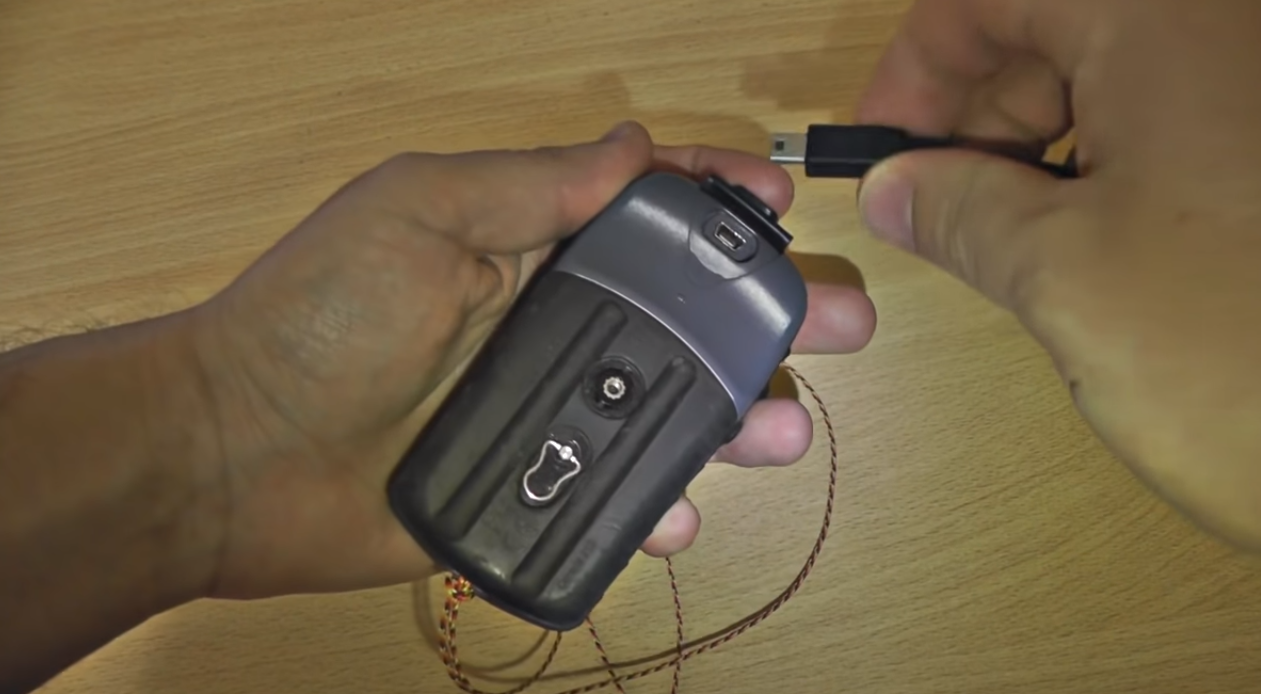
- Подключить навигатор к компьютеру с помощью USB-кабеля.
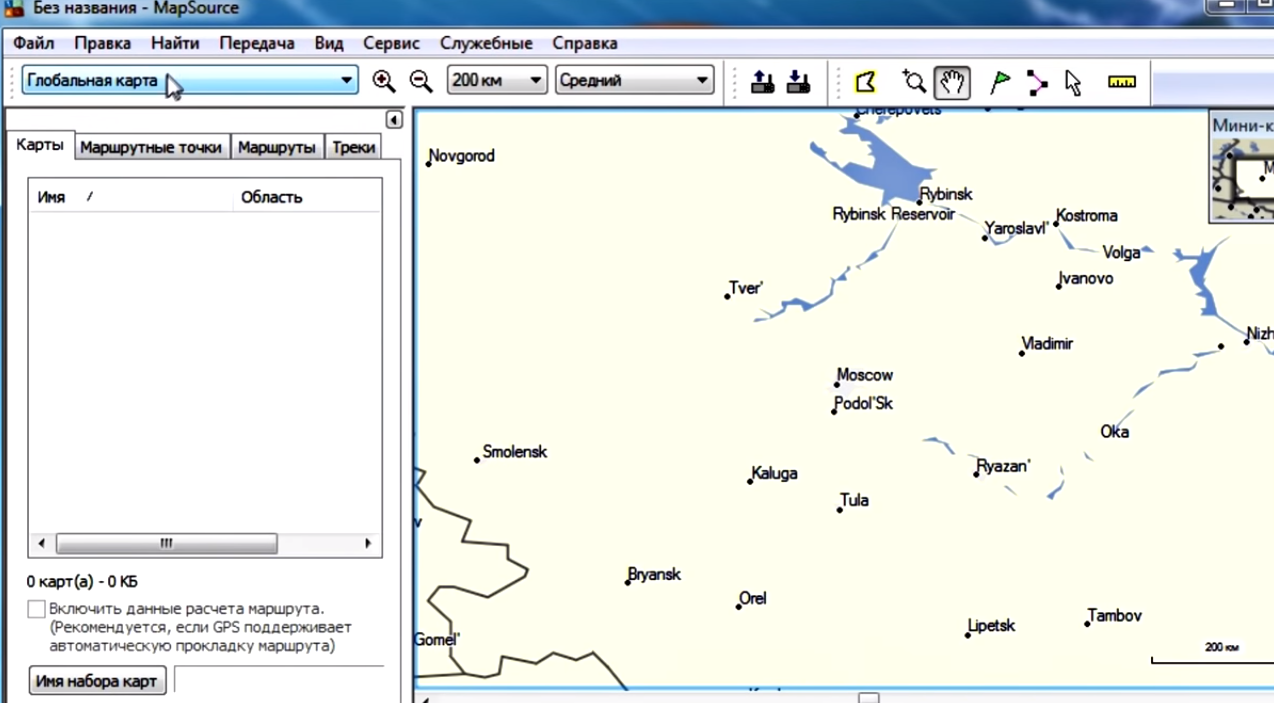
- Запустить программу MapSource.
- В списке карт выбрать подходящую область.
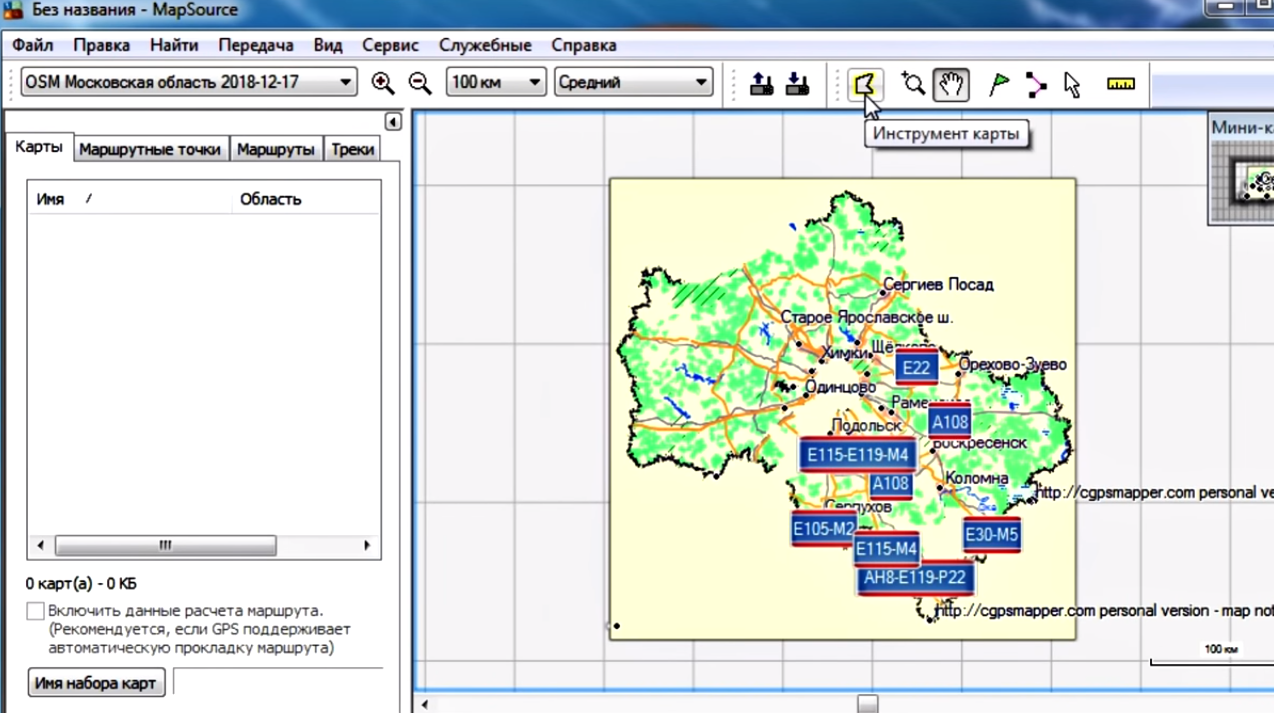
- Нажать на «Инструмент карты», позволяющий выделить определенные участки (один или несколько).
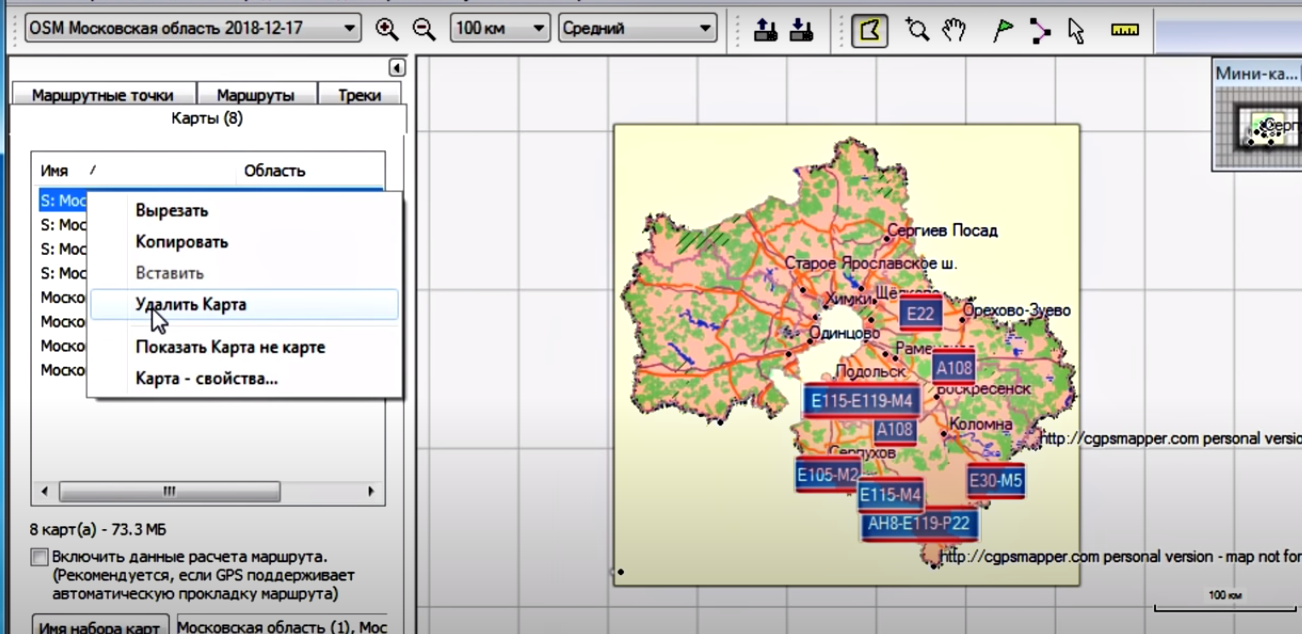
- Если нужен весь атлас, его можно выделить целиком. Тогда в поле с левой стороны нужно удалить названия тех участков выбранной области, которые начинаются с «S:» (это поможет уменьшить размер загружаемого файла). Если с графы «Включить данные расчета маршрута» убрать галочку (т. е. отключить эту функцию), то файл также будет иметь меньший объем.
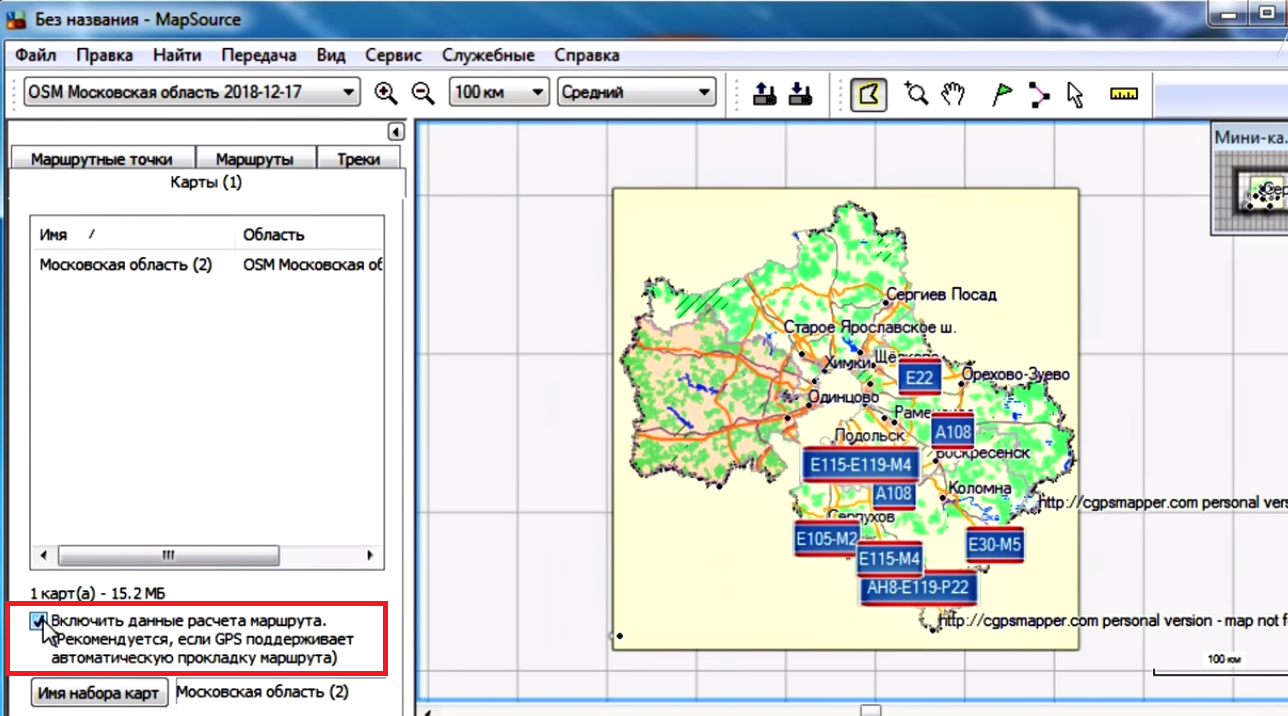
- При желании — дать набору карт свое имя.
- Нажать на панели инструментов кнопку «Отправить на устройство» → «Отправить». В этот момент будет происходить удаление всех карт, установленных ранее. После завершения процедуры GPS-устройство автоматически выключится.
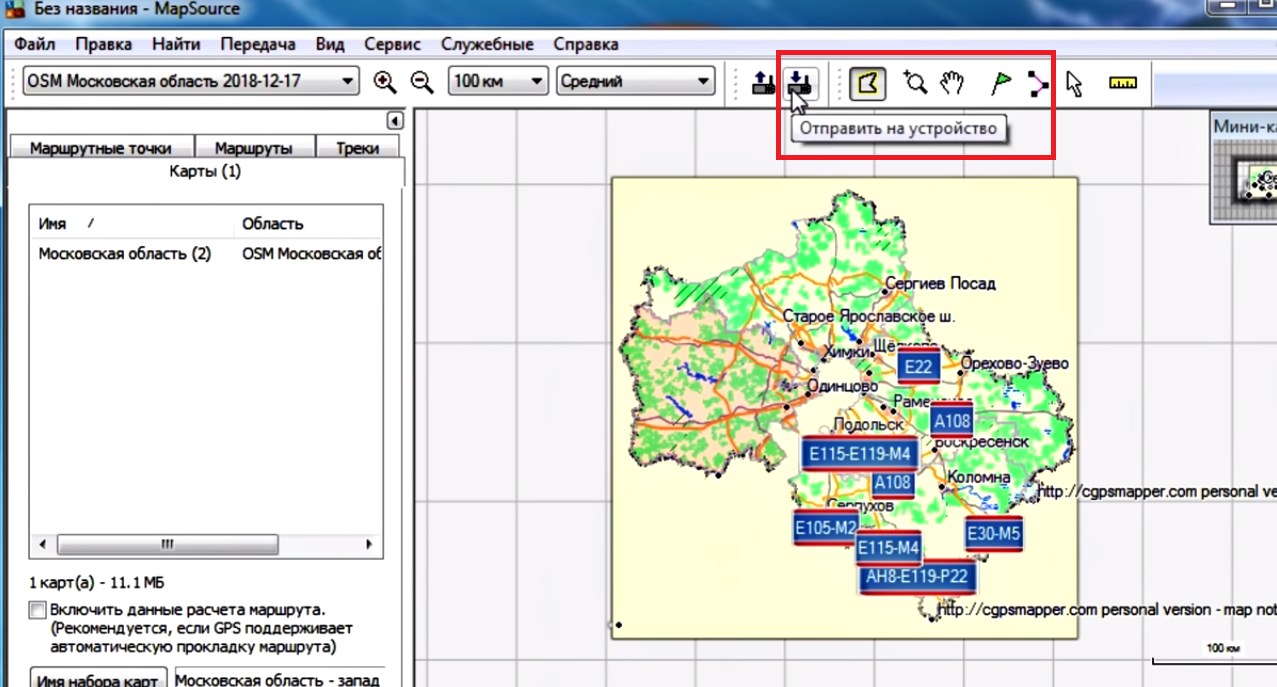
- Отсоединить навигатор от компьютера.
Таким образом, алгоритм действий очень похож в разных моделях навигаторов. В большинстве случаев можно пользоваться общей инструкцией. Вся процедура занимает примерно 10–15 минут (иногда меньше).
Как установить бесплатные карты в часы Garmin fenix (7 — 6 — 5 Plus, 5X), tactix, Enduro 2, epix 2
В этой статье я расскажу, как можно загрузить бесплатные карты для навигации в ваши новые часы Garmin Fenix, серия 7 — 6 — 5 Plus, 5X.
А также другие модели tactic Delta, tactix 7, Quatix 5,6. Сюда также относятся последние модели 2022 года — Enduro 2, Epix Gen 2.
Прочитати цю статтю (українська мова).
Как работать с картами я рассказывал в своей статье и видео обзоре (по той ссылке). Аналогично карты работают и для серии часов Garmin Fenix 6S, 6, 6X Pro Sapphire, 6X Pro Solar) которые вышли осенью 2019 года.
Ко мне обращались зрители моего канала и читатели Facebook , VK групп с просьбой пояснить как то делать, если на ваших часах нет карт.
В другом случае, если вас не устраивает точность установленных изначально карт на часах Fenix 6, 5 Plus, 5X и вы хотите установить более детальную карту.
Сразу скажу, полный алгоритм, как установить бесплатные карты в программу Garmin BaseCamp я рассказывал в своей статье и в своем видео (ссылка доступна тут).
Этот алгоритм будет работать не только для модели часов Garmin Fenix 7, 6, 5 Plus, 5X но и для старых моделей Garmin (Fenix 5 Plus, 5X), часов Forerunner 945, 955 для часов с картографией — Epix (про эту модель я рассказывал в своем видео обзоре и статье ), Epix gen 2, а также для туристических, автомобильных GPS навигаторов Garmin, где есть поддержка карт.
В качестве примера привожу модели GPS-навигаторов: Garmin Monterra (читайте и смотрите мой обзор), Garmin Etrex Touch 35 (статья и видео-обзор доступен по той ссылке).
Что же изменилось в процессе установки карт для Garmin Fenix 7?
По большому счету — процесс точно такой же, за исключением небольших изменений в новой модели. Наша задача — получить IMG файл, который содержит нужную карту и установить его на устройство. Об том детально я расскажу ниже в моей статье.
Сколько карт можно добавить в Garmin fenix, tactix, enduro 2, epix gen2 ?
Под словом «Часы Fenix» я подразумеваю список совместимых моделей — это Gamrin Fenix 7 (7s — 7 — 7X), 6 Pro cерия ( 6S, 6, 6X), 5 Plus ( 5S Plus, 5 Plus, 6X Plus), Fenix 5X.
Часы tactix — это модели tactix Delta, 7, 7 Pro, 7 Ballistic Edition.
Внимание: в серии Fenix 6, 6S, 6X без PRO нет поддержки карт . Это важно знать!
Новая модель Garmin Fenix 5X является топовой в линейки серии 5. Только в ней есть поддержка карт.
Согласно официальной страницы спецификации Garmin часы fenix 5X Plus имеют на борту 16 Гб.
Я пробовал посмотреть размер памяти часов фактически, при подключении к ПК. Мне часы показывали 14Гб.
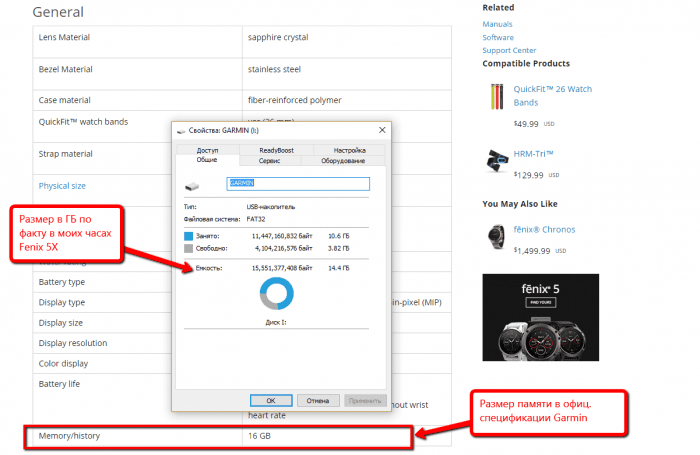
Например, полная бесплатная карта России будет иметь размер около 1,5 Гб, Украина — 350 МБ, Беларусь — 182 Мб. В этом случае вам полностью хватит памяти для загрузки всех карт стран СНГ в часы.
Для новых моделей 2021-22 года Garmin установил больше памяти — это 32 Гб. Серия часов fenix 6, 7, tactix 7, Enduro, Epix Gen 2.
Почему карты бесплатные?
Для добавления карт в свои устройства я использую карты OpenStreetMap (OSM).
Это не коммерческий проект, который ведется энтузиастами картографии и поддерживается по всему миру. Детальнее про OSM проект читайте в Википедии.
Обращаю ваше внимание, что карты хранятся в Векторном масштабе. В том случае участки карты позволяют легко менять масштаб и занимают меньше свободного места на носителе. Карты в том проекте двухмерные, без изолиний.
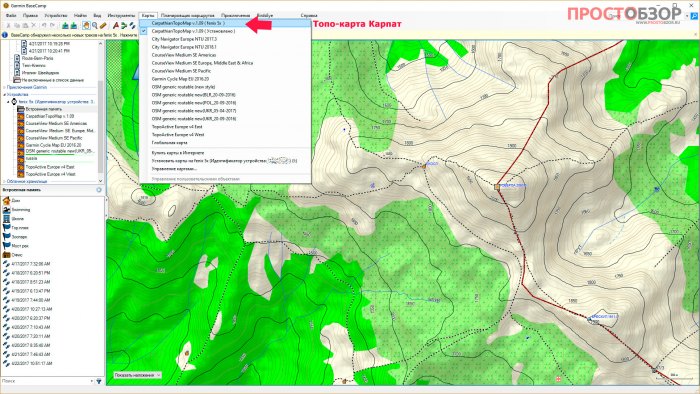
Хотя существует множество других проектов, которые позволяют загружать топо-карты с изолиниями. Например, привожу Топо-карту карту Карпат с изолиниями.
Этот проект ведут добровольцы и обновляют информацию по карте самостоятельно или с помощью туристов, которые сами комментируют неточности. Сайт проекта — www.navigation.com.ua. Ребята молодцы за что им большой респект!
Но с 2019 года проект не работает, однако вы можете закачать Топо карту Карпат в формате 3D через Веб-архив по той ссылке.
Я ни в коем случае не против платных карт. Никто вам не запрещает купить другие версии и установить их в часы.
Я же брал часы немного западнее, по тому у меня такого варианта нет. Именно по тому я обратил внимание на карты проекта OpenStreetMap.

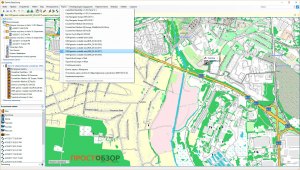
Как видите, обе карты практически идентичны.
Почему именно карты OpenStreetMap?
- Они БЕСПЛАТНЫЕ ��
- Карты актуальные.
- Регулярно обновляются.
- Они векторные.
- Простой и быстрый способ установки (об том далее в статье).
Установка OpenStreetMap в часы Garmin Fenix 7, 6, 5 Plus, 5X.
Ранее, до 2021 года все установки карт в часы Garmin происходили с помощью сайта garmin.openstreetmap.nl.
Теперь, сервис переехал на новую платформу — это сайт — garmin.bbbike.org
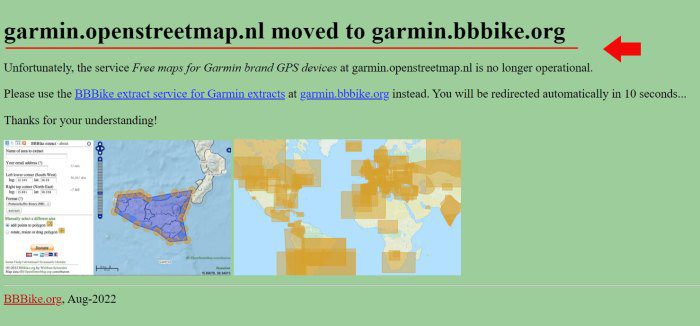
Если вы не хотите ждать так долго, пока можете использовать уже готовые карты из моего архива, который я скачал ранее.
Как установить нужную карту или регион в часы Garmin?
Шаг 1 — переходим на сайт — garmin.bbbike.org
Шаг 2 — Выбираем свой регион или часть страны.
В этом случае вы можете использовать компактный вариант карты — выбрать нужный регион для генерации карты, если вам не нужна ВСЯ карта в часах Garmin.

Чтобы сохранить карту всей страны, вам нужно выбрать выделенный квадрат на карте.
В этом случае, лучше использовать точки полигона, чтобы растянуть выделение на нужный размер карты.
Используйте опцию «add points to polygon».

Для этого просто кликните на полигон и точки растягивания появятся по краях выделения. Просто тяните их курсором мышки.
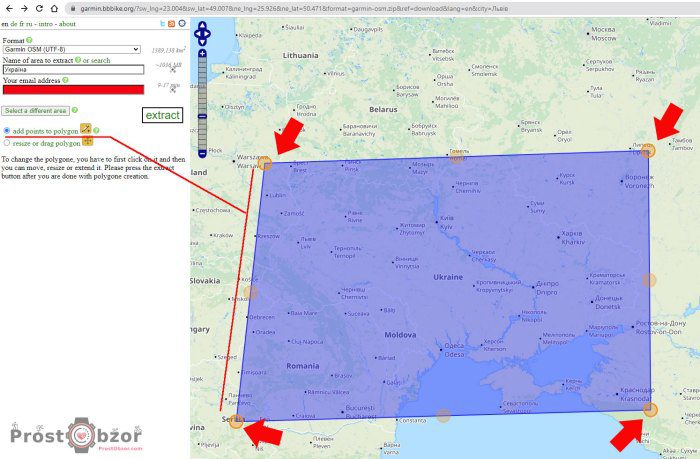
Если вы хотите получить названия улиц и городов на карте в кириллице, выберите вариант загрузки карты в формате UTF-8.

Кстати, если у вас трудности с английским языком, то можете перейти на другие языки. Доступны следующие интерфейсы: немецкий, французский, русский.
К сожалению, украинского языка пока не добавлен.
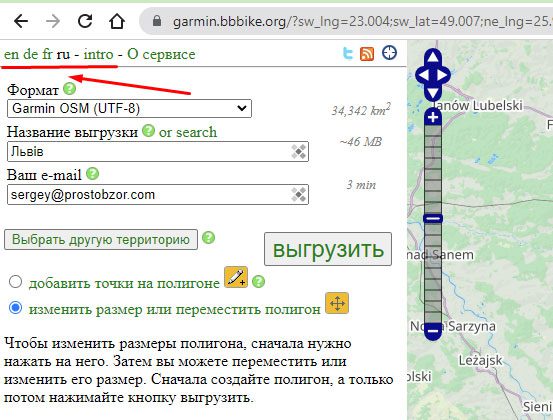
Если у вас все настроено (участок карты, кодировка языка карты) — можете смело нажимать кнопку — «Выгрузить» или «Extract».
По нажатию на кнопку сервис перейдет на промежуточную страницу с результатами загрузки и статистикой по карте.

Чтобы загрузить карту для часов или GPS навигаторов Garmin вам нужно подождать около 5-8 минут в зависимости от нагрузки сервера и количество обращений.
Вы можете перейти на страницу ожидания загрузки и контролировать, когда ваша карту будет готова.
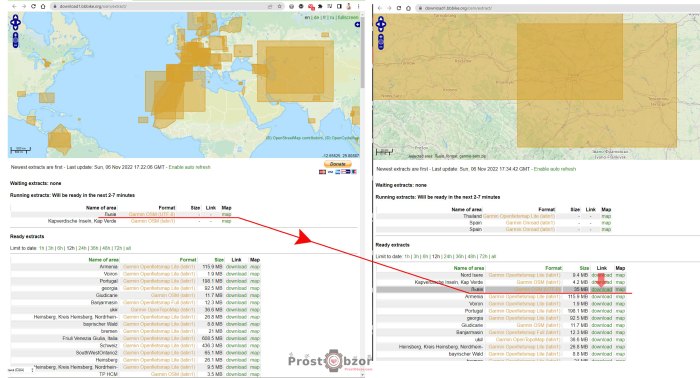
Периодически обновляйте страницу очереди.
Через время, вы можете загрузить выбранную карту на диск вашего компьютера. Чтобы не запутаться я всегда просто изменяю название файла (лучше использовать английские буквы, чтобы исключить возможные конфликты с кодировкой).
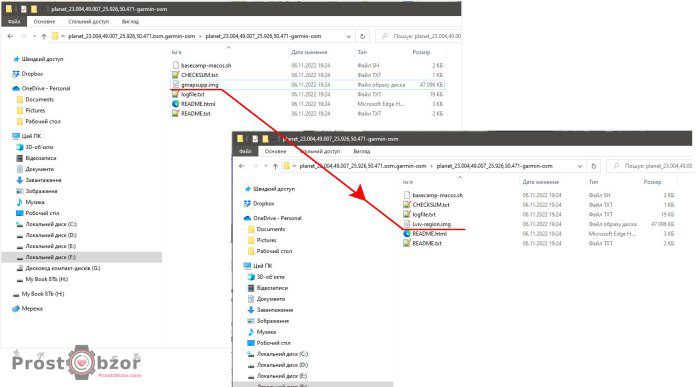
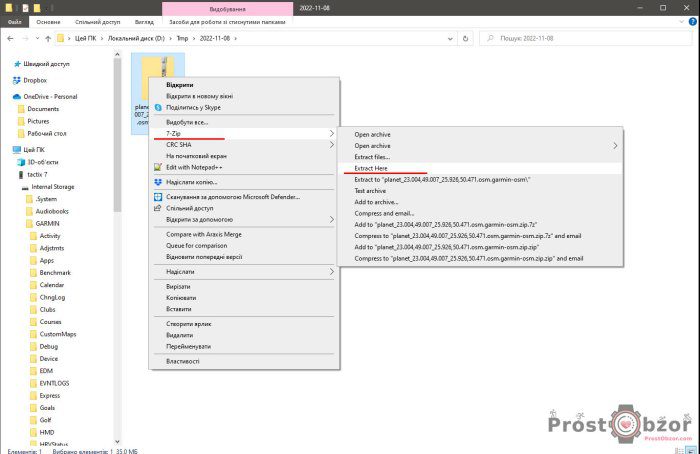
Не забудьте разархивировать ZIP архив на диск. Копировать нужно только один файл .IMG — это и есть карта для Garmin.
Как установить карту Open Street Map в часы Garmin?
Подключите часы с помощью USB кабеля к компьютеру.
Через некоторое время ваш ПК определит часы — том в формате ПК\tactix 7\Internal Storage\GARMIN.
Чтобы не запутаться с файлами просто переименуйте название файла с именем вашего региона или страны (лучше использовать английский язык).
В корень часов по адресу Ваш ПК — Модель часов — Тип данных — Папка ( например ПК\tactix 7\Internal Storage\GARMIN) скопируйте .IMG файл в котором находится ваша карта для часов Garmin.
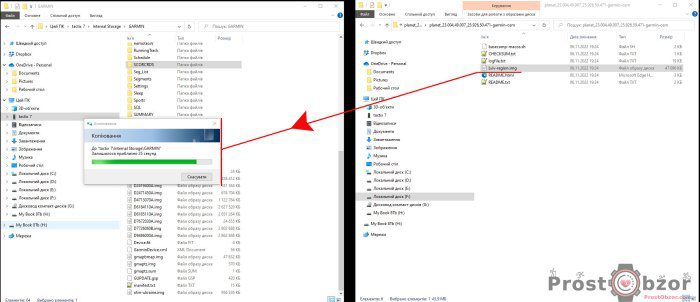
Внимание! Обращаю Ваше внимание, что для владельцев часов серии Fenix 6, Plus 5, 5S, 5X карты нужно закидывать именно в папку GARMIN, т.к. в других папках есть еще музыкальные файлы!

Как проверить работу установленных карт?
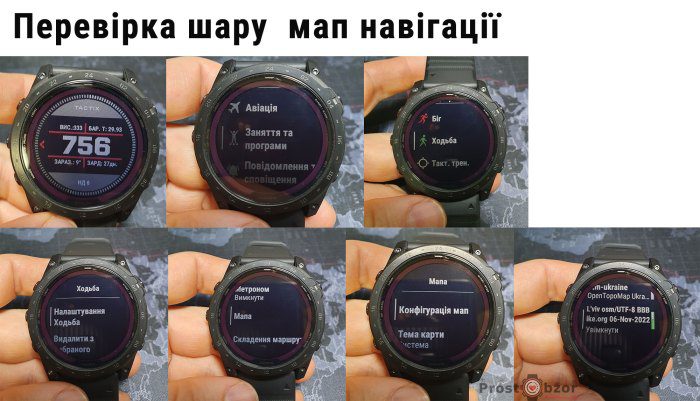
Чтобы проверить работу установленной карты, Вам нужно отключить другие активные карты в часах. Таким образом, если новая карта активная и рабочая будет полностью функциональна и рабочая. То есть можно изменять масштаб, прокладывать маршрут, двигать карту.
Делается то в настройках нужной тестовой активности. Например, бег, ходьба, навигация.
Как то сделать через меню часов на примере активности Ходьба- смотрите пошаговую инструкцию.
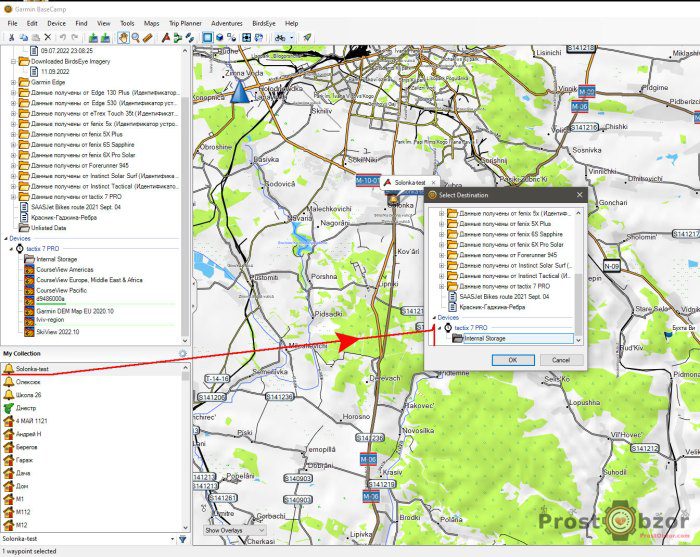
С помощью программы Garmin BaseCamp закиньте точку в пределах координатах загруженной карты для теста.
Вам нужно выбрать вашу новую карту в программе и установить тестовую точку.
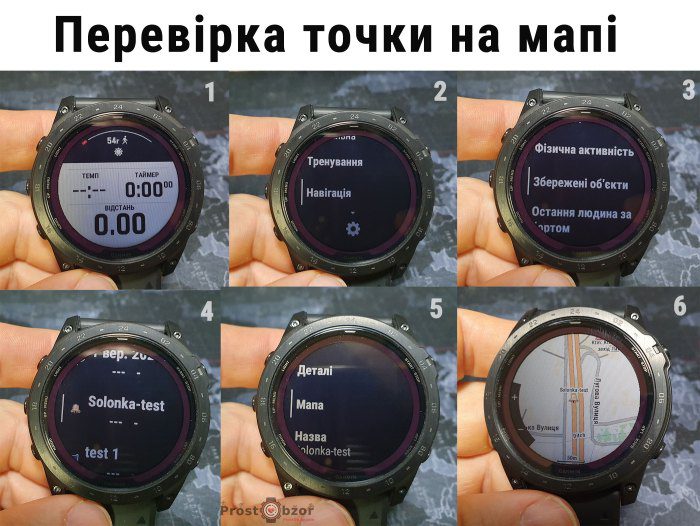
Результатом теста будет показ загруженной карты и точки в ваших часах Garmin.
Как установить карты в программу Garmin BaseCamp?
Есть 2 способа работать с бесплатными картами OpenStreetMap в программе BaseCamp.
Способ 1 (самый простой): Дождаться загрузки карты из часов в программу.
- Загрузите заранее загруженный файл карты в формате IMG в корень ваших часов.
- Подключите часы с помощью USB кабеля к ПК и запустите программу BaseCamp.
- Дождитесь загрузки карт из часов в программу.
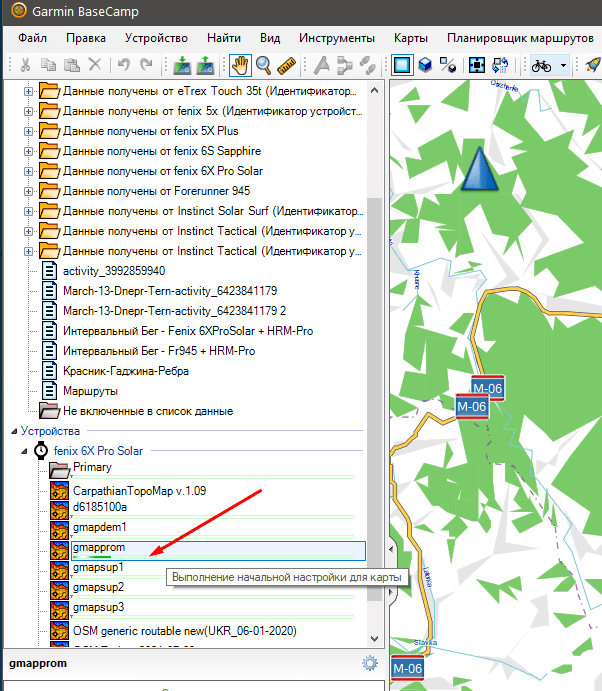
Переключитесь на выбранную карту из списка.

Способ 2 — найти и установить инсталляционные файлы с картой в ваш ПК в каталог Garmin BaseCamp. Как это работает?
- Вы можете выбрать карту для BaseCamp в этом сервисе — garmin.opentopomap.org
- Выберите папку, где установлена програма Garmin BaseCamp — c:\Program Files (x86)\Garmin\BaseCamp\Maps\
- В корень папки скопируйте все содержимое папки вместе с папкой, например OpenTopoMap_Slovakia.gmap
Это мой старый видео-обзор: Как установить бесплатные OpenStreetMap карты на часы Garmin Fenix 7, 6, 5 PLUS серию, 5X, Forerunner 945, 955, Enduro 2, tactix 7. epix gen 2.
Все остальное кроме замены сервиса с старого сайта garmin.openstreetmap.nl на новый garmin.bbbike.org работает!
Готовые карты стран (IMG файл для копирования в часы):
Если вы не хотите ждать, даю готовые карты в формате *.IMG
P.S. Кстати, та векторные карты будут работать и с GPS навигаторами Garmin.
Готовые версии бесплатных карт OpenStreetMap от 6 Января 2020:
- Загрузить карту для России (размер — 1.6 Гб.)
- Загрузить карту для Украины (размер — 433,9 Мб.)
- Загрузить карту Латвии (размер 91 Мб.)
- Загрузить карту Литвы (размер 106 Мб.)
- Загрузить карту Эстонии (размер 77 Мб.)
- Загрузить карту для Белоруссии (размер — 225 Мб.)
- Загрузить карту для Израиля (размер — 57 Мб.)
- Загрузить карту для Турции (размер — 24 Мб.)
- Загрузить карту для Финляндии (размер — 355 Мб.)
- Загрузить карту для Казахстана (размер — 210 Мб.)
Как установить OpenStreetMap Карты в программу Garmin BaseCamp — читайте инструкцию по той ссылке.