Работа с группами в Viber
Как создать группу в Вибере, чтобы прямо на телефоне обмениваться мнениями с кем-то о чем-то (такие публичные или скрытые разговоры могут затрагивать совершенно разные темы), а также пересылать и рассматривать фото, картинки, другую информацию? Для того чтобы появилась новая беседа и ее диалоги были бы доступны для всех участников, можно воспользоваться одним из нескольких способов.
Как создавать беседы?
Чтобы создать группы в Viber:
- Начните чат (диалог, разговор) с одним из будущих участников вашей группы, как вы делаете это обычно.
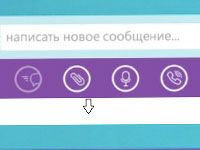
- Зайдите в список возможных действий (скорее всего в большинстве случаев значок меню будет находиться в верхней части экрана или, наоборот, в самом низу). Для тех, кто пользуется Вайбером с телефона под управлением Андроид-системы, для попадания в нужное меню потребуется нажать на «шестеренку» настроек, для IOS — кнопочку с двумя человечками и плюсиком, для Виндоус Фонов — обозначение меню выглядит, как три вертикальные точки.
- Выберите «Добавить участников» (кстати, новых участников может добавлять любой существующий участник).
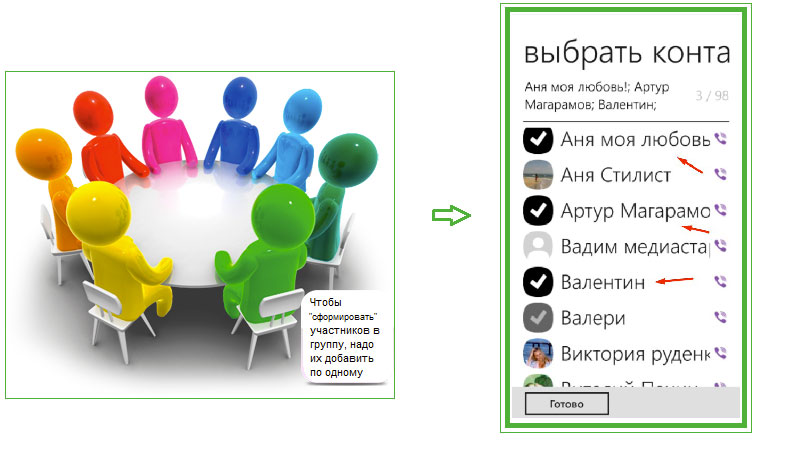
- Теперь либо отметьте всех участников «галочками» (если есть такая возможность), либо добавьте всех по одному, тщательно рассматривая кандидатуры на добавление в чат для общения либо вбивая номер вручную.
- Не забудьте нажать «Готово».
А если сразу сообщество?
Еще один вариант по объединению людей Вайбера — создание сообщества:
- Перейдите в раздел с перечнем ваших контактов.
- Посмотрите внимательно на все значки, которые расположены в этом разделе. Внизу должна находиться кнопка создания сообщества. Она обычно выглядит, как силуэты трех людей.
- Нажмите на эту кнопку для создания сообщества.
- После выбора участников потребуется подтвердить свои действия, нажав на кнопку «Готово» (в английском варианте «Done», то есть «Сделано!»).
Присоединиться к участникам сообщества (большой группы) можно таким же образом, как и к объединению людей в группе Вайбера.
Как найти группы в поиске?
Как найти группу в Вайбере? Если вас приглашают в закрытые сообщества, найти их не составит труда — просто перейдите по приглашению, которое будет выслано вам в личном сообщении (это делает один из участников такой группы, он может позвать до двухсот человек). Если группа открытая, то нет необходимости всем участникам высылать подобные приглашения.

Чтобы найти название той группы, в которой вы на данный момент заинтересованы, зайдите на вкладку «Чаты», выберите «Группы» и там увидите всю доступную информацию.
Что касается открытых сообществ (пабликов), их может найти любой пользователь системы. Что для этого нужно сделать:
- Зайдите в Вайбере на основном экране в раздел «Паблик». Он напоминает экран телевизора.
- В открывшемся окне сверху будет написано «Паблик чаты», а чуть ниже будет располагаться значок лупы. Нажмите на нее.
- Введите слово или фразу из названия, которые программа будет искать среди доступных сообществ Вибера.
- Нажмите на значок, расположенный справа от строчки поиска (похож на телевизор или экран с лупой), чтобы поиск по заданным параметрам осуществился.
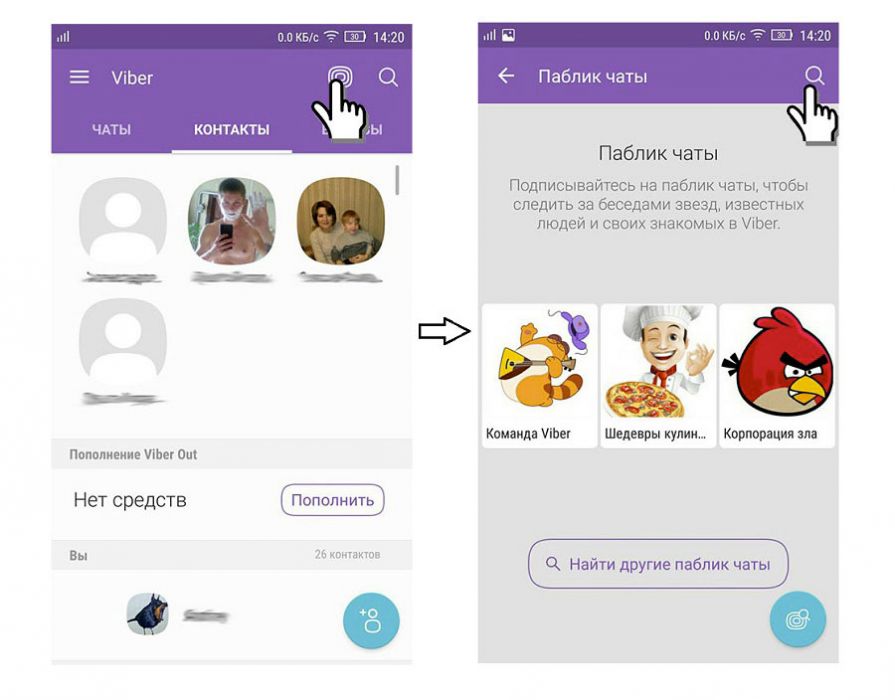
Вместо шагов №№ 2-4 можно просто просмотреть список всех представленных в Вайбере пабликов.
После того, как подходящая по интересам группа найдена, вы можете вступить в нее, войдя в раздел этой группы и нажав на одноименную кнопку. Таким образом вы можете становиться членом любой открытой группы, а также — подписаться на обновления самых интересных из них, зайдя внутрь и нажав на кнопку «Подписаться на этот Паблик чат».

Как удалить созданную группу или участника?
Как создать группу в Viber, вы знаете. Чтобы удалить уже не нужную группу (чат), зайдите в диалоги, отыщите его, тапните по нему, но не отпускайте — тогда на экране появится: «Leave and Delete», что обозначает «Покинуть и удалить» или «Уйти и удалить». Скиньте (сдвиньте) туда чат, зажав его пальцем, чтобы информация о нем стерлась с вашего устройства.
Как удалить участника из чата (группового общения, паблик чата)? Никак! Удалить как участника чата можно только себя, а другие (даже приглашенные вами) пользователи, которые еще общаются в группе, чате или сообществе, не могут быть удалены из подобного виртуального объединения людей другими участниками.
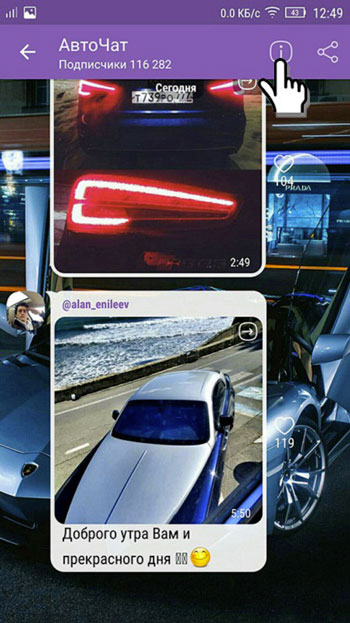
Чтобы выйти (удалиться) из группы, нужно на смартфоне зайти в Вайбере в чат (группу общения), из которого вы хотите выйти, нажать на значок настроек чата (может выглядеть, как классическая «шестеренка» или значок «i» – «информация»), из контекстного меню выбрать «Покинуть беседу». Появления того же меню можно легко и быстро добиться, проведя пальцем по экрану горизонтально. Если вы больше не хотите получать никаких уведомлений от какого-то чата, нажмите «Отписаться от паблик чата».
Если требуется добиться полного удаления группы в Viber, нужно, чтобы абсолютно все участники вышли из нее.
Как поменять задний фон группы, чата
1.Во время беседы (то есть, находясь внутри группы, чата) нужно нажать на раздел «Настройки» («шестеренка», значок информации или три вертикальные точки), чтобы вызвать меню.
3.Теперь нужно выбрать, каким образом вы будете загружать картинку для фона:
- открыв галерею телефона;
- выбрав из уже имеющихся вариантов;
- включив камеру и сняв фото.
Выберите нужный вам вариант и тапните (клацните) по нему.
4.После просмотра картинок галереи или осуществления съемки нажмите по одному (выбранному вами) изображению, чтобы применить его к заднему фону чата. Если вы просто не хотите видеть никакого фона, выберите команду «Удалить фон».
На заметку! Все остальные участники не увидят смены фона, которые вы производите!
Как переименовать группу
Чтобы придать какие-то свои уникальные черты группе, в которой вы общаетесь, заходя в Вайбер, просто назовите ее так, чтобы только вам было сразу понятно, зачем нужна данная группа (беседа) или о чем там идет речь.
Как изменить название группы:
- Во время беседы нажмите на кнопочку, находящуюся в правом углу в верхней части экрана (или в самом низу) – «Настройки».
- Нажмите на названии группы.
- Введите новое название.
- Теперь нажмите «Сохранить» – и группа переименована!
Как изменить порядок получения уведомлений
В программе Вайбер во время появления у вас новых сообщений, а также во время других событий, происходящих в группе, приходят уведомления об этом. Они нужны для того, чтобы вы знали о приходящих сообщениях, даже когда программа не открыта, а находится в фоновом режиме.
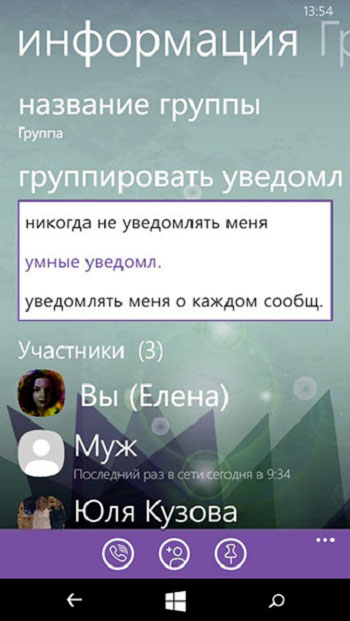
Если нужно подкорректировать настройки уведомлений:
- Во время беседы (во время проведения чата) нажмите на шестеренку («Настройки»).
- Выберите пункт «Уведомления от группы». Перед вами откроется окно для выбора параметров уведомлений. Среди них: «Отключить уведомления», «Умные уведомления» (например, если участник группового общения (группы) пришлет несколько сообщений, это будет отражено в одном уведомлении, а не в трех; таким образом можно избежать засорения вашего аккаунта), «Уведомлять меня о каждом сообщении».
- Выберите нужный пункт.
- Нажмите «Окей».
Как посмотреть галерею беседы?
В каждой публичной беседе в Вайбере есть галерея. Это то место, где находятся все объекты (например, фото), которые были присланы во время проведения общения участников в групповой чат. Чтобы просмотреть все, что находится в галерее беседы, нужно:
- Зайти в беседу, галерею которой вы хотели бы посмотреть.
- Нажать на значок настроек.
- Выбрать пункт «Галерея. ».
Таким образом вы можете просматривать любые галереи в беседах (чатах) Вайбера.
Скрытые беседы на мобильном.
Если вам нужно провести беседу, которую вы бы хотели скрыть от всеобщего обозрения, такая возможность появилась у владельцев телефонов, работающих на ОС Android или IOS (Айфоны):
- Придумайте уникальный четырехзначный ПИН-код, чтобы получить исключительный доступ к беседе, которую вы хотели бы скрыть.
- Создайте беседу или зайдите в уже созданную по приглашению одного из участников.
- Зайдите в меню беседы (всем уже знакомая «шестеренка»).
- Найдите команду «Скрыть этот чат» и нажмите.
- Введите придуманный код.
Кстати, на Айфоне есть еще одна функция — вместо ПИН-кода для скрытой беседы можно использовать «Touch ID».
Также можно скрыть беседу (для Андроида), зажав ее значок и выбрав из появившегося меню соответствующую команду – «Скрыть. ».
Любой человек, который прошел регистрацию в системе Вайбер (как это сделать, читайте здесь), может создать группу для общения! Для этого нужно выполнить лишь пару действий — и весь мир Вайбера будет у вас в смартфоне!
Как найти группу в Вайбере

Вопрос, которым задается каждый пользователь Viber, это как добавиться или вступить в группу. В общих чатах, можно собрать людей из очень узкого круга, например сокурсники, одноклассники, люди с которыми вы работаете на работе (смене), семья и т.д.
- Как найти группу
- Что делать, если группа скрыта
- Новая возможность групповых чатов
Так же не менее популярный вариант это вступить в так называемый клуб по интересам, где можно получать актуальную информацию, или экспертное мнение а так же затеять спор и попытаться доказать свою правоту. В любом случае, такую нужно знать, как найти.
Как найти группу
Администрация Вайбер, не ограничивает своих пользователей в количестве групп в которые можно вступить. Но для вступления существует всего пара вариантов, с помощью которых можно стать участником другой группы:
- Попросить друга или участника что бы добавили;
- Разыскать номер владельца (создателя) беседы.
В первом случае, необходимо знать, кто сто процентов находиться в беседе, в которую вы хотите вступить, и написать ему в личку простенькое сообщение.

Во втором, необходимо заручиться поддержкой сторонних ресурсов. Подойдет любая социальная сеть, или полноценный сайт, на котором публикуются приглашения с номерами телефонов для связи. Остается только написать аналогичное сообщение на один из указанных номеров и дождаться положительного результата.
В отдельных случаях, Создатель и уполномоченные руководители, могут отказать в добавлении без объяснения причин. В таком случае стоит попробовать написать другому человеку или поискать новую группу.
Что делать, если группа скрыта
Помимо поиска новой группы, проблемы могут возникнуть и с теми в которые уже могли вступить. Например, по случайным обстоятельствам появилась необходимость срочно скрыть групповой чат за паролем, чтобы никто не догадался, если случайно получит доступ к телефону.
Особенность скрытых чатов – не отображаться в общем списке. Очень важно помнить установленный на него пароль. Он служит пропуском в диалог, так же его нужно вводить каждый раз перед открытием.
Инструкция по открытию:
-
Запустить Вайбер и нажать на иконку поиска.


Кроме этого абоненты мессенджера имеют возможность самостоятельно создавать скрытые чаты.
Новая возможность групповых чатов
Собраться вместе и объединится в одном общении могут все желающие пользователи которые зарегистрированы в Вайбер. Для создания необходимо минимум три участника, максимальное количесто может составлять до двухсот пятидесяти человек. У создателя есть возможность публикации специального уведомления для всех, которое можно закрепить в верхней панели. Такая возможность гарантирует, что важное сообщение прочитают все участники, но публикацию лучше делать за ранее (недели за две и ранее).
Как создать и настроить группу в Viber

Viber — бесплатный мессенджер, который завоевал популярность благодаря простоте и удобству использования. Как и в аналогичных сервисах, в нем предусмотрена возможность группового общения. Рассказываем, как создать группу в «Вайбере» на разных устройствах и настроить ее.
Что такое группа в Viber и зачем она нужна
Группа в Viber позволяет объединить нескольких собеседников в одном чате. Это особенно удобно тем, кто любит общаться большой компанией или хочет создать пространство для оперативного взаимодействия команды проекта. Такой способ общения полезен, когда нужно обсудить совместное мероприятие, например выбрать фильм перед походом в кинотеатр или подарок начальнику. Все участники группы видят сообщения, которые присылают другие пользователи, и за счет этого экономят время на принятие совместных решений.

Маркетинг
Читайте также:

Создать чат можно с помощью стандартных инструментов — установка займет не более 5 минут. Желательно, чтобы все участники присутствовали в адресной книге пользователя, который создает группу.
Чем группа отличается от сообщества
- В сообществе нет ограничений по количеству участников, а в группу можно добавить не более 250 пользователей.
- В группе нельзя посмотреть статистику и историю чата, а в сообществе она доступна.
- В группе у администратора гораздо меньше возможностей.
Для решения личных вопросов больше подойдет группа. Если вы хотите общаться не только с друзьями и коллегами из списка личных контактов, но и с другими пользователями мессенджера, выбирайте сообщество.
Привлекайте, конвертируйте
и анализируйте ваших клиентов
Платформа омниканального маркетинга
Основные правила
Создание группы в «Вайбере» требует соблюдения установленных правил. Они обеспечивают порядок и определенный тон общения, не дают отвлекаться на посторонние темы и помогают быстро разрешать конфликты между участниками. У каждого чата — индивидуальный перечень ограничений, однако они не должны противоречить политике самого мессенджера.
Обычно владельцы чатов устанавливают следующие правила:
- вежливое общение без оскорблений;
- отправка только полезных сообщений, которые соответствуют тематике чата;
- отсутствие личного общения — отправки не относящихся к теме чата вопросов, в том числе поздравлений с открытками;
- прерывание общения участников в случае возникновения конфликтной ситуации (вынесение предупреждения от лица админа, бан);
- отсутствие в комментариях текста, набранного в верхнем регистре;
- запрет на отправку в чат незаконной информации (рекламы алкоголя, интимных услуг, онлайн-казино и прочего).
Эти правила актуальны для любого чата. Они позволят экономить время участников и использовать возможности мессенджера максимально эффективно.
Как создать
Viber используют на смартфонах и компьютерах, поэтому создать группу можно на любом устройстве.

На смартфоне
Создание чата на Android и iOS проходит в несколько шагов (различие только в интерфейсе):
- Откройте мессенджер и перейдите во вкладку «Чаты».
- Нажмите на иконку беседы — «Новая группа». Если хотите, сразу укажите ее название.
- Отметьте участников, чтобы добавить их в чат.
- Подтвердите создание группы, нажав на галочку.
После этого откроется окно чата, а отмеченные пользователи получат уведомление. Создать группу можно и в существующем диалоге. Для этого достаточно нажать на меню или имя собеседника, а затем выбрать пункт «Создать группу с…».
На компьютере
Когда Viber скачивают на компьютер, он автоматически синхронизирует контакты из адресной книги смартфона. Несмотря на ограниченную функциональность, в десктопной версии также можно создать группу. Для этого:
- Откройте мессенджер и выберите вкладку «Беседа».
- Кликните «Новая беседа» и в левой колонке проставьте чекбоксы для контактов, которые нужно добавить.
- Добавьте название.
- Нажмите «Начать чат».
Еще один способ: нажать на определенный контакт — «Добавить участников» — «Сохранить».
Удалить чат с компьютера не получится — для этого требуется зайти в аккаунт со смартфона.
Используйте Коллтрекинг Calltouch, чтобы оптимизировать рекламу на основе объективной информации о каналах поступления звонков в вашу компанию. Технология отслеживает источники обращений и фиксирует их в удобных отчетах. Они покажут, какие каналы приводят клиентов, а какие — только расходуют бюджет.
Коллтрекинг
Отслеживайте источники звонков
с рекламы для ее оценки
Вкладывайте в ту рекламу, которая приводит клиентов. Слушайте звонки и улучшайте работу менеджеров.
Как настроить группу
Пользователи часто присутствуют в нескольких группах, поэтому после создания чата следует изменить его название. Также можно добавить значок и фон, назначить администраторов. Действия идентичны для смартфонов Android и iOS, но в первом случае для открытия меню используют кнопку «…», а во втором — название группы.
Название. Чтобы изменить название, выполните несколько простых действий:
- Зайдите в группу и нажмите на три точки вверху.
- В открывшемся меню кликните на строку «Информация».
- В специальном окне задайте название группы.
- Нажмите на кнопку «Сохранить».
Выбирайте название, которое полностью соответствует теме чата.
Значок группы. Поменять значок можно в том же разделе, что и название.
- Кликните на три точки в окне чата.
- Нажмите на строку «Информация».
- Выберите «Добавить значок». Используйте изображение из галереи или сделайте новую фотографию.
- Выделите нужную область и нажмите «Сохранить».
Новый значок сразу появится на аватаре группы.
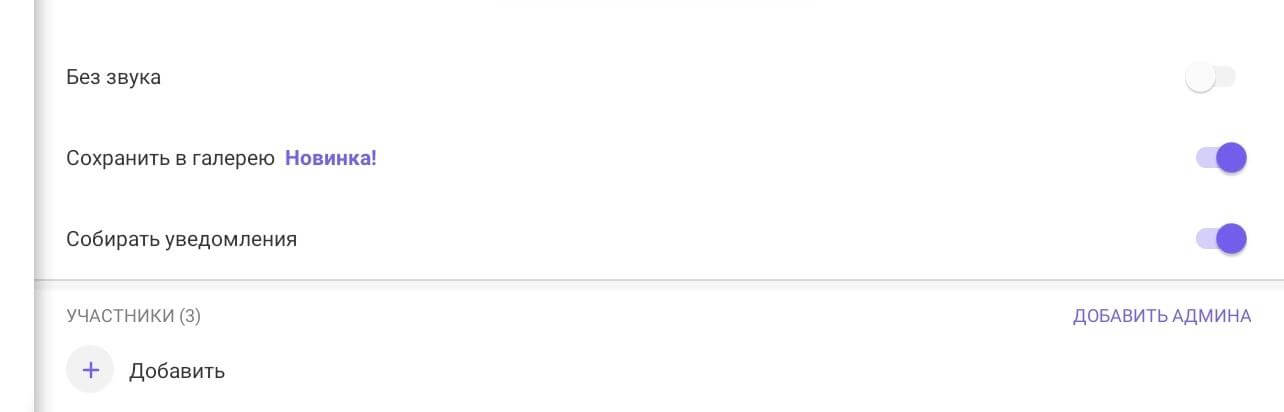
Администраторы. В «Вайбере» можно назначить нескольких администраторов, которые будут следить за порядком: удалять участников, закреплять важные сообщения и выступать в качестве модераторов. Чтобы добавить администратора, сделайте следующее:
- В окне чата нажмите на три точки вверху.
- Выберите строку «Информация».
- Внизу рядом с надписью «Участники» кликните «Добавить админа».
- Из списка контактов выберите администраторов.
Теперь руководить группой будут несколько пользователей.
Фон. Чтобы изменить стандартные обои в чате, нажмите на уже знакомые три точки в окне чата — «Информация». Затем:
- Кликните на строку «Фон».
- В открывшемся окне выберите любое изображение из предложенных.
- Чтобы добавить свое изображение, нажмите на кнопку галереи или фото, которые располагаются вверху.
После этого фон в чате обновится.
Как пригласить участников
Добавлять участников можно не только при создании группы, но и позже, прислав им приглашение.
Существуют два способа: использовать список абонентов или инвайт-ссылку. В первом случае участников приглашают из телефонной книги, во втором — с любых площадок, где можно разместить ссылку. Какой бы из двух способов вы ни выбрали, новички не увидят сообщений, которые появились до их вступления в чат.
Через список абонентов
Чтобы пригласить человека из телефонной книги, выполните следующие действия.
- Зайдите в группу.
- Нажмите на иконку человечка с плюсом.
- В списке контактов выберите нужного пользователя.
- Для подтверждения нажмите на галочку.
Можно сразу выбрать нескольких абонентов — каждый из них получит приглашение для вступления.
С помощью инвайт-ссылки
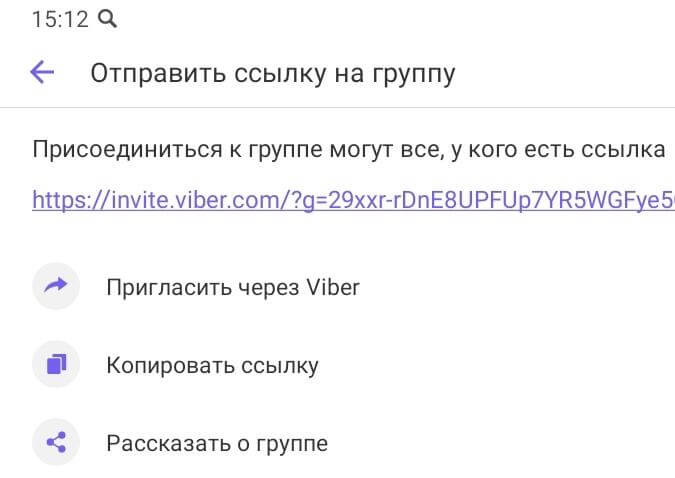
Чтобы пригласить участников не только из списка контактов, создают специальную ссылку. Для этого:
- Откройте чат и перейдите в меню группы, нажав на три точки.
- Выберите строку «Информация».
- Пролистайте немного вниз и кликните на «Отправить ссылку на группу».
- Мессенджер создаст ссылку, которую можно скопировать или отправить с помощью кнопки «Поделиться».
Чтобы стать участником группы, пользователю достаточно перейти по ссылке. В любой момент ее можно отключить.
Коротко о главном
- Групповой чат в «Вайбере» — полезная функция, с помощью которой можно организовать совместное обсуждение вопросов и обмен информацией. Чтобы в группе был порядок, сразу установите правила общения для участников и назначьте одного или нескольких администраторов.
- Создать чат можно на смартфоне или компьютере, но полный набор возможностей доступен только на мобильных устройствах.
- Настройки можно менять — переименовать группу, добавить недостающий значок или установить новый фон чата.
- Вы можете добавить участников в момент создания группы или позже. Для этого используйте список контактов из телефонной книги или создайте инвайт-ссылку.
Как найти группу в Вайбере по названию
Сегодня Вайбер считается одним из популярнейших мессенджеров на территории СНГ. Компания уже давно вышла за рамки обычного общения, в результате чего Viber стал ещё и источником актуальной информации о брендах, публичных личностях и мировых событиях. Но, как показывает практика, не все пользователи данного ресурса знают о всех его возможностях.

Как найти группу в Вайбере по названию
Особенности групп Вайбера
Первое, на что стоит обратить внимание во время освоения Viber – это то, что в его пределах существуют группы, привычные для нашего понимания, и так называемые паблик чаты.

Группа и паблик чат имеют определенную разницу и характер создания
Основные отличия между этими двумя понятиями заключаются в следующем.
| Особенность | Группа | Паблик чат |
|---|---|---|
| Роль участников | В группу может быть добавлен любой человек, который не имеет определённой роли в беседе | Все участники строго разделены как минимум на две категории. К примеру, продавец/покупатель, знаменитость/поклонники и так далее |
| Цель | Основная цель – это ознакомление с новостями определённой тематики, которые посвящены отдельному бренду. К примеру, группа обсуждает нюансы конкретного товара данного бренда | Чётко привязана к теме паблик чата, которая присваивалась изначально. Как правило, здесь обсуждаются самые важные события |
| Характер общения | Произвольный. Группы могут носить как деловой характер, так и быть платформой для общения компании друзей | Преобладает деловая направленность общения. Если это паблик чат определённого товара, то в нём обычно решаются серьёзные вопросы по типу времени доставки товара, расширения ассортимента и так далее |
| Основные возможности участников | 1. Общение в чате. 2. Возможность изменения названия и обложки беседы (назначается администратором). 3. Возможность получения оповещений о событиях в группе |
1. Общение в чате (определяется администратором). 2. Возможность осуществления подписки. 3. Возможность голосования за тот или иной пост с помощью лайков. 4. Возможность ознакомления с перепиской других пользователей |
Важно! Не стоит путать группу с беседой в Viber. Беседа направлена исключительно на общение, а группа – на коммуникацию по отдельно заданной теме.
В общем, каждый из представленных вариантов имеет определённые преимущества. Так, группа в Вайбере имеет более личный характер, а паблик чат выгодно использовать для рекламы.

Лучший инструмент для рекламы в Вайбер, создание паблик чата
Как найти группу в Viber
Стоит помнить о том, что поиск группы и паблик чата осуществляется несколько разными способами. В мессенджере представлен определённый набор паблик чатов, которые расположены по популярности. Что касается групп, то у них такого рейтинга нет, и их можно найти только через контакт человека, который состоит в этой группе. Для этого нужно:
-
написать сообщение участнику группы и попросить добавить себя в эту группу;

Пишем участнику группы с просьбой добавить свой контакт в группу

Добавляем номер телефона участника группы в контакты

Нажимаем в разделе «Чаты» на значок «Поиск», вводим название группы
Важно! Выход из группы, в большинстве случаев, так же прост – вам нужно лишь выбрать опцию «Выйти из группы».

Для выхода из группы открываем раздел «Подробности» или «Информация», нажимаем «Выйти и удалить», в зависимости от устройства
Как найти паблик чат в Viber
На это у вас уйдёт не более пяти минут в общем. В качестве примера рассмотрим процесс поиска и добавления паблик чата на десктопной версии программы.
-
Заходите в привычный для многих мессенджер Вайбер, в котором сразу же отобразится недавняя переписка с другими контактами.

Заходим в мессенджер Вайбер

Находим кнопку «Public Accounts» («Публичные Аккаунты»), и нажимаем на неё

Окно со списком популярных паблик чатов
Важно! Если в упомянутой области вы всё так же видите переписку с определённым контактом, нажмите на кнопку «Find more Public Accounts» («Найти больше Публичных Аккаунтов»). Она находится сразу же под кнопкой «Public Accounts».

В поле «Поиск» вводим конкретное название нужного паблика

Для того, что бы стать участником паблика нажимаем на значок «+»
Самые популярные паблик чаты в Вайбер
Данные сообщества – возможность не только узнать важную информацию, но и провести время интересно.
Как выглядит рейтинг самых популярных паблик чатов Viber?
-
интересные боты. Здесь обычно представлены сообщества, которые предлагают скидки, покупки билетов онлайн, пересылку товаров и так далее;

Категория паблик чатов «Интересные боты»

Категория паблик чатов «СМИ»

Категория паблик чатов «Развлечения»

Категория паблик чатов «Компании»

Категория паблик чатов «Сообщества»

Категория паблик чатов «Публичные персоны»

Категория паблик чатов «Организации»

Категория паблик чатов «Местный бизнес»
На заметку! Именно здесь находятся сообщества кофеен, кино, развлекательных центров и так далее.
Для того чтобы отыскать нужную группу или паблик чат в Вайбере, требуется приложить совсем немного усилий. С другой стороны, для вас сразу же открывается больше возможностей с точки зрения получения актуальной информации на ту или иную тематику.
Видео — Как найти группу в Вайбере по названию
Понравилась статья?
Сохраните, чтобы не потерять!