Как привязать ссылку к тексту или другому элементу сайта?
В настройках вы можете выбрать один из трёх видов ссылки:
- Внешняя — ссылка на сторонний сайт.
- На страницу — ссылка на страницу вашего сайта, которую вы можете выбрать из списка.
- На всплывающее окно — при клике на элемент будет открываться всплывающее окно, которое вы можете выбрать из списка.
Примечание
Возможность установить ссылку на всплывающее окно доступна не для всех виджетов.
Также вы можете выбрать способ открытия ссылки при клике на неё: в текущем или в новом окне. Управление настройкой осуществляется переключателем «Открывать в новом окне».

Сохраните изменения после установки ссылки.
Как привязать ссылку к тексту
Нажмите на нужный элемент сайта или выделите часть текста. Щелкните по кнопке «Ссылка», которая появляется над элементом или текстом.
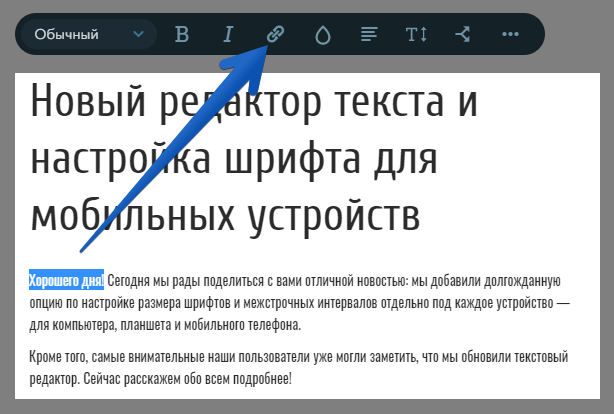
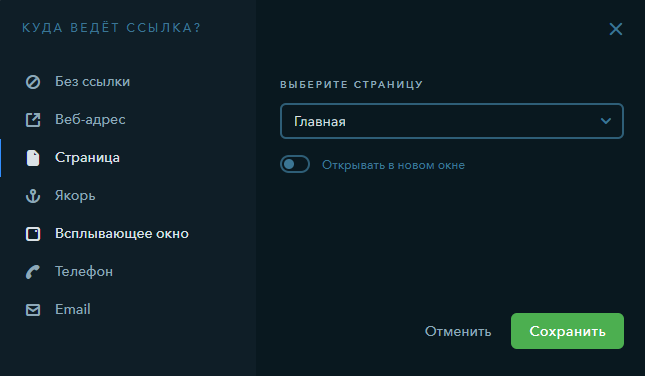
Для виджета «Текст» доступны дополнительные типы ссылок, которые вы можете установить. Помимо внешней ссылки, ссылки на страницу вашего сайта, якорь или всплывающее окно, вы также можете установить ссылку на телефон, чтобы при клике на него с мобильного устройства посетитель мог вам позвонить, а также есть возможность разместить ссылку на E-mail.
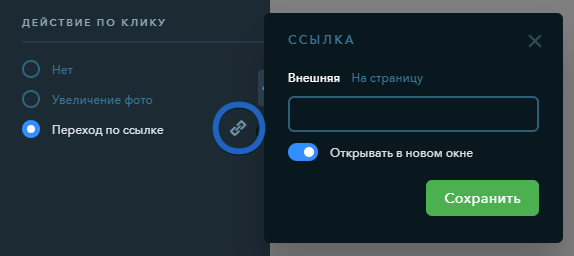
Как привязать ссылку к виджету «Картинка»
Нажмите на изображение, в левой панели кликните на обведенный на скриншоте значок и установите настройки для ссылки:
Как привязать ссылку к виджету «Галерея»
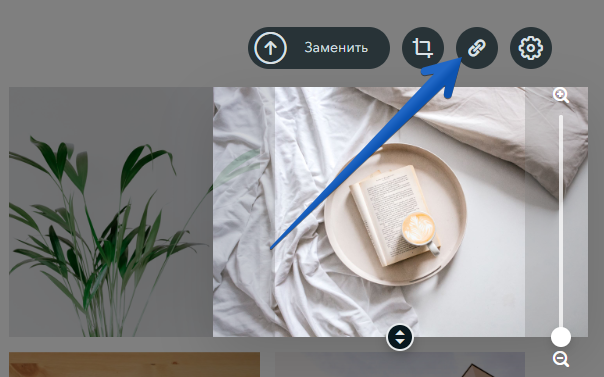
Нажмите на виджет «Галерея», затем на изображение в нем, на которое хотите установить ссылку, после этого кликните на иконку цепи и установите ссылку.
Как привязать ссылку к виджету «Слайдер»
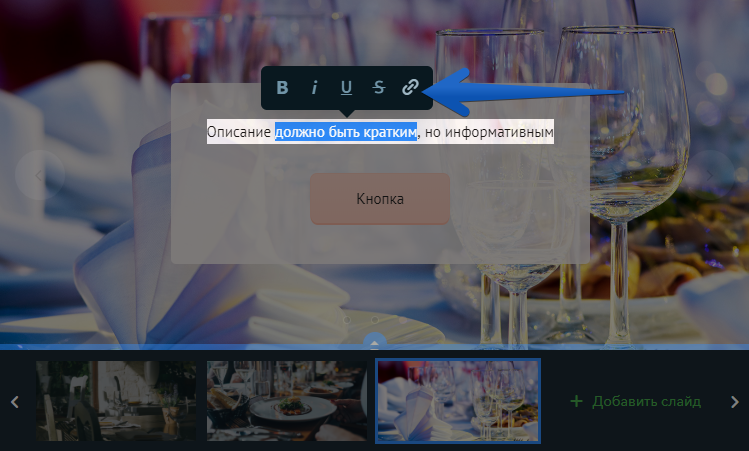
В слайдере вы можете назначить ссылку на текст в подложке и на кнопку. Для назначения ссылки на текст выделите часть текста и нажмите на иконку установки ссылки.
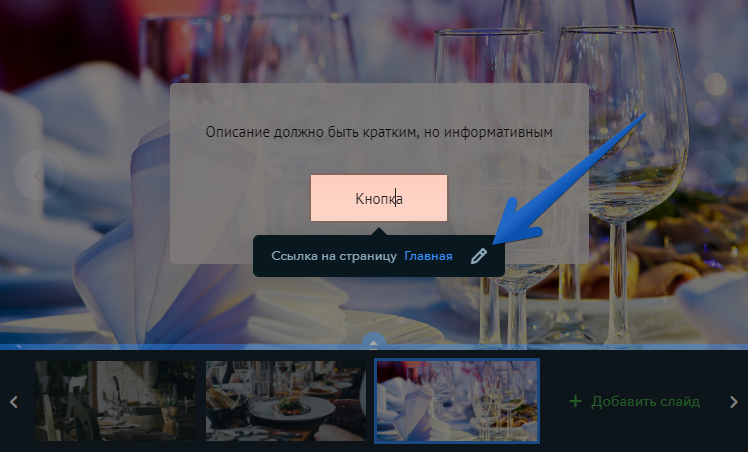
Для установки ссылки на кнопке в слайдере кликните на неё, затем нажмите на иконку карандаша, чтобы указать свою ссылку.
Как привязать ссылку к виджету «Кнопка»
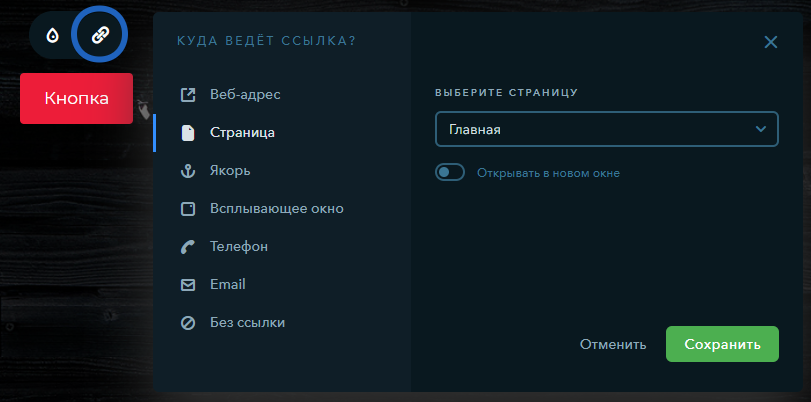
Чтобы привязать ссылку к кнопке, нажмите на виджет, а затем на иконку цепи в панели настроек над ним. В открывшемся окне выберите, куда будет вести ссылка, укажите её и сохраните изменения.
Как привязать ссылку к виджету «Иконка»
Нажмите на иконку, кликните на значок цепи над виджетом и установите настройки для ссылки:
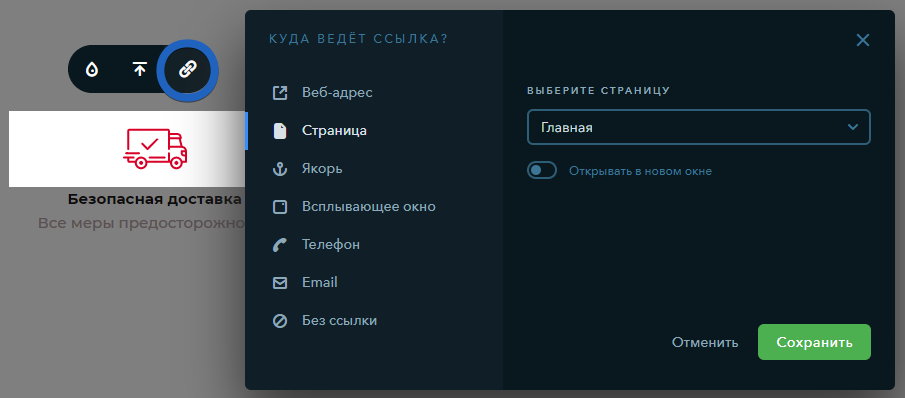
Для иконки доступна установка ссылки на внешнюю страницу, страницу сайта, якорь, всплывающее окно, а также возможность поставить специальную ссылку для телефона или e-mail.
Как привязать ссылку к виджету «Цитата»
В виджете «Цитата» вы можете установить ссылку на текст и на автора цитаты. Выделите текст и кликните на иконку установки ссылки.

Как привязать ссылку к виджету «Карточка»
Нажмите на виджет, после чего появится всплывающая подсказка, на ней кликните на значок карандаша. В открывшемся окне укажите, на какую внешнюю ссылку или страницу сайта будет происходить переход, а также вариант открытия ссылки в текущем/новом окне. Также здесь можно установить ссылку на всплывающее окно.
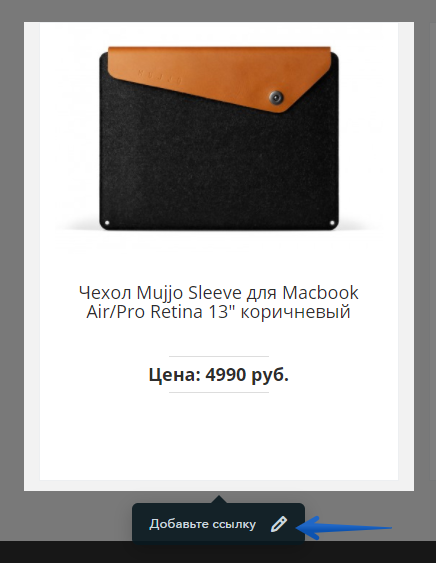
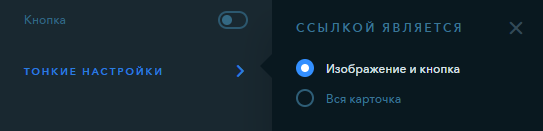
В тонких настройках в левой панели можно выбрать, какие элементы виджета будут кликабельны:
Как привязать ссылку к виджету «Таблица»
В этом виджете можно установить ссылку на любой текст в любой ячейке. Для установки ссылки выделите текст и кликните на иконку цепи для выбора ссылки.

Как привязать ссылку к виджету «PRO таблица»
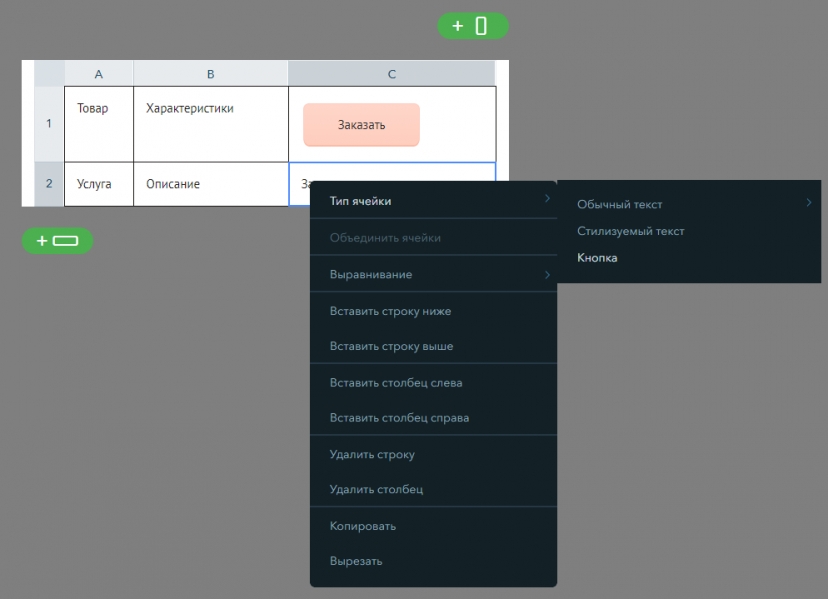
Привязать ссылку в «PRO Таблице» можно только к типу ячейки «Кнопка». Кликните на виджет, чтобы открылись его настройки, затем нажмите правой клавишей мыши на ячейку, которая должна быть ссылкой, и выберите «Тип ячейки» — «Кнопка».
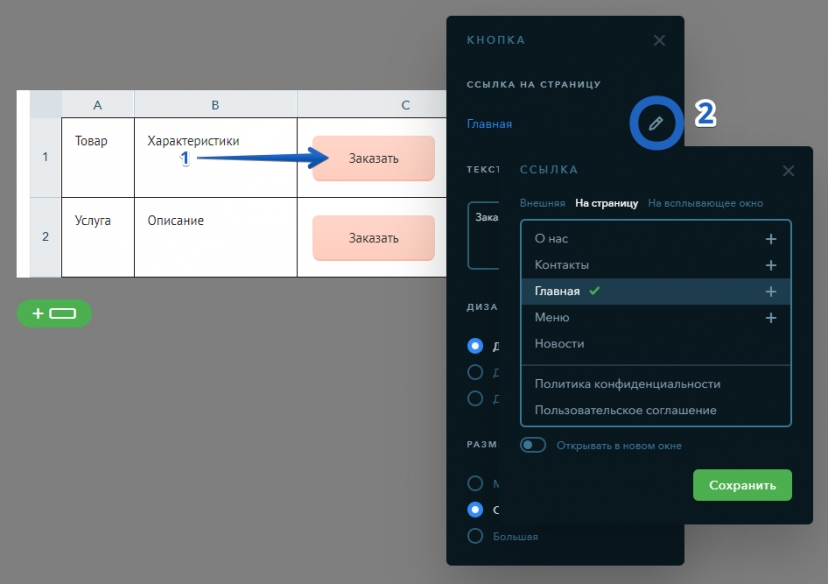
Двойным нажатием на кнопку откройте её настройки, нажмите на иконку карандаша и установите ссылку.
Как привязать ссылку к виджету «Этапы»
В виджете «Этапы» установка ссылки возможна на заголовок этапа. Выделите текст, нажмите на иконку цепи во всплывающей панели и установите ссылку.
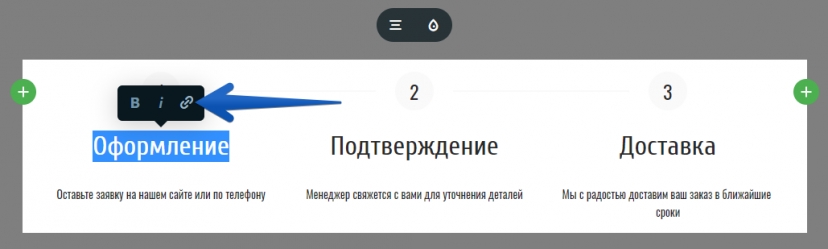
Как привязать ссылку к виджету «Таймлайн»
В виджете «Таймлайн» вы можете установить ссылку на заголовок этапа. Для установки ссылки выделите текст и нажмите на иконку цепи.

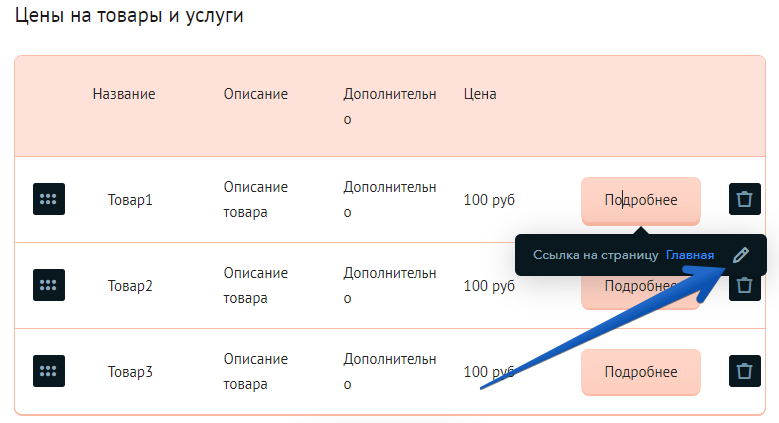
Как привязать ссылку к виджету «Прайс-лист»
В виджете «Прайс-лист» возможна привязка ссылки к кнопке. Кликните на неё, нажмите на иконку карандаша и укажите ссылку.
Как привязать ссылку к виджету «Базовая кнопка»
Нажмите на кнопку, после чего появится всплывающая подсказка, на ней кликните на значок карандаша.
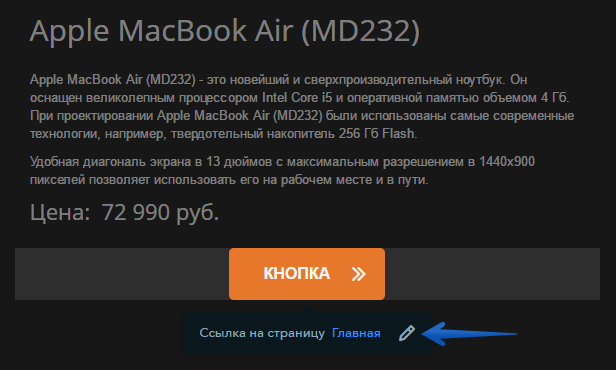
Примечание:
Если кнопка «Ссылка» не появляется, значит сделать элемент или текст кликабельным невозможно.
Попробуйте прямо сейчас!
5 способов сделать текст ссылкой во ВКонтакте
При продвижении сообществ и оформлении личных постов часто возникает необходимость в создании текстовых ссылок. Они органично смотрятся в тексте и весьма привлекательны для посетителей. В этой статье мы расскажем о том, как создать гиперссылку на профиль другого пользователя ВКонтакте, сообщество или внешний сайт.
Зачем нужны текстовые ссылки или гиперссылки
Гиперссылки представляют собой фрагменты текста, выделенные синим цветом. Они нужны для того, чтобы отметить в публикации другого человека, сообщество или переадресовать пользователя на другой сайт. Во ВКонтакте нельзя спрятать в текстовую ссылку приглашение в беседу.
Как сделать ссылку на профиль пользователя
Стандартные ID в тексте выглядят непривлекательно. Пользователи не переходят в чужой профиль по подобным ссылкам. Существует сразу несколько способов добавления ссылки на профиль пользователя ВКонтакте.
Стандартный способ
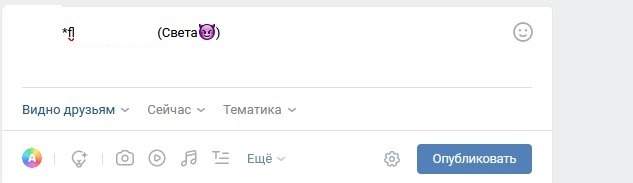
Классической считается ссылка, начинающаяся с @ и id пользователя. Рядом в скобках необходимо указать имя человека. Помимо букв можно использовать смайлы.

При клике по опубликованному тексту другие пользователи смогут перейти на указанный профиль ВКонтакте.

Еще один способ – использовать вместо символа @ символ *. Дальнейший порядок действий такой же.
Как создать ссылку-приглашение в беседу в ВКонтакте
Оформить приглашение в беседу в формате гиперссылки во ВКонтакте нельзя. Для того чтобы сформировать обычную ссылку, по которой пользователи будут заходить в чат, необходимо сделать следующее:
-
Открыть нужную беседу, кликнуть по ее названию и в открывшемся меню выбрать пункт « Ссылка на беседу ».

- Добавить ссылку на страницу или в текст.
Сформировать ссылку на беседу можно с сохранением последних 250 сообщений или вообще без истории переписки. Последний вариант подойдет для пользователей, которые стараются защитить приватность других участников групповой беседы.
Как создать ссылку на сообщество
При оформлении в паблике гиперссылки на другое сообщество ВКонтакте используют квадратные скобки. Необходимо скопировать название или идентификатор паблика, затем вставить разделитель «|», указать текстовое наименование сообщества и опубликовать запись.

Текст опубликуется в виде гиперссылки.

В личном аккаунте ВКонтакте опубликовать ссылку на сообщество можно с помощью символов «@» и «*».

Как создать ссылку на внешний сайт
В социальной сети ВКонтакте доступен профессиональный редактор статей. В нем предусмотрен специальный функционал для работы ссылок. Пользователю необходимо напечатать текст и выделить ту часть, которая станет гиперссылкой.

После добавления ссылки текст станет синим.

При наведении курсора мыши на фразу отображается конечная ссылка.
В группах и сообществах ВКонтакте ссылка добавляется иначе. При создании свежей новости необходимо выделить текст, который станет якорем для гиперссылки. Далее необходимо кликнуть по кнопке вставки ссылки. В открывшейся форме нужно будет добавить адрес внешнего интернет-ресурса. При клике по тексту пользователь перейдет на другой сайт. Также внизу подгрузится миниатюра для перехода на сторонний интернет-ресурс.
Заключение
Существует сразу несколько способов создания гиперссылок в социальной сети ВКонтакте. Выбор одного из них зависит от цели, которую преследует пользователь. Если пользователь хочет отметить в своем сообществе активного участника, необходимо использовать «[ ]» и «|». Если пользователю нужно отметить друга в посте, опубликованном на собственной странице ВКонтакте, для этого подойдет «@» или «*».
Как добавить ссылку в текст поста ВКонтакте — гайд по красивым ссылкам

Далеко не все знают, что ВКонтакте позволяет использовать активные ссылки на любые внутренние страницы сайта — сообщества, личные профили, товары, фотографии, видео и прочее. Разбираемся, как сделать ссылку в виде текста, что может быть ссылкой и какие есть ограничения. Поделимся примерами ссылок на страницу человека, на сообщество и сообщения. А вы пока подпишитесь на нашу группу ВКонтакте, там мы делимся фишками и лайфхаками по продвижению.

Реклама: Реклама. Erid 2VtzqwsYycM

Реклама. Erid 2VtzqwsYycM
Читайте также: Как раскрутить группу ВКонтакте
Как сделать текст ссылкой в ВК на человека, группу или страницу: пошаговая инструкция
Чтобы сделать красивую ссылку в виде текста ВКонтакте, следуйте простой инструкции. Шаг 1. Для создания активной ссылки введите символ * или @ и вставьте после него нужную вам гиперссылку.  Шаг 2. После этого через пробел в скобках укажите слово или фразу, которая и будет вести на указанную ссылку. Структура такая: @ссылка (текст).
  Также допускается такой вариант: [ссылка|текст].
  Поддерживаются только внутренние ссылки ВКонтакте. Вы можете создавать красивые ссылки на записи, темы в обсуждениях, видео и другой контент. Примеры использования:
- Ссылка на страницу (профиль) человека: [https://vk.com/ivanov|Иван Иванов], где https://vk.com/ivanov — ссылка, а Иван Иванов — слова, которые будут активной ссылкой.
- Ссылка на группу (сообщество) ВКонтакте: [https://vk.com/postiumru|Postium], где https://vk.com/postiumru — ссылка, а Postium — слово, которое будут гиперссылкой.
- Ссылка на сообщения, чат или беседу: [https://vk.me/postiumru|Напиши нам!], где https://vk.me/postiumru — ссылка на сообщения сообщества, а Напиши нам! — фраза, которая будет кликабельной ссылкой.
Далее, такая конструкция просто вставляется в текст поста:

Таким образом можно добавить ссылку на любую внутреннюю страницу ВК — обсуждения, видео, историю, фотографию, альбом и так далее.
Из ограничений: на документы такие ссылки давать нельзя. Также они не поддерживаются в диалогах.
В приложении для Android при вводе названия ссылки её адрес будет автоматически скрыт, а сам текст окрасится синим цветом, чтобы вы понимали, как это будет выглядеть после публикации.
Ссылки vk.cc, которые нужны для сокращения внешних ссылок, не поддерживаются. При этом vk.me для личных сообщений работают.
Ранее в такие ссылки можно было преобразовывать только адреса личных профилей и сообществ. Создаются они так же, но вместо полной ссылки нужно указывать короткое имя страницы или её ID (id### для профилей и club/public/event для сообществ).
Полезные ссылки:
- Как накрутить подписчиков в сообщество ВКонтакте
- ТОП-10 парсеров групп ВКонтакте
- Как попасть в рекомендации ВК
Как сделать ссылку ВКонтакте словом
Всем привет! Эта статья будет небольшой, но полезной. Сегодня я вам расскажу о некоторой возможности ВКонтакте, а именно: ссылка словом. Что значит ссылка словом? Знаете во многих группах в записях вставляют ссылку с надписью «Читать далее» или «смотрите в источнике» и т.д. При нажатии на неё нас перекидывает на другую группу, оттуда снова на другую и так бывает надо пройти групп 5, чтобы дойти до оригинала записи. Меня это очень раздражает, но что поделаешь… Без рекламы никуда…
Итак, сделать ссылку словом можно на человека, группу, страницу и т.д. Ссылка словом работает как на стене, так и в личных сообщениях. Итак, сделать это очень просто. На текущий момент есть несколько вариантов сделать это:
- [ссылка|слово]
- @ссылка (слово)
- *ссылка (слово)
Под словом «ссылка» подразумевается не внешняя ссылка на какой-то другой сайт, а id человека, страницы или группы в ВК. Второй и 3 варианты я считаю проще, так как установив знак @ или *, сразу же появятся подсказки.
Сами ссылки можно вставлять краткими (только ИД пользователя или сообщества) или полностью (начиная с https://vk.com), например, ссылка на статью в ВК.
Пользоваться всем этим очень просто!
- Если мы хотим сделать ссылку на человека ВКонтакте, то просто берём его id и вместо слова «ссылка» вставляем этот id. Ну а слово пишем такое, какое захотим. Например вот так: @durov(Имя) или так [id12345678|Имя], что то же самое. При наведении на ссылку вы увидите имя и фамилию человека, его статус и аватар.
- Если мы хотим сделать ссылку на группу или страницу, то делаем то же самое, что и в первом случае. Берём id группы и пишем его вместо слова «ссылка». Например вот так: @computerism (Computer Blog). В случае с группами мы увидим название группы, аватар и количество участников.
- Если необходимо сделать ссылку на статью в ВК, то после знака * или @ ссылку необходимо писать полностью, начиная с https://vk.com.
- Если же мы хотим сделать ссылку на внешний сайт, то просто пишем домен сайта, например, computerism.ru и эти слова сами станут ссылкой. Либо мы можем прикрепить картинку и так же написать адрес сайта, тогда эта ссылка прикрепится к картинке.
Ну а насчёт последнего пункта, к сожалению, я пока что не знаю как можно сделать ссылку на внешний сайт словом кроме как в вики разметке. О ней вы можете почитать в группе ВКонтакте .
На этом всё! Если возникли какие-либо вопросы, обращайтесь через форму обратной связи либо в комментариях.