Как поставить модуль в ворде?
Модуль – это довольно распространенный знак в математики и при работе с программой ворд, его тоже часто используют. Не все пользователи знают, каким образом его поставить.
В программе ворд существует два способа поставить символ модуля:
- Поставить с помощью специальной функции;
- Поставить, используя клавиши на клавиатуре.
Первый способ. Открываем новый лист, на верхней закладке настроек активируем закладку «Вставка». В самом конце данной закладке находим блок «Символы» и нажимаем на иконку с надписью «Формула», чтобы появилось на экране специальное меню.


Проваливаетесь в это специальное меню, а на верхней панели настроек активируете закладку «Работа с формулами», где в правом блоке «Структуры», ищем иконку с надписью «Скобки». Среди представленных там вариантов, находите символ модуль.


В результате на экране появиться место для знака модуля.

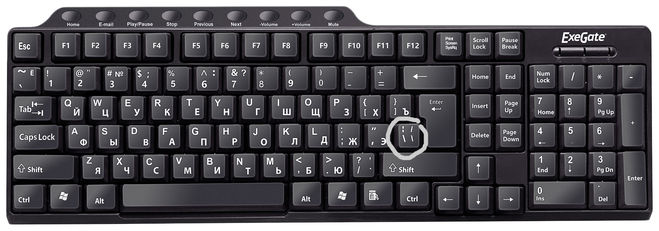
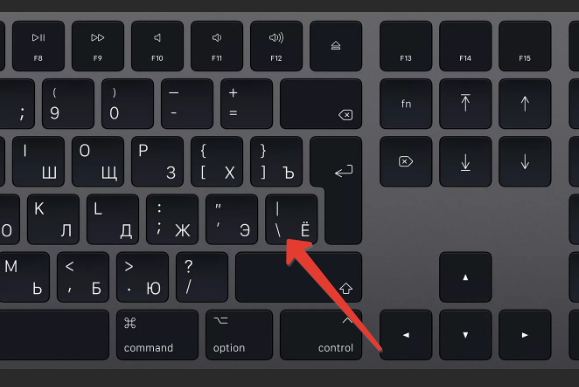
Второй способ. На клавиатуре находите следующую клавишу.

При нажатии на неё в английской раскладке и при зажатой клавише «Shift», у вас будет появляться палочка |, с помощью которых можно нарисовать модуль.
Как поставить модуль в Ворде?
В программе Ворд есть 2 способа, как поставить модуль.
Универсальный. Подойдет для любых текстовых редакторов. Для этого необходимо переключить раскладку клавиатуры на английский язык.
Недалеко от клавиш Backspace и Enter находится клавиша, показанная на рисунке.

Зажимаем Shift и одновременно нажимаем на эту клавишу. Повторно нажав на данное сочетание вы закроете модуль.
Использование функции Уравнение.
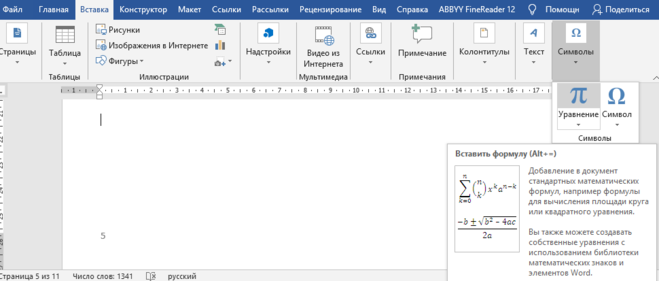
Для ее активации необходимо перейти во вкладку Вставка. В правом углу будет кнопка Уравнение, нажимаем ее.

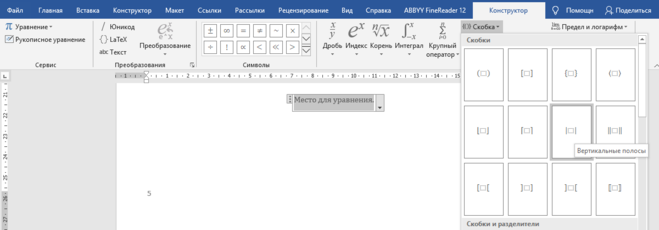
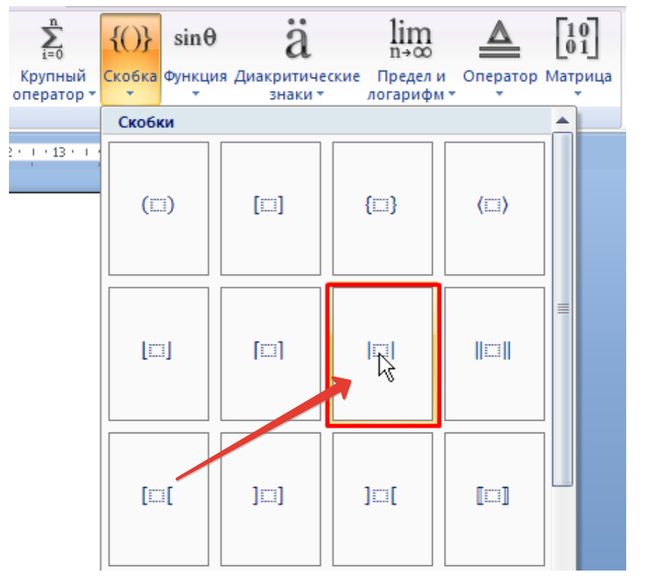
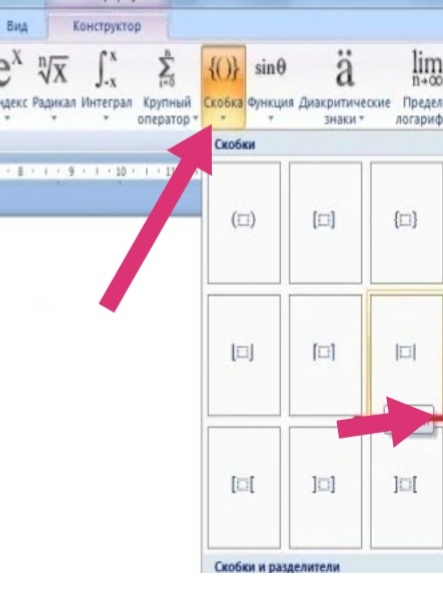
В открывшейся вкладке Конструктор нажимаем на кнопку Скобка. В меню выбираем Вертикальные полосы.

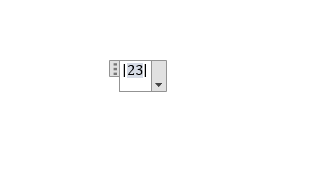
Для ввода числового значения модуля нажимаем на пустой квадрат. Вводим значение.

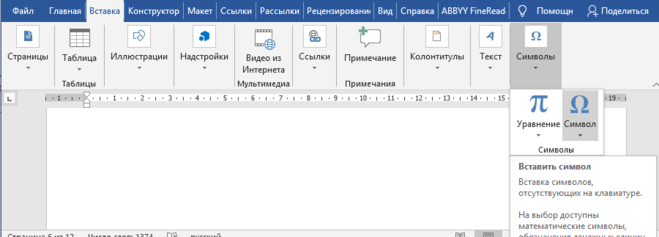
Открываем вкладку Вставка. Вставить символ. Другие символы.

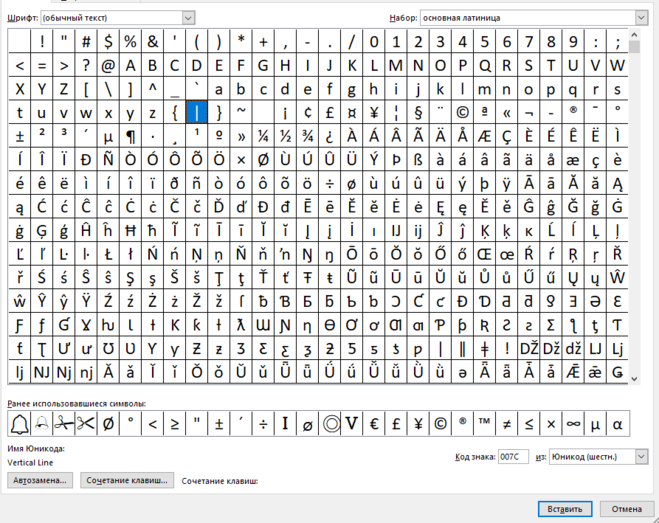
Шрифт: обычный текст.
Выбираем символ, указанный на рисунке. Вставляем в текстовый документ.

система выбрала этот ответ лучшим
комментировать
в избранное ссылка отблагодарить
2 года назад
Поставить модуль — две параллельные вертикальные линии возможно двумя способами.
Первый способ, наиболее простой, для постановки модуля можно воспользоваться клавиатурой.
Клавиша с вертикальной линией располагается рядом с клавишей «Enter», немного левее. При этом на клавиатуре должна быть выбрана английская раскладка.
Для того, чтобы поставить модуль непосредственно через Ворд нужно найти во вкладке «Вставка» вкладку «Формула» и выбрать знак модуля.
комментировать
в избранное ссылка отблагодарить
Ксарф акс [156K]
5 лет назад
Как известно, для записи модуля числа используются две одинаковые вертикальные черты:
Вот два наиболее простых способа поставить модуль в Ворде:
1 способ
Вертикальную черту для модуля можно поставить непосредственно с помощью клавиатуры.
Клавиша с чертой находится чуть правее буквенных клавиш.
Например, рядом с клавишами «+=» и «Backspace»:

Или чуть левее клавиши «Enter»:

Чтобы поставить черту, нужно:
1) Переключиться на английскую раскладку (с помощью комбинации клавиш «Ctrl» + «Shift», либо с помощью комбинации клавиш «Alt» + «Shift»).
2) Зажать клавишу «Shift» и нажать на указанную выше клавишу с чертой.
Повторяем это действие 2 раза, и знак модуля будет готов.
2 способ
1) В программе Ворд нужно открыть панель инструментов «Вставка» и выбрать «Формула».

2) Отобразится панель «Конструктор», на которой можно найти множество символов и структур.

3) В нашем случае нужно развернуть структуру «Скобка», там можно найти модуль:

Щёлкаем на него 1 раз левой кнопкой мыши, и он появится в документе.

комментировать
в избранное ссылка отблагодарить
Krust all [126K]
более года назад
Этот символ модуля (прямая вертикальная линия) есть на нашей клавиатуре, это знак модуля. Символ модуля, это две параллельные вертикальные линии, обозначается двумя способами.
Первый и самый простой способ, это использовать клавиатуру для установки модуля. Клавиша с вертикальной чертой находится рядом с клавишей «Enter», чуть левее. В этом случае выберите английскую раскладку на клавиатуре, переключаемся на английскую раскладку, и после нажатия клавиши Shift, не отпуская ее, нажимаем эту клавишу.
Также, чтобы вставить модуль прямо в Word, найдите вкладку «Формула» во вкладке «Вставка» и выберите символ модуля.
комментировать
в избранное ссылка отблагодарить
Алиса в Стран е [374K]
3 года назад
Раз вы пришли на этот вопрос, то знаете, что представляет собой знак модуля, и для чего он вообще нужен, поэтому не будем останавливаться на этих вопросах.
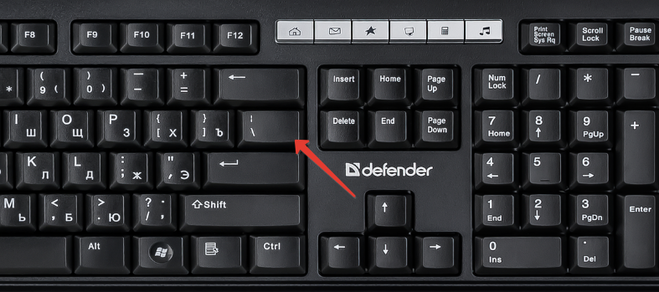
Этот знак (прямая вертикальная черта) есть у нас на клавиатуре. Переходим на английскую раскладку, и предварительно нажав на клавишу shift, не отпуская ее, нажимаем вот эту клавишу (клавиатуры все разные, у меня вот такое расположение клавиш, и нужную клавишу я выделила стрелочкой:

Расположение этой клавиши на других клавиатурах может быть другое, например, вот такое:

Если по каким-то причинам вам этот способ не подходит, есть и другой, через верхнее меню ворда, выбираем последовательно: Вставка — Формула — Скобка, и в появившемся окошечке выбираем знак модуля:
Как поставить модуль в ворде
В Word можно вставлять математические символы в уравнения и текст.
На вкладке Вставка в группе Символы щелкните стрелку рядом с надписью Формула и выберите Вставить новую формулу.

В области Работа с формулами в группе Символы на вкладке Конструктор щелкните стрелку Еще.

Щелкните стрелку рядом с именем набора символов, а затем выберите набор символов, который вы хотите отобразить.
Щелкните нужный символ.
Доступные наборы символов
В группе Символы в Word доступны указанные ниже наборы математических символов. Щелкнув стрелку Еще, выберите меню в верхней части списка символов, чтобы просмотреть группы знаков.
Основные математические символы
Часто используемые математические символы, такие как > и
Как поставить модуль в ворде?
Модуль – это довольно распространенный знак в математики и при работе с программой ворд, его тоже часто используют. Не все пользователи знают, каким образом его поставить.
В программе ворд существует два способа поставить символ модуля:
- Поставить с помощью специальной функции;
- Поставить, используя клавиши на клавиатуре.
Первый способ. Открываем новый лист, на верхней закладке настроек активируем закладку «Вставка». В самом конце данной закладке находим блок «Символы» и нажимаем на иконку с надписью «Формула», чтобы появилось на экране специальное меню.


Проваливаетесь в это специальное меню, а на верхней панели настроек активируете закладку «Работа с формулами», где в правом блоке «Структуры», ищем иконку с надписью «Скобки». Среди представленных там вариантов, находите символ модуль.


В результате на экране появиться место для знака модуля.

Второй способ. На клавиатуре находите следующую клавишу.

При нажатии на неё в английской раскладке и при зажатой клавише «Shift», у вас будет появляться палочка |, с помощью которых можно нарисовать модуль.
Как поставить модуль в Ворде?
Как поставить знак модуля числа в Ворде?
В программе Ворд есть 2 способа, как поставить модуль.
Универсальный. Подойдет для любых текстовых редакторов. Для этого необходимо переключить раскладку клавиатуры на английский язык.
Недалеко от клавиш Backspace и Enter находится клавиша, показанная на рисунке.

Использование функции Уравнение.
Для ее активации необходимо перейти во вкладку Вставка. В правом углу будет кнопка Уравнение, нажимаем ее.

В открывшейся вкладке Конструктор нажимаем на кнопку Скобка. В меню выбираем Вертикальные полосы.

Для ввода числового значения модуля нажимаем на пустой квадрат. Вводим значение.

Открываем вкладку Вставка. Вставить символ. Другие символы.

Шрифт: обычный текст.
Выбираем символ, указанный на рисунке. Вставляем в текстовый документ.

Поставить модуль — две параллельные вертикальные линии возможно двумя способами.
Первый способ, наиболее простой, для постановки модуля можно воспользоваться клавиатурой.
Клавиша с вертикальной линией располагается рядом с клавишей «Enter», немного левее. При этом на клавиатуре должна быть выбрана английская раскладка.
Для того, чтобы поставить модуль непосредственно через Ворд нужно найти во вкладке «Вставка» вкладку «Формула» и выбрать знак модуля.
Как известно, для записи модуля числа используются две одинаковые вертикальные черты:
Вот два наиболее простых способа поставить модуль в Ворде:
1 способ
Вертикальную черту для модуля можно поставить непосредственно с помощью клавиатуры.
Клавиша с чертой находится чуть правее буквенных клавиш.
Например, рядом с клавишами «+=» и «Backspace»:

Или чуть левее клавиши «Enter»:

Чтобы поставить черту, нужно:
1) Переключиться на английскую раскладку (с помощью комбинации клавиш «Ctrl» + «Shift», либо с помощью комбинации клавиш «Alt» + «Shift»).
2) Зажать клавишу «Shift» и нажать на указанную выше клавишу с чертой.
Повторяем это действие 2 раза, и знак модуля будет готов.
2 способ
1) В программе Ворд нужно открыть панель инструментов «Вставка» и выбрать «Формула».
2) Отобразится панель «Конструктор», на которой можно найти множество символов и структур.
3) В нашем случае нужно развернуть структуру «Скобка», там можно найти модуль:

Щёлкаем на него 1 раз левой кнопкой мыши, и он появится в документе.

Раз вы пришли на этот вопрос, то знаете, что представляет собой знак модуля, и для чего он вообще нужен, поэтому не будем останавливаться на этих вопросах.
Этот знак (прямая вертикальная черта) есть у нас на клавиатуре. Переходим на английскую раскладку, и предварительно нажав на клавишу shift, не отпуская ее, нажимаем вот эту клавишу (клавиатуры все разные, у меня вот такое расположение клавиш, и нужную клавишу я выделила стрелочкой:

Расположение этой клавиши на других клавиатурах может быть другое, например, вот такое:

Если по каким-то причинам вам этот способ не подходит, есть и другой, через верхнее меню ворда, выбираем последовательно: Вставка — Формула — Скобка, и в появившемся окошечке выбираем знак модуля:
Похожие публикации:
- Как в ворде перечеркнуть цифру
- Как в ворде убрать верхнюю панель
- Как в паинт вставить текст с ворда
- Как сделать надпись поверх текста в ворде
Как поставить знак модуля в ворде
Модуль – это довольно распространенный знак в математики и при работе с программой ворд, его тоже часто используют. Не все пользователи знают, каким образом его поставить.
В программе ворд существует два способа поставить символ модуля:
- Поставить с помощью специальной функции;
- Поставить, используя клавиши на клавиатуре.
Первый способ. Открываем новый лист, на верхней закладке настроек активируем закладку «Вставка». В самом конце данной закладке находим блок «Символы» и нажимаем на иконку с надписью «Формула», чтобы появилось на экране специальное меню.
Проваливаетесь в это специальное меню, а на верхней панели настроек активируете закладку «Работа с формулами», где в правом блоке «Структуры», ищем иконку с надписью «Скобки». Среди представленных там вариантов, находите символ модуль.
В результате на экране появиться место для знака модуля.
Второй способ. На клавиатуре находите следующую клавишу.
При нажатии на неё в английской раскладке и при зажатой клавише «Shift», у вас будет появляться палочка |, с помощью которых можно нарисовать модуль.
Как поставить модуль в Ворде?
Как известно, для записи модуля числа используются две одинаковые вертикальные черты:
Вот два наиболее простых способа поставить модуль в Ворде:
1 способ
Вертикальную черту для модуля можно поставить непосредственно с помощью клавиатуры.
Клавиша с чертой находится чуть правее буквенных клавиш.
Например, рядом с клавишами «+=» и «Backspace»:
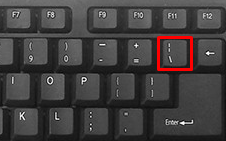
Или чуть левее клавиши «Enter»:
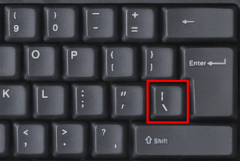
Чтобы поставить черту, нужно:
1) Переключиться на английскую раскладку (с помощью комбинации клавиш «Ctrl» + «Shift», либо с помощью комбинации клавиш «Alt» + «Shift»).
2) Зажать клавишу «Shift» и нажать на указанную выше клавишу с чертой.
Повторяем это действие 2 раза, и знак модуля будет готов.
2 способ
1) В программе Ворд нужно открыть панель инструментов «Вставка» и выбрать «Формула».
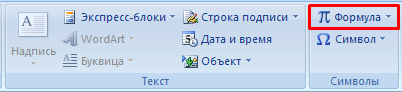
2) Отобразится панель «Конструктор», на которой можно найти множество символов и структур.

3) В нашем случае нужно развернуть структуру «Скобка», там можно найти модуль:
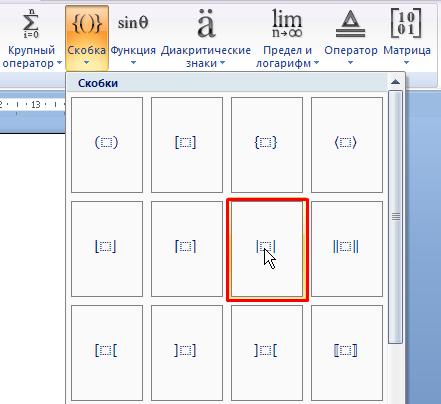
Щёлкаем на него 1 раз левой кнопкой мыши, и он появится в документе.
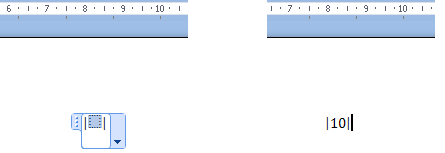
В программе Ворд есть 2 способа, как поставить модуль.
Универсальный. Подойдет для любых текстовых редакторов. Для этого необходимо переключить раскладку клавиатуры на английский язык.
Недалеко от клавиш Backspace и Enter находится клавиша, показанная на рисунке.
Использование функции Уравнение.
Для ее активации необходимо перейти во вкладку Вставка. В правом углу будет кнопка Уравнение, нажимаем ее.
В открывшейся вкладке Конструктор нажимаем на кнопку Скобка. В меню выбираем Вертикальные полосы.
Для ввода числового значения модуля нажимаем на пустой квадрат. Вводим значение.
Открываем вкладку Вставка. Вставить символ. Другие символы.
Шрифт: обычный текст.
Выбираем символ, указанный на рисунке. Вставляем в текстовый документ.
Раз вы пришли на этот вопрос, то знаете, что представляет собой знак модуля, и для чего он вообще нужен, поэтому не будем останавливаться на этих вопросах.
Этот знак (прямая вертикальная черта) есть у нас на клавиатуре. Переходим на английскую раскладку, и предварительно нажав на клавишу shift, не отпуская ее, нажимаем вот эту клавишу (клавиатуры все разные, у меня вот такое расположение клавиш, и нужную клавишу я выделила стрелочкой:
Расположение этой клавиши на других клавиатурах может быть другое, например, вот такое:
Если по каким-то причинам вам этот способ не подходит, есть и другой, через верхнее меню ворда, выбираем последовательно: Вставка — Формула — Скобка, и в появившемся окошечке выбираем знак модуля:
Поставить знак модуля в программе Ворд не представляет никаких проблем. Дело в том, что на клавиатуре есть знак прямая черта. Он находится справа на клавиатуре рядом с кнопкой enter. Также знак модуля при необходимости можно вставить , если нужно более сложное что-то под модулем вставить с помощью вставка- формула. В диалоговом окне появившемся все есть.
Поставьте непосредственно при помощи клавиатуры вертикальную черту для модуля. Правее буквенных клавиш расположилась клавиша с чертой, чуть левее клавиши Enter. Переключитесь на раскладку на английском языке и зажмите клавишу shift, нажав на клавишу с чертов. Следует повторить действие 2 раза. Так, знак модуля будет создан.
Для того чтобы в программе Ворд сделать знак модуля (математического значения), то есть две вертикальные черты, обратимся к формулам.
Находим на вкладке главная — Вставка — Формула — конструктор. Заходим в пункт — Скобка — выбираем нужное значение.
В разных версиях предварительный просмотр расположен в разных меню:
- файл/печать/предварительный просмотр
- кнопка MS Office/ далее печать/предварительный просмотр
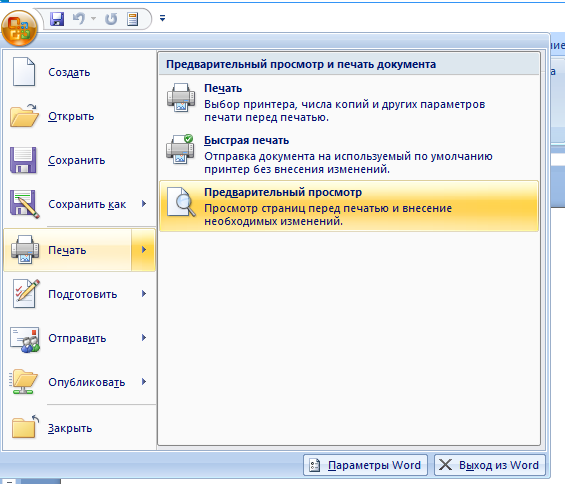
Предварительный просмотр требуется очень часто, поэтому для облегчения работы в любой версии удобно использовать комбинацию клавиш Ctrl+F2.
Весь текст в Windows выделяется единым приемом и это работает не только в MS Word, но и в Google Chrome, и во множестве других приложений.
Единственное, что нужно при этом четко отслеживать — где установлен фокус. То есть, если вы кликнули мышкой на адресную строку, то по сочетанию клавиш Ctrl+A, где A — латынь (или ENG), будет выделена вся адреснуя строка, если вы кликнули мышкой по основному тексту окна — будет выделено все его содержимое (включая рисунки).
Итак, пробуйте — Ctrl+A
Во-первых, выделив фрагмент списка, можно изменить его уровень:
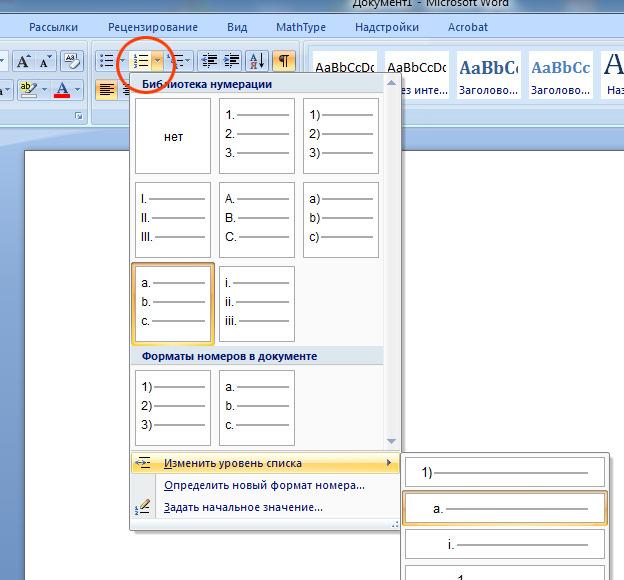
Во-вторых, обратить внимание на ползунки горизонтальной на линейке:
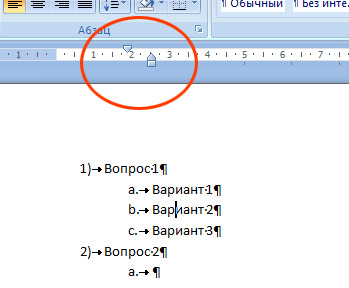
В-третьих, обратить внимание на параметры абзаца выделенного текста:
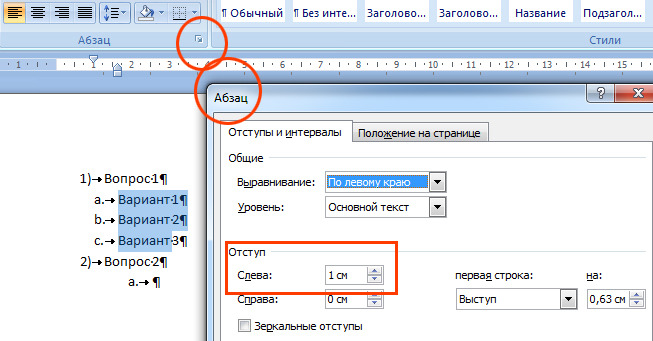
Кроме того, рядом с кнопкой библиотеки нумерации (рис.1) есть кнопки увеличения и уменьшения отступов списка.
При работе с программой Ворд (Word) иногда возникает необходимость изменять нумерацию в документе.
Например, требуется изменить стиль номера и его положение на странице, формат номера и др.
Также нередко бывает необходимо исключить из нумерации первые страницы документа (обычно 1 и 2 страницы).
Рассмотрим, как это можно сделать.
Как изменить нумерацию (параметры нумерации) страниц в Ворде (Word)
Для того, чтобы изменить параметры нумерации в документе, нужно:
1) Выбрать пункт главного меню «Вставка».
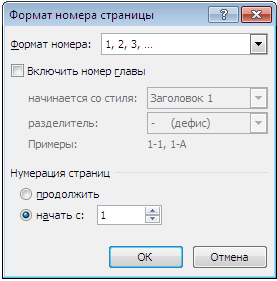
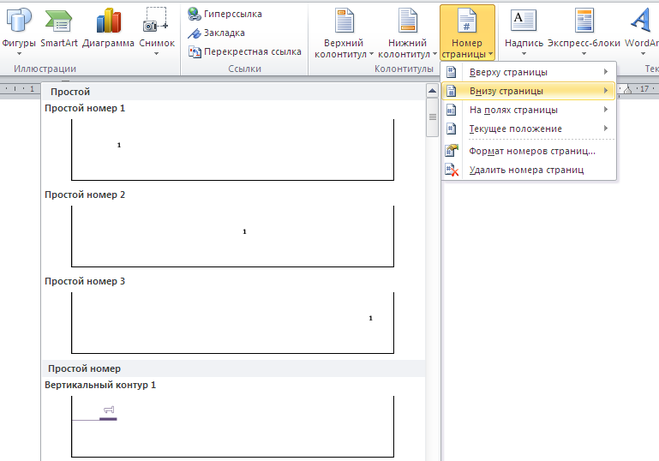
2) Далее выбираем «Номер страницы» -> «Формат номеров страниц».
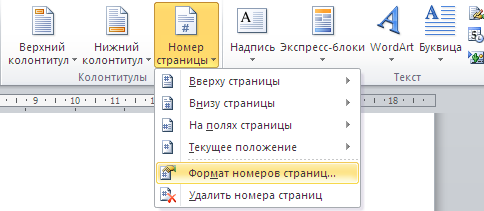
Откроется окно, в котором можно изменять формат номера и номер, с которого начинается нумерация страниц.
Чтобы изменить расположение номера на странице, нужно выбрать необходимый пункт в том же самом меню.
Как изменить внешний вид номера страницы в Ворде
Для того, чтобы изменить оформление нумерации на странице (шрифт, цвет, размер и др.) документа Ворд, нужно:
1) Щёлкнуть на любом номере левой кнопкой мыши, после чего откроется окно колонтитулов.
2) Нужно выделить номер и с помощью стандартных инструментов сделать нужное вам оформление.
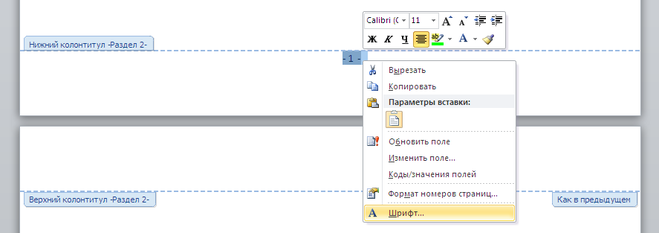
Также можно щёлкнуть правой кнопкой мыши на номере — откроется окно форматирования, с помощью которого вы сможете поменять оформление номера страницы Word.
Как сделать нумерацию со 2 страницы в Ворде
При оформлении научных работ в Ворде нередко возникает необходимость сделать нумерацию не с 1 страницы, а со 2.
Для этого нужно:
1) Зайти в конструктор колонтитулов (щёлкнуть мышкой на номере страницы).
2) На верхней панели инструментов выбрать пункт «Особый колонтитул для первой страницы».

В результате этого нумерация в документе Word будет со 2 страницы.
Если вам нужно не убрать номер страницы с 1 листа, а вообще исключить его из нумерации, то нужно зайти в параметры нумерации и выбрать пункт «Начать с 0». В этом случае на 2 странице будет стоять цифра 1 — как раз то, что нужно.
Как сделать нумерацию с 3 страницы в Ворде
Если вам нужно, чтобы номер отсутствовал не только на 1 странице, но и на 2 странице (а в некоторых случаях требуется сделать нумерацию даже с 4 листа), то необходимо будет создать новый раздел.
1) Нужно поставить курсор в конец 2 страницы.
2) В главном меню Word выбрать пункт «Разметка страницы».
3) На панели инструментов выбрать «Разрывы» -> «Следующая страница».
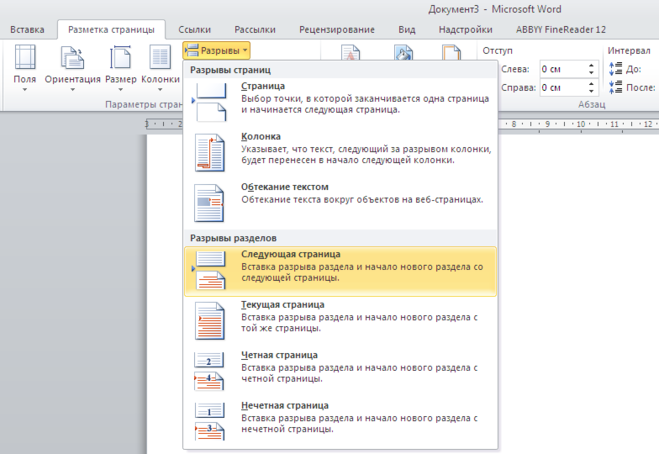
Таким образом, с 3 страницы начнётся новый раздел.
4) Теперь заходим в конструктор колонтитулов — щёлкаем мышкой по номеру на 3 странице.
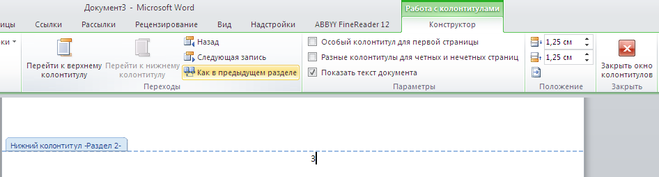
Отключаем опцию «Как в предыдущем разделе».
В результате этого, на 1 и 2 странице будут одни колонтитулы, на 3 странице и последующих страницах — другие колонтитулы.
Теперь осталось убрать номера с первых двух страниц.
Если требуется сделать, чтобы на 3 странице нумерация начиналась не с цифры 3, а с 1, то нужно:
1) Поставить курсор на 3 страницу.
2) Зайти в «Формат номеров страниц» и в разделе «Нумерация страниц» выбрать: «Начать с 1».
В результате этого, нумерация страниц в Ворде будет начинаться с 3 страницы.
Как сделать нумерацию с 4 страницы в Ворде
В некоторых случаях бывает нужно сделать нумерацию с 4 страницы. Порядок действий аналогичен:
1) Ставим курсор в конец 3 страницы и создаём новый раздел. Он начнётся с 4 страницы.
2) Заходим в колонтитулы, расположенные на 4 странице.
3) Отключаем опцию «Как в предыдущем разделе».
4) Убираем номера с первых страниц. Ставим курсор на 4 страницу и устанавливаем начало нумерации.
Как обозначить модуль на компьютере
Модуль – это довольно распространенный знак в математики и при работе с программой ворд, его тоже часто используют. Не все пользователи знают, каким образом его поставить.
В программе ворд существует два способа поставить символ модуля:
- Поставить с помощью специальной функции;
- Поставить, используя клавиши на клавиатуре.
Первый способ. Открываем новый лист, на верхней закладке настроек активируем закладку «Вставка». В самом конце данной закладке находим блок «Символы» и нажимаем на иконку с надписью «Формула», чтобы появилось на экране специальное меню.
Проваливаетесь в это специальное меню, а на верхней панели настроек активируете закладку «Работа с формулами», где в правом блоке «Структуры», ищем иконку с надписью «Скобки». Среди представленных там вариантов, находите символ модуль.
В результате на экране появиться место для знака модуля.
Второй способ. На клавиатуре находите следующую клавишу.
При нажатии на неё в английской раскладке и при зажатой клавише «Shift», у вас будет появляться палочка |, с помощью которых можно нарисовать модуль.
Вертикальная палочка или пайп применяется в различных целях: программисты используют черточку для функций дизьюнкции или разделения параметров обьекта, математики — в качестве знака модуля или нормы, а любители псевдографики рисуют с его помощью таблицы.
Однако, заветный символ будто играет с пользователем в прятки: найти способ ввода пайпа довольно трудно.
Одни не заморачиваются и довольствуются английской i верхнего регистра, а другие отчаянно ищут варианты ввода подлинного символа.
Если вы из последних, то эта статья для вас — сегодня мы расскажем, как поставить вертикальную палочку на клавиатуре!

Как ввести вертикальную палочку на обычной клавиатуре
Клавишу пайпа обычно расположена между Backspace и Enter или левее от одного из них. Казалось-бы, чего сложного — нажимаешь и все. Но сколько-бы вы не били по кнопке — выходят одни скобочки. Дело в раскладке клавиатуры: ее нужно поменять на английскую. Есть пара вариантов сделать это:
- Левым кликом мыши открыть языковую панель и еще одним нажатием выбрать Английский Язык
- Повторно нажимать комбинацию Alt+Shift (на некоторых компьютерах — Ctrl+Shift), пока не увидите на панели буквы EN

Смена раскладки через языковую панель
После этого достаточно зажать Shift+ — на выходе получится вертикальная палочка.
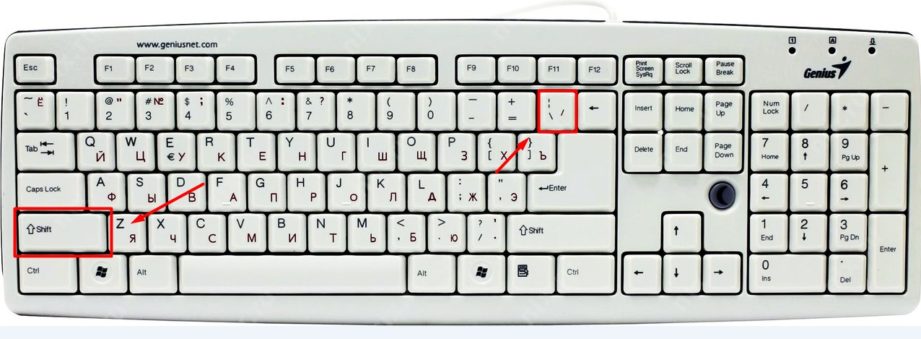
Как поставить вертикальную палочку на клавиатуре MacOS
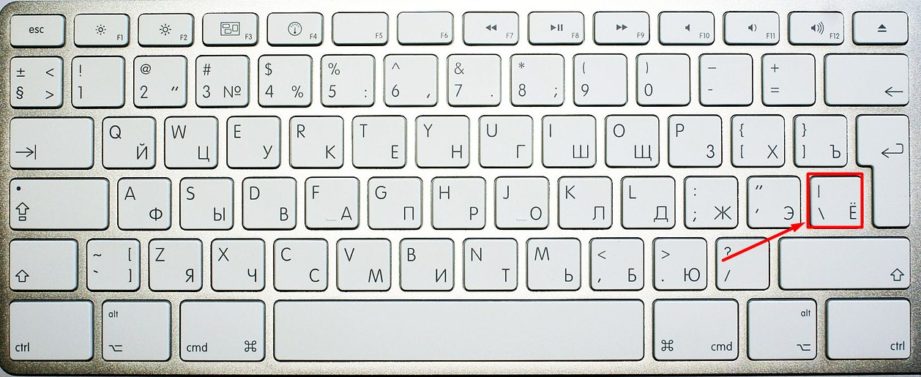
Клавиша пайпа на MacOS
На клавиатуре от Apple пайпу соответствует клавиша русской Ё. Как и с Windows, для ввода вертикальной палочки на Маке надо сперва переключить раскладку на английский. В старых версиях для этого надо нажать cmd+пробел, а на новых — ctrl+пробел.
После этого нажимаем все те же Shift+.
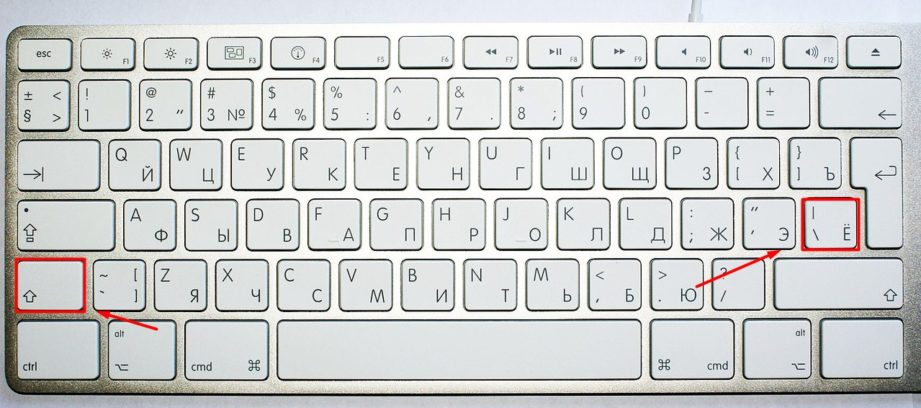
Комбинация ввода вертикальной палочки для MacOS
Надеемся, мы помогли вам разобраться с проблемой ввода вертикальной палочки раз и навсегда!
| Состояние | отпатрулирована |
В математике повсеместно используются символы для упрощения и сокращения текста. Ниже приведён список наиболее часто встречающихся математических обозначений, соответствующие команды в TeX, объяснения и примеры использования. Список и смысл обозначений соответствует международным стандартам ISO 31-11 и ISO 80000-2.
Кроме указанных символов, иногда используются их зеркальные отражения, например, A ⊂ B обозначает то же, что и B ⊃ A .
Знаки операций, или математические символы — знаки, которые символизируют определённые математические действия со своими аргументами.
Похожие публикации:
- Как изменить образец слайдов в powerpoint
- Как подключить playstation 3 к телевизору samsung
- Как распечатать фото 10х15 на принтере hp
- На чем можно писать код