Стилизуем текст под гранит в Фотошопе
Шрифты… Извечная забота фотошоперов – придание текстам привлекательности. Этого требуют различные обстоятельства, например, необходимость красиво подписать фото или другую композицию. Вариантов украшения масса – от поиска и применения готовых стилей (или создания своих) до использования текстур и режимов наложения слоев.
Сегодня поговорим о том, как стилизовать текст c помощью наложения на него текстуры. Все текстуры, использованные в данном уроке, были найдены на просторах интернета и находятся в публичном доступе. Если Вы планируете использовать созданное изображение в коммерческих целях, то лучше такие изображения покупать на специализированных площадках – стоках.
Наложение текстуры на текст
Прежде, чем начинать стилизацию текста, необходимо определиться с композицией (фоновым изображением и текстурой). Необходимо понимать, что от выбора составляющих элементов зависит общая атмосфера изображения.
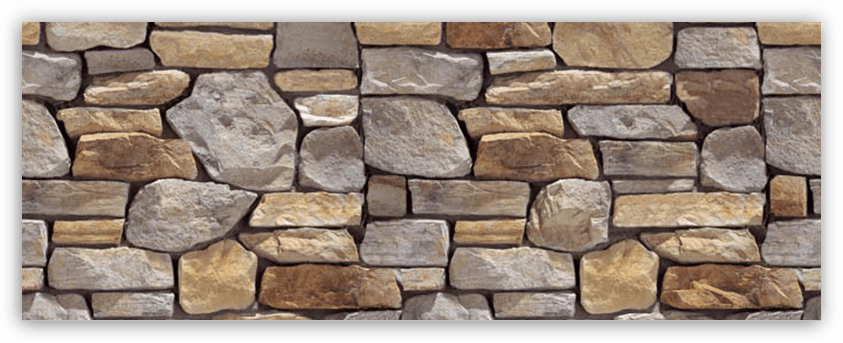
Для фона была выбрана вот такая стена из камня:
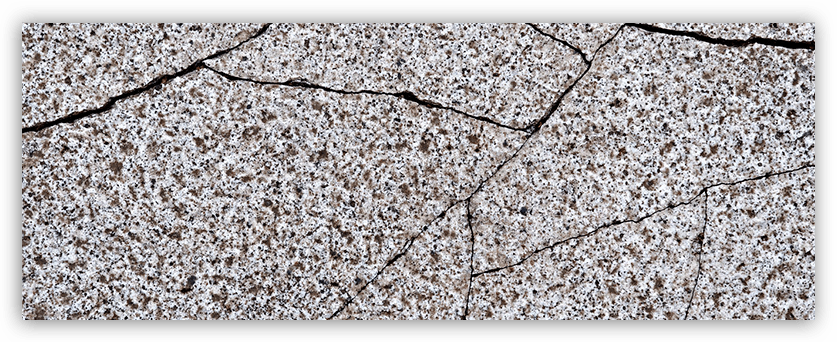
Текст мы сделаем гранитным с помощью соответствующей текстуры.
Расположение текстур на холсте
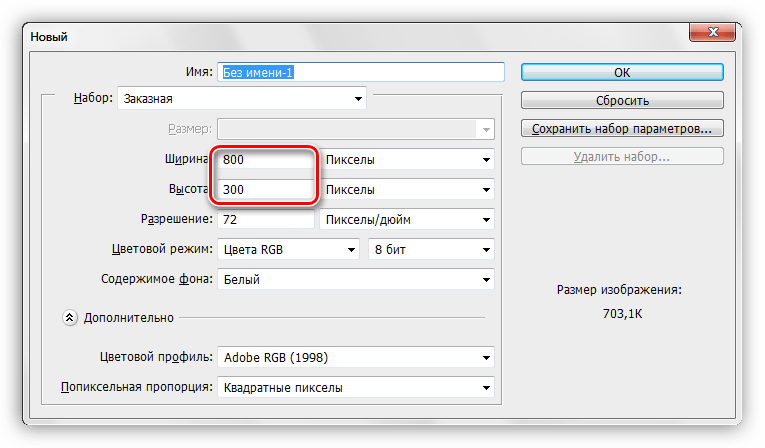
- Создаем новый документ (CTRL+N) нужного нам размера.
- Перетягиваем первую текстуру на окно Фотошопа в наш документ.
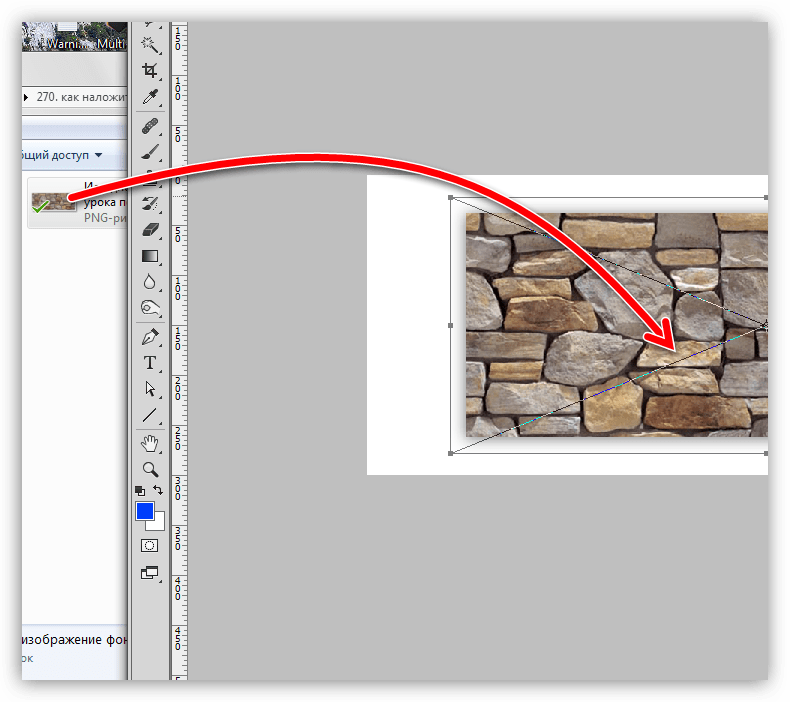
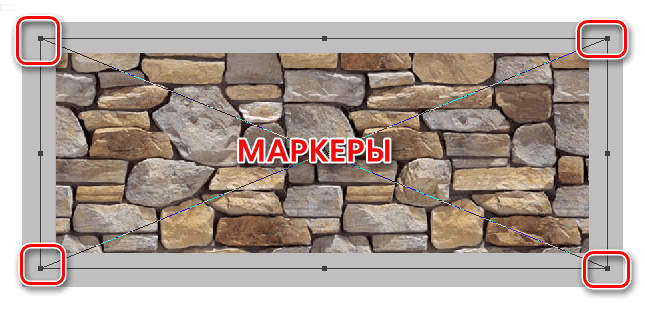
- Как видим, на текстуре появилась рамка с маркерами, потянув за которые можно (нужно) растянуть ее на весь холст. Старайтесь минимально масштабировать текстуру во избежание потери качества последней.
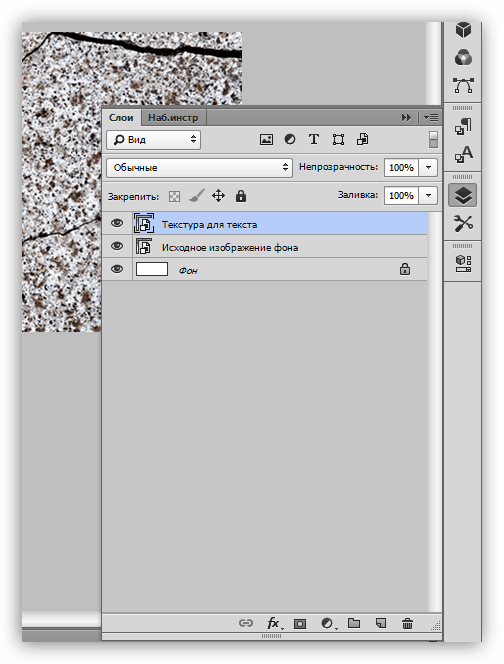
- То же проделываем и со второй текстурой. Палитра слоев у нас теперь выглядит следующим образом:
Написание текста
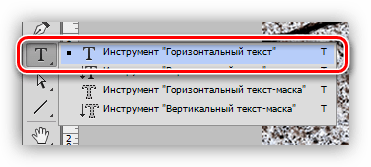
- Выбираем инструмент «Горизонтальный текст».
- Пишем.
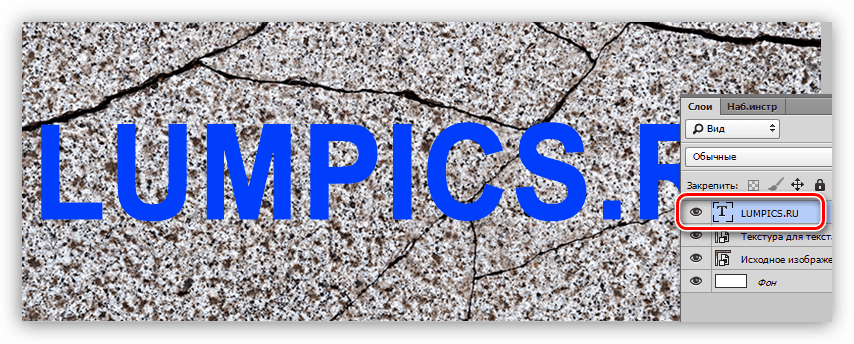
- Размер шрифта подбираем в зависимости от размера холста, цвет не важен. Для изменения характеристик необходимо перейти в меню «Окно» и нажать на пункт «Символ». Откроется соответствующее окно, в котором можно изменить характеристики шрифта, но это уже материал для другого урока. Пока пользуйтесь настройками со скриншота.
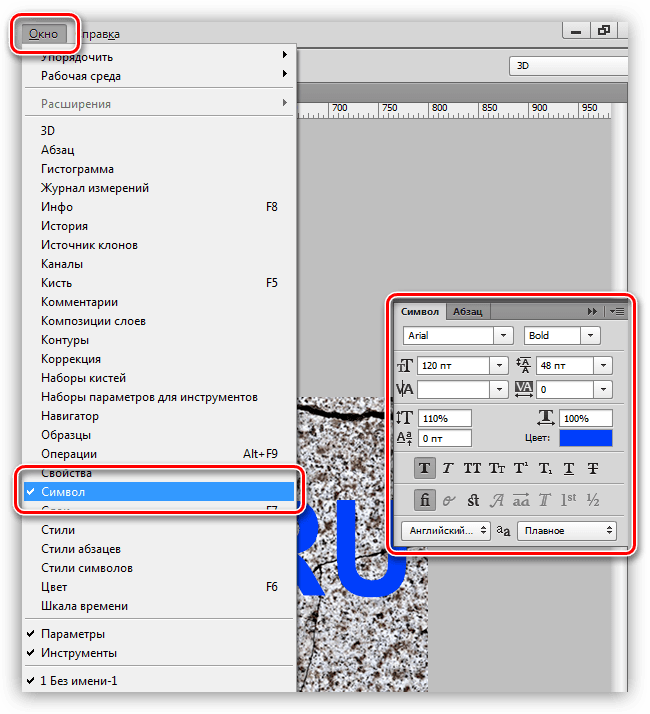
Итак, надпись создана, можно приступать к наложению на нее текстуры.
Наложение текстуры на шрифт
- Перемещаем слой с текстом под слой с текстурой гранита. Текст пропадет из поля зрения, но это временно.
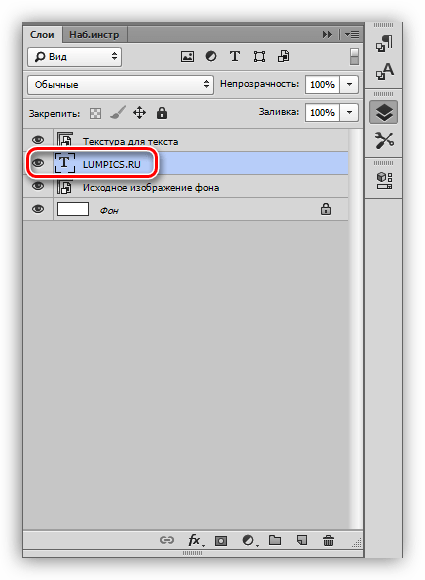
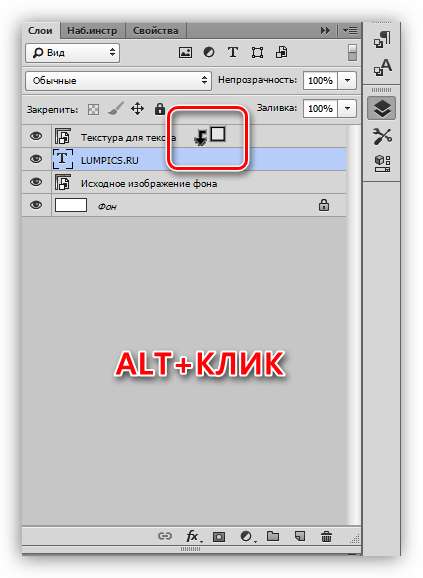
Палитра слоев после всех действий:
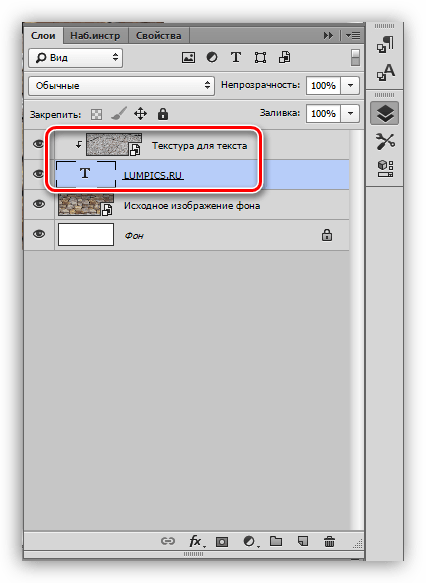
Результат наложения текстуры гранита на текст:
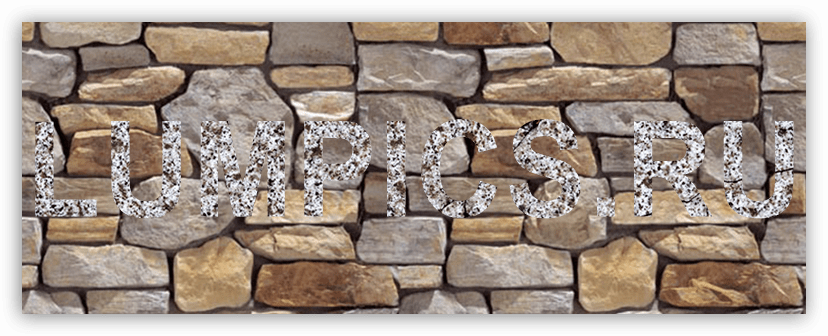
Как видим, текстура «прилипла» к надписи. Осталось лишь придать тексту объема и завершенности всей композиции.
Заключительная обработка
Заключительную обработку мы будем производить с помощью наложения стилей на текстовый слой.
- Для начала займемся объемом. Дважды кликаем по слою с текстом и, в открывшемся окне настроек стиля, выбираем пункт под названием «Тиснение». Потянем ползунок размера немного вправо, а глубину сделаем 200%.
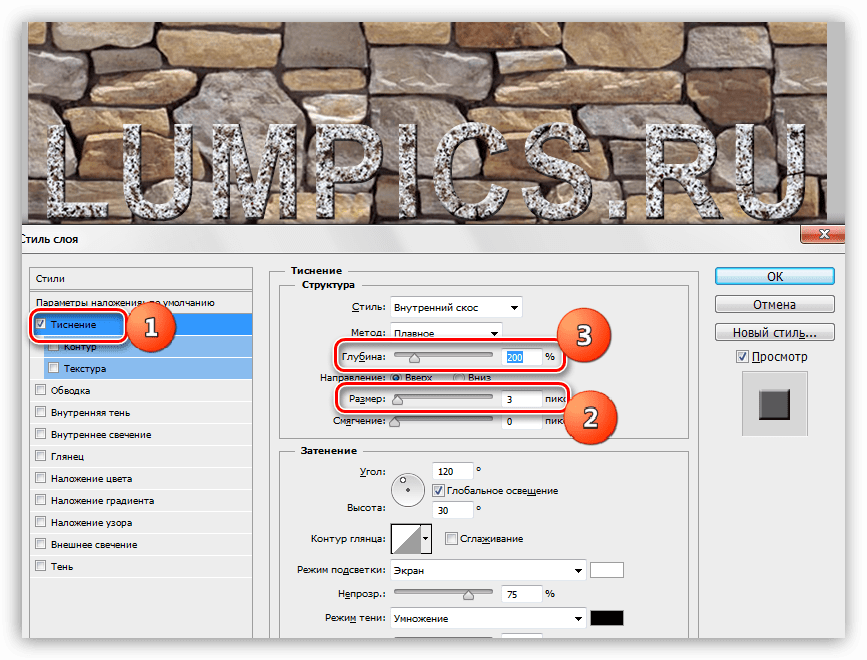
- Для того чтобы наша надпись «отделилась» от стены, перейдем к пункту «Тень». Угол выберем 90 градусов, смещение и размер – по 15 пикселей.
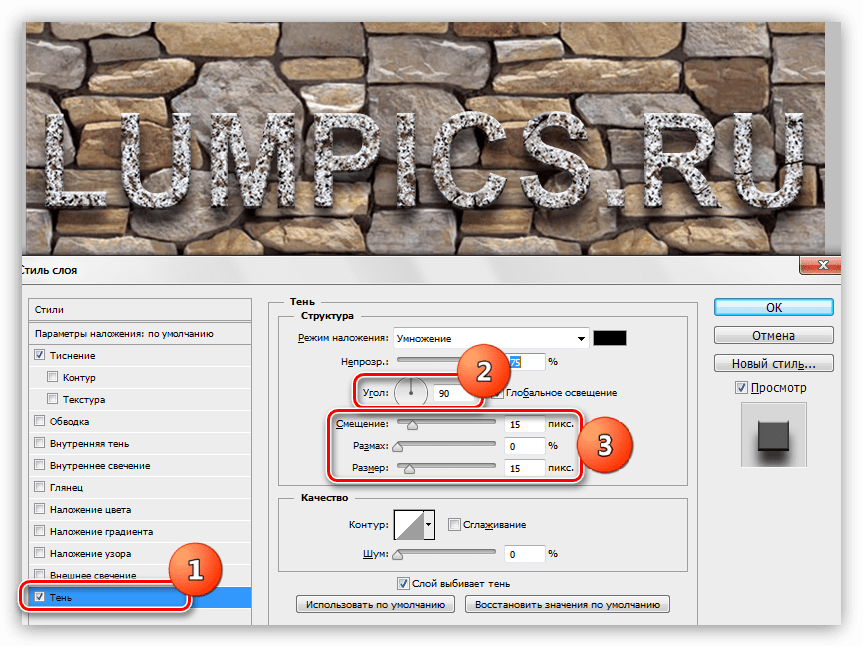
- Взглянем на конечный результат наложения текстуры на текст:
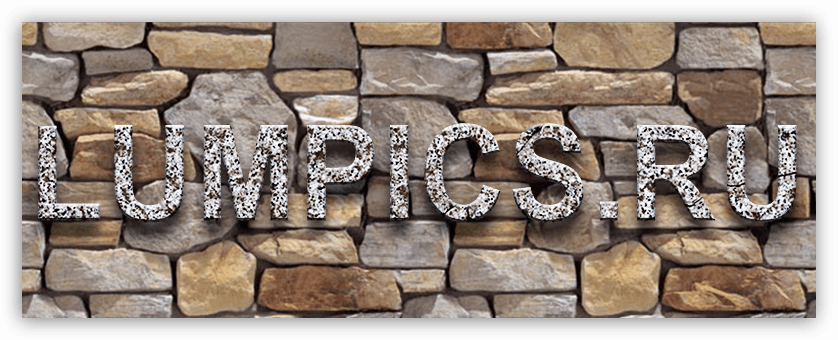
Мы получили стилизованную под гранит надпись.
Это был универсальный способ наложения текстур на любые объекты, редактируемые в Фотошопе. Используя его, можно текстурировать шрифты, фигуры, залитые любым цветом выделенные области и даже фотографии.
Завершим урок несколькими советами.
- Подбирайте правильный фон для Ваших надписей, так как именно от фона зависит общее впечатление от композиции.
- Старайтесь использовать качественные текстуры высокого разрешения, потому что при обработке (масштабировании) может появиться ненужная размытость. Разумеется, можно придать резкости текстуре, но это уже лишняя работа.
- Не слишком сильно воздействуйте стилями на текст. Стили могут придать надписи излишнюю «пластмассовость» и, как следствие, неестественность.
На этом все, освойте приемы, описанные в этом уроке, чтобы получать качественные стилизованные тексты.
Как наложить текстуру на текст
Автор: Галина Соколова. Дата публикации: 03 июня 2017 . Категория: Уроки фотошопа текст.
Как наложить текстуру на текст
В этом уроке мы будем делать объёмный тест и наложим на него текстуру травы.
В результате работы у меня получился текст из травы, который вы видите ниже.
Так как травинки очень мелкие, то результат на полном рисунке будет плохо заметен, всвязи с тем, что публиковать можно картинку только маленького размера, поэтому я показываю результат на части картинки:

Итак, приступим к работе и создадим Новый документ CTRL + N с параметрами Ширина 1920 пикселей и Высота 1080 пикселей.


В палитре Слои у нас образовался слой с замочком, который нужно убрать и для этого дважды щёлкнем по замочку левой кнопкой мышки, после чего появится окно, в котом нужно нажать ОК и в результате мы получим разблокированный слой.


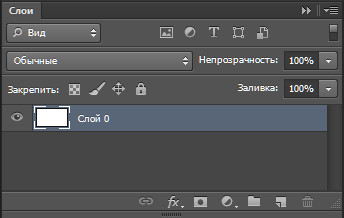
Теперь создадим Новый прозрачный слой , нажав на иконку, помеченную красным квадратиком:

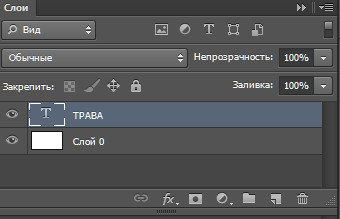
Теперь активируем инструмент Текст , нажав клавишу T и любым жирным шрифтом, удерживая клавишу SHIFT напишем текст: ТРАВА — заглавными буквами, чтобы текст был более жирным:


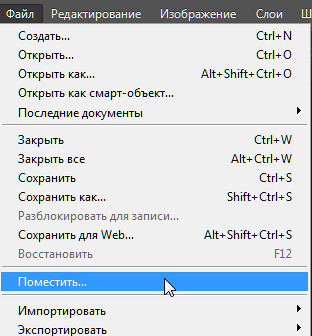
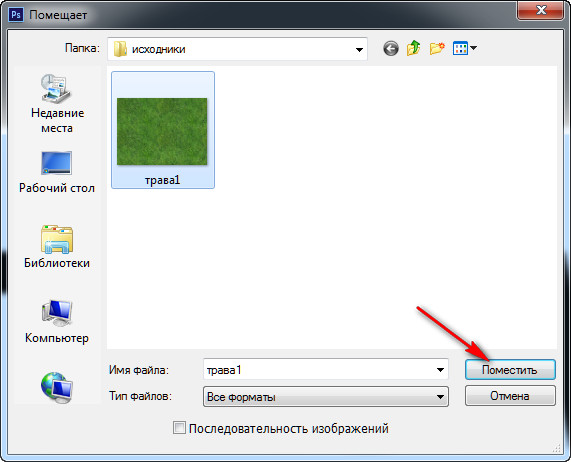
Теперь перейдём на слой ниже и выполним команду Файл-Поместить , после чего откроется проводник компьютера, где нужно найти папку Исходники, в которой будет находиться текстура травы. Выделим текстуру нажатием на неё левой кнопкой мышки, а затем нажмём на кнопку Поместить. В результате, под текстом у нас появиться текстура травы с рамкой Трансформирования. Теперь нужно дважды щёлкнуть левой кнопкой мышки внутри рамки, чтобы Трансформация применилась :
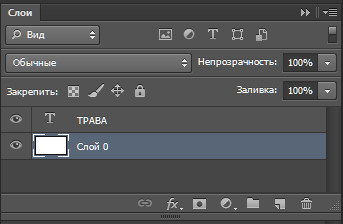
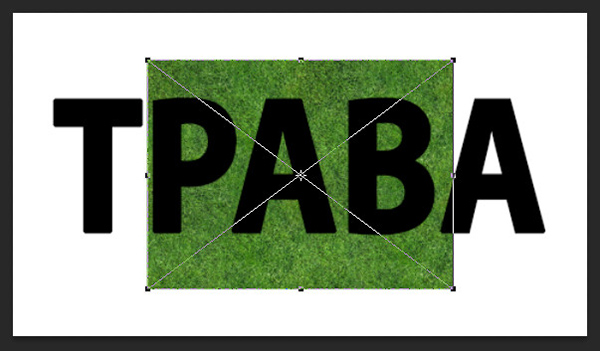
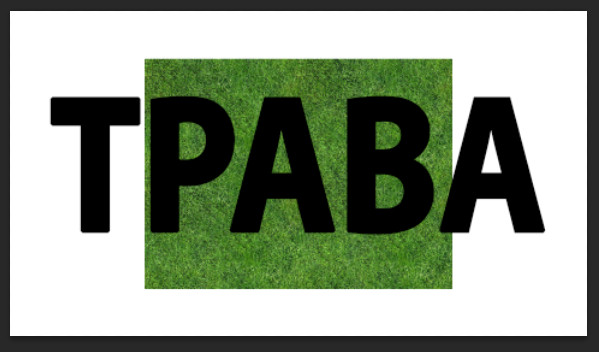

Теперь нужно взять инструмент Перемещение и передвинуть текстуру влево так, чтобы она охватывала три буквы и слева был запас текстуры:
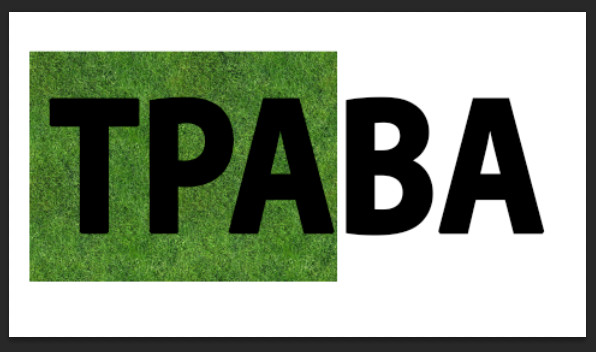
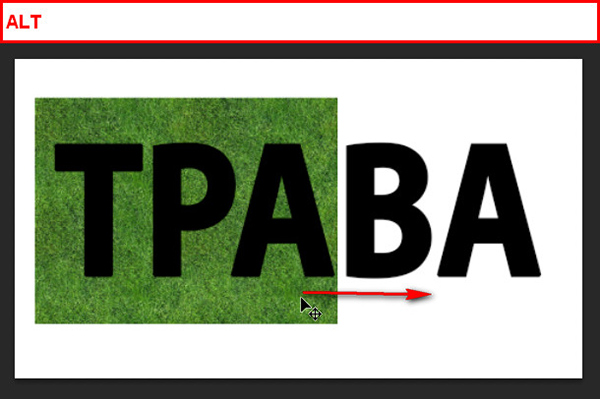
Теперь удерживая клавишу ALT переместим текстуру вправо, при этом у нас создастся дубликат слоя и этот дубликат совместим с левой текстурой так, чтобы весь текст был охвачен текстурой:

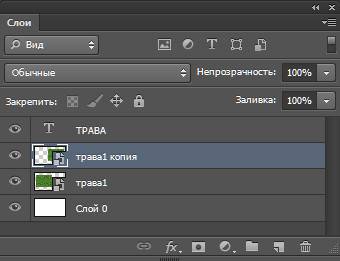
Объединим два слоя с текстурой в один и для этого выделим оба слоя, используя для выделения второго слоя клавишу SHIFT , а затем нажмём CTRL + E :


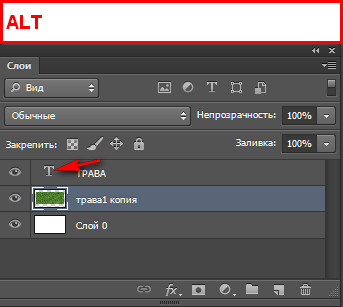
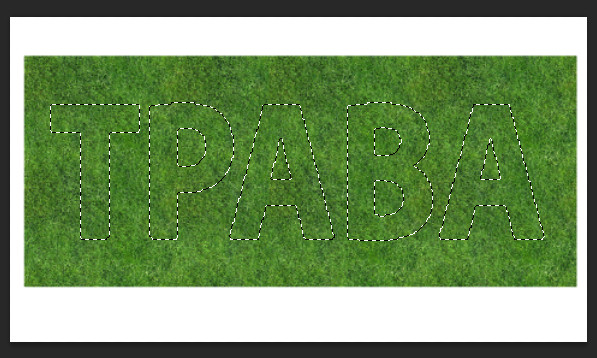
Теперь создадим выделение для слова ТРАВА и для этого, удерживая клавишу CTRL , щёлкнем по миниатюре слоя ТРАВА, в результате, мы получим выделение текста. Затем, нужно закрыть глазик слоя ТРАВА, при этом сам текст исчезнет, а выделение останется:
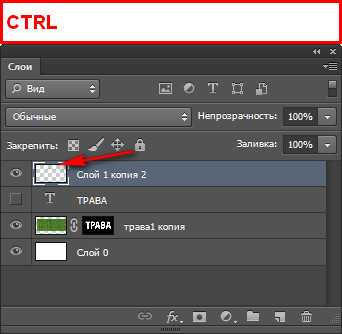
На скриншоте опечатка — удерживать нужно клавишу CTRL
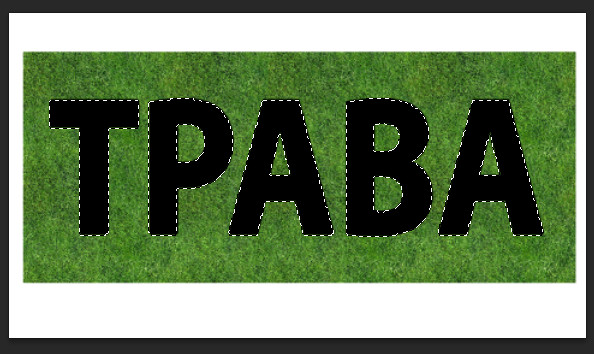

Теперь создадим слой-маску для слоя с текстурой, нажав на иконку, помеченную красным квадратиком:

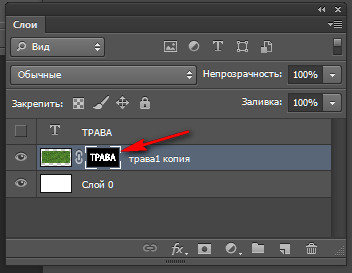

Мы получили текст с текстурой травы, но, чтобы буквы выглядели реально и объёмно, нам нужно создать кисть для травы и прорисовать ею края букв.
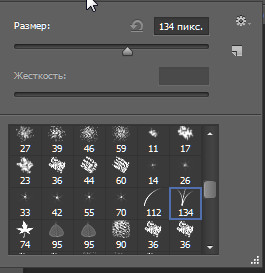
Для создания кисти будем использовать стандартную кисть травы:

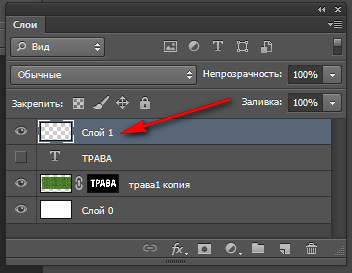
Создадим поверх всех слоёв Новый прозрачный слой и поставим на нём отпечаток кисти:

Теперь, удерживая клавишу ALT , c помощью инструмента Перемещение передвинем отпечаток вправо и получим дубликат слоя, то есть второе изображение отпечатка кисти:

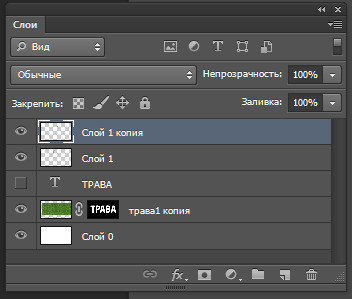
Теперь вызовем рамку Трансформации CTRL + T и отобразим второй отпечаток по вертикали, затем присоединим его к первому отпечатку, чтобы получилась картинка в виде буквы Х:
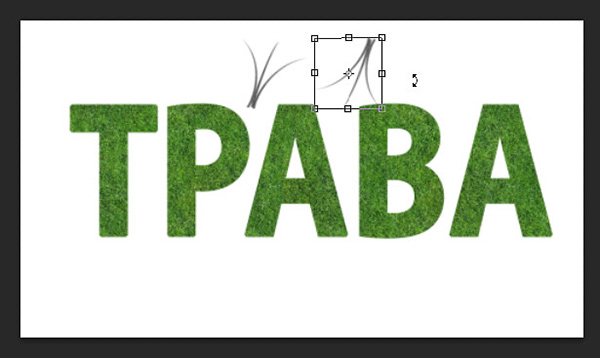

Теперь выделим и объединим оба слоя с отпечатками в один слой CTRL + E , затем вызовем опять рамку Трансформации и немного уменьшим размер отпечатка по вертикали:
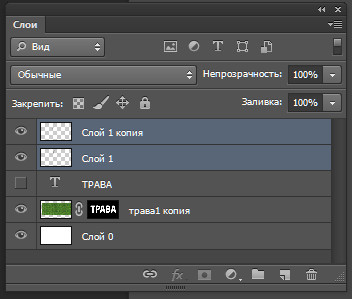
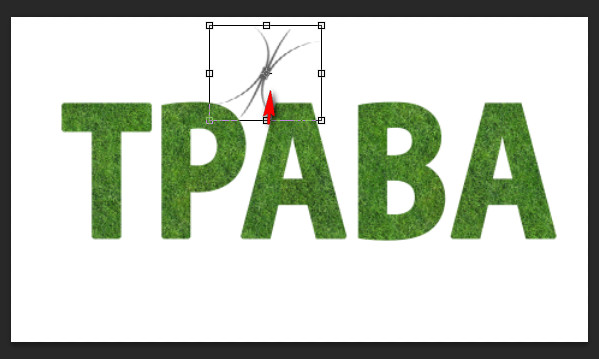
Теперь опять перетащим отпечаток, удерживая клавишу ALT , чтобы получить дубль и затем полученный дубль с помощью рамки Трансформации расположим поперёк первого отпечатка:



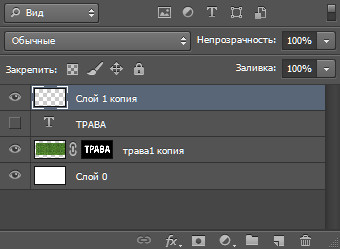
Объединим два слоя с отпечатками в один CTRL + E :
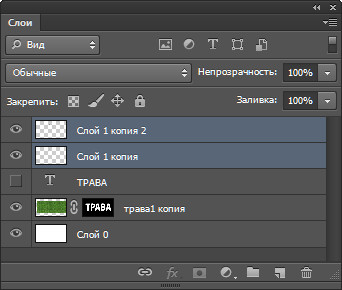
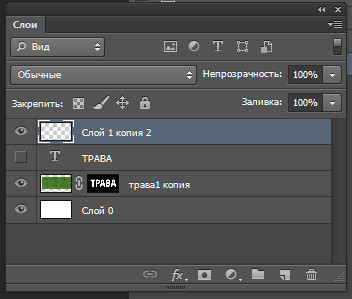
Отпечаток для нашей кисти готов и теперь мы создадим саму кисть. Для этого нам нужно выделить кисть, удерживая клавишу CTRL , щелкнуть по миниатюре слоя и мы получим выделение:
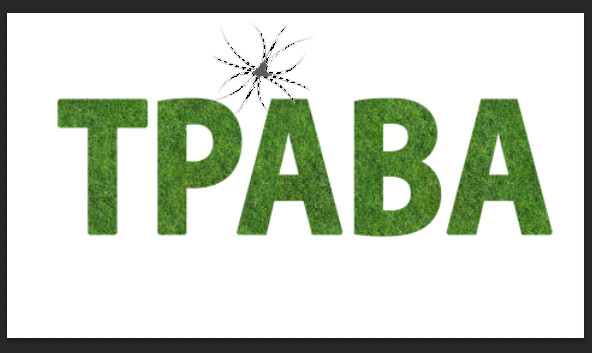
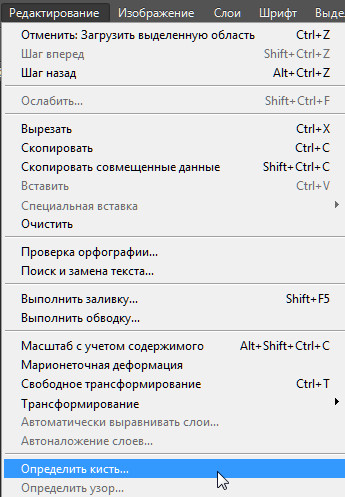
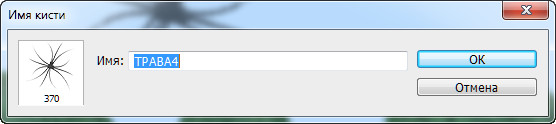
Затем нужно выполнить команду Редактирование-Определить кисть и в открывшемся окне написать имя кисти, например, ТРАВА4. Нажать ОК и кисть появится последней в списке кистей:

Теперь закроем глазик у верхнего слоя и уберём выделение CTRL + D , а затем перейдём на слой-маску и сделаем настройки кисти как показано на скриншотах:


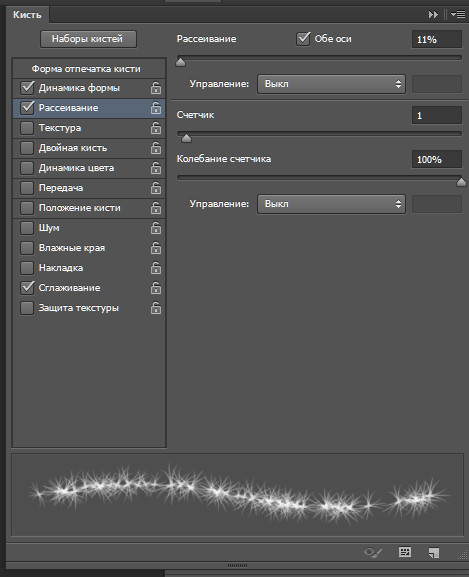

Затем, находясь на слой-маске, прорисуем края букв белой кистью.
На этом урок Как наложить текстуру на текст окончен.
Автор: Галина Соколова
Скачать урок в формате PDF:
Чтобы получить интересные уроки на свой адрес,
введите свои данные в форму подписки ниже:
Комментарии
0 # Михаил Владимирович 16.01.2018 17:23
Очень интересный урок. Обязательно попробую. А где взять траву? Видимо я не совсем понял.
0 # Sofia 19.06.2017 11:37
И ещё хочу сообщить у нас закрыта переписка по Яндексу,ОК,ВК,Маил,р у а у меня там адрес по которому я зарегистрирована у Вас sofiamm mail.ru необходимо его изменить на mysak46 meta.ua.Зано во зарегистрироватся или как?
0 # Накрошаев Олег 19.06.2017 13:20
Да, конечно, надо переподписаться по новому адресу.
0 # Sofia 19.06.2017 11:29
Спасибо большое за уроки я давно уже с Вами но в этом уроке я не смогла получить выделение после»Теперь создадим выделение для слова ТРАВА и для этого, удерживая клавишу ALT, щёлкнем по миниатюре слоя ТРАВА, в результате, мы получим выделение текста. Затем, нужно закрыть глазик слоя ТРАВА, при этом сам текст исчезнет, а выделение останется:»
Применение текстуры к 3D-тексту в Adobe Photoshop
В этом уроке мы будем создавать объемный текст в Adobe Photoshop. Если у вас нет опции 3D в программе, вы сможете воспользоваться готовым объемным текстом. После этого вы узнаете как применить к объемным объектам текстуру так, чтобы она гладко ложилась как на освещенные, так и на затемненные части. Затем мы добавим немного эффектов, доведем работу до финала и добавим корректирующих слоев, чтобы добиться нужного света и цвета.
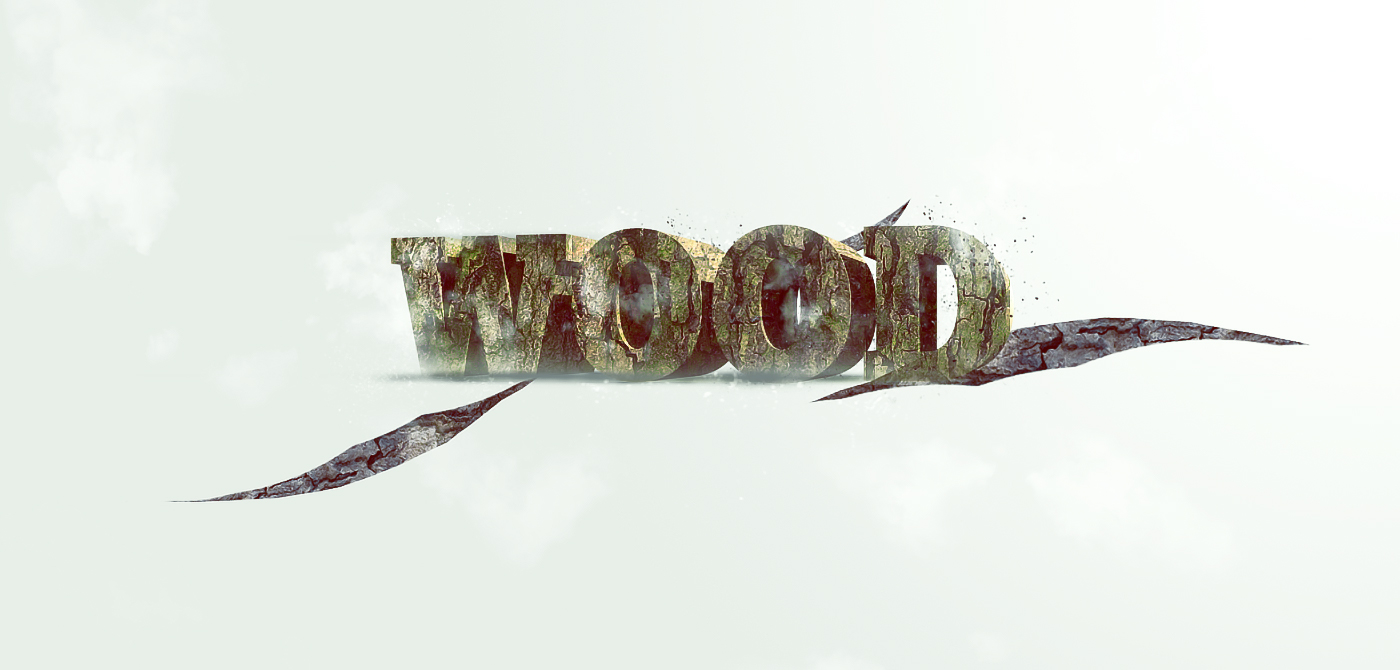
Исходники
- Шрифт
- Текстура древесной коры
Шаг 1
Создайте новый документ размером 1400px * 670px с белым фоном. При помощи инструмента Gradient/Градиент залейте фон указанными ниже цветами:
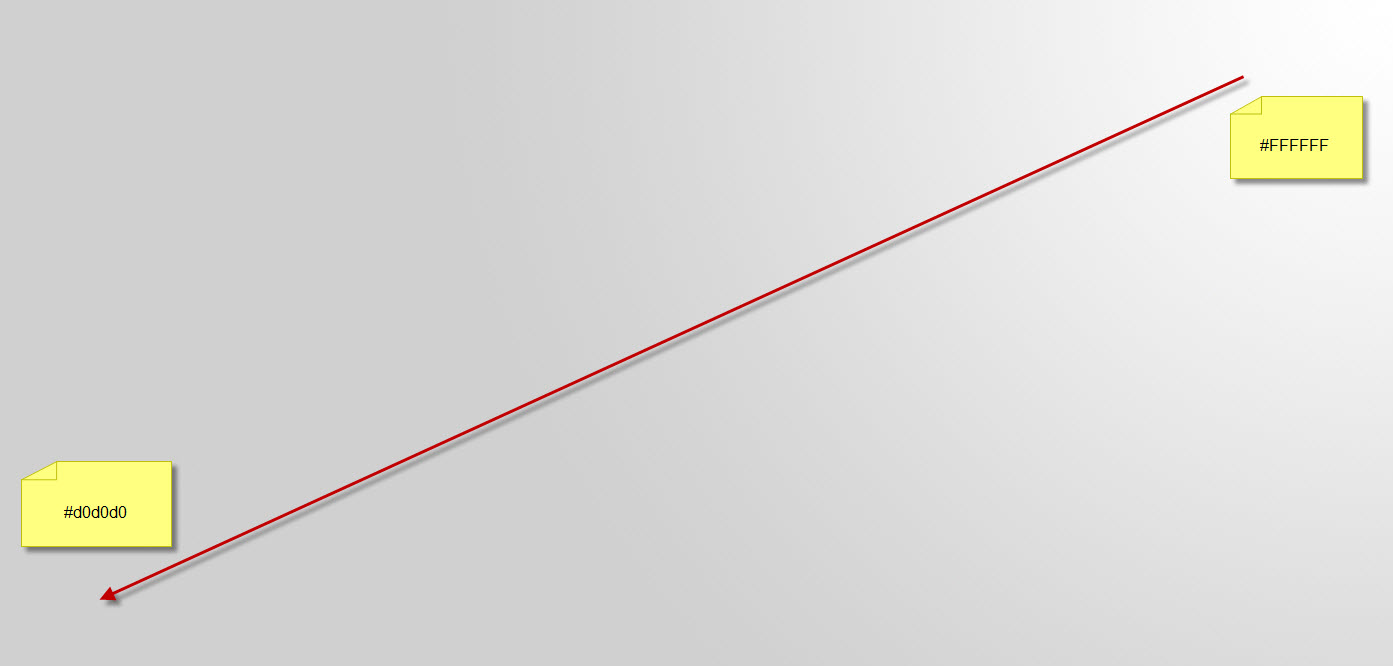
Используйте шрифт из источников, чтобы ввести ваш текст по центру документа:

Шаг 2
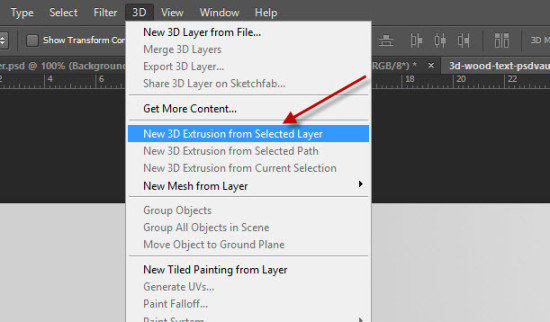
В этом шаге мы займемся рендером нашего 3D-текста. Если у вас последние версии Photoshop, вы можете повторить описанные ниже инструкции. Если же у вас старая версия, или компьютер не тянет 3D, скачайте готовый 3D-текст здесь и пропустить этот шаг.
Выберите слой с текстом и в меню выберите 3D > New 3D Extrusion from Selected Layer/Новая 3D-экструзия из выделенного слоя:
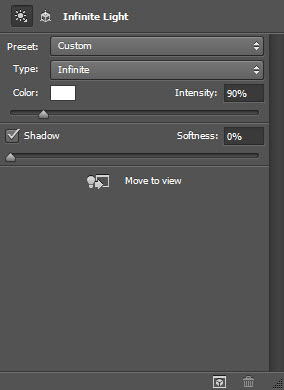
Укажите настройки для Infinite Light/Бесконечный свет как показано ниже, и убедитесь что свет исходит из верхнего правого угла:
Укажите следующие настройки 3D:
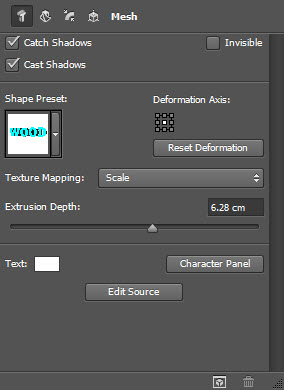
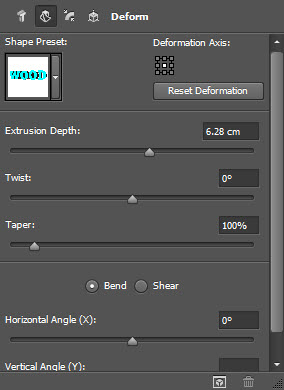

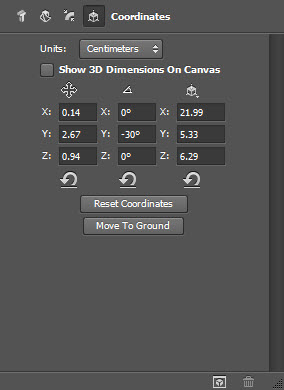
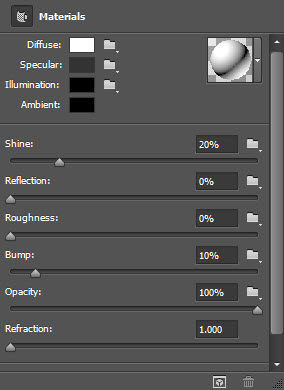
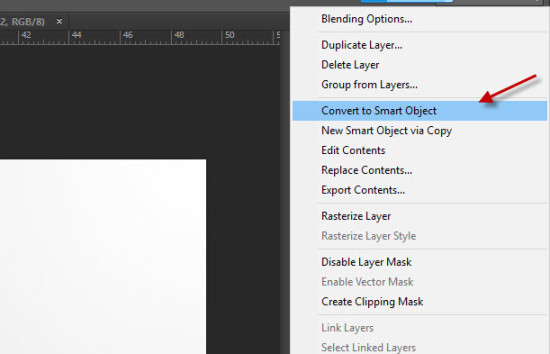
Запустите рендер текста, нажав Ctrl + Alt +Shift + R, после рендеринга конвертируйте текст в смарт-объект:
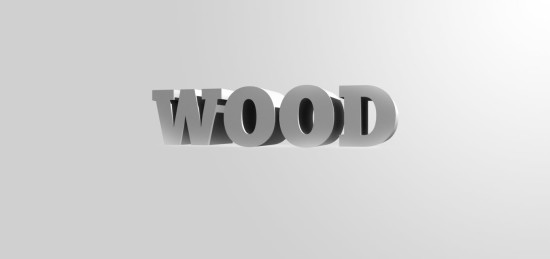
Вот что должно получиться на этом этапе:
Шаг 3
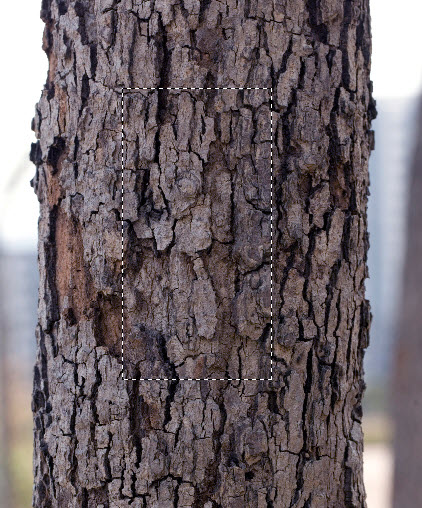
В этом шаге мы будем применять текстуру. Откройте фотографию коры дерева и выделите указанную ниже область:
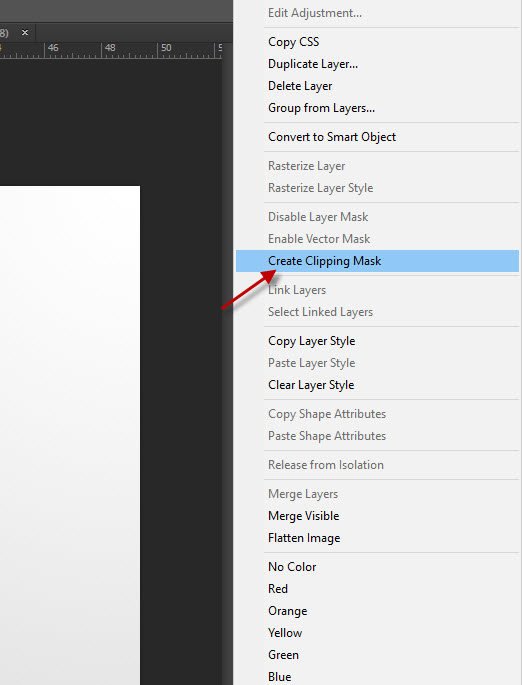
Копируйте область и вставьте копию в наш основной документ, сделав его обтравочной маской для слоя с текстом:
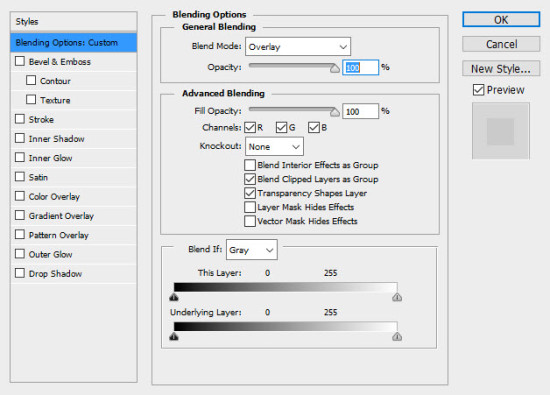
Смените blend mode/режим наложения текстуры на Overlay/Перекрытие:
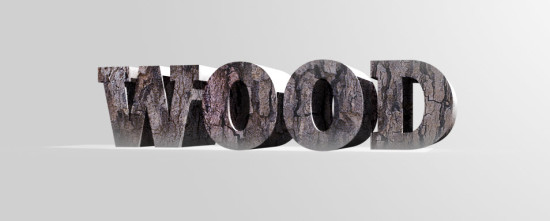
Вот что должно получиться:
Шаг 4
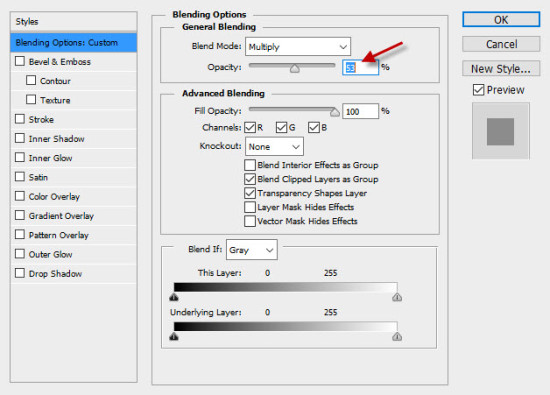
Как вы могли заметить, текстура видна только на темных частях текста. А что же делать со светлыми? Просто дублируйте слой с текстурой и смените для нее blend mode/режим наложения на Multiply/Умножение, снизив при этом opacity/непрозрачность до 50%:
Теперь вы можете видеть как текстура видна и на светлых участках:
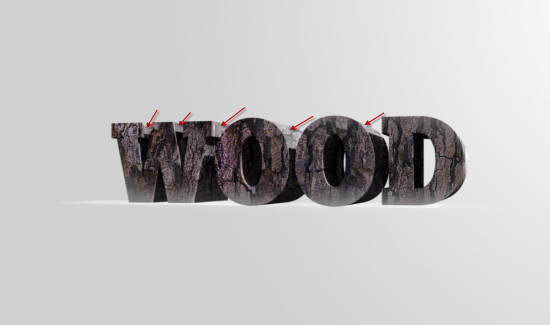
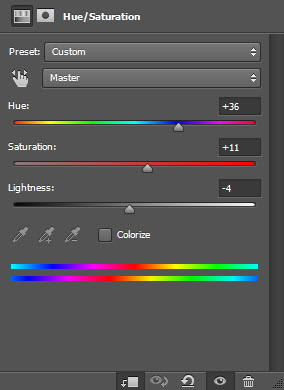
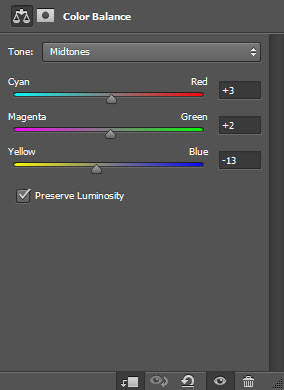
Создайте несколько корректирующих слоев и сделайте их обтравочными масками для слоя с текстом. Список слоев и параметры коррекции указаны ниже:
Hue/Saturation / Цветовой тон/насыщенность
Color Balance/Баланс цвета
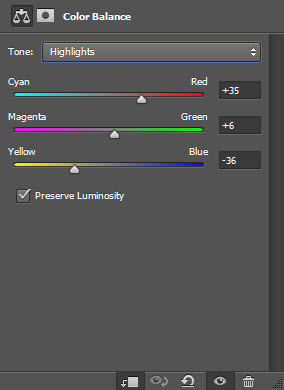
вот что должно получиться:
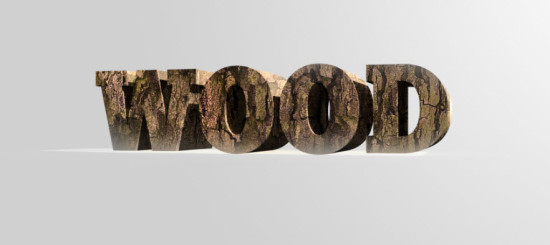
Шаг 5
Добавим еще немного эффектности нашей работе. Вы можете использовать кисти частиц, чтобы нарисовать разлетающиеся части текста вокруг надписи:
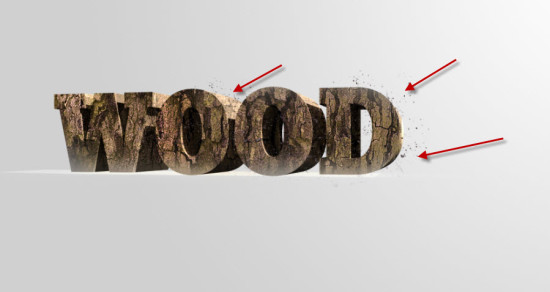
Также при помощи кистей облаков можете добавить облака или дымку:
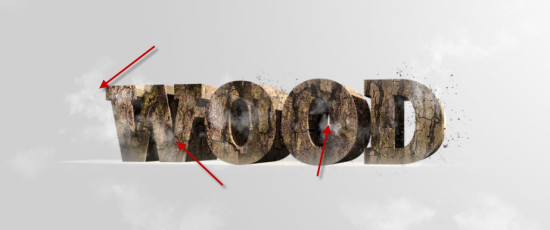
При помощи небольшой растушеванной кисти нарисуйте тень под текстом:
При желании добавьте еще текстуры дерева вокруг текста:
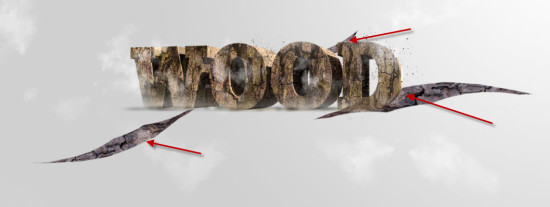
Шаг 6
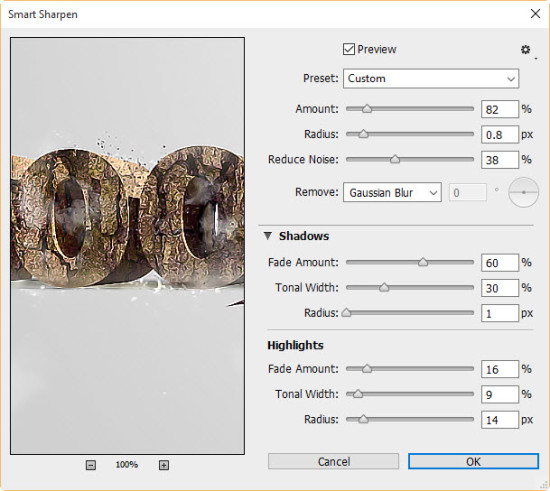
В качестве финальных штрихов объедините слои в один и примените фильтр Smart Sharpen/Умная резкость:
Также можно добавить корректирующий слой selective colour/выборочная коррекция цвета:
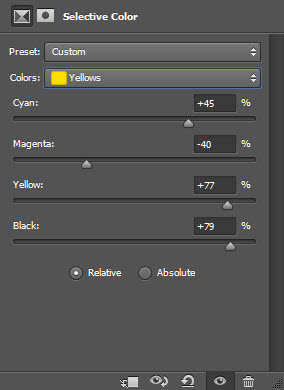
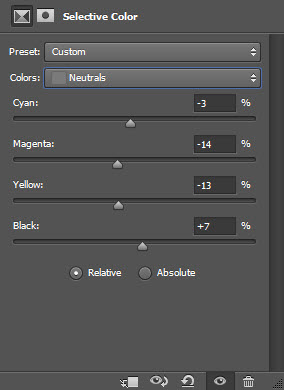
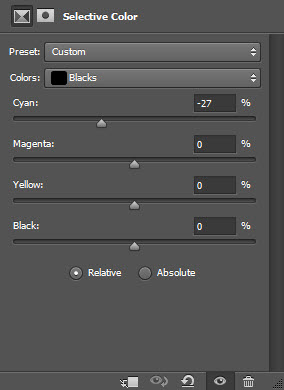
Результат
Автор урока James Qu
- Эффект ржавого металлического текста в Photoshop
- Фотоманипуляция горящего города в Adobe Photoshop
- Текстура лавы в Adobe Photoshop
Как наложить текстуру на текст на фотошопе?

1) Создать текстовый слой.
2) Выше него создать слой с текстурой.
3) Кликнуть на разделяющую линию между слоями с зажатой кнопкой Alt
Остальные ответы

Источник: Один из способов
обычно для этого используются Эффекты Слоя.
открыть фотошопом картинку с вашей текстурой. выделить её Ctrl+A.
Верхняя Панель Инструментов »» Редактирование »» Сохранить как Pattern (Узор, Заливку — в разных версиях переводят по-разному) .
напечатать текст.
Верхняя Панель Инструментов »» Слой »» Свойства Слоя »» Наложение Pattern. в списке Паттернов ваша текстура будет среди превьюшек последней, ее и выбираем.
всё =)
применяя именно этот метод, вы сможете добавить к тексту массу других интересных Эффектов, кроме Перекрытия Текстурой.

Источник: Adobe developer, знания и опыт
трудно следовать указанному совету, поскольку пункты меню названы так, что их не получается найти.
Советчики допускают такую неборежность, а мы теряем время поисках