iPhone заряжается только в выключенном состоянии
Если Айфон заряжается только в выключенном состоянии и не реагирует на подзарядку, причина может крыться как в самом устройстве, так и в зарядном устройстве. Прежде чем обращаться в сервисный центр или к мастеру, попробуйте самостоятельно устранить поломку.
При включенном устройстве процесс зарядки начинается со звукового сигнала, который появляется в тот момент, когда вы подсоединяете шнур питания к порту iPhone (или появляется вибрация, если включен беззвучный режим). На индикаторе уровня заряда должна высветиться молния.
Если устройство выключено, процесс зарядки виден по пустому прямоугольнику, который постепенно наполняется (появляется заливка зеленым цветом). Если смартфон полностью разряжен, прямоугольник может появиться не сразу, а через 10-15 минут с начала подключения к источнику питания.
Иногда можно заметить, что «Айфон» заряжается только в выключенном состоянии.
Возможные причины данного явления:
- Сбой в работе операционной системы.
- Низкий уровень напряжение в электросети.
- Подключение «неродного» зарядного устройства.
- Перегруженность гаджета программами.
Другие исполнители на Юду
Что делать, если у iPhone проблемы с зарядкой
Для начала нужно выяснить, не связано ли это с зарядным устройством. Для этого шнур питания несколько раз выдергивают и аккуратно вставляют обратно, подключают зарядное устройство к ноутбуку или другой розетке, а также ждут, пока смартфон полностью разрядится, и после этого подключают его к питанию на полчаса.
Если ничего не помогает, проблема может заключаться в кабеле, по которому поступает зарядка. Проверьте его состояние и целостность — возможно, он перегнут или перебит. Возьмите другой исправный кабель и подключите к «Айфону». Если это помогло, значит, проблема найдена. Другой вариант — подключить попавшее под подозрение зарядное устройство к другому гаджету Apple. Если зарядка не началась, он неисправен. Приобретать взамен рекомендуется оригинальное зарядное устройство, чтобы избежать потенциальных проблем в дальнейшем.
Еще один вариант диагностики — подключить к зарядному устройству выключенный iPhone, дождаться, пока зарядка начнется, и включить его. Если в этот момент процесс прервется, то проблема может быть в ошибке контроллера задач. Это довольно частное явление, разбираться с которым должен профессионал.
С чем еще могут быть связаны проблемы с зарядкой iPhone:
- От длительной работы гаджета мог выйти из строя аккумулятор.
- Память телефона переполнена, из-за чего пострадали некоторые функции.
В первом случае можно попробовать реанимировать «сдохший» аккумулятор «Айфона», который нередко приходит в негодность через несколько лет эксплуатации устройства. Попробуйте на ночь выключить практически полностью разряженный iPhone и поставить его на зарядку. Это отчасти позволит батарее восстановить свои свойства.
Но лучшим вариантом решения проблемы будет замена аккумулятора на новый. Только не стоит делать это своими руками — если вскрыть iPhone самостоятельно, то гарантия будет потеряна. Кроме того, после подобных манипуляций не исключено возникновение других проблем с работой гаджета, и ремонт обойдется существенно дороже.
Перегруженность смартфона приложениями решается проще. Поскольку слишком большое их количество требует повышенного электропотребления, «Айфон» просто не успевает заряжаться. Очистите память устройства от тех программ, которыми не пользуетесь, и перезагрузите смартфон. После этого процесс зарядки должен идти одинаково и во включенном, и в выключенном состоянии.
Наконец, есть еще один способ, который может помочь в тех случаях, когда iPhone заряжается только в выключенном состоянии. Это сбрасывание всех настроек до заводских и обновление ПО. Метод довольно рискованный для новичков, поэтому вам решать, сделать это самостоятельно или доверить профессионалу.
Как происходит процесс:
- Сохраните все файлы, сделав резервную копию.
- Убедитесь, что на iPhone установлена новейшая версия iTunes (или установите ее).
- Зайдите в раздел настроек iCloud и отключите функцию «Найти iPhone».
- Запустите iTunes на компьютере, к которому через USB-разъем нужно подключить смартфон.
- Следуйте инструкциям, которые появятся на экране (ввести пароль и т.д.).
- Выберите iPhone в iTunes, когда он там появится.
- В меню слева выберите пункт «Обзор», а в нем «Восстановить iPhone».
После этого в телефоне появятся данные и будет установлена новая платформа iOS. После завершения процесса смартфон сам перезагрузится. Операционная система будет обновлена до последней версии. Если манипуляция помогла, то процесс зарядки гаджета будет идти без перебоев как во включенном, так и в выключенном состоянии.
Иногда причиной сбоя в зарядке становится слабое напряжение в сети. Когда заряжаются смартфоны и другая техника Apple, в правом верхнем углу вы можете наблюдать индикатор подзарядки. Если питание не поступает и индикатор не горит, хотя ранее проблем никогда не возникало, возможно, требуется источник большей мощности.
Чтобы избежать возможных сложностей, заряжайте гаджет только оригинальными адаптерами питания, произведенными компанией Apple и идущими в комплекте со смартфоном. Только используя оригинальные комплектующие для «Айфона», можно быть уверенным в том, что мощность источника достаточна для подзарядки устройства.
Если устройство iPhone или iPod touch не заряжается
Узнайте, что делать, если аккумулятор не заряжается, заряжается медленно или отображается предупреждение.
Подключите устройство к источнику питания
- Подключите к устройству кабель USB из комплекта поставки.
- Подключите кабель к одному из перечисленных ниже источников питания.
Настенная розетка электропитания
Подключите зарядный кабель USB к адаптеру питания USB, а затем подключите адаптер к розетке.
Компьютер
Подключите зарядный кабель к порту USB 2.0 или 3.0 включенного компьютера, который не находится в режиме сна. Не используйте порты USB на клавиатуре.
Аксессуар для зарядки
Подключите кабель к концентратору USB с внешним питанием, док-станции или другому аксессуару, сертифицированному компанией Apple.

Если возникают проблемы с беспроводной зарядкой устройства iPhone 8 или более поздних моделей, попробуйте сначала зарядить устройство с помощью USB-кабеля из комплекта поставки. Если это получилось, ознакомьтесь со справкой по беспроводной зарядке. Если вы используете аксессуар другого производителя, убедитесь, что он сертифицирован компанией Apple.
 Когда устройство заряжается, отображается значок молнии внутри значка аккумулятора в строке состояния или крупный значок аккумулятора на экране блокировки
  .
.
- Мое устройство заряжается медленно или не заряжается вообще
- Устройство перестает заряжаться после достижения порога в 80 %
- Предупреждение о том, что аксессуар не поддерживается или не сертифицирован
Устройство заряжается медленно или не заряжается вообще
Выполните следующие действия, повторяя попытку после каждого из них.
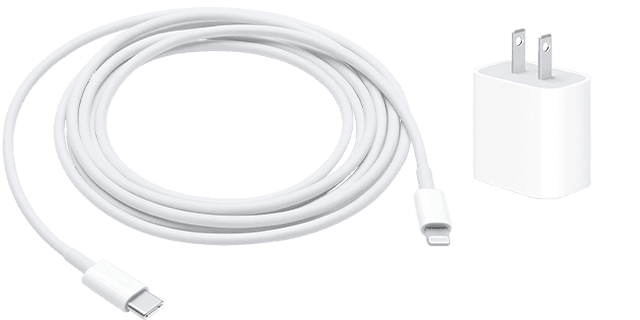
- Проверьте наличие на зарядном кабеле и адаптере USB признаков повреждения, например разрывов или погнутых контактов. Не используйте поврежденные аксессуары.
- Если устройство заряжается от настенной розетки, проверьте надежность подключения зарядного кабеля, настенного адаптера USB и розетки или кабеля питания переменного тока либо попробуйте использовать другую розетку.
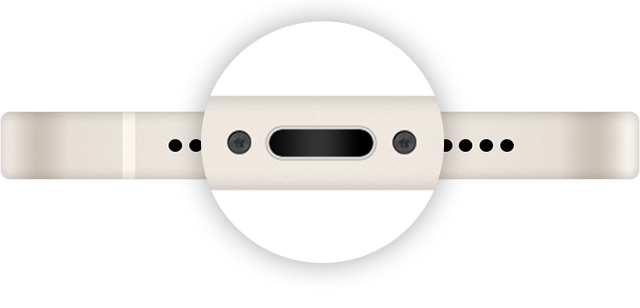
- Удалите загрязнения с зарядного порта на нижней части устройства и плотно вставьте зарядный кабель в устройство. Если порт зарядки поврежден, возможно, требуется обслуживание устройства.
- На iPhone 8 или более поздней модели и iPhone SE (2-го поколения): нажмите и быстро отпустите кнопку увеличения громкости. Нажмите и быстро отпустите кнопку уменьшения громкости. Нажмите и удерживайте боковую кнопку, пока не появится логотип Apple.
- На iPhone 7, iPhone 7 Plus и iPod touch (7-го поколения): нажмите и удерживайте боковую (или верхнюю) кнопку и кнопку уменьшения громкости, пока не отобразится логотип Apple.
- На iPhone 6s или более ранней модели, iPhone SE (1-го поколения) и iPod touch (6-го поколения) или более ранней модели: нажмите и удерживайте боковую (или верхнюю) кнопку и кнопку «Домой», пока не отобразится логотип Apple.

Устройство перестает заряжаться после достижения порога в 80 %
В iOS 13 или более поздней версии используется функция Оптимизированная зарядка, позволяющая уменьшить износ аккумулятора за счет сокращения времени, в течение которого iPhone полностью заряжается. На устройстве iPhone используется встроенная функция машинного обучения, которая позволяет определить ваш ежедневный график зарядки. Эта функция не дает iPhone зарядиться более 80 % до тех пор, пока он вам не понадобится.* Функция «Оптимизированная зарядка» активируется, только когда iPhone определяет, что зарядное устройство будет подключено на длительный период времени.
Во время зарядки iPhone может немного нагреваться. Для увеличения срока службы аккумулятора операционная система может останавливать зарядку на уровне 80 % при чрезмерном нагреве аккумулятора. Зарядка iPhone продолжится, когда его температура уменьшится. Попробуйте перенести iPhone вместе с зарядным устройством в более прохладное место.
На моделях iPhone 15 может быть установлен лимит зарядки на уровне 80 %. В связи с этим зарядить iPhone свыше 80 % не удастся. Если вы хотите, чтобы iPhone заряжался свыше 80 %, можно либо включить функцию «Оптимизированная зарядка», либо отключить параметры оптимизации зарядки.
Если выводится предупреждение о том, что аксессуар не поддерживается или не сертифицирован
Эти предупреждения могут отображаться по нескольким причинам:
- зарядный порт iOS может быть загрязнен или поврежден;
- зарядный аксессуар неисправен, поврежден или не прошел сертификацию Apple;
- зарядное устройство USB может быть не предназначено для зарядки устройств.
Выполните указанные ниже действия.
- Удалите загрязнения с зарядного порта в нижней части устройства.
- Перезапустите iPhone или iPod touch.
- Попробуйте использовать другой кабель USB или зарядное устройство.
- Убедитесь, что на устройстве установлена последняя версия ОС iOS.
- Обратитесь в службу поддержки Apple, чтобы организовать обслуживание.
Дополнительная информация
- Узнайте, что делать, если iPad не заряжается.
- Действия в случае, если устройство зависло или не включается.
- Увеличение времени работы и срока службы аккумулятора.
- Отображение уровня заряда аккумулятора в процентах на устройстве iPhone.
- Выявление поддельных и несертифицированных аксессуаров с разъемом Lightning.
* Информация о ежедневном графике зарядки хранится только на вашем iPhone. Эта информация не включается в резервные копии и не передается в компанию Apple.
Как понять, что iPhone заряжается?
Всех приветствую! После покупки нового смартфона, пользователь неизбежно сталкивается с небольшими неудобствами и сложностями. Прежде всего, это нюансы ознакомления с неизведанным до сих пор интерфейсом. Со временем, разумеется, ко всему привыкаешь и ориентируешься, что говорится, на автомате, но на первых порах многие счастливые обладатели «яблочных» гаджетов даже не понимают — а заряжается ли их iPhone?
Именно о том, как понять, что iPhone заряжается, не важно в каком он состоянии — включен или выключен, я и расскажу сегодня. И поверьте, ответ на этот вопрос не так уж и очевиден, как может показаться на первый взгляд — есть у этой задачки некоторые важные нюансы… Ладно, не будем дальше разглагольствовать, пора начинать!
Включаем iPhone на зарядку
Производитель рекомендует использовать исключительно оригинальные аксессуары либо же аксессуары, сертифицированные компанией Apple. Включение iPhone на зарядку осуществляется следующим образом:
- смартфон подключается к USB-кабелю посредством соответствующего разъема;
- свободный конец кабеля подсоединяется к адаптеру для электророзетки, компьютеру либо соответствующему аксессуару (концентратор, док-станция и так далее).
Все очень просто и ошибиться невозможно. Для тех, кто все же сомневается все ли верно они сделали, есть специальная инструкция — как правильно заряжать айфон или айпад! Прочитайте, узнаете много интересного, непривычного и полезного.
Как выяснить, что идет зарядка на iPhone?
При условии правильного выполнения вышеперечисленных действий, аккумулятор смартфона начнет заряжаться. О том, что идет зарядка на iPhone, вы узнаете по значку в виде молнии – он отобразится рядом с иконкой батареи в верхнем правом углу.
В заблокированном состоянии, о том, что зарядка успешно «пошла», вам сообщит загоревшийся подсветка экрана и появившееся большая эмблема аккумулятора посередине дисплея.
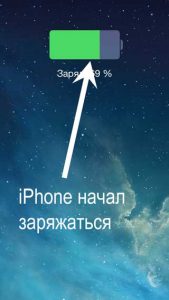
Если iPhone полностью разрядился и выключился, то здесь ситуация немного интересней и определить, идет ли зарядка, хоть и сложнее, но все-таки можно. Возможны три варианта:
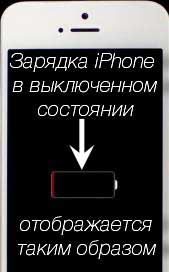
- После подключения зарядки iPhone в течение некоторого времени никак не реагирует, либо дисплей будет светиться черным цветом, либо же на экране отобразится красная иконка батареи. Нужно просто подождать некоторое время и смартфон включиться самостоятельно. Однако не всегда все так просто, читаем далее…
- Может случиться так, что экран загорается и сразу гаснет. Получается что зарядка идет, а включиться не получается. Случай хоть и необычный, но это легко исправить!
- Помимо красной иконки батарейки, на дисплее показывается еще и изображение usb-кабеля. Или же просто черный экран. Делаем вывод — заряд не идет! И здесь уже явные проблемы с зарядным устройством и/или смартфоном.
В последнем случае, стоит все-таки выждать некоторое время и если по прошествии его, iPhone так и не начал заряжаться, следуйте нижеприведенным инструкциям.
Возможные проблемы с зарядкой iPhone
Наиболее подробно, все проблемы с восполнением заряда батареи iPhone уже были описаны в одной из статей блога (вот кстати и ссылка на нее). Если Вам лень переходить по ссылкам, то коротко пробежимся по основным проблемам с зарядкой айфона, наиболее часто встречаются вот эти:
- Заряд осуществляется чересчур медленно либо не идет вообще.
- На дисплее появляется уведомление «Нет зарядки».
- Появляется уведомление, указывающее, что аксессуар не поддерживается или же не сертифицирован.
Вкратце рассмотрим порядок действий в каждой ситуации.
Если аккумулятор Айфона не заряжается либо заряд идет очень медленно
- Проверяем состояние адаптера и кабеля на присутствие любого рода повреждений. При обнаружении разрывов, согнутых контактов и прочих подобных явлений, приобретаем новый аксессуар взамен сломанному.
- Очищаем гнездо для зарядки и непосредственно штекер кабеля от загрязнений. Делаем это без использования металлических приспособлений, иначе рискуем повредить контакты.
- Убеждаемся в работоспособности розетки, если подключение зарядки выполнено к ней.
- Убеждаемся в работоспособности зарядного устройства — просто подключаем зарядку к другому iPhone.
Это все, что можно сделать собственными силами.
Если iPhone пишет «Нет зарядки»
Это уведомление свидетельствует о том, что выходящей мощности зарядного адаптера / USB-порта слишком мало для обеспечения полноценной зарядки аккумулятора iPhone. Маломощные компьютеры неспособны обеспечить зарядку iPhone при осуществлении такового через USB-шнур. Аксессуары сомнительного производства без соответствующей сертификации характеризуются той же проблемой.
Решение лишь одно: пользуйтесь оригинальными комплектующими и современным оборудованием.
Если iPhone пишет, что аксессуар не поддерживается или не сертифицирован
Причин, способствующих появлению приведенного уведомления, несколько:
- Поломка/загрязнение порта для зарядного.
- Неисправность зарядного адаптера/USB-кабеля.
- Отсутствие сертификации зарядного устройства со стороны Apple.
И это только самые распространенные варианты. Что же делать?
В принципе, можно попытаться самостоятельно нормализовать ситуацию. Как?
- «Поломки и неисправности» — заменить зарядное устройство.
- «Отсутствие сертификации» — у меня есть целая статья, посвященная работе iPhone и iPad с несертифицированными проводами. Читаем и побеждаем!
Теперь вы знаете, как узнать, что iPhone (выключенный или включенный) заряжается, какие проблемы могут возникнуть по ходу данного процесса и какие действия надо предпринять для их ликвидации.
P.S. Поставь «лайк», жми на кнопки социальных сетей и тогда зарядка твоего iPhone всегда будет «в норме»! Остались или появились вопросы? Непременно пиши в комментарии — автор постарается помочь и подсказать абсолютно всем!
Так, так, так… А что это у нас здесь такое интересное? Правильно — наша группа ВК! Новости, советы, инструкции, вопросы, ответы и многое-многое другое из мира Apple… Присоединяйся же, ну!:)
Всем привет!
Меня зовут Михаил и это мой блог.
Добро пожаловать!
P.S. Иногда меня можно застать в прямом эфире. Залетай, поболтаем!;) В данный момент — OFFLINE!
iPhone не включается после разрядки
Ситуация, когда полностью разрядившийся «Айфон» отказывается включаться, может быть вызвана разными причинами. Можно попробовать устранить проблему самостоятельно, даже не имея опыта или инструментов — к примеру, если произошел программный сбой.
Не подлежат устранению своими руками поломки, которые связаны с:
- Механическими повреждениями, которые смартфон получил в результате удара.
- Заводским браком комплектующих Apple, участвующих в процессе заряда батареи.
- Поломкой разъема Lighting.
Если в результате падения или попадания влаги повреждены важнейшие внутренние детали (контроллер тристар, шлейф синхронизации, контроллер питания, системная плата или аккумулятор), придется обращаться к профессионалу, как и в случае с другими механическими поломками или браком. Но проблема не всегда связана с ними. Поэтому ниже поговорим о том, что можно сделать самостоятельно, если iPhone не включается после разрядки.
Другие исполнители на Юду
Причины неисправности и способы их устранения
Среди проблем, которые можно исправить своими руками, могут быть как банальные, к примеру, использование дешевой китайской подделки вместо оригинального зарядного устройства Apple, так и достаточно серьезные, например, сбои программного обеспечения (софт напрямую влияет на микросхему, управляющую процессом зарядки).
Обратите внимание и на зарядное устройство. Даже оригинальные кабели Apple хрупкие (легко повреждаются оплетка и жилы), так чего ожидать от дешевой китайской продукции? Телефон может показывать зарядку, но все равно будет ноль, если зарядное устройство – поддельное или сломанное. Используйте только оригинальную зарядку, чтобы избежать подобных проблем.
При заряде батареи от компьютера также учитывайте работоспособность USB-порта. Возможно, не хватает силы тока – попробуйте обычный зарядник Apple.
Ошибки при работе программ, поломки зарядных устройств и деталей iPhone (батареек, разъемов, шлейфов и пр.) могут проявляться по-разному. Несколько примеров:
- iPhone не включается после разрядки (когда аккумулятор сел в ноль),
- приложение висит, не реагирует на нажатия или экран полностью черный,
- гаджет включается, но висит после появления логотипа «Эпл»,
- горит индикатор, но уровень заряда очень низкий даже на протяжении длительного времени,
- «Айфон» разрядился и не включается на зарядке от прикуривателя или компьютера.
Заметив, что «Айфон» не включается после разрядки, проверьте, не сломался ли USB-порт планшета или стационарного компьютера, через которые происходит подача питания, и не загрязнен ли разъем Lighting, куда нередко попадают ворсинки и прочий мелкий мусор. В обоих случаях телефон просто продолжит оставаться разряженным, поскольку ток не поступает — ему не хватит энергии на включение. Прочищать Lighting нужно очень аккуратно — струей воздуха или свернутой уголком салфеткой.
При проблемах с включением и зарядкой первым делом убедитесь, есть ли ток в розетках. Далее, если телефон совсем не включается, подключите его к зарядному устройству. В нормальном состоянии гаджет сразу пишет, что заряжается – индикатор горит, значит процесс идет. Помните, что аккумулятор не рассчитан на работу в условиях низких температур. Поэтому дождитесь, пока смартфон нагреется, прежде чем подключить зарядку, если села батарея на морозе.
Другая ситуация – вы пытаетесь запустить iPhone, который долго был разряжен. Если батарейка села совсем, нужно подождать 15-60 минут после подключения внешнего питания и только потом нажимать кнопку Home или Power.
Смартфон по-прежнему не реагирует? Производим жесткую перезагрузку:
- Нажимаем кнопки включения и «Домой» одновременно (у девайсов 7 поколения – «Power» и кнопку регулировки громкости).
- Ждем 10-20 секунд до появления логотипа Apple на экране гаджета.
- Отпускаем кнопки – операционная система запустится примерно через одну минуту.
Такой способ помогает и при других неполадках. Например, когда «висит» программа или нет реакции на кнопки.
Когда логотип Apple то горит, то снова исчезает, нужно провести восстановление. Скорее всего, АКБ села из-за сбоя программного обеспечения. Ошибку вызвало неудачное обновление iOS или скачивание и установка нелицензионного софта.
- запустить на компьютере программу iTunes и вставить в разъем USB-кабель,
- выключить смартфон, используя сочетание кнопок Home и Power (если у вас «Айфон» 7, используйте вместо Power кнопку громкости),
- нажать кнопку «Домой» и, удерживая ее, подключиться к компьютеру,
- держать Home, пока экран телефона не начнет показывать лого «АйТюнс» и значок штекера,
- на компьютерном дисплее должно появиться сообщение «возникла проблема с iPhone; его необходимо обновить или восстановить»,
- подтвердите восстановление.
Процедура скачивания и установки новой версии iOS займет около 30-40 минут. Есть и другой способ восстановления – режим DFU. Метод радикальный, так как стирает все данные на телефоне, возвращая его к заводской прошивке. Поэтому предварительно необходимо сделать резервную копию, отправив в «облако» все ваши данные — фотографии, видео, музыку и т.п. Сделать это можно через настройки смартфона, отыскав функцию «Резервная копия в iCloud» и нажав на кнопку «Создать резервную копию».
- выполнить подключение зарядного устройства (уровень заряда должен быть больше ноля),
- через пять минут отсоединить зарядник, подключить смартфон к компьютеру (стационарному или планшетному) и включить iTunes,
- одновременно нажать Home и Power, удерживать их ровно десять секунд, затем отпустить кнопку включения и выключения,
- держать кнопку «Домой» (15-30 секунд) до уведомления в iTunes (при входе в режим DFU на экране телефона ничего быть не должно).
Останется подтвердить процедуру и кликнуть на кнопке «Восстановить». Если вы забыли переписать данные с телефона, можно отменить восстановление: отключить USB-кабель, зажать Home и Power на 10 секунд. Тогда «Айфон» просто перезагрузится.
Если вышеперечисленные действия оказались безрезультатными, скорее всего разрядка аккумулятора произошла из-за естественного износа, заводского брака или повреждений. Если вы перед этим роняли или заливали телефон, можно даже не смотреть на индикатор — срочно отдавайте гаджет в ремонт или вызывайте специалиста на дом.
Отдельно стоит упомянуть случай перевода часов на 1 января 1970 года. При проделывании подобной шутки смартфон тоже не включается – постоянно перезагружается, зарядка не идет дальше загрузки логотипа. В такой ситуации следует дождаться, когда батарейка сядет на 100% – только после полной разрядки можно вернуть ее работоспособность. Если смартфон нужен срочно, можно обратиться в мастерскую или самостоятельно разобрать телефон, извлечь батарейку, снова ее вставить и собрать смартфон. Тогда дата сбрасывается, и он снова включается. Самостоятельные действия возможны, если у вас есть навыки и профессиональные инструменты (присоска, пинцет, лопатка).
Прежде чем нести смартфон в сервисный центр, убедитесь, что причина неисправности – поломка в аппаратной части. И ни в коем случае не откладывайте поездку или вызов мастера, если пролили на «Айфон» воду – каждый час промедления может усугубить ситуацию.