Если вам нужно изменить или обновить способ оплаты в учетной записи Apple ID
Узнайте, как изменить способ оплаты, используемый для подписок, таких как iCloud+ и Apple Music, приложений из App Store и других покупок медиаматериалов Apple.
Если вы сменили адрес, информация о кредитной или дебетовой карте, которую вы используете с Apple ID, возможно, будет обновлена вашим финансовым учреждением автоматически, и вам не потребуется предпринимать никаких действий. Но если возникла проблема, сначала добавьте новую карту, а затем удалите старую.
Обновление способа оплаты на iPhone или iPad
- Откройте приложение «Настройки».
- Нажмите свое имя.
- Нажмите «Оплата и доставка». Возможно, потребуется выполнить вход с помощью идентификатора Apple ID.
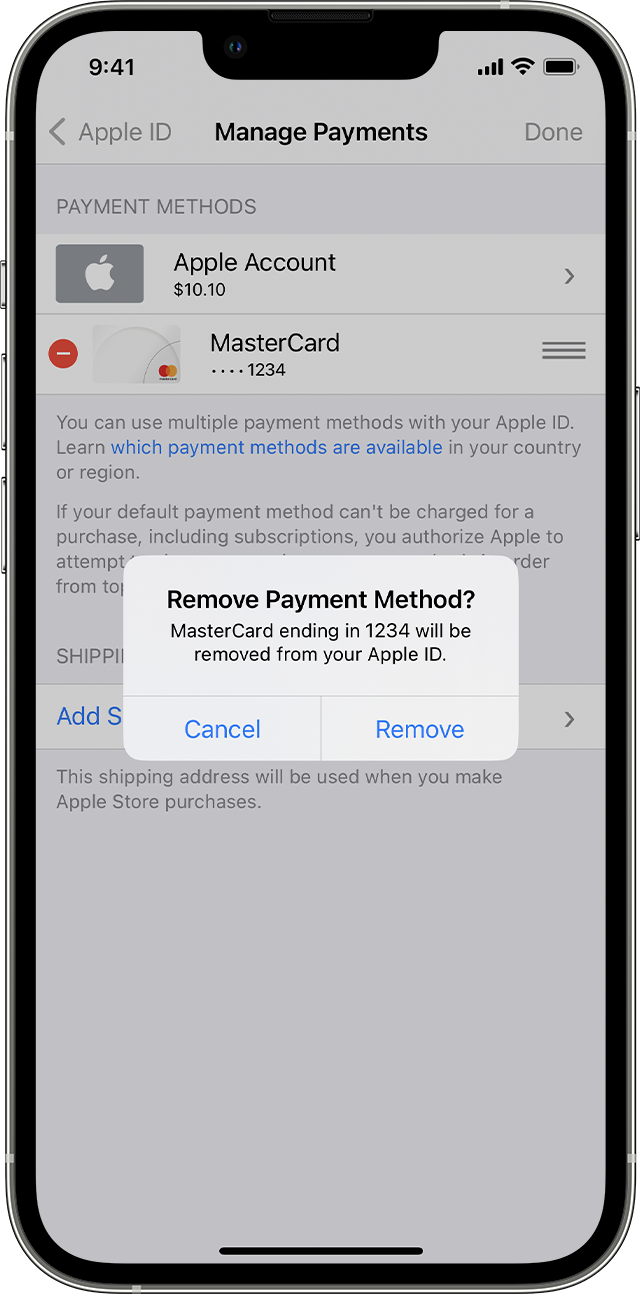
- Выберите «Добавить способ оплаты», укажите новый способ оплаты, затем нажмите «Готово».
- Нажмите «Правка».
- Нажмите красную кнопку удаления рядом со старым способом оплаты, затем нажмите «Удалить».
Обновление способа оплаты на компьютере Mac
- Откройте приложение App Store.
- Нажмите свое имя или кнопку «Вход».
- Нажмите «Настройки учетной записи».
- Нажмите «Управлять способами оплаты» возле пункта «Платежная информация». (При использовании более ранней версии macOS нажмите «Правка» рядом с пунктом «Тип платежа».)
- Нажмите Add Payment (Добавить способ оплаты), затем укажите новый способ оплаты. Нажмите «Готово».
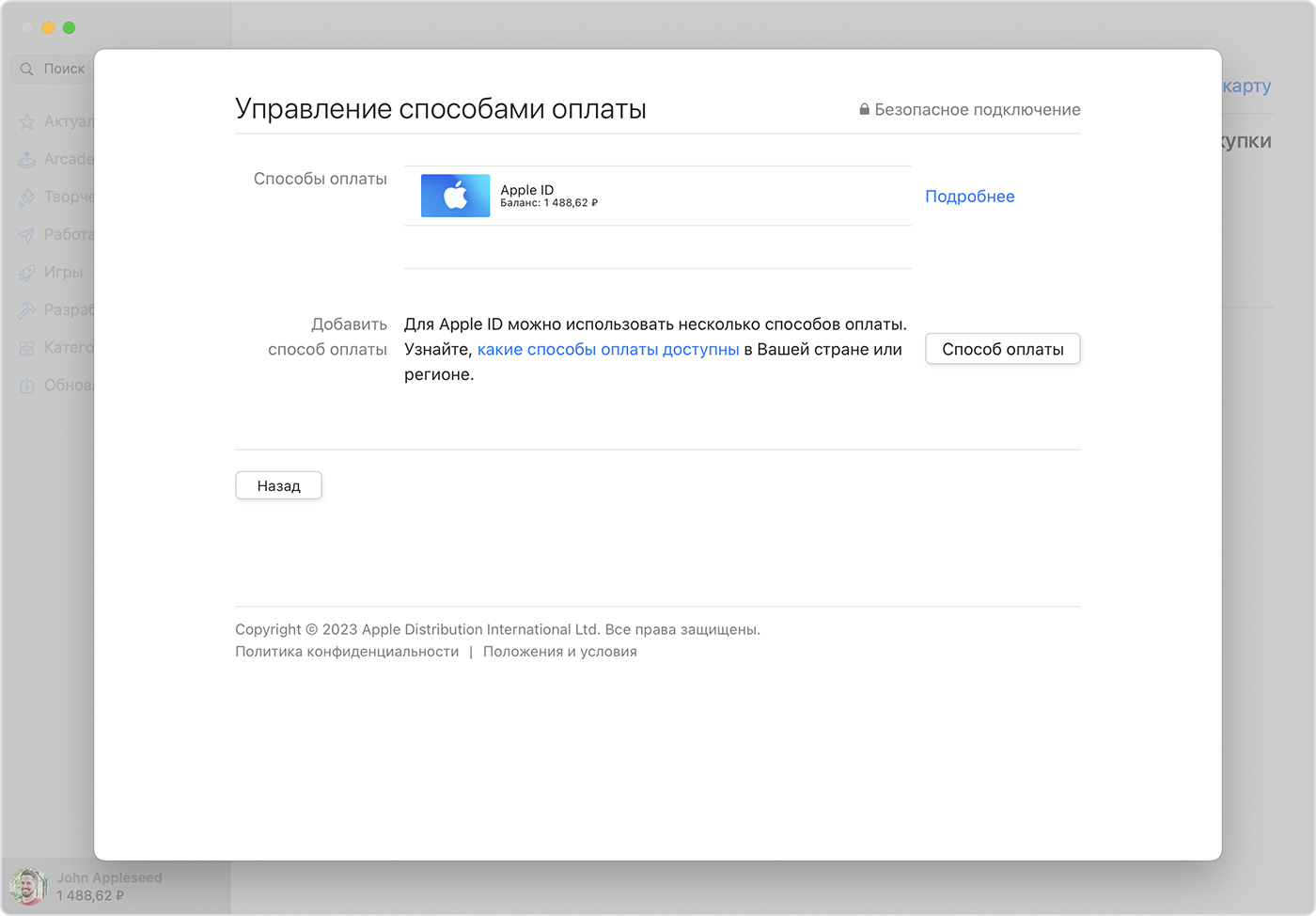
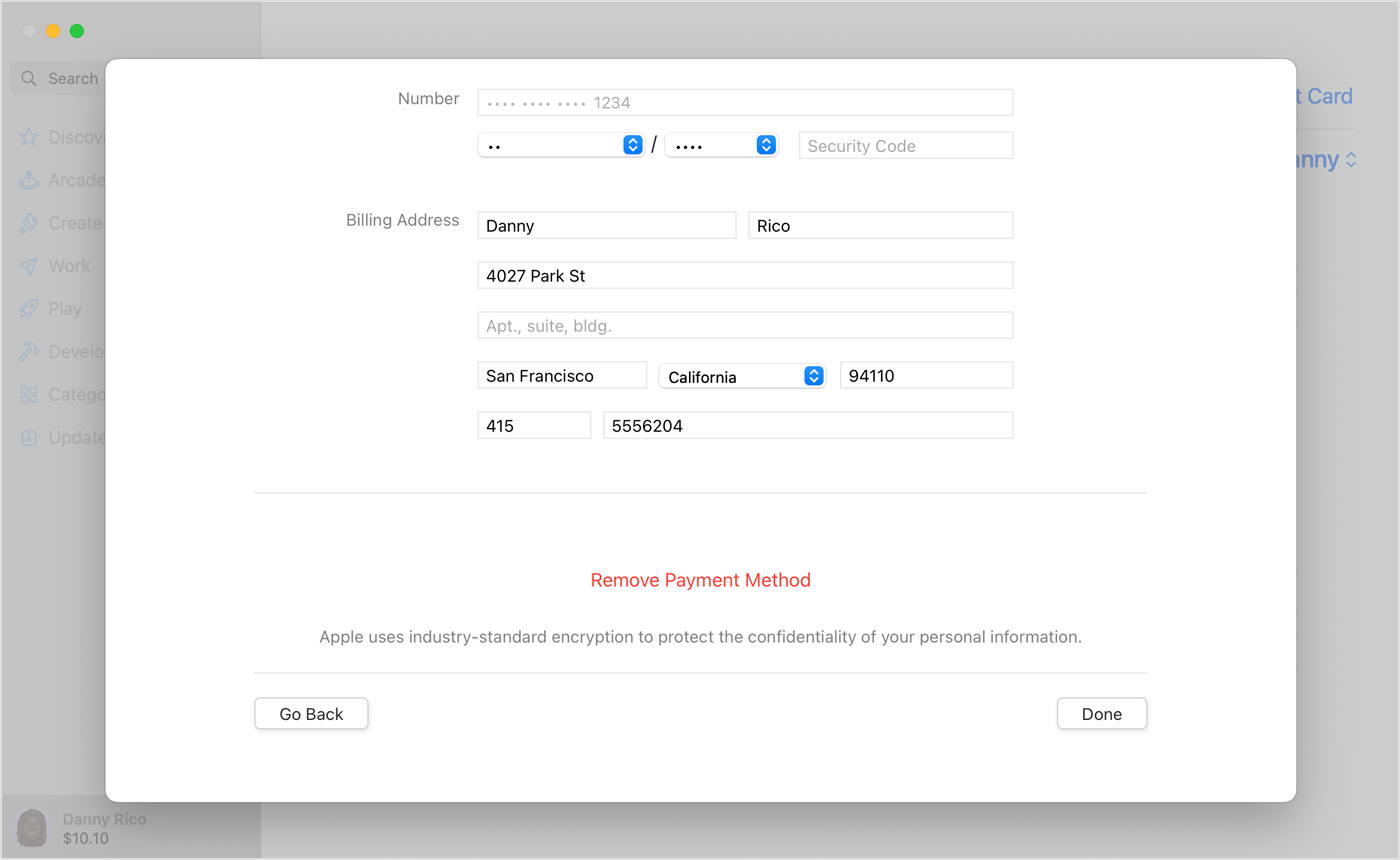
6. Нажмите «Изменить» рядом со старым способом оплаты, затем нажмите «Удалить способ оплаты».
Обновление способа оплаты на компьютере с Windows или на Microsoft Surface
- Откройте приложение iTunes.
- В строке меню в верхней части окна iTunes выберите пункт «Учетная запись», а затем нажмите «Просмотреть».
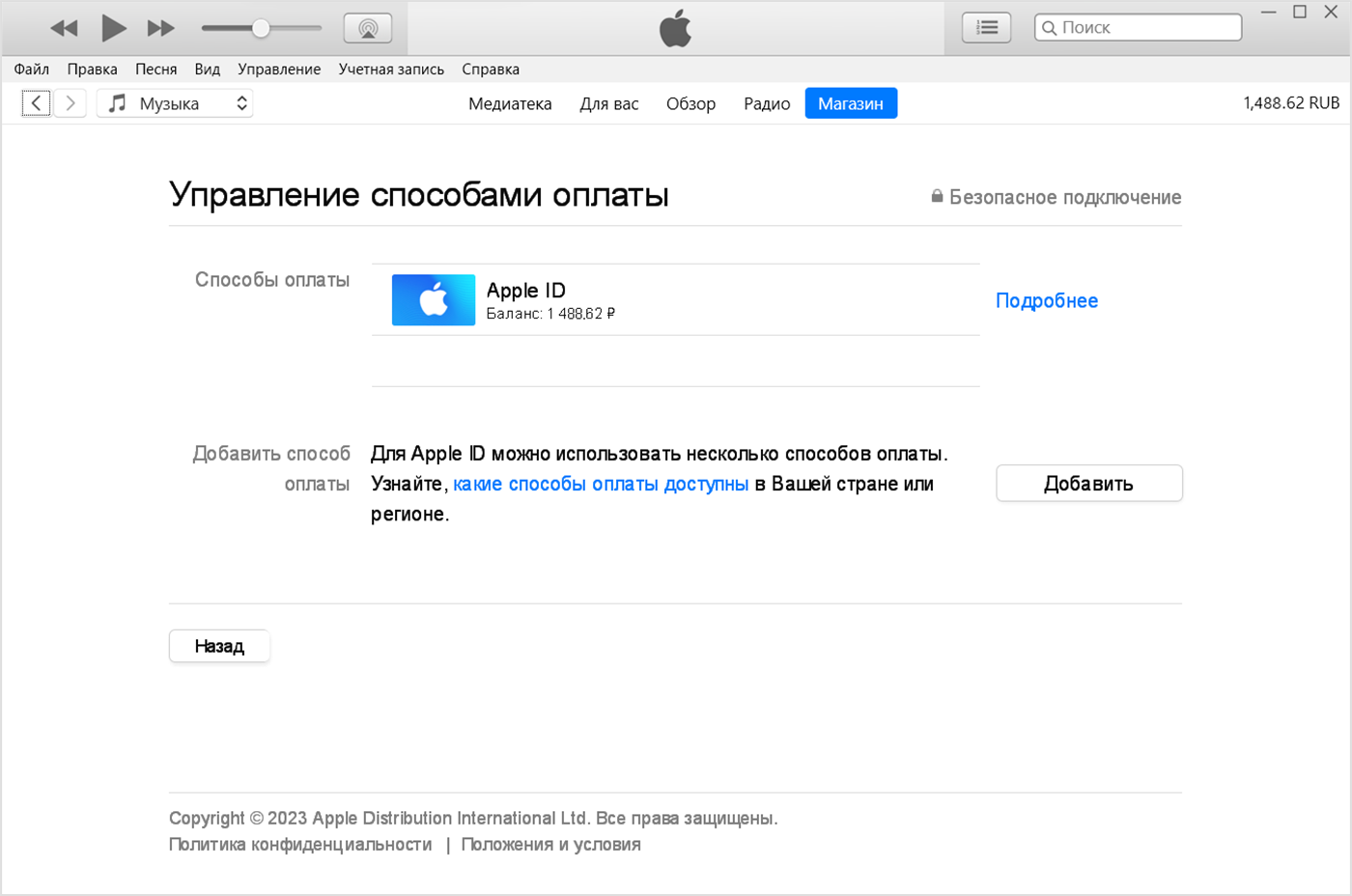
- Нажмите Manage Payments (Управление платежами). (При использовании более ранней версии iTunes нажмите «Правка» рядом с пунктом Payment Type (Тип платежа).)
- Нажмите Add Payment (Добавить способ оплаты).
- Укажите новый способ оплаты, затем нажмите «Готово».
Дополнительная информация
- Переезжаете в новую страну или регион? Узнайте, как изменить страну или регион для идентификатора Apple ID.
- Нужно изменить данные Apple Pay? Измените или удалите платежные карты, которые используются с Apple Pay.
- Узнайте, что делать, если не удается удалить способ оплаты.
Переход на другую подписку
Измените подписку Apple на другой тариф, например месячный, годовой или студенческий.
Смена подписки
Смена подписки на устройстве iPhone или iPad
- Откройте приложение «Настройки».
- Нажмите свое имя, затем нажмите «Подписки».
- Выберите название подписки, которую хотите изменить.
- Нажмите «См. все планы», затем следуйте инструкциям на экране, чтобы завершить покупку.
- Если вы выбрали подписку, которой можно поделиться с семьей, прокрутите вниз и включите переключатель «Открыть общий доступ для «Семьи». (Не видите пункт «Открыть общий доступ для семьи»? Настройте «Семейный доступ» или вступите в группу семейного доступа, а затем вернитесь на эту страницу и включите переключатель «Открыть общий доступ для «Семьи».) Если вы не хотите делиться подпиской со своей семьей, отключите переключатель «Открыть общий доступ для «Семьи».
Смена подписки на компьютере Mac
- Откройте приложение App Store.
- Нажмите кнопку входа
 или свое имя в нижней части боковой панели.
 - Нажмите «Настройки учетной записи» в верхней части окна. Может потребоваться выполнить вход.
- Прокрутите появившуюся страницу до пункта «Подписки» и нажмите «Управлять».
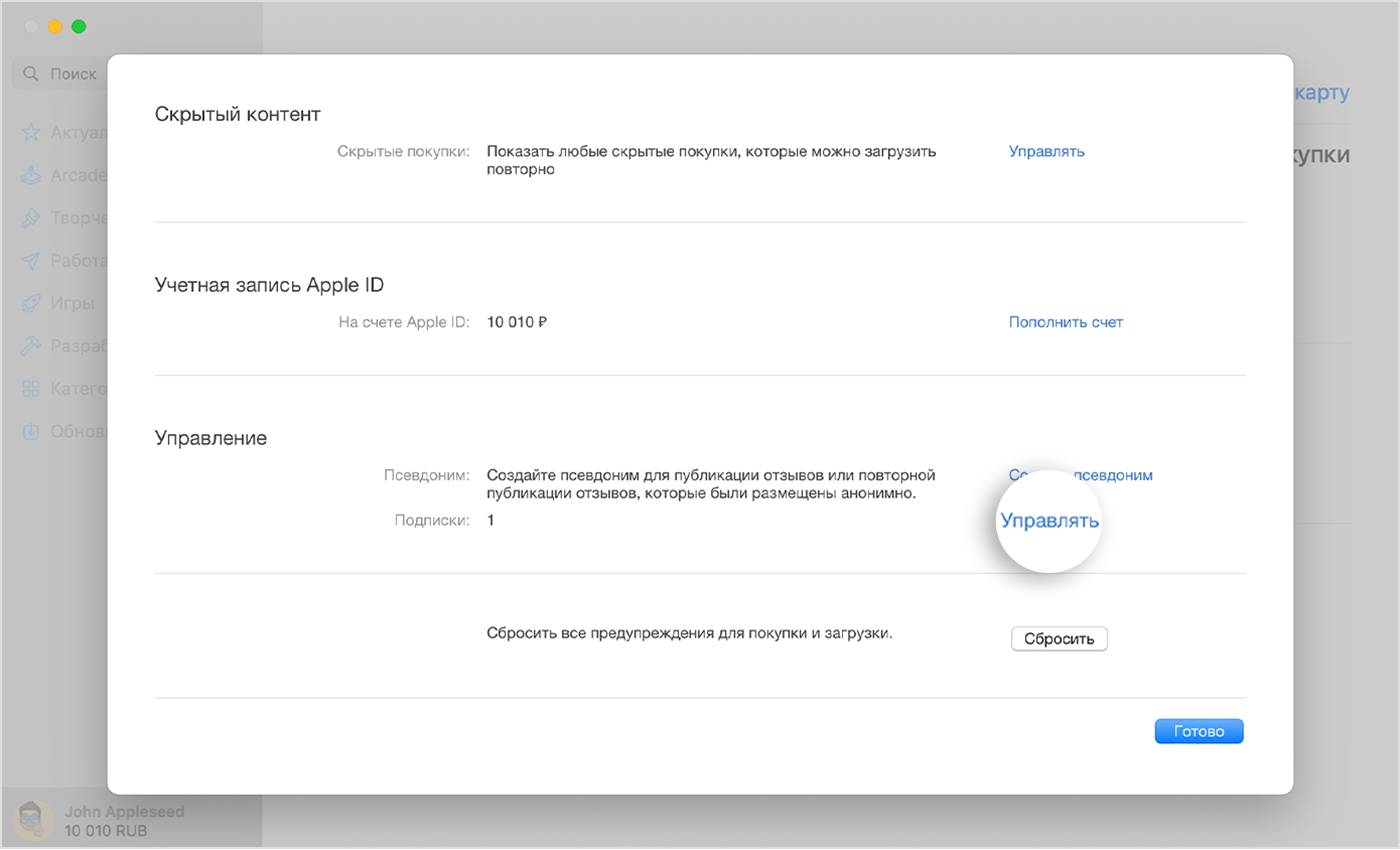
- Нажмите «Изменить» рядом с подпиской, которую нужно изменить.
- Выберите другой вариант подписки.
- Если вы выбрали подписку, которой можно поделиться с семьей, включите переключатель «Открыть общий доступ к новым подпискам». (Не видите пункт «Открыть общий доступ к новым подпискам»? Настройте «Семейный доступ» или вступите в группу семейного доступа, а затем вернитесь на эту страницу и включите переключатель «Открыть общий доступ к новым подпискам».) Если вы не хотите делиться подпиской со своей семьей, отключите переключатель «Открыть общий доступ к новым подпискам».
Смена подписки на компьютере с Windows
- На компьютере с Windows откройте iTunes.
- В строке меню, расположенной в верхней части окна iTunes, выберите пункт «Учетная запись», а затем — «Просмотреть мою учетную запись…».
- Прокрутите до раздела «Настройки». Рядом с пунктом «Подписки» щелкните «Управлять».
- Нажмите «Изменить» рядом с подпиской, которую нужно изменить.
- Выберите другой вариант подписки.
Смена подписки на устройстве Apple TV
- Откройте приложение «Настройки».
- Выберите пункт «Пользователи и учетные записи», затем — свою учетную запись.
- Выберите «Подписки».
- Выберите подписку, которую нужно изменить.
- Выберите другой вариант подписки.
- Если подписка будет использоваться совместно с другими членами семьи, убедитесь, что у вас настроена функция «Семейный доступ» или вы присоединились к существующей группе семейного доступа.
Информация о продуктах, произведенных не компанией Apple, или о независимых веб-сайтах, неподконтрольных и не тестируемых компанией Apple, не носит рекомендательного или одобрительного характера. Компания Apple не несет никакой ответственности за выбор, функциональность и использование веб-сайтов или продукции сторонних производителей. Компания Apple также не несет ответственности за точность или достоверность данных, размещенных на веб-сайтах сторонних производителей. Обратитесь к поставщику за дополнительной информацией.
Дата публикации: 05 декабря 2022 г.
Если способ оплаты отклонен в магазине App Store или iTunes Store
Для завершения покупки добавьте другой способ оплаты, а затем удалите старый.
Завершение покупки в случае, если платеж не был выполнен или был отклонен
- На своем iPhone или iPad откройте приложение «Настройки».
- Нажмите свое имя.
- Нажмите «Оплата и доставка».
- Добавьте другой способ оплаты и удалите старый.
- Попробуйте завершить покупку.
Если совершить покупку так и не удалось
- У вас может быть неоплаченный заказ. Узнайте, как оплатить неоплаченный заказ.
- Свяжитесь со своим финансовым учреждением.
- Возможно, вам придется получить у вашего финансового учреждения разрешение на международные покупки по дебетовой или кредитной карте.
- Если вы хотите узнать, почему дебетовая, кредитная карта или другой способ оплаты были отклонены, обратитесь в свое финансовое учреждение. У Apple нет информации о том, почему тот или иной способ оплаты был отклонен.
Информация о продуктах, произведенных не компанией Apple, или о независимых веб-сайтах, неподконтрольных и не тестируемых компанией Apple, не носит рекомендательного или одобрительного характера. Компания Apple не несет никакой ответственности за выбор, функциональность и использование веб-сайтов или продукции сторонних производителей. Компания Apple также не несет ответственности за точность или достоверность данных, размещенных на веб-сайтах сторонних производителей. Обратитесь к поставщику за дополнительной информацией.
Дата публикации: 28 ноября 2023 г.
Добавление средств на счет учетной записи Apple
Чтобы пополнить счет учетной записи Apple, используйте удобный способ оплаты, например кредитную или дебетовую карту. После этого вы сможете использовать средства на счете учетной записи Apple для покупки приложений, игр, музыки, iCloud+ и многого другого.
Если вы хотите добавить способ оплаты в свой идентификатор Apple ID, а не пополнить счет учетной записи Apple, узнайте, как добавить способ оплаты.
Пополнение счета учетной записи Apple на устройствах iPhone или iPad
- Откройте приложение App Store.
- Нажмите свою фотографию, инициалы или кнопку входа в верхней части экрана.
- Нажмите «Добавить деньги на счет».
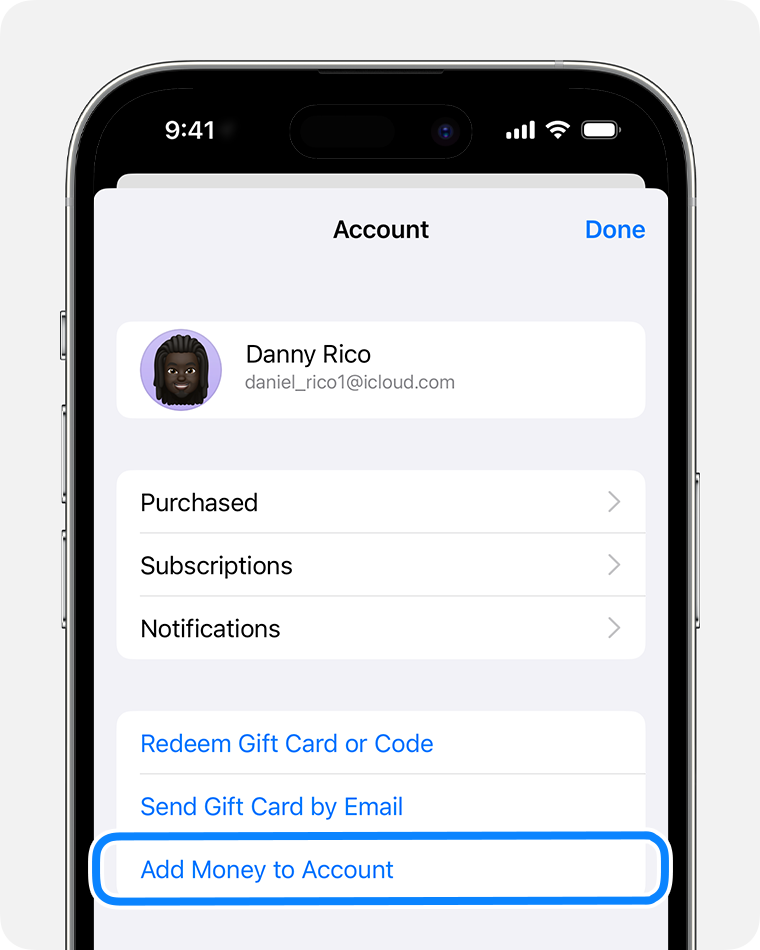
- Чтобы мгновенно пополнить счет, выберите сумму, на которую следует пополнить счет. Или нажмите «Настроить автопополнение» для автоматического пополнения баланса в будущем. Что такое автопополнение?
- Завершите покупку, следуя инструкциям на экране. Некоторые способы оплаты могут запрашивать подтверждение покупки текстовым сообщением или другим способом.
В некоторых странах и регионах вы также можете пополнять баланс, используя параметры карты, привязанной к счету Apple, в приложении Wallet.
Пополнение счета учетной записи Apple на компьютере Mac или компьютере с Windows
- Откройте App Store на компьютере Mac. На компьютере с Windows: откройте приложение iTunes для Windows. Если вы не выполнили вход, войдите, указав свой идентификатор Apple ID.
- Откройте страницу «Информация об учетной записи».
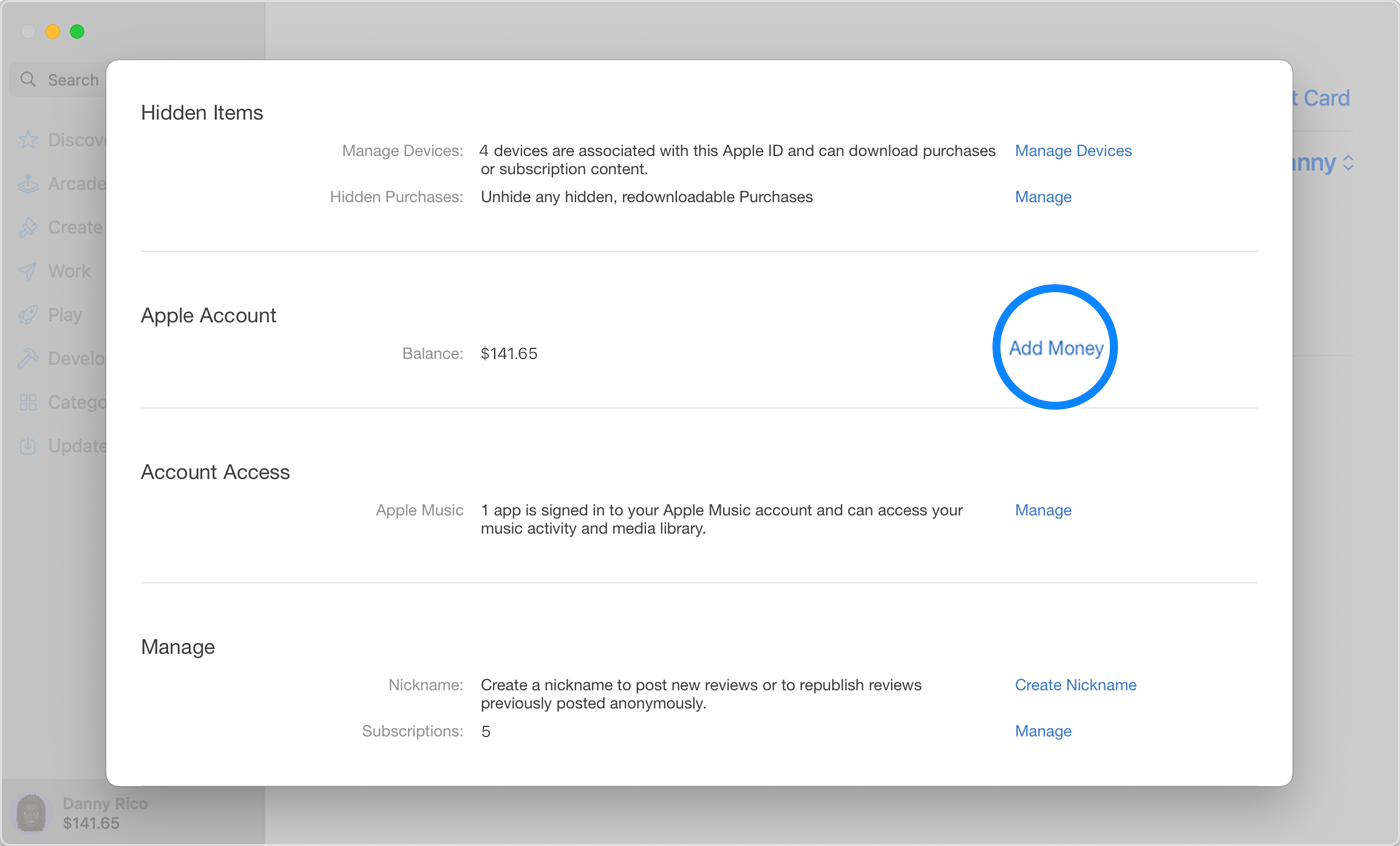
- На компьютере Mac нажмите свое имя или кнопку учетной записи на боковой панели. Затем нажмите «Настройки учетной записи» в верхней части экрана.
- На компьютере с Windows: в верхней части окна iTunes нажмите «Учетная запись» > «Просмотреть мою учетную запись». Выполните вход с помощью идентификатора Apple ID, затем нажмите кнопку «Просмотреть учетную запись».
- На странице «Информация об учетной записи» нажмите «Добавить деньги».
- Выберите сумму, на которую следует пополнить счет. Или для автоматического пополнения баланса в будущем нажмите «Настроить автопополнение». Что такое автопополнение?
- Нажмите кнопку «Вперед», затем подтвердите свой выбор. Некоторые способы оплаты могут запрашивать подтверждение покупки текстовым сообщением или другим способом.
Автоматическое пополнение счета учетной записи Apple
Если вы хотите автоматически пополнять счет учетной записи Apple, настройте функцию автопополнения. Пополнять счет можно еженедельно, раз в две недели или раз в месяц. Вы также можете настроить автоматическое пополнение счета, когда сумма средств становится меньше заданного минимального баланса.
Если вы хотите отключить функцию автопополнения, вернитесь на страницу пополнения счета и нажмите «Отключить автопополнение».
В некоторых странах и регионах эти варианты пополнения счета могут быть недоступны.
Дополнительная помощь со счетом учетной записи Apple
- Узнайте, как проверить остаток на счете учетной записи Apple.
- Использовать средства на счете учетной записи Apple можно для покупки приложений, оплаты подписок и многого другого. К сожалению, для некоторых покупок использовать средства на счете учетной записи Apple нельзя. Узнайте, что можно приобрести со счета учетной записи Apple
- Счет учетной записи Apple доступен не во всех странах и регионах. Узнайте, можете ли вы платить со счета учетной записи Apple в своей стране или регионе.