Как узнать, поменять пароль в ВК, если забыл старый пароль
Есть доступ к странице, она открыта. Ты хочешь поменять пароль, но ВК все равно спрашивает старый пароль. Ты его не помнишь. Что делать, как теперь сменить пароль?
Если нет доступа, не можешь зайти на страницу, смотри в конце инструкции!
У тебя два варианта: либо вспомнить старый пароль, либо сбросить его и сделать новый (то есть восстановить доступ, как будто ты забыл пароль и не можешь войти). Первый вариант проще. Попытайся вспомнить, какой был пароль. Может быть, ты его где-то записывал?
Зачем ВК нужен старый пароль, если ты хочешь сделать новый? В целях безопасности. Ведь если бы кто-то воспользовался твоей открытой страницей, он мог бы сменить твой пароль, и ты не смог бы войти на страницу. Как ты понимаешь, это опасно, и нужно разрешать менять пароль только тому, кто знает действующий пароль — то есть владельцу страницы.
Владелец — это ты, но пароль ты забыл. Можно ли узнать его?
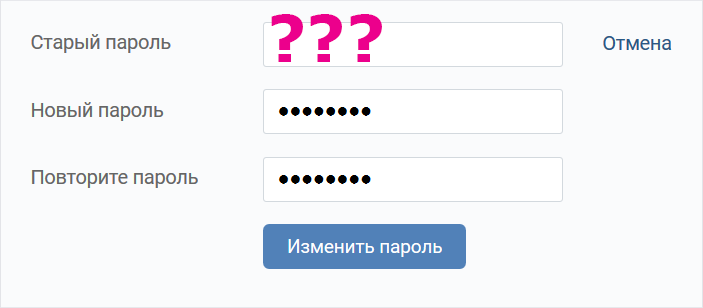
Как узнать, посмотреть свой пароль?
В ВК пароль нигде не хранится. Хранится только некий результат вычислений (очень большое число), по которому можно узнать, верно введен пароль или нет. А в обратную сторону это не работает: по этому числу нельзя узнать пароль. Математика!
Твой пароль в ВК не хранится вообще.
Поэтому узнать пароль можно лишь тогда, когда он где-то записан или (иногда) когда сохранен в твоем браузере (программе для просмотра интернета). Если ты пользовался запоминанием пароля в браузере и заходил на сайт автоматически, не вводя пароль, то пароль можно вытащить, ведь браузер хранит его у себя.
Как узнать пароль, сохраненный в браузере?
В разных браузерах по-разному:

- Хром: скопируй chrome://settings/passwords в адресную строку браузера и нажми Enter. Или нажми кнопку далее Настройки → внизу Дополнительные → Настройки паролей (либо, открыв Настройки, в строке поиска набери «пароль»). Появится раздел «Сайты с сохраненными паролями» — в списке надо найти vk.com и нажать кнопку в виде глаза, чтобы увидеть пароль, скрытый звездочками.
- Файрфокс (Мозилла): кнопка → Настройки → Приватность и Защита → Сохранённые логины. → кнопка Показать пароли.
- Опера: скопируй opera://settings/passwords в адресную строку браузера и нажми Enter.
Полезный совет
Если старый пароль удалось найти и все хорошо, убедись, что твоя страница привязана к твоему действующему номеру телефона. Вот инструкция, как проверить привязанный номер и поменять его:
Привязка нужна для того, чтобы восстановить доступ по СМС, если ты забудешь пароль.
Что, если не можешь вспомнить старый пароль и его нигде нет?
Остается только сброс пароля (восстановление доступа). То есть нужно сделать то же самое, что делают, когда забыли пароль и вообще не могут войти на страницу. Чтобы начать восстановление, сначала придется выйти с сайта ВК. Кнопка Выйти находится:
- в полной версии сайта (на компьютере) — в выпадающем меню справа вверху;
- в мобильном приложении — Сервисы (вторая кнопка в нижнем ряду), кнопка меню (≡) справа вверху, Настройки, Выйти (в самом низу);
- в мобильной версии сайта — кнопка меню ≡ (пятая в нижнем ряду), пролистать до конца страницы, Выйти (в самом низу).
Подробнее о том, как выйти со страницы ВК, смотри здесь:
Когда выйдешь, делай, как описано ниже:
Если нет доступа
Нет доступа к странице, не могу зайти, как поменять пароль?
Если ты не знаешь пароля, придется доказать, что ты — владелец страницы. Ведь нельзя позволить кому угодно менять пароль на твоей странице.
Самый простой способ — сбросить пароль по СМС (то есть заменить старый забытый пароль новым паролем). Номер телефона, привязанный к странице — это твое доказательство, что ты ее хозяин. На этот номер придет секретный код в СМС, который нужно ввести на сайте или в приложении ВК, а потом придумать новый пароль и задать его. Как это делается, смотри здесь:
Если же номера, привязанного к странице, у тебя нет, то все сложнее. В этом случае у тебя два варианта действий, смотри здесь:
Когда подаешь заявку на восстановление, ВК спрашивает старый пароль как дополнительное подтверждение. Если ты его не помнишь или возникает ошибка «Неправильно введен старый пароль», смотри инструкцию:
Сброс пароля с помощью одного только привязанного телефона недоступен, если на странице включено подтверждение входа (двойная аутентификация). Объяснение здесь:
Смотри также инструкцию, что делать, если забыл и логин, и пароль:
Другие полезные инструкции
- Как поменять пароль ВКонтакте
- Восстановление пароля, доступа ВКонтакте
- Восстановление доступа ВКонтакте, если номера телефона больше нет
- Как восстановить фейк ВКонтакте (фейковую страницу)
Как поменять пароль ВКонтакте
Пароль ВКонтакте меняется в настройках аккаунта VK ID (это общий аккаунт для ВК и других сайтов, относящихся к VK Group). Чтобы поменять пароль на новый, нужно знать старый пароль. Если не помнишь его, то придется восстанавливать доступ (даже если есть доступ к странице).
Смена пароля в мобильном приложении ВК
- Открой вкладку Сервисы (вторая кнопка в нижнем ряду).
- Кнопка меню (≡) справа вверху.
- Управление VK ID (вверху, под твоим именем).
- Безопасность и вход.
- Пароль.
- Введи старый (действующий) пароль и нажми Отправить.
- Придумай и введи новый пароль два раза одинаково и нажми Сохранить.
Смена пароля в полной версии сайта ВК (на компьютере)
Можно открыть напрямую по ссылке: id.vk.com/account/#/password-change (откроется в новом окне) или найти нужный раздел по шагам:
- Меню справа вверху (нажми на свое имя или аватарку).
- Управление VK ID (самый первый пункт).
- Безопасность и вход.
- Пароль.
- Введи старый (действующий) пароль и нажми Отправить.
- Придумай и введи новый пароль два раза одинаково и нажми Сохранить.
Смена пароля в мобильной версии сайта ВК (в браузере на телефоне)
Можно открыть напрямую по той же ссылке, что и для полной версии: id.vk.com/account/#/password-change (откроется в новом окне) или найти нужный раздел по шагам:
- Пятая кнопка в нижнем ряду (≡).
- Шестеренка справа вверху.
- Управление VK ID (вверху, под твоим именем).
- Безопасность и вход.
- Пароль.
- Введи старый (действующий) пароль и нажми Отправить.
- Придумай и введи новый пароль два раза одинаково и нажми Сохранить.
Пояснения и советы
При смене пароля новый пароль всегда требуется набирать два раза, потому что ты можешь ошибиться в одной букве или символе, и тогда уже не зайдешь на сайт — ведь ты не будешь знать, где именно ошибся. Если пароль не введен абсолютно одинаково, то ВК не даст его поменять.
Обрати внимание, на каком языке (раскладке клавиатуры) ты набираешь пароль — на русской или английской. Это важно. На какой набрал, на такой надо будет всегда набирать.
Обязательно запомни новый пароль и никому его не сообщай! Можешь записать его и спрятать туда, где его никто не найдет, кроме тебя.
О том, как придумать хороший надежный пароль, рассказано здесь: Безопасность ВКонтакте. Там есть и другие важные и полезные советы.
Внимание
Смена пароля не поможет, если у тебя вирусы, перехватчики СМС и тебя взламывают. Нет смысла менять пароль, если злоумышленники могут получить доступ к твоей странице при любом пароле — хоть простом, хоть сложном. Лечись и читай советы по безопасности.
Смотри также полезную статью Как меня взломали? Почему? Понятие о «взломе». Зная элементарные уловки злоумышленников, ты не попадешься на них.
Как сделать новый пароль, если не помнишь старый?
Стоит попытаться вспомнить или найти старый пароль — возможно, он сохранен у тебя в браузере или где-то записан. Это шанс пойти самым простым путем. В ином случае придется сбросить его (то есть восстановить доступ к странице), чтобы сделать новый. Ведь если ты не помнишь пароль, надо доказать, что ты — хозяин страницы, а не посторонний человек! Обо всем этом подробнее рассказываем тут:
Зачем менять пароль ВКонтакте?
Нужно обязательно менять пароль, если кто-то посторонний его узнал:
Также следует поменять пароль, если твой компьютер был заражен вирусами, если страница была взломана и тому подобное. Кроме того, в целях безопасности рекомендуется раз в год менять все пароли. При условии, что ты запомнишь новые!
Похожие инструкции
- Как узнать, поменять пароль в ВК, если забыл старый пароль
- Восстановление пароля, доступа ВКонтакте
- Безопасность ВКонтакте
- Моя страница ВКонтакте
Как лучше всего войти в ВК?
Для входа в ВК пользуйся сайтом Вход.ру — это удобная и надежная стартовая страница. Все сайты под рукой!
Как сменить пароль в ВКонтакте и решение проблем с его сменой
Социальную сеть ВКонтакте используют многие, одни для приятного общения, а другие для заработка. Но при этом существует опасность, что аккаунт могут взломать. Чтобы этого не произошло нужно периодически менять пароль к аккаунту.
Когда требуется менять пароль
Существуют разные мнения по вопросу о том, когда следует менять пароль к аккаунту ВКонтакте. Некоторые советуют делать это раз в 2 месяца, другие каждые полгода или раз в год. Это зависит от того, насколько интенсивно вы пользуетесь ВКонтакте. Чем чаще вы заходите в эту социальную сеть, тем меньший интервал должен быть между сменой используемого пароля. Также существуют особые случаи, когда пароль к ВКонтакте необходимо менять:
- вы получили сообщение на электронную почту или смартфон о том, что была попытка зайти в ваш аккаунт;
- от вашего имени в социальной сети отправляются сообщения, ставятся лайки и совершаются другие действия;
- если на компьютере были вирусы.
Таким образом, чтобы уменьшить риск взлома аккаунта в социальной сети ВКонтакте, рекомендуется периодически менять его, а также во всех подозрительных ситуациях.
Требования для нового пароля
Пароль для аккаунта в социальной сети ВКонтакте должен соответствовать определенным требованиям, иначе использовать его будет невозможно. Он должен быть длиннее 6 символов, администрация советует использовать набор символов длиной от 10 до 12 символов. Причем в нем обязательно должны присутствовать строчные и заглавные буквы, а также цифры. В целях безопасности не рекомендуется устанавливать пароль, который используется на других сервисах, например, для доступа к электронной почте.
Как поменять пароль
Поменять пароль, используемый для доступа к социальной сети ВКонтакте, можно как с компьютера, так и с мобильного устройства. Причем этот процесс похож для разных типов устройств.
На мобильном устройстве
Начнем рассматривать процедуру смены пароля от аккаунта ВКонтакте со смартфонов. Все приведенные ниже инструкции можно применять для мобильных устройств с установленным официальным программным обеспечением от ВКонтакте.
Android
Для устройств, работающих на базе операционной системы Android, нужно выполнить следующие действия:
-
зайдите в официальное android-приложение ВКонтакте и кликните по значку в виде трех полосок, который расположен в верхнем углу справа;
Изменение пароля Вконтакте
В этом уроке я покажу, как поменять пароль в ВК. Его можно сменить как на компьютере, так и с телефона.
На компьютере
Для смены пароля Вконтакте на компьютере потребуется любой браузер. Это может быть Google Chrome, Яндекс, Mozilla Firefox, Opera, Safari, Microsoft Edge, Internet Explorer или любая другая программа для интернета.
1 . Перейдите на официальный сайт социальной сети по адресу vk.com.
Авторизуйтесь своими данными: логином (обычно это номер телефона) и действующим паролем. Если не помните их, читайте следующий раздел.
Убедитесь, что открыт именно этот адрес – он должен быть написан в верхней строке программы. Если там указано что-то другое или если Вконтакте не открывается, читайте эту статью.

2 . Щелкните по аватарке с именем в правом верхнем углу страницы и перейдите в «Настройки».

3 . В пункте «Пароль» нажмите на «Изменить».

4 . Введите текущий пароль и два раза новый. Нажмите кнопку «Изменить».

Вот и всё! Новый код для входа успешно назначен.
Если пароль или логин забыт
Если вы забыли данные для входа, их можно восстановить. Проще всего это сделать при помощи привязанного номера телефона. Если же доступа к телефону нет, потребуется отправить запрос в службу поддержки. Его обработка займет время и не факт, что приведет к положительному результату.
Восстановление через номер телефона
1 . Откройте сайт vk.com и кликните по пункту «Забыли пароль?».

2 . Введите номер привязанного к странице мобильного и нажмите «Далее».

3 . Введите фамилию, указанную в профиле.

4 . ВК покажет найденную страницу. Если все верно, кликните «Да, это нужная страница».

5 . Щелкните по кнопке «Позвонить».

6 . На указанный мобильный поступит звонок. Последние 4 цифры номера введите в следующее поле и нажмите «Отправить код».

7 . Придумайте и повторите новый код доступа к странице и нажмите «Отправить».

Если доступа к телефону нет
Не имея доступа к привязанному мобильному, придется обращаться в службу поддержки и доказать, что именно вы являетесь владельцем профиля. Для этого необходимо иметь в альбомах реальные фотографии. Также желательно вспомнить старый пароль или номер телефона.
1 . Откройте сайт vk.com и щелкните по «Забыли пароль?».
2 . Кликните по пункту «нажмите сюда» в нижней строке.

3 . Укажите ссылку на страницу, которую нужно восстановить. Если не помните, уточните у друзей, которое добавлены в профиле. Или воспользуйтесь поиском по людям, щелкнув по пункту «Нажмите здесь» внизу.

4 . Заполните анкету восстановления:
- Доступный номер мобильного, по которому с вами можно будет связаться.
- Номер, который прикреплен к странице и сейчас недоступен.
- Адрес электронной почты, если он был указан на странице.
- Старый пароль: тот, с которым ранее получилось выполнить вход.
После заполнения щелкните по кнопке «Подать заявку».

Если вы не помните данные, придется заполнить расширенную заявку на восстановление. Ввести доступный номер для связи, сфотографироваться на фоне экрана с открытой заявкой и загрузить снимок.

На обработку заявки потребуется время. Возможно, служба поддержки попросит предоставить дополнительные сведения.
На телефоне
Через мобильный браузер
1 . В мобильном браузере откройте официальный сайт m.vk.com. Введите данные для входа в ВК.

2 . Нажмите на иконку  , а затем на значок
  для перехода в настройки.

3 . Выберите «Аккаунт».

4 . Тапните по настройке «Изменить пароль».

5 . В следующие поля введите текущий код, придумайте и повторите новый. Затем нажмите кнопку «Изменить».

Если войти не получается
1 . На главной странице m.vk.com выберите пункт «Забыли пароль?».

2 . Введите прикреплённый к профилю номер телефона.

3 . Напечатайте фамилию, указанную в профиле.

4 . Нажмите «Продолжить».

5 . Тапните по кнопке «Позвоните мне».

6 . На указанный мобильный поступит звонок-сброс. Введите последние 4 цифры звонившего номера.

7 . Придумайте и повторите новый код для входа.


Если нет доступа к телефону
1 . На главной странице m.vk.com нажмите «Забыли пароль?».
2 . Тапните по пункту «Я не помню данные или не имею доступа к телефону».

3 . В следующее поле необходимо напечатать ссылку на аккаунт. Ее можно узнать у друзей, которые добавлены в профиль.

4 . Далее заполните анкету восстановления и нажмите «Подать заявку».

Если не помните требуемые данные, тапните по строке «Не помню».

Затем введите доступный номер мобильного.

Сделайте снимок, согласно инструкции.

5 . Ожидайте обратную связь.
В приложении Вконтакте
Приложение Вконтакте – это официальная программа для работы в соцсети. Установить ее можно бесплатно из Google Play (для Андроид) и App Store (для Айфона).
1 . Нажмите на кнопку «Профиль». Затем на иконку .

2 . Перейдите в «Настройки».

3 . Тапните по пункту «Безопасность».

4 . Выберите «Пароль».

5 . Введите текущий код для входа и нажмите «Отправить».

6 . Придумайте новый код и повторите его. Нажмите «Сохранить».

Если профиль не открывается
1 . В главном меню нажмите на значок «?».

2 . Введите прикрепленный к странице номер мобильного.
Если нет доступа к этому номеру, тапните по пункту «Я не помню данные или не имею доступа к телефону» и следуйте инструкции.

3 . Напечатайте фамилию из профиля или нажмите на пункт «Я не помню фамилию» для ручного поиска страницы.

4 . Тапните по «Продолжить».

5 . Для подтверждения номера робот сделает автоматический звонок. Чтобы он поступил, нажмите «Позвонить мне».

Введите последние 4 цифры звонившего номера.

6 . Придумайте и подтвердите новый код для входа.

В приложении Kate Mobile
Kate Mobile – это приложение для Андроид. В отличие от официального, оно имеет больше функций и менее требовательное к устройству. Установить можно из Google Play.

1 . Тапните по иконке .

2 . Перейдите в «Настройки».

3 . Откройте «Настройки страницы».

4 . Выберите пункт «Изменить пароль».

5 . В первое поле введите текущий код, а в два остальных — новый. Нажмите «Сохранить».

Безопасность
Для надежной защиты страницы от взлома код для входа должен быть длинным и сложным:
- Минимум 8 символов.
- Включать как маленькие буквы, так и заглавные.
- Включать цифры и знаки.
В нем не должно быть пробелов. Можно использоваться только английские буквы.
Если вы активный пользователь соцсети, желательно менять пароль минимум раз в 6 месяцев. Если выполняете вход в аккаунт с чужих устройств, например, с рабочего ПК, его следует менять чаще (желательно раз в месяц).
Совет . Периодически проверяйте личные сообщения, записи на стене, лайки и т.д. Если заметите подозрительную активность, сразу меняйте код. Для большей безопасности настройте двухфакторную авторизацию: Настройки – Безопасность – Подтверждение входа.
Автор: Илья Курбанов
Редактор: Илья Кривошеев