Как сделать скриншот в ZTE
Скриншот – это фотографическая копия состояния экрана смартфона или любого другого мобильного гаджета, имеющего экран. Делается он по самым разным причинам, но в основном тогда, когда пользователь хочет что-то показать или объяснить другому пользователю.
В ZTE скриншот экрана можно сделать сразу несколькими способами. Рассмотрим все их по порядку.
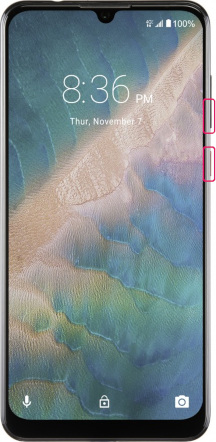
Скриншот при помощи механических кнопок в ZTE
- Разблокируйте смартфон и перейдите в то меню или тот экран, который необходимо сфотографировать.
- Одновременно нажмите кнопку уменьшения громкости и кнопку выключения.
- Если услышали сигнал затвора и экран стал чуть меньше, то скриншот успешно создан.
*Если в вашей модели смартфона есть кнопка «Домой» (в центре внизу экрана), то скриншот можно сделать нажав эту кнопку (вместо кнопки уменьшения громкости) одновременно с кнопкой выключения.
*Созданные скриншоты хранятся в папке «Pictures» -> «Screenshots» в памяти телефона или на карте SD, если она установлена и используется для хранения данных.
*Скриншот может не получаться, если Вы неодновременно нажимаете вышеописанные кнопки, держите их нажатыми слишком долго или отпускаете слишком быстро. В каждом телефоне по-разному.
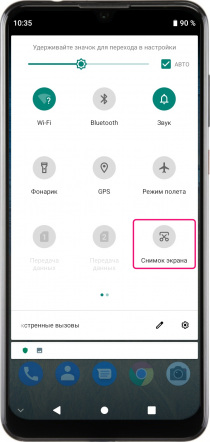
Скриншот в ZTE при помощи меню быстрого доступа
- Перейдите в то меню или состояние экрана, которое необходимо сфотографировать.
- Сдвиньте верхнюю часть экрана вниз.
- Сдвиньте еще раз, если ??меню быстрого доступа в ZTE?? открылось не полностью.
- Нажмите кнопку «Снимок экрана» или «Скриншот».
- Будет создан снимок состояния экрана до того момента, как Вы начали заходить в меню быстрого доступа.
*Если необходимо сделать снимок меню быстрого доступа – используйте механические кнопки как в п.1.
*Если кнопки «Снимок экрана» не нашлось в меню быстрого доступа – сдвиньте экран влево, чтобы открылась вторая страница этого меню.
Делаем скриншот на ZTE: инструкция


Все смартфоны на операционной системе «Андроид» используют одни и те же инструменты и функционал. Большинство элементов управления и интерфейса совпадают друг с другом вне зависимости от производителя смартфона. То же самое можно сказать про компанию «ЗТЕ» и ее устройства. Мобильные телефоны от данного производителя управляются ОС «Андроид», поэтому комбинации клавиш управления функциями идентичны оригинальным. Давайте разберемся, как сделать скриншоты на «ЗТЕ».
Что такое скрин?
Удобная функция появилась в версии «Андроид 4» и старше. Чтобы быстро зафиксировать содержимое экрана, вы можете воспользоваться всего двумя клавишами, после чего телефону понадобится лишь несколько секунд, чтобы сохранить изображение в папку с другими фото и скриншотами.
Все смартфоны «Самсунг» работают под управлением операционной системы Андроид.
Устройства «ЗТЕ» не отличаются от других подобных смартфонов функционалом. Вы также можете сделать скриншот на «ЗТЕ» с помощью пары нажатий. Для этого воспользуйтесь представленной инструкцией.
Руководство по созданию скриншота
Для начала откройте на экране то изображение или приложение, которое вы должны снять. Далее необходимо зажать клавишу включения/выключения и кнопку уменьшения громкости одновременно. Если вы все сделали правильно, то на дисплее появится уведомление о сохранении картинки в галерею. В противном случае на экране вы увидите индикатор громкости, просто заблокируете телефон. Если у вас не получилось с первого раза, то повторите операцию после того, как с экрана исчезнет индикатор громкости. Создание скриншота сопровождается вспышкой на экране и характерным звуков затвора фотоаппарата.
В каждом из смартфонов под управлением операционной системы Андроид.
Где найти скриншот?
После того, как у вас получилось сделать скриншот на «ЗТЕ», вы можете его найти в папке Screenshots, которая находится в приложении «Галерея». В настройках вы можете изменить место сохранения и создать, например, отдельную папку для разных снимков. Все скрины сохраняются в формате PNG по умолчанию.

Сторонние программы
Мы описали самый простой, быстрый и доступный способ, позволяющий сделать скриншот на «ЗТЕ Блейд» и других современных моделях смартфонов данной компании. Однако если вам необходим расширенный функционал, то вы можете воспользоваться специальными приложениями из магазина Google Play. Помните, что для использования функционала большинства из них необходимо получить root-права на смартфоне. Поэтому данный способ не слишком удобен и оптимален, если вам необходимо сделать скриншот на «ЗТЕ» быстро и без дополнительных действий, отнимающих время.

Все смартфоны «Самсунг» работают под управлением операционной системы Андроид. Разработчики ПО предусмотрели возможность снимать скриншоты с экрана устройства разными методами. Создатели сторонних оболочек стараются добавить свои фишки и .

В каждом из смартфонов под управлением операционной системы Андроид имеется возможность сделать скриншот содержимого рабочего стола. Эта функция очень удобна для тех, кто хочет показать экран другому человеку, объяснить какие-либо действия или .

Смартфон ZTE Blade V8 mini (отзывы рассмотрим позже) является «младшей» версией уже знакомой модели V8.

Статья о том, как на телефоне сделать скриншот экрана. В статье описаны несколько вариантов того, как делается снимок экрана на устройствах Android.

В данном обзоре будут представлены характеристики ZTE Blade V8 Lite. Модель дебютировала в 2017 году. На фоне остальных гаджетов бюджетного класса она выделяется благодаря стильному дизайну и металлическому корпусу. Что же касается «начинки», то .
В настоящее время китайские производители добились высоких результатов. Их гаджеты не только имеют приятный внешний вид, но и отличаются низкой стоимостью. Именно таким является мобильный телефон ZTE Blade A510. Данный «бюджетник» обладает весомыми достоинствами, а какими именно будет рассказано в статье.

В данной статье будет представлен обзор ZTE Axon 7 mini. Этот смартфон является упрощенной версией китайского флагмана ZTE Axon 7. Естественно, он имеет меньшие размеры и более скромные характеристики. Производитель позиционирует аппарат как музыкальный. Он является типичным представителем среднего сегмента и продается в рознице приблизительно за 20 тыс. рублей. Итак, давайте посмотрим, чем именно производитель собирается удивить пользователей?

Немногие пользователи знают скрин что это такое? Под скриншотом подразумевается моментальный снимок с экрана. Конечно, перед тем как узнать, как создается скриншот, необходимо разобраться, для чего он вообще необходим, и именно сейчас мы об этом поговорим.

Многим игрокам хочется поделиться своими достижениями в социальных сетях (и не только). Не всем понятно, куда сохраняются скриншоты в «Варфейс». В этой статье будет рассмотрен данный вопрос. Нужно лишь ознакомиться с нюансами работы клиентской программы «Игровой центр».

Попробуем разобраться, как сделать снимок экрана на «Андроиде», что для этого понадобится и какие моменты стоит учесть. Разберём универсальные варианты и специфические решения для разных производителей.
Как сделать скриншот на телефоне ZTE
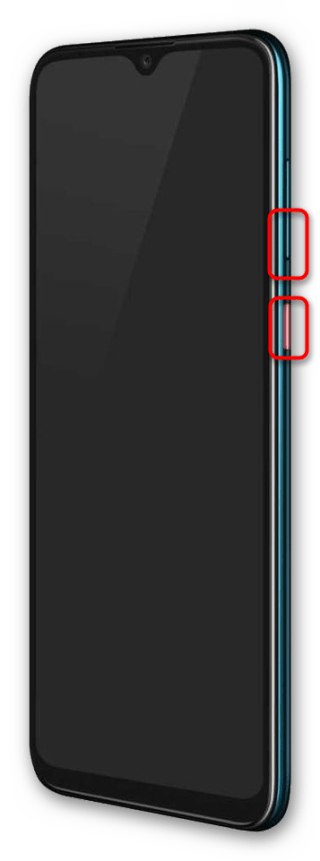
Работает на многих устройствах Android: в течение пары секунд удерживайте кнопки блокировки экрана и уменьшения громкости. В зависимости от установленной версии операционной системы появится или редактор только что сделанного скриншота, или уведомление о его сохранении в память устройства. В дальнейшем найти изображение можно будет в папке Screenshots.
Способ 2: Панель быстрого доступа
Сделать скриншот можно через «шторку», используя одну кнопку.
Важно! Создать снимок самого меню быстрого доступа в таком случае не получится — оно будет автоматически скрываться для отображения основного содержимого.
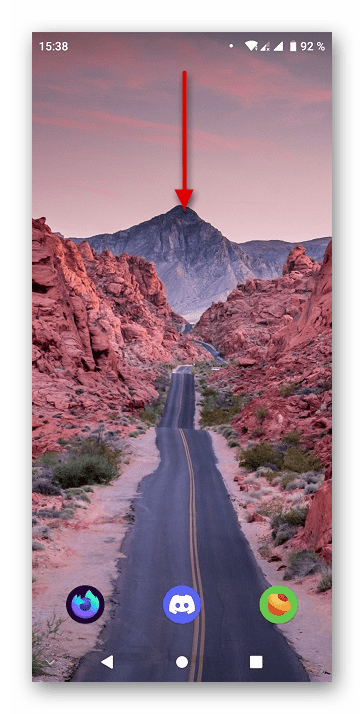
- Сделайте свайп от верхнего края экрана к середине, чтобы увидеть меню.
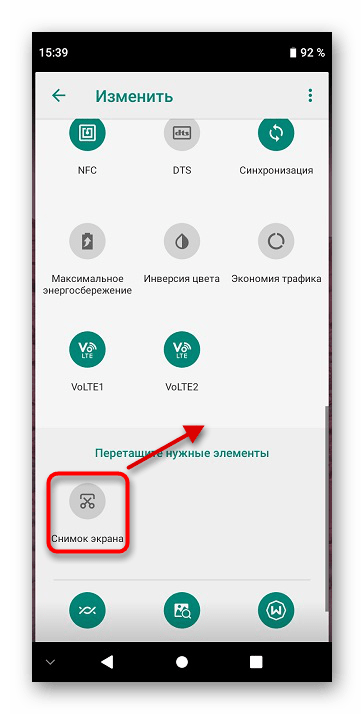
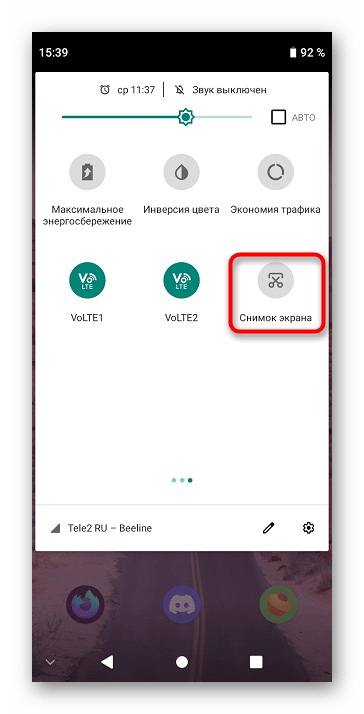
- Найдите кнопку «Снимок экрана» и тапните по ней. Если её нет, сперва нажмите значок карандаша.
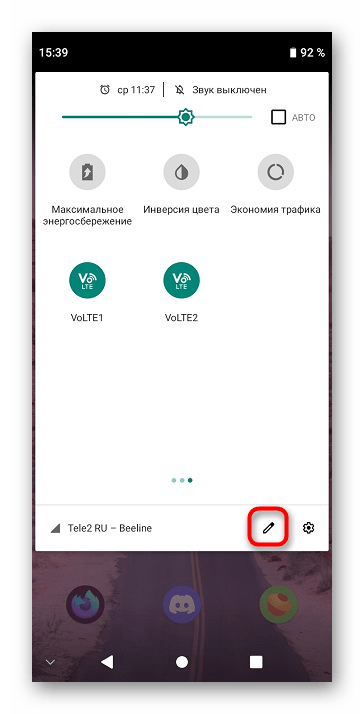
- Перетащите элемент, служащий для создания скриншота, в верхнюю область.
- Воспользуйтесь этой кнопкой, чтобы сделать снимок.
Способ 3: Сторонние приложения
В Google Play Market присутствует множество программ для создания скриншотов, ссылки на наиболее популярные даны ниже.
Вариант 1: Плавающая кнопка
Подавляющее большинство приложений позволяют создать скриншот нажатием по специальной кнопке, которую можно для удобства переместить в любую точку на экране. На примере ниже — Lightshot, являющийся одним из популярных решений для ПК и смартфонов.
- Выдайте возможность взаимодействия с файлами на устройстве, в соответствующем окне нажав «Разрешить».
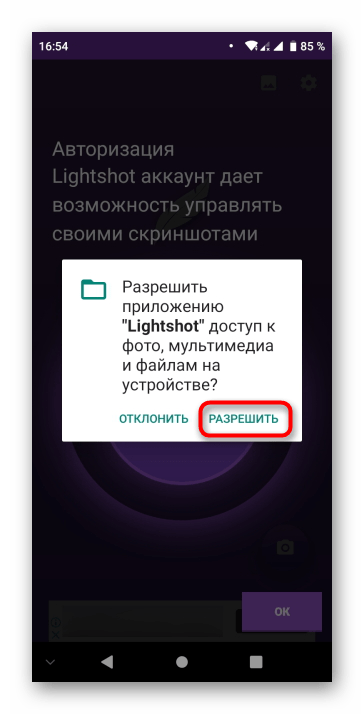
- Пройдите краткое обучение по работе с программой, читая информацию на экране и тапая «ОК».
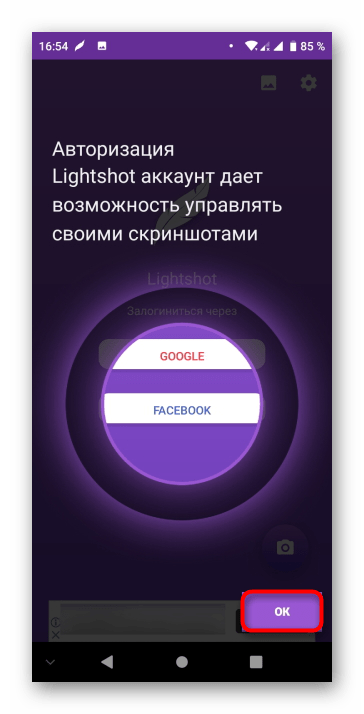
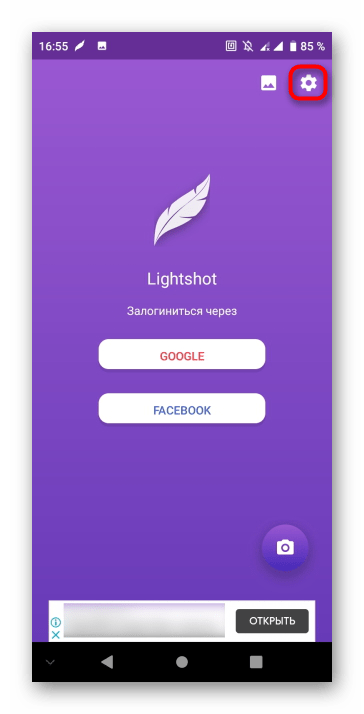
- Откройте настройки приложения, нажав значок шестерёнки.
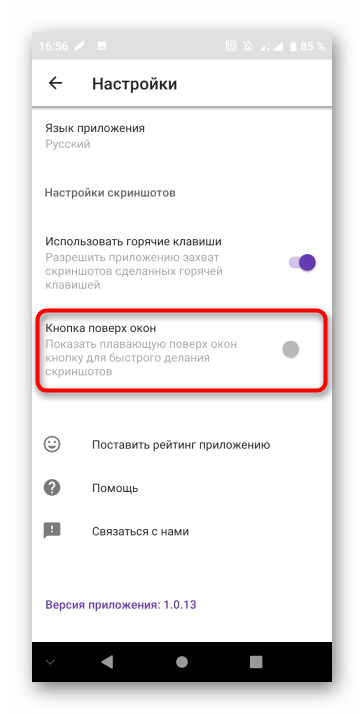
- Переведите тумблер «Кнопка поверх окон» вправо, чтобы активировать соответствующую функцию.
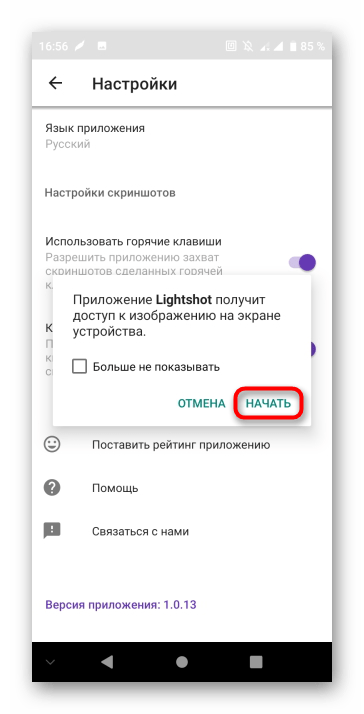
- Выберите «Начать» в появившемся окне-предупреждении.
- Чтобы сделать снимок, используйте кнопку на экране.
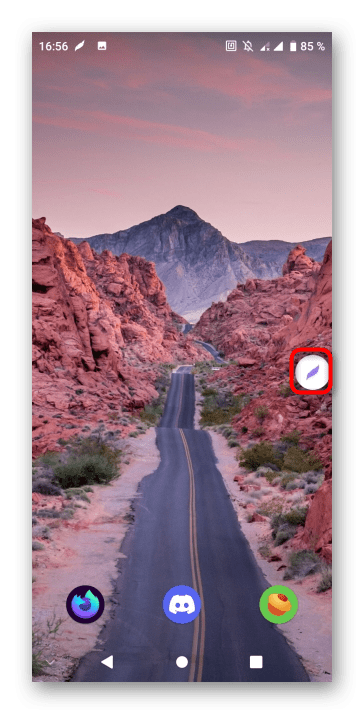
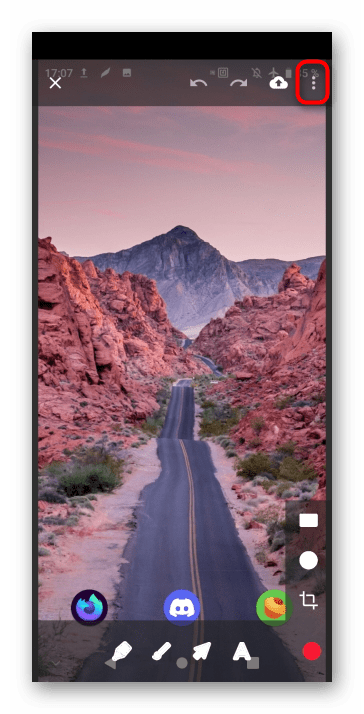
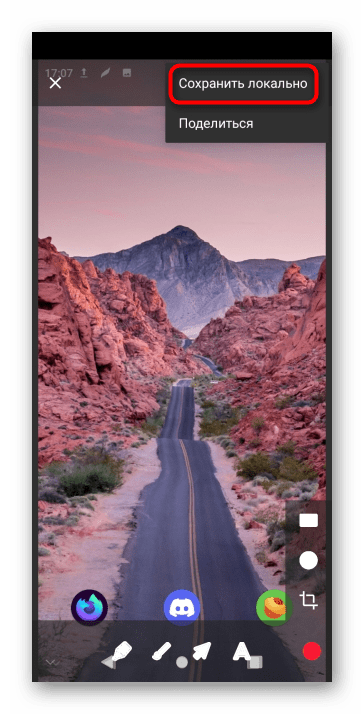
- По умолчанию предлагается сохранить картинку в «облако». Чтобы поместить её во внутреннее хранилище, сперва раскройте меню — нажмите иконку с тремя точками.
- Тапните «Сохранить локально».
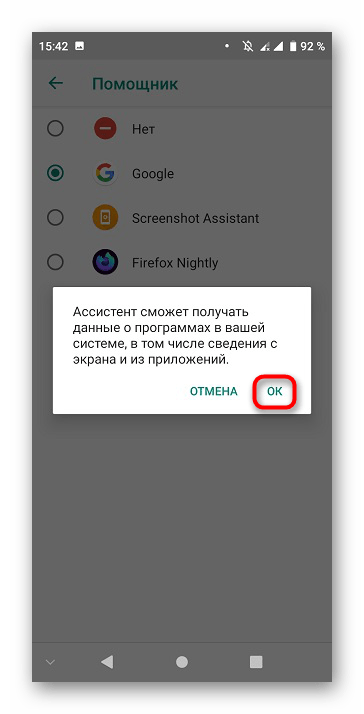
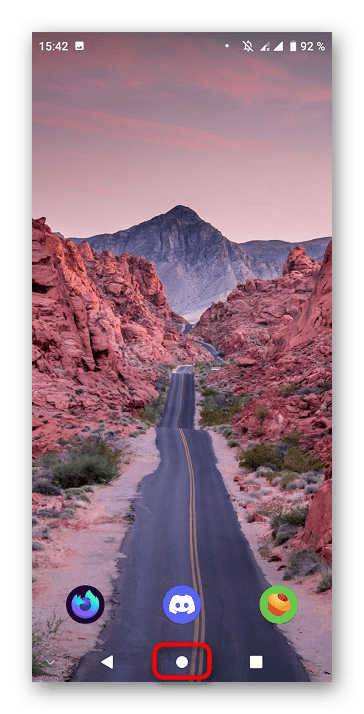
Вариант 2: Кнопка «Домой»
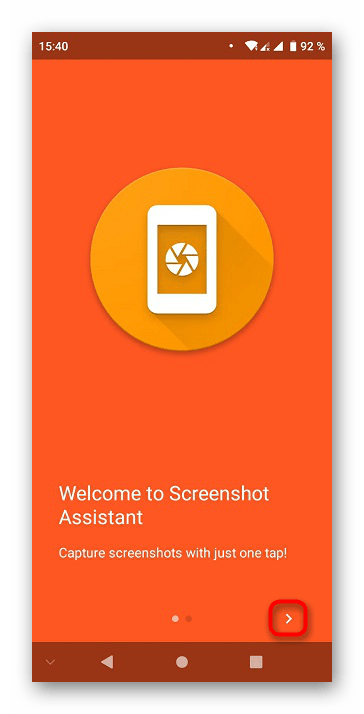
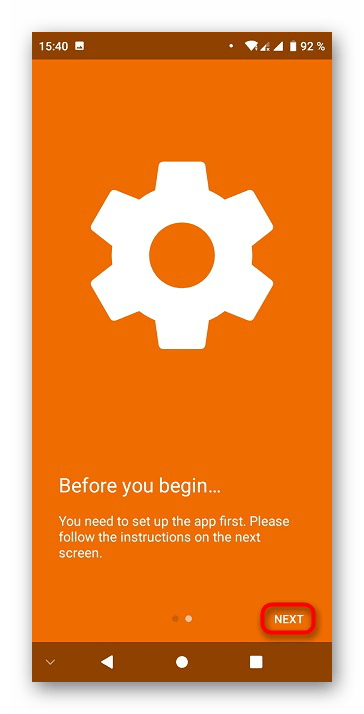
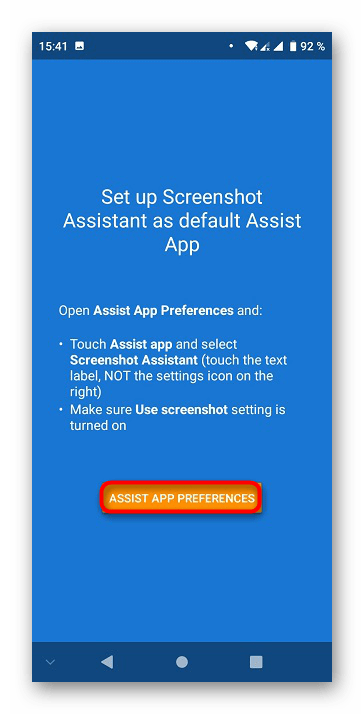
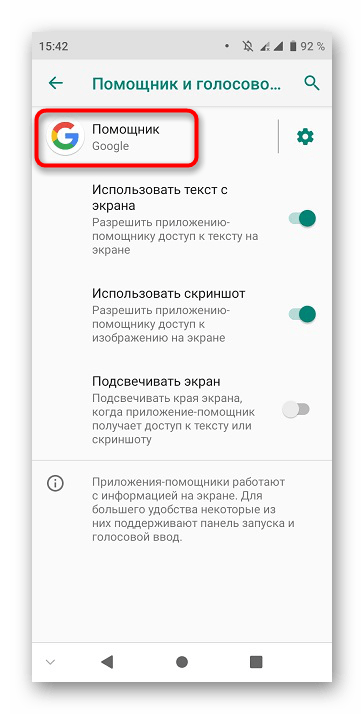
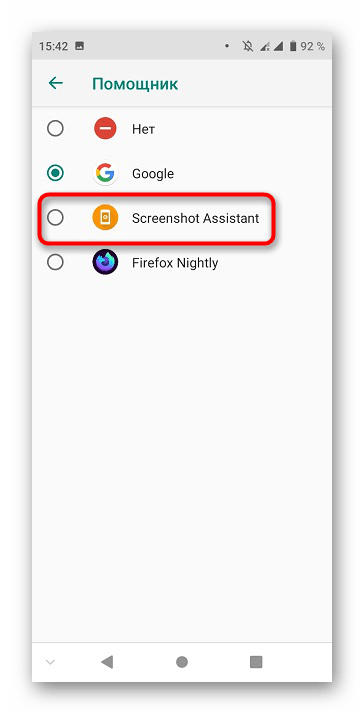
Некоторые программы, такие как Screenshot Assistant из списка выше на этой странице, позволяют создать снимок экрана долгим нажатием по кнопке посередине нижней панели («Домой»).
-
После запуска тапните стрелку, находящуюся в нижнем правом углу.
Сделать скриншот на ZTE Blade A610 Plus Gold.
Самый простой способ сделать снимок экрана — одновременно нажать клавиши Уменьшения громкости и Питание на пару секунд.
Скриншот будет помещен в Галлерею.
Вопросы по созданию скриншота ZTE Blade A610 Plus Gold
Задать вопрос или оставить комментарий о ZTE Blade A610 Plus Gold