Структурирование текста средствами MS Word
MS Word содержит набор средств, позволяющие формировать структурированные тексты. Иными словами, разбивать текст на уровни (например: на главы, параграфы и подпораграфы или разделы, подразделы, статьи).
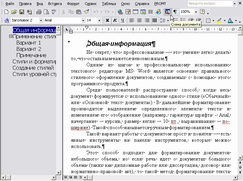
Рис. 1 Создание структуры средствами MS Word дает, например, такие бонусы:
- Возможность быстрой навигации по тексту в режиме «Схема документа» (Вид>Схема документа);
- Создание обновляемого оглавления документа.
Для создания структуры документа следует для абзаца определить уровень в структуре документа.
В MS Word существует 10 уровней текста — 9 уровней структуры и уровень основного текста. С каждым из этих уровней связан и определенный стиль. Например, стиль «Заголовок 1» соответствует уровню 1 в структуре документа, «Заголовок 2» — уровню 2 и так далее. Уровню основного текста соответствует стиль «Обычный».
Создать структуру текста возможно несколькими путями:
- структурирование документа в режиме структуры (Вид>Структура)
- использование стилей «Заголовок» соотвествующего уровня (от 1 — 9)
- непосредственное определение для абзаца его уровня в структуре
Структурирование через режим структуры
Содержание данного способа создания структурированного текста заключается в том, что для достижения искомого результата необходимо всего лишь переключиться в режим просмотра структуры документа . Возможно использование соответствующего пункта меню (Вид>Структура), но можно и нажатием пиктограммы «Структура», расоположенной слева от полосы горизонтальной прокрутки.
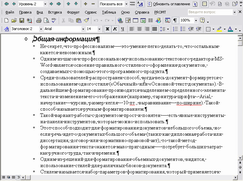
Рис.2 Но какой способ переключения не был бы выбран в результате текст на экране должен приобрести вид, подобный изображенному на рис. 2.
Следующим этапом следует определить для нужно абзаца требующийся уровень в структуре при помощи поля со списком «Уровень структуры».
Следует помнить, что высшим уровнем в структуре явлется Уровень 1. Все остальные уровни будут выступать как подчиненные ему.
Если в режиме структуры дважды кликнуть мышкой на пиктограмму слева от текста, то будут сокрыты (раскрыты) все подчиненные блоки.
При этом способе структурирования текста при изменении уровня структуры автоматически изменится и стиль, назначенный для абзаца. Для примера: при назначении абзацу, допустим, седьмого уровня структуры мы в результате получим не только измениение положения абзаца в иерархии текста, но и изменение его стиля на «Заголовок 7»
Данный способ, на мой взгляд, удобен когда работа начинается с определения структуры произведения, так как сразу видна зависимость между создаваемыми разделами. Кроме того он рекомендуется для использования и в справке по Word.
Структура документа через использование заголовков
Это еще один рекомендованный справкой по Word способ создания структуры документа.
Он еще проще, чем описанный выше метод.
Используя поле со списком «Стиль», находящемся обычно на панели инструментов «Форматирование» выбираем стиль «Заголовок». Номер заголовка показывает какого уровня будет форматируем абзац.
Непосредственное определение уровня для абзаца
Это еще один способ определить уровень структуры.
Для это потребуется указать в свойствах абзаца, что он принадлежит к определенному уровню.
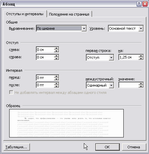
Рис.3 Окно свойств абзаца (рис.3) можно вывести через раздел меню Формат>Абзац. или через контекстное меню (клик правой кнопкой мыши).
Вкладка «Отступы и интервалы» содержит поле со списком «Уровень». В последнем и необходимо установить нужный уровень для блока.
При непосредственном определении уровня для абзаца его стиль остается прежним — изменяется только уровень в иерархии.
Данный способ хорош тем, что дает возможность определить место в иерархии документа для любого блока с любым стилем, без использования стилей заголовков.
Вместо заключения
Не зависимо от того, какой способ будет выбран для структурирования текста, главное заключается в тех бонусах, которые дает такой подход к работе.
Наиболее часто используются мною в работе следующие:
- возможность визуального представления средствами Word структуры документа;
- быстрая навигация по блокам используя «Схему документа» (Вид>Схема документа);
- возможность легкого и быстрого создания оглавления для документа (которое, к тому же еще и быстро обновляется 🙂 )
Как сделать структуру документа в MS Word
если сохранить документ как PDF, в созданном автоматически оглавлении названия разделов будут как гиперссылки, а также в этом PDF можно автоматически сделать закладки для упрощения навигации. Подробнее о PDF здесь.
Составление заявки
Закажите издание книги у нас
Сообщение отправлено
Ваше сообщение отправлено. Скоро ответим
Создание структуры документа
Создание структуры документа выполняется в режиме структуры. Войдите в режим через меню «Вид» — «Структура».

В режиме «Структура» устанавливайте курсор на заголовках и определяйте каждому заголовку свой уровень. Ворд будет форматировать заголовки как-то по своему настроению. Не обращайте на это внимание. Форматирование измените потом. В режиме структуры только распределите заголовки по уровням.
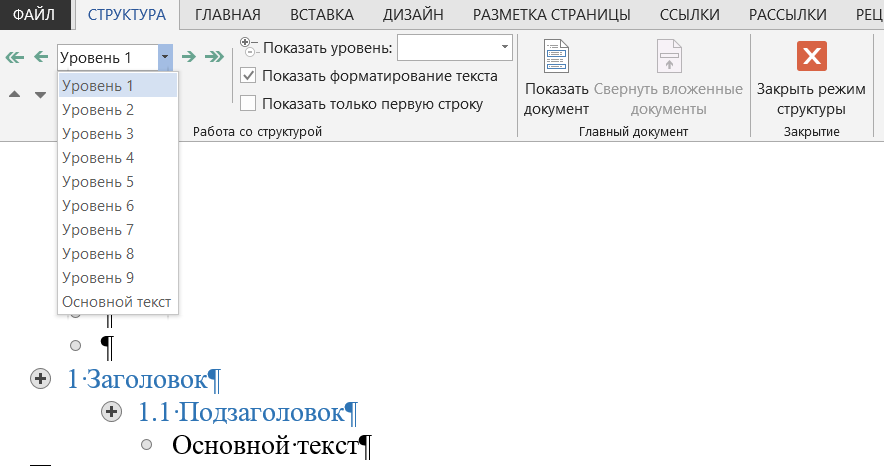
После создания структуры документа закройте режим структуры.
Настройка стилей заголовков
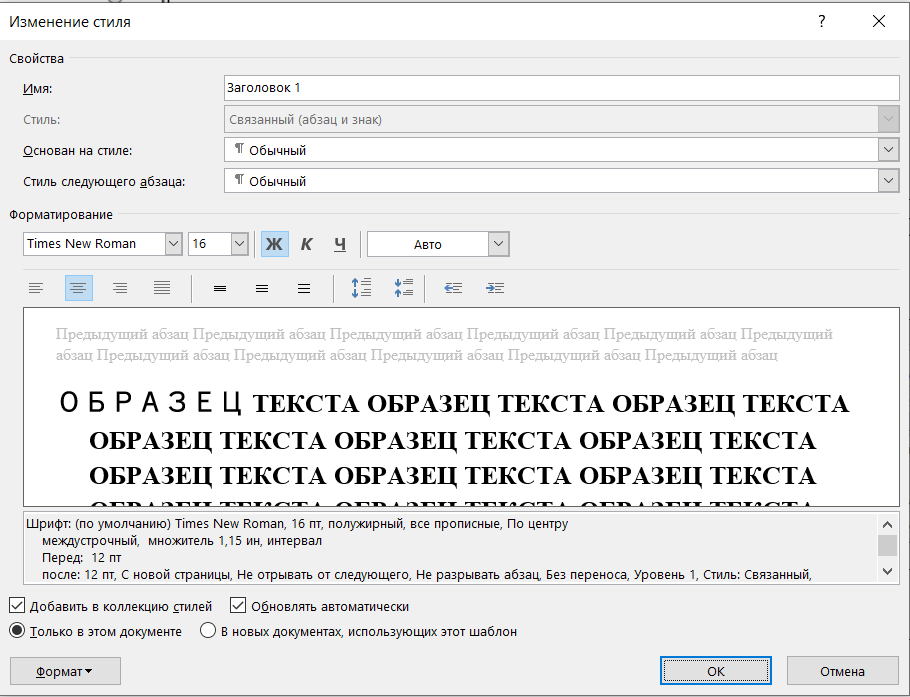
В меню «Главная» — «Стили» настройте по очереди стили заголовков 1-2-3 уровней. Для этого щелкните правой кнопкой мыши по заголовку, выберите «Изменить», задайте настройки, нажмите ОК.

Например, для заголовков первого уровня можно установить следующие настройки.
Составление заявки
Закажите издание книги у нас
Сообщение отправлено
Ваше сообщение отправлено. Скоро ответим
Подробнее о настройках заголовков здесь
Форматирование заголовков с использованием стилей
Откройте Навигация — Заголовки (CTRL+f). Выбирайте по очереди заголовки и назначайте им стили: клик на заголовке в навигации — клик на стиле в меню Стили.
Форматирование заголовков без использования стилей
Этот способ удобен для небольших книг с малым количеством заголовков.
После создания структуры. Откройте Навигация — Заголовки (CTRL+f). Выберите заголовок первого уровня, настройте его формат.
В меню Главная нажмите Формат по образцу. С помощью навигации перейдите на следующий заголовок первого уровня, выделите его полностью. Формат скопируется.
Для лучшего контроля выделения включите непечатаемые символы (Главная — Отобразить все знаки или ctrl+*).
При копировании стилей выделяйте весь заголовок вместе с символом конца строки.
Примеры форматов заголовков
При наборе на формат А4
TNR16, полужирный, все прописные, без абзаца, по центру
TNR16, полужирный, как в предложении, без абзаца, по центру
TNR14, полужирный, как в предложении, абзац как в тексте, по левому краю
TNR14, курсив, как в предложении, абзац как в тексте, по левому краю
Структура документа
При работе с документами, имеющими большое число разделов, каждый из которых в свою очередь содержит несколько глав, заметно усложняется поиск нужных участков текста. В этой ситуации рекомендуется создавать структуру документа, т.е. прорабатывать иерархию разделов, заголовков и подзаголовков различных уровней внутри документа.
После того как структура документа проработана, для быстрого перемещения по документу либо для определения собственного положения в документе можно использовать схему документа. На схеме документа изображается структура его заголовков.
Схема отображается автоматически при переходе в режим электронного документа. В остальных режимах для ее вызова нажимают кнопку на панели инструментов Стандартная или выполняют команду С х ема документа из меню В ид .
Работа с документом в режиме структуры
Чтобы включить режим структуры, выполните команду С т руктура из меню В ид. В этом режиме среди панелей инструментов появляется панель Структура , кнопки которой позволяют изменять иерархию заголовков документа:
Назначение кнопок панели Структура
повышает выделенный заголовок на один уровень
используется, когда в режиме структуры нужно просмотреть форматирование заголовков. По умолчанию форматирование не отображается.
Сам документ в режиме структуры с двумя нажатыми кнопками панели инструментов Структура — Все заголовки и имеет вид:
Тот же самый фрагмент после нажатия еще одной кнопки этой панели :
Обратите внимание на то, что в режиме структуры:
- слева от заголовков стоят знаки ; это означает, что заголовки «развернуты», т.е. отображают все подчиненные им заголовки;
- заголовки с более глубоким уровнем вложенности имеют больший отступ вправо;
- выравнивание текста не соответствует фактическому выравниванию (смотри строки следующего раздела — «Создание структуры»).
Создание структуры
WORD предлагает несколько способов организации структуры документа.
- Использование встроенных стилей заголовков:
- При создании документа этим способом сразу вызывают режим структуры и набирают заголовки. Всем им автоматически присваивается стиль «Заголовок 1». После того как все заголовки и подзаголовки размещены, их форматируют, выбирая для каждого встроенные стили с учетом иерархии заголовков. Отформатированные заголовки можно пронумеровать. Когда структура организована, переходят к вводу основного текста.
- Если документ был создан без организации структуры, то для упрощения процесса его просмотра и реорганизации, достаточно отформатировать заголовки, выбирая для каждого встроенные стили с учетом иерархии. После завершения форматирования заголовки можно пронумеровать.
- Использование уровней структуры для отдельных абзацев документа. Этот способ дает возможность присвоить документу иерархическую структуру и работать с ним в режиме структуры или схемы документа без помощи встроенных стилей.
- Использование многоуровневого нумерованного списка стилей структуры при вводе заголовка и подзаголовков. В этом случае текст не форматируется встроенными стилями.
Организация нового документа в режиме структуры
- Создайте новый документ ( Ф айл Созд а ть… ) и установите режим структуры, выполнив команду С труктура из меню В ид или нажав кнопку , расположенную слева от горизонтальной полосы прокрутки.
- В новый документ ведите заголовки, нажимая клавишу
Стиль заголовка — это формат, присвоенный заголовку. В WORD имеется девять встроенных стилей заголовков: “Заголовок 1” — “Заголовок 9”. - Реорганизуйте структуру документа, задав уровни вложенности заголовков. Чтобы изменить уровень заголовка и придать ему соответствующий стиль форматирования, следует переместить мышью символ заголовка структуры ( — если он содержит подзаголовки, — если не содержит):
- для понижения уровня заголовка, перетащите символ вправо, для повышения — влево,
- чтобы переместить заголовок на новое место, перетащите символ вверх или вниз.
Заголовки в режиме структуры снабжаются отступами, показывающими уровень их вложенности в документе.
Нумерация заголовков, созданных при помощи встроенных стилей заголовков
При использовании в документе встроенных стилей заголовков их можно автоматически нумеровать выбранным форматом нумерации:
- В меню Фор м ат выберите команду С п исок , а затем — вкладку Многоуровневый .
- Выберите формат нумерации, содержащий один из заголовков “Заголовок 1”, “Заголовок 2”… и нажмите кнопку ОК . Заголовки будут пронумерованы:
Для изменения уровня заголовка необходимо его выделить, а затем:
- чтобы понизить уровень — нажать кнопку или клавишу ,
- чтобы повысить уровень — нажать кнопку или клавиши + .
Для изменения формата маркера или номера, а также текста, вставляемого на каждый уровень необходимо:
- выделить весь список.
- в меню Фор м ат выбрать команду С п исок , а затем выбрать вкладку Многоуровневый ,
- указать подходящий формат и нажать кнопку Изменить. для вызова диалога Изменение многоуровневого списка :
- В поле Уровень или Образец выбрать уровень, который необходимо изменить (например, третий), а затем изменить формат этого уровня. Повторить процедуру для всех уровней, которые необходимо изменить.
Присвоение абзацу уровня структуры
Второй способ форматирования текста для работы с документом в режиме структуры или схемы документа, — отформатировать его с помощью присвоения абзацам структурных уровней («Уровень 1» — «Уровень 9»).
Структурные уровни используют, если необходимо сохранить внешний вид текста (стили заголовков определенным образом форматируют текст, а структурные уровни присваивают ему «невидимый» формат).
- Выделите абзац, которому требуется присвоить структурный уровень.
- В меню Фор м ат выберите команду Аб з ац , а затем — вкладку Отступы и интервалы
- В поле У ровень выберите нужный уровень.
Совет. Чтобы воспользоваться функциями стилей заголовков, не изменяя имеющиеся встроенные стили, создайте собственный комплект стилей заголовков, включающий в себя присвоение абзацам структурного уровня. Дополнительные сведения о создании собственных стилей (смотри тему Шаблоны).
С собственными стилями можно работать как обычно, например, присвоить один из них тексту, который предполагается вставить в оглавление.
Изменение структуры документа в режиме структуры
В режиме структуры можно легко изменить расположение заголовков, отформатированных с помощью встроенных стилей заголовков («Заголовок 1» — «Заголовок 9») или уровней структуры («Уровень 1» — «Уровень 9»). Для этого достаточно перетащить мышью в нужное место или на нужный уровень символы структуры заголовков и основного текста ( , , ).
- Чтобы переместить текст на другое место, перетащите символы структуры вверх или вниз. При перетаскивании на экране появляется горизонтальная линия. Отпустите кнопку мыши, когда линия достигнет места, в которое требуется поместить текст. При перетаскивании символа заголовка перемещаются или меняют уровень также и принадлежащие ему подзаголовки и основной текст. Чтобы переместить или изменить только заголовок, двойным щелчком по значку этого заголовка разверните весь подчиненный свернутый текст. Затем выделите сам заголовок, нажмите кнопку или на панели инструментов Структура .
- Чтобы повысить уровень заголовка, или чтобы преобразовать основной текст в заголовок, перетащите символ левее или нажмите кнопку .
- Чтобы понизить уровень заголовка, или преобразовать заголовок в основной текст, перетащите символ правее или нажмите кнопку . При перетаскивании символов на экране появляются вертикальные линии для каждого уровня заголовка. Отпустите кнопку мыши, когда значок достигнет нужного уровня. Заголовку будет присвоен соответствующий стиль, а основному тексту — стиль «Обычный». Выделенный заголовок можно преобразовать в основной текст, нажав кнопку .
Создание многоуровневого нумерованного списка
Многоуровневые нумерованные списки содержат до девяти уровней. Для создания такого списка:
- Откройте нужный документ ( Ф айл Созд а ть… или Ф айл О ткрыть… )
- В меню Фор м ат выберите команду С п исок , а затем — вкладку Многоуровневый .
- Выберите необходимый формат списка, а затем нажмите кнопку OK . Введите список, нажимая клавишу после каждого элемента.
- Для перемещения элемента списка на необходимый уровень нумерации выделите элемент, а затем нажмите кнопку или на панели инструментов Форматирование .
При вводе текста уровнем нумерации можно управлятьс клавиатуры: для понижения уровня нумерации элемента списка, начиная новый абзац, нажимайте клавишу
Для изменения формата маркера или номера, а также текста, вставляемого на каждый уровень:
- Выделите абзацы с номерами или маркерами, которые необходимо изменить.
- В меню Фор м ат выберите команду С п исок , а затем — вкладку Многоуровневый .
- Укажите подходящий формат и нажмите кнопку Изменить. для вызова диалога Изменение многоуровневого списка.
- В поле Уровен ь или Образец выберите уровень, который необходимо изменить, а затем измените формат этого уровня. Повторяйте процедуру для всех уровней, которые хотите изменить.
- Выделите список, выберите команду С п исок в меню Фор м ат , а затем выберите необходимый тип нумерации на вкладке Многоуровневый и нажмите кнопку ОК .
- Для перемещения элемента списка на необходимый уровень нумерации выделите элемент, а затем нажмите кнопку или на панели инструментов Форматирование .
Просмотр уровней иерархии текста
Просмотр уровней иерархии текста можно производить:
- используя схему документа,
- работая в режиме структуры.
Использование схемы документа
Откройте схему документа кнопкой на панели инструментов Стандартная .
Схема открывается в левой части окна документа; у заголовков, имеющих подчиненные заголовки, стоит знак плюс «+», если заголовки свернуты, и знак минус «—», если они развернуты; отсутствие знаков показывает, что подчиненных заголовков на этом уровне нет.
Чтобы изменить ширину схемы, захватите мышью правую границу зоны и перетащите ее влево или вправо. Однако нет смысла изменять ширину области из-за слишком длинных заголовков: чтобы просмотреть заголовок целиком, достаточно поместить на него указатель мыши.
Схема документа позволяет просматривать только некоторые, нужные заголовки. Например, чтобы просмотреть верхний уровень структуры документа, можно «свернуть» (т. е. скрыть) подчиненные заголовки: отображение текста в окне документа при этом не изменяется.
- Чтобы свернуть подчиненные заголовки, щелкните по знаку минус «—» рядом с главным заголовком. При сворачивании заголовков знак минус «—» заменяется знаком «+»
- Чтобы развернуть подчиненные заголовки (уровни открываются по одному), щелкните знак плюс «+» рядом с главным заголовком.
- Чтобы отобразить только заголовки выше определенного уровня, вызовите контекстное меню щелчком правой кнопкой мыши в зоне схемы документа, а затем выберите в меню соответствующий уровень заголовков: Например, выберите команду Отобразить заголовки 1-3 , чтобы отобразить только заголовки уровня 1, 2 и 3.
- Чтобы закрыть схему документа, отожмите кнопку или щелкните дважды по правой границе схемы.
Работа в режиме структуры
В режиме структуры документ можно свернуть, оставив только нужные заголовки и основной текст. Это упрощает просмотр структуры документа, перемещение по документу и перемещение больших кусков текста. Сворачивать можно только текст, отформатированный с помощью встроенных стилей заголовков (“Заголовок 1” — “Заголовок 9”) или уровней структуры (“Уровень 1” — “Уровень 9”).
Ниже в таблице перечислены способы свертывания и развертывания заголовков. Все перечисленные в таблице кнопки расположены на панели инструментов Структура .
Чтобы свернуть
Выполните следующие действия
текст ниже определенного уровня заголовка
нажмите кнопку с номером самого нижнего из заголовков, которые требуется изобразить на экране; например, чтобы просмотреть все заголовки уровней с 1 по 3, нажмите кнопку Заголовки уровней 1—3
Весь основной текст
Нажмите кнопку Отобразить все заголовки
Чтобы вывести на экран
Выполните следующие действия
все заголовки и основной текст
нажмите кнопку Отобразить все заголовки
Внимание. Если выделить заголовок, содержащий свернутый подчиненный текст, этот текст также будет выделен (даже если он не виден). Все действия, произведенные с заголовком, например, перемещение, копирование или удаление, будут выполнены и со свернутым текстом.
Главный и подчиненные документы
При большом объеме и сложной структуре документа имеет смысл укрупнить структуру, создав главный и несколько подчиненных документов. Главный документ в этом случае представляет собой контейнер, объединяющий несколько отдельных файлов, так называемых вложенных документов. С помощью главного документа можно настраивать и обрабатывать сложные документы, состоящие из нескольких частей, например, книги, разделенные на главы. В главном документе можно просматривать, реорганизовывать, форматировать, редактировать и печатать вложенные документы как один документ, а также составлять для них общее оглавление.
С главным документом можно работать как индивидуально, так и группой, поместив его в сетевой каталог и предоставив всем сотрудникам возможность работать с ним одновременно.
Создание главного документа
- Нажмите кнопку и перейдите в режим главного документа с помощью команды Г лавный документ из меню В ид . В окне документа появится зона со схемой документа, а к панелям инструментов добавятся панель Главный документ и панель Структура с нажатыми кнопками и .
- Создайте структуру главного документа, введя заголовки для главного документа и всех вложенных документов. После каждого заголовка необходимо нажимать клавишу . Эти заголовки автоматически форматируются с помощью встроенного стиля заголовков “Заголовок 1”.
- Присвойте стиль каждому из заголовков (например, для заголовка главного документа — стиль “Заголовок 1”, а для заголовков каждого вложенного документа — стиль “Заголовок 2”). Эту операцию удобно выполнять, перетаскивая структурные символы заголовков или влево для повышения уровня и вправо — для его понижения.
- Выделите заголовки и текст, которые будут помещены во вложенные документы.
- Первому заголовку в выделенном тексте должен быть присвоен стиль заголовка или уровень структуры, который в дальнейшем будет обозначать начало каждого нового вложенного документа. Например, если выделенный текст начинается с заголовка, отформатированного стилем “Заголовок 2”, в выделенном тексте для каждого нового заголовка, отформатированного стилем “Заголовок 2”, будет создан отдельный вложенный документ.
- На панели инструментов Главный документ нажмите кнопку
Преобразование документа в главный документ производится таким же образом, но первые три пункта заменяются открытием документа, переходом в режим Главный документ и структурированием с помощью стилей заголовков или уровней структуры (смотри «Изменение структуры документа в режиме структуры» в подразделе «Создание структуры»).
Изменение структуры главного документа
Изменение структуры составного документа производят в режиме главного документа с помощью панели инструментов Главный документ.
WORD позволяет добавлять и удалять вложенные документы, разбивать один вложенный документ на несколько и выполнять обратную операцию.
Вставка документа Word в главный документ
- Откройте главный документ и перейдите в режим главного документа с помощью команды Г лавный документ из меню В ид .
- Разверните вложенные документы, нажав кнопку на панели инструментов Главный документ .
- Вставьте пустую строку между документами в точке, куда предполагается вставить документ, и выделите ее.
- На панели инструментов Главный документ нажмите кнопку
- В открывшемся диалоге Вставка вложенного документа , совпадающем с диалогом Открыть файл , найдите нужный файл, введите его имя в поле И мя файла и нажмите текстовую кнопку О ткрыть .
При вставке в главный документ документа WORD лишь создается связь главного документа с файлом вложенного документа; положение самого вставленного файла не изменяется.
Внимание! Шаблон Главного документа имеет приоритет над шаблонами вложенных документов. В главном документе все шаблоны подчиненного документа заменяются соответствующими шаблонами Главного.
Удаление вложенного документа
Откройте главный документ и перейдите в режим главного документа.
Для перехода в режим главного документа выполните команду Г лавный документ из меню В ид
Вложенный документ будет удален из структуры главного документа, т.е. разорвется связь между главным и подчиненным документами. Сам файл подчиненного ранее документа останется без изменений.
Объединение вложенных документов
Откройте главный документ и перейдите в режим главного документа.
Для перехода в режим главного документа выполните команду Г лавный документ из меню В ид
После сохранения главного документа все объединенные вложенные документы будут записаны в один файл с именем первого из них.
Создание оглавления
Оглавление документа это список его заголовков с указанием номеров страниц, на которых они расположены. Оглавление удобно использовать для быстрого перемещения по документу, просматриваемому на экране: для перехода к любому заголовку документа достаточно щелкнуть соответствующий ему номер страницы в оглавлении.
Создание оглавления начинается с применения встроенных стилей заголовков к заголовкам, которые следует включить в оглавление. Стилем заголовка называют присвоенный ему формат. В редакторе Word имеется 9 стилей заголовков: “Заголовок 1” — “Заголовок 9”
При желании вместо встроенных стилей заголовков можно использовать стили структуры или пользовательские стили. Кроме того, в оглавление можно включить внедренные заголовки (несколько первых слов абзаца, оформленных специальным образом). Далее следует выбрать вид оглавления, после чего собрать оглавление. Word найдет все заголовки, оформленные указанными стилями, отсортирует их по уровню заголовка, добавит соответствующие номера страниц и отобразит оглавление в документе.
Оглавление с использованием встроенных стилей заголовков
- Если не проработана структура документа, в документе примените встроенные стили заголовков (“Заголовок 1 — 9”) к заголовкам, которые следует включить в оглавление.
- Чтобы применить стиль абзаца, поместите курсор в любое место абзаца или выделите несколько абзацев, которые требуется отформатировать. Чтобы применить атрибут символа, например, полужирный или курсив из стиля абзаца, или чтобы применить стиль символа, выделите фрагмент, который нужно отформатировать.
- Выберите команду С т иль… в меню Фор м ат .
- Выберите нужный стиль в списке С тили , а затем нажмите кнопку П рименить . Если нужный стиль отсутствует в списке, выберите другую группу стилей в поле Списо к . Имена стилей абзацев перед названием содержат символ абзаца ( ¶ ); отличительной особенностью стилей символов является значок в виде подчеркнутой буквы » a «. Совет . Чтобы быстро наложить стиль, выберите стиль абзаца или символа в поле Стиль на панели инструментов Форматирование .
- Щелкните то место документа, куда следует вставить оглавление.
- Выберите команду О г лавление и указатели. в меню Вст а вка , а затем — вкладку О г лавление в появившемся диалоге Оглавление и указатели .
- Выберите нужный вид оглавления из списка Ви д .
Оглавление с использованием стилей структуры
Чтобы иметь возможность работать с документом в режиме структуры или схемы документа, документу следует присвоить иерархическую структуру. Это можно сделать двумя способами: отформатировать текст с помощью встроенных стилей заголовков (»Заголовок 1″ — «Заголовок 9») или с помощью присвоения абзацам стилей структуры — структурных уровней («Уровень 1» — «Уровень 9»).
Структурные уровни используют, когда необходимо сохранить внешний вид текста (стили заголовков определенным образом форматируют текст, а структурные уровни присваивают ему «невидимый» формат).
- В документе примените стили структуры (Уровень 1 — 9) к заголовкам, которые следует включить в оглавление. Присвоение абзацу уровня структуры:
- Выделите абзац, которому требуется присвоить структурный уровень.
- В меню Фор м ат выберите команду Аб з ац. , а затем — вкладку Отступы и и нтервалы в появившемся диалоге Абзац .
Оглавление с использованием пользовательских стилей
При сборке оглавления можно указать стили, которыми в документе оформлены заголовки, подлежащие включению в оглавление, в том числе пользовательские стили.
- Щелкните то место документа, куда следует вставить оглавление.
- Выберите команду О г лавление и указатели. в меню Вст а вка , а затем — вкладку О г лавление .
- Нажмите текстовую кнопку П а раметры. этого диалога.
- В столбце Доступные стили диалога Параметры оглавления найдите стиль, которым в документе оформлены заголовки, подлежащие включению в оглавление:
- Введите уровень заголовка, соответствующий этому стилю (1 — 9), в поле столбца У ровень , расположенное справа от имени этого стиля.
- Повторите шаги 4 и 5 для каждого стиля, которым в документе оформлены заголовки, подлежащие включению в оглавление.
- Закройте диалог Параметры оглавления , нажав кнопку OK .
- Выберите нужный вид оглавления из списка Вид оказавшейся на переднем плане вкладки О г лавление .
Кроме того, допускается нестандартное оформление оглавления с использованием пользовательских стилей..
Для разработки пользовательских стилей оглавления:
- Выберите команду Огл а вление и указатели… в меню Вст а вка , а затем — вкладку О г лавление .
- В списке В ид выберите значение «Из шаблона», а затем нажмите текстовую кнопку И зменить. для вызова диалога Изменение стиля :
- Из списка О снован на стиле выберите стиль, который следует изменить, а затем нажмите кнопку Ф ормат и выберите нужные параметры.
Оглавление с использованием внедренных заголовков
В оглавление можно включить внедренные заголовки (несколько первых слов абзаца, оформленных специальным образом).
- Чтобы сделать каждый внедренный заголовок отдельным абзацем, щелкните после него и нажмите клавишу < Enter >.
- Примените встроенные стили заголовков (“Заголовок 1 — 9”) к заголовкам, которые следует включить в оглавление (см. Оглавление с использованием встроенных стилей заголовков; п 1).
- Если завершающие внедренные заголовки символы абзацев (¶) не видны на экране, нажмите кнопку
- Для каждого внедренного заголовка выделите завершающий его символ абзаца, выберите команду Ш рифт. в меню Форм а т , установите флажок Скрытый на вкладке Шрифт , а затем нажмите текстовую кнопку OK .
- Чтобы скрыть символы абзацев, еще раз нажмите кнопку
- Щелкните то место документа, куда следует вставить оглавление.
- Выберите команду О г лавление и указатели. в меню Вст а вка , а затем — вкладку О г лавление в появившемся диалоге Оглавление и указатели .
- Выберите нужный вид оглавления из списка Вид .
Лабораторная работа № 3.
Программное обеспечение ИТ.
Обработка текстовых документов и работа с документами сложной структуры. Подготовка электронных документов средствами Word (4 часа)
Цель работы: познакомиться с возможностями текстового редактора Word для подготовки научной документации и документов сложной структуры. Получить представление о возможностях создания электронных документов средствами Word. (ОК-1, ОК-4, ПК-1).
Организационная форма занятия: лабораторная работа.
Вопросы (компетенции, навыки) для освоения:
- Изучить возможности текстового редактора Word для подготовки научной документации и документов сложной структуры.
- Научиться профессионально работать с текстовыми документами и оформлять их.
- Научиться автоматически создавать оглавление к документу.
- Научиться добавлять в документ таблицы, диаграммы, формулы, сноски, ссылки, указатели, примечания и другие элементы научных статей.
- Научиться работать с большим документом в режиме «главного документа»
- Научиться создавать электронные документы средствами Word.
Задания для выполнения и методические рекомендации:
Работа с документами сложной структуры
В документы большого размера могут вставляться некоторые элементы, которые обычно не встречаются в небольших документах: разделы, закладки, перекрестные ссылки, оглавление, предметный указатель, колонтитулы, списки иллюстраций и таблиц и пр. Особенности использования этих элементов зависят от выбранного способа работы с большим документом. Кроме того, в большом документе целесообразно использовать стили для оформления его текста.
Оформление документа с использованием стилей
Стиль — это набор параметров форматирования, который сохраняется под своим именем и может многократно использоваться. Стили позволяют ускорить процесс оформления документов, создавать документы определенных стандартов, структурировать документы.
Word содержит большое число стандартных стилей оформления. Кроме того, пользователь может создать свои собственные стили. Стили бывают двух типов: стили символов и стили абзацев.
Когда пользователь создает новый документ и начинает набирать текст, этот текст автоматически оформляется стилем «Обычный». Заголовкам документа пользователь должен присвоить стили соответствующие уровням этих заголовков. Это позволит получить структурированный документ и автоматически добавить к нему оглавление.
Задание 1. Работа со стилями.
- Скопировать в личную папку документ Текст_1.doc, открыть его. Текстовый документ оформлен стилем Обычный. Изменить параметры стиля Обычный.
- Панель Главная – Стили – щелчок правой клавишей мыши по Обычный– Изменить. В диалоговом окне Изменение стиля установите: Кегль – 14, Выравнивание – по ширине, Интервал – полуторный, добавить отступ в первой строке абзаца: Формат – Абзац – Первая строка – Отступ. Убедитесь в том, что оформление текста изменится на всех страницах документа.
- Оформить все заголовки документа Текст_1.doc(заголовки в тексте выделены полужирным шрифтом) стандартными стилями в соответствии с их уровнем (Стили Заголовок 1, Заголовок 2, Заголовок 3). Для чего выделить соответствующий фрагмент текста и выбрать стиль на панели Стили. Изменить параметры стилей заголовков (Например, для заголовка первого уровня – Заголовок 1: гарнитура –TimesNewRoman, кегль – 16, начертание – полужирный, Формат – Шрифт — Все прописные, цвет текста — синий, выравнивание по центру, Формат – Абзац – Первая строка – отступа Нет). Для других уровней заголовков настройте параметры по своему усмотрению).
- Создайте два собственных стиля (Мой стиль 1 и Мой стиль 2). Стиль может быть создан двумя способами:
- «По образцу». Для этого необходимо: отформатировать фрагмент, который будет служить образцом; установить курсор внутри фрагмента; вызвать команду Сохранить выделенный фрагмент как новый экспресс-стиль… на панели Стили, дать имя создаваемому стилю Мой стиль 1 в поле Имя — щелкнуть на ОК.
- «С нуля». Для создания стиля таким способом следует: вызвать команду Формат — Стили и форматирование — нажать кнопку Создать стиль — ввести имя нового стиля Мой стиль 2 в поле Имя — выбрать тип стиля (стиль абзаца или символа) — в поле Основан на стиле установить «Обычный» — нажать кнопку Формат — выбрать из списка параметров формата нужные и задать желаемые характеристики — щелкнуть на ОК.
Примените созданные стили к любым двум абзацам вашего текста.
- В тексте часто встречаются нумерованные и маркированные списки. Их так же можно оформить с использованием специальных стилей списков. Например, оформим список литературы, расположенный в конце документа, для чего выделите источники и на панели Стили выберите стиль Список (если вы не находите нужный стиль выберите категорию Все в списке Показать). Если выбранный стиль не содержит нумерации абзацев, ее можно добавить: Команда Изменить – Формат – Нумерация – вкладка Нумерованный – выбрать любую нумерацию из предложенных вариантов).
- Найдите в тексте любой список и оформите его виде маркированного списка перечислений.
Автоматическое создание оглавление документа
Оглавление или содержание дает читателям представление об основных положениях тем, рассматриваемых в документе, и позволяет лучше ориентироваться и быстрее перемещаться в документе.
Наиболее простым способом создания оглавления является использование встроенных форматов уровней структуры (Уровень структуры. Формат абзаца, применяемый для присвоения абзацам документа иерархических уровней («Уровень 1» — «Уровень 9»). Это позволяет работать с документом в режимах структуры и схемы документа.) или стилей заголовков (Стиль заголовка. Оформление заголовка. В Microsoft Word определены девять различных встроенных стилей заголовков: «Заголовок 1» — «Заголовок 9».).
Задание 2. Создание оглавления
- В документе Текст_1.doc переместите курсор в конец документа. На панели Ссылка выберите Оглавление. Выберите готовый стиль оглавления из предложенных или настройте стиль оглавления, выбрав команду Оглавление, задайте три уровня заголовков для включения их в оглавление и другие параметры оглавления, например, заполнитель (рис. 3.1.).
Рисунок 3.1. Диалоговое окно Оглавление и указатели
- Щелкните по кнопке Изменить диалогового окна Оглавление и указатели. Открывшееся окно Стиль позволит оформить стиль каждого пункта оглавления (Оглавление 1, Оглавление 2, Оглавление 3) по вашему усмотрению. Настройте параметры оглавления.
Внимание! Если оглавление уже создано, стиль его пунктов так же можно настроить, для этого необходимо выделить оглавление, щелкнуть правой клавишей мыши по нему и в контекстном меню выбрать Изменить поле – Оглавление – Изменить.
Рисунок 3.2. Диалоговые окна для изменения стилей оглавления
- Измените название одного или нескольких разделов документа, добавьте или удалите некоторые абзацы. Обновите оглавление (Щелчок правой клавишей мыши в области оглавления – Обновить поле – Обновить целиком).
- Созданное оглавление является гипертекстом, т.е. позволяет переходить к соответствующим разделам документа. Попробуйте из оглавления перейти к одному из разделов вашего документа, для чего, удерживая нажатой клавишу Ctrl, щелкните левой клавишей мыши по любому пункту оглавления.
Создание закладок, сносок, примечаний, перекрестных ссылок
Закладка – это место в документе, которому дано имя. Закладки используются для быстрого перемещения к определенному месту в документе.
Задание 3. Закладки
- Создайте несколько закладок в вашем документе, для чего: выделите элемент, которому следует назначить закладку, или щелкните в документе место для ее вставки. На панели Вставка выберите команду Закладка. В поле Имя закладки введите или выберите нужное имя. (Имя закладки должно начинаться с буквы; в нем могут использоваться цифры, но не должно быть пробелов). Нажмите кнопку Добавить.
- Перейдите к фрагментам вашего документа, используя созданные закладки (Вставка – Закладка – выберите закладку — Перейти).
Word может создавать два вида сносок – обычные и концевые. Обычная сноска располагается, как правило, внизу страницы, а концевая – в конце раздела или документа.
Задание 4. Сноски
Добавьте в документ одну две сноски, для чего установите курсор в конце слова или предложения, к которому будет добавлена сноска. На панели Ссылки выберите команду Вставить сноску (сноска будет добавлена на текущей странице) или Вставить концевую сноску (сноска будет добавлена в конце документа или в конце раздела). Курсор автоматически переместиться в область для сноски. Введите текст сноски. Для удаления сноски достаточно удалить ее маркер в тексте документа.
Примечания предназначены для добавления комментариев к документу. Примечания являются самым подходящим местом для замечаний и вопросов рецензентов к автору документа.
В примечание включается информация о рецензенте, сделавшем это примечание. Информация о рецензенте должна быть предварительно введена в поле Имя пользователя, Инициалы в меню Файл – Параметры – Общие.
Задание 5. Создание примечаний
- Введите свои данные как о рецензенте документа Текст_1.doc.
- Добавьте примечания к любому параграфу документа, для чего установите курсор в том месте документа, к которому надо сделать примечание. На панели Рецензирование выберите команду Создать примечание. В панель Примечание введите текст примечания.
Работа с примечаниями ведется при помощи вкладки Примечания панели Рецензирование.
Примечания удаляются, если удалить весь текст, содержащий знак примечания.
Перекрестные ссылки облегчают ориентацию в документе, если при чтении приходится обращаться к фрагментам, расположенным на разных страницах.
Перекрестная ссылка состоит из двух частей: из текста вводимого вручную, и из информации вставляемой Word автоматически. Например: текст «См. также стр.», затем перекрестная ссылка на номер страницы или номер абзаца; или «См. также», затем перекрестная ссылка на слово, которое используется в тексте в качестве Закладки.
Задание 6. Перекрестные ссылки
Создайте перекрестную ссылку, для чего
- Введите сопроводительный текст перекрестной ссылки, например, См. также.
- На панели Вставка выберите Перекрестная ссылка.
- В списке Тип ссылки – объект, на который делается ссылка (например, Закладка).
- В списке Вставить ссылкуна – вид информации об объекте (например, Текст закладки).
- В списке Для какого объекта – конкретный объект выбранного типа.
- Нажать кнопку Вставить (рис. 3.3.).
Рисунок 3.3. Диалоговое окно Перекрестные ссылки
Попробуйте осуществить переход по созданной вами перекрестной ссылке.
Работа с таблицами
Для вставки таблицы следует поместить курсор в то место документа, где должна быть таблица. На панели Вставка выбрать Таблица – Вставить таблицу…. В раскрывшемся диалоговом окне следует указать необходимое число строк и столбцов и ширину столбцов. Если оставить вариант ширины столбцов «Авто», то будет создана таблица по ширине страницы.
Для объединения строк или столбцов их следует выделить и в контекстном меню выбрать команду Объединить ячейки. Для того, чтобы разбить ячейки необходимо установить курсов в ячейку и в контекстном меню выбрать команду Разделить ячейки и указать количество строк и столбцов.
Для добавления рамки к таблице необходимо выделить таблицу и в контекстном меню выбрать Границы и заливка – вкладка Граница — Сетка – выбрать Тип – выбрать Ширина – применить к таблице – ОК.
Для выполнения вычислений в таблицах необходимо поместить курсор в нужную ячейку – вкладка Макет – Формула – Вставить функцию: выбрать функцию – Указать направление расчетов (Left или Above).
Задание 7. Создание таблицы
Добавьте в документ Текст_1.doc таблицу следующего вида, оформите таблицу, произведите расчеты среднего показателя по данным таблицы.
Таблица 3.1. — Таблица оценка показателей качества электронных учебников для дистанционного образования
Показатель
Число баллов при уровне: