Как в Zoom включить звук с телефона
Если при входе в конференцию Zoom в телефоне нет звука и вы не слышите собеседника, это может означать, что вы не выдали приложению соответствующее разрешение, либо не включили звук в настройках приложения. Наша статья поможет вам разобраться в тонкостях настройки и избежать проблем со звуком в будущем.
Отсутствие звука в приложении Zoom – одна из наиболее частых проблем, с которой сталкиваются пользователи при входе в конференцию. Многие не знают, как включить звук в Zoom с телефона прямо во время конференции. Сделать это можно через панель управления, расположенную в нижней части экрана.
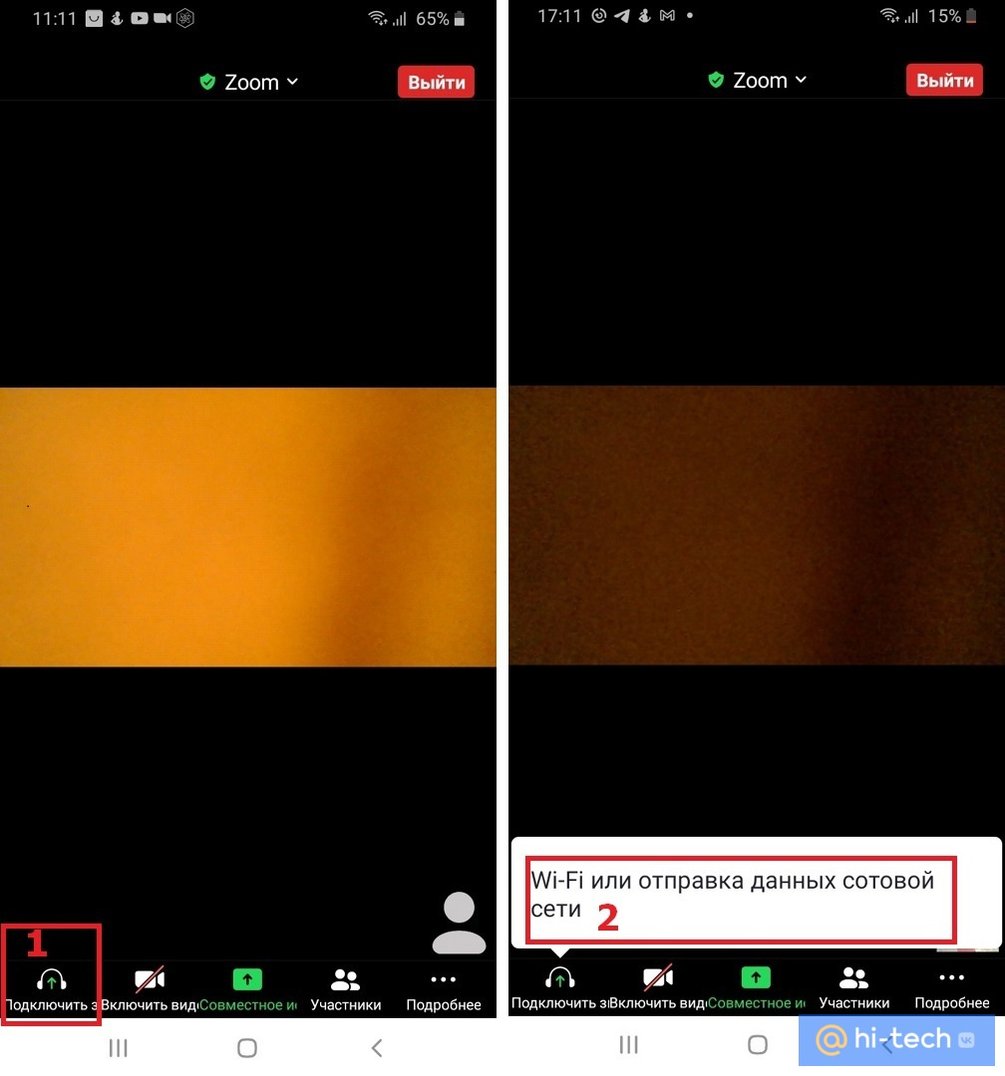
Чтобы включить звук во время конференции, на панели управления нажмите на значок с изображением наушников «Подключить звук». После этого вы увидите всплывающее уведомление «Wi-Fi или отправка данных сотовой сети», нажав на которое, вы увидите системное сообщение «Вы используете аудиоустройство».
После этого на панели управления значок с изображением наушников должен смениться на значок с изображением микрофона, а в верхнем левом углу значок с изображением динамика. Это означает, что теперь вы можете слышать собеседника и сами можете использовать микрофон для связи с ним.
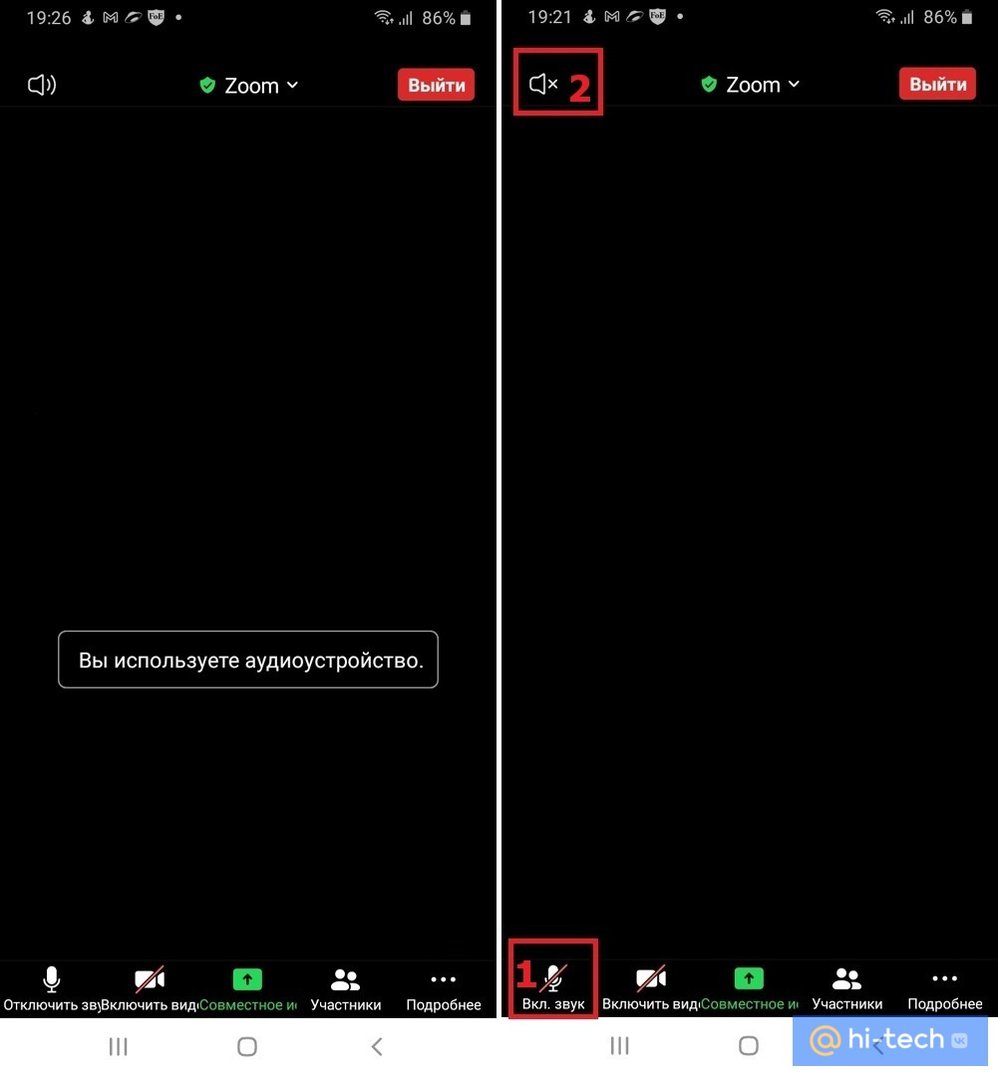
Чтобы выключить микрофон, но оставаться в режиме прослушивания конференции, достаточно еще раз прикоснуться к значку, чтобы он стал перечеркнутым.
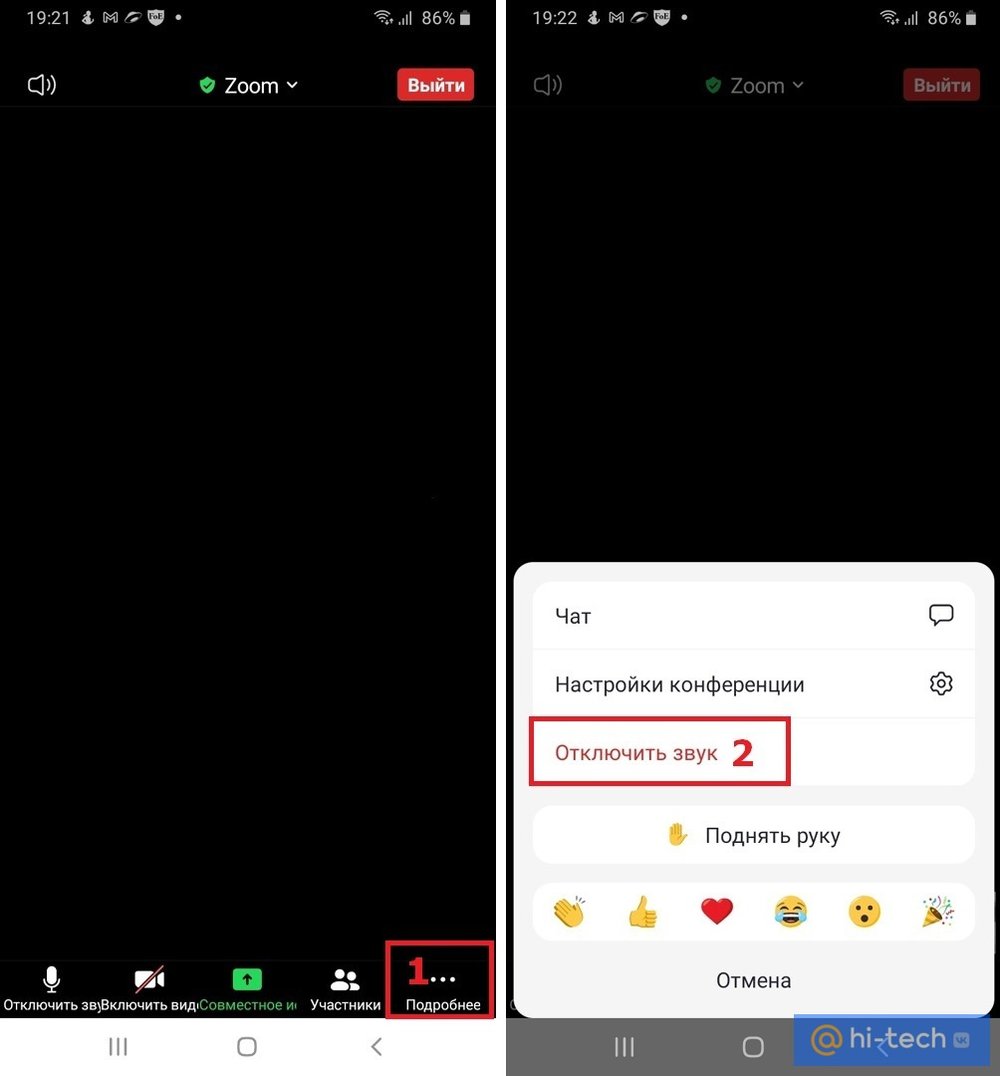
Для того чтобы вернуться в режим полной тишины, отключите использование динамика в верхнем левом углу главного экрана конференции, либо на нижней панели управления нажмите на кнопку «Подробнее» (три точки в нижнем правом углу экрана), а затем на кнопку «Отключить звук».
Как настроить звук в Zoom на телефоне
Для того чтобы при входе в конференцию вы могли с первых секунд слышать собеседника, а собеседник – вас, в первую очередь необходимо, чтобы у приложения Zoom было выдано разрешение на использование микрофона.
В зависимости от версии Android и модели вашего смартфона, путь для выдачи разрешения на использование микрофона может слегка отличаться, но в целом, суть остается одна та же.
Настройки → Приложения → Zoom → Микрофон → Разрешить.
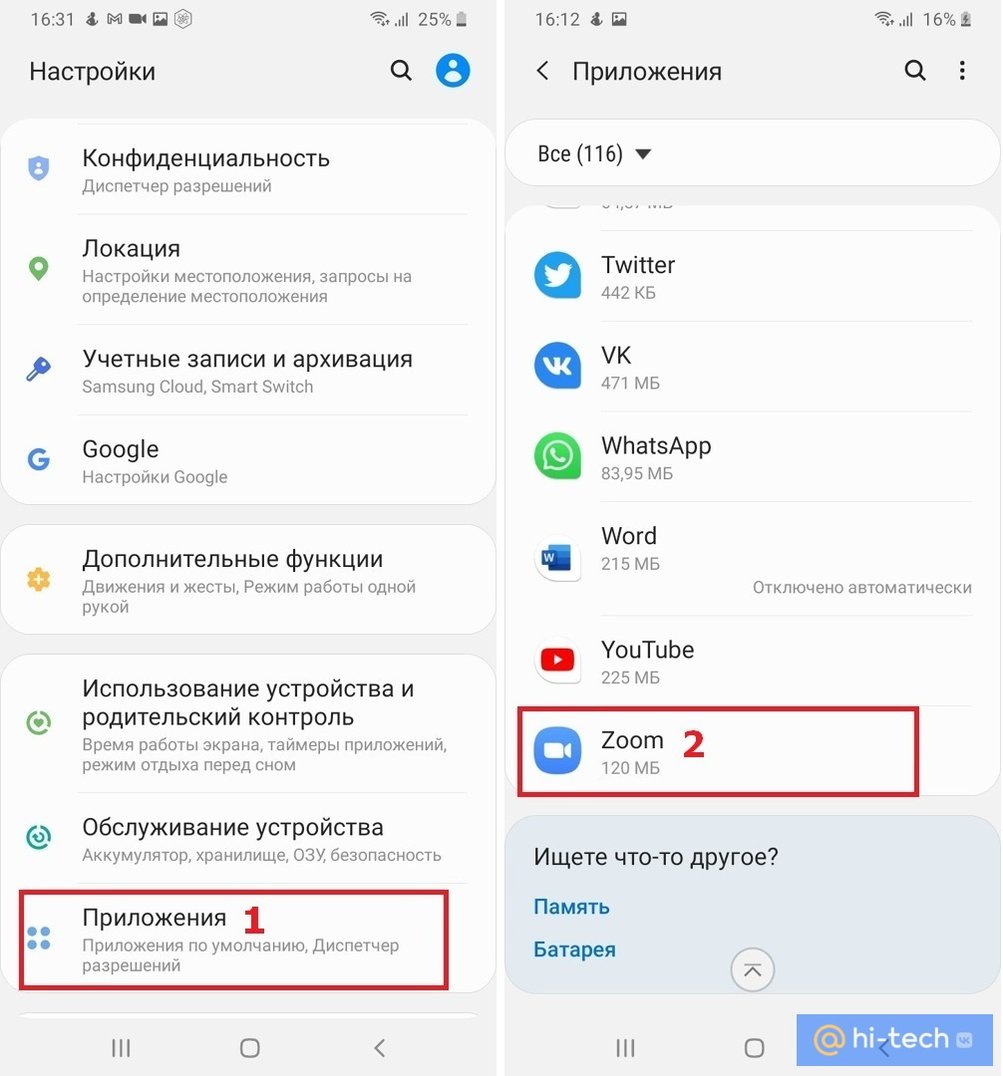
Перейдите в настройки вашего устройства, затем в пункте «Приложения» найдите Zoom и в настройках приложений выдайте разрешение для Микрофона устройства.
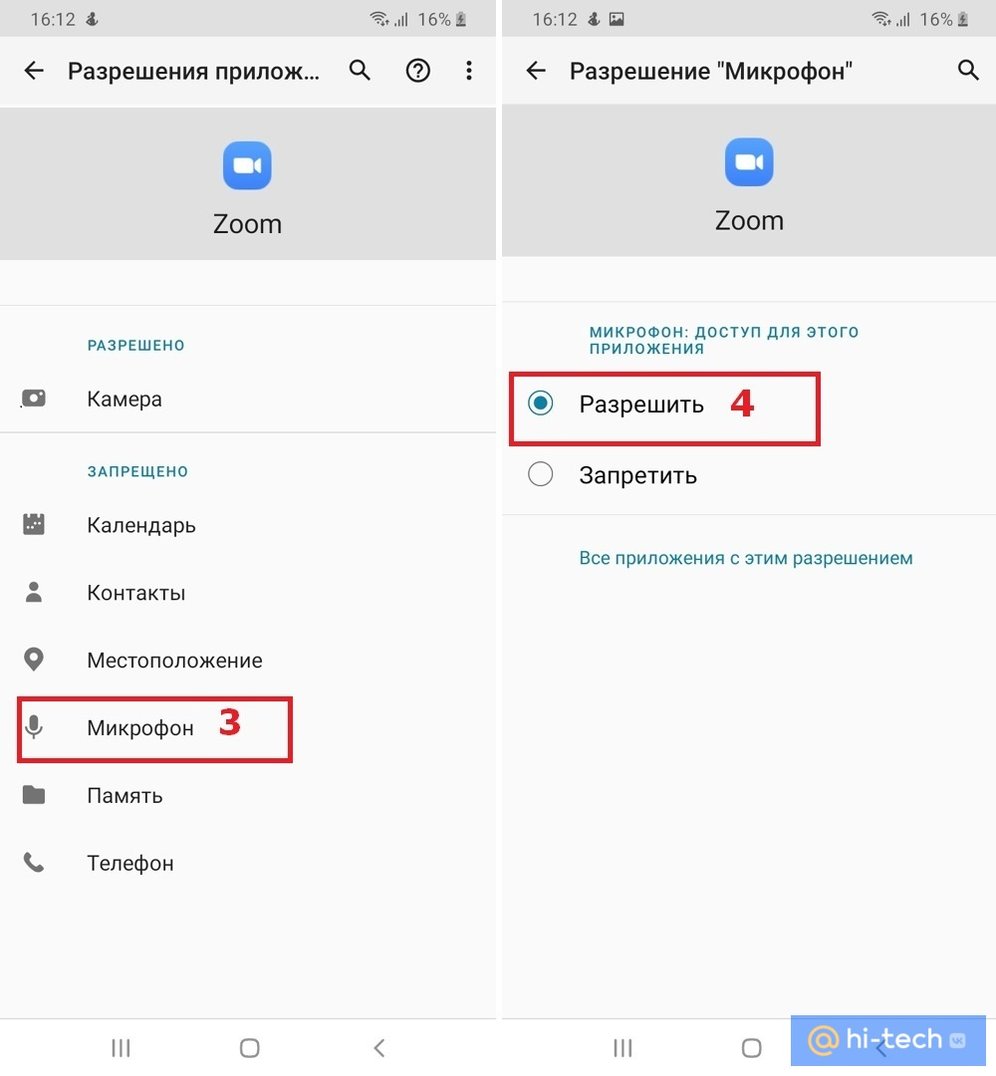
Перейдите в Настройки → Разрешения → Разрешения приложений → Микрофон → Zoom (передвинуть ползунок).
Как включить звук в Zoom с телефона до входа в конференцию
После выдачи разрешения на использование микрофона, необходимо также произвести настройки и в самом приложении Zoom.
Для незарегистрированного пользователя:
- после входа в приложение, находясь на главном экране, нажмите на пиктограмму «Настройки» с изображением шестеренки в верхнем левом углу;
- затем выберите вкладку «Конференция»;
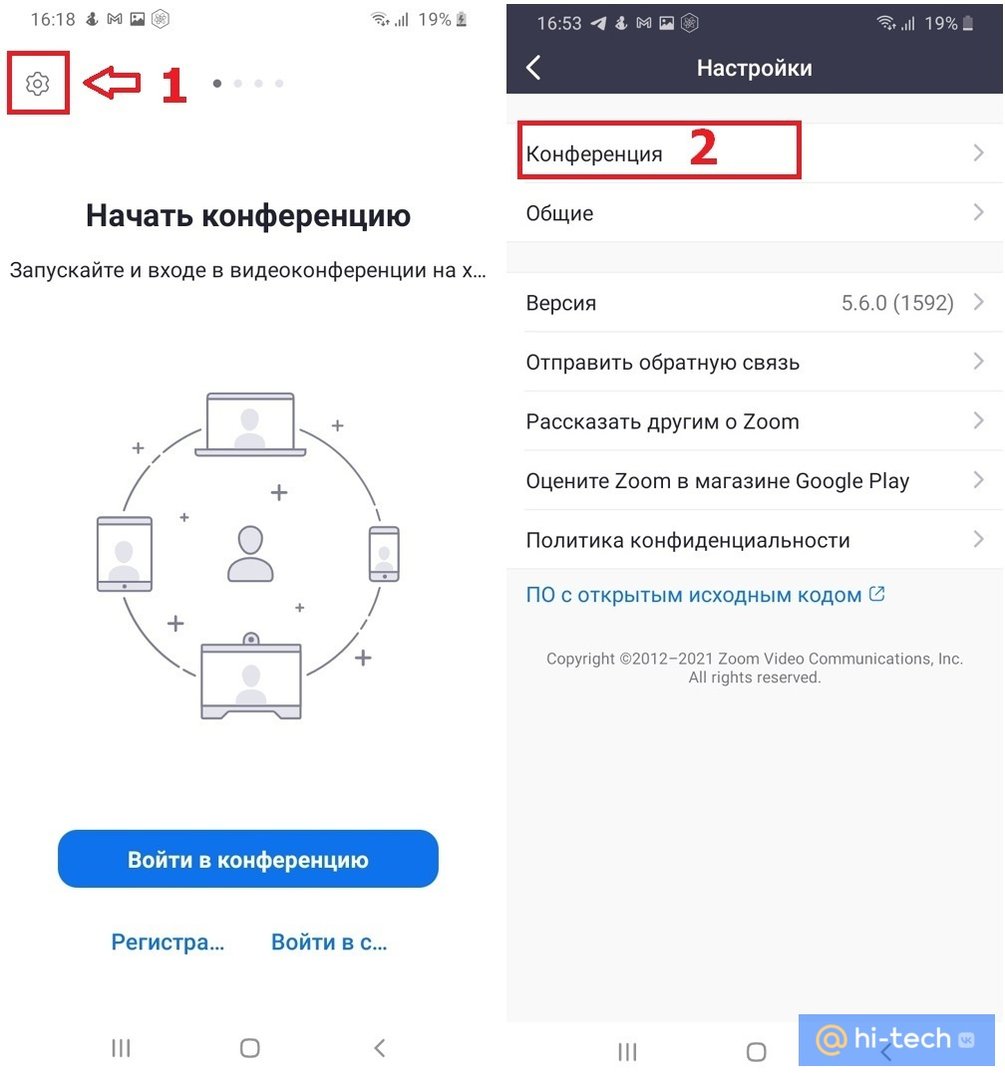
- автоматическое подключение к аудиоконференции;
- Wi-Fi или отправка данных сотовой сети.
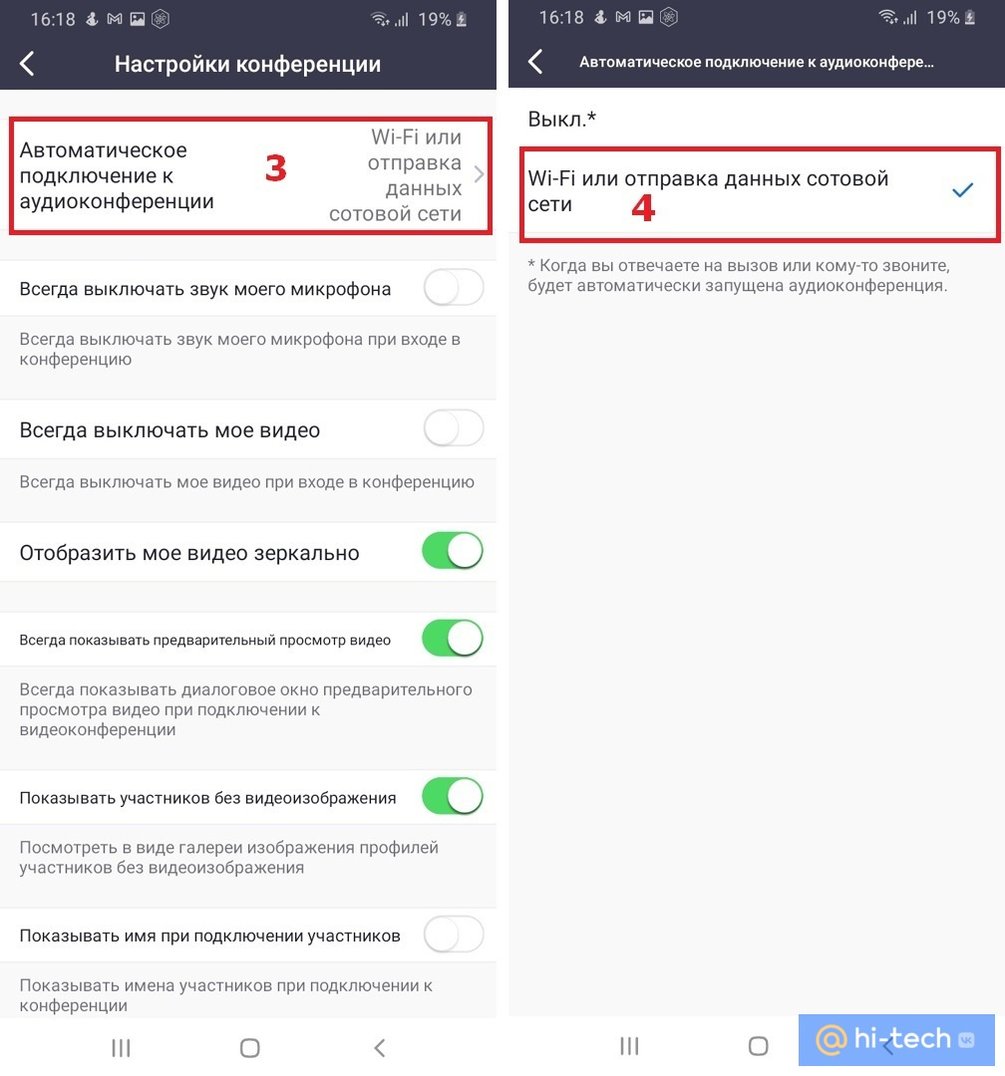
Для зарегистрированного пользователя:
- после открытия приложения и входа в систему нажмите на значок «Настройки» в нижнем левом углу;
- конференция;
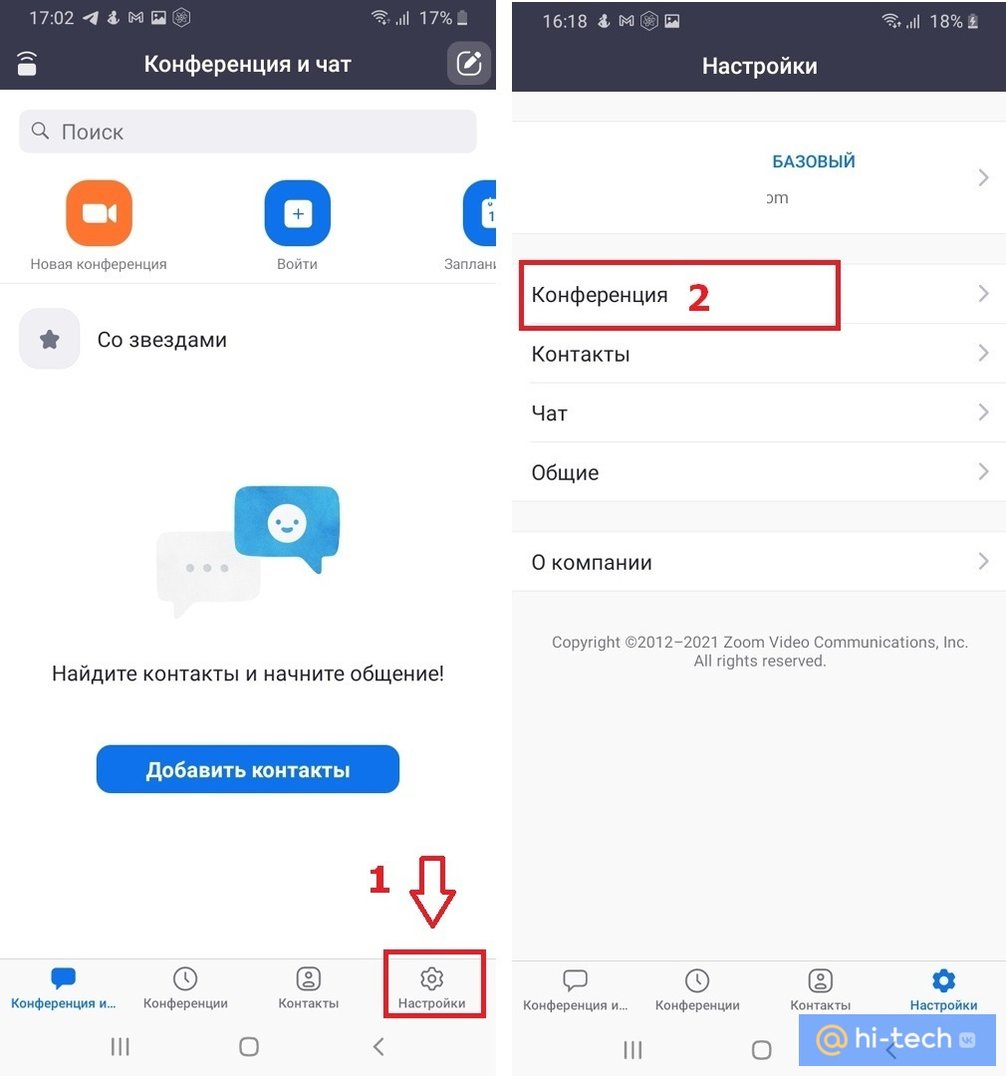
- автоматическое подключение к аудиоконференции;
- Wi-Fi или отправка данных сотовой сети.
Заключение
Теперь вы знаете как подключить звук в Zoom на телефоне. Надеемся, что наша инструкция оказалась для вас полезной. Если вы еще только начали осваиваться в Zoom и хотели бы узнать, как правильно организовать, записать конференцию, а также как правильно управлять участниками, рекомендуем вам ознакомиться с нашей пошаговой инструкцией «Как создать конференцию в Zoom».
Нет звука в zoom конференции: как включить на смартфоне андроид и на компьютере
Частая проблема при входе в конференцию zoom – нет звука в приложении. Вам в zoom не слышно звука собеседников или микрофон в zoom слышит вас.
Как подключить звук в zoom конференции на телефоне и компьютере, как настроить звук в zoom рассматривается в этой статье.
Как включить звук в зуме на телефоне
Причина почему нет звука в конференции zoom, кроется в предварительной настройке звука zoom, до входа в конференцию.
Когда в zoom нет звука на андроиде и вы видите следующее:
– это означает, что не включен вход в конференцию с использованием аудиозвонка через интернет. Для отображения элементов управления прикоснитесь к экрану. Если вы не видите этой рамки, то нажмите на значок наушников (на андроид — динамик с крестиком) — рамка появится. Для включения звука нажмите на строчку в zoom – Вызов с использованием звука через интернет.
Чтобы избежать повторения этой проблемы, сделайте настройку до входа в конференцию.
Если не удается включить звук микрофона в zoom при нажатии по нему – это может означать что в вашем смартфоне не включено разрешение на использование микрофона в зум. В зависимости от модели телефона, зум может попросить разрешение на доступ к микрофону или только предупредить о необходимости включения этого разрешения. Случается, что никаких сообщений нет — просто нет реакции на нажатие. Если телефон запрашивает разрешение, отметьте галочкой – “Больше не спрашивать” и нажмите – “Разрешить”.
При бездействии пользователя элементы управления конференцией zoom исчезают. Поэтому, не забывайте прикоснуться к экрану, чтобы увидеть элементы управления.
Если в zoom на android нет звука в конференции и вы не видите предупреждений о разрешениях, зайдите в настройки телефона и разрешите зуму использовать микрофон, как это показано на иллюстрациях.
Предупреждения больше не появятся и микрофон в зум будет включаться.
Настройка при входе без регистрации
Если при входе в конференцию в zoom не работает звук на телефоне, каждый раз приходится нажимать в zoom – вызов с использованием звука устройства, то сделайте предварительную настройку зум.
При входе без регистрации, на стартовом экране нажимаем в левом верхнем углу значок шестеренки — это настройки.
Жмем первую строчку — Конференции.
Теперь жмем верхнюю строчку – “Автоматическое подключение к аудио конференции”. Жмем — Использовать интернет. Жмем готово.
Стрелочкой назад — возвращаемся. Жмем отмена — для возврата на начальный экран.
Настройка звука zoom на телефоне зарегистрированного пользователя
Рассмотрим как сделать настройку, если в приложении zoom нет звука в телефоне android зарегистрированного пользователя.
На вашем стартовом экране нажмите кнопку — настройки, обозначенную шестеренкой.
Нажмите строчку — конференции. Выберите в “Автоматическое подключение к аудиоконференции” — “Использовать интернет”.
Нажмите – “Готово”, для сохранения настроек.
Для возврата к начальному экрану зум, нажмите — “Назад” и “Конференции”.
Начните новую конференцию для проверки. Значка наушников, динамика с крестиком и никаких предупреждений не должно быть.
Включение звука в zoom на компьютере при входе в конференцию
При входе в конференцию зум без регистрации на компьютере, настроить подключение звука в zoom, можно только войдя в конференцию. Настройки сохранятся и для последующих подключений.
Если вы видите значок наушников или рамку с кнопкой — «Войти с использованием звука компьютера», то звук в зум работать не будет.
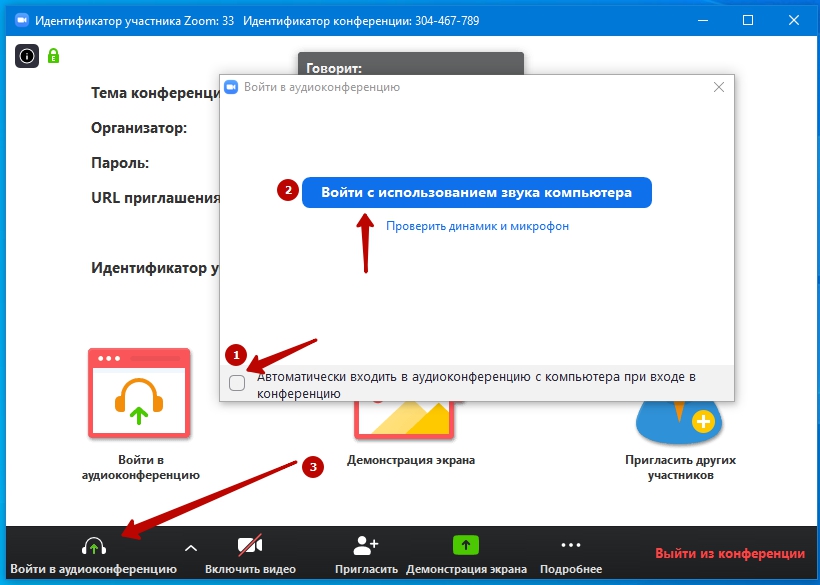
Чтобы включить звук в zoom нажмите на значок наушников (1). Откроется рамка, в которой нужно отметить галочкой — «Автоматически входить в аудиоконференцию…» (2) и нажать кнопку «Войти с использованием звука компьютера» (3).
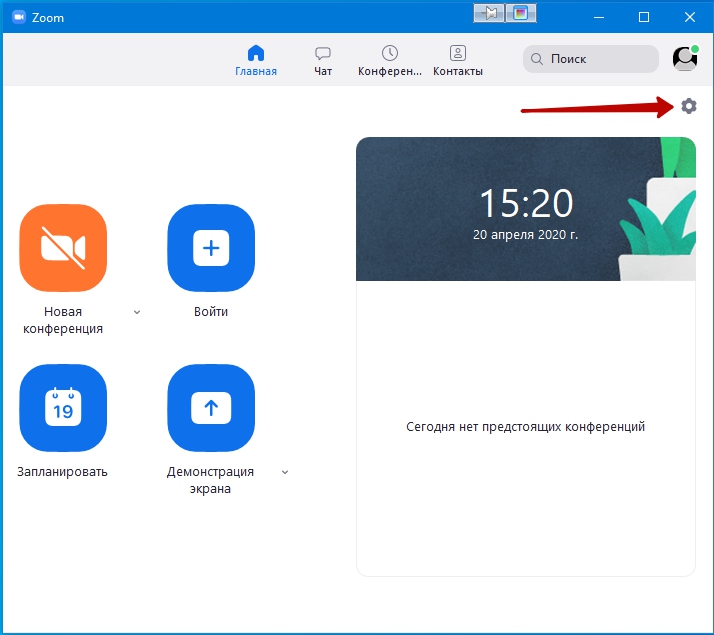
Если вы зарегистрированный пользователь, то сделайте настройку звука зум до начала конференции.
Войдите в настройки, кликнув по значку шестеренки в правом верхнем углу программы.
В меню слева, выберите – “Звук”.
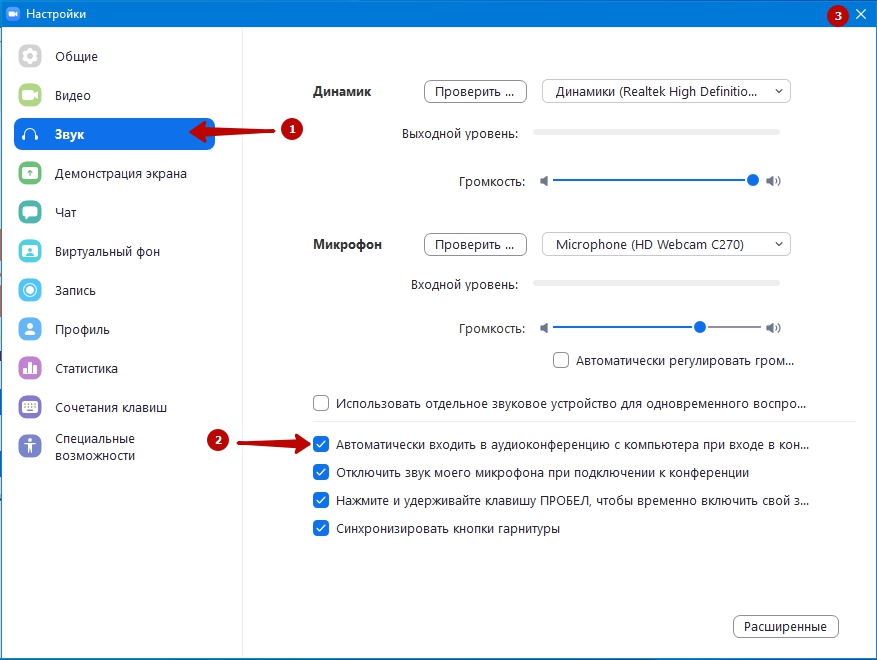
Отметьте галочкой – «Автоматически входить в аудиоконференцию с использованием звука компьютера”.
Теперь зум получил разрешение на использование аудиоустройств вашего компьютера.
Если проблема со звуком в zoom не решена, переходите к дальнейшей настройке.
Настройка воспроизведения
Зайдите в настройки звука zoom. В строчке “Динамик” нажмите кнопку — “Проверить”.
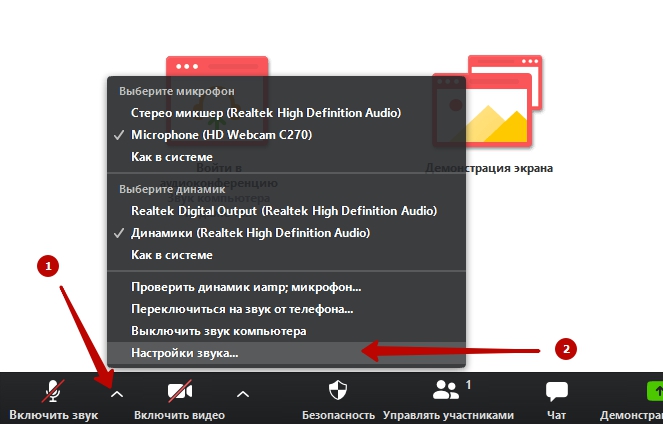
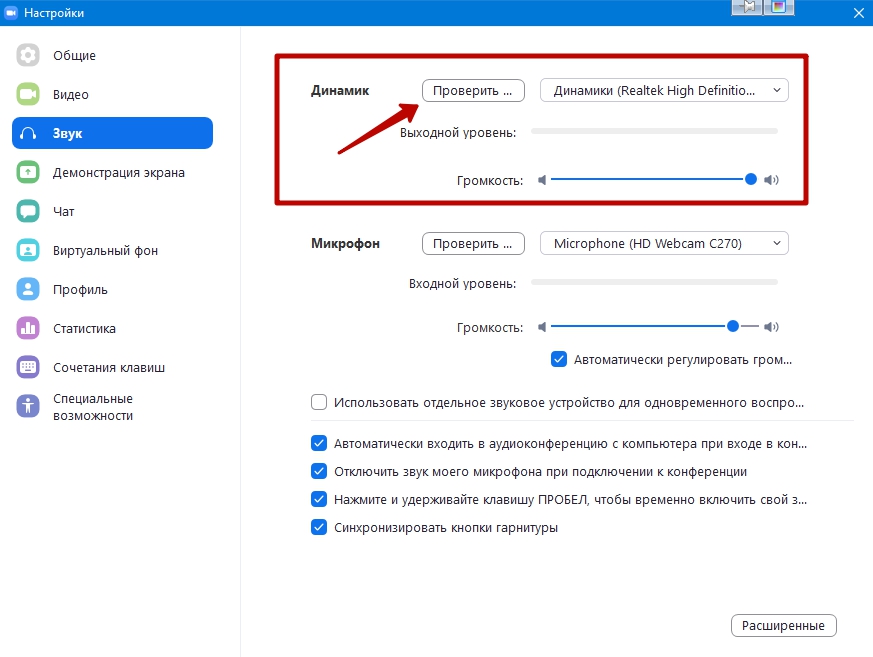
Вы должны услышать тестовый сигнал. Справа от надписи “Выходной уровень” должна двигаться голубая полоска.
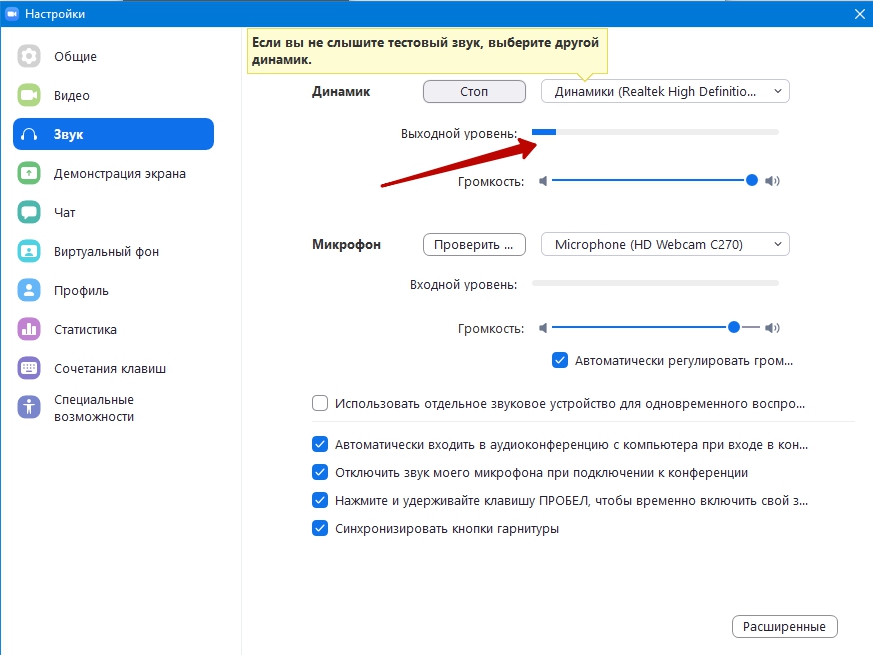
Справа от надписи “Громкость” – регулятор уровня громкости. Передвиньте ползунок в крайнее правое положение для максимального уровня громкости.
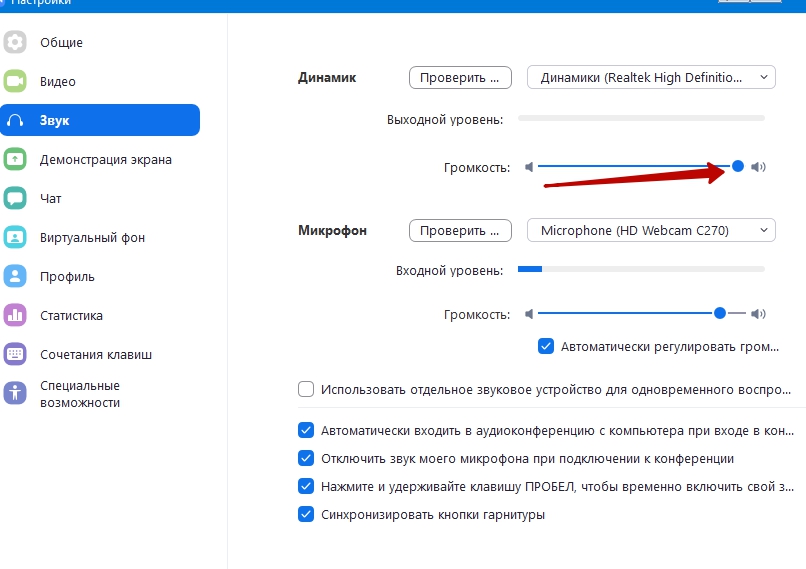
Если вы не услышали тестового сигнала — нажмите на кнопку выбора устройства воспроизведения. Откроется список имеющихся устройств воспроизведения. Отметьте устройство на котором нужно включить воспроизведение.
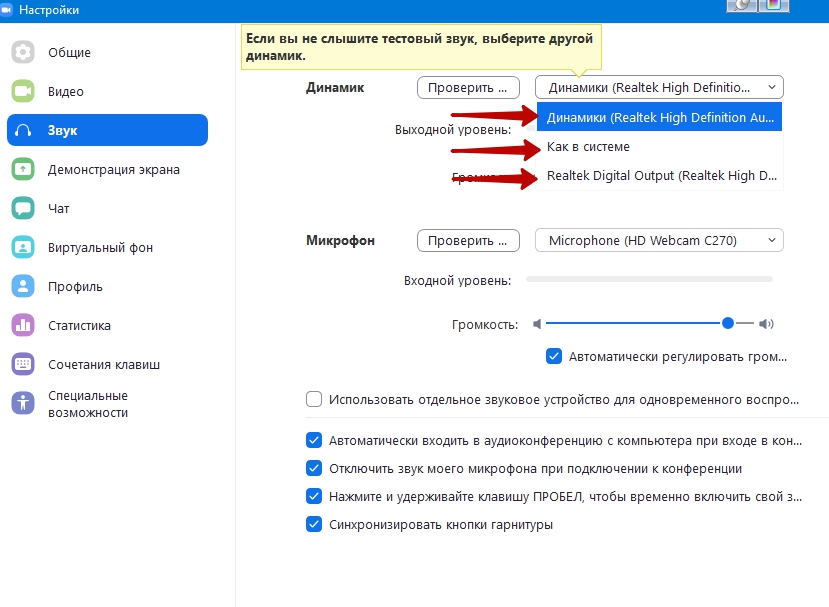
Если вы не знаете, какое устройство выбрать — перебирайте все по порядку и нажимайте — “Проверить”. Делайте это до тех пор пока не услышите тестовый звук в zoom. Если в зуме не слышно звука — проверьте, воспроизводит ли ваш компьютер звуки вообще. Проблема связана не с zoom, а с вашим оборудованием или компьютером.
Настройка микрофона
Для настройки микрофона в зум, выберите из списка устройств микрофон который собираетесь использовать. Нажмите кнопку “Проверить” и начните говорить.
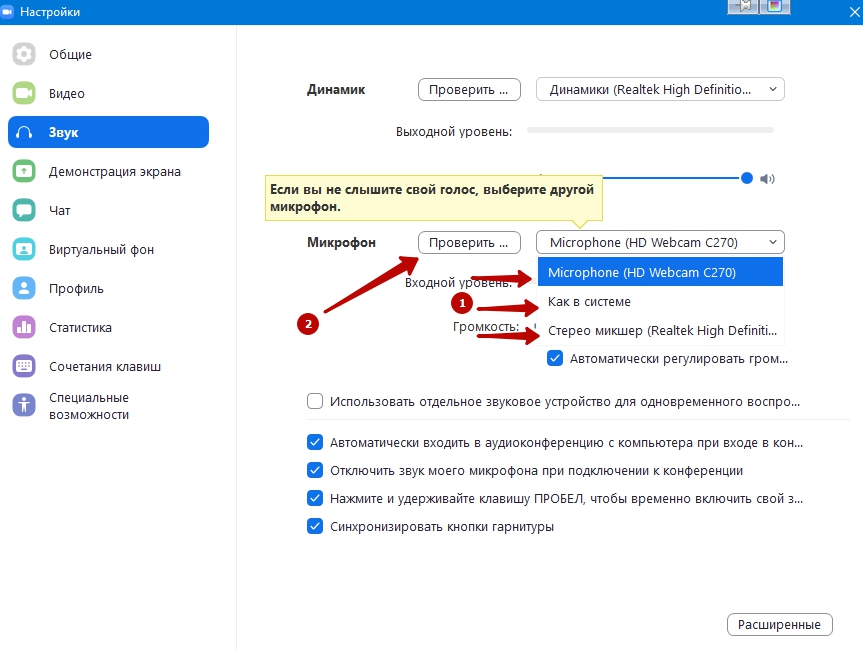
Если в полосе – “Входной уровень”, наблюдается движение голубой полоски, то микрофон исправен и “слышит” ваш голос. Через несколько секунд, запись звука в zoom остановится и вы услышите ваш записанный голос.

Уровень чувствительности также регулируется ползунком.
Если отмечена галочка – “Автоматически регулировать громкость” – ползунок будет заблокирован, а компьютер будет автоматически подстраивать уровень под громкость вашего голоса.

Автоматическая регулировка работает не мгновенно. Компьютеру нужно время для анализа. В каких-то ситуациях это может раздражать.
Для ручной настройки чувствительности микрофона в зум — снимите галочку. Регулятор разблокируется.

Если после настройки звука зум, во время конференции зум нет звука, вас все ещё не слышат — значит проблема на стороне вашего собеседника.
Как подключить микрофон в zoom на Windows 10
В Windows 10 камера и микрофон при первом подключении к компьютеру не работают. Из соображений безопасности и конфиденциальности доступ к ним отключен по умолчанию. Поэтому, в программе zoom нет звука. Чтобы разрешить использование микрофона и камеры, откройте “Пуск”. В строке поиска впишите “Микрофон”.
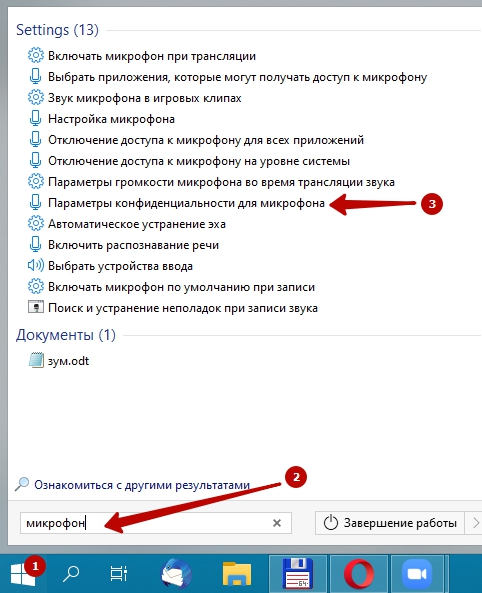
Кликните по найденной записи – “Параметры конфиденциальности для микрофона”. Включите разрешить приложениям доступ к микрофону.
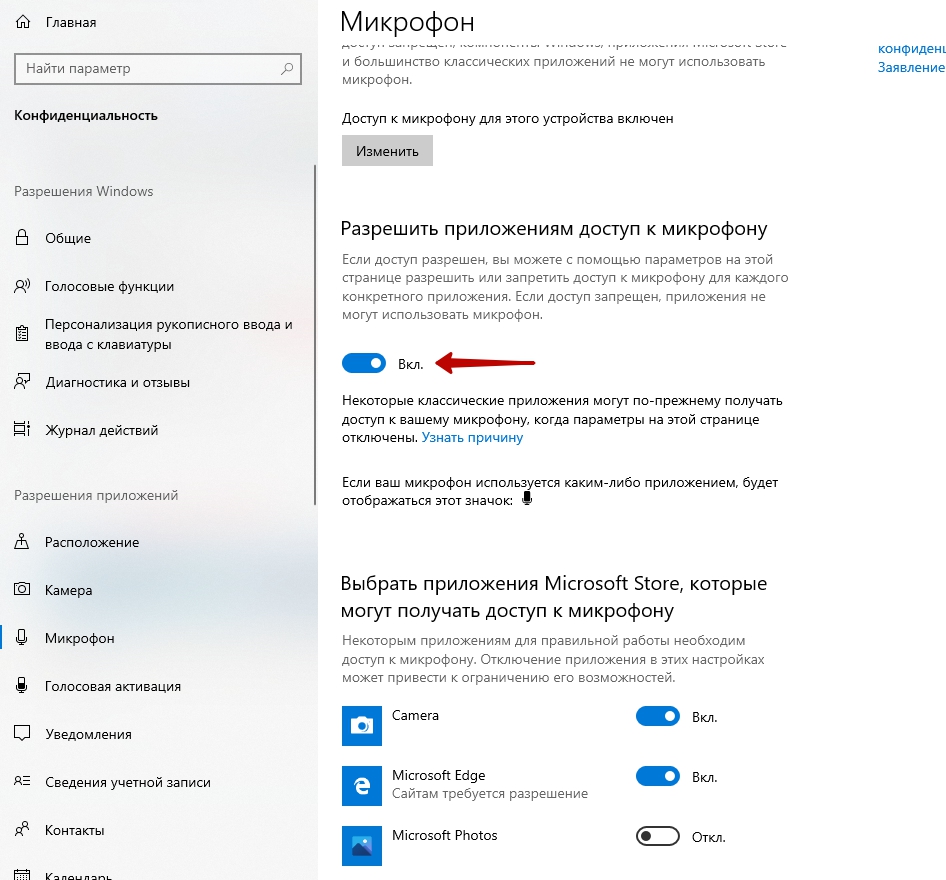
Ниже, в списке программ которым разрешен доступ к микрофону, должен быть зум.

Проделайте тоже с камерой. Перезапустите зум и проверьте результат.
Возможные причины проблем со звуком в zoom
Не слышно собеседника, не слышно меня, не слышу звук.
- Неисправность колонок/микрофона;
- Обрыв провода от колонок/микрофона к компьютеру;
- Не до конца вставлен штекер колонок/микрофона в компьютер;
- Колонки подключены не в то гнездо компьютера;
- Колонки не включены или убавлена громкость;
- Убавлена громкость в настройках компьютера.
Звук в zoom прерывистый, плохое качество, заикается.
- Компьютер устарел и не справляется с нагрузкой;
- Нестабильное интернет-соединение;
- Низкая скорость интернет-подключения по тарифу или загруженность интернета;
- Низкое качество микрофона.
Звук в zoom тихий, плохой (если вас плохо слышно).
- Низкое качество микрофона;
- Убавлена чувствительность микрофона в зум или настройках системы;
- Большое расстояние между вами и микрофоном;
- Убавлен уровень громкости в колонках или в системе;
- Микрофон телефона расположен близко к динамику, зум снижает его чувствительность. Попробуйте заткнуть пальцем динамик расположенный рядом с микрофоном или воспользуйтесь гарнитурой.
Отключается звук zoom, при входе пропадает.
- Организатор конференции выключил ваш микрофон;
- Не настроено автоматическое подключение к аудиоконференции.
В zoom фонит звук.
- В конференции, в одном помещении подключены с микрофоном два или более устройств;
- Микрофон расположен близко к колонкам;
- В настройках зум на компьютере отключена фильтрация звука.
Задержка звука в zoom, видео отстает.
- Низкая скорость интернет-соединения;
- Недостаточность ресурсов компьютера. Низкая мощность компьютера.
Zoom не видит микрофон.
- Неисправность микрофона;
- Необходимо обновить драйверы микрофона;
- Микрофон подключен после запуска зум, необходимо перезапустить зум;
- Необходимо перезапустить компьютер;
- Необходимо проверить какой микрофон выбран в настройках зум.
151 комментарий на «“Нет звука в zoom конференции: как включить на смартфоне андроид и на компьютере”»
Как сделать чтобы включить звук? Я зашла на конференцию но никого не слышно.
Вот эта самая статья отвечает на ваш вопрос. Просто выполните ее рекомендации, касающиеся вашей конкретно ситуации.
На этой недели впервые за полтора года столкнулся с такой проблемой, что ZOOM выдает сообщение что не может определить динамик компьютера. Пробовал все советы которые нашел в вашем руководстве. Дважды переустановил зум. Проблема не решается. Проверил звук компьютера – звук исправен, все хорошо слышно: фильмы, вайбер. Что посоветуете? Заранее спасибо.
Если перепробовали в настройках звука все устройства в качестве динамика, то посоветую переустановить драйверы звука компьютера. После этого снова пробовать менять динамик в настройках зум. Может быть проверить кабельное соединение колонок.
Когда проверял звук на ноутбуке, то переустановил драйверы, потом переустанавливал zoom. Эффект – 0. Zoom все равно не может определить динамик.
Вероятнее всего есть проблемы с железом. Пробовали подключить наушники?
Загрузите скриншот что в настройках динамиков zoom отображается, какие устройства.
У меня так же! Ничего не помогает. При попытках найти динамик зум зависает!
Тогда подскажите, что делать в такой ситуации:
Звука нет ни в одной конференции и даже при тесте. Динамики нового шустрого ноутбука работают, в порядке. Зум динамики видит, подключается к ним. Инет хороший, опыт использования зума больше года.
Отметили ли галочкой – «Автоматически входить в аудиоконференцию с использованием звука компьютера”?
Что делать если есть звук но тебя никто не слышит? Я с наушника?
Такая ситуация часто на смартфонах. Нужно дать разрешение зуму использовать микрофон в настройках приложений, в смартфоне. https://youtu.be/OZR-TDsvIQY
такая же проблема и у меня не могу найти ответ на нашу общую проблему
Если вы со смартфона, то ролик по ссылке в комментарии выше должен был помочь. Если с компьютера, то нужно проверить какой микрофон выбран в настройках zoom.
А вот что делать если я нажимаю на вызов с использованием…. и вот эта вкладка не появляется(вызов с использованием звука через интернет или отмена), разрешение использовать микрофон я дала этому приложению
Если вы дали все необходимые разрешения zoom, не может ли быть проблема с сенсором?
Что если включить использование интернета до входа в конференцию?
Или может попробовать переустановить?
В настройках с верху настройки на WIFI это вам поможет
Всё здорово,но никаких окон озвуке в зум не появляется, как и значков.
Вы можете загрузить изображение вашего экрана?
Включили ли вы все разрешения для zoom?
Пробовали включить автовход в настройках?
У меня веб камера в этом недоделанном ZOOM работает только либо видео, либо звук (микрофон), вместе оно не работает. Проверяю через меню проверки, всё отлично работает и звук (микрофон) и видео. Но в самой конференции включаю видео и тут же отключается звук (пишет типа проблемы вашего аудио устройства) . Вебка обычная logitech самая стандартная.
Не видела в магазине такой модели вебки. Попробуйте её на другом компьютере. Соответствует ли ваш компьютер минимальным системным требованиям?
Да и минимальные требования – для минимальных функций.
Скажите, пожалуйста, а если пишет, что звук и видео используется другими преложениями и предлагает их закрыть, хотя всё закрыто. Если я высылаю ссылку, то звук есть, а если мне, то такое пишети звука нет. Все подключено в настройках.
Было бы лучше если бы вы загрузили изображение вашей проблемы, чтобы видеть точную фразу и понять – сообщение ли это системы или zoom. Вполне возможно что это ошибка системы, или действительно какое то приложение постоянно вас слушает (алиса в яндекс браузере например). Если система позволяет, то пусть закроет сама эти мешающие приложения.
По второму вопросу тоже недостаточно информации для понимания. Нужно увидеть ваши настройки звука, и сообщение об ошибке. Отправьте скриншоты пожалуйста.
Ангелина Скворцова :
а как в зум выключить то звук и камеру?
Выключается микрофон и камера кликом по значку микрофона и камеры в левом нижнем углу программы. Если вы не видите элементов управления, то нужно продвигать мышь – они появятся. Когда значки камеры и микрофона красного цвета и перечеркнуты – микрофон и камера отключены.
Можно ли запускать аудио-файлы с флеш-носителя, чтобы их слышали участники конференции?
Конечно можно. Вы посмотрите в ролике про совместное использование и демонстрацию https://youtu.be/6WsvRaiwKuo
не можем зайти на урок
Чем я могу помочь? Опишите вашу проблему подробнее. Можно загрузить картинку с проблемой.
Спасибо. Всё понятно.
звука нет, когда проверяю микрофон и видео все отлично работает, как перехожу в конференцию нету звука
Попробуйте обновить zoom. Это же нужно сделать другим участникам конференции.
Попробуйте использовать наушники – возможно проблема в работе системы шумоподавления.
Здравствуйте. А если при подключении к конференции не работает мой микрофон? То есть я слышу собеседников, а меня нет? В чем может быть причина?
Вы используете телефон?
подскажите, что делать, если в конференции с несколькими участниками в зуме автоматически срабатывает блокировщик и выключает звук на компьютере – я не слышу ведущего, каждые неск минут приходится включать звук вручную. как это исправить?
Очень не типичное поведение. В зум нет такого блокировщика. Как вы включаете звук (чтобы понять что отключается)? Не работают ли ещё какие-то программы связанные со звуком?
При проверке звук работает, когда вхожу в конференцию с компьютера, меня не слышно. Что уже только не делали. Всё 100 раз переустановлено и проверено по инструкции.
Что делать?

То есть вы выбрали ваш микрофон (1), выставили ему полную громкость (2), установили автоматический вход в аудиоконференцию (3), проверили как записывает микрофон (4) и слышали свой голос, а в конференции вас не слышат?
В этом случае, вероятнее проблема у вашего партнера по конференции.
Если хотите, можем как нибудь связаться с вами, чтобы посмотреть и протестировать ваши настройки.
Здравствуйте! Подскажите, почему иногда организатор может включить микрофон участника самостоятельно, а иногда нет? У пользователя появляется окошко, где сказано, что организатор хочет, чтобы вы включили микрофон. То есть как бы требуется разрешение. И второй момент. Иногда видишь иконку, что мой микрофон выключен, но все участники слышат меня. Почему так происходит? Спасибо!
Если микрофон выключил пользователь, то его право и включить. Если отключил микрофон организатор, то он же может включить без разрешения. Вот такая логика.
По второму вопросу – вероятнее всего это глюк, связанный с медленной реакцией интерфейса на слабом оборудовании. Не сталкивался с таким. Не забывайте проверять обновления, возможно это решит проблему. Обычно зум не передает звук с микрофона в конференцию если он выключен, но при этом слушает вас в фоне. Об этом свидетельствует сообщение – “Теперь ваш микрофон выключен …”, когда зум улавливает ваш голос.
Спасибо! Будем проверять.
Добрый день! Подскажите плиз, еще по 1му вопросу. Логика понятна, однако, у некоторых участников можно включить/выключить микрофон, а некоторых только выключить, а чтобы включить необходимо отправить им запрос. При этом они НЕ ТРОГАЮТ кнопку “включить/выключить звук”.
Связываю эту ситуацию с тем что у некоторых участников устаревшая версия zoom. Таким образом возможна какая-то несовместимость.
Обновитесь все – и участники и организатор, для исключения этого варианта.
>Обычно зум не передает звук с микрофона в конференцию если он выключен, но при этом слушает вас в фоне. Об этом свидетельствует сообщение — «Теперь ваш микрофон выключен …», когда зум улавливает ваш голос. столкнулся сегодня с такой ситуацией, отвлекся и вдруг выскочило это сообщение, хотя микрофон и так был выключен по умолчанию при входе в конференцию, т.е. зум все равно может слушать меня на фоне и сам выключил микрофон при улове звука? почему так, и тогда меня не слышали другие? может быть такое что организатор сам включил без ведома и выключил, в таком случае выходит ровно такое же сообщение?
Zoom сам не отключает звук, как вы предположили. Он лишь выводит сообщение когда обнаруживает звук. Это нужно, чтобы вы не надрывались в выключенный микрофон, а включили его если нужно.
Руководитель не может включать вам микрофон сам. Может только выключить (сообщение будет другое).
Тоже столкнулась сегодня с такой ситуацией на важной конференции. Подскажите, пожалуйста, при отключенном микрофоне и выводе сообщения «Теперь ваш микрофон выключен …» меня не слышали другие участники? Это свидетельство того, что zoom уловил звук?
спасибо за статью! У меня доступ к микрофону был выключен.
все заработало.
Почему у меня звук не работает в зум, и выходит лишь проверить динамик, и настройки звука?
Похоже вы заходите в zoom на компьютере.
Перейдите по этой ссылке, там как раз ваш случай описан.
Спасибо огромное, вы мне очень помогли!
А с чем связано то, что звук в zoom пропадает, лагает, глючит, не чётко слышно?
Часто звук в zoom пропадает когда динамик устройства расположен близко к микрофону. Звук в zoom лагает и глючит по этой же причине. Если вы используете зум на телефоне, то можно воспользоватся гарнитурой, наушниками или подключить динамики и отдалить телефон от них.
Здравствуйте. Пользуюсь наушниками , однако собеседника все равно не слышно из-за того, что звук очень сильно прерывается, лагает.
В вашем случае, вероятнее, проблема со связью.
Если используете wi-fi, перезагрузите роутер. Если мобильный интернет, то обратите внимание на силу сигнала. Для определения проблемы, можно поэксперементировать переходя с wi-fi на мобильную или наоборот. Улучшение качества при отключении видео, тоже укажет на то что проблема в интернет-соединении.
Не исключено что проблемы на сервере zoom.
Спасибо большое за Вашу инструкцию! я не могла подключить звук неделю, нервничала, переживала, наткнулась на Вашу статью, и, о боги, всё заработало!! Спасибо!!
Здравствуйте. Не работает микрофон в Зум, драйвера свежие и в других программах во всех работает, через меню Пуск смотрела, разрешение у Зума на использование микрофона есть. В чем еще может быть проблема?
Здравствуйте. Вы не указали, что микрофон выбран в настройках звука в зум. Проверьте это. Там же, установите на максимум уровень чувствительности микрофона. Отметьте галочку – автоматический вход в аудиоконференцию.
Антивирусная программа может блокировать использование микрофона (замечено с Касперским). Нужно добавить zoom в доверенные программы.
В списке приложений почему то нет zoom, поэтому не могу дать разрешения и микрофон не работает, что тогда делать?
Возможно вы видите не весь список программ. Главное включите переключатель как показано.
Проверьте работу микрофона на скайп, например. Если будет работать, то причина проблем в зум другая.
Здравствуйте. В версии зума для андроид не нахожу в настройках регулировки чувствительности микрофона. Такая настройка присутствует только в десктопной версии или я плохо искал?)
Вы правы. Настройка микрофона zoom только в десктопной версии.
Что же тогда делать? Собеседника очень тих слышно, я бы даже сказал – почти не слышно (у него планшет). Сидит рядом с устройством. Можно было бы списать на качество микрофона, но до этого слышимость была гораздо лучше.
По всей вероятности, причина в работе системы шумоподавления. Микрофон и динамики на мобильных устройствах расположены близко. Используйте на планшете наушники или гарнитуру.
Константин :
Спасибо Вам большое!
Долго не мог разобраться, почему у меня нет звука, зашёл в раздел разрешения приложении и всё получилось!
Спасибо за понятные, дельные советы. Все заработало
Здравствуйте!
При использовании зум на компьютере, во время конференции может автоматически выключиться звук. Приходится заходить в настройки и вручную двигать ползунок уровня «входного и выходного звука», тогда все снова работает. Кроме этого, сам звук булькающий(так слышат меня собеседники). Во всех других программах(например, скайп) собеседники слышат меня без помех.
Вы описали нечто аномальное. Самостоятельно убавляться не должен звук. Уровень выходного звука связан напрямую со звуком в операционной системе. Возможно кто-то убавляет его пользуясь специальными клавишами на клавиатуре.
Тоже касается и уровня входного звука. Автоматическое уменьшение возможно если включена соответствующая опция рядом с регулятором. Похоже у вас она отключена и не может оказывать влияния.
Булькающий звук может быть вызван работой системы шумоподавления, либо недостатком ресурсов компьютера. Попробуйте заглянуть в расширенные настройки или включить оригинальный звук.
Спасибо за ответ. Ситуация действительно странная. По поводу того, что кто-то убавляет – не знаю. Организатор всех конференций – я, так как сама провожу занятия. Когда звук пропадает, то ни я не слышу, ни меня не слышат. Если я нажимаю на клавишу «увеличить громкость», то слышу собеседников; для того, чтобы услышали меня, то настраиваю вручную. Ноутбук нового поколения…думала уже, что проблемы с микрофоном, хотела сдать по гарантии, но в сервисном центре сказали, что проблема программная, тем более, что все остальные приложения(скайп, воу, дискорд) работают без нареканий. Не знаю как быть..
Здравствуйте!
Все делаю по инструкции, но звука так и нет. Доступ к микрофону разрешен, все галочки в настройках поставлены, но себя не слышу при проверке. Переустанавливали несколько раз – бесполезно. Во всех остальных приложениях звук есть. В чем может быть проблема?
Проверяли звук по пункту Настройка воспроизведения? Слышали тестовый звук?
Скажите пожалуйста,почему после обновлений Зум до версти 5.2 некорректно стал работать микрофон? Когда мой микрофон включен,я никого не слышу. Когда микрофон выключаю,тогда слышу всех. Помогите,пожалуйста!
Единственный вариант вижу в работе системы шумоподавления. На компьютерах обычно все нормально, если микрофон не встроенный. Вероятно, вы говорите о смартфоне. Сейчас можно попробовать включить в настройках “Оригинальный звук”. Либо попробуйте использовать наушники или гарнитуру.
Проблема со звуком.с некоторых пор булькает звук.Сначала захожу-отлично.потом пропадает.модель андроид Гэлакси5самсунг.3Gили lte все равно
Если дело действительно в обновлении, то возможно подкрутили шумоподавление в zoom.
Как вариант – попробовать использовать гарнитуру. Хотя-бы увидеть, в этом ли причина.
В некоторых случаях помогает отключение гугл-асистента (Ок-гугл).
Проблема с прослушиванием аудиофайлов во время конференции в zoom (я организатор).
При использовании гарнитуры Huawei FreeBuds 3i аудио с моего ПК слышат все участники (когда я шерю звук), кроме меня. Даже если не шерить, а просто запустить конференцию, то ни один аудио трек с моего ПК через гарнитуру я не слышу. Как только гарнитуру отключаю, все слышно через родные динамики.
До недавнего обновления zoom такой проблемы не было.
Вероятнее, следует смотреть откуда берет звук гарнитура.
Здравствуйте, во время конференции участники меня слышать, но не слышат звук компьбтера (с интернета или аудио с компа) Приходится в настройках звука менять -микрофон то Microphone (слышно меня), то Stereo (слышно комп). Что такое может быть? Ранее такого не было
По всей видимости вы говорите о режиме демонстрации. Прочитайте как правильно передавать звук при этом https://zoom.ru.net/screen_sharing
Не могу включить микрофон во время встречи. Микрофон у меня вместе с вебкамерой. Его никто не трогает. Всё стоит стационарно. Месяц тому назад на встречах в зуме всё было нормально. Теперь вот такая ситуация. В комнате конференции меня подключили а у себя я не могу включить. Благодарю вас
Вам нужно применить руководство этой статьи, что касается компьютера. Иногда помогает просто вытащить разъём камеры и вставить в другое гнездо.
Здравствуйте. Мне не удается подключить гарнитуру в зум. Все-равно звук идет из колонок ноутбука.Проверила все гнезда

Проверьте в настройках зум куда выводится звук.
У меня проблемы с Zoom. Меня слышат, а я никого не слышу (вне зависимости это конференция или общение 1-1). Гарнитура подключена через USB. При чем это только тля Zoom. В Skype или Messanger – таких проблем нет, а значит проблемы с “не правильным” подключением, или наушниками можно исключить. Но в чем проблема, я так и не понял.
P.S Windows 10
Заранее спасибо
Не пробовали сменить источник вывода звука в настройках zoom?
Здравствуйте, кто нибудь сталкивался с такой ситуацией. В zoom идёт трансляция из конференц зала. В зале сидят люди (человек сто), на сцене выступает ведущий. Используется выносная веб-камера подключенная к ноутбуку. Всё действие транслируется в zoom. Одновременно изображение с ноутбука идёт на мониторы в зале. Так же в зале работает звуко-усиление. Выступающий говорит в микрофон, звук идёт через звуковой пульт на усилитель и колонки. Соответственно выступающие с другой стороны zoom когда им дают слово тоже транслируются через пульт на звуко-усиление.
В результате по звуку получается полная каша.
Если использовать накамерный микрофон – получается тихо и с фоном. Если накамерный не использовать, а брать микрофон выступающего т.е. сигнал с пульта тоже получается не очень, т.к. этот звук нужен и для зала и для zoom одновременно. Вопрос: как правильно отстроить такую комбинацию, какую технику использовать, какие настройки применять.
Добрый день. Есть проблема со звуком в конференции. Есть ситуации, в конференцию (платный аккаунт) подключено 2 человека, все хорошо, звук есть, через несколько минут подключается еще несколько человек и на нескольких ПК пропадает звук, при этом например демонстрация экрана работает. Переключение на другие устройства не помогает. В это время остальные участники прекрасно общаются. Звук в других мессенджерах и системе есть, более того при тестировании звука в zoom он есть, тест проходит.
Если под “пропадает звук” вы имели ввиду что вас не слышно другим участникам, то причиной может быть работа системы шумоподавления. Для подтверждения этого варианта, можно попробовать удалить камеру от колонок или как-то их приглушить на время.
Другой причиной может быть – повышение нагрузки на компьютер при подключении бОльшего количества участников. Необходим мониторинг нагрузки на процессор и заполнения оперативной памяти для подтверждения этой причины.
Статья не помогла. Звука в динамиках компьютера нет. При этом тест звука в зум работает исправно. Создаю конференцию на смартфоне, с компьютера (у которого есть только динамики) подключаюсь к конференции, звука в динамиках нет. На смартфоне микрофон включен, ранее создавал другую конференцию в зуме, подключался с другого компьютера – звук был.
Частая причина – шумоподавление в телефоне. Пробуйте использовать гарнитуру с телефоном, затыкать динамик телефона, включить оригинальный звук в настройках zoom в телефоне.
Добрый день! При подключении к конференции система пишет что микрофон не обнаружен (но мне он и не нужен) и не слышно выступающего. При проверке работы динамиков рингтон слышен. В чем проблема?
Ps в других приложениях все работает
Предположу что проблема на стороне выступающего, либо недостаточная громкость.
По вашему описанию все должно работать.
Здравствуйте! Столкнулся с проблемой, не работает звук. Пользуюсь без регистрации. Два одинаковых устройства, Redmi 9 (Miui 12), из зума совершенно не исходят звуки… Настройки все проверял – звук включен во всех параметрах, разрешения все есть, остальной звук работает. Гарнитуру не использовал. Переустанавливать пробовал, не помогло. Просто отсутствует какой-либо звук в зуме. Микрофон работает.
На смартфонах часто мешает система шумоподавления. Пробуйте использовать гарнитуру чтобы проверить эту версию. Можно попробовать включить оригинальный звук в настройках zoom на смартфоне.
Здравствуйте.
При работе в приложении Zoom (на пк, как стационарных, так и на переносных) периодически возникают проблемы со звуком. В системе звук есть, все слышно, а в самом приложении зума звука нет. В окне теста динамиков и микрофона по уровню сигнала (графическое изображение сигнала) видно, что сигнал идет, но динамики в это время молчатт. Про микрофон не уверен (т.к. тест с записью по вышеописанной причине невозможно прослушать, хотя сигнал графически “скачет”), но предполагаю, что возможно, он тоже не передает звук. Замечу, что при этом устройство из выпадающего списка выбрано правильно.
Эта проблема появляется обычно до начала конференции и абсолютно непредсказуемо. Т.е. вот только что человек за ноутбуком нормально слышал и говорил в своей конференции, а через 5 минут после него уже другой человек в новой конференции испытывает описанные выше проблемы с отсутствием звука в динамиках.
Пока что единственным найденным выходом является перезагрузка ноутбука/пк. Т.е. алгоритм такой: обязательно проверка звука за 1-2 минуты до начала конференции – если отсутствует, то перезагрузка и снова тест. И так пока не появится. Почему за 1-2 минуты – были случаи, когда проверили звук за 15 минут до начала конференции – звук нормально шел, но когда конференция началась, то обнаружилось, что динамики молчали. Хотелось бы решать подобную проблему без перезагрузки пк. Да и вообще, для начала разобраться, почему появляются подобные проблемы. Спасибо за внимание.
Спасибо за подробное описание. Наиболее вероятная причина – работа системы шумоподавления. Попробуйте включить оригинальный звук в настройках (собеседников тоже касается).
Второй вариант – использование наушников.
Спасибо за ответ. Попробую посмотреть настройки в этом направлении.
И вторая проблема с зумом касается уже меня как человека, на которого возложены обязанности по обслуживанию комп.техники в организации. Вопрос-предложение скорее к девелоперам.
Нельзя ли сделать нормальный инсталлер зума, как и подобает остальным уважающим себя программам. Чтобы можно было нормально настроить права доступа на него в системе (если это важно, то система w10x64) после его установки в системе.
Проблема вот в чем. У меня настроен уровень доступа к запуску программ (средствами системы через управление запуском приложений) по “белому списку”. Т.е. я ставлю приложения в определенную папку, из которой разрешен запуск приложений. На эту папку стоят ограничения на запись в нее только администраторам. Поэтому таким образом запускать на компьютере можно только те программы, которые установил администратор (т.е. я).
Но с зумом такое не прошло. Поначалу хотел расписать, в чем именно проблема, но получилась простыня текста. Если разработчики действительно заинтересуются данной проблемой – опишу все подробнее.
Ну а в кратце – я был вынужден отдать права администратора на систему пользователям, что есть просто вопиющее нарушение безопасности работы системы. И как заставить приложение зума работать под ограниченной учетной записью – пока не имею понятия. Ищу способы, потому как так дело не пойдет. Пока что выделил права администратора системы только для аминистрации нашего учреждения, остальным работникам сказал работать пока в веб-приложении.
676u7d75 68cv5 :
спасибо за сайт, естли би мог поставил 5 звезд (очень помог сайт, естли би не он то я б бил в настройках 3 часа)
В режиме демонстрации экрана запущена презентация Power Point
с включенным в нее видео роликом со звуком. Видео идет нормально, а звука нет.
Как включить звук?
Ваша ситуация относится к демонстрации экрана. Поэтому изучите статью демонстрация экрана. В ней описано как включить звук в демонстрации.
При входе в конференцию не слышно преподавателя.все настройки так как описано в статье.входим с телефона андроид.раньше такой проблемы не было.
1. Если видите в левом нижнем углу вместо микрофона – гарнитуру (наушники с микрофоном), то нажмите на неё, а далее на надпись «Вход с использованием интернета». У некоторых наблюдается такая проблема.
2. Можно ли сказать что не слышите только вы? Возможно преподаватель что-то изменил у себя.
3. Пробовали ли вы использовать наушники? Это может решить проблему, если причина в сработавшем шумоподавлении (когда микрофон включён более чем у одного участника).
4. Возможно необходимо отрегулировать звук кнопками громкости смартфона.
Когда скачал Zoom была проблема со звуком. Тогда мне помог способ “Настройка при входе без регистрации”. Буквально вчера звук снова пропал, переустановил приложение, снова сделал как тут сказано, но звук до сих пор не работает. Я не могу включить микрофон и также никого не слышу
Видимо какой-то баг программы после обновления. Возможно, поможет очистить кэш программы. Проверьте по видеоролику включены ли необходимые разрешения.
Пощелкайте переключатели отключающие звук до входа в конференцию и оставьте в выключенном состоянии.
Как включить звук в Зум
Начинающие пользователи программы часто спрашивают, как в Zoom включить звук во время подключения или при проведении конференции на телефоне или ПК. Много вопросов касается проблем с воспроизведением аудио и совершения звонков. Эти и другие моменты рассмотрим подробнее в статье.
Как включить звук в Зум на ПК и телефоне
Большинство трудностей в работе программы связано с незнанием основных правил работы с аудио устройствами. Ниже рассмотрим принципы включения звукового сопровождения на компьютере и смартфоне.
Как включить на ПК
Для начала рассмотрим, как включить и настроить звук в Zoom на компьютере до и во время конференции. Если вы зарегистрированный пользователь, сделайте следующие шаги:
- Кликните на иконку программы.
- Авторизуйтесь под своим логином и паролем.
- В появившемся коне с четырьмя иконками и временем жмите на шестеренку справа верху.

- Перейдите в интересующую категорию.
- Выставьте динамик и проверьте его, выберите подходящую громкость.

- Выберите микрофон из перечня, проверьте его и установите громкость. По желанию можно выставить автоматическое регулирование уровня.

При переходе в раздел Расширенные можно выставить подавление эха, прерывистого или постоянного фонового шума.
Если вы не прошли регистрацию, подключить звук на компьютере в Zoom можно непосредственно в веб-конференции. Для этого пройдите такие шаги:
- Войдите в программу и перейдите в видеоконференцию.
- Поставьте отметку в поле Автоматически входит в аудиоконференцию…
- Жмите на кнопку Войти с использованием звука компьютера.

Теперь обратите внимание на состояние значка слева внизу (символ микрофона). Если он перечеркнут, жмите на иконку, чтобы включить аудио в Zoom. Аналогичные настройки может сделать и зарегистрированный пользователь после входа в конференцию.

Как включить на мобильном устройстве
Не менее важный вопрос — как включить в Зум звук на телефоне. Сразу отметим, что при установке приложения необходимо дать все необходимые разрешения — к микрофону, динамику и другим устройствам.
Для нормальной работы в конференции пройдите следующие этапы:
- При подключении к видеоконференции дайте доступ к системе и жмите Понятно.
- Разрешите записывать аудио и видео (по желанию).
- После подсоединения к трансляции жмите на строчку Вызов с использованием звука устройства Zoom.
- Кликните на значок с перечеркнутым микрофоном слева внизу, чтобы включить аудио.

Если указанные выше действия не позволили включить опцию, это означает отсутствие разрешений на применение микрофона в Zoom. В таком случае необходимо зайти снова в конференцию и дать разрешения системе.
Выше мы рассмотрели, как включить звук в Zoom конференции после входа в трансляцию. Но лучше заранее сделать проверку работы оборудования. Для этого используйте встроенные возможности:
После выполнения этих действий создайте свою или войдите в существующую видеоконференцию Zoom. Проблем быть не должно.
Как выключить все аудио
Бывают ситуации, когда необходимо отключить звук для всех участников. Сделайте следующие шаги:
- жмите на кнопку Участники;
- внизу найдите и жмите кнопку Выключить весь звук.

Что касается пользователей Zoom, для отключения аудио достаточно нажать на символ микрофона слева внизу. Если у вас под рукой только телефон, здесь работает тот же принцип.
Проблемы со звуком и их решение
Если возникли проблемы с аудио, и вы не можете его включить, причины может быть несколько. Выделим основные:
- поломка колонок или микрофона;
- повреждение проводов;
- не полностью вставлен штекер;
- низкая или выключенная громкость;
- звук вашего микрофона отключен в Zoom.
Низкое качество или прерывистость часто обусловлена устареванием ПК, нестабильным соединением или плохим качеством микрофона. Если звучание слишком тихое, попробуйте приблизиться к микрофону, добавить чувствительность или повысить громкость.
Как включить звук
- ← Идентификатор конференции
- Как рисовать на демонстрации экрана →
[Ноутбук] Устранение неполадок — Как решить проблему со звуком (Динамики/микрофон)
Если у Вас возникли проблемы со звуком на компьютерах ASUS, например, динамики/микрофон не работают, нет звука, звук приглушен, прерывается, потрескивает/трещит и т. д. Или проблемы с динамиками/микрофоном возникают во время виртуальной встречи или онлайн-обучения, в таких приложениях как Microsoft Teams, Skype, Google Meet, Google Classroom, Zoom или других приложениях для общения, пожалуйста, обратитесь к следующим решениям. (Для коммуникационных приложений также проверьте правильность настроек устройств ввода/вывода.)
Примечание: Если Вы заметили, что звук очень громкий, тихий или отсутствует при использовании определенного приложения, обратитесь к Q1 в главе «Вопросы и ответы».
Примечание: Для ноутбуков — на Вашем компьютере может быть включена функция AI Noise-Canceling Speaker. Эта функция отфильтровывает все звуки, кроме человеческого голоса, из динамиков ноутбука. Если Вы хотите отключить динамик функцию шумоподавления, пожалуйста, обратитесь к этой статье: В динамиках нет звука, звук прерывистый или слышны только человеческие голоса, но нет фоновой музыки, почему?
Перед устранением неполадок убедитесь в правильности подключения внешнего динамика, микрофона или наушников, если они используются.
Ноутбуки и моноблочные компьютеры (AIO PC) поставляются с двумя типами разъемов для наушников/микрофона.
Первый тип — наушники и внешний микрофон подключаются через отдельные разъемы (зеленым цветом отмечен разъем для наушников и красным — разъем для внешнего микрофона).
Разъем для наушников поддерживает обычный разъем для наушников или те, которые обычно используются на смартфонах, называемые гарнитурами (или наушниками). Однако подключение штекера наушников к разъему для микрофона не работает.

Второй тип — совмещенный разъем для наушников/микрофона.
Разъем поддерживает обычный разъем для наушников или те, которые обычно используются на смартфонах, называемые гарнитурами (или наушниками).

Типы конструкции разъемов для наушников/микрофона могут различаться в зависимости от модели, смотрите Руководство пользователя.
Задняя панель десктопного компьютера
Если Вы используете внешний микрофон, подключите его к порту MIC IN (обычно розового цвета). Если Вы используете внешние динамики (наушники), подключите их к порту LINE OUT (обычно зеленый).
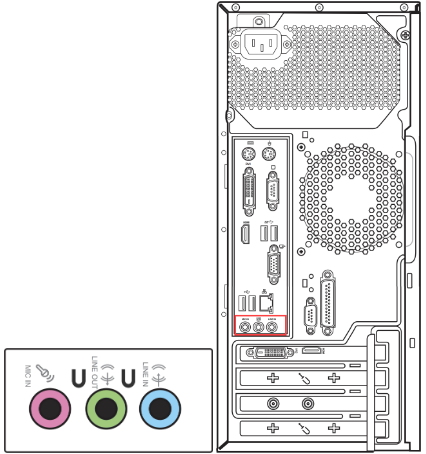
Типы дизайна Microsoft/динамиков могут отличаться в зависимости от разных моделей, смотрите Руководство пользователя.
Пожалуйста, перейдите к соответствующей инструкции, согласно используемой операционной системы Windows на Вашем компьютере:
Сбросьте настройки БИОС
Попробуйте сбросить настройки BIOS на заводские. Здесь Вы можете узнать больше о том, Как сбросить параметры BIOS. ( Для настольных ПК, пожалуйста, следуйте инструкции [Материнская плата/Настольный ПК] Как сбросить настройки BIOS)
Если проблема не устранена, перейдите, пожалуйста, к следующему шагу устранения неполадок.
Установите последние версии обновлений BIOS/ Windows/ драйверов на Ваш компьютер
Обновление программного обеспечения обычно помогает стабильности и оптимизации системы, поэтому мы рекомендуем проверять и обновлять драйверы и ПО до последней версии на Вашем ПК. Здесь Вы можете узнать больше:
Для выполнения обновления Windows и обновления драйверов воспользуйтесь ссылками:
Если проблема не устранена после обновления БИОС / драйверов / Windows, перейдите? пожалуйста, к следующей главе для устранения неполадок.
Поменяйте настройки устройства ввода/вывода звука
- В поисковой строке Windows введите [Параметры звука] ① и нажмите [Открыть] ② .
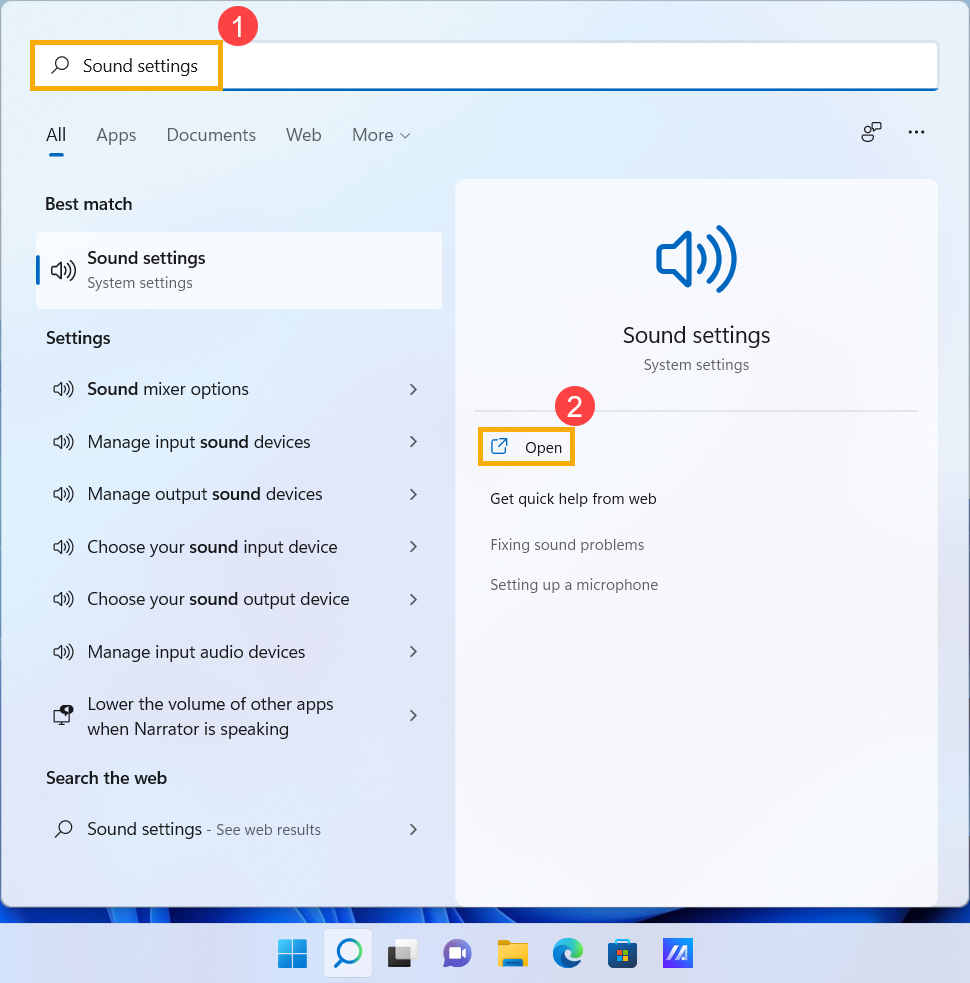
- Выберите используемые динамики в разделе [Устройств воспроизведения звука] ③
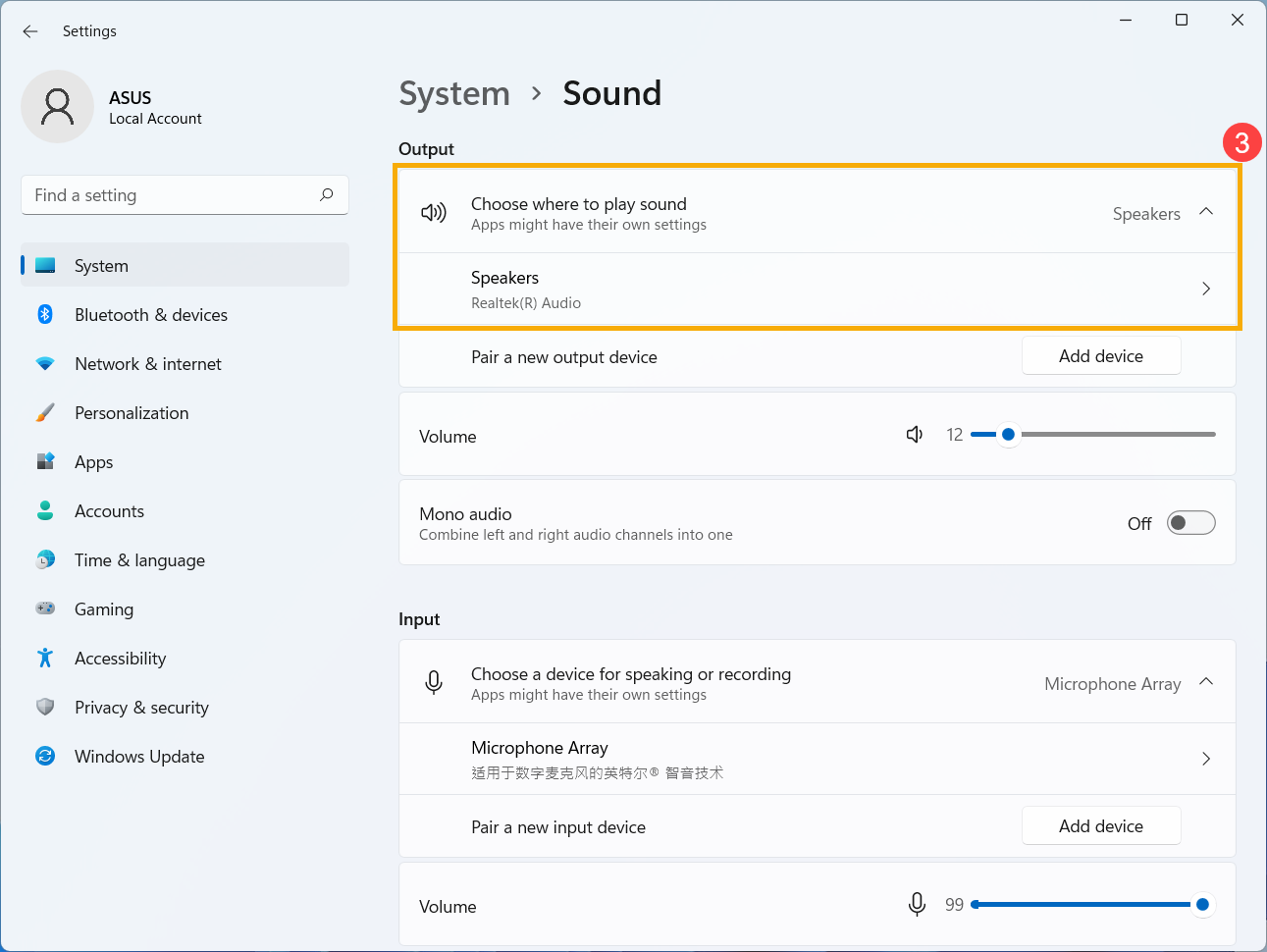
- Убедитесь, что уровень громкости не переведён в режим Без звука. Откройте [Панель дополнительных настроек звука] ④
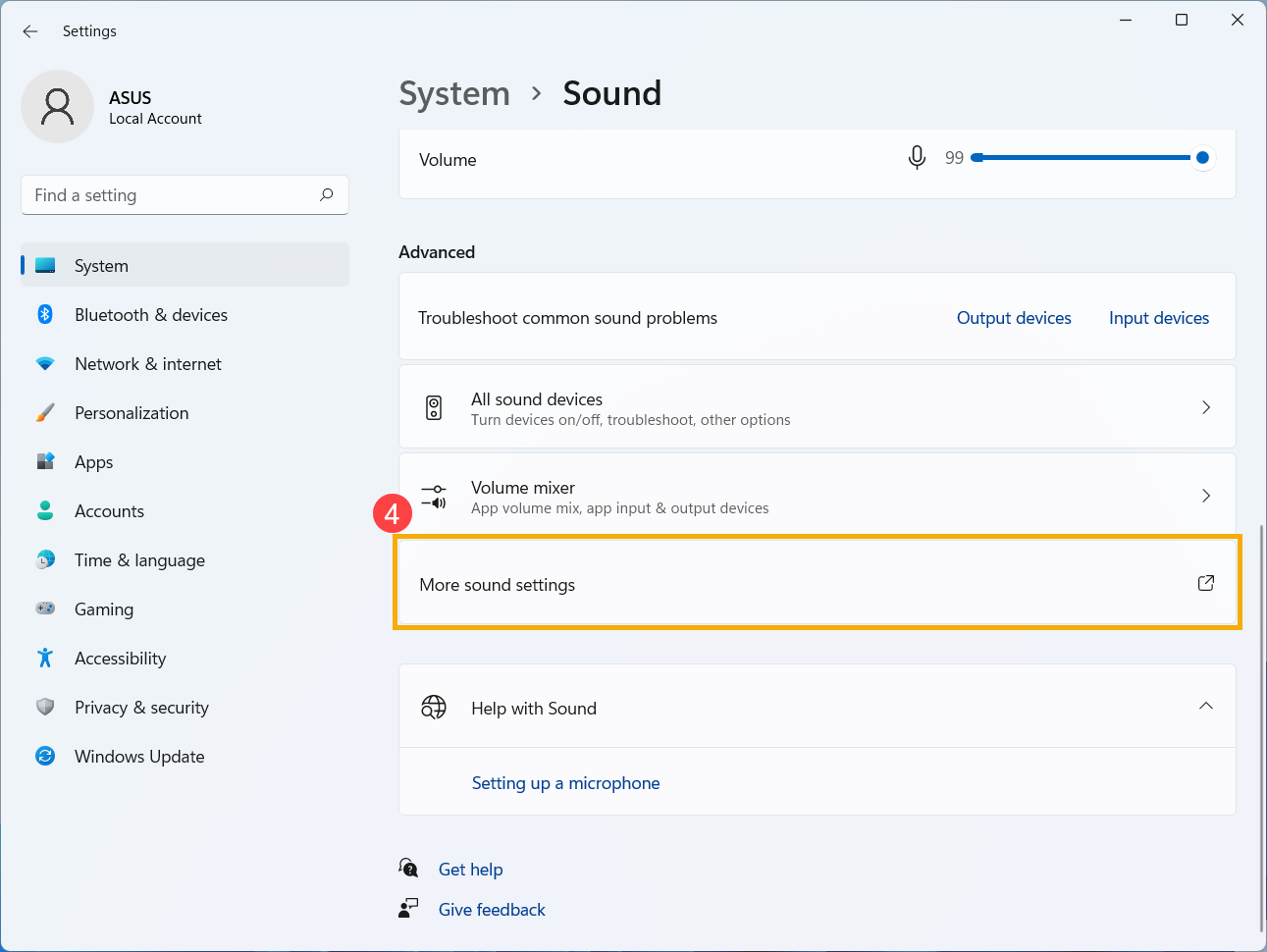
- Откройте вкладку [Воспроизведение] ⑤ , затем выберите [Используемые динамики] ⑥ и перейдите в раздел [Свойства] ⑦ .
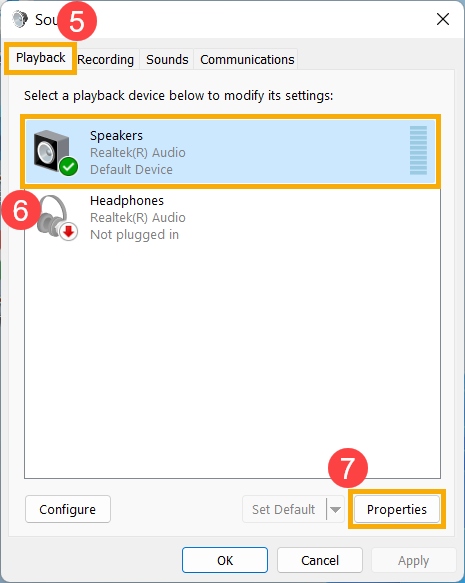

- Откройте вкладку [Уровни] ⑧ , воспользуйтесь бегунком и проверьте уровень громкости [не будет работать в режиме Без звука] ⑨ , нажмите [OK] ⑩ чтобы применить изменения. (Режим «Без звука»: )
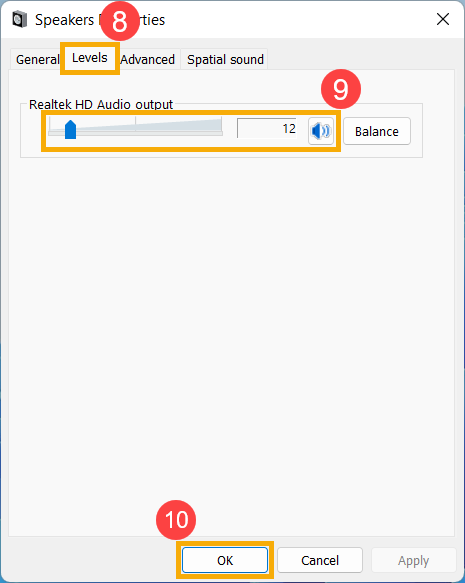
Если проблема не устранена, перейдите, пожалуйста, к следующему шагу устранения неполадок.
Задействуйте и переустановите драйвер в Диспетчере Устройств.
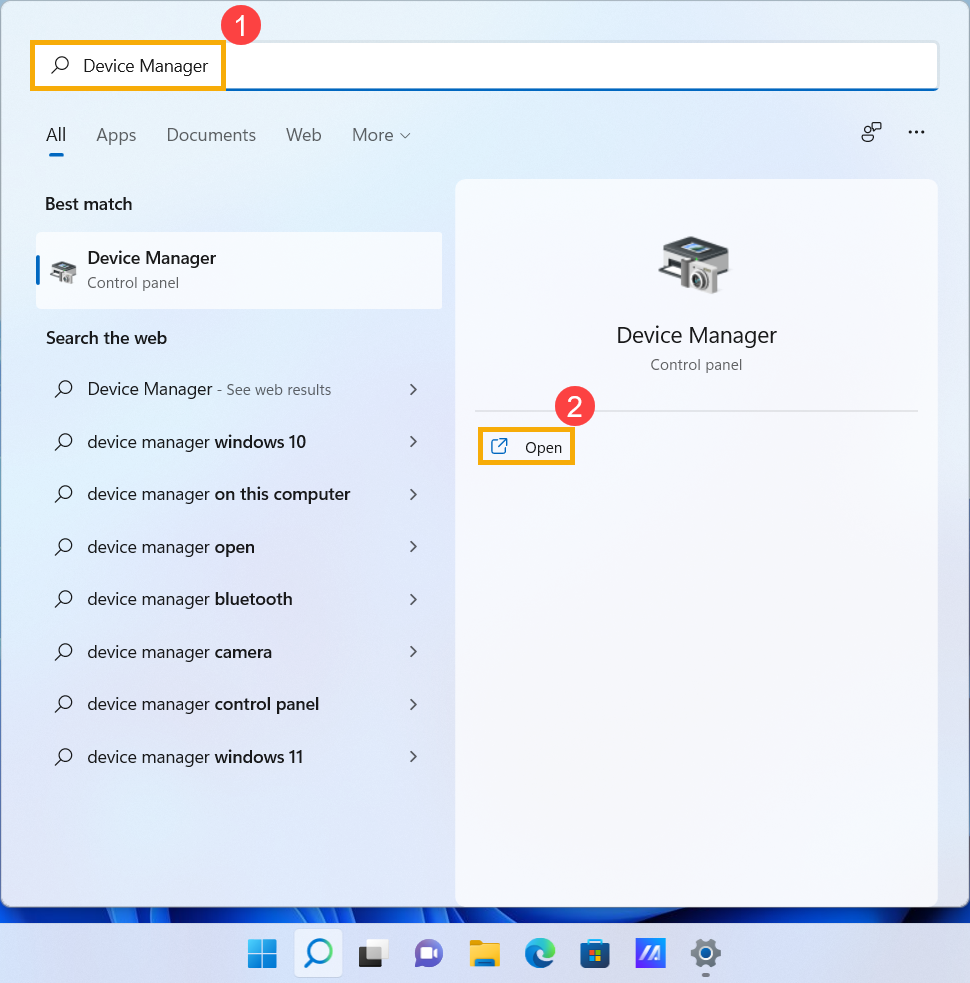
- В поисковой строке Windows введите [Диспетчер Устройств] ① и нажмите [Открыть] ②
- Откройте раздел [Аудиовходы и аудиовыходы] ③ , правой кнопкой мыши выберите [Используемые динамики] ④ . Найдите пункт [Включить устройство] ⑤ . Если функция [Включить устройство] отсутствует, значит микрофон включен, перейдите к следующему шагу.
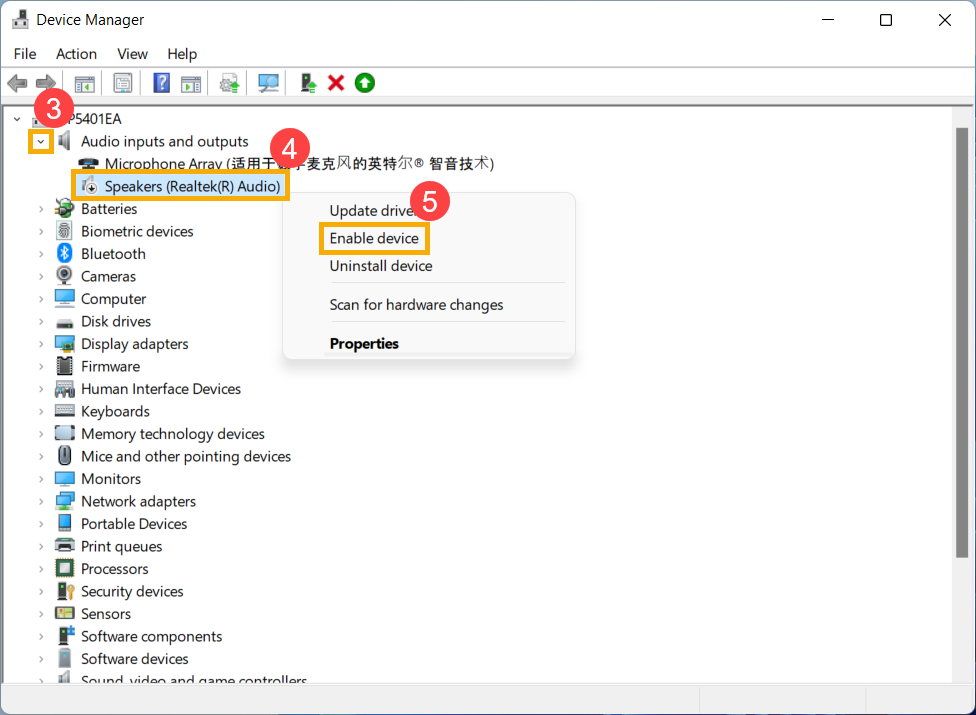
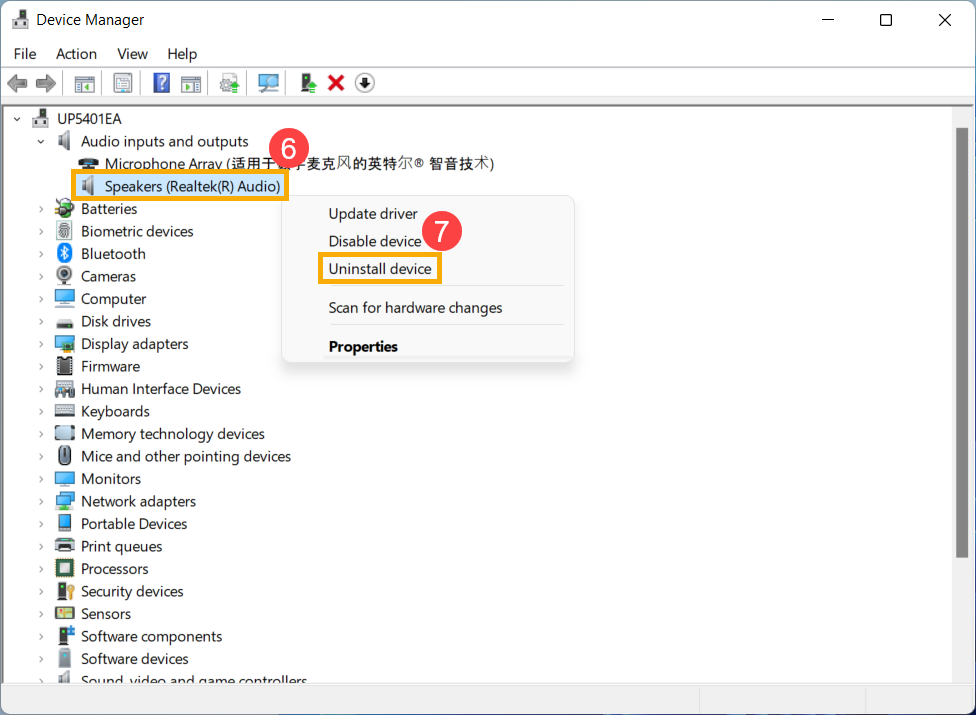
- Правой кнопкой мыши выберите [Используемые динамики] ⑥ , затем нажмите [Удалить устройство] ⑦ .
- Запустите процесс [Удаления] ⑧ .
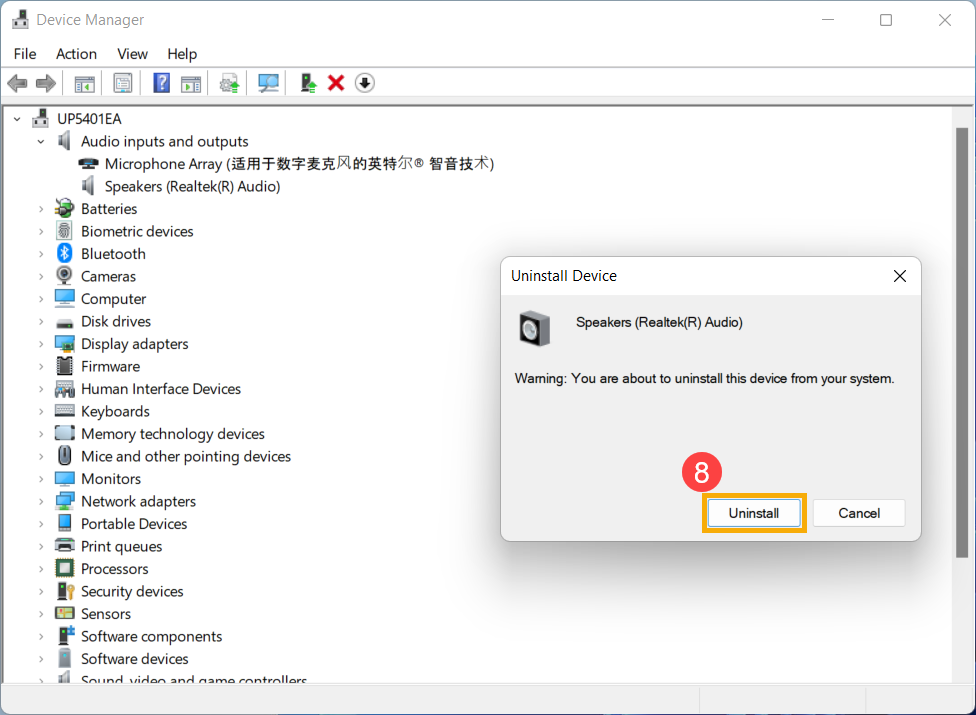
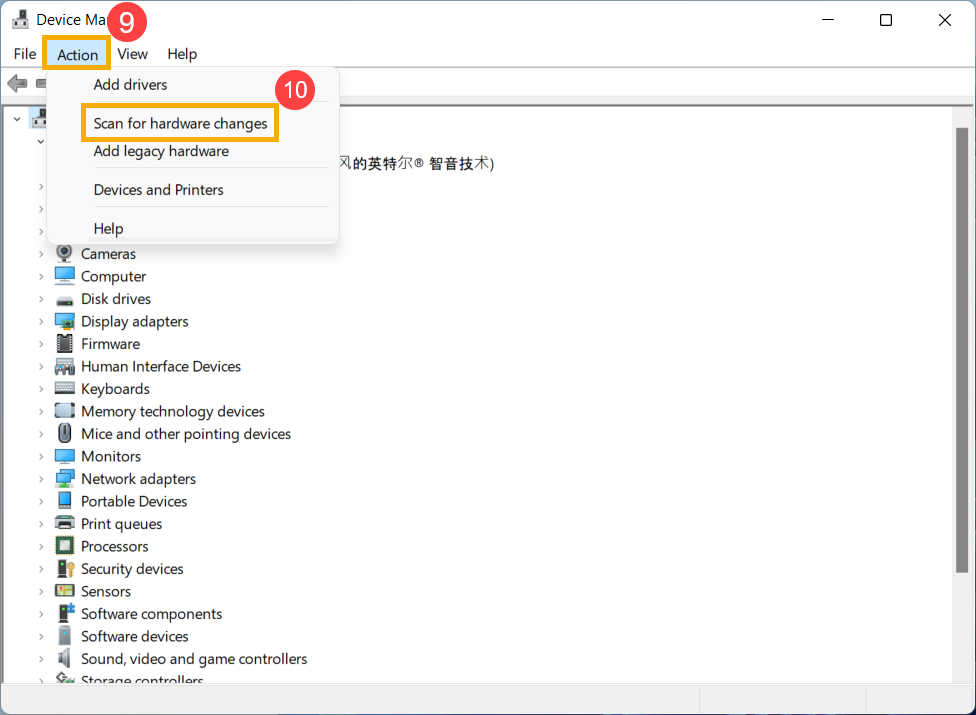
- После того, как завершится процесс удаления, выберите раздел [Действие] ⑨ > пункт [Обновить конфигурацию оборудования] ⑩ .
Система переустановит драйвер и обновит информацию в разделе Аудиовходов и Аудиовыходов. - Если не удастся решить проблему через обновление драйвера в Диспетчере Устройств, пожалуйста, откройте сайт поддержки ASUS для загрузки и установки аудиодрайвера. Узнайте подробнее о том, как найти и скачать драйверы (Примечание: На картинке ниже представлены версии драйверов в качестве ознакомления. Пожалуйста, посетите сайт ASUS для установки последних версий).

Если проблема не устранена, перейдите, пожалуйста, к следующему шагу устранения неполадок.
Используйте средство устранения неполадок в окружении Windows
- Введите в поисковой строке Windows [Параметры звука] ① и нажмите [Открыть] ② .
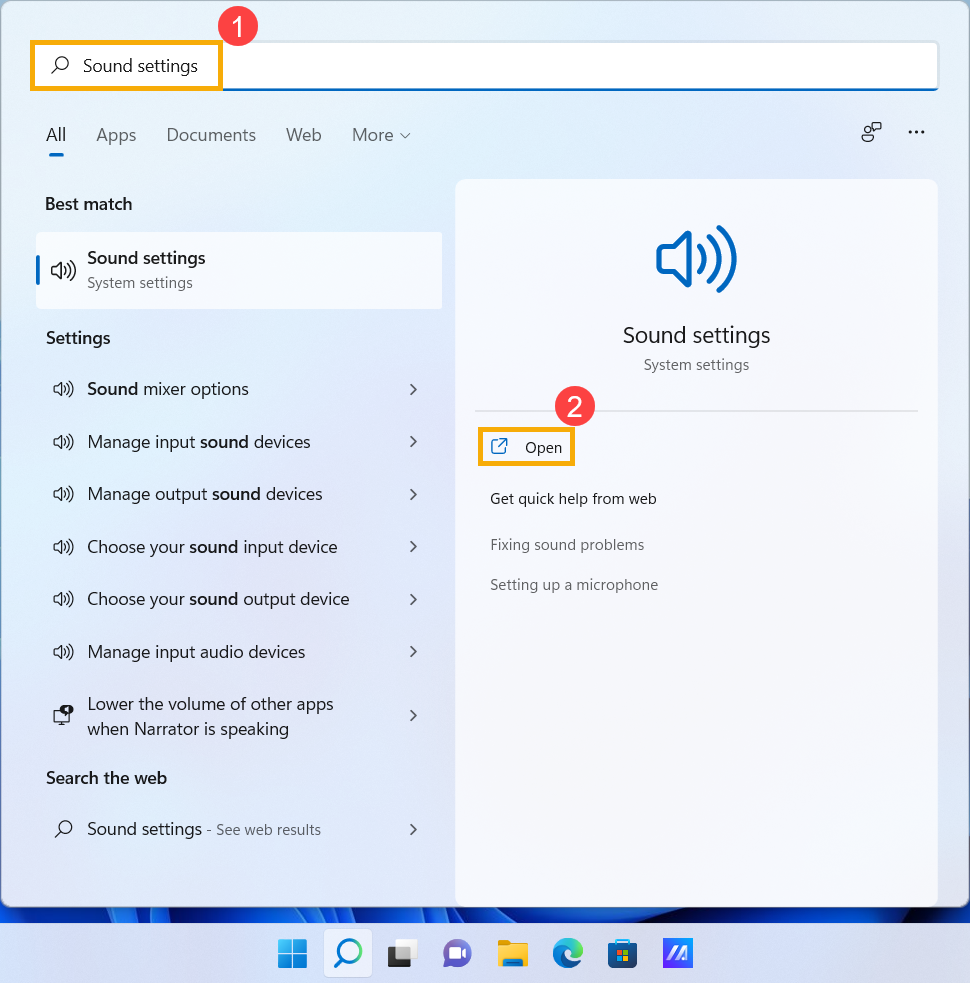
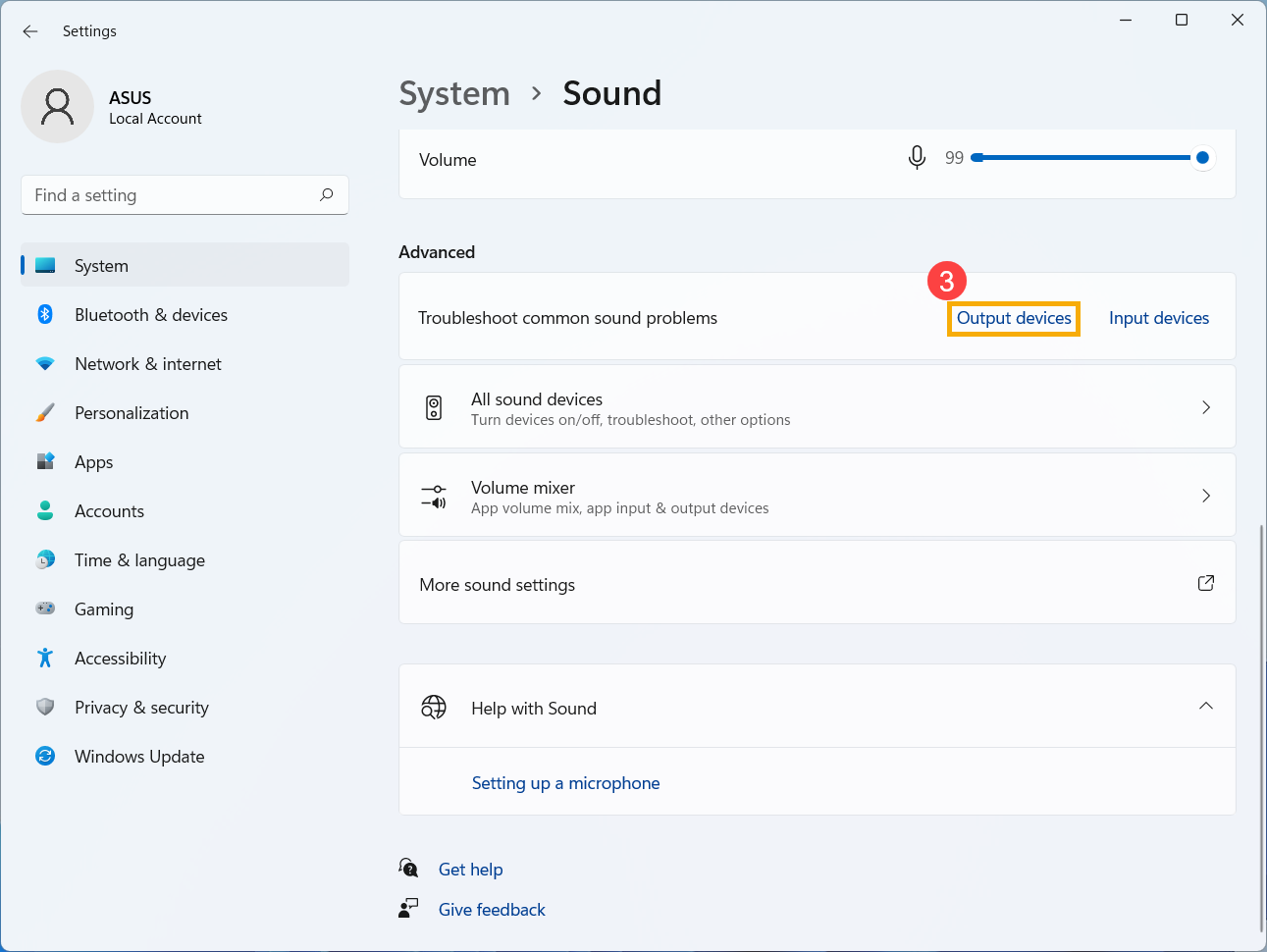
- Прокрутите страницу вниз, в разделе Устранения распространённых проблем со звуком выберите пункт [Устройств вывода] ③
- Следуйте подсказкам на экране для завершения процесса устранения неполадок.
Верните операционную систему на Точку Восстановления
Если проблема с микрофоном возникла недавно, и Вы когда-либо создавали Точку Восстановления системы, или если настроено автоматическое создание Точки Восстановления, пожалуйста, попробуйте восстановить систему на состояние до момента появления проблемы.
Если проблема всё ещё не решена, перейдите к следующему шагу рекомендаций:
Сброс настроек операционной системы
Если после выполнения всех рекомендаций проблема всё ещё сохраняется, пожалуйста, сохраните все Ваши данные, затем выполните сброс настроек операционной системы на заводские параметры. Подробнее по ссылкам:
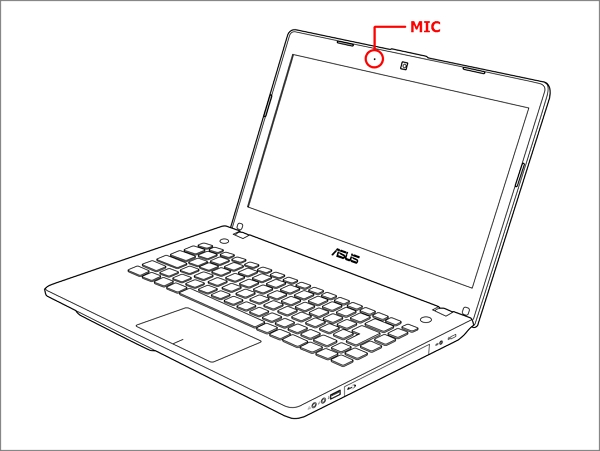
Если Вы используете встроенный микрофон, пожалуйста, убедитесь что он ничем не закрыт.
Как правило, микрофон расположен рядом с веб-камерой.
Сбросьте настройки БИОС
Попробуйте сбросить настройки BIOS на заводские, здесь Вы можете узнать больше о том, Как сбросить параметры BIOS. ( Для настольных ПК, пожалуйста, следуйте инструкции [Материнская плата/Настольный ПК] Как сбросить настройки BIOS)
Если проблема не устранена, перейдите, пожалуйста, к следующему шагу устранения неполадок.
Установите последние версии обновлений BIOS/ Windows/ драйверов на Ваш компьютер
Обновление программного обеспечения обычно помогает стабильности и оптимизации системы, поэтому мы рекомендуем проверять и обновлять драйверы и ПО до последней версии на Вашем ПК. Здесь Вы можете узнать больше:
Для выполнения обновления Windows и обновления драйверов воспользуйтесь ссылками:
Если проблема не устранена после обновления БИОС / драйверов / Windows, перейдите к следующей главе для устранения неполадок.
Поменяйте настройки устройства ввода звука
- В поисковой строке Windows введите [Параметры звука] ① и нажмите [Открыть] ② .
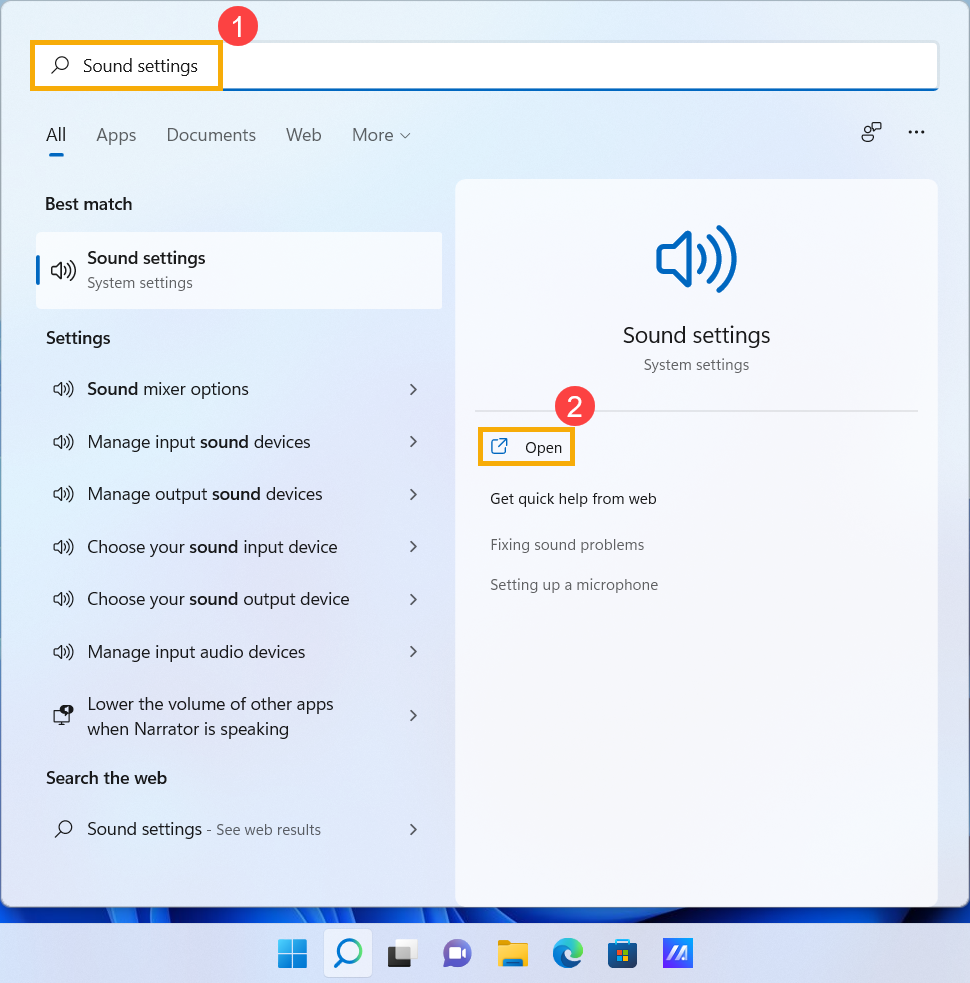
- Выберите используемый микрофон в разделе [Устройств ввода или записи звука] ③ .
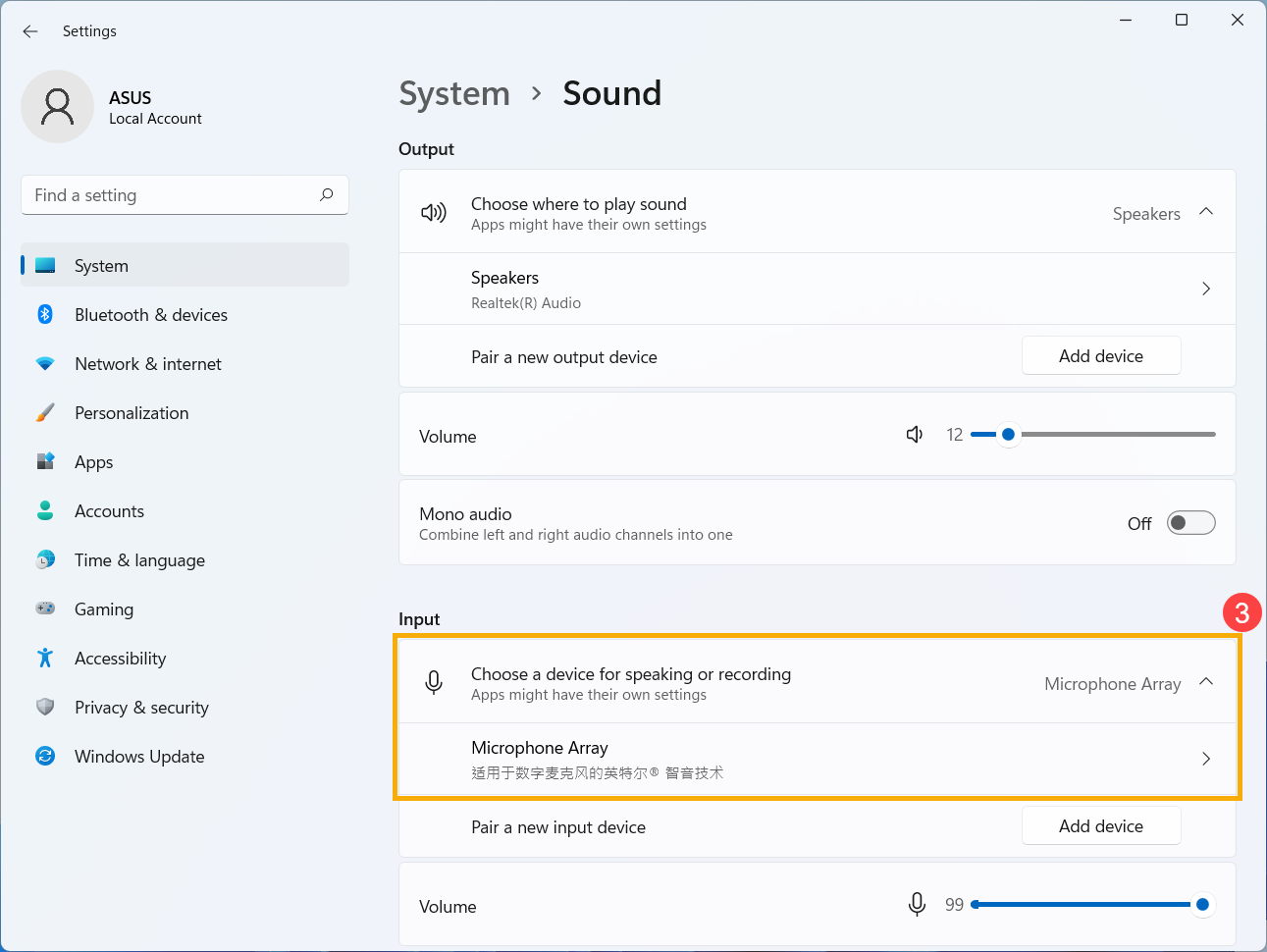
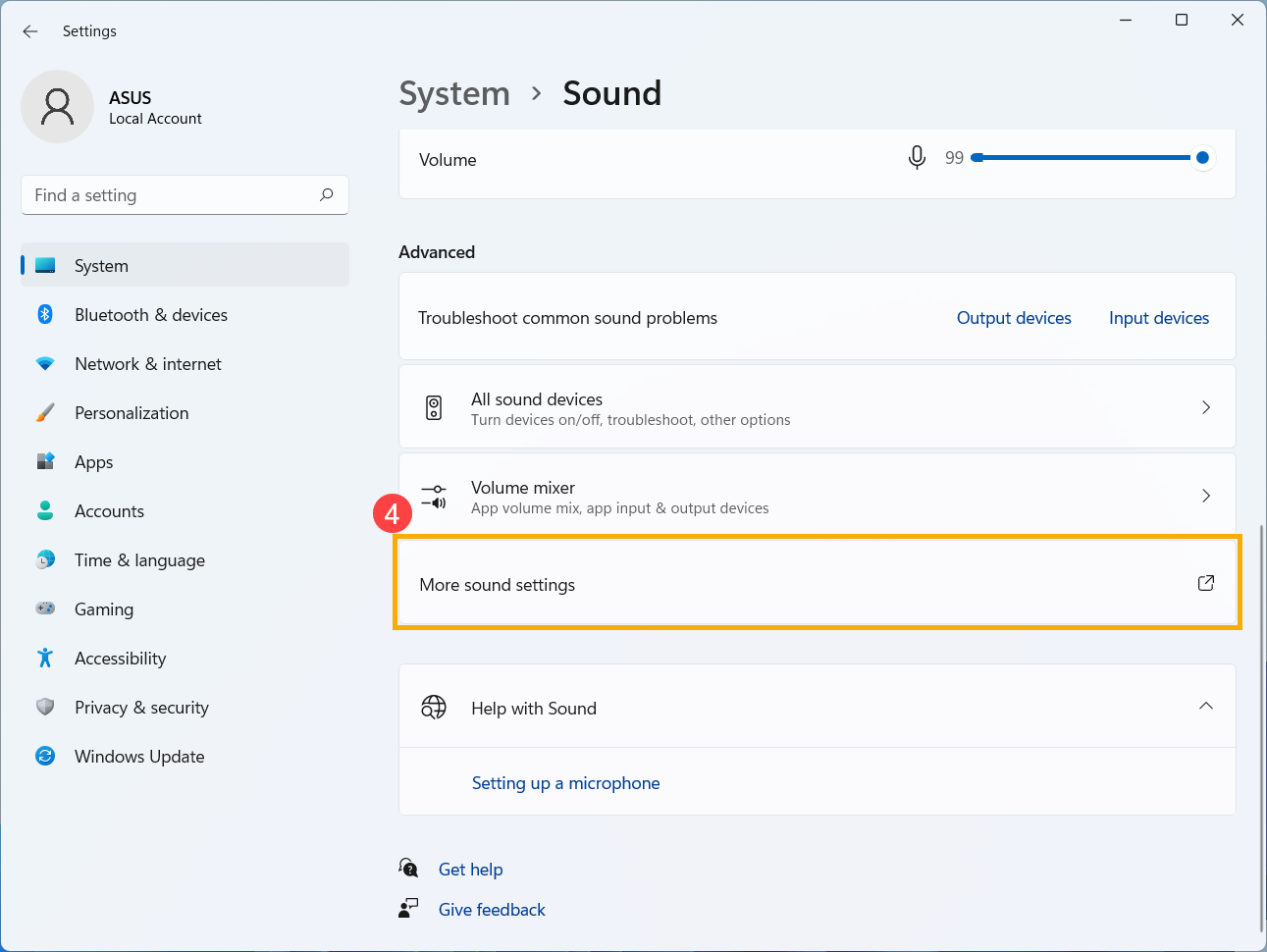
- Убедитесь что микрофон не переведён в режим Без звука. Прокрутите страницу вниз и выберите раздел [Дополнительных параметров звука] ④ .
- Откройте вкладку [Запись] ⑤ , затем выберите [используемый микрофон] ⑥ и откройте его [Свойства] ⑦ .
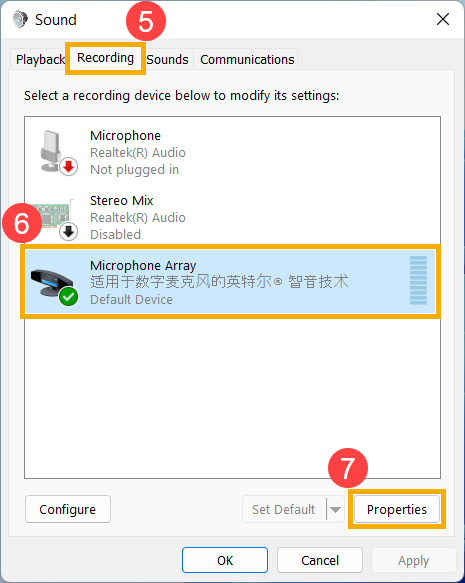

- Откройте вкладку [Уровни] ⑧ , для проверки громкости используйте бегунок [не будет работать в режиме Без звука] ⑨ , нажмите [OK] ⑩ для применения изменений. (Режим «Без звука»: )
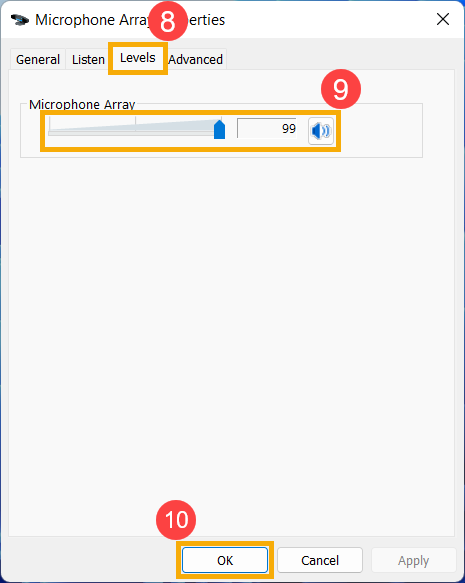
Если проблема не устранена, перейдите, пожалуйста, к следующему шагу устранения неполадок.
Задействуйте и переустановите драйвер в Диспетчере Устройств.
- В поисковой строке Windows введите: [Диспетчер Устройств] ① и нажмите [Открыть] ②
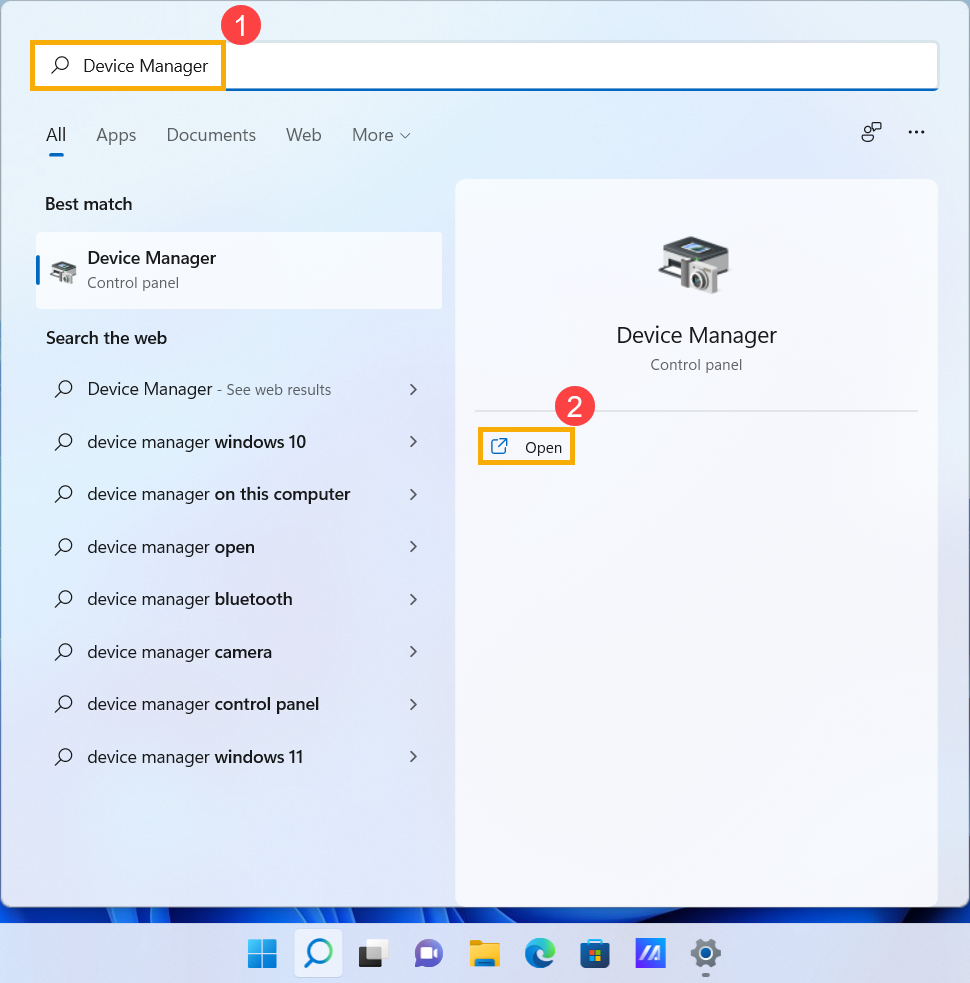
- Откройте раздел [Аудиовходы и аудиовыходы] ③ , правой кнопкой мыши выберите [используемый микрофон] ④ и найдите пункт [Включить устройство] ⑤ . Если функция [Включить устройство] отсутствует, это означает что микрофон включен, перейдите к следующему шагу.
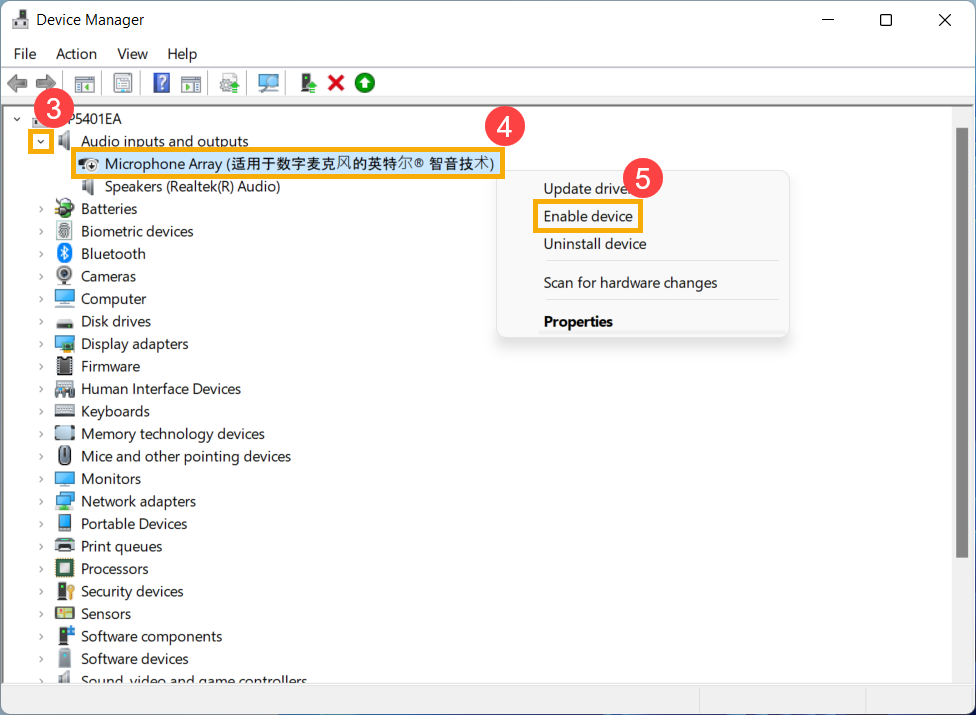
- Правой кнопкой мыши выберите [используемый микрофон] ⑥ , затем нажмите пункт [Удалить устройство] ⑦ .
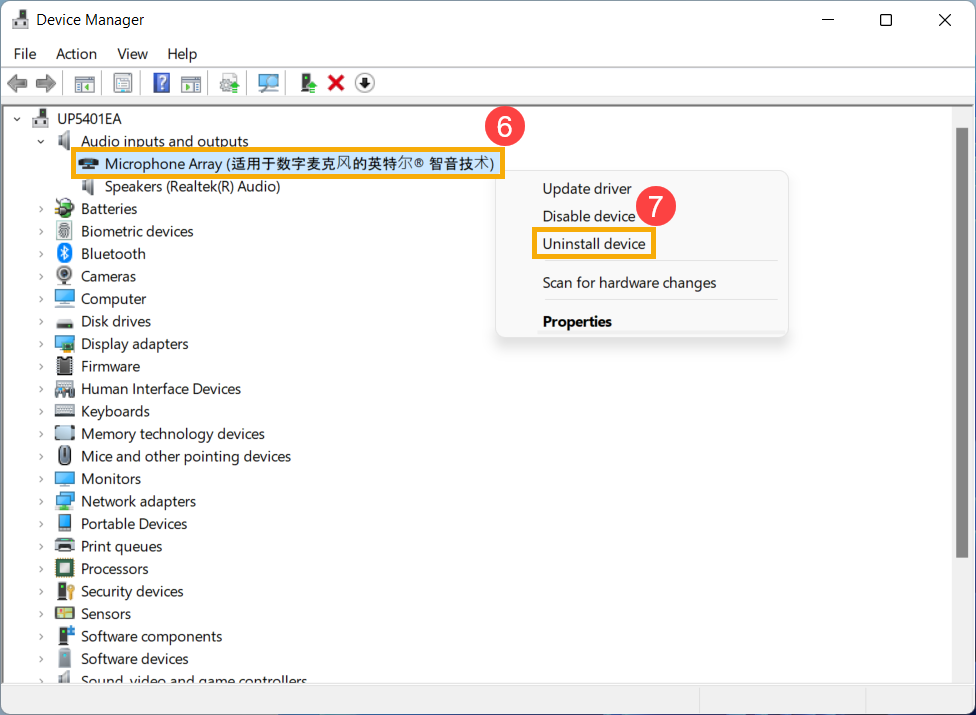
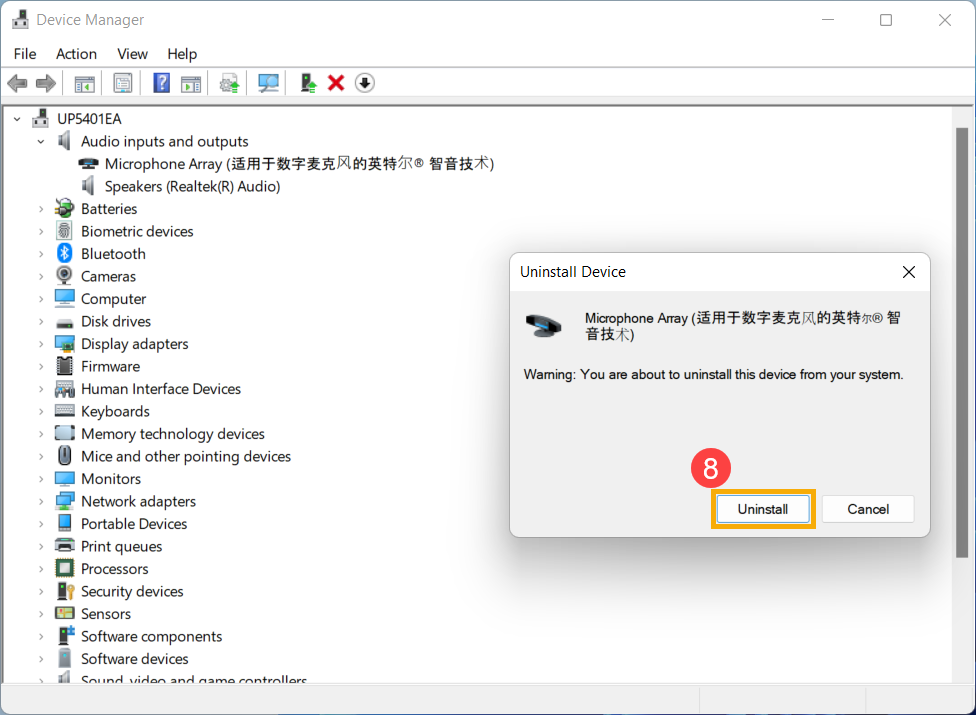
- Запустите процесс [Удаления] ⑧ .
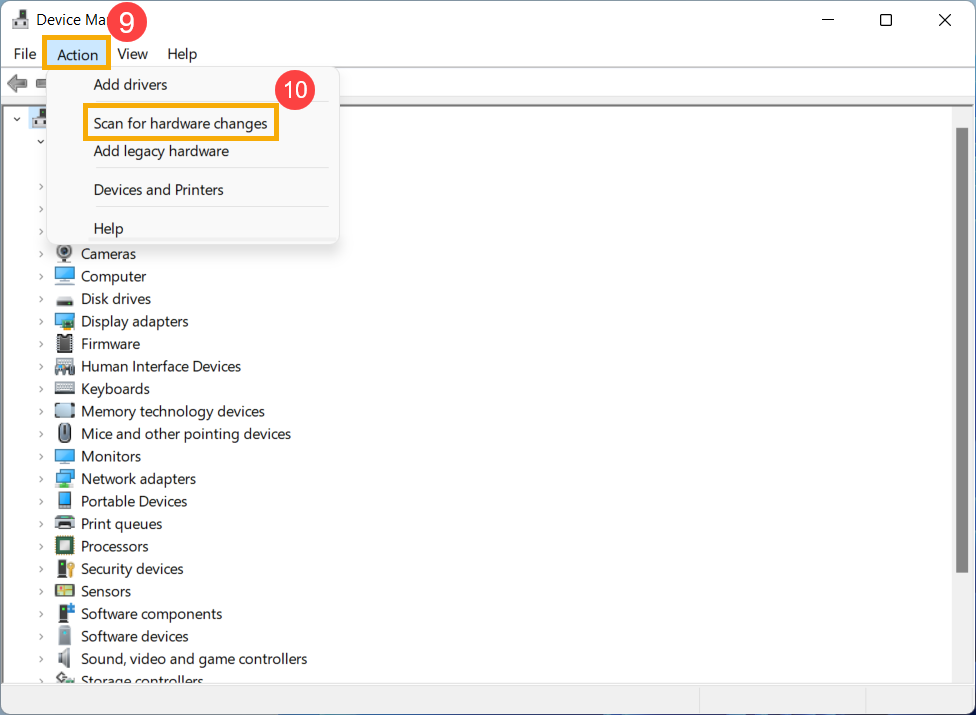
- После удаления драйвера микрофона, выберите раздел [Действие] ⑨ и пункт [Обновить конфигурацию оборудования] ⑩ . Система переустановит драйвер и обновит информацию в разделе Аудиовходов и Аудиовыходов.
- Если переустановка драйвера через Диспетчер Устройств не поможет, откройте сайт поддержки ASUS для загрузки и установки аудиодрайвера. Подробнее: Как найти и скачать драйверы (Примечание: На картинке ниже представлены версии драйверов в качестве ознакомления, пожалуйста, посетите сайт ASUS для установки последних версий)
- Если используете встроенный микрофон, пожалуйста, скачайте и установите драйвер для [Камеры], потому что драйвер микрофона интегрирован в драйвер камеры.
Если используете внешний микрофон, скачайте и установите [Аудиодрайвер].
Примечание: На картинке ниже представлены версии драйверов в качестве ознакомления, пожалуйста, посетите сайт ASUS для установки последних версий.
Если проблема не устранена, перейдите, пожалуйста, к следующему шагу устранения неполадок.
Используйте инструмент устранения неполадок в Windows
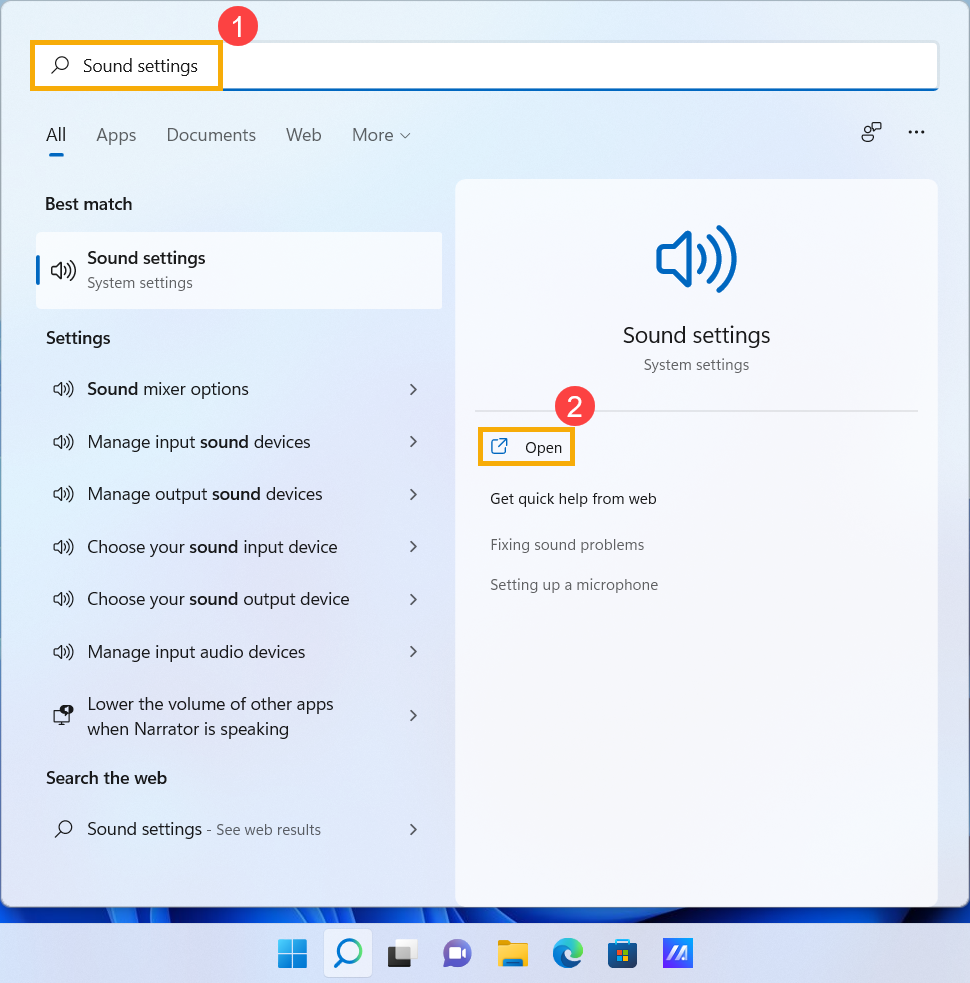
- Введите в поисковой строке Windows [Параметры звука] ① , затем нажмите [Открыть] ② .
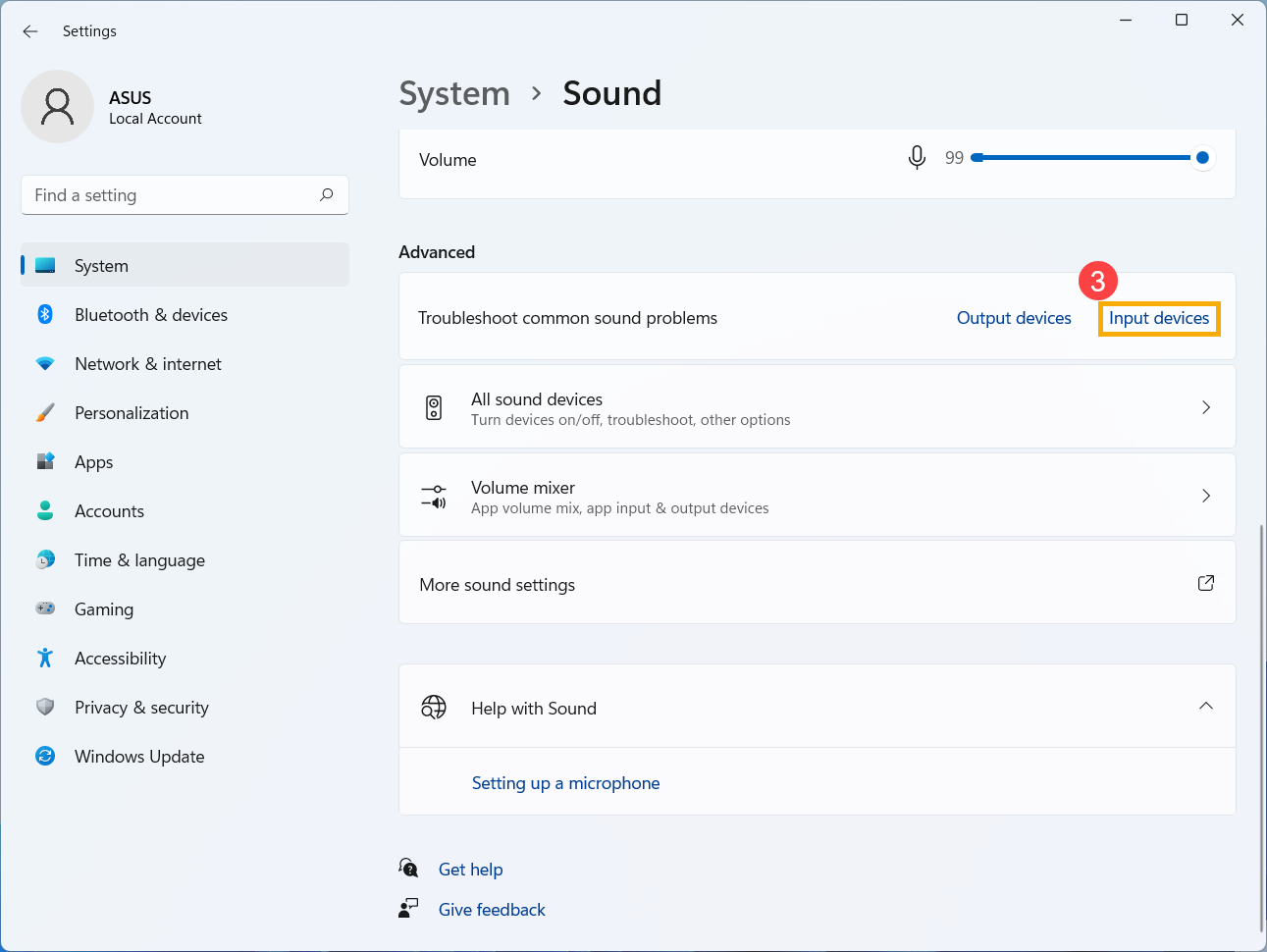
- Прокрутите страницу вниз, выберите раздел [Устройств ввода] в секции [Устранения распространённых проблем со звуком] ③ .
- Следуйте подсказкам на экране для завершения процесса устранения неполадок.
Верните операционную систему на Точку Восстановления
Если проблема с микрофоном возникла недавно и Вы когда-либо создавали Точку Восстановления системы, или если настроено автоматическое создание Точки Восстановления, то попробуйте восстановить систему на состояние до момента появления проблемы.
Если проблема всё ещё не решена, перейдите к следующему шагу рекомендаций:
Сброс настроек операционной системы
Если после выполнения всех рекомендаций проблема всё ещё сохраняется, пожалуйста, сохраните все Ваши данные, затем выполните сброс настроек операционной системы на заводские. Подробнее по ссылкам:
Q1: Почему при использовании определенного приложения звук такой громкий, тихий или вовсе отсутствует?
A1: Можно задействовать Микшер громкости для настройки уровня громкости применительно к каждому приложению.
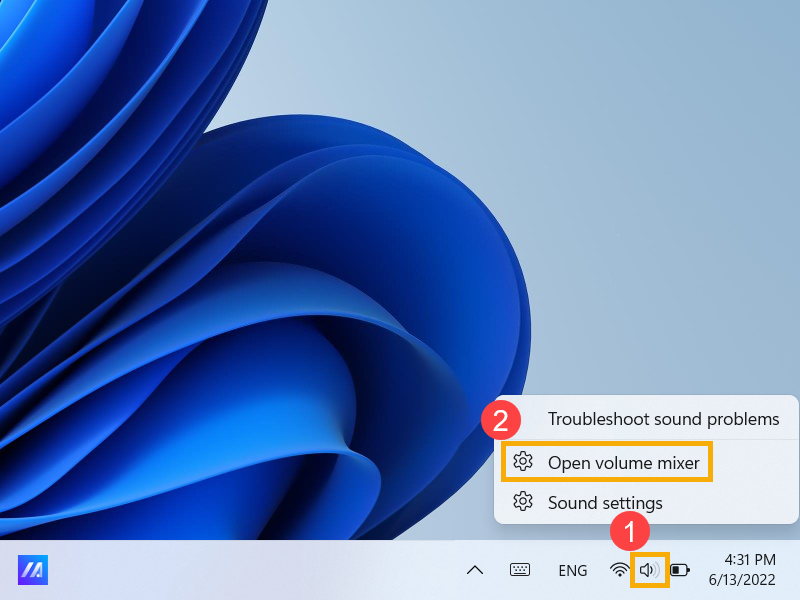
Правой кнопкой мыши нажмите на [Значок с динамиком] ① , расположенный на Панели Задач, затем откройте [Микшер громкости] ② .
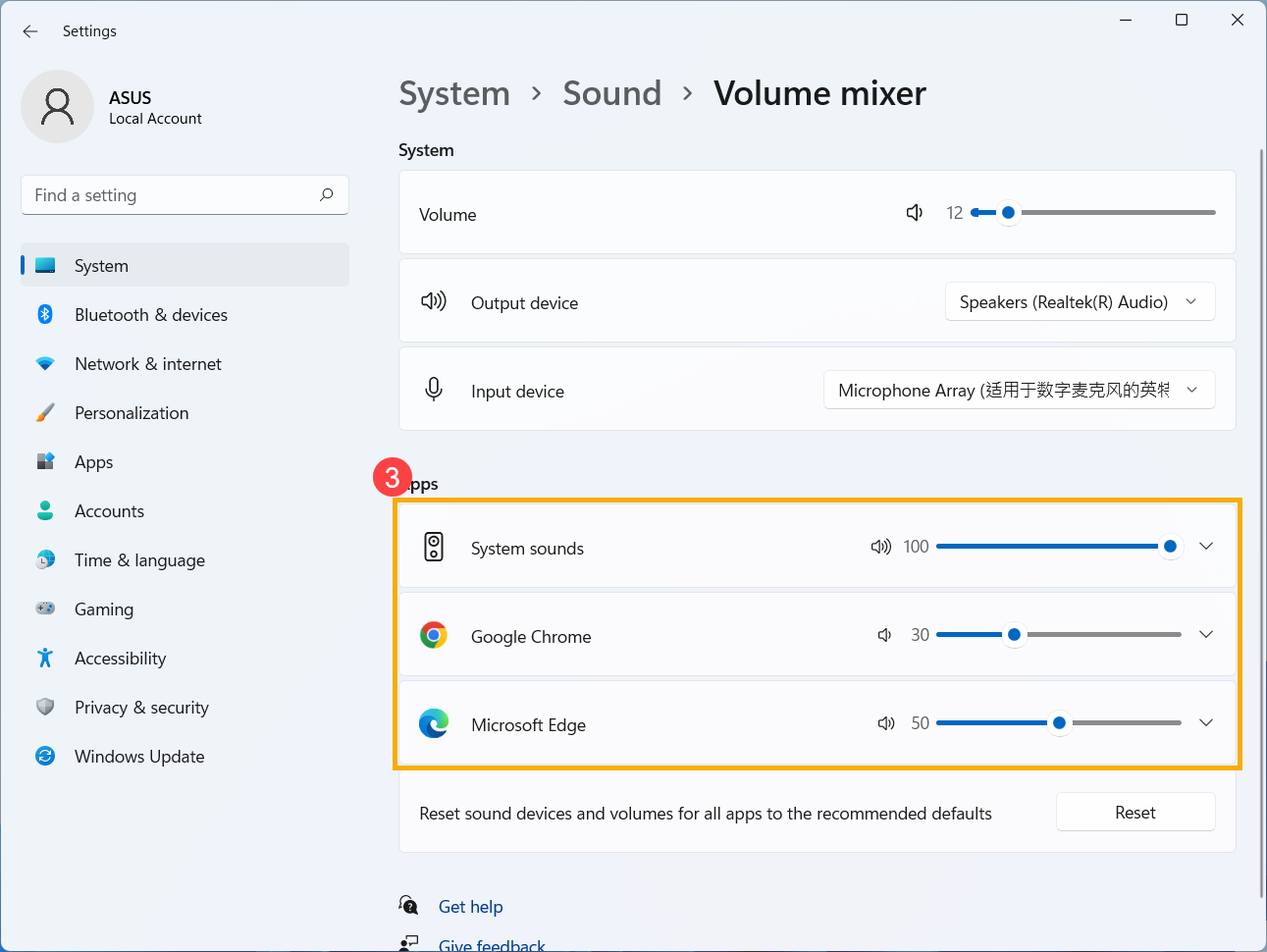
Используйте бегунок для изменения уровня громкости применительно к каждому приложению ③ .

Если индикатор громкости напротив какого-либо приложения выглядит так , это означает, что приложение работает в режиме Без звука. Ещё раз нажмите на значок, чтобы повысить уровень громкости.
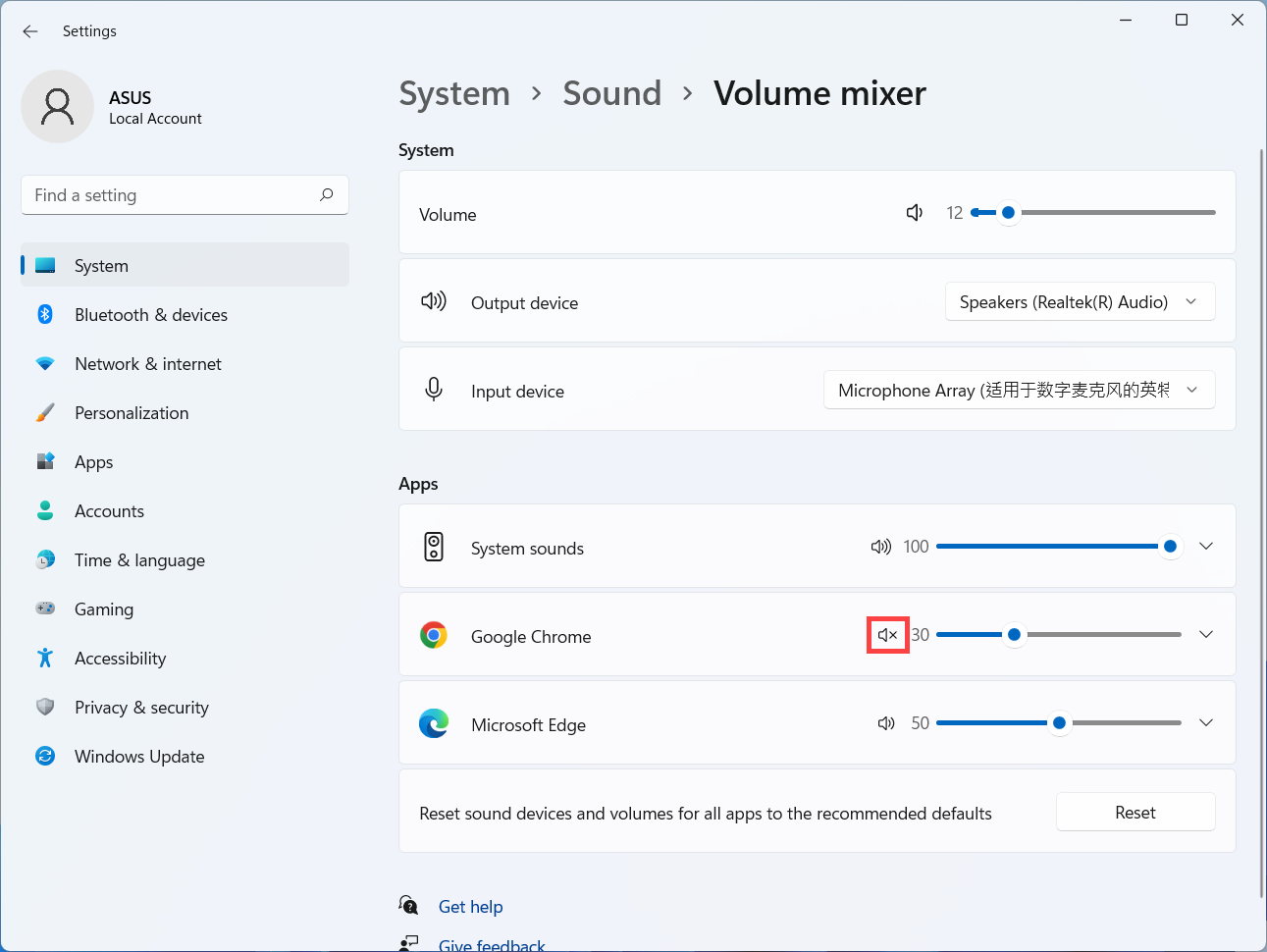
Q2: Как усилить или улучшить воспроизведение звука / звуковые эффекты?
A2: Большинство моделей стандартных ноутбуков ASUS имеют встроенное приложение «ICE Audio Wizard», которое можно использовать для улучшения звука. Здесь можно узнать подробности: Обзор ICE Audio Wizard (ICE Sound) — Введение .
Для игровых ноутбуков, ввиду того, что звуковые приложения могут быть разными, можно обратиться к следующей инструкции (в зависимости от того, какое из приложений установлено на Вашем компьютере):
Если по-прежнему не получается решить проблему, загрузите MyASUS и запустите Диагностику системы для устранения неполадок. Нажмите ниже!

Установите последние версии обновлений BIOS / Windows / драйверов на Ваш компьютер
Как правило, обновление программного обеспечения помогает стабильности и оптимизации системы, поэтому мы рекомендуем проверять и периодически устанавливать обновления на Ваш компьютер. Подробнее по ссылкам:
(Для настольных ПК, пожалуйста следуйте инструкции: [Материнская плата] ASUS EZ Flash 3 — Введение )
Как выполнить обновление Windows и драйверов — подробнее по ссылкам:
Если даже после обновления BIOS / Windows / драйверов проблема останется, то перейдите к следующему шагу рекомендаций.
Поменяйте настройки устройства ввода звука
- В поисковой строке Windows введите [Параметры звука] ① и нажмите [Открыть] ②
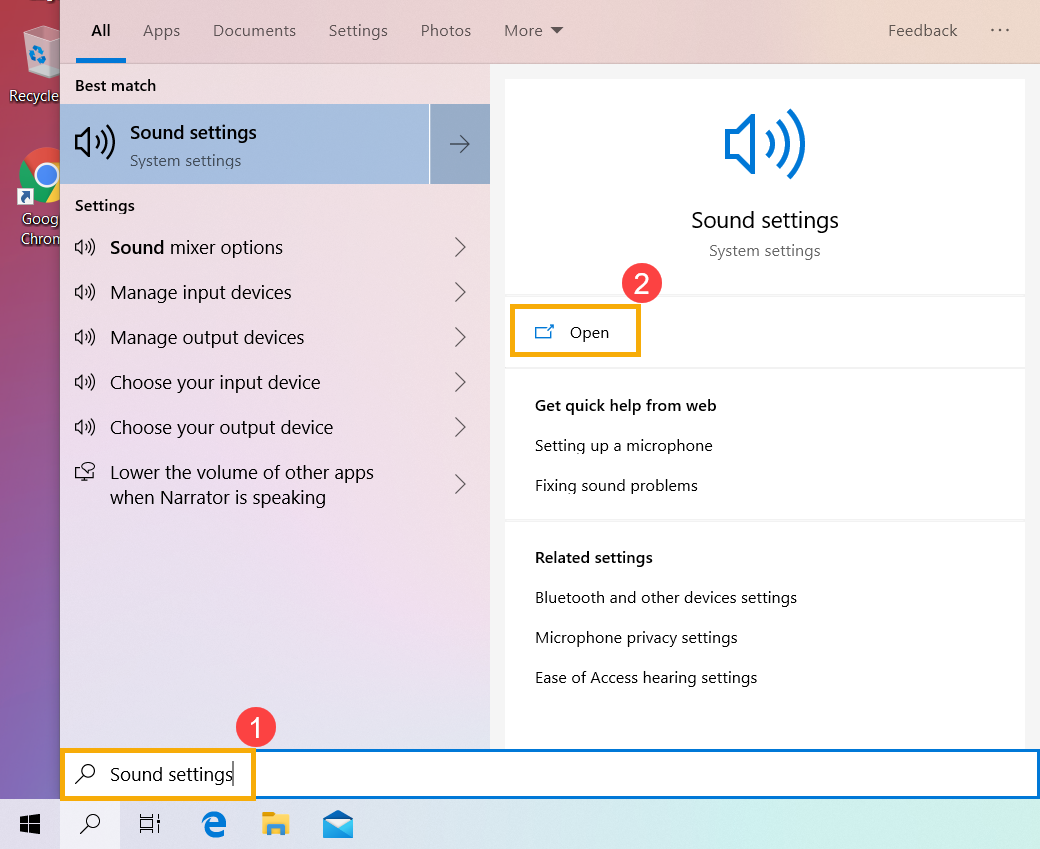
- Выберите [Используемые динамики] в разделе [Устройства вывода] ③
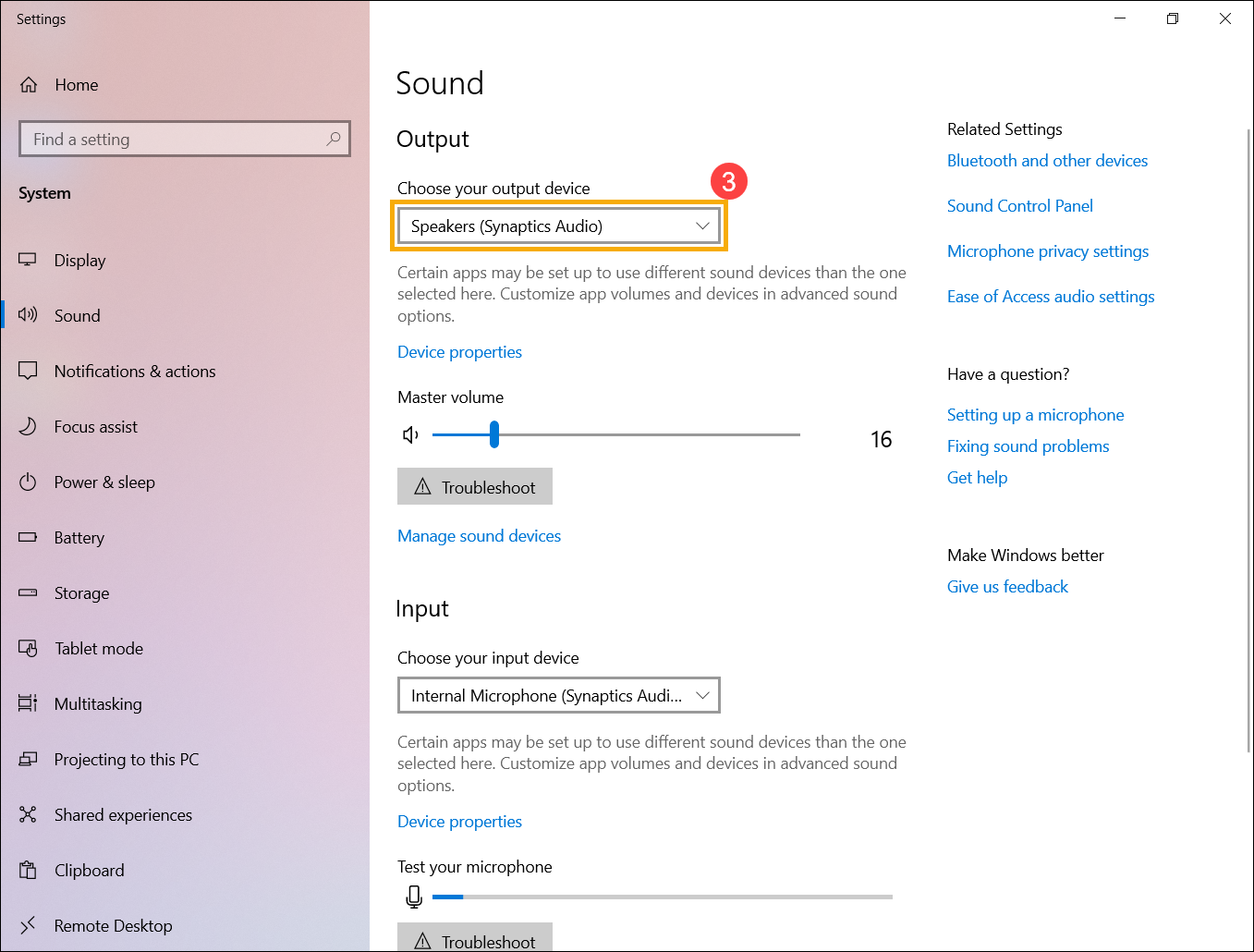
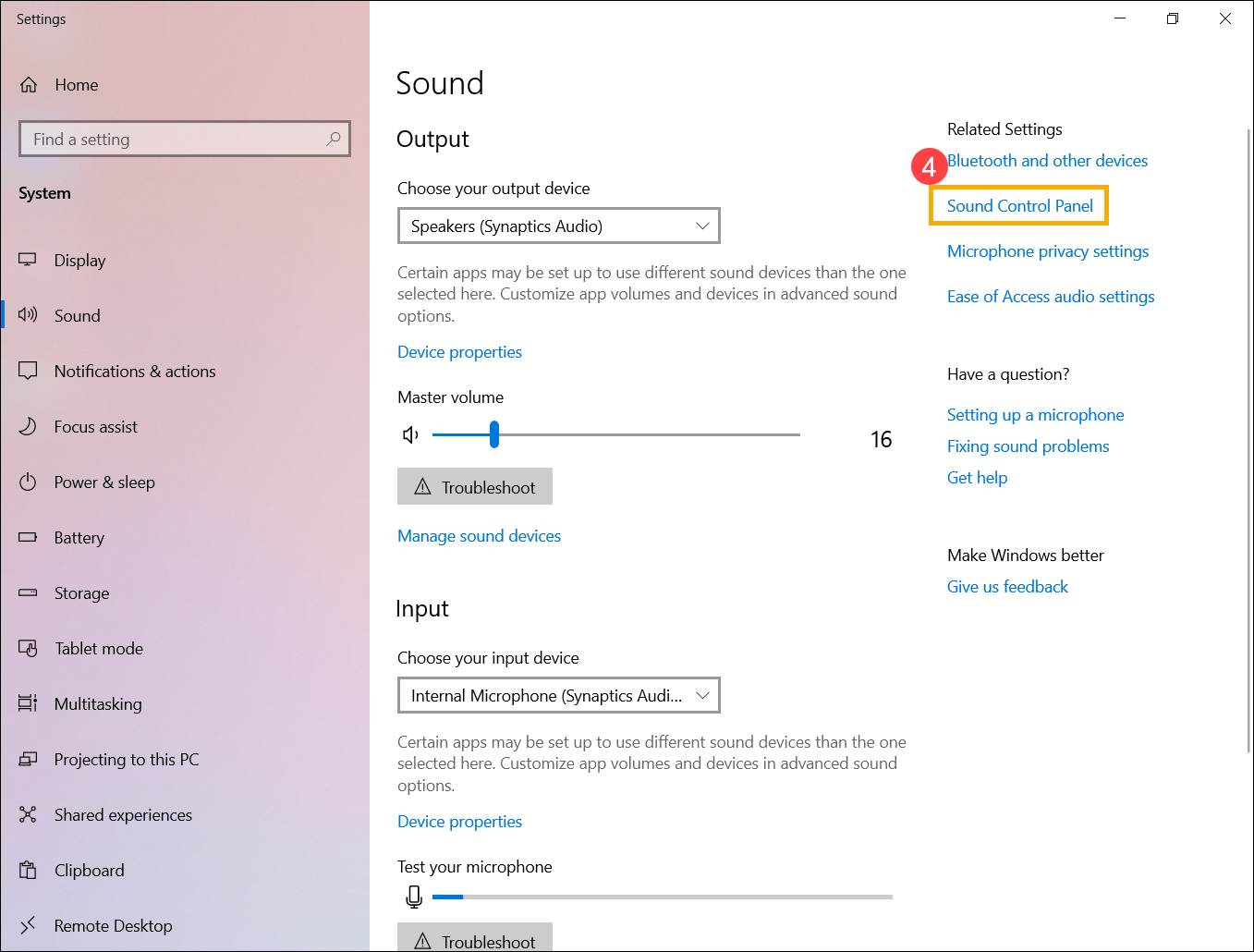
- Убедитесь что динамик не переведён в режим Без звука. Откройте [Панель настроек звука] ④
- Откройте вкладку [Воспроизведение] ⑤ , выберите [Используемые динамики] ⑥ и откройте раздел [Свойста] ⑦ .
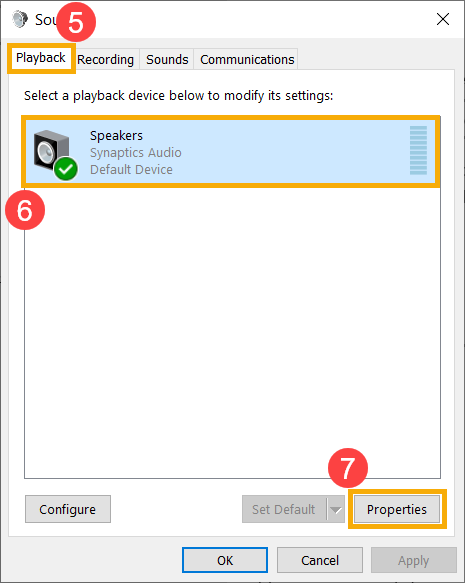
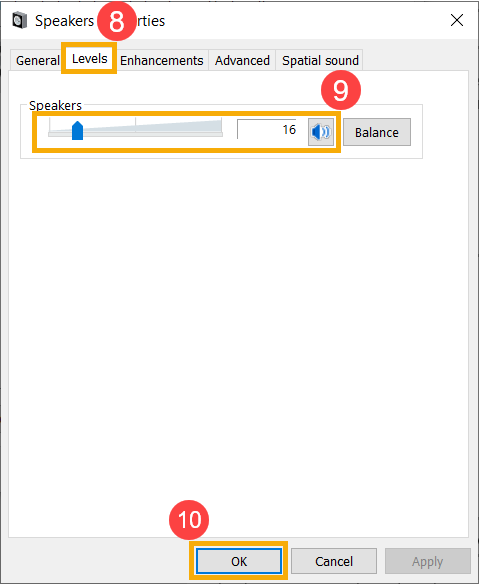
- Откройте вкладку [Уровни] ⑧ , для проверки громкости воспрользуйтесь бегунком ⑨ (не будет работать в режиме Без звука), нажмите [OK] ⑩ для применения изменений. (режим «Без звука»: )
Задействуйте и переустановите драйвер в Диспетчере Устройств
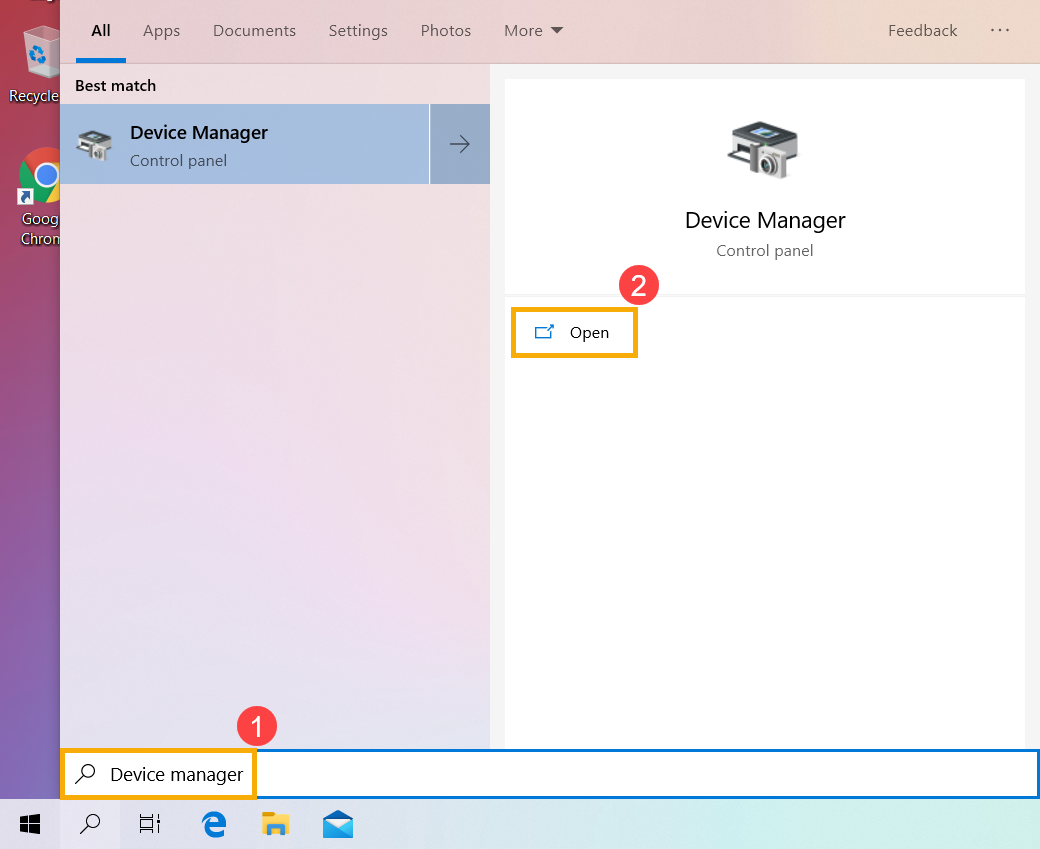
- В поисковой строке Windows введите: [Диспетчер Устройств] ① и нажмите [Открыть] ② .
- Откройте раздел [Аудиовходы и аудиовыходы] ③ , правой кнопкой мыши выберите [используемые динамики] ④ и найдите пункт [Включить устройство] ⑤ . Если функция [Включить устройство] отсутствует, это означает, что динамики работают, перейдите к следующему шагу.
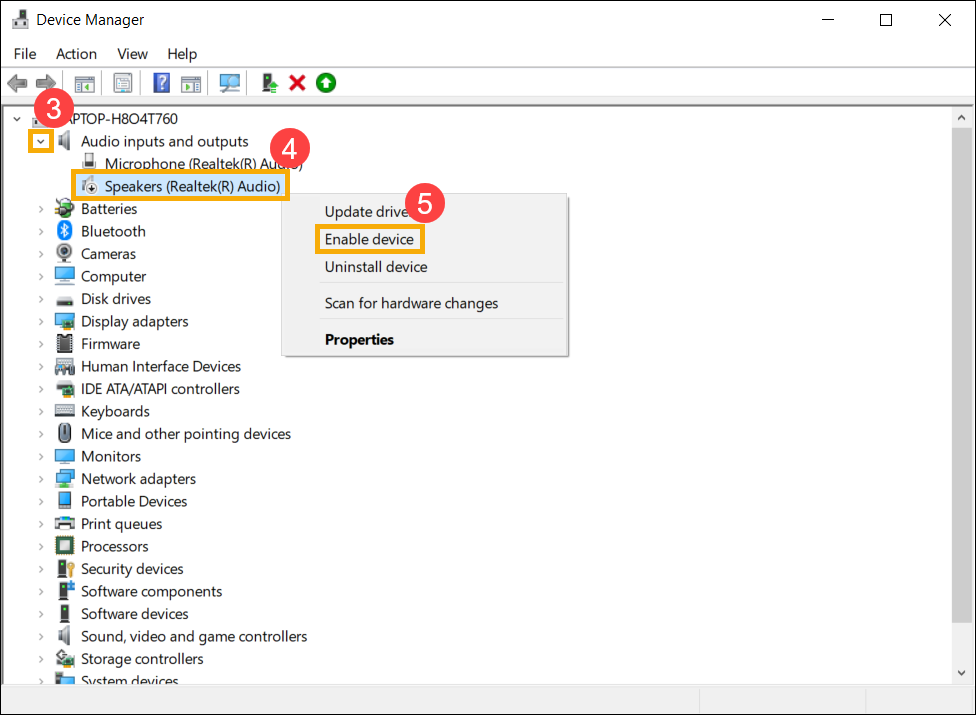
- Правой кнопкой мыши выберите [используемые динамики] ⑥ , а затем пункт [Удаления устройства] ⑦ .
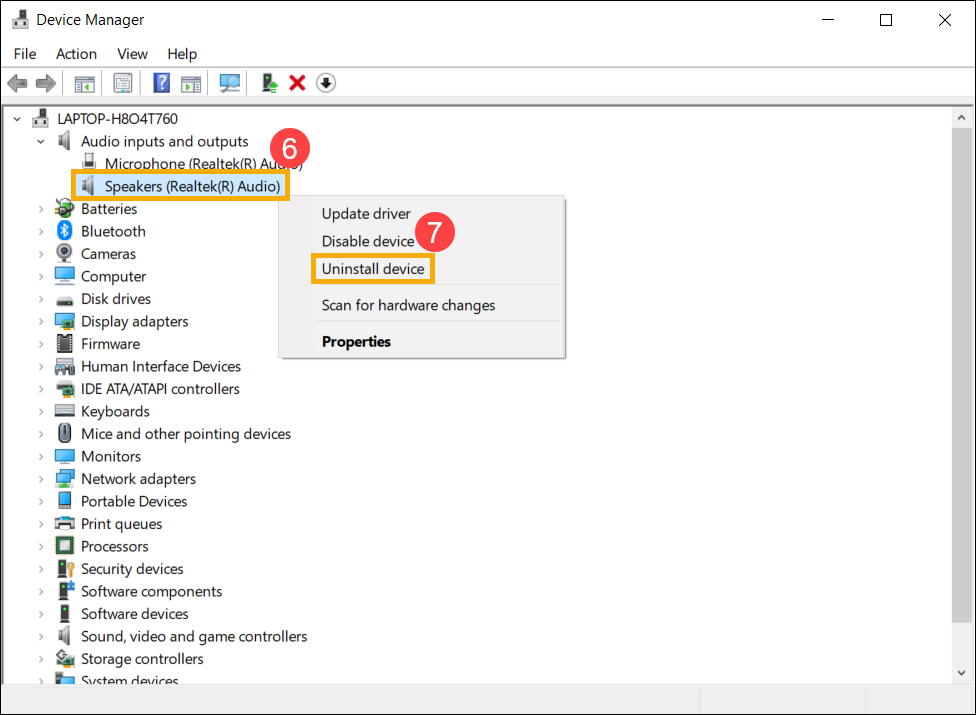
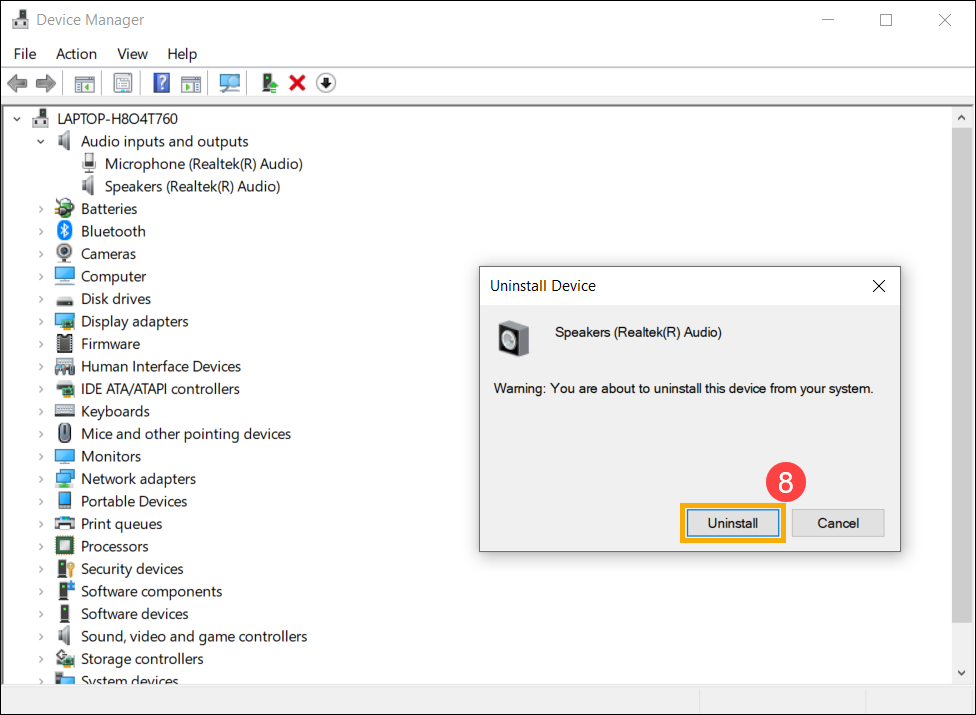
- После выполнения удаления выберите раздел [Действия] ⑨ и пункт [Обновить конфигурацию оборудования] ⑩ .
Система переопределит динамики, и обновлённая информация отобразится в разделе Аудиовходов и аудиовыводов.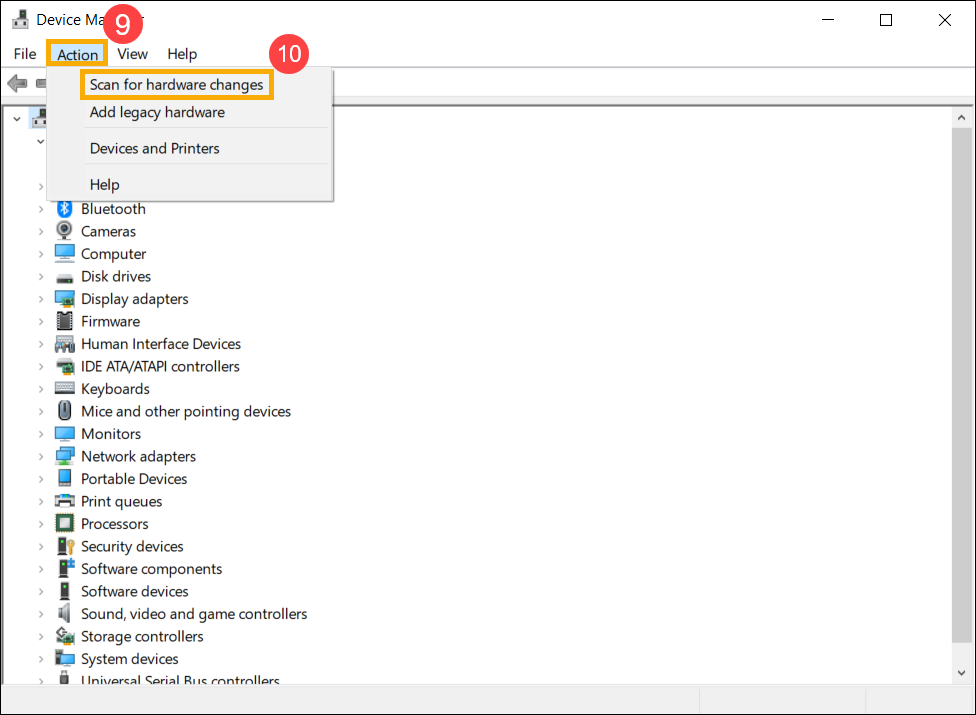
- Если обновление конфигурации не поможет, откройте сайт Поддержки ASUS для загрузки и переустановки [Аудиодрайвера], подробнее по ссылке: Как найти и скачать драйверы, утилиты, BIOS и Руководства Пользователя. (Примечание: На картинке ниже представлены версии драйверов в качестве ознакомления, пожалуйста, посетите сайт ASUS для установки последних версий.
Используйте средство устранения неполадок в окружении Windows
- Введите в поисковой строке Windows [Параметры звука] ① , затем нажмите [Открыть] ② .
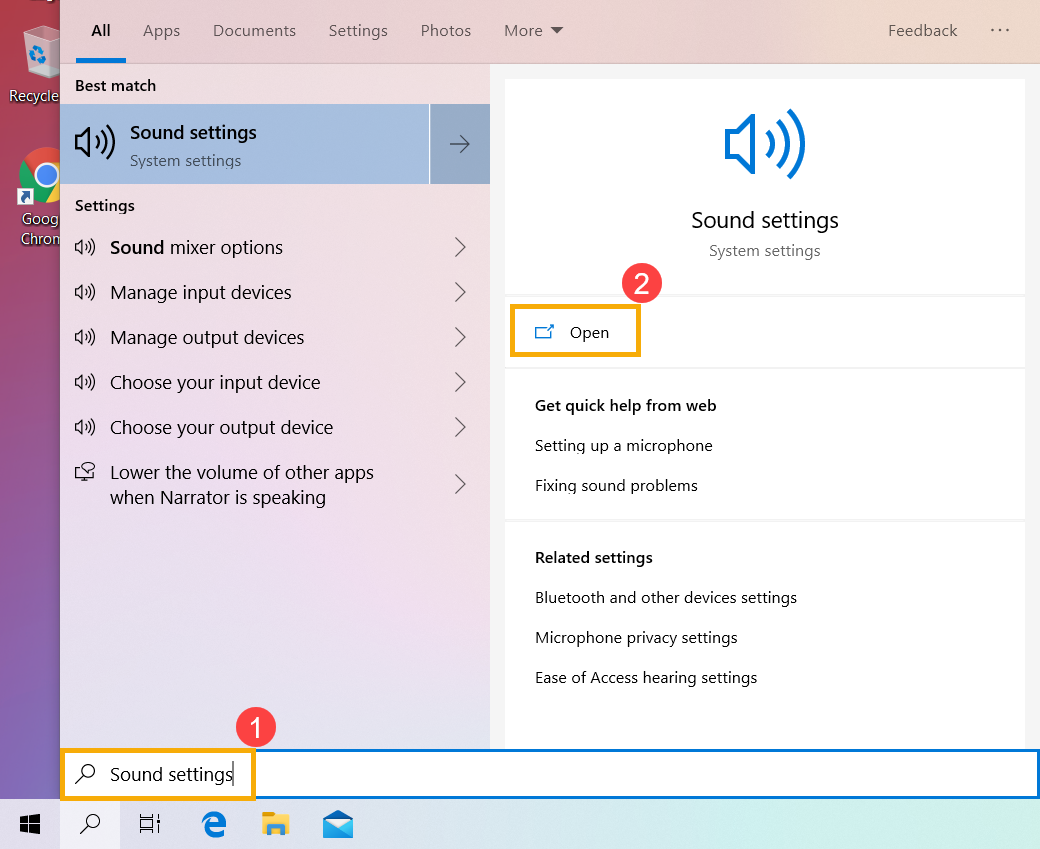
- Запустите [Средство устранения неполадок] в разделе устройств [Вывода звука] ③ .
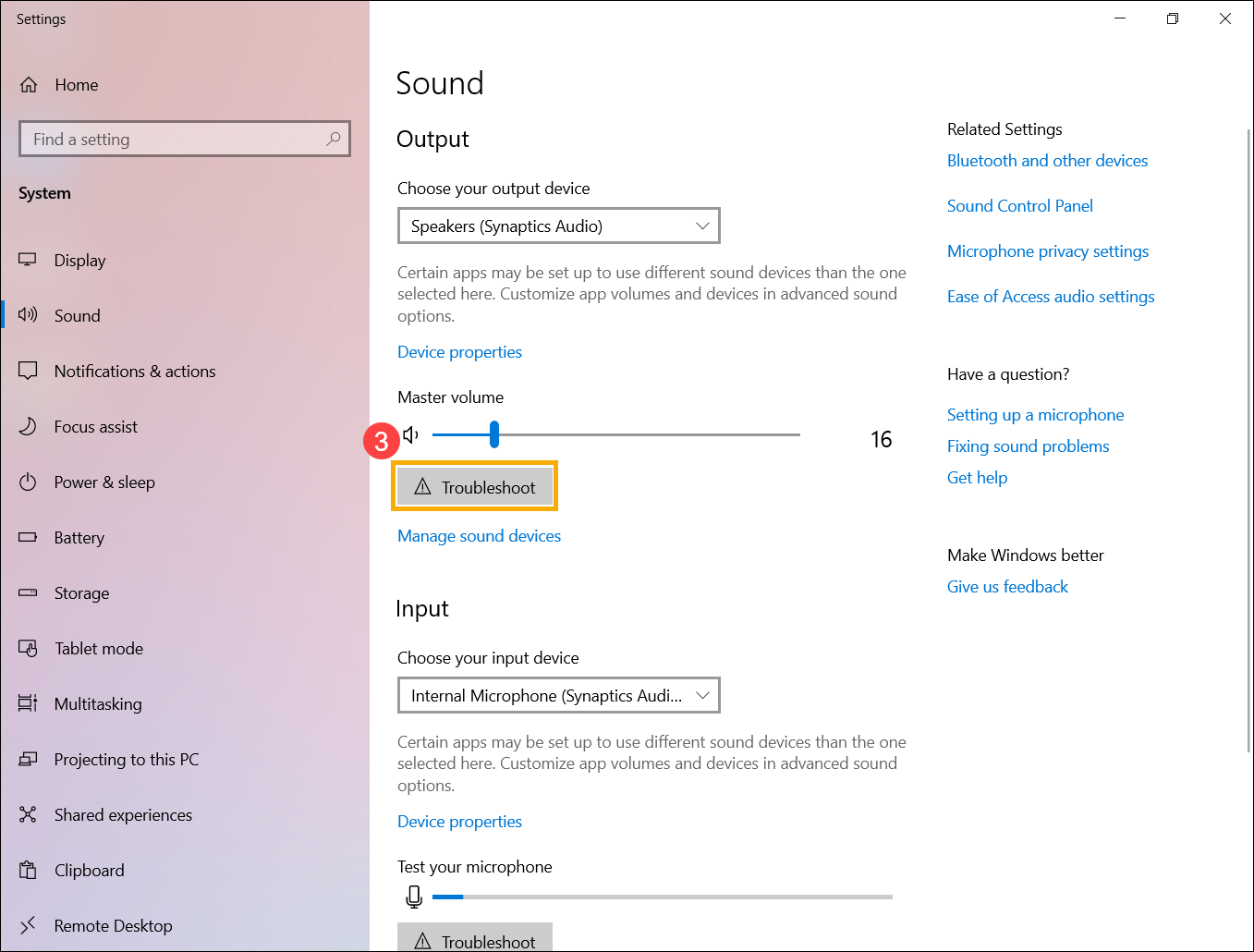
- Следуйте подсказкам на экране для завершения процесса устранения неполадок.
Верните операционную систему на Точку Восстановления
Если проблема с микрофоном возникла недавно и Вы когда-либо создавали Точку Восстановления системы или если настроено автоматическое создание Точки Восстановления, попробуйте восстановить систему на состояние до момента появления проблемы.
Если после выполнения всех рекомендаций проблема всё ещё сохраняется, пожалуйста, сохраните все Ваши данные, затем выполните сброс настроек операционной системы на заводские. Подробнее по ссылкам:
Если используете встроенный микрофон, убедитесь, что он ничем не закрыт.
Как правило, микрофон расположен рядом с веб-камерой.
Установите последние версии обновлений BIOS / Windows / драйверов на Ваш компьютер
Как правило, обновление программного обеспечения помогает стабильности и оптимизации системы, поэтому мы рекомендуем проверять и периодически устанавливать обновления на Ваш компьютер. Подробнее по ссылкам:
(Для настольных ПК, пожалуйста следуйте инструкции: [Материнская плата] EZ Flash 3 — Введение .)
Как выполнить обновление Windows и драйверов — подробнее по ссылкам:
Если даже после обновления BIOS/ Windows/ драйверов проблема останется, перейдите к следующему шагу рекомендаций.
Поменяйте настройки устройства ввода звука
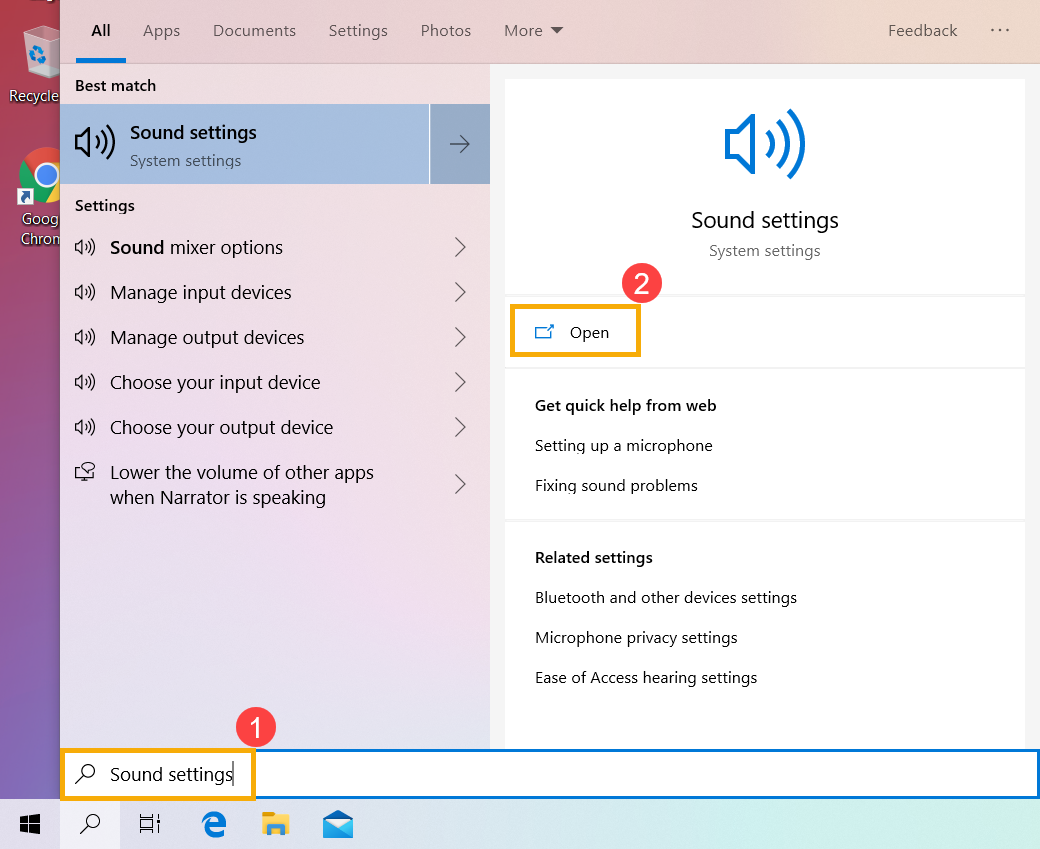
- В поисковой строке Windows введите [Параметры звука] ① и нажмите [Открыть] ② .
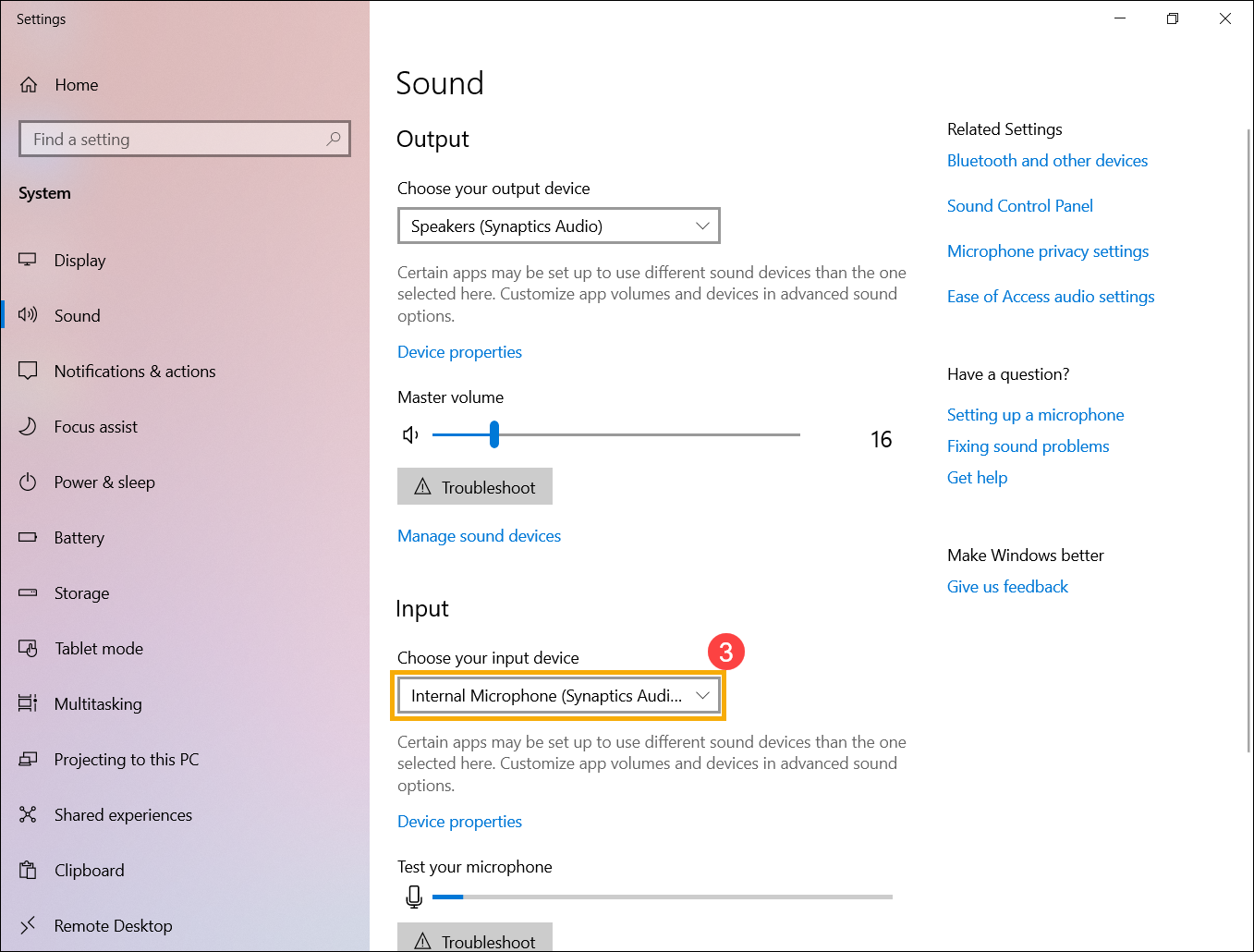
- Выберите необходимый микрофон в разделе [Выбора устройств] ③ .
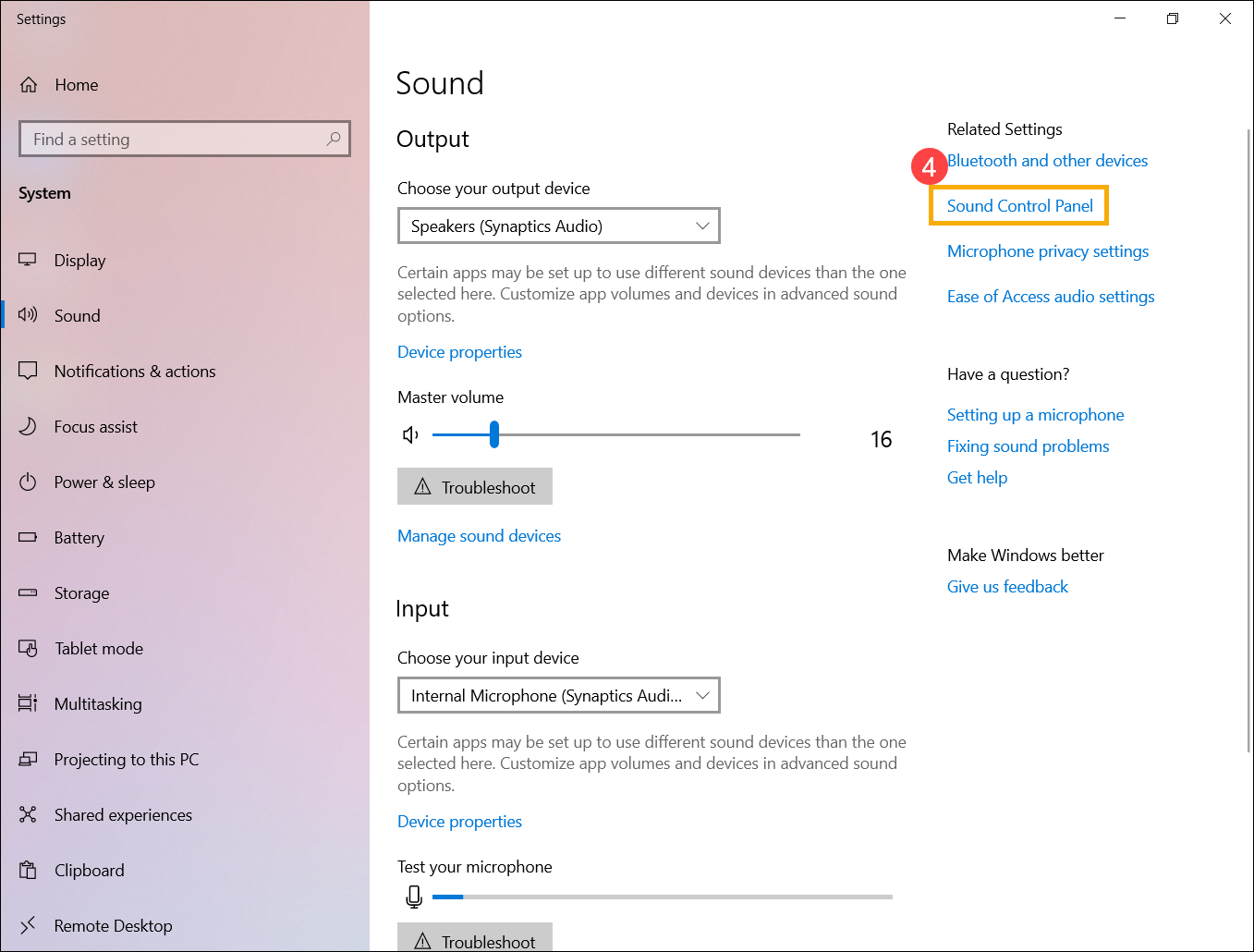
- Убедитесь что микрофон не переведён в режим Без звука. Откройте [Панель настроек звука] ④ в меню настроек.
- Выберите вкладку [Записи звука] ⑤ , затем выберите [используемый микрофон] ⑥ и откройте раздел [Свойста] ⑦ .
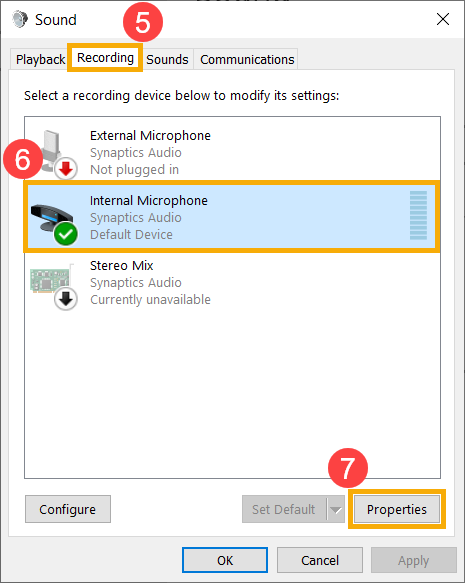
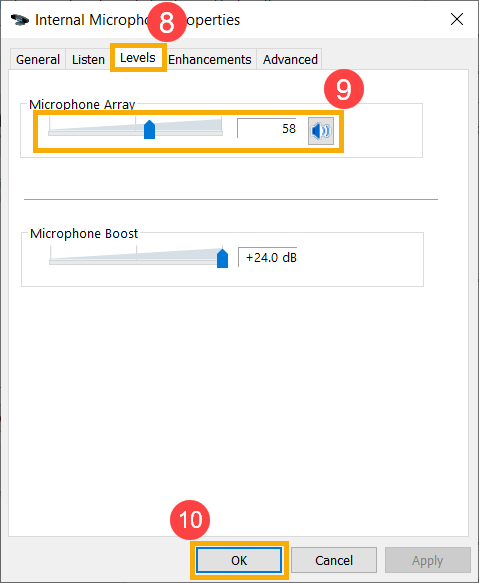
- Выберите вкладку [Уровни] ⑧ , используйте бегунок и проверьте громкость ⑨ (не будет работать в режиме Без звука), нажмите [OK] ⑩ для применения изменений. (режим «Без звука»: )
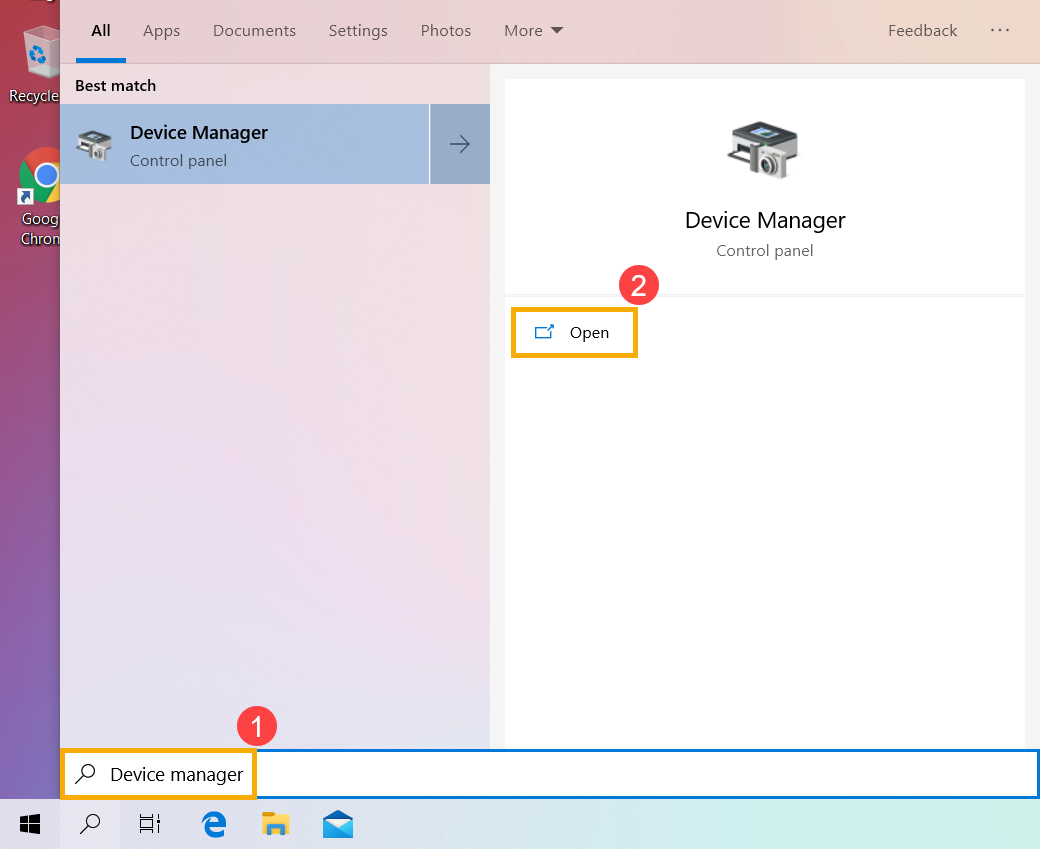
Задействуйте и переустановите драйвер в Диспетчере Устройств
- В поисковой строке Windows введите: [Диспетчер Устройств] ① и нажмите [Открыть] ② .
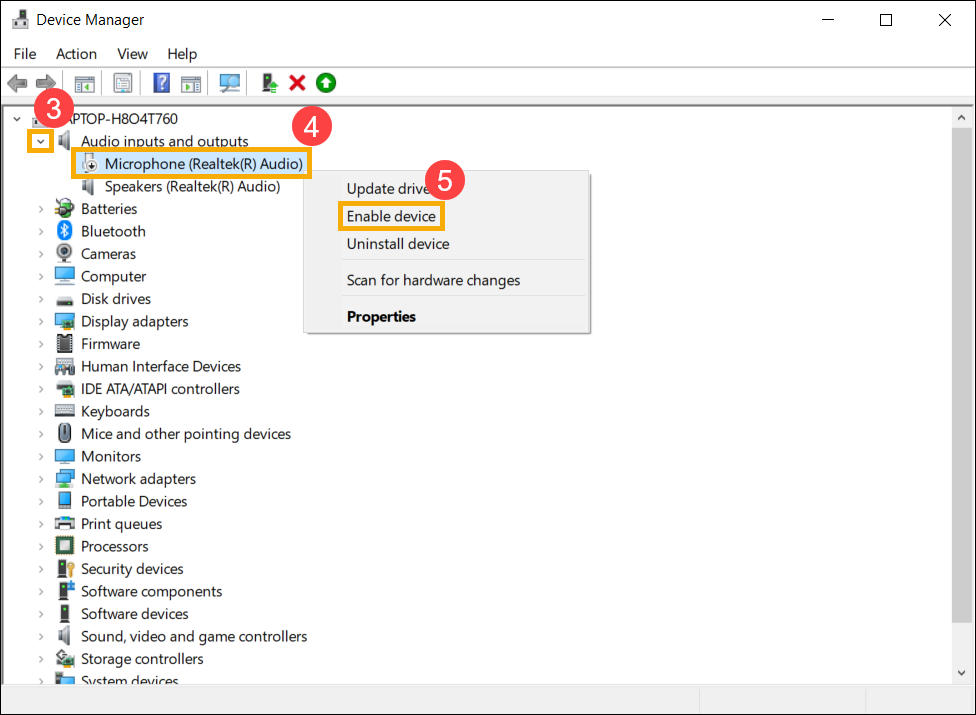
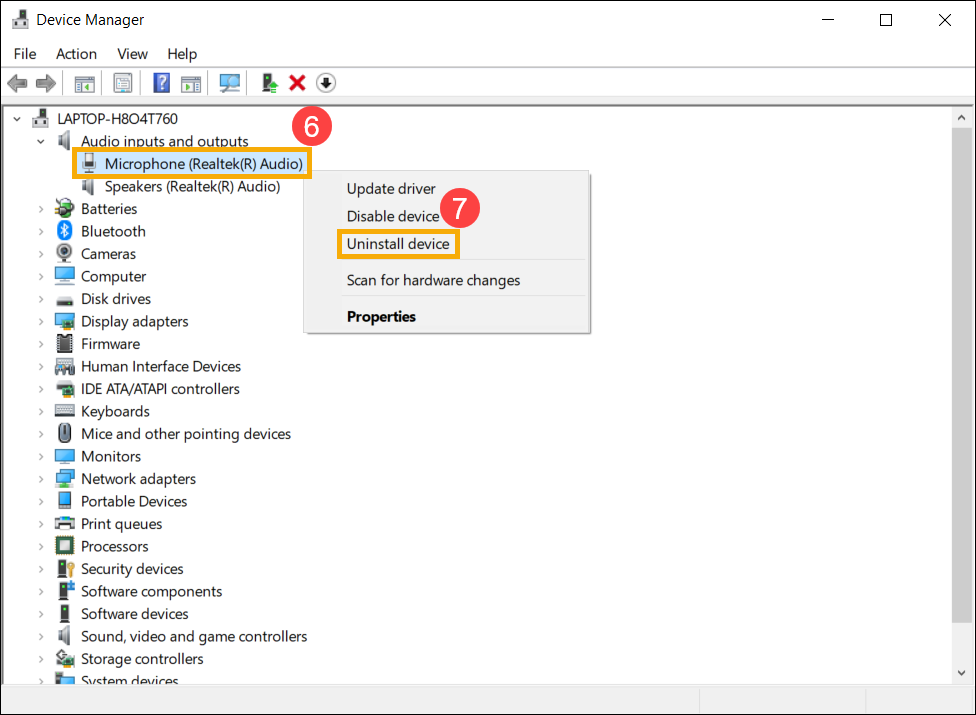
- Откройте раздел [Аудиовходы и аудиовыходы] ③ , правой кнопкой мыши выберите [используемый микрофон] ④ и выберите пункт [Включить устройство] ⑤ . Если функция [Включить устройство] отсутствует, это означает, что микрофон включён, перейдите к следующему шагу.
- Правой кнопкой мыши выберите [используемый микрофон] ⑥ и нажмите [Удалить устройство] ⑦ .
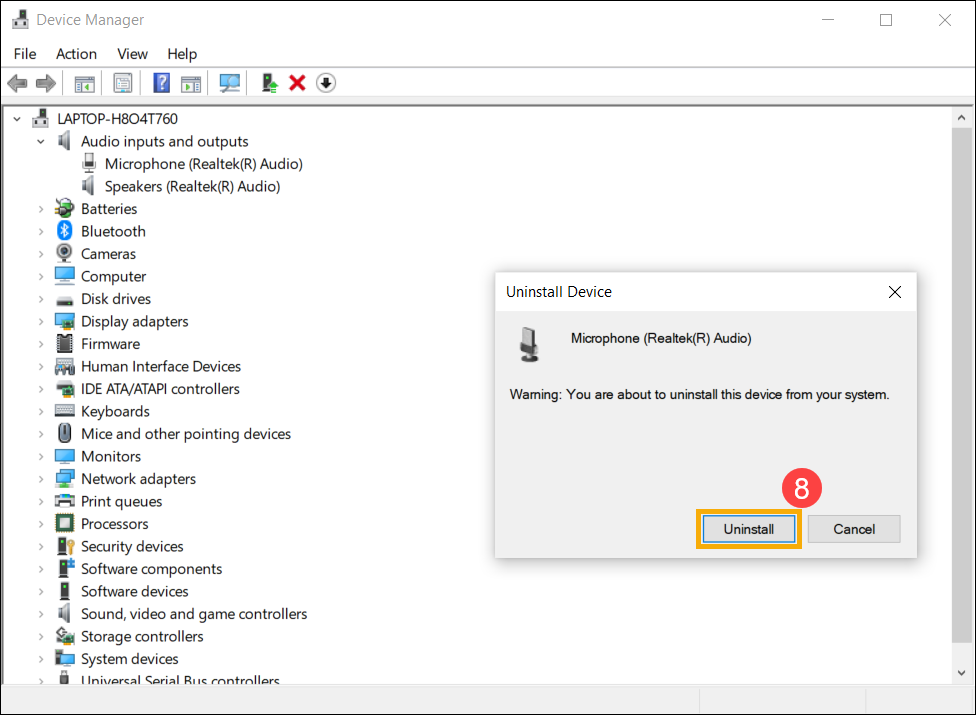
- Запустите процесс [Удаления] ⑧ .
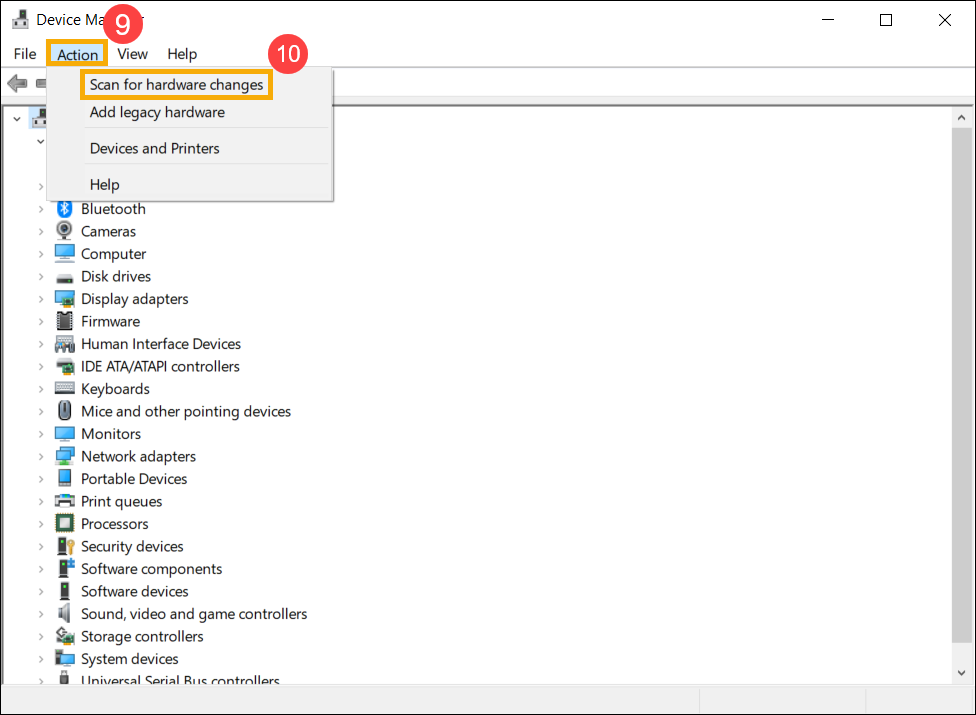
- После удаления драйвера микрофона, выберите раздел [Действие] ⑨ и пункт [Обновить конфигурацию оборудования] ⑩ . Система переустановит драйвер и обновит информацию в разделе Аудиовходов и Аудиовыходов.
- Если не получилось переопределить микрофон через переустановку драйвера в Диспетчере Устройств, откройте сайт поддержки ASUS для загрузки и установки аудиодрайвера. Подробнее: Как найти и скачать драйверы
Если используете встроенный микрофон, пожалуйста, скачайте и установите драйвер для [Камеры], потому что драйвер микрофона интегрирован в драйвер камеры. Если используете внешний микрофон, то скачайте [Аудиодрайвер].
Примечание: На картинке ниже представлены версии драйверов в качестве ознакомления, пожалуйста, посетите сайт ASUS для установки последних версий.
Используйте инструмент устранения неполадок в Windows
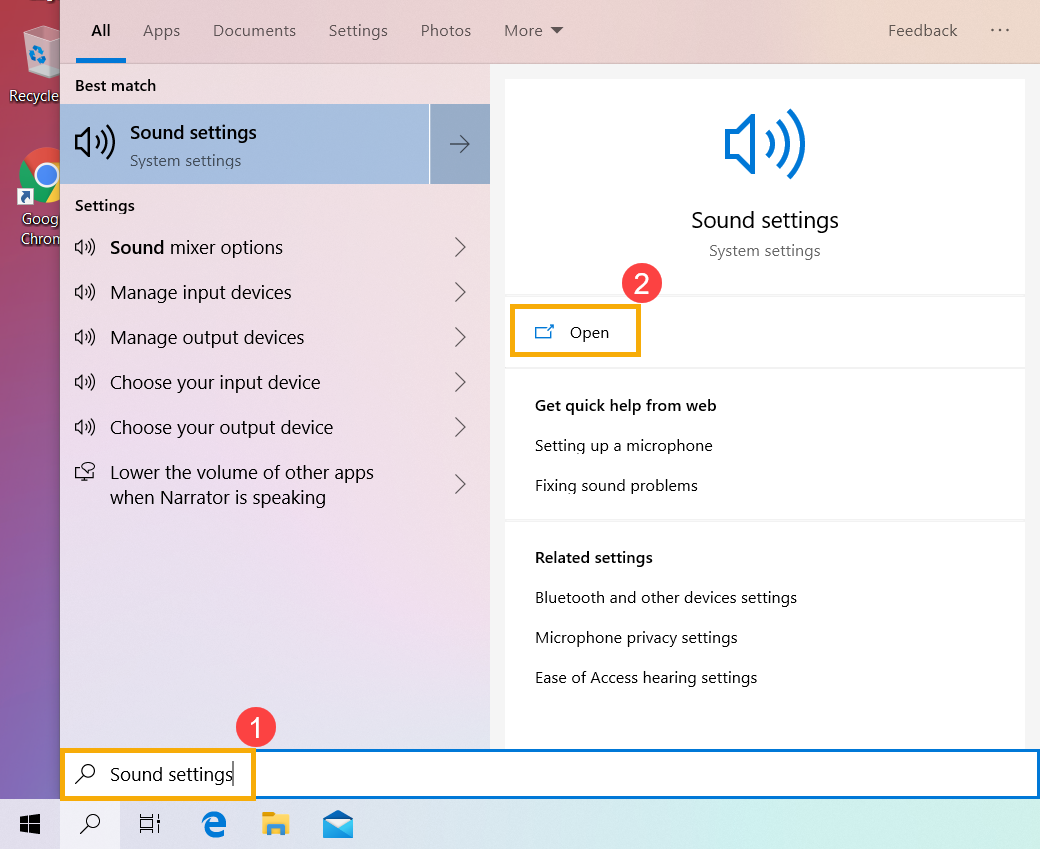
- Введите в поисковой строке Windows [Параметры звука] ① , затем нажмите [Открыть] ② .
- Выберите [Устранение неполадок] в разделе Вывод звука ③
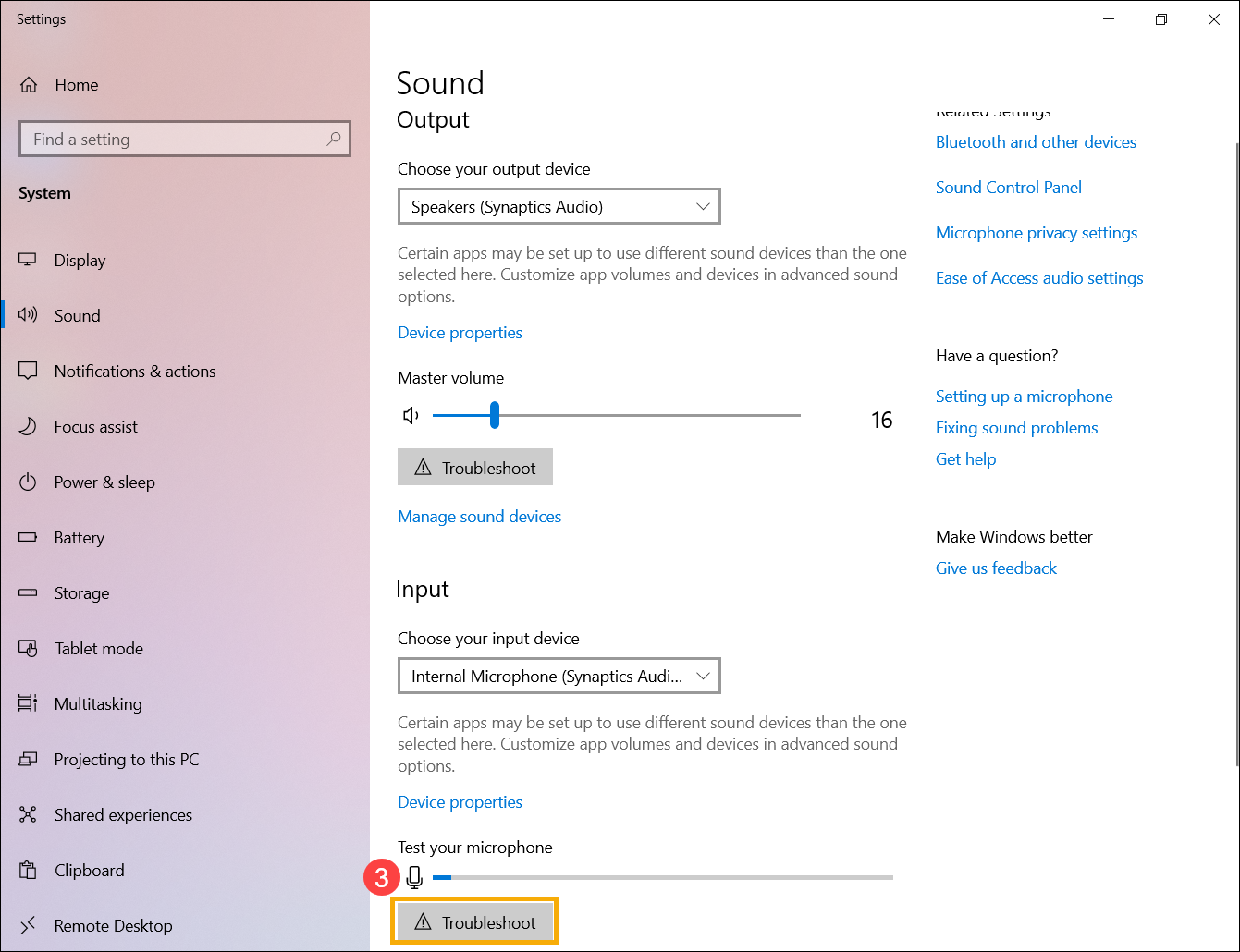
Следуйте подсказкам на экране для завершения процесса устранения неполадок.
Верните операционную систему на Точку Восстановления
Если проблема с микрофоном возникла недавно, и если Вы когда-либо создавали Точку Восстановления системы, или если настроено автоматическое создание Точки Восстановления, то попробуйте восстановить систему на состояние до момента появления проблемы.
Сброс настроек операционной системы
Если после выполнения всех рекомендаций проблема всё ещё сохраняется, то пожалуйста сохраните все Ваши данные, затем выполните сброс настроек операционной системы на заводские. Подробнее по ссылкам:
Q1: Почему при использовании определённого приложения звук такой громкий, тихий или отсутствует?
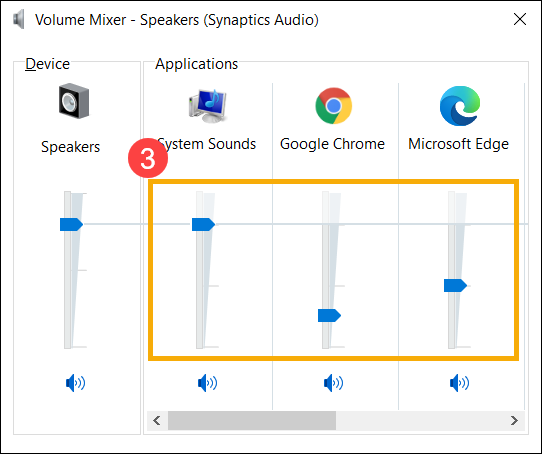
A1: Можно использовать «Микшер громкости» для настройки уровня громкости для каждого приложения.
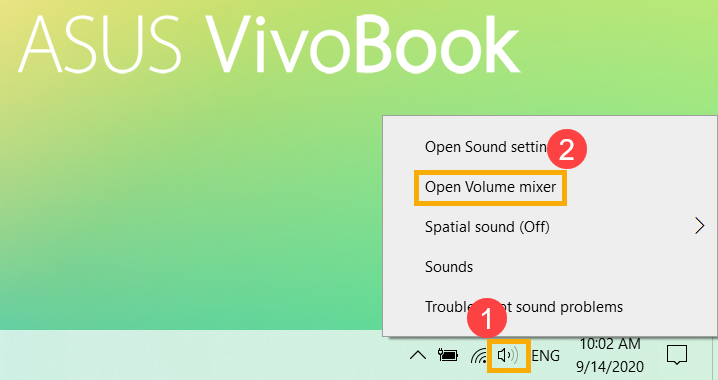
Нажмите правой кнопкой мыши на иконку [Звука] ① в Панели Задач, затем выберите пункт [Открыть микшер громкости] ② .
Используйте ползунок для настройки уровня громкости для приложения ③ .

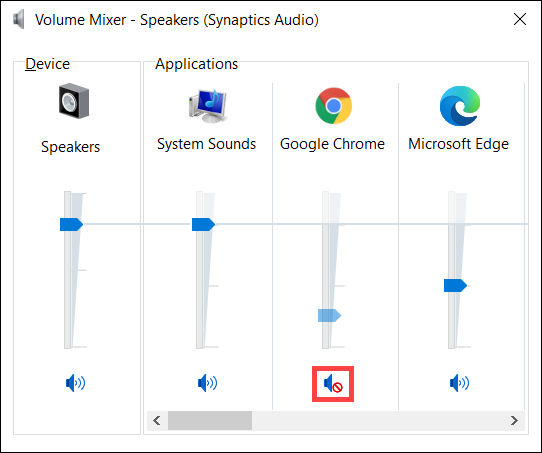
Если индикатор громкости звука приложения выглядит так , это означает, что в данный момент воспроизведение звука в этом приложении выключено. Щёлкните по этому значку ещё раз, чтобы включить громкость.
Q2: Как усилить или улучшить воспроизведение звука / звуковые эффекты?
A2: Большинство моделей стандартных ноутбуков ASUS имеют встроенное приложение «ICE Audio Wizard», которое можно использовать для улучшения звука. Здесь можно узнать подробности: Обзор ICE Audio Wizard (ICE Sound) — Введение .
Для игровых ноутбуков, ввиду того, что звуковые приложения могут быть разными, можно обратиться к следующей инструкции (в зависимости от того, какое из приложений установлено на Вашем компьютере):
Если по-прежнему не получается решить проблему, загрузите MyASUS и запустите Диагностику системы для устранения неполадок. Нажмите ниже!