Как совместно работать в Google Документах
Google Документы — это бесплатный сервис. Визуально и функционально он схож со многими текстовыми редакторами. Один его из плюсов — просматривать, комментировать и редактировать файл в Google могут до 100 человек одновременно.
МОЖНО СДЕЛАТЬ
ИСПОЛЬЗУЕТСЯ В:
Согласовать комментарий/рекламный текст, командой накидать идеи, создать виртуальную доску для совместной работы с учениками или использовать файл как тетрадь для выполнения домашнего задания — все это удобно делать в Google Документах. Достаточно создать документ на диске, настроить в нем доступ и отправить ссылку нужным людям.
Настройки доступа в сервисе позволяют предоставить пользователям определенные права:
- читатель — может открывать файл, но не вправе редактировать его или делиться им с кем-то ещё.
- комментатор — может оставлять комментарии и предлагать изменения, но не вправе редактировать файл или делиться им с кем-то ещё.
- редактор — может редактировать файл, принимать и отклонять предложенные правки, а также изменять настройки доступа.
Как открыть доступ конкретным пользователям
Настраивайте доступ конкретным пользователям в Google Документах в том случае, если хотите, чтобы в файле работала только команда, и к нему не мог подключиться, кто угодно. Обязательно: у адресата должен быть аккаунт и почта в Google.
В правом верхнем углу нажмите синюю кнопку «Настройки доступа». В верхней строке (предоставьте доступ пользователям и группам) введите e-mail адресата. Добавьте его, выберите права доступа: читатель, комментатор или редактор.
Параметры доступа можно расширить — нажмите на «шестиренку» (в правом верхнем углу всплывающего окна). При необходимости отметьте галочкой:
- пользователи с правом на редактирование смогут изменять разрешения и параметры доступа;
- разрешить читателям и комментаторам документа скачивать, распечатывать и копировать его.


Как открыть доступ по ссылке
Открывая доступ по ссылке, вы выкладываете документ в свободный доступ. Работать с файлом смогут даже те, у кого нет аккаунта в Google.
Кликните в правом верхнем углу экрана на синюю кнопку «Настройки доступа». В нижней части всплывающего окна (скопировать ссылку) нажмите «Изменить». Выберите, какими правами готовы поделиться.
Доступ ограничен — открыть файл по ссылке могут только добавленные пользователи.
Доступны пользователям, у которых есть ссылка. Здесь также устанавливаются права для просмотра, для комментирования и для редактирования.
Нажмите копировать ссылку и отправьте ее или опубликуйте в социальных сетях.
Удалить документ можете только вы. Даже если кто-то сотрет все содержимое — вы сможете восстановить текст через историю изменений.

Как открыть общий доступ
Чтобы текстовый файл, размещенный на вашем Google Диске, индексировался поисковыми системами, и вы могли его встроить на сайт, документ нужно опубликовать в интернете. Нажмите «Файл» — «Опубликовать в Интернете» — «Опубликовать». Перейдя на вкладку «встроить» получите код.

Чуть подробнее про права комментатора
Комментаторы не могут править текст самостоятельно, но могут давать советы. Их заметки появятся на поле справа. Для этого надо выделить текст и нажать на значок цитаты (в верхнем меню, он также появится на границе документа справа).
Здесь можно написать замечание или переписать некрасивое предложение. Чтобы убрать комментарий — щелкните по кнопке «Вопрос решен». Заметка отправится в архив. Если нужно удалить комментарий бесследно, нажмите на кнопку в виде трех точек и выберите пункт «Удалить».
Чтобы посмотреть архив, кликните по кнопке «Комментарии» в правом верхнем углу.
Пользователи с уровнем доступа «Комментатор» могут дописывать/переписывать/удалять фрагменты текста. Но правка не вносится автоматически, это происходит после того, как ее одобрит владелец файла.
На полях появятся комментарии с предложением одобрить или забраковать правки. Если владелец даст добро — изменения сразу вступят в силу.
Документ в EPUB с помощью Google Docs.
Мы уже рассказывали, как с помощью нашего сервиса можно преобразовать документ в EPUB. Но существует и альтернативный способ преобразования документов в EPUB . Без использования каких-либо конвертеров и программ.
Особенно это подходит в случае, если ваш документ уже находится в облаке Google Docs. Если находится — просто откройте ваш файл на Google Документах и выполните последний пункт инструкции.
Инструкция как преобразовать документ в EPUB
- Откройте Google Диск, если у вас уже есть аккаунт — то войдите, если нет, то зарегистрируйтесь в Gmail. Ничего сложного в этом нет, но мы уверены, что у вас уже наверняка есть почта от Google.
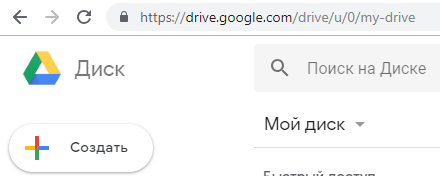
- Нажмите на кнопку «Создать» в верхнем левом углу. Да, такая тут логика — жмете создать, чтобы загрузить.
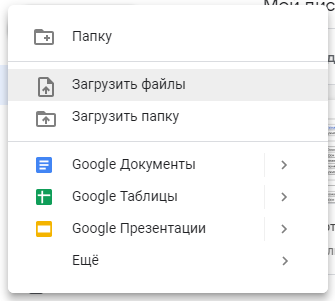
- Далее в меню выберите пункт «Загрузить файлы» или «Загрузить папку» и выберите файлы. Кстати вы можете просто перетащить файлы в браузер и они автоматически добавятся.
- В списке найдите загруженный файл и кликните левую кнопку мышки. Затем выберите пункт «Открыть с помощью» и «Открыть в Google Документы».

- После окончания загрузки вашего документа в меню проделайте операцию: Файл — Скачать как — EPUB.
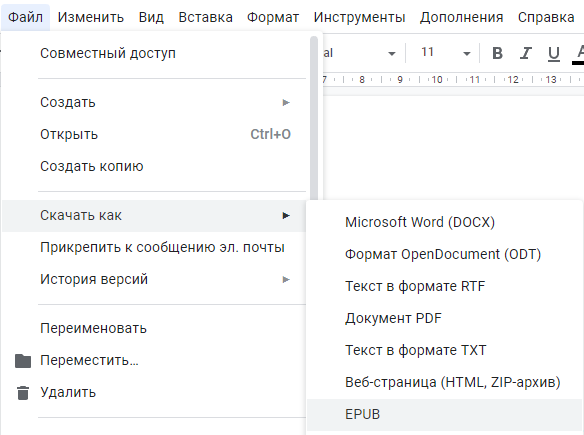
Поздравляем, на это всё, вы сохранили документ в EPUB.
Как вы наверное увидели, что данным способом можно сохранять не только документ в EPUB, но и в DOCX, RTF, PDF, ODT, TXT и HTML в архиве.
Что мы имеем: способ рабочий, я когда-то сам им пользовался и это реально работает. Но если вам надо сделать с десяток книг, то это будет немного сложнее, чем сконвертировать все книги в несколько кликов. Ведь именно так вы можете сделать это с помощью нашего конвертера электронных книг.
Минусов этого способа много, например, вы не сможете преобразовать документ в какой-либо другой формат электронной книги, такой как MOBI или FB2. Формат же PDF можно только условно отнести к форматам электронных книг. Да, большинство приложений и ридеров поддерживают этот формат. Но читать его будет скорее всего не очень удобно и вам понадобится либо смириться, либо же воспользоваться полноценным конвертером.
Google Docs (Гугл Документы): руководство по работе с сервисом

Текстовые редакторы активно используются при разработке новых и развитии уже существующих проектов в Глобальной сети. Они находят широкое применение для создания текстовых материалов, оформления технических заданий и выполнения любых поставленных задач, предполагающих необходимость совместного использования базового рабочего документа.
Что такое Google Docs?
Google Docs – это стандартный текстовый редактор, способный закрывать любые актуальные задачи бизнеса по обработке коммерческих материалов. Он стал своего рода стандартом в качестве сервиса и позволяет выполнять работу любой сложности. Сегодня уже практически невозможно представить себе интернет-проект без использования Google Docs. Потому что его активно эксплуатируют и копирайтеры , и редакторы, и даже маркетологи с администраторами.
Как установить Google Docs на компьютер?
Сервис Google Docs абсолютно бесплатный и не требует предварительной установки. Он привязывается к вашей личной учётной записи и использует персональное облачное хранилище для хранения созданных документов. При этом работать с открытыми материалами вы сможете даже без постоянного подключения к Глобальной сети. Все внесённые коррективы будут сохранены на виртуальном диске в тот момент, когда соединение с интернетом восстановится. Иными словами, работать с Google Docs можно и в режиме оффлайн. Подключение потребуется только для сохранения вашего прогресса и предоставления доступа к документам третьим лицам.
Как зайти в Google Docs?
- Открой страницу Google Drive . В том случае, если вы ещё не зарегистрированы или не авторизованы, придётся либо пройти оба процесса, либо просто зайти в свой аккаунт. Потому что сервисы предоставляются только авторизированным пользователям.
- Выберите или уже существующий файл, сохранённый в персональном облачном хранилище, или кликните по кнопке «Создать». Во втором случае перед вами откроется выпадающее меню с различными вариантами. Для перехода к сервису Google Docs вам нужен пункт «Google Документы».
Как открыть Google Документы с главной Google
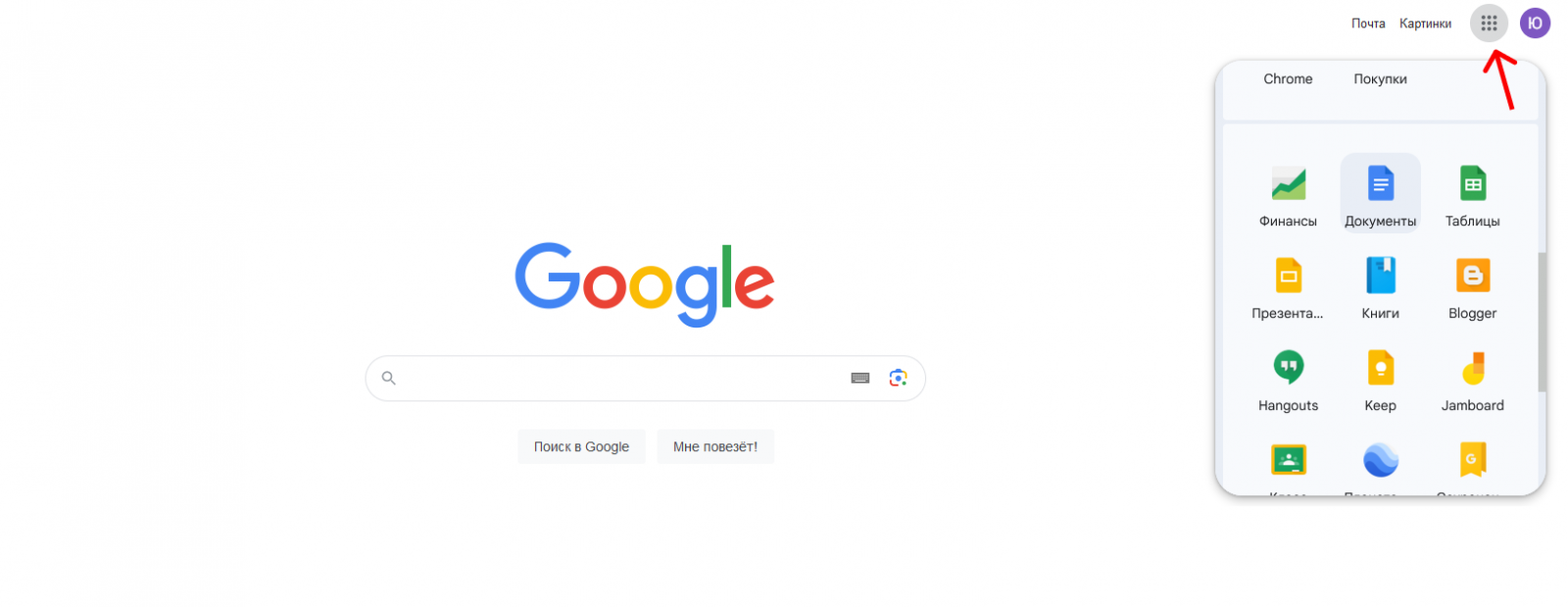
Как открыть Google Документы с главной Google
Вы можете открывать не только текстовые файлы, но и всевозможные таблицы, рисунки, формы, презентации и тому подобные файлы. Все они будут автоматически перенаправлять пользователя в специализированные сервисы. Это ещё одна приятная особенность инструментов, разработанных компанией Google. Большая часть действий выполняется без вашего непосредственного участия. Автоматизация оставляет на вас только необходимый минимум, без которого не получится создавать новые проекты.
Как работать с Google Docs?
Работа с документами в сервисе Google Docs по своей сути мало чем отличается от классических текстовых редакторов вроде Microsoft Word . Для начала вам понадобится пройти процесс регистрации и авторизации в поисковой системе, после чего вы попадёте в главное меню « Google Документов ». Перед вами откроется пустой файл – это один из вариантов создания нового проекта.
Изначально все текстовые файлы называются «Новый документ». Для того, чтобы переименовать проект, вы можете просто кликнуть по его имени и ввести собственный вариант. Название также можно сменить во время перехода к настройкам доступа. Если кликнуть по соответствующей кнопке в правом верхнем углу страницы, перед тем как перейти к управлению правами доступа, вам предложат как-нибудь назвать документ.
Ещё одна настройка, которая активирована в сервисе по умолчанию, предполагает сохранение всех документов в корневой папке вашего личного облачного хранилища. Если вас не устраивает такое положение дел и вы желаете систематизировать информацию на виртуальном диске, создайте тематические папки и распределите проекты, в зависимости от их целей и задач. Файлы можно просто перетаскивать, удерживая зажатой левую кнопку мыши.
К наиболее востребованным функциям сервиса Google Docs можно отнести следующие :
- Создание и редактирование документов.
- Получение доступа к чужим проектам по отправленной ссылке.
- Создание копий материала для его последующего изменения.
- Расшаривание доступа к рабочим файлам для обеспечения возможности редактирования. Благодаря распределению обязанностей, задействованные профильные специалисты могут довести проект до совершенства.
- Рассылка проекта по электронной почте. Идеальное решение, например, в том случае, если вы хотите провести финальную сверку со всеми задействованными сторонами, перед итоговой публикацией.
- Загрузка проекта в физическую память устройства в любом подходящем формате.
- Настройка офлайн-доступа к документам. Очень часто находит применение во время деловых поездок или отпуска. Вы всегда сможете оставаться в курсе событий и принимать своевременные решения.
- Просмотр истории документа. В неё входят все значительные исправления, удаления и дополнения. Они выделяются в теле текста, поэтому вы не ничего не пропустите.
- Публикация документа прямо из меню Google Docs. Также вы можете просто встроить ссылку в тело страницы сайта, чтобы пользователи переходили к материалу самостоятельно.
- Техническая информация о проекте. В неё входит имя и место расположения документа, а также дата его создания и последних внесённых правок.
Советы и комментарии
Где находят режим «Советовать» и добавление комментариев к тексту
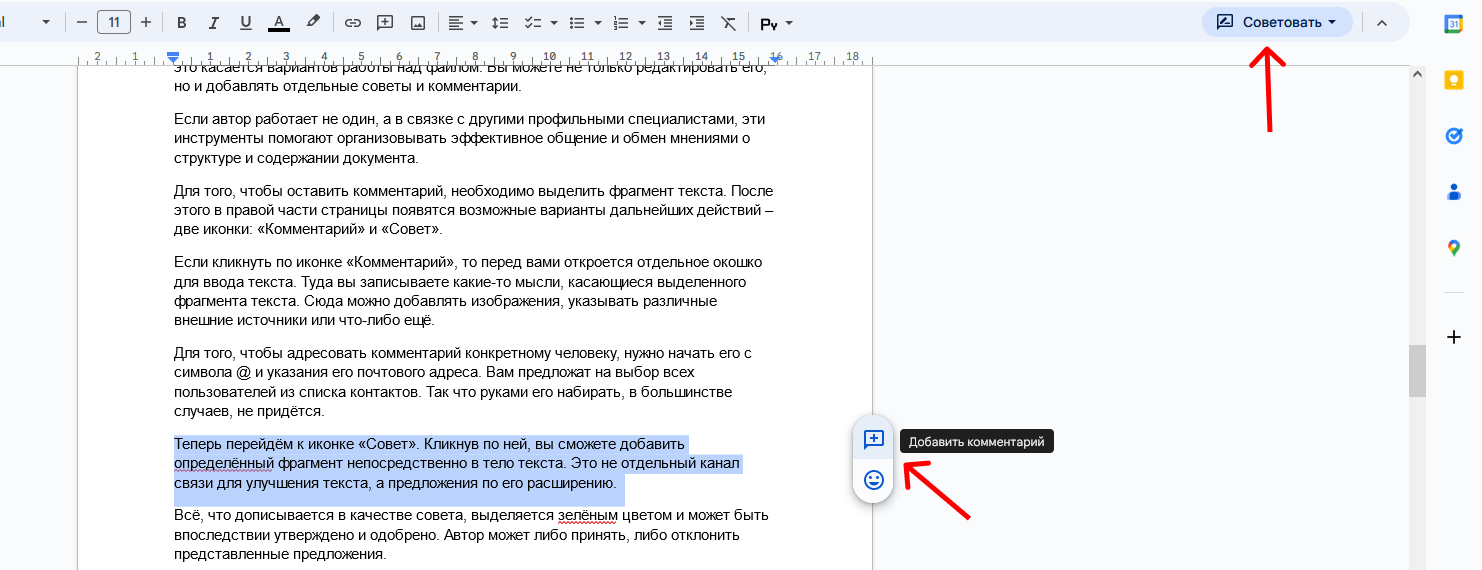
Где находят режим «Советовать» и добавление комментариев к тексту
Процесс написания текста в сервисе Google Docs, как правило, не вызывает особых проблем и вопросов. А вот когда дело касается специализированных инструментов, то многие неподготовленные пользователи оказываются в сложной ситуации. Например, это касается вариантов работы над файлом. Вы можете не только редактировать его, но и добавлять отдельные советы и комментарии.
Если автор работает не один, а в связке с другими профильными специалистами, эти инструменты помогают организовывать эффективное общение и обмен мнениями о структуре и содержании документа.
Для того, чтобы оставить комментарий, необходимо выделить фрагмент текста. После этого в правой части страницы появятся возможные варианты дальнейших действий – две иконки: «Комментарий» и «Совет».
Если кликнуть по иконке «Комментарий», то перед вами откроется отдельное окошко для ввода текста. Туда вы записываете какие-то мысли, касающиеся выделенного фрагмента текста. Сюда можно добавлять изображения, указывать различные внешние источники или что-либо ещё.
Для того, чтобы адресовать комментарий конкретному человеку, нужно начать его с символа @ и указания его почтового адреса. Вам предложат на выбор всех пользователей из списка контактов. Так что руками его набирать, в большинстве случаев, не придётся.
Теперь перейдём к иконке «Совет». Кликнув по ней, вы сможете добавить определённый фрагмент непосредственно в тело текста. Это не отдельный канал связи для улучшения текста, а предложения по его расширению.
Всё, что дописывается в качестве совета, выделяется зелёным цветом и может быть впоследствии утверждено и одобрено. Автор может либо принять, либо отклонить представленные предложения.
Распознавание текста
Это ещё один невероятно полезный инструмент, входящий в состав сервиса Google Docs. С его помощью вы сможете преобразовать в текст файлы формата PDF. Разумеется, искусственный интеллект ещё не отлажен до совершенства и может допускать определённые ошибки. Поэтому придётся вручную править получающиеся документы.
Для того, чтобы им воспользоваться, вам нужно лишь открыть файл формата PDF в сервисе Google Документы. Никаких дополнительных манипуляций от пользователя не потребуется.
В подавляющем большинстве случаев, преобразование файлов таким образом принципиально сокращает время на их обработку. Затраты человекочасов, которые требуются при полностью ручной обработке изображений и их конвертировании через сервис Google Docs, не идут ни в какое сравнение.
В чём различие между Google Docs и Microsoft Word?
Объективно говоря, актуальность Microsoft Word сегодня находится под большим вопросом. С момента появления сервиса Google Docs, туда плавно перекочевали практически все работы из стандартного текстового редактора от Windows. Гугл сумел разработать и воплотить практически идеальное решения для работы с документами, благодаря чему оно и снискало столь массовую популярность.
Достоинства Google Docs
Если сравнивать Google Docs и Microsoft Word, то у разработки Гугла есть множество явных преимуществ:
Вся информация автоматически сохраняется в облачном хранилище
Поэтому вы не потеряете данные, даже в случае форс-мажора. Отключение света, поломка устройства или какая-либо иная проблема не станет причиной потери созданного документа. Все изменения, которые вы вносите в его состав, постоянно сохраняются. Вы даже можете просматривать различные варианты и этапы его разработки. Разумеется, доступен переход к любой из итераций материала. Материалы сохраняются и в том случае, если вы только начали работу и даже не успели никак назвать документ.
Сохранение в режиме реального времени
Как уже было сказано в предыдущем пункте, сохранение изменений производится в автоматическом режиме на протяжении всей вашей работы с материалом. Google Docs предполагает создание отдельных точек внутри разрабатываемого документа, которые становятся вариантами его версии.
Иными словами, каждое существенное изменение предполагает возникновение собственного бэкапа. Добавление одной буквы не станет поводом для его создания. Но сам текст будет сохраняться именно в режиме реального времени. То есть любые изменения, внесённые в него, не требуют дополнительных действий для закрепления в памяти облачного хранилища.
Сохранение в режиме реального времени

Сохранение в режиме реального времени
Это весьма удобно. Такую функцию в полной мере оценит любой пользователь, который достаточно активно и долго использовал текстовый редактор. Периодически у всех могут возникать неприятные ситуации с потерей важных материалов, и разработчики Google Docs сделали всё от них зависящее, чтобы они больше никогда не доставляли вам неудобства.
Простая организация совместной работы над документами
Возможность предоставления доступа к просмотру и редактированию по ссылке позволяет организовать эффективную совместную работу над одним документом.
Автор статьи пишет исходный текст, который проверяется и корректируется редактором. После этого доступ предоставляется специалистам, отвечающим за оформление и публикацию. Это могут быть дизайнеры, верстальщики, сеошники или кто-то ещё. И каждый из задействованных сотрудников сможет продолжать работу без использования дополнительных инструментов.
Вам больше не придётся пересылать документы по почте или через иные корпоративные каналы связи. Вся актуальная информация находится в доступном облачном хранилище и может быть поднята в любой удобный момент.
Наглядность вносимых изменений
Структурированная история изменений документа позволяет вернуться к любой из его сохранённых версий. При этом можно не переживать за сохранность более поздних точек развития текста. Они останутся доступны, и вы всегда будете иметь возможность переместиться к наиболее поздней и актуальной версии.
История изменений весьма полезна на практике. Она находит применение даже при выполнении стандартных работ над текстами. Вы можете вернуться к ранним версиям и восстановить часть текста, которую решили удалить и заменить на другую.
Отсутствие необходимости установки в память устройства
Сервис доступен с любых устройств и не вынуждает пользователей устанавливать какое-либо программное обеспечение. Вы всегда можете просто перейти в Google Docs и сразу же начинать работу. Он также совместим и с другими разработками Гугла, например с Google Drive.
При этом сервис одинаково успешно адаптирован как для настольных компьютеров, так и для мобильных устройств. Поэтому проблем с переключением между ними у вас не возникнет. Вы можете разрабатывать материалы с компьютера или ноутбука и, в случае возникновения необходимости, вносить экстренные правки, воспользовавшись смартфоном.
Регулярные обновления с инновационными инструментами
Одной из наиболее интересных и многообещающих новинок в инструментарии сервиса Google Docs стал голосовой ввод. Он позволяет надиктовывать информацию, отказавшись от ручного ввода. Такой подход может быть особенно эффективным для людей со слабым зрением или в ситуации, когда ваши глаза устали от длительной работы.
В целом, Гугл весьма неплохо разбирает русскую речь и готовым материалам необходимы лишь минимальные правки. Более того, в составе этого инструмента присутствуют элементы искусственного интеллекта, которые позволяют ему быстро обучаться и становиться со временем ещё более эффективным.
Возможность работы без постоянного подключения к сети
Очень важно поддерживать работоспособность сервиса даже в случае потери стабильного подключения к Глобальной сети. Благодаря этой возможности, ваши задачи будут выполняться в срок, независимо от возможностей выбранного канала связи.
Все изменения будут вноситься по мере получения доступа к сети, поэтому работать над материалами вы можете в любое удобно время, независимо от сложившихся обстоятельств.
Отсутствие абонентской платы
Всё что от вас требуется – авторизоваться в своём аккаунте в поисковой системе Google. Эта учётная запись по праву может считаться одной из наиболее популярных во всём мире. Большинство активных пользователей Глобальной сети владеют почтовыми ящиками в поисковой системе Google, а значит имеют доступ практически ко всем его инструментам и сервисам, в том числе и к Google Docs.
Недостатки Google Docs
Раз уж мы поговорили о достоинствах сервиса, нужно упомянуть и о его недостатках. Идеальных инструментов в природе не существует. Все они обладают индивидуальной областью применения и в меру своих возможностей решают те или иные задачи.
К числу недостатков Google Docs можно отнести следующие:
Необходим постоянный доступ к аккаунту
Очень важно поддерживать работоспособность вашего аккаунта в поисковой системе. Если вы утратите доступ к Google Disc, большая часть файлов, в том числе и созданных в Google Docs, будет безвозвратно утеряна.
Облачное хранилище напрямую связано со всеми сервисами поисковой системы, обрабатывающими информацию. Потому что результаты работы в них сохраняются именно в облаке. К счастью, удастся сохранить файлы, ссылки на которые вы предоставляли третьим лицам. Если перейти по ним, можно получить доступ к документам даже без авторизации. Таким образом рабочие документы утеряны не будут, разве что вы являетесь владельцем бизнеса и разрабатываете их только для себя, не расшаривая подчинённым.
Влияние скорости подключения
Низкая скорость подключения к Глобальной сети влияет на работоспособность ряда отдельных инструментов, входящих в состав сервиса Google Docs. Это не сильно сказывается на результатах работы и в целом не вызывает беспокойства при постоянном использовании текстового редактора. Поэтому существенным недостатком влияние скорости подключения считать не стоит. Но в качестве одного из потенциально достпустимых неприятных последствий перехода на онлайн-инструменты рассматривать безусловно следует.
Ненулевая вероятность блокировки аккаунта
Такое событие можно связать, например, с массовой рассылкой спама через сервисы Google. Возможно, вы не считаете собственные сообщения спамом, а просто распространяете рекламные материалы, которые носят исключительно информационный характер и несут с собой определённую пользу. Но тем не менее, в случае массовых жалоб на проводимые рассылки, вашу учётную запись потенциально могут заблокировать. В результате вы потеряете доступ ко всем сохранённым в облаке файлам и документам. К счастью подобные ситуации являются единичными и затрагивают только вопиющие нарушения правил пользования сервисом.
Необходимость ручной настройки автономной работы
Создавать и открывать документы, находящиеся в разработке, можно только при условии стабильного подключения к Глобальной сети. Если вы хотите получить возможность вести полноценные технические работы даже в режиме офлайн, придётся установить на ваше устройство специализированное программное обеспечение.
У поисковой системы Google на этот случай есть бесплатные приложения. Но даже если вы не устанавливали подобные решения на свой компьютер и телефон, то при потере соединения, всё равно сможете продолжить работу с уже открытыми документами. Единственной проблемой может стать создание новых проектов.
Как перевести Word в Google Docs?
Сервис Google Docs позволяет работать с документами Microsoft Word, даже если на вашем устройстве не установлен пакет лицензированного программного обеспечения. Возможности, которые предоставляет Гугл, помогают закрывать практически любые задачи, возникающие при переходе с одного редактора на другой.
Добавление файлов Word в Google Диск
Загрузка файла Word в Google Docs
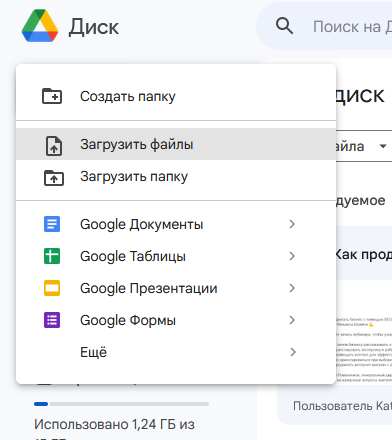
Загрузка файла Word в Google Docs
Для того, чтобы добавить текстовые документы, созданные в Microsoft Word, в персональное облачное хранилище, нужно:
- Перейти к Google Drive.
- Перед вами откроется страница, в левом верхнем углу которой находится кнопка «Создать». Кликнув по ней, вы попадёте в выпадающее меню, где нужно выбрать «Загрузить файлы».
- Теперь остаётся только выбрать нужные документы и отправить их в облачное хранилище.
Синхронизация работы Office и Google
После переноса файлов, созданных в Microsoft Office, в облачное хранилище Google Drive, вы можете настроить синхронизированную работу инструментов. Тогда изменения, которые будут происходить в одном из документов, будут отображаться и во втором. Для этого нужно:
- Установить на ваше устройство приложение « Google Диск для компьютеров ».
- В общую папку, созданную для нужд облачного хранилища, добавьте документ Microsoft Office.
- Откройте файл в Ворде и выполните последовательность действий: «Файл-Открыть», после чего выберите документ из папки облачного хранилища.
- Теперь все изменения, вносимые в содержание файла, будут синхронизироваться.
Помимо этого возможности Google Docs охватывают и такие потенциальные задачи, как:
- просмотр и загрузка файлов из Word;
- сохранение файлов в формате для Word;
- преобразование документов под Google Docs.
Иными словами переход между инструментами пройдёт гладко и бесшовно. Сотрудники попадут в привычную среду, оснащённую ещё большим объёмом полезных функций и возможностей. Интуитивно понятно расположение и управление позволят избежать необходимости длительного периода адаптации. Активную работу вы сможете начать буквально сразу после осуществления перехода.
Adobe Document Cloud для Google Диска
Adobe Document Cloud для Google Диска — интегрированный набор сервисов для работы с PDF, который предоставляет следующие возможности:
- Открытие и просмотр файлов PDF онлайн с помощью высококачественного средства веб-просмотра PDF.
- Создание файлов Adobe PDF с сохранением шрифтов, форматирования и оформления.
- Работа с документами PDF: удаление, систематизация и поворот страниц в PDF.
- Объединение нескольких файлов на Google Диске в один документ PDF, который можно рассылать и архивировать.
- Преобразование файлов PDF в другие форматы с сохранением шрифтов, форматирования и оформления.
- Добавление комментариев в файлы PDF с помощью различных инструментов (записок, выделения текста и рисования произвольных фигур) и пометок по ходу ознакомления с документами PDF.
- Отправка документов PDF на подпись и их отслеживание.
Поддерживаемые браузеры
Adobe Document Cloud для Google Диска поддерживается всеми современными браузерами (Microsoft Edge, Chrome, Firefox и Safari).
Оповещение:
Начиная с 1 октября 2021 года инструменты Acrobat не будут поддерживать устаревший браузер Microsoft Edge.
Открытие файлов PDF
Открывайте и просматривайте файлы PDF онлайн с помощью высококачественного средства веб-просмотра PDF. Чтобы открыть документ PDF, нажмите правой кнопкой мыши на файл и выберите Открыть с помощью > Adobe Acrobat для Google Диска.

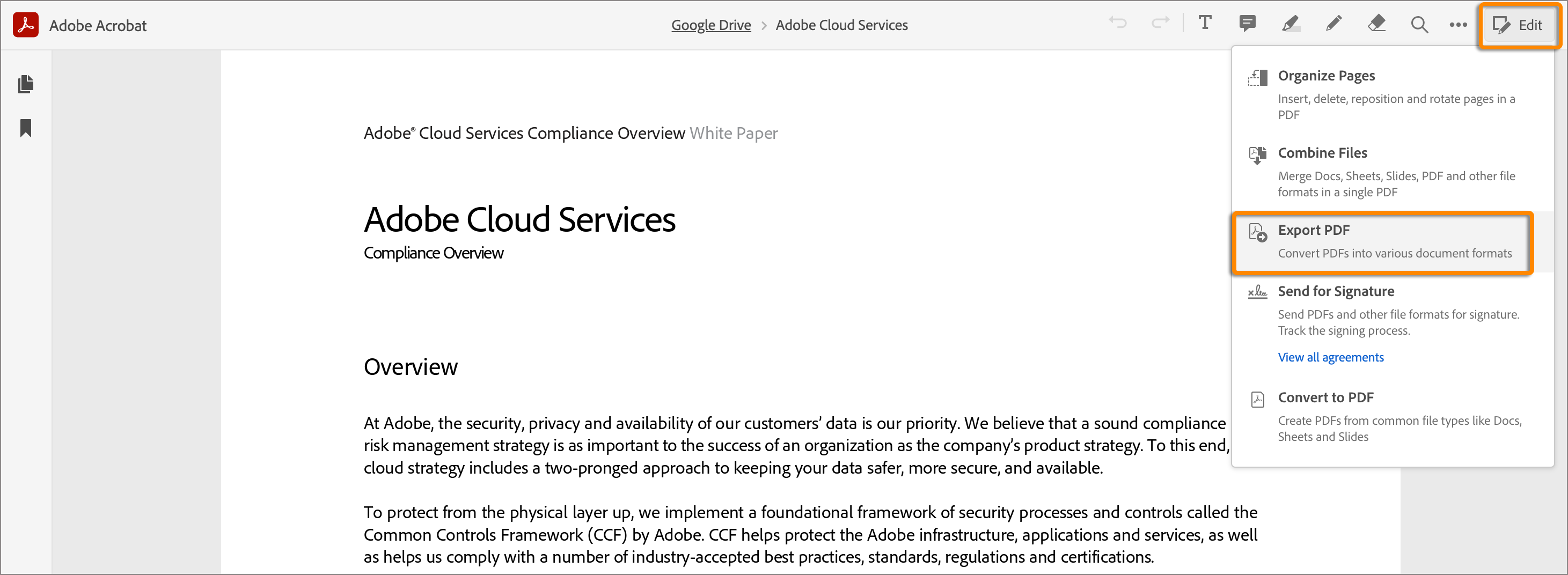
Файл PDF отобразится в окне предварительного просмотра Adobe Document Cloud. В меню в верхней части экрана представлены следующие опции: добавление пометок, поиск по словам, загрузка PDF, печать PDF, а также редактирование PDF (систематизация страниц, объединение файлов, экспорт PDF в другие форматы, отправка документа на подпись и преобразование файла в PDF).

A. Отмена и повтор изменений B. Добавить комментарии — добавление текстового комментария, добавление записки, инструмент выделения и использование инструмента рисования. C. Стереть рисунок. D. Поиск в документе. E. Загрузка PDF, печать PDF и добавление отзывов F. Редактирование (систематизация страниц, объединение файлов, экспорт PDF, отправка на подпись и преобразование файла в PDF)
Открытие нескольких файлов
Чтобы открыть несколько файлов, выберите нужные файлы, нажмите правой кнопкой мыши и выберите Открыть с помощью > Adobe Acrobat для Google Диска. Файлы отображаются в виде миниатюр в окне предварительного просмотра Document Cloud. В меню Редактировать доступны различные опции, такие как Систематизировать страницы, Объединить файлы, Экспорт PDF, Преобразовать файл в PDF или Отправить на подпись (в зависимости от типа файла).
- При открытии одного файла в формате, отличном от PDF, в меню Редактировать доступны опции Объединить файлы, Преобразовать файл в PDF и Отправить на подпись.

- При открытии нескольких файлов PDF или файлов в формате, отличном от PDF, в меню Редактировать доступны опции Объединить файлы и Отправить на подпись.

- При открытии одного файла PDF в меню Редактировать отображаются все доступные опции, такие как Систематизировать страницы, Объединить файлы, Экспорт PDF, Преобразовать файл в PDF и Отправить на подпись.
Примечание.
С файлами, к которым предоставлен доступ только для чтения, невозможно выполнить такие действия, как «Экспорт PDF», «Преобразовать файл в PDF», «Систематизировать PDF» и «Отправить на подпись». Файлы, к которым предоставлен доступ только для чтения, невозможно объединить с другими файлами.
Преобразование файлов в формат PDF
Можно преобразовывать документы Google Диска в высококачественные файлы Adobe PDF, при этом сохраняя шрифты, форматирование и оформление.
Расширение позволяет преобразовывать в формат PDF файлы следующих распространенных типов:
| Преобразование в PDF из | Поддерживаемые расширения файлов |
|---|---|
| Microsoft Word | .doc, .docx |
| Microsoft Excel | .xls, .xlsx |
| Microsoft PowerPoint | .ppt, .pptx |
| Форматы файлов изображений | .bmp, .gif, .jpeg, .jpg, .png, .tif, .tiff |
| Rich Text Format | .rtf |
| Текстовый файл | .txt, .text |
| Adobe Illustrator | .ai |
| Adobe InDesign | .indd |
| Adobe Photoshop | .psd |
| Формат формы Fill & Sign | .form |
Для преобразования файла в документ PDF выполните следующие действия:
Нажмите правой кнопкой мыши на файл, который нужно преобразовать в PDF, и выберите Открыть с помощью > Adobe Acrobat для Google Диска.
В окне предварительного просмотра Document Cloud выберите меню Редактировать > Преобразовать файл в PDF.

Если файл PDF открыт в окне предварительного просмотра Document Cloud, при нажатии Редактировать > Преобразовать файл в PDF откроется проводник файлов Google Диска. Выберите файл, который нужно преобразовать в PDF, и нажмите Выбрать.

Может отобразиться сообщение о входе в учетную запись Adobe Document Cloud. Введите Adobe ID и пароль, чтобы войти в систему.
Файл будет преобразован в PDF, а затем сохранен в библиотеке документов Google Диска. Кроме того, отобразится предварительный просмотр файла.
Примечание.
Если для владельца файла/папки выбран файл для преобразования из общей папки в Google Диске, преобразованный файл PDF сохраняется в той же общей папке. Для пользователей, не являющихся владельцами, преобразованный файл PDF сохраняется в исходном местоположении библиотеки документов Google Диска.
Объединение файлов в PDF
Расширение позволяет преобразовывать в формат PDF файлы следующих распространенных типов:
| Преобразование в PDF из | Поддерживаемые расширения файлов |
|---|---|
| Microsoft Word | .doc, .docx |
| Microsoft Excel | .xls, .xlsx |
| Microsoft PowerPoint | .ppt, .pptx |
| Форматы файлов изображений | .bmp, .gif, .jpeg, .jpg, .png, .tif, .tiff |
| Rich Text Format | .rtf |
| Текстовый файл | .txt, .text |
| Adobe Illustrator | .ai |
| Adobe InDesign | .indd |
| Adobe Photoshop | .psd |
| Формат формы Fill & Sign | .form |
Объединение файлов в один файл PDF:
В библиотеке документов Google Диска выберите файлы, которые нужно объединить, нажмите правой кнопкой мыши и выберите Открыть с помощью > Adobe Acrobat для Google Диска.
В окне предварительного просмотра Document Cloud выберите Редактировать > Объединить файлы.

Может отобразиться сообщение о входе в учетную запись Adobe Document Cloud. Введите Adobe ID и пароль, чтобы войти в систему.
Отобразится предварительный просмотр файлов. Используйте параметры под кнопкой «Объединить», чтобы упорядочить файлы в виде сетки или списка. Для увеличения или уменьшения миниатюры предварительного просмотра можно также использовать кнопки «+» или «-» в правом нижнем углу окна. Чтобы добавить файлы, нажмите кнопку Вставить файлы.

Выберите файлы в окне проводника файлов Google Диска и нажмите Выбрать.


Чтобы удалить файлы, выделите файл и нажмите значок удаления . Введите новое имя файла и нажмите Объединить. (Необязательно) Если файл содержит несколько страниц, их количество отображается под файлом. Наведите курсор на файл и нажмите кнопку со стрелкой, чтобы его раскрыть. Меняйте порядок страниц в объединенном файле PDF, перетаскивая их на нужное место.
Файлы будут объединены в PDF, а затем сохранены в библиотеке Google Диска. Кроме того, отобразится предварительный просмотр файла.
Примечание.
Если для владельца файла/папки выбран файл для объединения из общей папки в Google Диске, объединенный файл PDF сохраняется в той же общей папке. Для пользователей, не являющихся владельцами, объединенный файл PDF сохраняется в исходном местоположении библиотеки документов Google Диска.
Экспорт файлов PDF в различные форматы документов
Файлы PDF можно преобразовать в различные форматы документов.
Расширение Adobe PDF применяет функцию OCR к файлам PDF, содержащим изображения, векторную графику, скрытый текст или несколько таких элементов. Например, расширение выполняет оптическое распознавание символов для файлов PDF, созданных из отсканированных документов. Кроме того, оптическое распознавание символов применяется к тексту, который расширению не удается интерпретировать из-за неправильной кодировки, заданной в исходном приложении.
Примечание.
Функция оптического распознавания символов (Optical Character Recognition, OCR) — это преобразование изображений с текстом (сканированного текста) в редактируемые текстовые данные, поддерживающие возможности поиска, исправления и копирования.
Расширение позволяет экспортировать из PDF файлы следующих типов:
Экспорт PDF в формат
Поддерживаемые расширения файлов
Rich Text Format
Экспорт PDF:
В библиотеке документов Google Диска выберите файл PDF, который нужно экспортировать, нажмите правой кнопкой мыши и выберите Открыть с помощью > Adobe Acrobat для Google Диска.
В окне предварительного просмотра Document Cloud выберите Редактировать > Создать PDF на панели инструментов.
Может отобразиться сообщение о входе в учетную запись Adobe Document Cloud. Введите Adobe ID и пароль, чтобы войти в систему.
- Выберите необходимый формат файла в раскрывающемся меню Экспорт в.
- Выберите язык экспортируемого документа в раскрывающемся меню Язык документа.

Нажмите кнопку Экспорт в [ выбранный формат]. (Например, на снимке экрана в шаге 4 выше кнопка называется Экспорт в docx.)
Выбранный файл PDF будет экспортирован в нужный формат с тем же именем. Экспортированный документ будет автоматически сохранен в библиотеке документов Google Диска.
Примечание.
Если для владельца файла/папки выбран файл для экспорта из общей папки в Google Диске, экспортированный файл PDF сохраняется в той же общей папке. Для пользователей, не являющихся владельцами, экспортированный файл PDF сохраняется в исходном местоположении библиотеки документов Google Диска.
Систематизация страниц в PDF
Можно систематизировать имеющиеся документы PDF путем удаления, изменения порядка и поворота страниц.
Систематизация страниц в PDF:
В библиотеке документов Google Диска выберите файл PDF, который нужно систематизировать, нажмите правой кнопкой мыши и выберите Открыть с помощью > Adobe Acrobat для Google Диска.
В окне предварительного просмотра Document Cloud выберите Редактировать > Систематизировать страницы на панели инструментов.

Может отобразиться сообщение о входе в учетную запись Adobe Document Cloud. Введите Adobe ID и пароль, чтобы войти в систему.
Отобразится окно систематизации страниц. В нем представлены миниатюры страниц выбранного файла PDF. Для увеличения или уменьшения миниатюры предварительного просмотра используйте кнопки «+» или «-» в правом нижнем углу окна.


Чтобы вставить файл, нажмите значок вставки , выберите место для вставки страниц, затем выберите файл для вставки.


Чтобы извлечь страницы, нажмите значок извлечения , затем выберите страницы, которые требуется извлечь из файла PDF.

Чтобы удалить страницы, выполните следующие действия:
- Для удаления одной страницы наведите курсор на миниатюру этой страницы и затем нажмите значок удаления , который отображается в режиме просмотра миниатюр.
- Для удаления нескольких страниц выделите нужные страницы и нажмите на значок удаления на панели инструментов.
- Для поворота одной страницы наведите курсор на миниатюру этой страницы и нажмите значок Повернуть влево или Повернуть вправо, которые отображаются в режиме просмотра миниатюр.
- Для поворота нескольких страниц выделите нужные страницы и нажмите значок Повернуть влево или Повернуть вправо на панели инструментов.
Для изменения порядка страниц перетащите миниатюру выбранной страницы на другое место. При этом страницы будут перенумерованы.
Для сохранения изменений в имеющемся файле нажмите Сохранить. Введите имя файла и нажмите Сохранить. Файл будет снова сохранен в библиотеке документов Google Диска.
Примечание.
Если для владельца файла/папки выбран файл для организации из общей папки в Google Диске, систематизированные файлы сохраняются в той же общей папке. Для пользователей, не являющихся владельцами, упорядоченные файлы сохраняются в исходном местоположении библиотеки документов Google Диска.
Отправка документов на подпись
Получать документы, подписанные другими пользователями, можно с помощью инструмента «Отправить на подпись», который использует облачные сервисы Adobe Acrobat Sign. Подписывающие стороны могут быстро подписывать документы из любого места через веб-браузер или с мобильного устройства. Подписывающим сторонам не нужно вводить учетные данные или приобретать какую-либо программу Adobe, чтобы подписывать документы.
Поддерживаемые типы файлов для подписи
На подпись можно отправлять не только файлы PDF, но и файлы Microsoft Office, различные файлы изображений и текстовые файлы. Поддерживаемые типы файлов: DOC, DOCX, RTF, XLS, XLSX, PPT, PPTX, TXT, TIFF, TIF, BMP, GIF, JPG, JPEG и PNG.
Примечание. Завершите редактирование документа, прежде чем подписывать его. Подписанный документ сертифицирован программой Acrobat Sign. При редактировании подписанного документа сертификация будет удалена.
Подписание документов другими пользователями:
В библиотеке документов Google Диска выберите файл, который необходимо отправить на подпись, нажмите правой кнопкой мыши и выберите Открыть с помощью > Adobe Acrobat для Google Диска.
В окне предварительного просмотра Document Cloud выберите Редактировать > Отправить на подпись на панели инструментов.

Может отобразиться сообщение о входе в учетную запись Adobe Document Cloud. Введите Adobe ID и пароль, чтобы войти в систему.

На главной странице «Отправить на подпись» выполните следующие действия:
- В поле Кому добавьте адреса электронной почты получателей. По умолчанию параметр Выполнить по порядку включен. Введите адреса электронной почты получателей в том порядке, в котором вы хотите, чтобы документ был подписан. Номера напротив адресов электронной почты указывают на порядок подписания. Если вы не хотите, чтобы документ был подписан в указанном порядке, установите переключатель Выполнить в любом порядке.
(Необязательно) Нажмите Добавить себя, если вы хотите участвовать в подписании документа. - По необходимости измените текст по умолчанию в области Сообщение.
(Необязательно) Чтобы добавить дополнительных пользователей исключительно в информационных целях, нажмите кнопку Показать копии для добавления адресов электронной почты в список копий. - (Необязательно) Нажмите Защитить паролем, чтобы получатели вводили пароль для открытия и просмотра подписанного файла PDF.
- (Необязательно) Нажмите Установить напоминание, чтобы настроить частоту напоминаний, отправляемых вплоть до завершения работы над документом.
- (Необязательно) Выберите Предварительный просмотр и добавление полей подписи, чтобы выполнить предпросмотр документа и добавить необходимые текстовые поля или поля подписи. Нажмите кнопку Далее.
Поля формы автоматически определяются в документе PDF. Нажмите значок , чтобы поместить обнаруженные поля формы в документ PDF. Можно также перетащить поля со вкладок на правой панели на определенные места в документе.