Как сделать эхо в fl studio 20
Для того чтобы сделать эффект эха в FL Studio есть специальный стандартный плагин Reverb.
Если же вы хотите наложить эхо на отдельный звук, то вам следует зайти в отдел «микшер» в ФЛ, и там для каждого паттерна(дорожки) можно применить отдельный эффект, в том числе и эхо, которое практически во всех программах именуется как Reverb.
Порядок вывода комментариев:
1 Воин (21.01.2012 16:00)
 1
1 
на счет эха в речевой записи могу посоветовать после записи самой речи записать те слова на которых бы вы хотели присоединить эффект эха, получается очень даже не плохо. особенно на припевах.
Как сделать эхо эффект

Самые распространенные эффекты, которые используются в электронной танцевальной музыке (и не только) – это реверберация и эхо эффект (дилэй). В этой статье пойдет речь именно об эхо эффекте.
Эхо – это физическое явление, возникающее вследствие отражения исходного звука от предметов. Наш слуховой аппарат воспринимает звук, отраженный от предметов и таким образом мы слышим несколько искажённую копию исходного сигнала.
Эхо эффект – это эмуляция эхо с помощью специальных приборов пространственной обработки. Такие приборы называют дилэем (delay – задержка).
Более подробную информацию вы можете узнать прочитав статью «Дилэй – эффект эха» .
Как сделать эхо эффект
Как я уже сказал, для эмуляции эхо необходимо использовать специальный прибор – дилэй.
Давайте рассмотрим процесс создания эхо эффекта с помощью:
– VST плагина от компании Waves SuperTap 2.
Вы можете использовать любой другой плагин.
Основные параметры приборов одинаковы. Они могут отличаться какими-то дополнительными настройками.
Fruity Delay Bank – это плагин формата fruity, имеющий 8 банков для создания различных комбинаций эхо эффектов.
Обрабатывать я буду короткий вокальный сэмпл из библиотеки «Mutekki Media Dance Ultra Voice Vol. 1». Звучит он следующим образом:
Перенесу этот сэмпл в Playlist и направлю на первый канал микшера.


Повешу на канал Send 1 плагин Fruity Delay Bank и настрою его таким образом:
Time stereo offset – 31,4 ms left;
Feedback stereo separation – 0;


Я сделал именно такие настройки, чтобы вы могли более явно услышать эффект. Однако, при работе над треком может возникнуть необходимость в более коротких задержках и эффект станет не таким выраженным.
Наложу немного реверберации для более приятного звучания.
Повешу в разрыв Insert 1 плагин Fruity Reverb и настрою его.

Выберу пресет Cathedral и установлю регулятор Reverb в положение 15%.

Теперь попытаюсь воссоздать тот же эффект используя плагин от компании Waves – SuperTap 2. Таким образом, я хочу в очередной раз подчеркнуть простую истину. Не важно, какой плагин вы используете главное, чтобы вам было удобно им пользоваться, и он создавал нужный эффект.
SuperTap 2 – это дилэй, включающий в себя возможность настройки параметров 2 задержек и обратной связи. Есть аналогичный плагин SuperTap 6 с возможностью использования 6 задержек. Однако его использование в данном случае нецелесообразно.
Повешу плагин SuperTap 2 на канал Send 2 и замьютирую канал Send 1.

Настрою SuperTap 2 следующим образом:
Sync – Auto (синхронизация с проектом);
Direct On/Off – Off (сухой сигнал);
Rotate Tap 1: -45;
Rotate Tap 2: 45;
Feedback Gain: 60;
Feedback Rotate: 0:
Feedback Delay: 8.

Как видим первый и второй варианты очень похожи.
Это доказывает, что все плагины имеют очень схожий алгоритм работы.
Удачи в творчестве!
Не забывайте оставлять свои комментарии.
Читайте также:
Если понравилась статья, поделись с друзьями!
Автор: Александр Коваленко
28. 11. 2013
Добавьте свой комментарий. Отменить ответ
Комментарии: 1
Рубрики
- Интервью
- Оборудование
- Выбор оборудования
- Обзоры оборудования
- Подключение оборудования
- Аудиоредакторы
- Музыкальные проигрыватели
- Нотные редакторы
- Программы для диджеинга
- Программы для создания музыки
- Запись звука
- Обработка звука
- Синтез звука
- VST плагины
- Обзор VST плагинов
- Плагины FL Studio
- Уроки Cubase
- Уроки FL Studio
Подписывайся на новые статьи
Онлайн курс
Электронная музыка
с нуля до PRO
Подробнее
Нашли ошибку?
Выделите текст и нажмите Ctrl+Enter.© Создание электронной музыки, 2011 — 2023. Все права защищены.
Мы используем файлы cookie, чтобы вам было удобнее пользоваться нашим сайтом.
Вы можете узнать больше о том, какие файлы cookie мы используем, или отключить их в настройках .
Закрыть настройки файлов cookie GDPR
- Конфиденциальность
- Строго необходимые файлы cookie
- Политика конфиденциальности
Конфиденциальность
Этот веб-сайт использует файлы cookie, чтобы мы могли предоставить вам лучшие результаты вашего запроса. Информация о файлах cookie хранится в вашем браузере и выполняет такие функции, как распознавание вас, когда вы возвращаетесь на наш веб-сайт, и помогает нашей команде понять, какие разделы веб-сайта вы находите наиболее интересными и полезными.
Мы используем файлы cookie, чтобы анализировать трафик, подбирать для вас подходящий контент и рекламу, а также дать вам возможность делиться информацией в социальных сетях. Мы передаем информацию о ваших действиях на сайте партнерам Google: социальным сетям и компаниям, занимающимся рекламой и веб-аналитикой. Наши партнеры могут комбинировать эти сведения с предоставленной вами информацией, а также данными, которые они получили при использовании вами их сервисов.
Строго необходимые файлы cookie
Строго необходимые файлы cookie должны быть включены постоянно, чтобы мы могли сохранить ваши предпочтения в настройках файлов cookie.
Включить или отключить файлы cookie
Если вы отключите эти файлы cookie, мы не сможем сохранить ваши настройки. Это означает, что каждый раз, когда вы посещаете этот веб-сайт, вам нужно будет снова включать или отключать файлы cookie.
Fl Studio Разные настройки инструмента
Страница различных настроек инструмента содержит различные параметры генератора и она доступна для всех инструментов, в том числе для VST/AU плагинов.
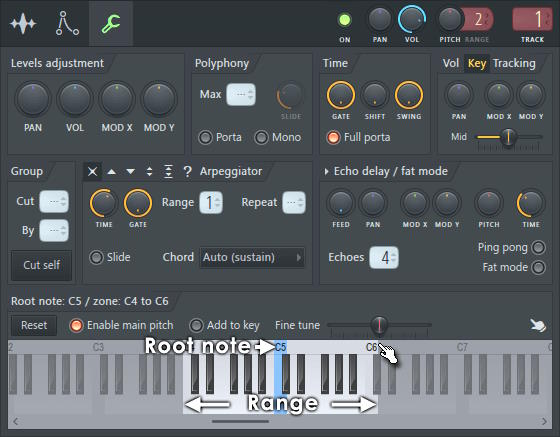
Помимо настройки корневой ноты ( щелчком правой кнопкой мыши ) и диапазона клавиш, вертикальное положение на клавиатуре позволяет предварительно прослушивать велосити ноты.
Levels Adjustment (настройка уровней) [ править ]
Этот раздел содержит четыре ручки которые управляют:
- PAN (панорама) — панорамирование инструмента (слева на право).
- VOL (громкость) — громкость инструмента.
- MODX/MODY (модуляция) — назначаемые параметры модуляции.
По существу, эти параметры дублируют функциональные возможности других элементов управления находящихся в окне настроек инструмента, но они могут быть полезны по двум основным причинам:
- Легче автоматизировать — например с помощью автоматизации ручки громкости, для инструмента можно создать эффект начального/конечного фэйда. Это позволяет отдельно установить основную громкость с помощью ручки громкости инструмента, без необходимости воздействовать на данные автоматизации. Кроме того, вы можете установить ручку настройки панорамы для создания LFO без автоматизации ручки панорамирования инструмента, то есть управлять общей панорамой без воздействия на данные автоматизации.
- Более широкий диапазон — ручка регулировки громкости имеет диапазон от 0% до 200%, по сравнению с ручкой громкости инструмента (0% -100%). Таким образом, можно предусилить громкость в два раза громче изначального уровня, без необходимости применения дополнительных эффектов.
Polyphony (полифония) [ править ]
- MAX (максимальная полифония) — перетащите дисплей MAX вверх/вниз, чтобы уменьшить максимальное количество голосов которые сможет проигрывать инструмент одновременно. Установка этого параметра в меньшее значение уменьшает нагрузку на центральный процессор при воспроизведении песни. Для одноголосного воспроизведения вместо этого используйте Cut Groups. Если на дисплее отображаются прочерки, это означает, что полифония неограниченна. Примечания: Этот параметр будет деактивирован, если в диалоговом окне «Экспорт проекта» включено Disable maximum polyphony (отключить максимальную полифонию). Подробнее о том, как опция Max poly отличается от режима Mono, см. в описании опции Mono (ниже).
- SLIDE (скольжение) — время портаменто (скольжение) используется для установки длинны скольжения, когда включено портаменто. Также эта ручка используется для перекрывающихся нот в монофоническом режиме. Чем больше ручка повёрнута вправо, тем дольше скольжение.
- Mono (моно) — включение кнопки Mono переключает инструмент в монофонический режим (воспроизводит не более одной ноты за один раз). В этом режиме, когда перекрываются две ноты (количество перекрытия не имеет значения), они будут «скользить» от одной к другой (в том числе их свойства — частота среза, резонанс и панорамирование). Вы можете установить длину перехода ручкой SLIDE (см. ниже).
Примечания: Режим Mono переопределяет опцию Max poly. Это важно, потому что они действуют по-разному:- Max poly — вызывает принудительный «выпуск» самых старых нот выше полифонического ограничения. Ноты немедленно прекращают воспроизведение.
- Mono — запускает текущее затухание нот, поэтому может быть некоторое перекрытие.
Портаменто и скольжение прекрывающихся нот не поддерживается VST/AU инструментами. Это также может не поддерживаться некоторыми фруктовыми плагинами инструментами (теми, которые не поддерживают изгиб высоты тона).
Time (время) [ править ]
В этом разделе доступны два фильтра — гейт, который «обрезает» ноты, когда они проходят определённый предел, и фильтр который сдвигает время начала нот.
- GATE (гейт) — эта ручка устанавливает временной интервал, определяя максимально возможную длительность нот инструмента — то есть длинные ноты обрезаются до установленной длины. Чтобы увидеть длину которую вы устанавливаете, посмотрите в панель подсказок (см. главная панель), представляется в формате шаги:тики. Чтобы отключить эффект гейта, поверните до конца ручку по часовой стрелке.
- SHIFT (смещение) — поверните этот регулятор вправо, чтобы задержать запуск нот, до временного периода 16-й ноты (один шаг).
- SWING (свинг) — это ручка множитель для параметра свинга в стойке инструментов. Это позволяет вам независимо применять различное количество свинга к инструментам. Подробное объяснение того, что такое свинг и как его использовать, см. в разделе «Глобальный свинг». Примечание: Вы можете установить параметр SWING для нескольких инструментов одновременно, используя команду Set swingmix for selected (установить свинг для выбранных).
- Full Porta (полное портаменто) — параметр отключает обрезку гейта для незаконченного портаменто.
Vel/Key Tracking (отслеживание велосити/клавиш) [ править ]
Данный раздел содержит настройки велосити и отслеживания клавиатуры. Отслеживание клавиатуры «привязывает» номер ноты (т.е. высоту тона ноты) к свойствам нот: частоте среза, резонансу и панорамированию. Например, вы можете установить отслеживание клавиатуры так, чтобы на высоких нотах частота среза смещалась на более высокое значение. Отслеживание велосити работает таким же образом, используя велосити нот для модуляции целевого параметра.
- Переключатель Vol/Key (велосити/клавиатура) — нажмите Vol, чтобы установить отслеживание велосити и, Key чтобы установить отслеживание клавиатуры. Оба отслеживания остаются активными независимо от того какое из них выбрано. Чтобы отключить эффекты отслеживаний, сбросьте ручки PAN, MOD X и MOD Y (щёлкните по ручке правой кнопкой мыши и выберите команду Reset (сброс)), связанные с ним.
- PAN (смещение панорамирования) — определяет смещение панорамирования нот. Поворот этой ручки вправо означает, что ноты выше среднего значения панорамируются вправо, а ноты ниже среднего значения, влево.
- MOD X/MOD Y (частота среза/резонанс) — есть два параметра для модуляции отслеживания MOD X и MOD Y. Они могут быть связаны с параметрами в FL Studio, такими как частота среза фильтра. Ручки би-полярны, поэтому могут быть получены отрицательные и положительные модуляции отслеживания.
- Mid (среднее значение) — для обоих отслеживаний есть среднее значение, где отсутствует смещение. Высокие значения создают положительное смещение, а низкие отрицательное. Для отслеживания клавиатуры, среднее значение высоты ноты определяется точкой «нулевого смещения» (например, C5 или B3). Отслеживание велосити использует велосити нот.
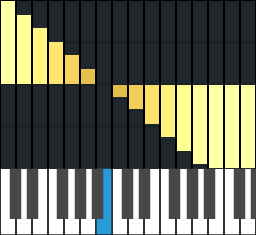
Пример отслеживания клавиатуры. Синяя нота показывает среднюю ноту. Каждая клавиша генерирует значение модуляции, которое может быть отправлено в PAN, MOD X и MOD Y.
Group (группа среза) [ править ]
Срезающие группы это произвольные числа использующиеся для идентификации инструмента, к какой срезающей или срезаемой группе он принадлежит. Срезающие группы используются так, что инструмент может либо заглушить другой инструмент, когда он воспроизводится (Cut) или быть заглушенным другим инструментом (быть Cut by).
- Cut (вырезать) — текущий инструмент заглушит любую деятельность, в инструментах, которые имеют свой Cut by установленный на это же число.
- Cut by (вырезать этот) — текущий инструмент будет заглушен любой деятельностью, которая появится в инструментах, которые имеют значение своего Cut установленным на на это же число.
Пример: Есть два инструмента, один это сэмпл открытого хай-хета, а другой это сэмпл закрытого хай-хета. И вы хотите чтобы звук закрытого хай-хэта срезал звук открытого, так что бы казалось, что хай-хэт как будто захлопывается (звук открытого хета в закрытый).
- Установите закрытому хай-хету группу Cut = 1 (например), а группу Cut by оставьте в значении по умолчанию «—«.
- Установите открытому хай-хету группу Cut by = 1, а группу Cut в значении по умолчанию «—«.
Теперь прослушивание открытого хай-хета будет заглушено любой деятельностью на срезающей группе 1, то есть он заглушится. Альтернативная деятельность открытого хай-хета не повлияет на закрытый хай-хет потому как значение его Cut by установлено в «—«, то есть нет.
Cut itself (вырезать себя): Эта кнопка устанавливает инструмент так чтобы он заглушал сам себя, устанавливая параметры Cut/Cut By в одинаковые значения. FL Studio сделает это автоматически, если вы нажмёте кнопку Cut itself (доступ к этой команде также можно получить, щёлкнув правой кнопкой мыши по кнопке инструмента и выбрав Cut itself из выпадающего меню).
- Пошаговый секвенсор в сравнении с пианороллом — функция Cut itself будет работать с нотами пошагового секвенсора, но не будет работать с нотами пианоролла. Однако можно использовать деятельность нот из пианоролла, чтобы заглушать с помощью функции Cut/Cut by ноты других инструментов.
- Огибающая затухания — функция заглушения работает с нотными данными, передаваемые в плагин (это не звуковая функция, такая как уменьшение громкости инструмента). Cut посылает всем нотам плагина команду «выключения» (затухание), так что все проигрываемые ноты переходят к стадии затухания своих огибающих. Если огибающая затухания вашего инструмента долгая, вы услышите затухание нот после того как они были заглушены.
Arpeggiator (арпеджиатор) [ править ]
Этот раздел позволяет добавлять в режиме реального времени эффект арпеджио для партитуры инструмента. Для использования арпеджиатора, выберите направление, из иконок в левом верхнем углу этого раздела. Доступны следующие варианты: OFF (по умолчанию; выключает арпеджиатор), вверх, вниз, вверх-вниз, вверх-вниз (с нотами в два раза ниже и выше), случайно (выбирает случайные ноты из указанного диапазона и аккорда).
Арпеджиатор может работать в двух режимах — классическом, который использует любые созданные вами аккорды, или он может использовать предопределённые шаблоны аккордов. Режим выбирается из меню CHORD (см. ниже):
- TIME (время арпеджиатора) — выберите задержку между нотами, созданных арпеджиатором. Щёлкните правой кнопкой мыши по ручке и выберите из меню Set некоторые временные пресеты.
- GATE (гейт арпеджиатора) — гейтирует ноты арпеджиатора, это приводит к более коротким нотам и звучит более стаккатно.
- Slide (скольжение) — включите эту опцию, чтобы сделать скольжение между нотами арпеджиатора. Эта опция не будет работать с инструментами, которые не поддерживают скольжение.
- Repeat (повторение) — это зависит от значения Range. Он определяет, сколько раз повторяется нота или арпеджированный аккорд, перед игрой в другом диапазоне октавы.
- Range (диапазон арпеджио) — позволяет установить диапазон арпеджио в октавах. Аккорд арпеджио транспонируется в пределах указанного диапазона, что создаёт для эффекта дополнительные ноты.
- Chord (аккорд арпеджаио) — выберите None (нет), если вы хотите чтобы арпеджиатор шёл с шагом 12 полутонов (1 октава) в пределах указанного диапазона октав. Выберите Auto или Auto (sustain) для установки арпеджиатора в классический режим — это создаст эффект арпеджио на основе любого аккорда, содержащегося в партитуре инструмента. Остальные пресеты это предустановленные аккорды, которые будут применены к партитуре инструмента (аккорды не будет арпеджированны как в классическом режиме). Auto (sustain) не будет применять эффект арпеджио на монофонические партитуры (учитывая, что диапазон октав установлен в значение 1)
Echo Delay (эхо задержка) [ править ]
Этот раздел создаёт эхо на основе инструмента, создавая дополнительные ноты (а не звук). Это делает возможным некоторые специальные эффекты, такие как сдвиг высоты тона эхо сигналов, но и создаёт дополнительную нагрузку на процессор в следствии генерации каждого эхо (каждое эхо это нормальный голос ноты). Если вы хотите использовать стандартный звуковой-эффект, используйте вместо этого эффект Fruity Delay 2.
Все параметры описанные ниже, применяются добавлением к каждому последующему эхо. Например, если вы установите ручку Pitch = +10 центов, то первое эхо будет на 10 центов выше чем высота оригинального звука. Второе будет выше уже на 20 центов, чем высота оригинального звука и т.д.
- FEED (обратная связь) — устанавливает громкость эхо. Если эта ручка установлена по центру, эхо имеют одинаковую громкость, туже что и исходная нота. При повороте налево создаётся затухание эхо. При повороте направо, громкость каждого последующего эхо увеличивается. Поворот этой ручки в крайне левое положение выключает эхо задержки.
- PAN (панорамирование) — устанавливает панорамирование эхо.
- MOD X (частота среза) — устанавливает значение частоты среза фильтра эхо.
- MOD Y (резонанс) — устанавливает значение резонанса эхо.
- PITCH (высота тона) — устанавливает смещение высоты тона эхо.
- TIME (время) — устанавливает задержку между эхо в долях. Это позволяет установить задержку на основе темпа, так что эхо будет должным образом следовать за изменениями темпа песни.
- Echoes (количество эхо) — устанавливает количество генерируемых эхо для каждой ноты. Для меньшей загрузкой процессора рекомендуется держать это число низким.
- Ping pong (пин-понг) — если включено, значение панорамирования будет «прыгать», достигая 100% панорамирования влево или вправо.
- Fat mode (режим жира) — это особый режим эффекта, который создёт тонкие эхо с чередующимися панорамированием — полезно для создания эффектов подобных фленжеру и хорусу. Если эта опция выключается, некоторые параметры блока эхо задержек возвращаются к значениям по умолчанию. Причина в том, что значения параметров которые хорошо звучат в режиме Fat Mode, как правило очень громкие для нормального режима.
Если вы нажмёте на маленькую стрелку в левом верхнем углу этой панели, то получите доступ к пресетам этого раздела.
Root note:/zone (клавиатура предварительного прослушивания) [ править ]
Клавиатура позволяет предварительно прослушивать инструмент (щёлкните левой кнопкой мыши по фортепьянной клавиатуре), также есть возможность установить основную клавишу (щёлкните правой кнопкой мыши по клавише) и диапазон клавиш (щёлкните по шкале левой кнопкой мыши и перетащите). Примечание: Щелчок по вертикали также изменит велосити предварительного прослушивания.
- Reset (сброс) — устанавливает всё назад по умолчанию, основную ноты и удаляет область нот (будут воспроизводиться все ноты). Для Sampler и DrumSynth, это C5. Для SimSynth это зависит от того, какой в SimSynth был выбран пресет.
- Enable Main Pitch (включить основную высоту тона) — если вы отключите эту опцию, высота тона инструмента не будет изменяться при изменении значения параметра основной высоты тона.
- Add to Key (добавить к клавише) — определяет, как смещение корневой клавиши и основной высоты тона влияют на мультисэмпловые инструменты, где по всей клавиатуре располагается более одного сэмпла (например, SoundFont плеер, DirectWave, Fruity Slicer, Slicex). Плагины с одиночными сэмплами, растянутыми по клавиатуре и синтезаторы, не затрагиваются этой опцией.
- Если параметр включен: Корневая клавиша транспонирует входящую ноту (используйте эту опцию, если вы хотите транспонировать живое проигрывание вашей MIDI клавиатуры). Для инструмента смещается транспонирование основной входящей ноты MIDI клавиатуры, так что если вы сыграете C5 со смещением +4 полутона инструмент будет получать указание воспроизводить E5.
- Если параметр выключен: Корневая клавиша транспонирует исходный сэмпл. Корневая клавиша будет смещать повторно изменяя высоту тона всех сэмплов. Это будет плохо звучать в мультисэмпловых инструментах.
Как зделать эхо на FL studio 9.1
Назначить выход с инструмента на любой инсерт в микшере, затем в этом инсерте повесить Fruity Delay или Fruity Reverb — в зависимости от ситуации.
Там есть функция эхо у каждого паттера, можно еще в эффектах добавить реверберацию.
а как навесить эхо только на конец песни? Только автоматизацией?
Похожие вопросы
Ваш браузер устарел
Мы постоянно добавляем новый функционал в основной интерфейс проекта. К сожалению, старые браузеры не в состоянии качественно работать с современными программными продуктами. Для корректной работы используйте последние версии браузеров Chrome, Mozilla Firefox, Opera, Microsoft Edge или установите браузер Atom.