Как узнать свой логин в скайпе, чем ник отличается от логина
Логин – это уникальное сочетание букв, цифр, знаков (подчеркивания, дефисов, точек); есть возможность использовать имейл в качестве логина (для новых учетных записей; удобно тем, что трудно забыть + можно использовать для бизнеса).
Логин может понадобиться, чтобы друзья могли найти и добавить в свой список контактов и можно было начать общаться по Скайпу. Если рекомендации, ниже которые подскажут, где можно посмотреть свой собственный логин, не помогут, но у вас есть общие друзья, попросите одного из них отправить контакты:
- кликнуть правой мышкой в меню по имени друга;
- в появившемся меню выбрать «Отправить контакты»;
- в появившемся окне отметить один или несколько нужных контактов и нажать «Отправить».
Это можно сделать, даже не зная логина – принимающему новый контакт, достаточно кликнуть по нему в чате, чтобы он появился в списке контактов.
Если забыли логин, где можно его посмотреть
Часто пользователи забывают свой логин в Скайпе, так как и самому пользователю, и его контактам (друзьям) отображается только имя (ник) и виден аватар (картинка).
Логин – это то, что мы вводим при включении программы Скайп (чтобы авторизоваться), но у многих пользователей Скайп запускается автоматически при включении компьютера.
Как узнать свой логин Скайп не выходя из программы
Для этого достаточно посмотреть в правый верхний угол, рядом со значком программы Skype – там отображается логин.
Ниже картинка, на которой подчеркнуто место, где вы найдете свой логин, а также обвели красным ваш имя (ник) в программе, которое видят ваши контакты.
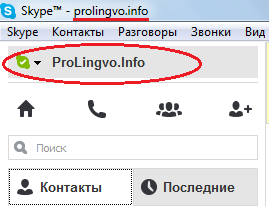
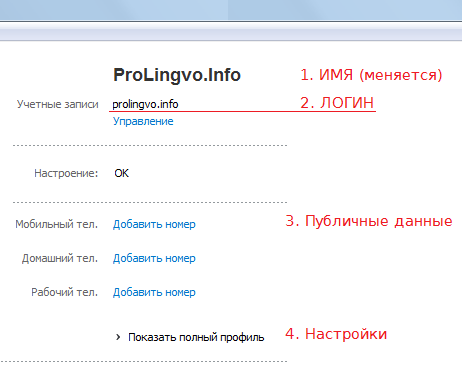
Кликните по имени (обведено), чтобы посмотреть, какая еще информация о вас отображается другим пользователям (см. картинку 2).
Имя (ник) можно поменять (кликните по нему, внесите изменения, а затем на галочку, которая появится справа; логин поменять нельзя, можно только создать новую учетную запись, тогда придется по новой заносить все контакты).
Телефоны отображаются для всех (можно указать домашний, рабочий, сотовый; добавить, поменять, удалить телефон).
Кликните по «Показать полный профиль«, чтобы проверить и, при необходимости, поменять другие параметры вашего профиля.
Если забыли логин и скайп выключен
Чтобы узнать забытый логин, можно обратиться к друзьям, у которых вы есть в контактах скайпа. Но вы должны им объяснить, где и как увидеть логин (можете им послать ссылку на эту страницу).
- Им надо кликнуть на вашем контакте мышкой и выбрать в появившемся меню «Посмотреть личные данные»:
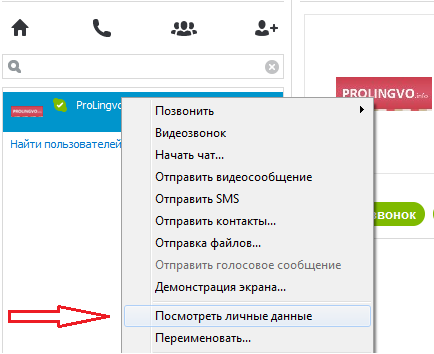
- После клика по этому пункту меню, они увидят ваш логин и смогут сообщить вам его:
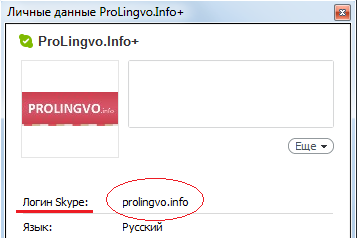
- Как выглядит профиль контакта в последней версии:
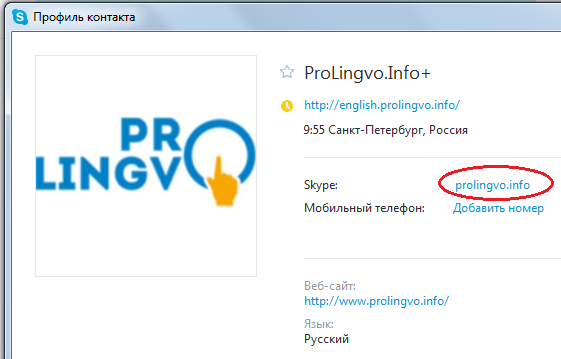
- Если регистрация в скайпе проходила через учетную запись Майкрософт или через Фейсбук, то логин в скайпе будет иметь специальный префикс: live: и facebook: соответственно. После двоеточия логин может содержать буквы, цифры, знак подчеркивания, например: facebook:abcd_6 .
Уроки АНГЛИЙСКОГО по Скайпу
Почему на онлайн-уроках английского не надо использовать видео
Онлайн-тетрадь для уроков
Как в скайпе узнать свой логин
Здравствуйте, уважаемые читатели сайта computerhom.ru. Если у вас вдруг возник вопрос на тему — как в скайпе узнать свой логин?
То вы можете ознакомиться с простой и доступной инструкцией — как посмотреть логин в скайпе.
Посмотреть логин своей учетной записи скайпа можно в настройках программы Скайп — несколькими способами.
Итак, чтобы посмотреть свой логин skype, выполняем следующие действие:
В программе скайп нажимаем по кнопке с тремя точками возле имени вашего профиля.
Далее в раскрывшемся меню выбираем пункт «Настройки». Далее откроется страничка «Настройки», где нам нужно выбрать пункт «Учетная запись и профиль».
После всех выполненных действий, напротив строки «Логин в скайпе», вы узнаете свой логин от учетной записи Skype.
Теперь давайте рассмотрим инструкцию более подробно и пошагово.
Итак, приступим к изучению материала…
В этой инструкции, я расскажу как узнать логин скайпа несколькими способами.
Обратите внимание: если вы хотите посмотреть логин скайпа через телефон, то читайте инструкцию — как посмотреть логин скайп через телефон.
Если же у вас компьютерная версия скайпа, то приступаем к рассмотрению инструкции.
Как посмотреть логин в скайпе — Способ №1
В первом способе я расскажу как узнать логин скайпа через настройки программы.
Итак, на своем компьютере запускаем программу Skype.
Затем напротив своего имени наводим курсор мыши на кнопку «С тремя точками» и один раз нажимаем левую кнопку мыши.
В раскрывшемся меню выбираем пункт «Настройки».
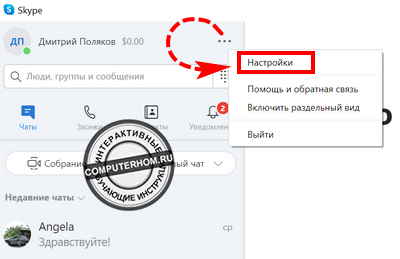
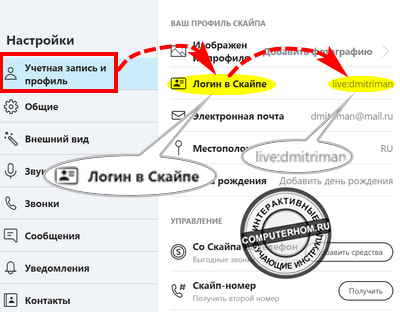
После всех действий, у вас откроется страничка настройки.
- На этой странице, вам нужно выбрать пункт «Учетная запись и профиль». После чего в правой части окошка, отобразится дополнительная информация по вашему профилю.
- Напротив строки «Логин в Скайпе», вы увидите логин присвоенный для вашей учетной записи skype.
Обратите внимание: строка «live:» не считается логином, логин начинается после строки «live:».
Как узнать логин в скайпе на компьютере — Способ №2
В этом способе я расскажу как узнать какой логин в скайпе, через профиль учетной записи.
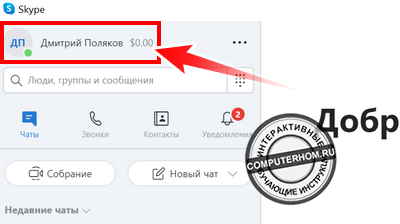
- В главном меню программ, наводим курсор мыши на «Имя вашего профиля» и один раз нажимаем левую кнопку мыши.
Далее у вас откроется дополнительное контекстное меню.
В самом низу в разделе «Управление», нажимаем на пункт «Профиль Скайпа».
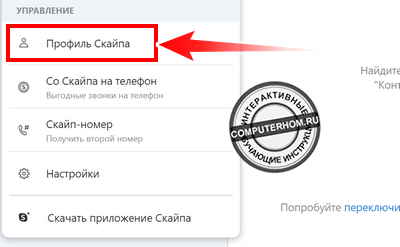
Когда вы нажмете на пункт «Профиль Скайпа», у вас откроется окошко с информацией о вашем профиле.
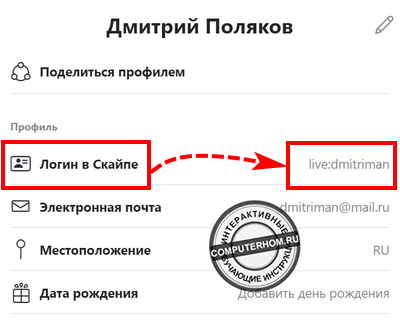
В самом начале данного окошка, после строки поделиться профилем, вы увидите пункт «Логин в Скайпе», вот напротив этой строки и будет отображена информация о вашем логине.
Обратите внимание: строчка «live:» не является частью логина. Логин в скайпе начинается после строчки «live:».
Вот и все…
Теперь вы знаете, как в скайпе узнать свой логин.
На этом я буду заканчивать инструкцию, всем пока удачи! До новых встреч на сайте computerhom.ru.
Как узнать логин в скайпе на телефоне
Здравствуйте, уважаемые читатели сайта computerhom.ru. Если у вас вдруг возник вопрос на тему — как узнать логин в скайпе на телефоне?
То вы можете ознакомиться с простой и доступной инструкцией, как посмотреть логин в скайпе на телефоне.
Чтобы посмотреть свой логин в скайпе, вам нужно будет выполнить следующие действие на своем мобильном устройстве:
Открываем скайп, затем в самом верху нажимаем по имени вашего профиля ваша фотография (аватарка).
Далее откроется страничка вашего профиля, отпускаем взгляд чуть вниз и нажимаем на пункт «Профиль скайпа». После всех действий, откроется страничка, где вы и увидите свой логин Skype.
Теперь давайте рассмотрим все более подробно и пошагово.
Итак, приступим к изучению материала…
Посмотреть логин в скайпе можно несколькими способами, сейчас мы их с вами рассмотрим.
Как посмотреть логин в скайпе на телефоне — Способ №1
Итак, на своём телефоне запускаем приложение Skype. Затем в главном меню скайпа в самом верху нажимаем на значок вашего профиля (аватарка).
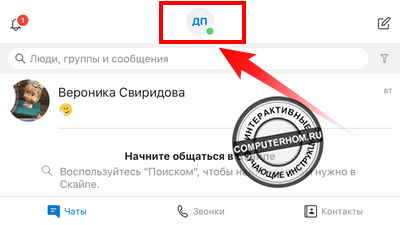
Далее в вашем телефоне откроется страничка с дополнительной информацией.
Отпускаем данную страницу в самый низ и нажимаем на пункт «Профиль Скайпа».
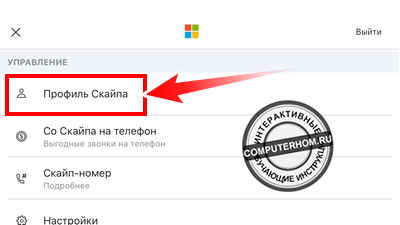
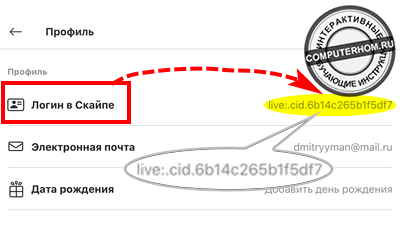
После всех выполненных действий у вас откроется страничка с полной информацией о вашем профиле — какая почта привязана к вашему аккаунту, дата рождение логин и многое другое.
Напротив строки «Логин в Скайпе», вы увидите свой логин от скайпа.
Обратите внимание: строчка «Live:» не считается логином. Логином считается полная строчка после слова «Live:».
Как посмотреть логин в скайпе на телефоне — Способ №2
Второй способ узнать логин в скайпе почти не отличается от первого. В этом способе меняется пункты через которые можно посмотреть логин скайпа.
В главном меню скайпа, нажимаем на фото вашего профиля в самом верху.
Далее откроется страничка с дополнительными функциями, нам нужно отпустить страницу в самый низ и нажать на пункт «Настройки».
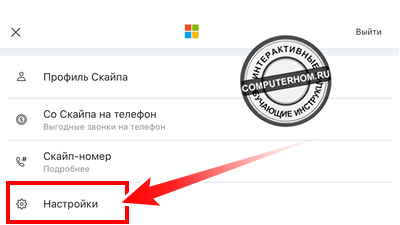
В следующем шаге, у вам откроется страничка «Настройки». На данной странице в самом начале выбираем пункт «Учетная запись и профиль».
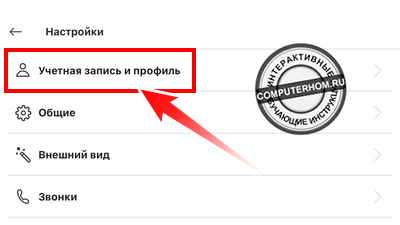
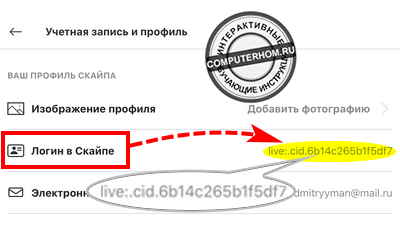
После всех выполненных действий, у вас откроется страничка с информацией о вашей учетной записи.
Напротив строчки «Логин в Скайпе», вы увидите свой логин учетной записи Skype.
Обратите внимание: начинающая строчка «live:» не считается логином учетной записи Skype. Логином считается та часть, которая начинается после слова «live:».
Вот и все…
Теперь вы знаете, как узнать логин в скайпе на телефоне.
На этом я буду заканчивать инструкцию, всем пока удачи! До новых встреч на сайте computerhom.ru.
Как узнать свой логин в Skype
Если вы, к примеру, установили Скайп на новый компьютер или после установки ОС, для начала работы вам надо ввести данные учётной записи. Хорошо, если у вас один аккаунт для него и Windows, то тогда и данные для входа одни и те же. Но что если нет? Или вы пользуетесь программой под другой операционной системой? Тогда встаёт вопрос о том, как узнать свой логин в Скайпе.
Определение имени учетной записи

Эта проблема может показаться смешной. Но если вы часто меняли учётные записи из-за повышенного интереса хакеров или по другим причинам, то запутаться в логинах немудрено. Или, наоборот, вы завели Скайп настолько давно, что он автоматически запускался каждый день, и вы уже забыли о ручном входе.
Самый простой способ узнать своё имя для входа — это войти на страницу восстановления доступа и ввести свою электронную почту (или телефон, если вы регистрировались через телефонный номер). Проанализировав данные, сервис выдаст вам все логины, связанные с данным электронным адресом или телефоном. Вам остаётся только выбрать из них нужный и попробовать войти с ним. Если же войти не получается, прямо здесь же вы можете воспользоваться функцией восстановления доступа.
Альтернативные варианты
Если в данный момент у вас есть запущенный и работающий Скайп, то логин в нём подсмотреть просто:
- Skype Classic. Логин отображается в левом верхнем углу, он подсвечен зелёным. Также он вынесен в верхнюю строку окна программы.
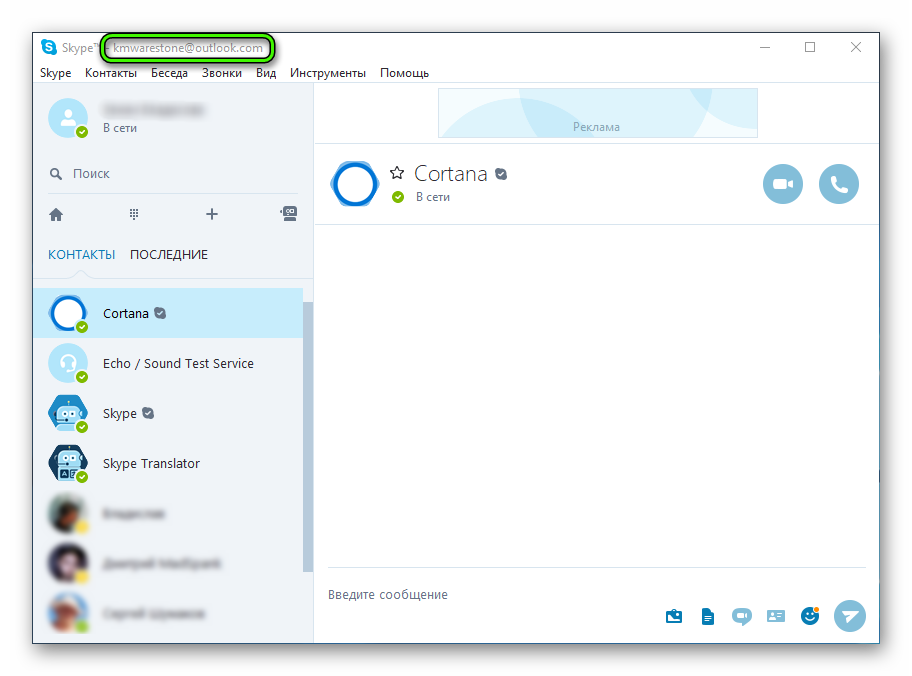
- Skype Modern («плиточная» версия из магазина Microsoft). Откройте приложение и кликните на своём аватаре. В открывшемся окне под аватаром будет ваше имя пользователя, а под ним — ваш логин.
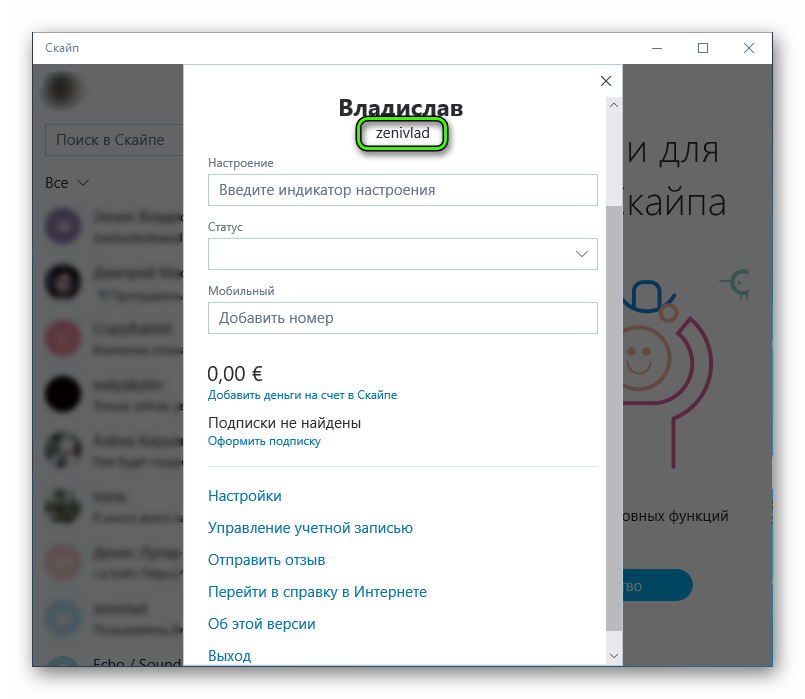 Иногда он может иметь вид электронной почты (особенно если у вас один аккаунт для Скайпа и Windows или вы создавали его в последние годы).
 - Мобильные устройства. Запустите приложение и выдвиньте боковое меню. Под установленными именем и фамилией записаны нужные данные.
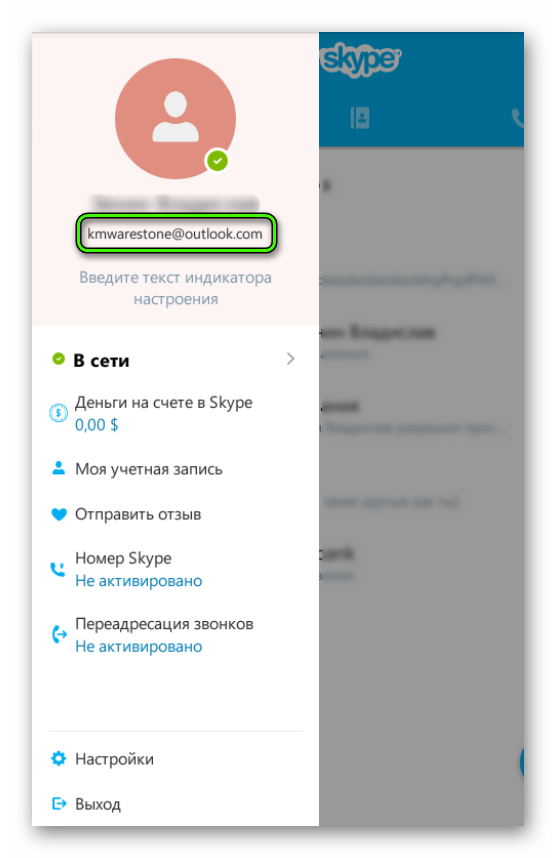 Как можно понять, узнать свой логин в Скайпе в телефоне проще всего.
 - Веб-версия. Здесь всё сделано похоже на «плиточную»: кликните на свой аватар, чтобы открыть профиль. Прямо под аватаркой будет имя пользователя, которое видят другие в списке контактов, а под ним — нужная надпись.
Место, где в Скайпе можно посмотреть свой логин, может меняться от редакции к редакции. Однако можно предположить, что наиболее прогрессивный вариант предлагает веб-версия. Поэтому остальные варианты будут равняться именно на неё.