Полосы на экране монитора ПК или ноутбука — причины и что делать
Если на экране монитора компьютера появились полосы или артефакты или то же самое происходит на экране ноутбука, горизонтальные или вертикальные, белые, красные, зеленые или синие — вы не одиноки в своей проблеме, она очень распространена. К сожалению, чаще всего это требует ремонта, но не всегда.
Далее о том, что может быть причиной того, что на экране ноутбука появляются полосы или аналогичная проблема возникает на мониторе компьютера, фото с примерами таких полос и что по их внешнему виду можно сказать об источнике проблемы и соответствующие им методы решения.
Основные причины появления полос на экране ноутбука и монитора компьютера
Среди основных причин появления горизонтальных или вертикальных цветных, белых или черных полос на мониторе можно выделить:
Примеры полос на экране монитора компьютера и ноутбука и соответствующие причины
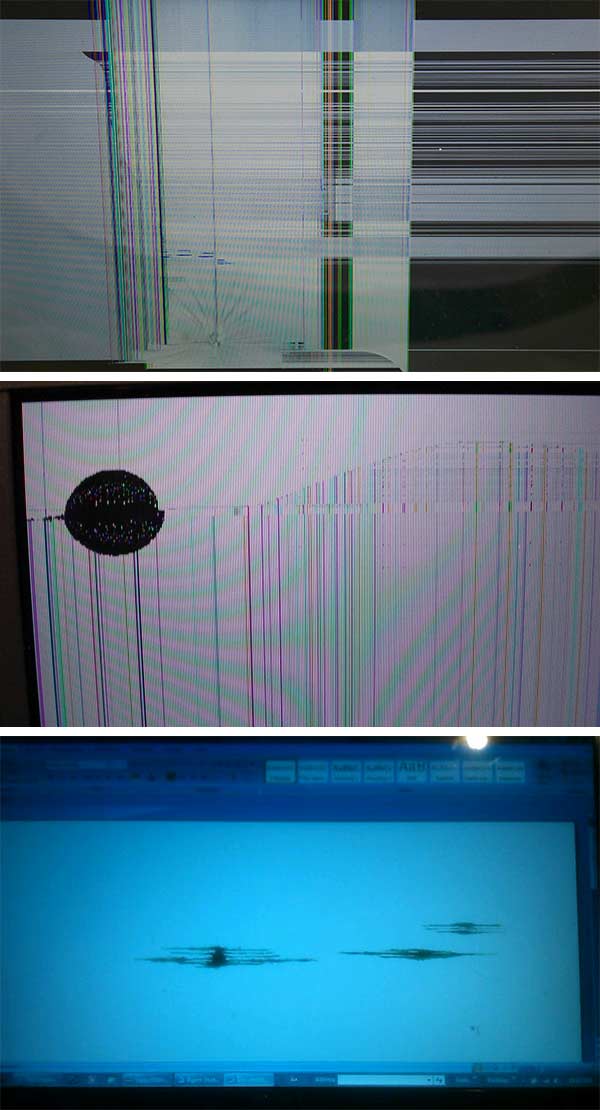
А теперь примеры таких полос на экранах и указание конкретной проблемы, которая их вызвала, чтобы у вас была возможность предположить, что же является причиной в вашем случае.
На представленных ниже снимках причина — вероятнее всего в видеокарте.
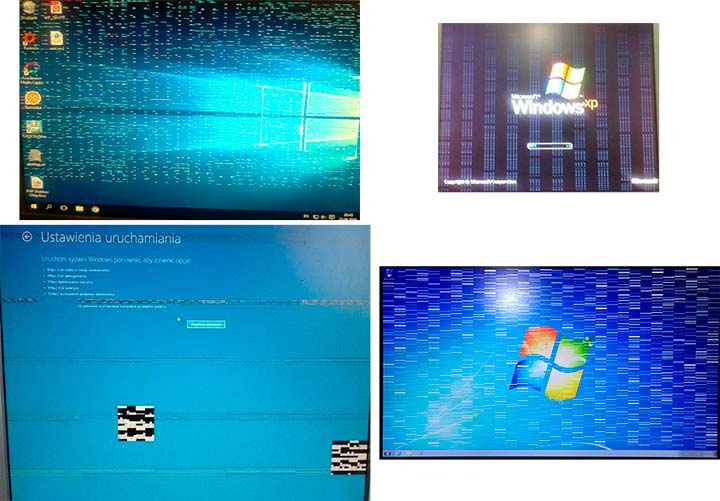
Следующие 3 варианта могут говорить как о проблемах с видеокартой, так и о проблемах со шлейфом экрана на ноутбуке или кабелем на ПК (или разъемами на видеокарте и мониторе).
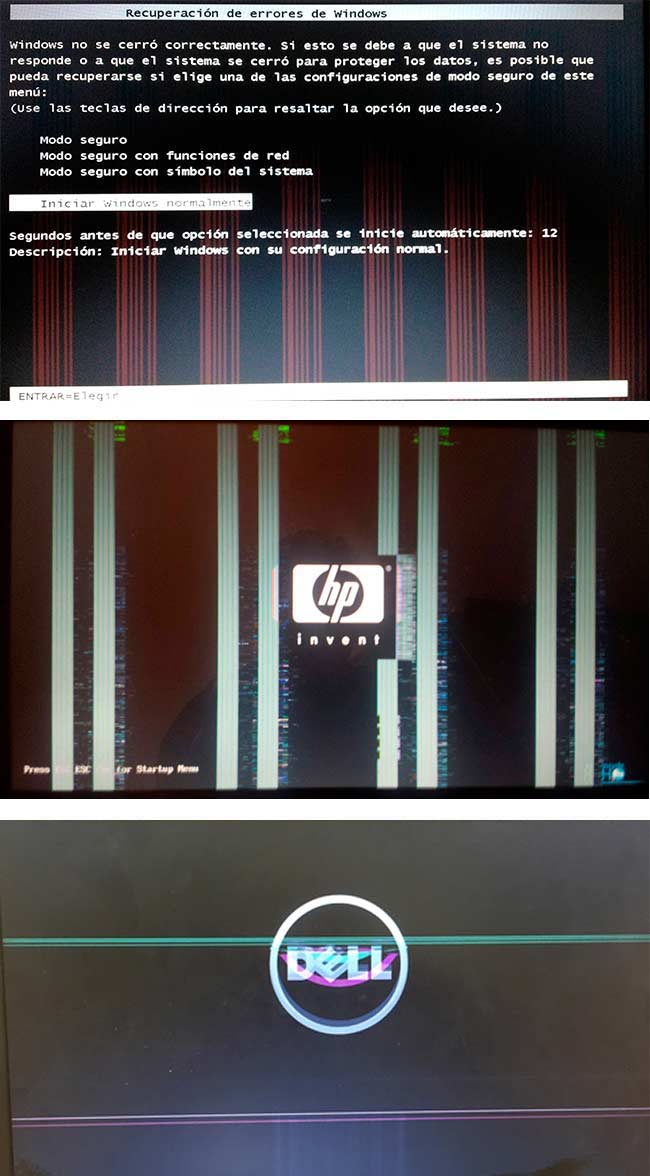
Ниже — 3 варианта с большой вероятностью сообщающие о проблемах со шлейфом матрицы на ноутбуке или проблемами в подключении монитора компьютера.
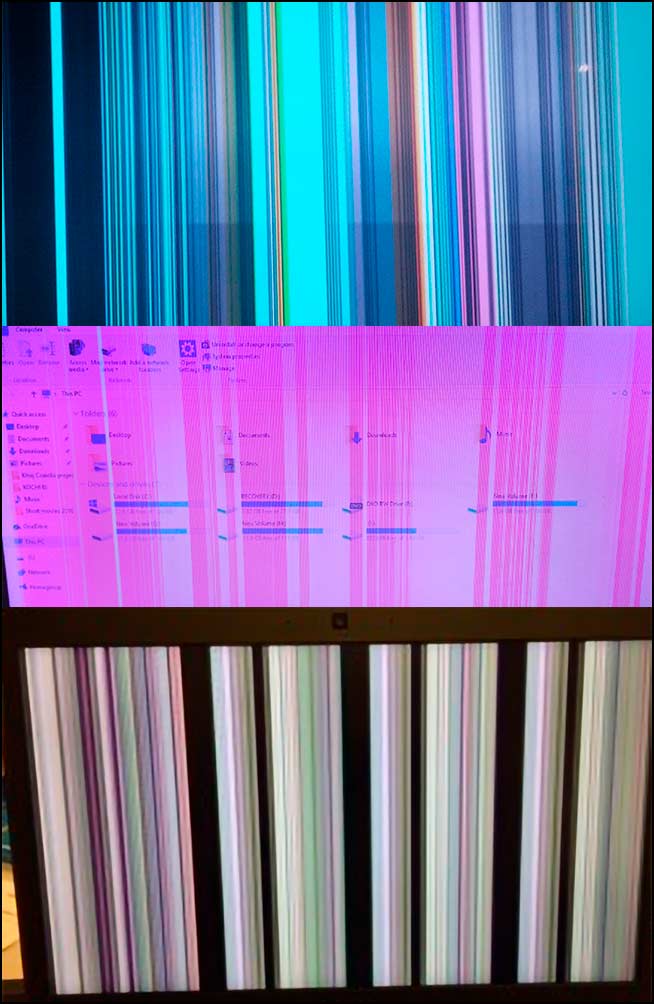
И наконец, так могут выглядеть повреждения самой матрицы вследствие удара, продавливания или других физических повреждений. Картина может сильно отличаться в зависимости от места и силы повреждения.
Что делать, чтобы исправить проблему с полосами на экране
Для большинства случаев, таких как повреждение шлейфа, аппаратные неисправности видеокарты или повреждение матрицы экрана придется обратиться за ремонтом оборудования или менять его, но иногда возможны варианты:
- В случае, если предполагается проблема с видеокартой, а у вас настольный компьютер, у которого есть отдельный выход интегрированного видео, и интегрированная видеокарта включена — попробуйте подключить монитор к этому выходу.
- Если предполагаются проблемы с подключением и речь, опять же, о ПК можно попробовать другие кабели, входы на мониторе и выходы на видеокарте.
- Ноутбук с разбитой матрицей или испорченным шлейфом обычно можно подключить к внешнему монитору или к телевизору (см. Как подключить ноутбук к телевизору).
- Если вы не уверены, в том, дело в мониторе компьютера или самом компьютере (его видеокарте), попробуйте подключить монитор к ноутбуку, другому компьютеру, игровой консоли и посмотреть, сохранится ли проблема.
Частая рекомендация — обновить или откатить драйверы видеокарты. Вы можете попробовать это сделать, но это помогает в очень редких случаях и только для первого сценария: когда мы предполагаем проблемы с видеочипом.
Надеюсь, что-то из представленной информации поможет разобраться, в чем именно проблема в вашем случае и предпринять соответствующие действия для её решения.
А вдруг и это будет интересно:
- Лучшие бесплатные программы для Windows
- Как открыть параметры быстродействия Windows 11 и 10
- Ноутбук тормозит на зарядке или без неё — причины и варианты решения
- 403 Forbidden — что это за ошибка и как исправить?
- CUDA System Memory Fallback — включать или нет?
- Как переместить папку «Загрузки» в Windows 11
- Windows 11
- Windows 10
- Android
- Загрузочная флешка
- Лечение вирусов
- Восстановление данных
- Установка с флешки
- Настройка роутера
- Всё про Windows
- В контакте
- Одноклассники
-
Темирлан 11.10.2023 в 22:00
- Dmitry 12.10.2023 в 16:05
Появилась сетка на мониторе, какой кнопкой убрать?
Нечаянно нажалась кнопка с нижнего торца монитора – появилась крупная сетка: как убрать? Методом «тыка» с первого раза не получилось – изменилась конфигурация. Опасаюсь экспериментировать – собью настройки.
Какой значок (обозначение, картинка) над кнопкой, убирающей сетку на мониторе?
комментировать
в избранное бонус
1958И рина [17.3K]
5 лет назад
Не все модели мониторов устроены так, чтобы иметь возможность показывать эту сетку на экране при нажатии определённой кнопки. Модели мониторов, могущих показать девять прямоугольников, перечислять не обязательно, потому что если не будет сетки – не будет вопроса и ответа.
Но если сетка есть, то это – сетка выравнивания (Aligment Grid). На мониторах ASUS бывает. Особенно часто кнопка для показа сетки нажимается неумышленно при расположении её снизу монитора. Впервые – пугает.
Появляется сетка при нажатии кнопки с обозначением (см.левую половину фото ), убирается нажатием кнопки (см. правую сторону). Кнопки могут располагаться по моделям в разном порядке, иногда накрест по сравнению с другими.

комментировать
в избранное ссылка отблагодарить
Точно в цель [112K]
2 года назад
Нейросеть подражает текстам в интернете. Не относитесь к написанному серьёзно
Очень похоже на то, что матрица вашего монитора пришла в негодность. К сожалению, программным обеспечением или нажатием лишь одной клавишей убрать сетку в таком случае не получится. Здесь нужна полная замена матрицы. Цены в мастерских начинаются от 2000 рублей, в некоторых случаях проще и дешевле купить новый монитор. На самом деле, есть и более простой способ избавиться от сетки. Для начала вам необходимо открыть меню монитора, найти там пункт «сброс настроек», и нажать на него. После этого все настройки сбросятся, и вы сможете пользоваться монитором заново. В качестве альтернативного метода можно воспользоваться специальными утилитами для сброса настроек монитора. Например, можно воспользоваться утилитой DisplayFix.
Появилась сетка на экране, как убрать? Фото экрана внизу.

Сначала, при непонятных обстоятельствах появилась сетка на экране, теперь она превратилась в сетку, которая на фото. Подскажите как её можно убрать?
Лучший ответ
Крайняя левая кнопка в нижней части монитора была случайно нажата. Нажмите еще раз.
Остальные ответы
я бы начал с того что открыл бы диспетчер задач и убивал бы по одному процессу пока не вычислил бы кто за неё отвечает.
Сканируй комп. этим HitmanPro http://www.comss.ru/page.php?id=612
Malwarebytes Anti-Malware http://www.comss.ru/page.php?id=84 потом перезагрузи комп.
Как эта кнопка выглядит?
Похожие вопросы
Ваш браузер устарел
Мы постоянно добавляем новый функционал в основной интерфейс проекта. К сожалению, старые браузеры не в состоянии качественно работать с современными программными продуктами. Для корректной работы используйте последние версии браузеров Chrome, Mozilla Firefox, Opera, Microsoft Edge или установите браузер Atom.
Артефакты на экране монитора
Если вам надоели всякого рода искажения на мониторе, мерцания, рябь и вообще какие-либо артефакты, то в этой статье вы можете найти решение этой проблемы, возможно, самостоятельно все исправить.
Артефакты на экране монитора — как уже говорил, это всякие искажения изображения, рябь и мерцания на экране монитора. Причин появления данной проблемы существует немало. Начиная от устаревших драйверов видеокарты до поломки комплектующих.
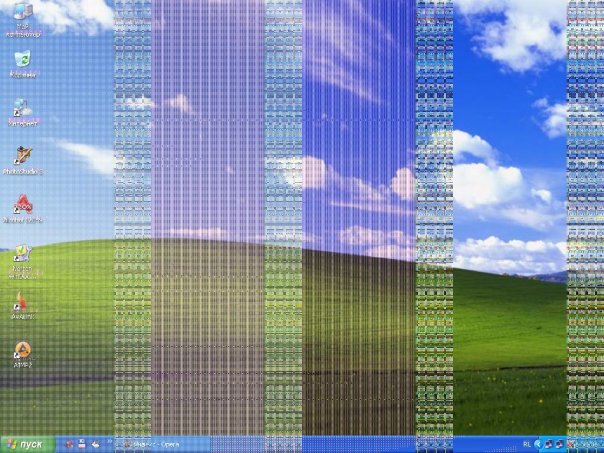
Артефакты могут быть такими:
А могут быть и такими:
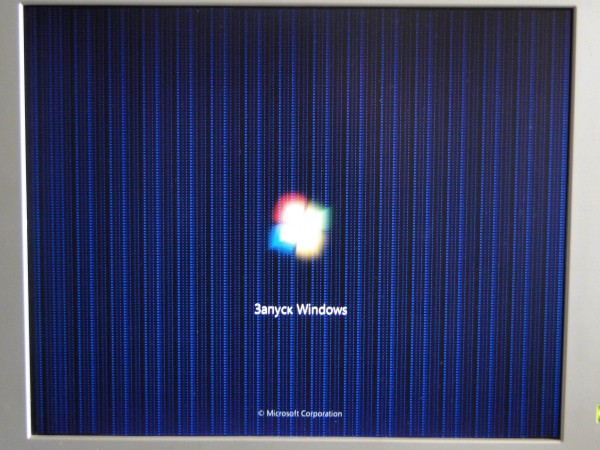
И вообще, всякие могут быть артефакты, главное, что принцип один и тот же. Кстати, если данная статья не поможет вам решить проблему, то есть еще советы как убрать мерцания и рябь на экране, советую ознакомиться.
Причины появления артефактов на экране
Неисправность видеокарты
Первое, что приходит на ум в такой ситуации, это поломка самой видеокарты. Возможно от сильных перегревов видеокарта вышла из строя, здесь нужно вспомнить, не проводился ли разгон видеокарты, если такое было, то нужно применять меры по сбросу настроек разгона (в статье, по ссылке выше все описано). И если еще не поздно, то видеокарта заработает как нужно, если и разгон не проводился, то возможно видеокарта вышла из строя, потому что пришло время.
Драйвера видеокарты
Бывает такая ситуация, когда артефакты появляются, например, в каких-то конкретных программах или играх. В таком случае, проблема может быть в драйверах видеокарты. В статье как обновить драйвер видеокарты подробно описан процесс обновления драйверов для видеокарт Nvidia, AMD, Intel. Если окажется, что причина появления артефактов на экране не в устаревших и кривых драйверах, то переходите к следующему пункту.
Перегрев
Перегрев отдельных компонентов компьютера может запросто вызывать искажения, рябь, разноцветные полосы и квадратики на экране. Что собственно и называют артефактами. И так, сразу к делу.
- Первым делом нужно узнать какая существует оптимальная и критическая температура для всех комплектующих (процессор, видеокарта, чипсет), а так же самим снять показатели температуры с пострадавшего от артефактов монитора компьютера или ноутбука. К счастью, в той статье (ссылка выше) я постарался изложить все понятным для всех языком. Если выяснится, что с температурой комплектующих вашего компьютера все в порядке, то причина не в перегреве, значит пропускаете раздел «Перегрев» и переходите к следующему пункту. Если же все таки, после проверки температуры оказалось так, что какой-либо компонент перегревается, тогда давайте разбираться дальше.
- Если проблема с процессором, то возможно высох термоинтерфейс, здесь вам нужно прочесть статью замена термопасты, где подробно описан процесс смены термопасты процессора и видеокарты. Может быть и другая причина, например проводили разгон видеокарты.
- Возможно, причиной перегрева стала пыль, ознакомьтесь со статьей очистка кулера ноутбука от пыли. Если забита радиаторная сетка и вентилятор, то просто не хватает воздуха для полного охлаждения комплектующих.
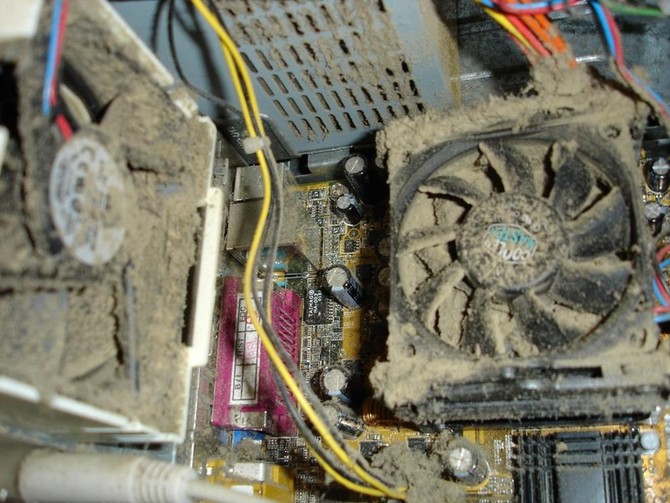
На самом деле выяснить причину очень просто, достаточно открыть крышку системного блока или ноутбука и визуально оценить состояние, если много пыли на вентиляторе, радиаторной сетке, то 99% причина в этой пыли, нужно срочно очистить.
Блок питания
Причиной появления артефактов на экране может быть и слабый блок питания. Здесь нужно попробовать подключить более мощный БП и если проблемы устранятся, то причина именно в нем, здесь выход только один — приобрести новый.
Материнская плата
Если визуально осмотрев материнскую плату вы обнаруживаете сдутые конденсаторы, трещины и любые другие физические поломки на ней, то вполне может быть, что артефакты появляются по этой причине. И если же причина появлений ваших артефактов именно выход из строя материнской платы, то должен вас огорчить, что тут ремонт своими силами практически невозможен, а ремонт материнской платы у мастеров может стоить практически так же, как и стоимость новой.
Артефакты на экране могут появляются и по другим причинам, в этой статье перечислены лишь основные, наиболее часто встречающиеся. Если статья Вам так и не помогла, то можете обратиться ко мне, написав в комментарии, будем решать вашу проблему вместе.